
Все инструменты для работы с текстом при создании сайтов на Тильде
Если ваш проект не требует платных шрифтов, а так бывает чаще всего, то вполне достаточно бесплатных: Google fonts, TypeType,и Fontsquirrel.
За деньги
Если все же вам нужны платные: Myfonts. Не забывайте читать лицензию, базовая версия подходит для 10 000 просмотров в месяц. Библиотека Adobe TypeKit — еще один хороший вариант для платных шрифтов. Тут можно купить подписку на месяц / год.
Подобрать шрифтовую пара
Сервис Canva поможет, если нужно подобрать второй, дополняющий шрифт. Просто выберите один шрифт, сервис подберет ему пару.
Подключить шрифт к Тильде
Инструкции из справочника Tilda Publishing
Подключение Google Fonts TypeKit Свой файл шрифта в формате WOFF Через внешний файл CSS
Видеоинструкции
Наше видео о работе со шрифтами, и как их подключить Видео Молнии «Как загрузить два шрифта»
Конвертация шрифта в WOFF
Конвертер в WOFF — как вы возможно догадались, на сайте можно конвертировать шрифты в WOFF.
Подобрать размеры шрифта
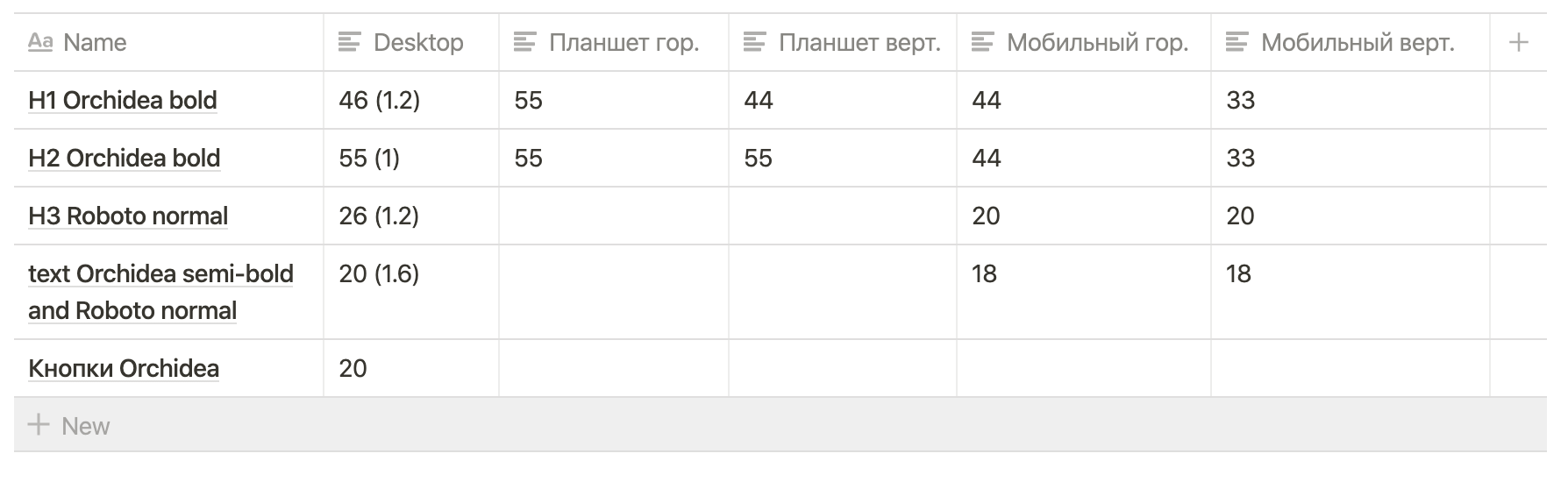
TypeScale — сервис подбора размеров шрифта для всего текстового контента на сайте. Чтобы все они выглядели гармонично.Для сложных проектов может понадобиться целая система. Удобно выписать все в таблицу:
Сделать длину строки удобной для чтения
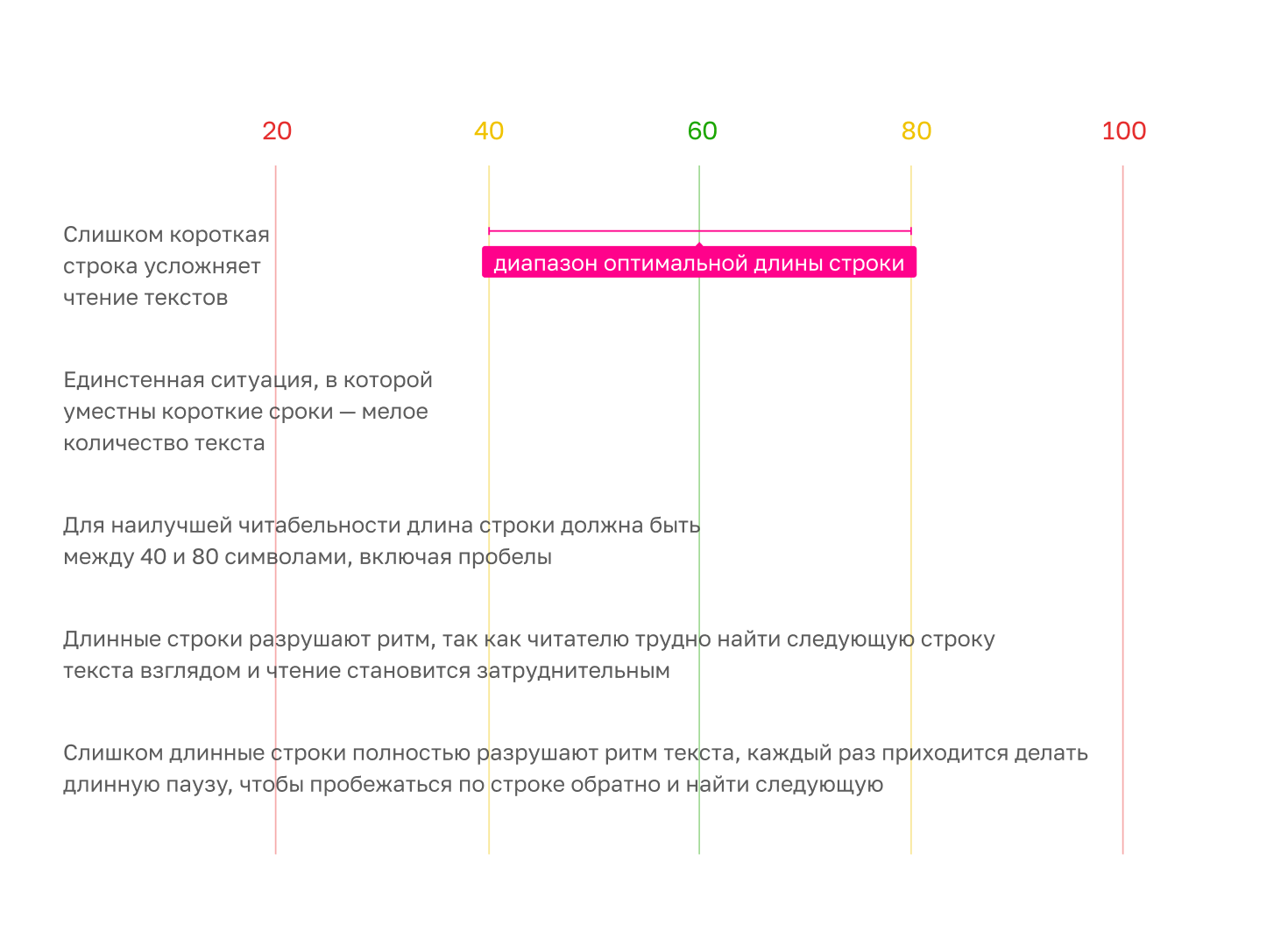
На сайте дизайна государственных систем прекрасно проиллюстрировали, какая длина строки оптимальна для наилучшего чтения и почему:
Узнать количество символов
text.ru — удобно использовать, когда нужно узнать количество слов, символов в предложении.
Найти редкий символ
Glyphy — минималистичный сайт собрал не только часто используемые символы, но и предоставил возможность скопировать символ одним кликом по нему. Сайт с бОльшей коллекцией символов, чем на предыдущем сайте. Менее эстетично, зато выбор и правда большой.
Типографировать текст
Типографировать текст можно и в самом редакторе внутри Тильды, но если привычней вручную, установите Типографскую раскладку Бирмана. Типограф Лебедева — классика.
Редактировать текст
Справочник Главреда (осторожно! Много букв) — поможет понять, каким должен быть текст на сайте и вообще.Сборник от Ильи Бирмана с правилами русского языкаСпеллер — чтобы проверить орфографию Грамота ру — на крайний случай, для проверки любых правил русского языка Главред — помогает почистить текст от лишних слов
Улучшить текст в Zero Block
Модификации от Тильдошной
Искажение текста в Zero Block Анимация чисел в Zero Block Цвет выделения текста
Видеоуроки
Как сделать эффект печатной машинки Эффект бегущей строки
Узнать все о шрифтах на другом сайте
Fontface Ninja — с помощью этого виджета можно посмотреть всю информацию о тексте на сайте: размеры, цвет, начертания и т. д.
Как на Тильде сделать ссылку
Стоит начать с того, что в работе с Тильдой существует несколько различных ситуаций, в которых вам может понадобиться сделать ссылку:
- Создание ссылки в тексте.
- Создание ссылки в готовом блоке.
- Создание ссылки с элемента в Zero Block.
- Создание якорной ссылки.
Создание ссылки в тексте
Самое простое, что может быть в Тильде. Чтобы сделать ссылку, нужно кликнуть на текст в готовом блоке, при этом вверху появится панель с функциями. Выделите мышкой часть текста, которую вы хотите сделать ссылкой и нажмите в верхнем меню на иконку скрепки. В поле «Укажите ссылку» введите относительную (если это ссылка на внутреннюю страницу на Тильде) или абсолютную (если это внешняя ссылка) ссылку. Отметьте чекбокс «Открыть ссылку в новой вкладке», если это внешняя ссылка.
Ниже вам будут доступны дополнительные настройки: цвет текста, цвет и толщина линии, rel=»nofollow».
Создание ссылки в готовом блоке
Чтобы на Тильде сделать ссылку в любом готовом блоке, необходимо навести на блок и нажать на кнопку «Контент» в левом верхнем углу блока. В зависимости от категории блока (меню, плитка и ссылка, форма и кнопка и т. д.) нужно выбрать поле, в котором предусмотрено место для добавления ссылки. В указанное место необходимо добавить ссылку вручную, либо нажать на ссылки «Выбрать страницу» или «Выбрать блок». Здесь также можно отметить чекбокс «Открыть в новой вкладке», если ссылка должна открываться в новой вкладке.
Создание ссылки с элемента в Zero Block
В зависимости от того, с какого типа элемента в Zero Block нужно сделать ссылку, мы выполняем различные действия. Принцип добавления ссылки в текстовый блок такой же как для готового блока. Необходимо дважды кликнуть по текстовому блоку и в открывшейся панели нажать на иконку скрепки. Далее появляется панель, описанная в главе «Создание ссылки в тексте».
Чтобы на Тильде сделать ссылку с элементов Image и Shape, необходимо кликнуть на элемент левой кнопкой мыши, затем нажать на кнопку Settings в правом нижнем углу. В открывшемся окне открываем секцию Link и указываем ссылку в поле URL. Также можно настроить дополнительные параметры: Target (открывать или нет в новом окне) и Rel Nofollow (запрет перехода по ссылке для поискового робота).
Для элемента Button все идентично предыдущим двум элементам, но в окне настроек отсутствует секция Link. Ссылка указывается в поле URL.
Создание якорной ссылки
Бывают ситуации, когда ссылка должна вести не на отдельную страницу, а на конкретный блок внутри существующей или отдельной страницы. В этом случае нам на помощь приходит якорная ссылка. Чтобы на Тильде сделать якорную ссылку, необходимо в Библиотеке блоков нажать на категорию «Другое» и там выбрать блок Т173. Разместите его перед тем блоком, на который вы хотите ссылаться.
Наведите на созданный блок и в левом верхнем углу нажмите на «Контент». В поле «Имя якорной ссылки» укажите латиницей название для якорной ссылки. Хорошо, если оно будет по смыслу соответствовать блоку, на который вы хотите ссылаться.
Далее переходите к тому элементу, который должен ссылаться на выбранный блок. Это может быть один из элементов, описанных в предыдущих разделах. Необходимо указать имя якорной ссылки, поставив перед ним значок решетки. Пример якорной ссылки: #contacts. Если вы хотите указать ссылку на блок на другой странице, вы просто добавляете перед якорной ссылкой адрес этой страницы: /path/#contacts
Возможен еще один вариант. Вы можете навести на блок, на который хотите сослаться и в левом верхнем углу нажать на «Настройки». Необходимо прокрутить в самый низ окна и скопировать значение в поле Block ID — это имя уникальной якорной ссылки блока. Ее необходимо прописать в том месте, откуда вы хотите сделать якорную ссылку.
Если у вас остались вопросы о том, как на Тильде сделать ссылку, пишите их в комментариях к этой статье.
Копирование текста по клику в Tilda

В этой статье я покажу, как можно копировать текст в буфер обмена по клику. Данный пример подойдет для промо-акций или для интернет магазинов на платформе Tilda. Промо код можно скопировать при клике на кнопку, или на сам промо код. При копировании пользователь получает уведомление о том, что текст скопирован. Остается только вставить его в поле ввода.
Как копировать текст кликом в Tilda
Пример №1
В данном примере копирование происходит при клике на элемент, содержащий в себе текст промо-кода, например кнопка или текст. Пример реализован в Zero block, для проверки результата добавил поле ввода.
Ваш промо-код:
Кликните, чтобы скопировать
- Создаем Zero block;
- Добавляем элемент «Текст» или «Кнопка», который содержит в себе текст промо-кода, который мы собираемся копировать;
- Присваиваем данному элементу css class example-1 (у меня — это кнопка) ;
- Вставляем код на страницу в блок T123;
- Меняем текст об успешном копировании на свой (отмечен комментарием в коде).
.example-1 Пример №2
Во втором примере копируется текст, который находится рядом с кнопкой. Пример так же реализован в Zero block. Единственный нюанс — сообщение о копировании вы создаете с помощью элемента текст и пошаговой анимации.
Ваш промо-код:
Копировать
Текст скопирован!
Данный пример реализовать так же достаточно просто, но добавилось пара движений в Zero block.
- Создаем Zero block;
- Добавляем элемент «Текст» или «Кнопка», который содержит в себе текст промо-кода, который мы собираемся копировать;
- Присваиваем данному элементу css class example-2-txt;
- Создаём кнопку копирования;
- Присваиваем кнопке css class example-2-btn;
- Добавляем элемент с уведомлением о успешном копировании (у меня это кнопка);
- Добавляем пошаговую анимацию:
— выбираем кнопку с промо-кодом, задаем в первом шаге прозрачность: 100%, время анимации: 0. Во втором шаге — время: 0, прозрачность: 0%. Анимация по клику, в качестве триггера выбираем кнопку копирования (п.4.);
— выбираем кнопку или текст с сообщением об удачном копировании, в первом шаге анимации — время: 0, прозрачность: 0%, во втором шаге, время: 0, прозрачность: 100%. Анимация по клику, в качестве триггера так же выбираем кнопку копирования (п.4). - Вставляем код на страницу в блок T123.
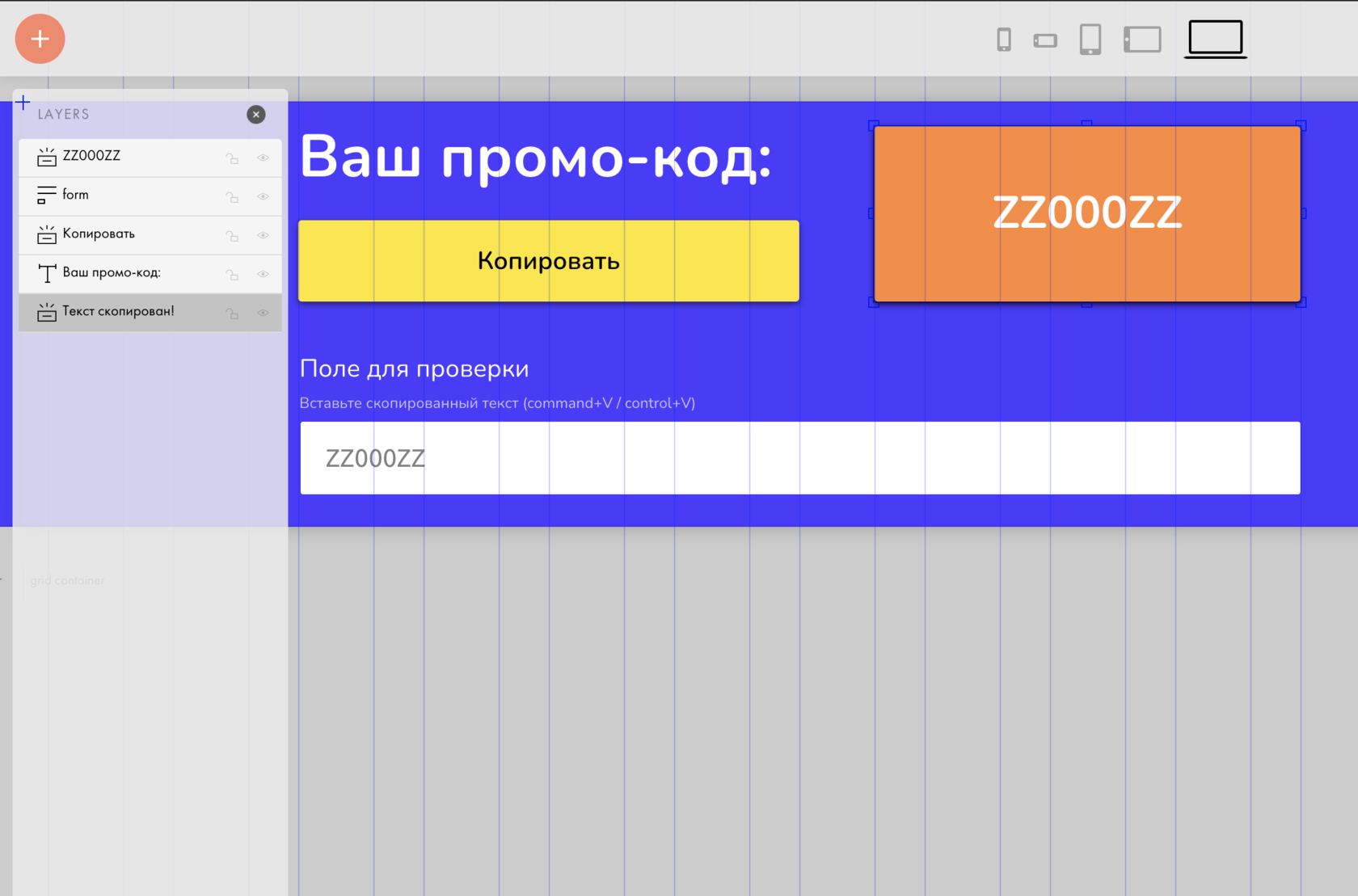
Обратите внимание, текст о копировании находится на нижнем слое, под блоком с промо кодом для того, чтобы оставить возможность копировать обычным выделением.
.example-2-btn Пример №3
Данный пример совмещает в себе предыдущие. Текст копируется из соседнего объекта (Пример №2), но сообщение о копировании появляется в кнопке на которую осуществляется клик (Пример №1).
Ваш промо-код:
Копировать
- Создаем Zero block;
- Добавляем элемент «Текст» или «Кнопка», который содержит в себе текст промо-кода, который мы собираемся копировать;
- Присваиваем данному элементу css class example-3-txt;
- Создаём кнопку копирования;
- Присваиваем кнопке css class example-3-btn;
- Вставляем код на страницу в блок T123;
- Меняем текст об успешном копировании на свой (отмечен комментарием в коде).
.example-3-btn Пример №4
Все то же самое, что и в Примере №1 и Примере №3, но кнопка будет менять цвет текста и фона после клика.
Ваш промо-код:
Кликните, чтобы скопировать
- Создаем Zero block;
- Добавляем элемент «Текст» или «Кнопка», который содержит в себе текст промо-кода, который мы собираемся копировать;
- Присваиваем данному элементу css class example-4 (у меня — это кнопка);
- Вставляем код на страницу в блок T123;
- Меняем текст об успешном копировании на свой (отмечен комментарием в коде);
- Меняем цвет текста и фона в сообщении об успешном копировании.
:root < --done-bg-color: #2ec700; /*цвет фона после копирования*/ --done-txt-color: #fff; /*цвет текста после копирования*/ >.example-4, .example-4 .tn-atom < cursor:pointer; transition:all 0s!important; >.done Ваш промо-код:
Копировать
- Создаем Zero block;
- Добавляем элемент «Текст» или «Кнопка», который содержит в себе текст промо-кода, который мы собираемся копировать;
- Присваиваем данному элементу css class example-4-txt;
- Создаём кнопку копирования;
- Присваиваем кнопке css class example-4-btn;
- Вставляем код на страницу в блок T123;
- Меняем текст об успешном копировании на свой (отмечен комментарием в коде);
- Меняем цвет текста и фона сообщения об успехе (отмечены комментарием в коде).
:root < --done-bg-color: #2ec700; /*цвет фона после копирования*/ --done-txt-color: #fff; /*цвет текста после копирования*/ >.example-4-btn, .example-4-btn .tn-atom < cursor:pointer; transition:all 0s!important; >.done Пример №5
Пятый пример основан на Примере №2, отличается только тем, что нам не нужно возиться с пошаговой анимацией и созданием дополнительного объекта с сообщением об успешном копировании — это несомненно плюс. Плюс Примера №2 в том что вы можете стилизовать сообщение об удачном копировании, как захотите (в рамках функционала zero block. В данном примере я добавлю только фон и цвет текста.
Ваш промо-код:
Копировать
- Создаем Zero block;
- Добавляем элемент «Текст» или «Кнопка», который содержит в себе текст промо-кода, который мы собираемся копировать;
- Присваиваем данному элементу css class example-5-txt;
- Создаём кнопку копирования;
- Присваиваем кнопке css class example-5-btn;
- Вставляем код на страницу в блок T123;
- Меняем текст об успешном копировании на свой (отмечен комментарием в коде);
- Меняем цвет текста и фона сообщения об успехе (отмечены комментарием в коде).
:root < --done-bg-color: #2ec700; /*цвет фона после копирования*/ --done-txt-color: #fff; /*цвет текста после копирования*/ >.example-5-txt, .example-5-txt .tn-atom < cursor:pointer; transition:all 0s!important; >.done Я надеюсь вы найдете необходимый стиль, подходящий для вашего проекта. Данные примеры можно реализовать в PopUp-окне, воспользовавшись кодом из статьи «Popup в Zero block Tilda». Так же все возможно адаптировать под стандартные блоки конструктора.
Если возник вопрос, задайте его в комментариях или через форму внизу страницы.
Не забудьте поделиться записью в соцсетях:)
Оформление сайта: как работать с текстом и изображениями
Изображения на сайте вызывают интерес и погружают человека в контекст. Вместе с текстом фотография работает на главную цель — донести до аудитории сообщение о продукте или сервисе.
Из статьи вы узнаете, как подбирать оформление сайта, и делать так, чтобы изображение и текст действительно работали вместе, а не мешали друг другу.
Текст поверх изображения
Расположение текста поверх фотографии или иллюстрации — популярный и сильный графический прием оформления сайта. Он обращает на себя внимание, показывает важность информации.
Этот прием используется чаще всего в обложках и на первом экране сайта, в оглавлении в виде плитки (товары, статьи блога), в начале раздела, в блоках с призывами к действию и кнопкой.
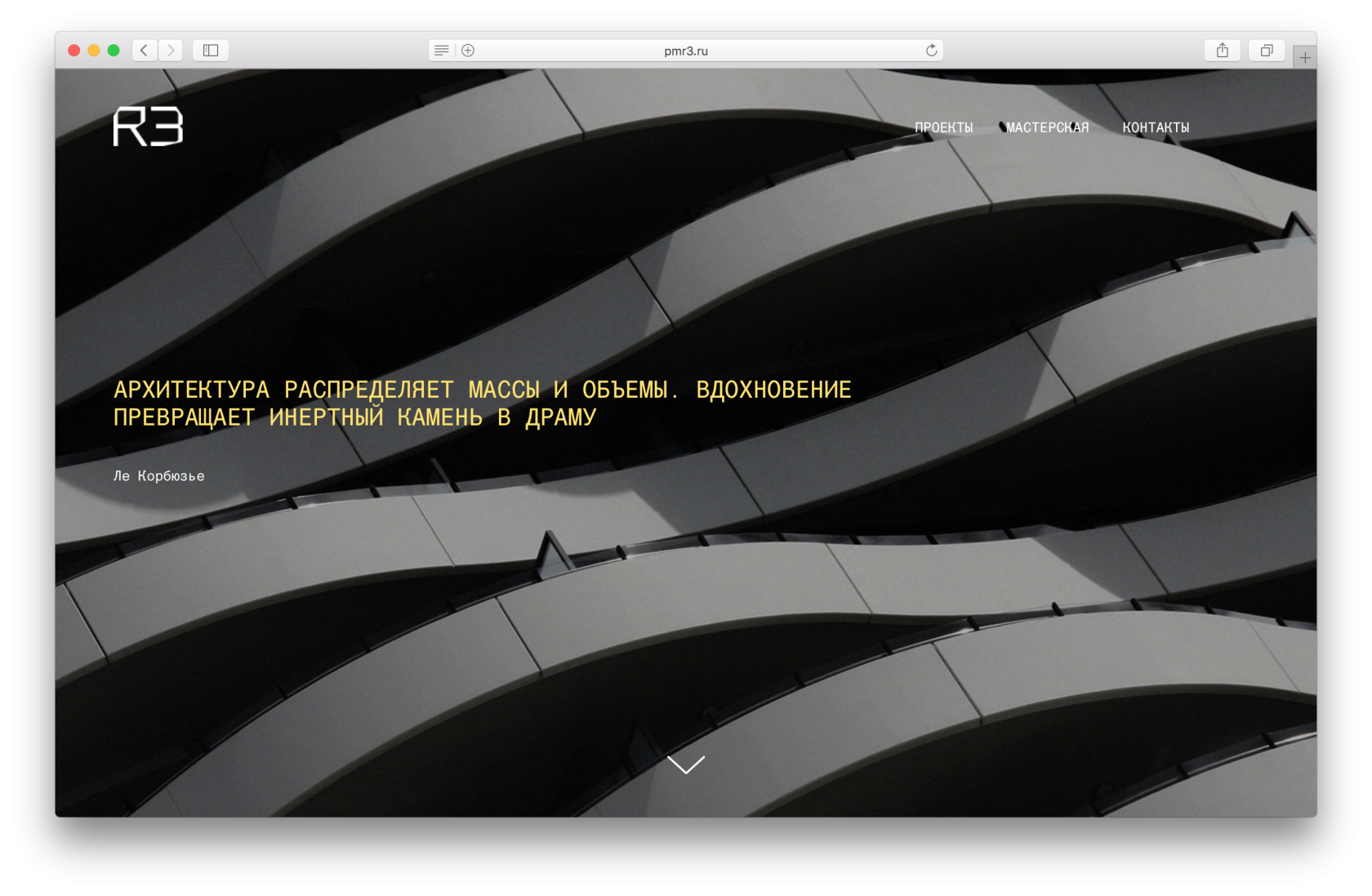
Проектная мастерская R3, сайт: pmr3.ru
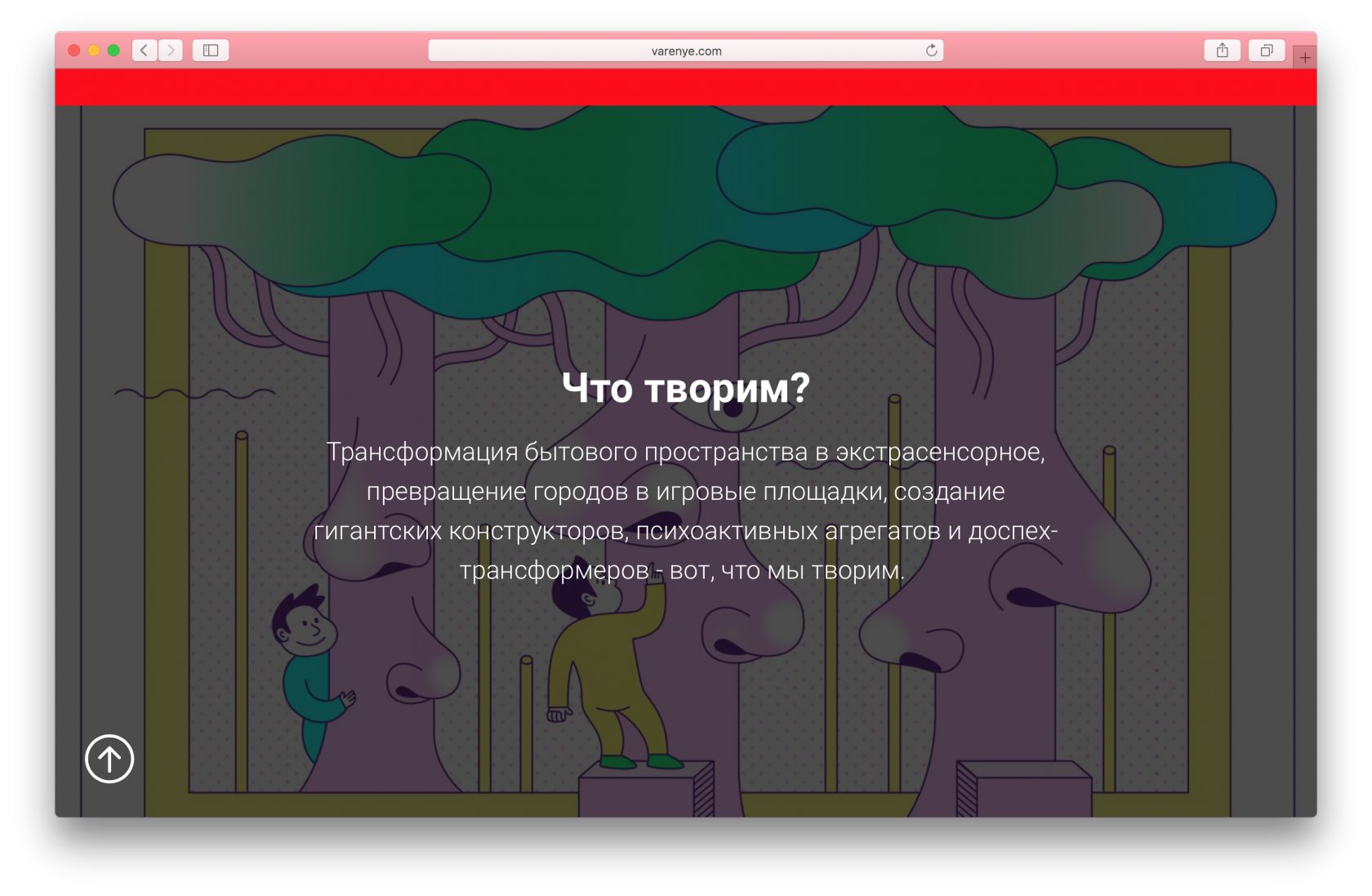
Обложка на сайте varenye.com
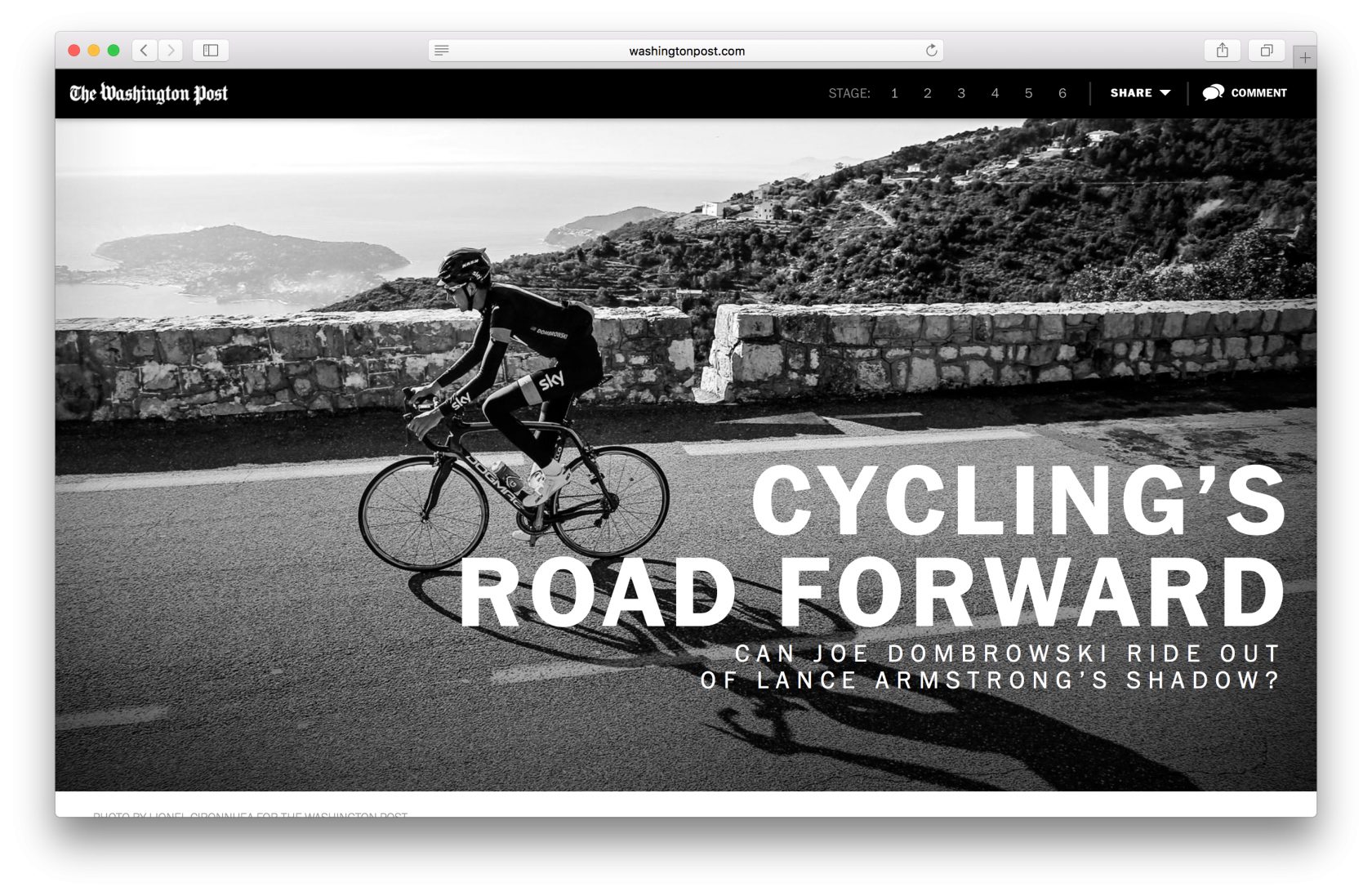
Обложка лонгрида Cycling’s Road Forward от Washington Post

Никита Обухов
Основатель Tilda Publishing
В обложках фотография является фоном, она должна соответствовать тематике сайта, но главное — это текст. Изображение не должно спорить с текстом, оно отвечает за создание правильной атмосферы. Текст должен хорошо читаться.
В обложках текст чаще всего располагают по центру. Поэтому лучше подбирать фотографию, у которой нет мелких деталей посередине — там, где будет заголовок. Это может быть простая фигура, например, стена дома или открытое пространство на пейзаже. Что-то однородное. Хорошо работают белые обложки — со светлой фотографией на фоне. Можно задать тексту цвет, чтобы создать яркий стиль.