
Как настроить VPN на Android без помощи приложений
Как пользоваться ВПН на Андроид? Обычно нам достаточно установить специальное приложение, запустить его и нажать кнопку «Включить». Все очень просто, но не слишком надежно. Во-первых, программы показывают назойливую рекламу. Во-вторых, иногда для доступа к виртуальной сети требуется оформить платную подписку. В-третьих, подобные сервисы часто блокируются. Выйти из ситуации помогает встроенный ВПН на Андроид, который вы можете включить самостоятельно, не обращаясь к помощи специальных программ.
Настроить VPN вручную не так сложно, как вы думаете
Как пользоваться VPN на телефоне
Приложения VPN на Android для многих людей продолжают оставаться самым простым способом выхода в интернет через виртуальную сеть. Недавно мы делали подборку таких программ, но не исключено, что со временем многие из них будут заблокированы. В этом их главная проблема.
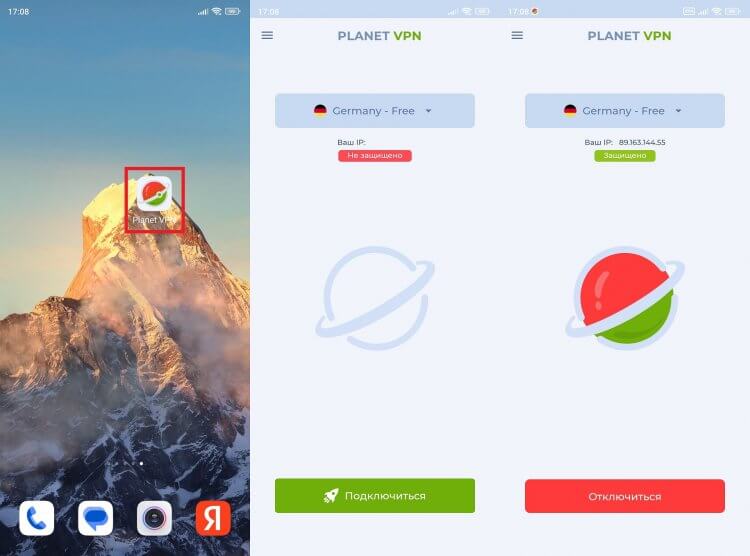
Приложения удобны, но они не всегда работают
Также вы можете поставить отдельное расширение ВПН для Яндекс Браузера, чтобы виртуальная сеть работала только при использовании веб-обозревателя. Но и они, вполне вероятно, когда-то окажутся заблокированы. В случае со встроенным ВПН на телефоне поводов для паники намного меньше, ведь в мире есть невообразимое количество серверов, среди которых вы наверняка найдете работающий в России.
Как настроить ВПН на Андроид
Чтобы настроить ВПН на телефоне, сначала вам необходимо получить данные о виртуальной сети, которые будут использоваться для подключения. С этой целью предлагаю обратиться к сайту vpngate.net (открывается только через VPN). На его главной странице представлена огромная база серверов буквально со всех уголков планеты. Но не все из них подойдут для VPN на Android.
⚡ Подпишись на AndroidInsider в Дзене, чтобы получать новости из мира Андроид первым
Нам необходимо отсортировать список, применив фильтр «L2TP/IPSec». Снимите другие галочки и нажмите кнопку «Refresh». Далее скопируйте адрес понравившейся сети, представленный в столбце «DDNS». В моем примере будет использоваться public-vpn-88.opengw.net. На всякий случай можете нажать кнопку «Connect guide» в столбце «L2TP/IPSec», чтобы получить информацию о логине, пароле и ключе. Но чаще всего используется типовое значение «vpn», поэтому можно обойтись и без лишних действий.
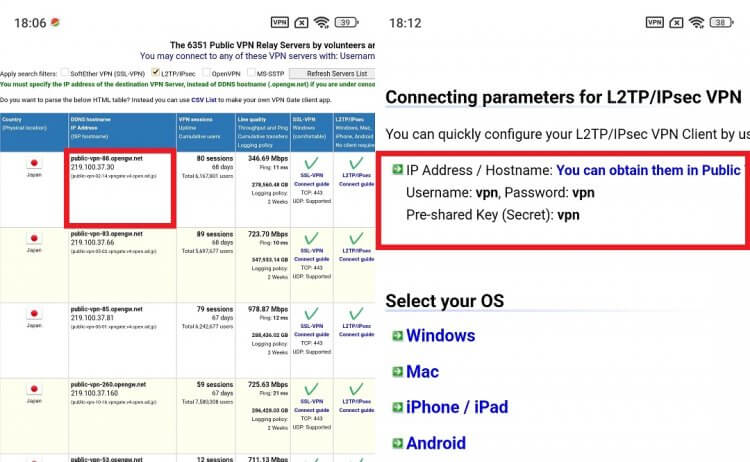
Сначала нужно выбрать сервер
Теперь перейдем к самому процессу настройки ВПН на телефоне. Чтобы добавить сеть, вам понадобится:
- Открыть настройки устройства.
- Перейти в раздел «VPN».
- Нажать кнопку «Новая сеть VPN».
- Придумать любое название.
- В качестве типа подключения выбрать «L2TP/IPSec».
- Указать адрес сервера, а также заполните поля «Общий ключ IPSec», «Имя пользователя» и «Пароль» (как правило, во всех случаях используется «vpn»).
- Нажать на галочку для сохранения.
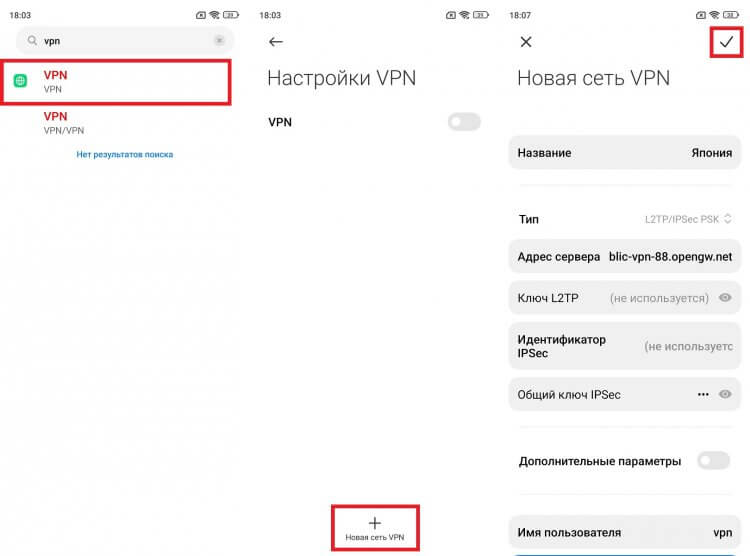
Заполняйте только рекомендованные поля
Так вы добавите сеть ВПН, а также сохраните ее настройки. Для надежности можно зарегистрировать и альтернативные серверы, чтобы в дальнейшем переключаться между ними, выбирая оптимальный вариант для выхода в интернет.
❗ Поделись своим мнением или задай вопрос в нашем телеграм-чате
Как включить ВПН на телефоне
Сеть зарегистрирована, и теперь нам нужно включить ВПН на Андроид. Сделать это получится за несколько секунд, выполнив пару простых шагов:
- Откройте раздел «VPN» в настройках смартфона.
- Активируйте одноименный ползунок.
- Выберите необходимую сеть.
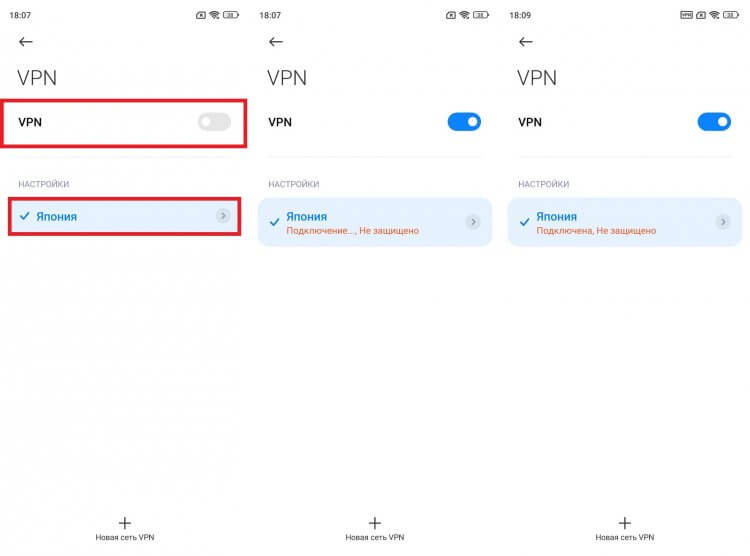
Наберитесь терпения, так как подключение происходит не моментально
Обращаю ваше внимание на то, что подключение занимает некоторое время. Как правило, 5-20 секунд, но в зависимости от загруженности сервера процесс может затянуться. Если вам удастся включить VPN на телефоне, то напротив сети вы увидите надпись «Подключено», а в строке состояния появится значок виртуальной сети.
�� Загляни в телеграм-канал Сундук Али-Бабы, где мы собрали лучшие товары с АлиЭкспресс
Почему не подключается ВПН
Несмотря на то, что даже ручная настройка ВПН кажется довольно простой, при подключении могут возникнуть проблемы. К примеру, вы зарегистрировали сеть, нажали кнопку активации, а через несколько секунд появилось уведомление «Не подключено». В такой ситуации вы первым делом должны проверить правильность ввода данных. Бывает, что при копировании адреса сервера автоматически подставляется расширение «https://» или «https://». Его нужно удалить.
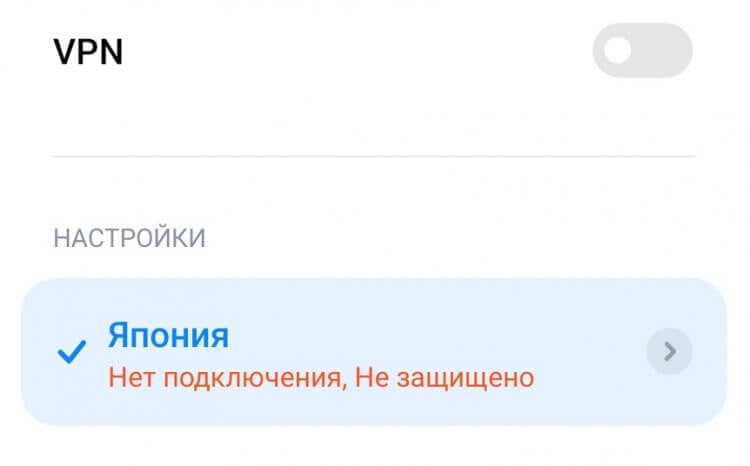
При попытке активировать VPN на экране может появиться такая ошибка
Также при возникновении проблем с подключением к ВПН рекомендуется открыть настройки виртуальной сети и через «Дополнительные параметры» в графе «Маршруты пересылки» указать значение «0.0.0.0/0». Еще один вариант — просто выбрать другой сервер, если текущий не работает.
Наконец, известна проблема VPN на Android 13. Так, на смартфонах Xiaomi при выборе подключения «L2TP/IPSec» вместо имени пользователя и пароля требуется указать идентификатор IPSec. Увы, на сайте vpngate.net он не представлен, а значение «vpn» не подходит. Если эту проблему удастся решить, мы дополним этот материал, а пока владельцы смартфонов на Андроид 13 могут воспользоваться приложениями VPN, которые не нуждаются в настройке.

Теги
- Безопасность Android
- Новичкам в Android
⚙️ Как настроить VPN на смартфоне Xiaomi
В наше время интернет является неотъемлемой частью жизни людей. С ростом возможностей появляются и различные опасности. Но каждый пользователь может себя обезопасить от недоброжелателей. Сегодня мы расскажем, как настроить сеть VPN на Android-смартфоне Xiaomi.


Virtual Private Network — виртуальная частная сеть, предназначенная для создания сети поверх других. Данное соединение является наиболее безопасным. VPN предоставляет пользователю возможность серфить в интернете даже по недоступным в стране сайтам.
Чтобы создать VPN-сеть, необходимо:
- открыть «Настройки»;
- выбрать пункт «Дополнительные функции»;
- нажать на VPN;
- установить пароль для защиты настроек VPN;


Устройства Xiaomi поддерживают следующие типы протоколов связи:

- PPTP — это не самый безопасный протокол VPN, если сравнить с L2TP и IPsec, но легок в подключении и поддерживается большинством ОС.
- L2TP/IPsec — это более безопасные протоколы, которые обычно используются в корпоративном сегменте, характеризуются высоким качеством соединения и имеют более сложную настройку.
Чтобы использовать VPN, вам необходимо:
* Рассмотрим пример с приложением Turbo Vpn.
-
скачать Turbo VPN в магазине приложений «Play Маркет»;
Как подключить VPN на андроид в 2023 году: простой гайд
Самый простой и быстрый способ использовать VPN на устройстве Android — приобрести VPN с собственным приложением для Android. Также вы можете настроить его вручную при помощи стороннего приложения, хотя этот способ намного сложнее.
В этой инструкции я подробно описал оба способа настройки VPN, чтобы вы смогли защитить любое устройство на Android.
ExpressVPN стоит первым в списке моих рекомендаций, поскольку он предоставляет полноценное собственное приложение для Android на русском, а также APK-файл для скачивания, если у вас нет доступа к Play Store. Помимо этого, он использует мощные функции безопасности и обеспечивает высокую скорость для стриминга в качестве Ultra HD. А ещё он предоставляет 30-дневную гарантию возврата средств, поэтому вы можете протестировать ExpressVPN без риска.
Краткая инструкция: Как настроить и использовать VPN на Android за 3 простых шага
- Выберите VPN.Я рекомендую ExpressVPN, поскольку он предоставляет приложения, созданные специально для устройств на Android, поэтому его легко использовать. Также он обеспечивает отличную скорость для стриминга и игр и предоставляет 30-дневную гарантию возврата средств.
- Установите VPN. Перейдите в Play Store со своего устройства Android, найдите выбранный VPN по названию и нажмите «Установить». Также вы можете скачать APK-файл с сайта VPN-сервиса.
- Используйте VPN на своём Android. Откройте VPN-приложение для Android, запустите бесплатную пробную версию или выполните вход с использованием своих данных учётной записи. Подключитесь к нужному серверу, и ваше устройство сразу же будет защищено.
Как настроить VPN на Android при помощи приложения (самый простой способ)
Самый быстрый способ установить VPN на устройство Android — скачать приложение из Google Play Store. Это идеальное решение для смартфонов и планшетов, которые работают на Android 4 и выше.
Если ваше устройство работает на более ранней версии, вы можете использовать VPN при помощи встроенного (PPTP, L2TP/IPSec и IPSec) VPN-клиента. Некоторые сервисы, например Huawei, позволяют скачивать APK-файлы, если ваше устройство не поддерживает Play Store.
Для настройки VPN-приложения на Android необходимо:
- Открыть Play Store. Найти свой VPN. Я рекомендую ExpressVPN, поскольку он предоставляет мощные функции безопасности, отличную скорость и простые в использовании приложения для Android.
 Этот VPN работает с Android 13, 12, 11, 10, Pie, Oreo, Nougat, Marshmallow и Lollipop
 - Установите VPN. Для использования VPN на устройствах без Google Play Store, например на Huawei, вам потребуется скачать APK-файл.
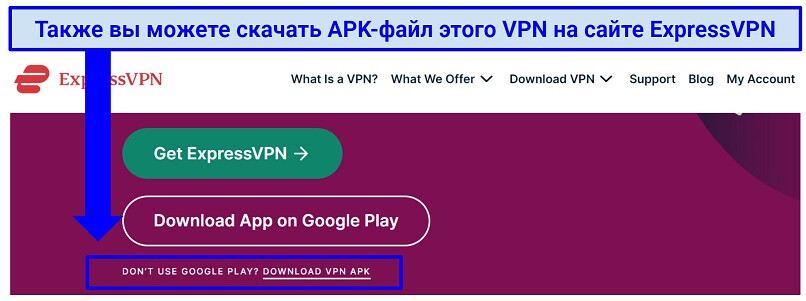 Помните, что для этого нужно разрешить установку APK-файлов на вашем устройстве Android
 - Запустите VPN. После завершения установки нажмите «Открыть».
- Войдите в учётную запись. Зарегистрируйтесь или введите данные учётной записи, если у вас уже есть аккаунт.
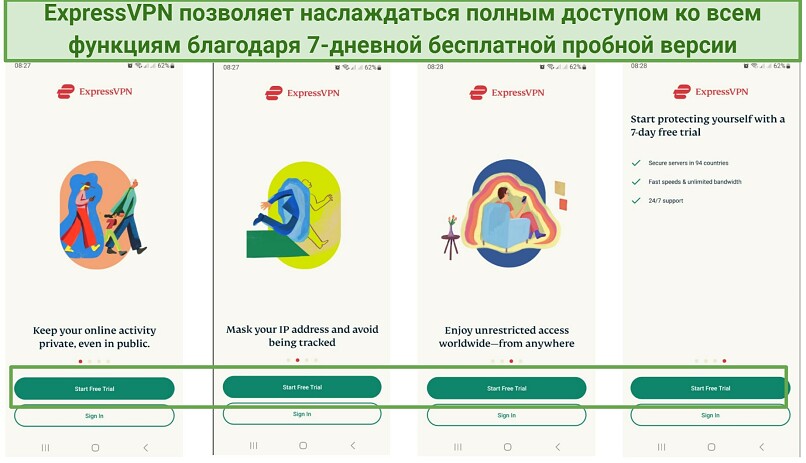 Если вы не отмените подписку до окончания 7-дневного периода, с вас спишут плату
 - Подключитесь к серверу. Если вам не важно, к какому серверу подключаться, для обеспечения максимальной скорости подключитесь к ближайшему серверу. Всё готово.
Для защиты устройства на Android убедитесь, что у вас включено автоподключение. Нажмите «Опции», выберите «Настройки» и включите «Автоподключение». После этого ExpressVPN будет автоматически подключаться при использовании общественного WiFi и новых сетей.
Как настроить VPN на Android без приложения
Этот процесс требует терпения и подходит тем, кто не может установить или открыть VPN-приложение на Android. Помните, что при настройке VPN подобным образом вы не сможете использовать некоторые функции. Помимо этого, переключение с одного сервера на другой занимает больше времени.
С помощью встроенного клиента на Android вы можете вручную настроить VPN на протоколах L2TP и PPTP. При этом подобная бесплатная ручная настройка VPN на Android обеспечивает минимальную защиту. PPTP уязвим для слежки, а L2TP использует предварительные ключи, из-за которых вы можете подвергнуться кибератакам. Потенциально из-за этого хакеры и прочие посторонние лица могут получить доступ к вашему устройству.
Далее я расскажу, как использовать встроенный клиент для подключения к VPN при помощи телефона Infinix на Android 10. Процесс установки может незначительно отличаться в зависимости от версии Android и модели устройства.
- Выберите VPN и зарегистрируйтесь. Убедитесь, что он поддерживает протоколы L2TP и PPTP.
- Создайте новый VPN-профиль. Откройте настройки и выберите «другие подключения». Выберите «VPN» и нажмите на знак плюса.
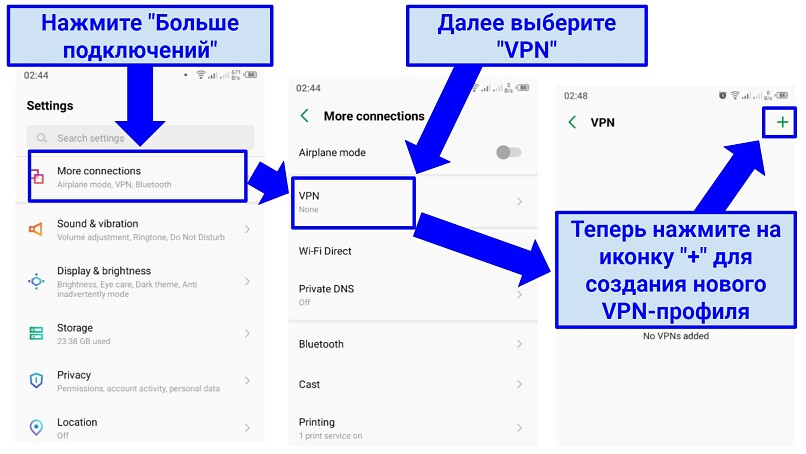 Также вы можете найти VPN-настройки через строку поиска
 - Введите данные о сети VPN. Если вам нужна помощь, отправьте сообщение VPN-провайдеру через онлайн-чат или по электронной почте.
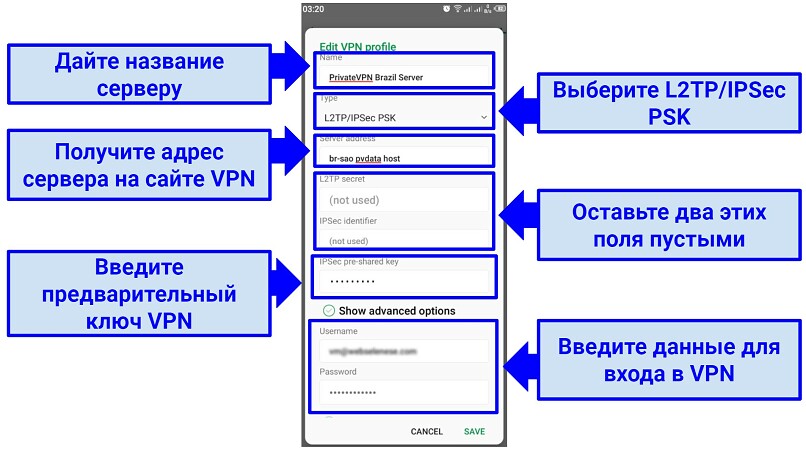 Проверьте правильность введённой информации и нажмите «Сохранить”
 - Включите VPN. Теперь вы можете смотреть онлайн-контент и открывать сайты с повышенным уровнем безопасности и конфиденциальности.
Чтобы использовать VPN на старых моделях Android TV и приставках, вы можете установить VPN на роутер и подключиться через него. А если ваше устройство поддерживает настройку DNS, вы можете использовать функцию smart DNS, например MediaStreamer от ExpressVPN.
Если у вас на работе для входа в сеть используется VPN, вы можете легко подключиться к существующей сети через Android. Для этого необходимо выполнить описанные выше шаги. Однако на шаге 4 необходимо спросить у сетевого администратора название, тип, адрес сервера и данные для входа в VPN-сеть.
Как настроить VPN на Android при помощи стороннего приложения
Вы можете вручную установить OpenVPN на Android при помощи стороннего приложения, например OpenVPN Connect и OpenVPN for Android. Весь процесс может показаться достаточно сложным, но если у вас нет возможности установить собственное VPN-приложение, то потраченные усилия стоит того.
Вот как установить VPN на Android при помощи OpenVPN:
- Скачайте файл конфигурации OpenVPN. Скачайте файлы конфигурации для нужного сервера.
- Выберите тип подключения. OpenVPN (TCP) — это идеальное решение для обычного просмотра сайтов, при этом OpenVPN (UDP) подходит для стриминга и обеспечивает более высокую скорость.
- Установите OpenVPN Connect. Зайдите в Play Store и найдите «OpenVPN Connect app» или другой предпочитаемый вами вариант. Если приложения нет в Play Store, скачайте его из другого источника.
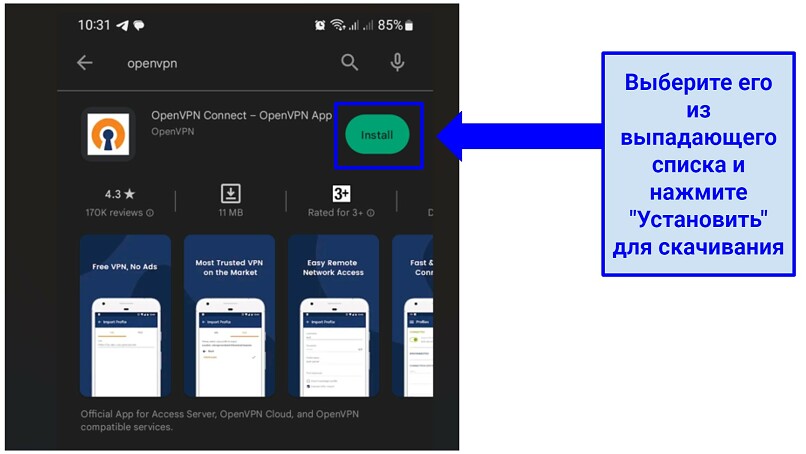 Подождите несколько секунд, пока устанавливается приложение
 - Запустите OpenVPN Connect.
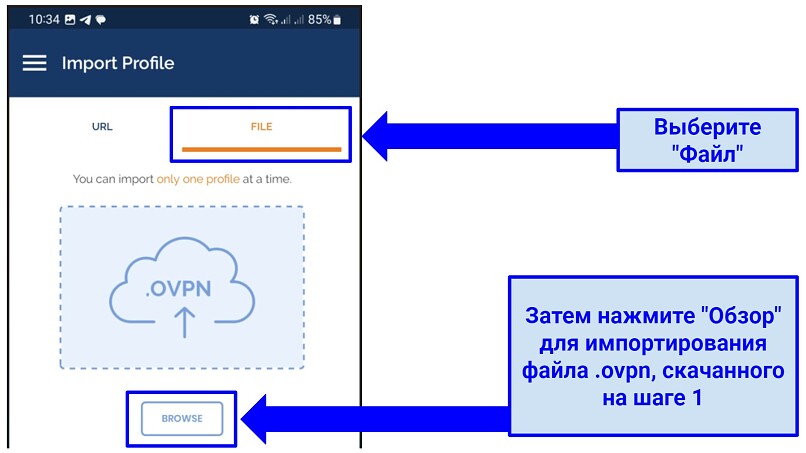 Помните, что вы можете импортировать только один профиль одновременно
 - Придумайте название подключения. В следующем окне добавьте название подключения и введите запрашиваемые данные VPN.
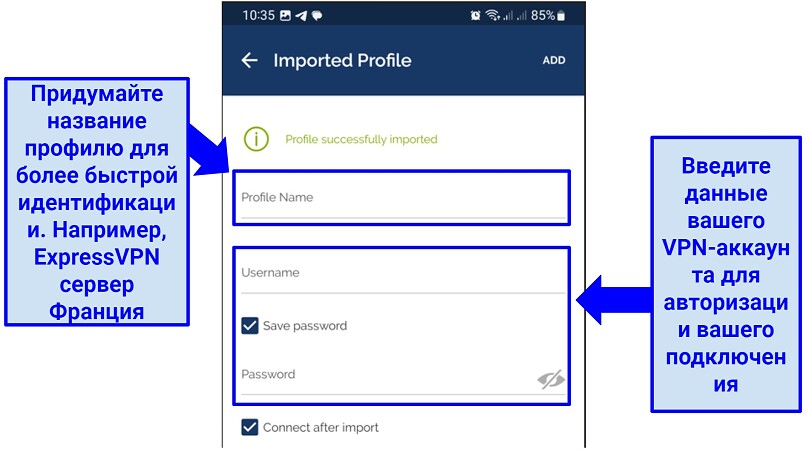 Нажмите «Добавить” после вводе информации в соответствующие поля
 - Подключитесь к серверу OpenVPN. Если на прошлом экране вы поставили галочку в поле «Подключиться после импорта”, OpenVPN Connect автоматически подключится после настройки VPN-подключения.
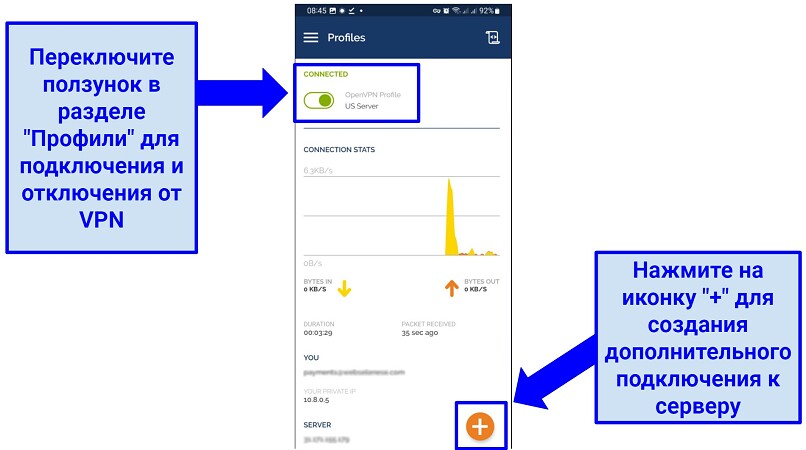 При подключении появится подсказка «Выбрать сертификат” — просто нажмите «Продолжить”
 - Начинайте пользоваться интернетом безопасно. После успешного подключения вы увидите иконку ключа в верхнем правом углу экрана.
Настраиваем VPN на смартфоне Xiaomi

Вопрос безопасности в интернете становится в последнее время всё более и более актуальным. Одним из наиболее известных решений данной проблемы является VPN. В нашем гайде вы найдёте сразу несколько способов как настроить VPN на Xiaomi. Итак, для начала совсем немного теории. Что такое ВПН? VPN (англ. Virtual Private Network — виртуальная частная сеть) — это зашифрованное подключение к сети через удалённые сервера, с помощью которого можно сохранить анонимность в интернете и обойти конкретные ограничения. Таким образом, подключаясь через VPN, вы можете заходить в приложения, которые в пределах вашего местонахождения не работают и быть уверены в конфиденциальности. Важно: если вам необходимо отойти какое-то локальное ограничение, то выбирайте сервера той страны, где оно отсутствует.
Настройка VPN вручную
- Открываем «Настройки».
- Переходим во вкладку «VPN».
- Выбираем создание новой сети.
- Вводим любое желаемое имя подключения и выбираем тип сети L2TP/IPSec PSK.
- Заполняем данные сервера, которые можно взять например на vpngate.net/en/. Проверяем, чтобы в столбце L2TP/IPSec PSK стояла галочка.
- В строке «Адрес сервера» вводим IP-адрес, взятый с сайта.
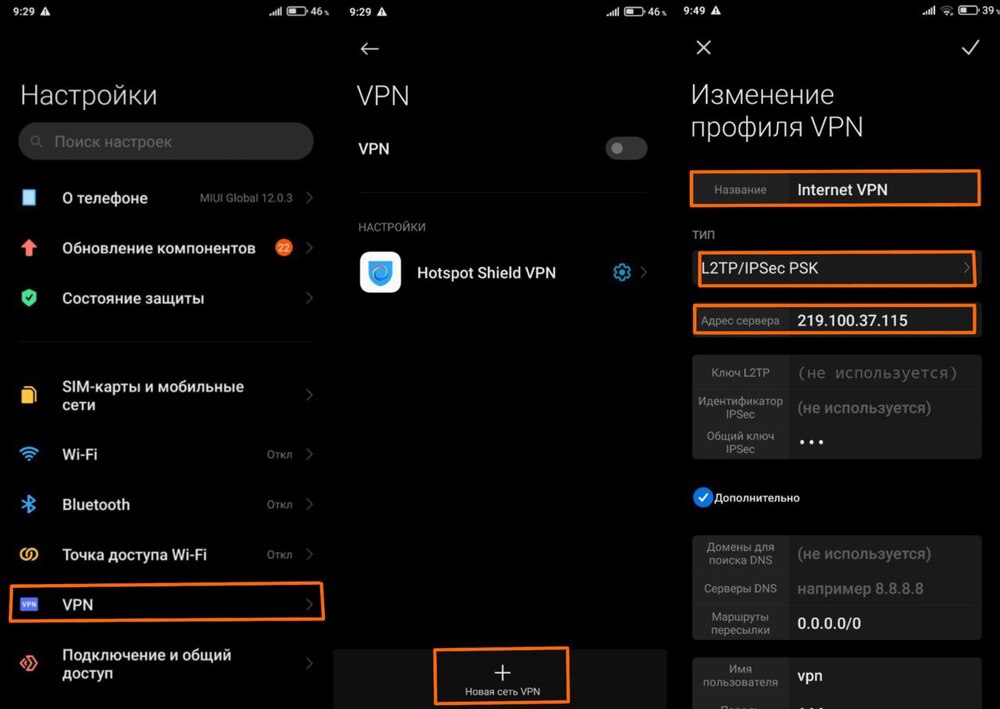
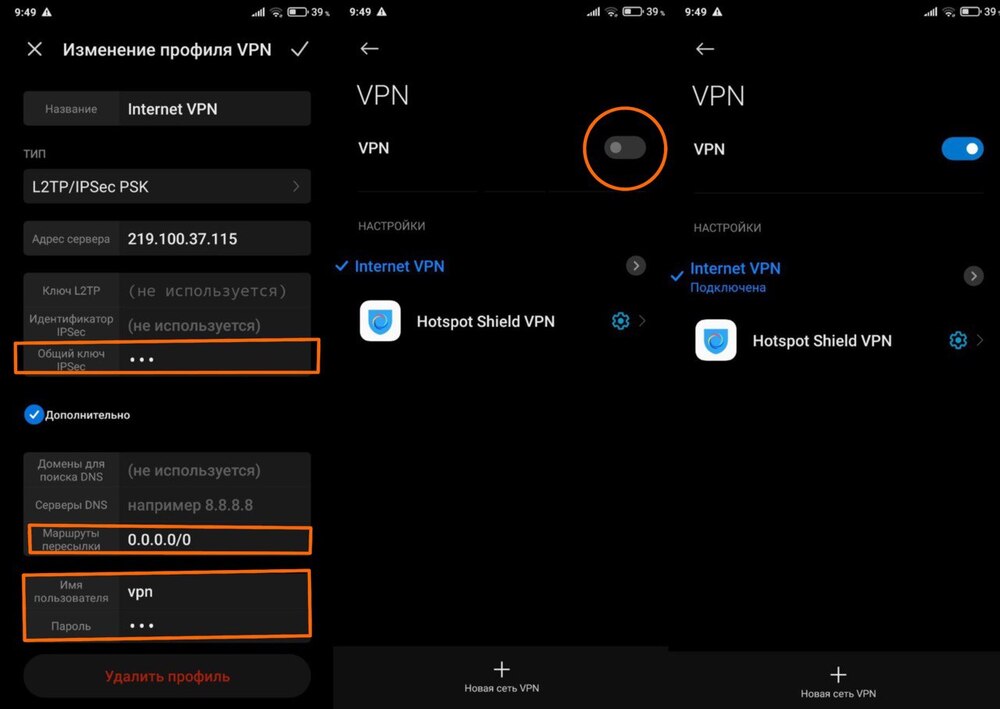
- В строках «Общий ключ», «Имя пользователя» и «Пароль» пишем vpn.
- Открываем вкладку «Дополнительно» и в «Маршруты пересылки» пишем 0.0.0.0/0.
- Сохраняем сеть.
- Нажимаем на бегунок VPN и ждём подключения.
Приложения для подключения к VPN
Если ручная настройка для вас по каким-то причинам не подходит, можно воспользоваться одним из множества приложений для VPN-подключения.

В Play-маркете можно найти как бесплатные, так и платные программы.
Вот наш личный ТОП-5 приложений:
- VPN Proxy Master
- Melon VPN
- Turbo VPN
- Secure VPN
- Hotspot Shield VPN
Надеемся, наша статья была для вас полезна и вы смогли настроить VPN на Xiaomi.