
Бумага застряла внутри принтера
Если замятая бумага рвется и ее не удается извлечь из отверстия для выхода бумаги или из заднего лотка , либо замятая бумага остается внутри принтера , удалите бумагу, выполнив следующие действия.
- Если нужно выключить принтер для удаления замятой бумаги во время печати, нажмите кнопку ВОЗОБНОВИТЬ/ОТМЕНА (RESUME/CANCEL) для отмены задания на печать перед отключением принтера .
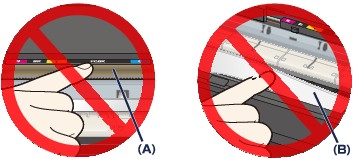
- Не прикасайтесь к прозрачной пленке (A) и к белой ленте (B).
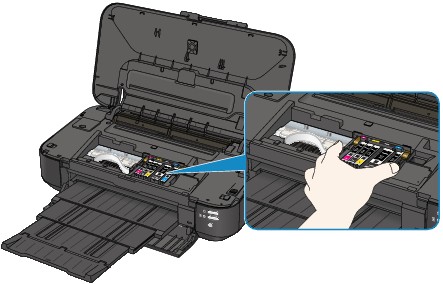
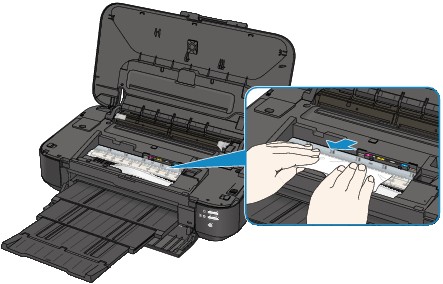
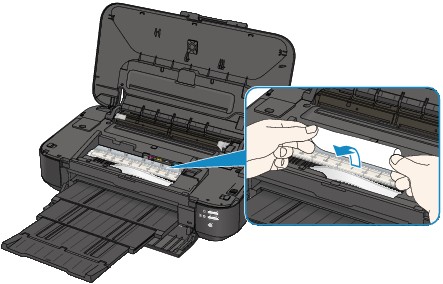
Если бумага скручена, извлеките ее.
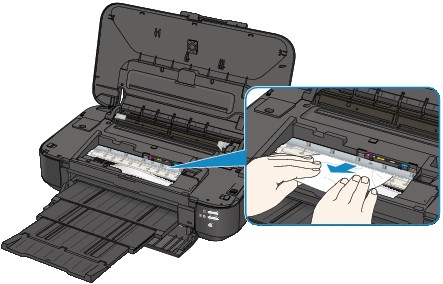
- Остались ли клочки бумаги под держателем печатающей головки ?
- Остались ли небольшие клочки бумаги внутри принтера ?
- Остались ли клочки бумаги в правой или в левой части (C) принтера ?
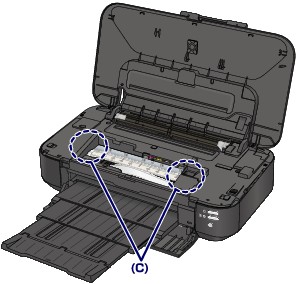
- При повторной загрузке бумаги убедитесь, что используется подходящая для печати бумага и она правильно загружена. Если при продолжении печати после удаления замятой бумаги на экране компьютера отображается сообщение о замятии бумаги, возможно, в принтере остался клочок бумаги. В этом случае убедитесь, что в принтере не осталось клочков бумаги.
Если бумагу не удается извлечь или бумага порвалась, а часть ее осталась внутри принтера , а также при повторном замятии бумаги после ее извлечения обратитесь в сервис-центр.
Бумага застряла внутри устройства
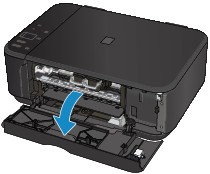
Если замятая бумага рвется и ее не удается извлечь из отверстия для выхода бумаги или из модуля подачи либо если замятая бумага осталась внутри устройства , удалите бумагу, выполнив следующие действия.
- Если нужно выключить устройство для удаления замятой бумаги во время печати, нажмите кнопку Стоп (Stop) для отмены печати перед выключением устройства .
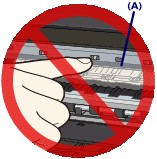
- Не прикасайтесь к прозрачной пленке (A).
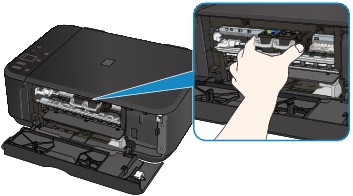
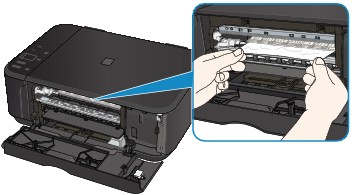
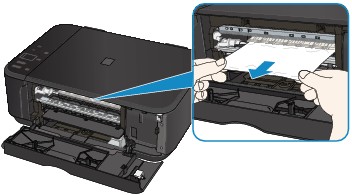
Если бумага скручена, извлеките ее.
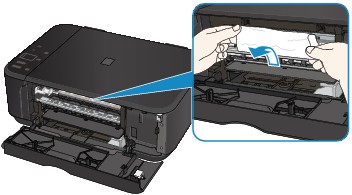
- Остались ли клочки бумаги под держателем картриджа FINE ?
- Остались ли небольшие клочки бумаги внутри устройства ?
- Остались ли клочки бумаги в правой или в левой части (B) устройства ?
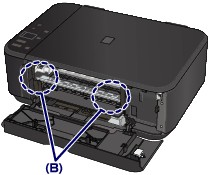
- При повторной загрузке бумаги убедитесь, что используется подходящая для печати бумага и она правильно загружена. Если при продолжении печати после удаления застрявшей бумаги на экране компьютера отображается сообщение о замятии бумаги, возможно, в устройстве остался клочок бумаги. В этом случае убедитесь, что в устройстве не осталось клочков бумаги.
Если бумагу не удается извлечь, бумага застряла в устройстве или в случае повторного замятия бумаги после ее извлечения обратитесь в сервис-центр.
Что делать если в принтере застряла бумага
Бумага застряла в принтере, как вытащить? Не паниковать. В большинстве случаев извлечь листы можно самостоятельно. Но для начала разберемся, почему так могло случиться, а значит, попытаемся предотвратить дальнейшие неприятности в работе принтера и его преждевременную поломку.
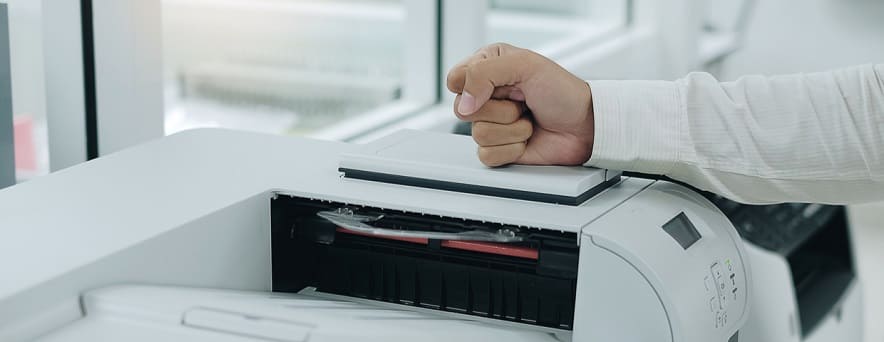
Причины застревания бумаги
Замечали, что сбои в технике зачастую происходят, когда мы спешим? Спешка ― одна из причин замятия, поскольку в таком состоянии сложно контролировать все нюансы работы с оргтехникой и легко что-то упустить из виду.
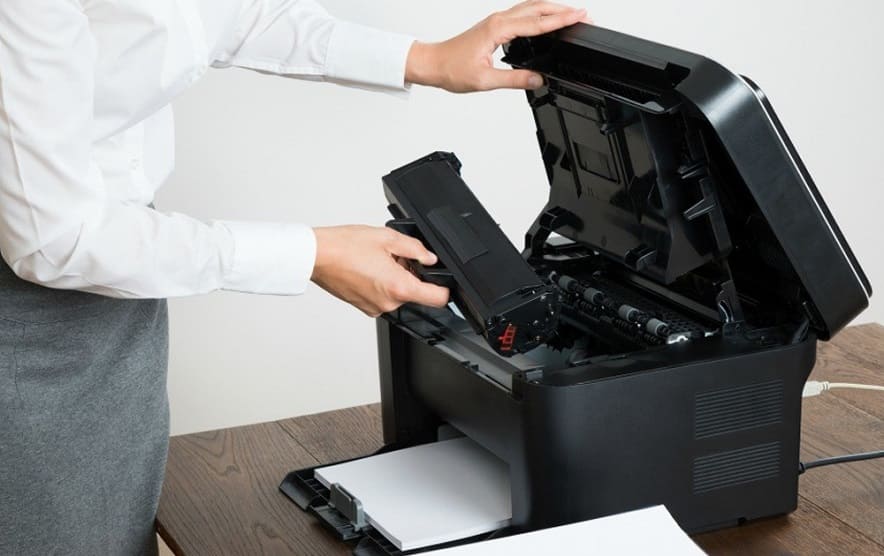
Замятие бумаги в принтере Canon может произойти по таким причинам:
- Перегружен лоток подачи бумаги.
- Для распечатки взята бумага неподходящего качества (слишком тонкая или слишком толстая).
- Загружены мятые листы.
- Подаваемые из лотка листы склеились между собой.
- В механизм попали скрепки или другие посторонние предметы.
- Бумага была загружена неровно.
- В принтере остались фрагменты листа с предыдущего замятия.
- Установлен неподходящий картридж.
- Детали принтера износились.
Все причины поправимы. Даже последние две, но для их устранения понадобится вмешательство специалиста и обращение в сервис.
Что делать, если в принтере застряла бумага
Для начала нужно отключить принтер от сети. Первым делом стоит попытаться вытащить бумагу, не открывая принтер: аккуратно двумя руками потянуть ее из щели для выхода. Если бумага рвется, то необходимо открыть крышку печатающего устройства и следовать рекомендациям, описанным ниже.

Как вытащить бумагу
Если в многофункциональном устройстве Canon застряла бумага, нужно открыть крышку отверстия для приема бумаги, убрать оставшуюся в лотке бумагу.
В случае, когда замятие произошло под держателем картриджа, его необходимо переместить к правому или левому краю. Делать это следует медленно, чтобы не повредить устройство. Далее взять застрявшую бумагу за концы двумя руками и потянуть на себя. Важно, чтобы усилие, приложенное к разным краям бумаги, было одинаковое, иначе та порвется. Если же разрыв произошел, бумагу нужно извлечь по кусочкам, внимательно проверив ее отсутствие под ручкой картриджа и в механизме протягивания бумаги.

Только после этого можно загружать листы в лоток, предварительно сбив их края для выравнивания пачки и пролистав ее, чтобы разъединить склеенные.
Если после всех проделанных операций замятие повторяется, то причина, вероятно, кроется в износе либо же дефектах деталей. В этом случае рекомендуем обратиться в сервисный центр оргтехники.
Сервис оргтехники в Киеве
На ремонте и сервисном обслуживании оргтехники специализируется компания ISS-Technology. Специалисты справятся с проблемой любой сложности и проконсультируют, как избежать повторения подобной ситуации.
НАШИ УСЛУГИ
- ІТ-аутсорсинг
- Ремонт и обслуживание оргтехники
- Инженерные системы
- Комплексные решения
Как вытащить застрявшую бумагу из принтера canon
Номер FAQ: 8202222700
Дата выпуска: 04 сентября 2014
Решение:
При замятии бумаги на экране отображается (Замятие бумаги.). Нажмите (Далее) для отображения простых решений. Если процедуры на экране трудны для понимания, см. следующие разделы, в которых описана процедура устранения замятий.
- При выключении устройства данные, выводимые на печать, удаляются.
- Удалите все фрагменты бумаги, чтобы избежать их замятия.
- Убедитесь, что бумага и упаковочные материалы полностью удалены.
- Совместите края стопки бумаги на плоской поверхности перед загрузкой в устройство.
- Убедитесь, что в устройство загружена подходящая бумага.
- Убедитесь, что в устройстве не остались замятые фрагменты бумаги.
- Вытягивание бумаги силой может привести к повреждению деталей. Если не удается извлечь бумагу, свяжитесь с ближайшим авторизированным представителем Canon или со службой поддержки Canon.
Замятие документа в устройстве подачи
1. Удалите документ, загруженный в устройство подачи.
2. Удалите замятый документ из устройства подачи.

MF229dw
2-A-1. Откройте крышку устройства подачи.
2-A-2. Сдвиньте рычаг для разблокировки.
2-A-3. Осторожно вытяните документ.
MF226dn / MF217w / MF216n
2-B-1. Откройте крышку устройства подачи.
2-B-2. Осторожно вытяните документ.
- Для пользователей MF226dn / MF217w / MF216n процедура завершается на этом шаге.
3. Удалите замятый документ из внутренней крышки устройства подачи.
3-1. Удерживая зеленую ручку, откройте внутреннюю крышку.
3-2. Осторожно вытяните документ.
3-3. Закройте внутреннюю крышку.
4. Верните рычаг на место и закройте крышку устройства подачи.
Замятие бумаги внутри устройства
1. Извлеките тонер-картридж.
1-1. Поднимите панель управления.
Невозможно открыть панель управления, если устройство подачи закрыто не полностью. Приложение чрезмерного усилия может привести к повреждению панели управления.
1-2. Откройте крышку тонера за ручку, расположенную на правой передней панели крышки.
1-3. Извлеките тонер-картридж.
2. Осторожно вытяните документ.
3. Проверьте, не замялась ли бумага внутри направляющей выхода.
3-1. Потяните на себя, удерживая кнопку ( ), чтобы открыть направляющую выхода.
3-2. Осторожно вытяните документ.
3-3. Закройте направляющую выхода.
4. Проверьте, не замялась ли бумага внутри устройства.
4-1. Осторожно вытяните бумагу между узлом термозакрепления ( ) и роликом ( ), пока не будет виден край бумаги.
4-2. Когда край бумаги будет виден, осторожно потяните за него.
5. Проверьте, не замялась ли бумага в отверстии для ручной подачи или лотке для бумаги.
5-1. Медленно вытяните бумагу из отверстия для ручной подачи.
5-2. Откройте крышку лотка для бумаги и извлеките загруженную бумагу.
5-3. Осторожно вытяните документ.
- Для устройств MF217w / MF216n перейдите к шагу 7
6. Проверьте, не замялась ли бумага внутри задней крышки.
6-1. Откройте заднюю крышку.
6-2. Осторожно вытяните документ.
6-3. Закройте заднюю крышку.
- Совместите правый и левый выступы ( ) с направляющими тонер-картриджа, затем установите его до упора.
8. Закройте крышку тонера и опустите панель управления.
- Убедитесь в правильности установки тонер-картриджа. Чрезмерное усилие может привести к повреждению.