
Как выбрать ноутбук для 3D. Рекомендации 3D-шникам
Продолжая тему выбора компьютера для работы с 3D-графикой, пришло время разобраться с выбором ноутбуков. Учитывая, что осенью 2018-го мне как раз понадобился ноутбук для полноценной работы с 3D, то мне определенно есть что порекомендовать.
Во-первых, помните, что при выборе между полноценным и стационарным компьютером для 3D выбор всегда должен приходиться на традиционный компьютер. Ноутбук никак не может заменить обычный компьютер на больших и тяжелых задачах. Но для обучения и средних проектов такой компромисс вполне возможен. Собственно об этом и пойдет речь.
Поскольку мы сразу понимаем, что ноутбук — это не самое сильное решение для 3D-графики, то на мой взгляд нет смысла гнаться за самым топовым железом, которое может выйти под 200 тыс. руб. Во все времена можно было найти приличный ноут в рамках 900-1200$.
Фактор 0: Только не МАК!
Не покупайте для работы с 3D ноутбуки Apple! Всё закончится тем, что вы вынуждены будете параллельно установить Windows, а под неё уже устанавливать всё 3D программное обеспечение. На маках нормально работает только Cinema4D и с некоторой натяжкой Autodesk Maya. Есть только одна причина использовать мак для 3D — просто он у вас уже есть.
Курс Тотальный Моделинг
Специальный курс Александра Миловского для подготовки моделлеров-универсалов (3d modeler generalist), способных создавать модели любого уровня сложности и под любую задачу. Подробнее…
Фактор 1: Процессор
С процессорами сейчас проще всего. Во-первых, я как обычно рекомендую выбирать процессоры Intel, а не AMD. Многолетний опыт использования и тех и других процессоров заставляет меня однозначно выбрать Intel. Да, у меня есть опыт работы с AMD Ryzen, да он вполне конкурентен по соотношению цены и производительности с Intel в данный момент. Но выигрыш не столь впечатляющий, чтобы переметнутся на платформу, под которую специализированный софт не оптимизирован. Короче мы будем рассматривать только Intel. Тем более, что энергоэффективность ноутбуков на Intel процессорах традиционно лучше.
Для 3D-задач процессор очень важен. На нём не получится сэкономить никак. Поэтому бюджетные процессоры Intel i3 не берём в рассмотрение вообще. Наши классы — i5, i7, и теоретически i9 (если у вас хватает денег на i9, то вряд ли вы станете читать статью про оптимальный выбор).
На эффективность в задачах 3D-графики больше всего влияет количество ядер вашего процессора. Чем их больше, тем компьютер быстрее рендерит (считает). Есть ещё странный параметр — количество потоков (обычно у i7 процессоров их в два раза больше чем ядер). По моим наблюдениям конкретно на задачи просчёта 3D-изображений количество потоков влияет слабо. Потоки делают более плавным общение в операционной системой, но, повторюсь, на производительность рендеринга (а это самая важная и самая ресурсоёмкая задача) влияет количество ядер.
Параметры Intel процессора для ноутбука легко определить по цифро-буквенному обозначению. Например, Intel Core i5-7300HQ:
Здесь i5 — класс процессора (на мой взгляд информация ни о чём, тупой маркетинг). Изначально i3 имели два ядра, а i5 и i7 по 4 ядра (что как раз нам и нужно). Но отличались тем, что в процессорах i7 выше частоты, а также на одно ядро приходилось два так называемых потока (что для задач 3D-рендеринга особого выигрыша не дает, но на более тупых задачах типа просмотра интернета и ползания по Exel таблицам даёт более приятную плавность работы). Однако, на ноутбуках на основную идею с 4-мя ядрами похоже забили и маркетологи запросто впаривают процессоры i5 (и даже i7) у которых всего два ядра! Берегитесь!
Intel Core i5-7300HQ
7 — номер поколения процессора (каждый год кто-то ходит в баню, а Intel выпускает новое поколение своих процессоров). Обычно каждое следующее поколение на 10-15% производительнее предыдущего с аналогичным индексом.
Intel Core i5-7300HQ
300 — условная производительность процессора. Хрен знает в чём меряется, привет маркетологам ещё раз. По этому параметру обычно чем цифра больше, тем лучше.
H — наличие «высокопроизводительной графики». Это говорит лишь о том, что в процессоре зачем-то запилена также графическая система. Производительность этой системы для наших 3D-задач чуть лучше чем никакая, не говоря уже про проблемы с драйверами. Короче, для задач 3D это внедрённое видео как рыбе велосипед. На офисных ноутбуках оно даёт существенную экономию заряда при работе от батареи. Нам это безразлично, т.к. рендерить работая от батареи — это не самое умное решение.
Q — наличие 4-х ядер в процессоре (это хорошо! можно брать). А появился такой индекс оттого, что особо хитрые маркетологи додумались относить к классу i5 (и даже i7!) процессоры с двумя (но на их взгляд достаточно мощными) ядрами. Надеюсь, что за это они попадут в свой собственный ад.
А ещё могут встретиться индексы:
U — «ультрамобильные». То есть пониженное потребление энергии, и соответственно более низкая производительность. i5 и i7 — процессоры с таким индексом могут иметь 2 ядра! Так что из U-процессоров можно брать только избранные i7, у которых это явно известно. Хоть и бывают U-процессоры с 4-мя ядрами, но большинство их имеет всего 2 ядра и для 3D-графики это катастрофа! Берегитесь процессоров с индексом U!
Y — капец как заморочились на энергоэффективность (с соответствующими потерями производительности). Для 3D лучше не брать.
X — процессор, который типа мощный, топ. Что-то мне такие не встречались в прайс-листах. Наверняка будут стоить как маленький свечной заводик.
Процессоры с окончанием U и Y мы сразу вычеркиваем. Они годятся лишь для самых бюджетных задач, и на задачах 3D-рендеринга слишком слабы.
Вот примеры процессоров, которые мне попались в интернет-магазинах и мои комментарии (количество ядер в каждом процессоре точно не проверял, так что могут быть ошибки, но суть думаю ясна):
| Процессор | Комментарий |
|---|---|
| Intel Core i5-6200U | Не рекомендуется. 2 ядра, низкая производительность. |
| Intel Core i5-6300U | Не рекомендуется. 2 ядра, низкая производительность. |
| Intel Core i5-7200U | Не рекомендуется. 2 ядра, низкая производительность. |
| Intel Core i5-8250U | Не рекомендуется. 2 ядра, низкая производительность. |
| Intel Core i5-7300HQ | Приемлемо, 4 ядра но не оптимально. |
| Intel Core i7-7500U | Не рекомендуется. 2 ядра, низкая производительность. |
| Intel Core i7-8550U | Приемлемо, но не оптимально. 4 ядра |
| Intel Core i5-8300H | Приемлемо, 4 ядра но не оптимально. |
| Intel Core i7-6700HQ | Нормально. 4 ядра, но поколение уже старовато. |
| Intel Core i7-7700HQ | Нормально. 4 ядра, Вполне бюджетно и достаточно производительно. |
| Intel Core i7-8750H | Отлично. 6 ядер, весьма производительно. |
| Intel Core i7-8850H | Отлично. 6 ядер, весьма производительно. |
Для справки. В моем ноуте стоит процессор Intel Core i7-8750H и по производительности он заметно лучше чем самый мощный десктопный i5 и чем любой ноутбучный i7 прошлых поколений. Всё таки 6 ядер в 8-м поколении ноутбучных процессоров — это значительный прирост по сравнению с прошлыми 4-х ядерными. Я проверяю только на задачах 3D-рендеринга. Тесты «для игр» и прочая «синтетика» меня не интересуют.
Фактор 2: Видеокарта (только nVidia)
Видеокарты бывают двух видов: интегрированные (встроенные) и выделенные (дискретные). Интегрированное видео может быть как встроенным в процессор, так и в материнскую плату. Но в обоих случаях оно не годится для задач 3D-графики. Для полноценной работы с 3D на ноутбуке должна быть отдельная выделенная видеокарта.
Поэтому если вы читаете про «мощное HD видео от Intel» — это самое плохое, что может быть для 3D.
А теперь самая жёсткая рекомендация: дискретная видеокарта должна быть ТОЛЬКО NVIDIA. Да-да, всякие там AMD Radeon всех мастей и суффиксов отправляются в лес. В обозримом будущем выбора у 3D-шников просто нет. Дело в том, что nVidia предлагает в своих видеокартах очень важную технологию CUDA. Это специальные ядра для высокопроизводительных вычислений на базе GPU, без которых невозможен рендеринг силами видеокарты. Всё специализированное программное обеспечение включая математические пакеты для искусственного интеллекта и АБСОЛЮТНО ВСЕ рендер-движки, которые используют 3D-шники нормально работают только под управлением CUDA. Точка. Конец. AMD даже близко не стоит. Нет, если вам нужна видеокарта для игр, то возможно есть хорошие видеокарты от AMD, но мне это до лампочки. Я выбираю для работы.
Основная линейка видеокарт nVidia носит название GeForce. Регулярно nVidia выпускает новое поколение своих продуктов нумеруя их, например, так 680, 780, 980, 1080, 2080. Первая цифра (или две) — это номер поколения (6-е, 7-е, 9-е, 10-е, 20-е), а последние две — характеристика производительности. Как вы догадались номер поколения довольно абстрактен, а вот последние две цифры — самые важные для нас. Правда, в последние несколько лет для мобильных платформ появилась отдельная линейка GeForce MX но она не отличается высокой производительностью, так что я бы не рекомендовал их вовсе (по крайней мере все модели до GeForce MX150).
Иногда в названии модели может встречаться суффикс Ti. Он означает, улучшенные относительно базовой модели характеристики (больше ядер, выше частоты). Так что из двух карт 1050 и 1050Ti вторая будет лучше процентов на 10-20%.
Ну а теперь главное: для нормальной работы с 3D нужна дискретная видеокарта производительностью не ниже NVIDIA GeForce 1050. Ещё лучше 1060, а 1080 — вообще супер, но цена такого ноутбука будет просто как у ядерного реактора.
По сути видеокарта нужна при работе с 3D для того, чтобы крутить сцену в видовых окнах 3D-пакетов. Как ни странно, но для этого нужно гораздо меньше возможностей, чем для современных игр. Так что, например, объем видеопамяти в видеокарте для интерактивной работы не так критичен. Но он влияет на GPU-рендеринг, так что чем видеопамяти больше, тем лучше. Впрочем, для GPU-рендера я однозначно рекомендую собирать нормальный стационарный компьютер, а не ноутбук.
А ещё очень важной характеристикой видеокарты является количество CUDA-ядер. Именно их число влияет на скорость просчета в специальных программах (например, видеокодирование и GPU-рендер). Тут всё просто: чем ядер больше, тем лучше.
Вот как примерно выглядит линейка ноутбучных видеокарт по возрастанию производительности (для 3D-работы):
Intel HD Graphics
NVIDIA GeForce 920MX
NVIDIA GeForce 930MX
NVIDIA GeForce MX110
NVIDIA GeForce 940MX
NVIDIA GeForce MX130
NVIDIA GeForce MX150
NVIDIA GeForce 960MX
NVIDIA GeForce GTX1050
NVIDIA GeForce GTX1050Ti
NVIDIA GeForce GTX1060
NVIDIA GeForce GTX1080
Кстати, не стоит думать, что если на ноутбуке стоит видеокарта GeForce 930MX то на нём невозможно заниматься 3D. Сможете конечно. Всё запустится, будет работать, даже проекты можно создавать. Проблема будет с объектами среднего и большого объёма. Они могут так медленно поворачиваться в окнах, что работа становится невыносимой, но не невозможной.
Так что при сильно урезанном бюджете можно рассмотреть и MX150 и даже MX130.
Фактор 3: Размер экрана и разрешение
Вот тут сложная история. С одной стороны, для многих задач полезно на ноутбуке иметь разрешение Full HD 1920х1080. С другой стороны это может быть очень мелко даже на экране диагональю 15,6 дюйма. Поэтому если в компактность дело не упирается, то экран 17 дюймов для ноутбука будет очень даже неплохо.
Мой ноутбук 15,6 дюйма FullHD и мне приходится в операционной системе делать увеличенный шрифт чтобы не сломать глаза. Но мне была важна мобильность ноута.
Я ничего не пишу про качество экрана. Тут невозможно ничего посоветовать. Просто пойдите в магазин и придирчиво посмотрите на экран интересующей модели. Я обычно проверяю:
- Насколько глубокий чёрный цвет
- Не слишком ли сильно меняется восприятие цветов при отклонениях головы в пределах экрана
- Достаточна ли яркость экрана
Фактор 4: Память (минимум 8Гб)
Как ни странно, память самое узкое место в современных ноутбуках. Для современной визуализации памяти надо много. Очень много. Для средних проектов минимум 16 Гб, а лучше больше. На компьютере с 8 Гб оперативной памяти вы легко сможете запустить любой 3D-софт, сможете без проблем выполнять все работы и небольшие проекты. Но когда доберётесь до действительно ресурсоёмких вещей, то первое во что вы упрётесь будет память. Так в 8Гб запросто можно смоделировать коттедж, но трава и деревья на участке вокруг этого коттеджа легко «укатают» ваш компьютер. Для проектов с интенсивной геометрией нужно минимум 16Гб, а лучше 32Гб.
Так что выбирая новый ноут я бы рекомендовал сразу озадачиться проблемой памяти. Но без фанатизма. На начальном этапе можно и сэкономить. Причём учтите, что покупая ноут с 16Гб будет очень непросто и дорого поднять эту память до 32Гб. Дело в том, что в ноутах обычно всего два слота под память и с 99% вероятностью это будет две планки по 8Гб. Их придётся выкинуть и купить две по 16Гб (при условии что ноут вообще умеет работать с таким количеством и в такой конфигурации — читайте инструкцию).
Да, забыл сказать неожиданную вещь: конкретно тип DDR памяти — не важен, вот совсем.
Фактор 5: SSD и Windows 10
Выбора операционной системы у вас нет: Windows 10 64-bit. Увы, придётся работать с этим. Только под неё есть все необходимые вам 3D-пакеты. А поскольку эта система отличается отвратительным поведением, ужасной тормознутостью и безжалостным потреблением дискового пространства, то вам необходим твердотельный жесткий диск SSD. Причём объём этого диска должен быть не менее 240Гб (поверьте, меньшего объёма не хватит на установку всех необходимых программ и безумных обновлений Windows). И это без места для проектов! Для проектов нужен или отдельный диск или SSD надо брать больше.
И тут тоже теперь всё не просто.
Проблема 1: По умолчанию на ноутбуки ставят SSD какого-то смешного объёма, например 128Гб или того меньше. Поэтому готовьтесь устанавливать SSD сами.
Проблема 2: Интерфейсы SSD дисков изменились! Раньше можно было просто брать любой с интерфейсом SATA III и он 100% бы подошёл. А теперь развелось несколько разновидностей с интерфейсами M.2/PCIE/SATA3 так что без тщательного подбора можно получить несовместимое оборудование. Смысл новых интерфейсов в том, что они существенно увеличивают скорость даже в сравнении с традиционными SSD дисками.
Впрочем SSD-это последнее, что должно заботить вас в ноутбуке для 3D. Он нужен только для быстрой загрузки операционной системы и программ (ан нет, вру, не только: если вашему компьютеру не хватает оперативной памяти, то благодаря SSD у вас всё же есть шанс порендерить большой проект, в то время как с обычным жёстким диском HDD рендер уйдёт в бесконечность).
Сертификат Autodesk выдается
по окончании авторизованных
курсов Autodesk. Подробнее…
Лучшие ноутбуки для работы в AutoCAD, Solidworks, Matlab CAD – проект без тормозов
Вы можете быстро сойти с ума, набрав в браузере запрос «Ноутбук для AutoCad» и сравнив несколько текстов между собой. Некоторые пишут, что программа будет работать даже на тостере, поэтому не стоит слишком беспокоиться о технических характеристиках устройства, даже если оно работает со встроенным графическом процессоре.
Существуют также учебные пособия, которые убеждают вас в том, что в контексте использования AutoCAD портативный компьютер, каким бы он ни был, – плохая идея, и лучше инвестировать в «упакованную» рабочую станцию.
Так кто же прав? Никто. Или все понемногу.
Главное не AutoCAD, а то, что вы собираетесь делать
Теоретически AutoCAD имеет свои минимальные и рекомендуемые требования к оборудованию, о которых мы поговорим чуть позже, но на практике они основаны на том, над чем вы работаете. Есть задачи, с которыми может справиться ноутбук с базовой конфигурацией, использующий дешёвую (выделенную) видеокарту.
Чем выше сложность реализуемых проектов, тем производительнее должна быть машина, включая сверхдорогие рабочие станции, которые могут себе позволить только крупные компании.
Универсальность AutoCAD и связанное с этим несоответствие ресурсов очень затрудняют выбор правильного портативного компьютера для AutoCAD. Приобретение соответствующего оборудования требует тщательного масштабирования требований, которые в контексте приложения устанавливаются для вас обязательствами, связанными с проектированием.
Требования к оборудованию AutoCAD
Поскольку центральный процессор (CPU) выполняет большую часть обработки в AutoCAD, важно отдавать приоритет архитектуре и скорости ЦП при выборе лучшего ноутбука для AutoCAD.
Тем не менее, вы не должны сбрасывать со счётов важность других аспектов, таких как быстрая память, твердотельный накопитель и графический процессор, потому что медленное оборудование может создать узкое место, в котором более быстрый процессор будет простаивать, потому что другие компоненты не могут предоставить данные достаточно быстро для обработки.
Здесь вам нужно рассматривать вашу рабочую станцию как единое целое, и оборудование с наихудшей производительностью может значительно снизить производительность рабочей станции в целом; это отличается от выбора лучшей мыши для САПР, где все характеристики не зависят друг от друга.
Поэтому лучшим вариантом является быстрый центральный процессор (CPU) с разумно оптимизированными другими периферийными устройствами.
Я также советую вам игнорировать минимальные системные требования AutoCAD. Они просто затрагивают самые основные требования к оборудованию и игнорирует вопрос о типе данных пользователя и рабочем процессе.
Скромное аппаратное обеспечение подойдет для небольших наборов данных, но при работе с огромными файлами, особенно с 3D-чертежами с несколькими функциями, материалами, текстурами, камерой и средой рендеринга, будет полезно более мощное аппаратное обеспечение.
Поэтому я суммировал характеристики всего аппаратного обеспечения, о котором следует подумать при выборе лучшего ноутбука для AutoCAD, чтобы вы могли сделать обоснованный выбор.
Базовые требования к компьютеру для запуска AutoCAD?
Когда дело доходит до запуска AutoCAD , это можно сделать на компьютерах, которые даже не соответствуют минимальным аппаратным требованиям, рекомендованным Autodesk; тем не менее, то, что это возможно, не означает, что оно будет работать гладко.
Вы должны выбрать ноутбук, который имеет хотя бы эти характеристики, если вы хотите иметь хотя бы хороший уровень производительности.
Спецификация компонента, необходимая для AutoCAD:
- Минимальная частота процессора от 2,5 до 2,9 ГГц
- Минимум 8 ГБ дискового пространства
- Минимальное свободное пространство 10 ГБ
- Разрешение экрана 1920×1080
- Операционная система: 64-битная Windows 10 или 11 (также работает с MAC)
Нужны ли профессиональные видеокарты (Quadro) для AutoCAD
Оказывается, это не так. Стандартные GeForce RTX могут неплохо справиться с обработкой ваших проектов. Конечно, как и в случае требований к оборудованию, ключевым моментом является правильное определение потребностей.
Что мы имеем в виду? Максимально точная настройка конфигурации ноутбука под тип проекта, который вы будете выполнять в AutoCAD.
Ноутбук для AutoCAD – лучшие варианты
Asus TUF Gaming A15 – ноутбук для AutoCAD [для начинающих и средних пользователей]
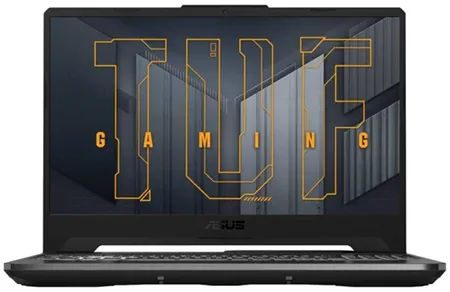
С соответствующим оборудованием Asus позиционирует TUF Gaming A15 как игровой ноутбук начального уровня. Возможности конфигурации более ограничены, чем у дорогих ноутбуков, несмотря на то, что он очень хорошо подходит для современных игр.
- Компактный и лёгкий
- Тактильная клавиатура
- Удивительное время автономной работы
- Отличное соотношение цены и качества
Что нас разочаровало:
- Губчатый трекпад и ограниченная клавиатура
- Громкие и шумные вентиляторы
- Бесполезная веб-камера
HP Pavilion Gaming 15 – ноутбук для AutoCAD [для обычных пользователей]
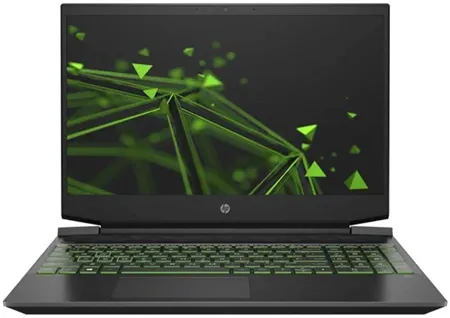
Сбалансированный ноутбук, который можно использовать для профессиональной или повседневной работы, а также для игр и AutoCAD, не будучи слишком дорогим или роскошным. HP Pavilion Gaming 15 – отличный пример возможностей современных игровых ноутбуков. Хотя некоторые люди могут посчитать его цену непомерной, в отличие от многих других ноутбуков HP, у него есть оборудование, чтобы обосновать эту цену.
- Отличная производительность для игр и смешанного использования
- Хранилище и память могут быть легко обновлены
- Множество портов и разъёмов, включая Wi-Fi и слот для SD-карты
Что нас разочаровало:
- Помимо клавиатуры с зеленой подсветкой, нет никаких дополнительных игровых функций
- Дисплей не особо яркий
Ноутбук ASUS ProArt StudioBook – лучший ноутбук для AutoCad с OLED HDR
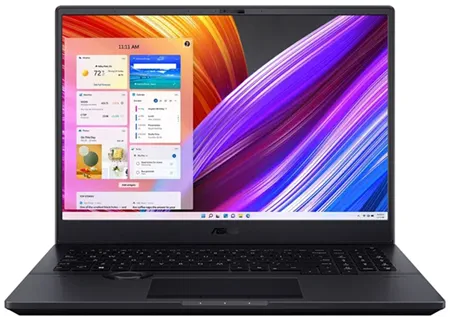
Первый в мире ноутбук с 16-дюймовым OLED-дисплеем HDR с разрешением 4K – ASUS ProArt StudioBook . Кроме того, он не только небольшой и относительно лёгкий, но и разработан, чтобы убедить пользователей значительными статистическими данными о производительности, несмотря на его компактный размер и лёгкий вес. Устройство также включает в себя дополнительную функцию, предназначенную для использования дизайнерами и другими творческими работниками.
- Чёткий OLED-дисплей с полным покрытием DCI P3
- Уникальный циферблат обеспечивает лёгкий доступ к различным настройкам и функциям
- Широкий выбор портов включает HDMI 2.1 и USB-C/Thunderbolt 4
- Под нагрузкой не перегревается и не шумит
- Заменяемая пользователем память и накопитель
Что нас разочаровало:
- Процессор тормозит под нагрузкой
- Риск стойкого выгорания OLED-дисплея
LG Gram 16Z90P – лучший лёгкий ноутбук для AutoCAD
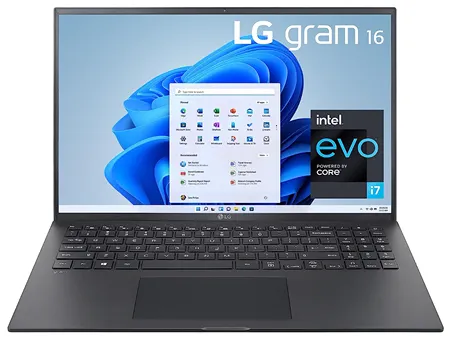
LG Gram 16 – один из немногих ультрабуков с большим экраном, доступных в настоящее время в магазинах, который предлагает лёгкую конструкцию, портативность, характеристики и возможности сертифицированного ультрабука Evo, в сочетании с большим дисплеем. Это стало возможным с появлением 16-дюймовых панелей с соотношением сторон 16:10, и Gram 16 стал одним из первых портативных продуктов, получивших такой экран.
- Красивый минималистичный дизайн и высочайшее качество изготовления
- Потрясающий дисплей 16:10, просто держите его в помещении, вдали от прямого света
- Хороший набор входов и ввода-вывода
- Работает тихо
- Аккумулятор емкостью 80 Втч и очень длительное время автономной работы
Что нас разочаровало:
- Заметный изгиб крышки и клавиатуры
- Глянцевый несенсорный экран
- Не лучший исполнитель при требовательных нагрузках
- Плохой звук
- Довольно дорогой
Acer Nitro 5 – доступный ноутбук для AutoCAD
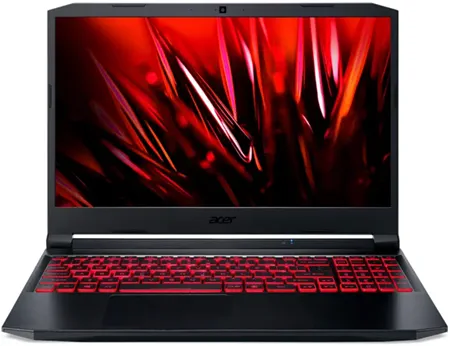
Nitro 5 – сильный соперник, если у вас ограниченный бюджет и вам не нужен ноутбук с чрезмерно тонким дизайном. Надёжный, хотя и ничем не примечательный игровой ноутбук для людей с ограниченным бюджетом – всё это новейший Acer Nitro 5 . Даже если он доступен большинству, его громоздкий дизайн и средняя игровая производительность затрудняют искреннюю рекомендацию.
- 15,6-дюймовый экран с разрешением 144 Гц
- Подходящая производительность среднего диапазона
- Программируемая RGB-подсветка
- Очень доступная цена
Что нас разочаровало:
- Большой и здоровенный
- OLED-дисплей не вариант
- В новейшие игры нельзя играть на высоких настройках
Apple MacBook Pro – ноутбук для дизайнеров AutoCAD
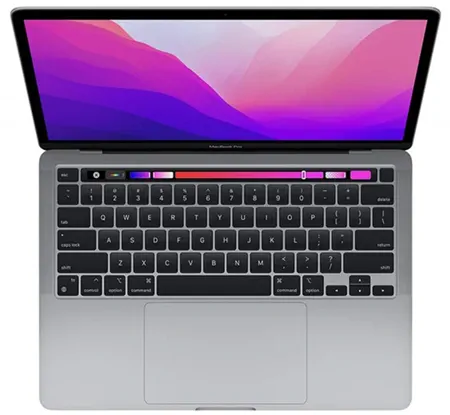
Apple удовлетворит любые требования, представив модели M1 Pro, M1 Max и M2. MacBook Air и Pro M2 в настоящее время являются одними из лучших ноутбуков на рынке, и вполне возможно, что будут выпущены и обновленные версии MacBook Pro 2023 года. Другие характеристики производительности, такие как поддержка ноутбуком до 32 ГБ ОЗУ и твердотельного накопителя емкостью 8 ТБ, также выдающиеся. Срок службы батареи составляет рекордные 14 часов 8 минут.
- Чип М2 очень быстрый
- Длительное время работы от батареи
- Очень высокое качество сборки
- Выдающиеся возможности клавиатура и мыши
Что нас разочаровало:
- Отсутствует дисплей ProMotion
- Толстые рамки экрана и сенсорная панель по-прежнему раздражают
- Всего два порта USB-C
Dell XPS 15 OLED – ноутбук для профессионалов AutoCAD
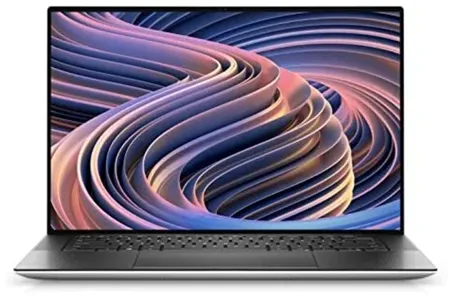
XPS 15 OLED от Dell – впечатляющий ноутбук с ультратонким корпусом, отличной производительностью, мощными динамиками и большой сенсорной панелью. Те, кто готов пожертвовать временем автономной работы в обмен на захватывающий 3,5K OLED-дисплей, оценят этот 15-дюймовый ноутбук как лучший. Этот XPS 15 является не клоном, а скорее развитием языка дизайна, впервые представленного Dell много лет назад.
- Потрясающий OLED-дисплей с разрешением 3,5K
- Улучшенная производительность
- Тонкий корпус премиум-класса
- Большой тачпад и много места на клавиатуре
- Отличные динамики
- Входы Thunderbolt 4
Что нас разочаровало:
- Низкое время автономной работы
- Тяжелый по сравнению с некоторыми из представленных конкурентов
- Нет порт USB Type-A
LENOVO Yoga 7i – ноутбук 2-в-1 для дизайнерской работы
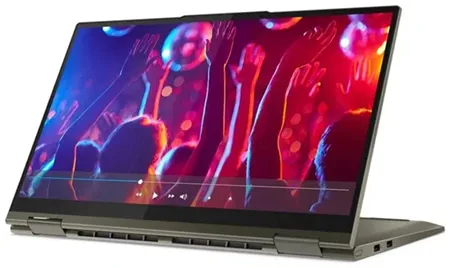
Несмотря на свой лёгкий дизайн, Lenovo Yoga Slim Carbon 7i по-прежнему достаточно прочен, чтобы выдерживать ежедневное использование и износ, поскольку он всегда рядом с вами. Верхняя крышка ноутбука изготовлена из высокопрочного углеродного волокна, это означает, что она на 40 процентов легче, но при этом обладает большей прочностью. Если вы ищете сверхлёгкий компьютер для своей дизайнерской работы, Lenovo делает выбор в пользу того, что в остальном является хорошим компьютером, даже если характеристики начального уровня, с которыми мы играли, кажутся, что они могли бы быть немного лучше.
- Невероятная портативность
- Прочнее, чем кажется (с углеродным волокном и пластиком)
- Время автономной работы в течение рабочего дня отличное
Что нас разочаровало:
- Пружинность клавиатуры может быть не идеальной
- Нет тачскрина
- Иногда замедляется
Dell Precision 5560 – для AutoCad и просмотра в виртуальной реальности
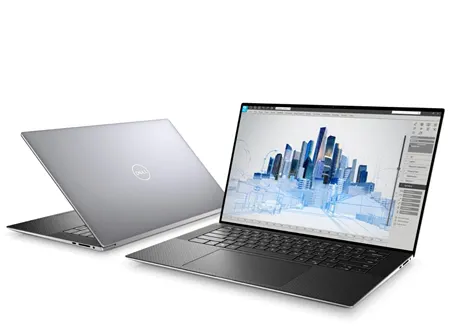
Dell Precision 5560 – это высокопроизводительная мобильная рабочая станция, разработанная для профессионалов, которым требуются высочайшие возможности как в оборудовании, так и в приложениях. Этот гаджет имеет изысканный внешний вид и мощные характеристики, которые позволяют ему выполнять сложные задачи, такие как 3D-моделирование, редактирование видео и научное моделирование.
- Отличные возможности обновления
- Отличный набор периферийных портов
- Хорошая поддержка от Dell
- Лёгкий и мощный
- Солидное качество сборки
Что нас разочаровало:
- Не лучшее время автономной работы
- Цена может быть для кого-то слишком высокой
- Может не подойти для игр
Razer Blade 15 Gaming – для AutoCAD и игр

Хотя Blade 15 не такой изящный и портативный, как последнее поколение 14-дюймовых игровых ноутбуков, нельзя не сказать о наличии большой и роскошной альтернативы. Конечно, он дорогой, а его 15,6-дюймовый экран и корпус весом почти 2 кг означают, что вы, возможно, не сможете положить его в обычную сумку. Но, у него первоклассные компоненты, прочная рама, которая практически не прогибается, и впечатляющие характеристики в сочетании с приятным и (сравнительно) сдержанным дизайном. Кроме большого светящегося логотипа.
- Отличное качество сборки
- Много опций конфигурации и экрана
- Высокая производительность
- Новая веб-камера 1080p
- Отличный выбор портов
Что нас разочаровало:
- Дорогой
- Нормальное время автономной работы
- Собственная вилка питания
Lenovo ThinkPad P17 Gen 2 – ноутбук для архитектуры AutoCAD
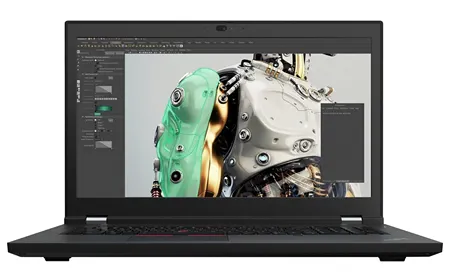
ThinkPad P17 Gen 2 – флагманская мобильная рабочая станция Lenovo. Этот 17,3-дюймовый ноутбук хорошо подходит для сложных задач, от создания контента до рендеринга, благодаря восьмиядерным процессорам Intel и видеокарте Nvidia RTX A5000. Расширение – это то, где он действительно хорош: он поддерживает до 128 ГБ ОЗУ (включая ECC) и три диска PCIe Gen4 x4. При условии, что портативность не входит в число ваших приоритетов, ThinkPad P17 Gen 2 превосходен в остальных местах.
- Впечатляющая производительность CPU и GPU
- Невероятно яркий и красочный 17,3-дюймовый дисплей
- Первоклассная клавиатура
- Полный набор портов
- Опционально 4G LTE
- Множество вариантов конфигурации
Что нас разочаровало:
- Огромной и тяжёлый
- Нет OLED или сенсорного экрана
- Очень дорогой
Лучший ноутбук для AutoCAD – что важно
Как было сказано ранее, весь программный пакет AutoCAD требует значительных затрат. Прежде чем вы решите купить настольный или портативный компьютер, вам необходимо принять во внимание несколько аспектов, которые мы изложили в следующих параграфах.
Если вы хотите, чтобы AutoCAD работал без сбоев, наличие процессора с несколькими ядрами является одним из самых важных требований, которым должно соответствовать выбранное устройство.
Несмотря на то, что 6 ГБ ОЗУ – это тот минимум, который должен присутствовать, чем больше её будет изначально, тем лучше. Из-за этого использование программы не будет для вас стрессом, и вы можете ожидать более плавного переключения между различными задачами.
Не забывайте учитывать доступное пространство экрана. Если вы хотите купить стационарный компьютер, не стоит выбирать что-то с экраном меньше 17 дюймов.
Когда речь идёт о портативных компьютерах, таких как ноутбуки, размер дисплея, который вы используете, должен определяться рядом факторов, наиболее важными из которых являются то, собираетесь ли вы работать из разных мест и где вы собираетесь максимально использовать возможности вашего ноутбука.
Какой ноутбук выбрать для эффективной работы в программе AutoCAD
AutoCAD является одной из самых популярных программ для проектирования и компьютерного моделирования. Она широко используется в различных отраслях, таких как архитектура, строительство, машиностроение и дизайн. Для эффективной работы в AutoCAD необходимо иметь мощный ноутбук, который способен справиться с вычислительными задачами и обеспечить плавную работу программы.
При выборе ноутбука для работы в AutoCAD следует обратить внимание на следующие характеристики: процессор, оперативную память, видеокарту и хранение данных. Процессор должен быть достаточно мощным для обработки больших объемов данных и выполнения сложных математических операций. Рекомендуется выбирать ноутбук с процессором Intel Core i7 или AMD Ryzen 7.
Оперативная память также играет важную роль в работе с AutoCAD. Чем больше оперативной памяти у ноутбука, тем больше задач он может выполнять одновременно. Рекомендуется выбирать ноутбук с 16 ГБ оперативной памяти или более.
Видеокарта – это еще один важный компонент для работы в AutoCAD. Видеокарта отвечает за отображение графики и 3D-моделей в программе. Рекомендуется выбирать ноутбук с дискретной видеокартой, такой как NVIDIA GeForce или AMD Radeon, с 4 ГБ видеопамяти или более.
Хранение данных также важно, так как AutoCAD работает с большими файлами. Рекомендуется выбирать ноутбук с SSD-накопителем, так как он обеспечивает более быструю загрузку программы и файлов. Рекомендуемый объем хранения данных составляет 512 ГБ или более.
В целом, при выборе ноутбука для работы в AutoCAD следует обращать внимание на процессор, оперативную память, видеокарту и хранение данных. Чем мощнее ноутбук, тем эффективнее будет ваша работа в программе. Рекомендуется выбирать ноутбук с процессором Intel Core i7 или AMD Ryzen 7, 16 ГБ оперативной памяти или более, дискретной видеокартой с 4 ГБ видеопамяти или более, а также с SSD-накопителем объемом 512 ГБ или более.
Как выбрать подходящий ноутбук для работы в программе AutoCAD?
Одним из основных требований к ноутбуку для работы в AutoCAD является его процессор. Рекомендуется выбирать ноутбуки с мощными многоядерными процессорами, такими как Intel Core i7 или AMD Ryzen 7. Это позволит обеспечить быструю обработку графических данных и плавную работу с большими чертежами.
Также важно обратить внимание на объем оперативной памяти (RAM) ноутбука. Рекомендуется выбирать ноутбуки с не менее чем 16 ГБ оперативной памяти, чтобы обеспечить плавную работу программы AutoCAD и возможность работать с большими объемами данных.
Дисплей также играет важную роль при выборе ноутбука. Рекомендуется выбирать ноутбуки с большим и высококачественным дисплеем, чтобы обеспечить комфортное и точное отображение чертежей и графики. Разрешение дисплея Full HD (1920×1080) или выше будет предпочтительным для работы с программой AutoCAD.
Кроме того, следует обратить внимание на графическую карту ноутбука. Рекомендуется выбирать ноутбуки с дискретной графической картой, которая обладает достаточной производительностью для работы с трехмерной графикой, такой как NVIDIA GeForce или AMD Radeon.
Важно также обратить внимание на хранение данных. Рекомендуется выбирать ноутбуки с SSD-накопителями вместо жестких дисков, так как они обладают более высокой скоростью чтения и записи данных, что позволит ускорить работу программы AutoCAD.
Наконец, необходимо учитывать также мобильность ноутбука. Рекомендуется выбирать ноутбуки с небольшим весом и длительным временем автономной работы, чтобы иметь возможность работать вне офиса или на строительной площадке.
В итоге, при выборе ноутбука для работы в программе AutoCAD важно учитывать его процессор, оперативную память, дисплей, графическую карту, хранение данных и мобильность. Подходящий ноутбук поможет вам эффективно работать с программой и повысит продуктивность вашей работы в области проектирования и создания чертежей.
Требования к аппаратному обеспечению
1. Процессор: Эффективная работа в AutoCAD требует мощного процессора. Рекомендуется выбирать ноутбук с четырехъядерным или шестиядерным процессором с высокой тактовой частотой. Приоритет отдается процессорам Intel Core i7 или i9 поколения.
2. Оперативная память: Необходимо иметь достаточный объем оперативной памяти для работы с большими и сложными проектами. Рекомендуется выбирать ноутбук с не менее чем 16 ГБ оперативной памяти.
3. Графический процессор: AutoCAD требует мощного графического процессора для обработки сложных 2D и 3D изображений. Рекомендуется выбирать ноутбук с графической картой Nvidia GeForce серии GTX или RTX, либо AMD Radeon Pro.
4. Жесткий диск: Рекомендуется выбирать ноутбуки с SSD-накопителем, так как он обеспечивает более быструю загрузку операционной системы и программы. Также рекомендуется иметь достаточный объем хранения данных, например, 512 ГБ или 1 ТБ.
5. Разрешение экрана: Для работы в AutoCAD требуется качественный и достаточно большой экран с высоким разрешением. Рекомендуется выбирать ноутбук с разрешением Full HD или выше.
6. Дополнительные порты: Рекомендуется выбирать ноутбуки, оснащенные несколькими портами USB, HDMI и DisplayPort для подключения внешних устройств и мониторов.
7. Операционная система: AutoCAD поддерживает различные операционные системы, включая Windows и macOS. Ноутбук должен быть совместим с выбранной операционной системой.
Учитывая все эти требования, можно выбрать подходящий ноутбук для эффективной работы в программе AutoCAD. Кроме того, рекомендуется обращаться к рекомендациям разработчика и учитывать свои собственные потребности и бюджет при выборе ноутбука.
Размеры и вес для удобства переноски
Один из параметров, на который следует обратить внимание при выборе ноутбука, это его размеры. Важно, чтобы компьютер имел компактные размеры и легко помещался в сумку или рюкзак. На рынке представлены различные модели ноутбуков с разными размерами экрана, начиная от 13 дюймов и заканчивая 17 дюймами. Здесь необходимо учесть, что при более большом размере экрана сам ноутбук будет также более габаритным и тяжелым.
Следующий важный фактор – вес ноутбука. Очевидно, что чем легче будет компьютер, тем удобнее его будет нести с собой. Вес ноутбуков на рынке варьируется от 1.5 до 3 кг. Идеальным вариантом для переноски являются ноутбуки с весом около 2-2.5 кг. Они позволят удобно переносить компьютер, не ощущая излишней нагрузки на плече или в руках.
Таким образом, при выборе ноутбука для работы в AutoCAD стоит обратить внимание на его размеры и вес. Лучше всего выбрать компактный и легкий ноутбук, чтобы его было удобно всегда брать с собой.
Видеокарта и ее важность для работы с графикой
Во-первых, видеокарта отвечает за отображение изображений и графики на экране. Она обрабатывает графические данные и выводит их в видеображение на монитор. Чем мощнее видеокарта, тем быстрее и качественнее будет отображаться графика в программе AutoCAD.
Во-вторых, видеокарта обрабатывает сложные вычисления, которые требуются для работы с 3D-моделями и другими графическими объектами. Программа AutoCAD использует графическую обработку для создания и редактирования чертежей, поэтому требуется мощная видеокарта для обработки графики в режиме реального времени.
Однако не все видеокарты одинаково подходят для работы с AutoCAD. Существуют специальные видеокарты, которые предназначены для профессионального использования графики, такие как NVIDIA Quadro и AMD FirePro. Они имеют больше памяти, процессоров и поддерживают более сложные графические вычисления.
При выборе ноутбука для работы в AutoCAD рекомендуется обратить внимание на следующие характеристики видеокарты:
- Количество памяти: чем больше памяти у видеокарты, тем лучше она справляется с обработкой сложной графики.
- Частота работы: видеокарта с более высокой частотой работы может обрабатывать данные быстрее и более эффективно.
- Количество процессоров: видеокарта с большим количеством процессоров ускоряет обработку графических вычислений.
- Поддержка CUDA и OpenGL: эти технологии позволяют ускорить производительность видеокарты в программе AutoCAD.
Вцелом, при работе в AutoCAD лучше выбирать ноутбуки с мощной и профессиональной видеокартой. Это позволит вам работать с графическими приложениями более эффективно и без задержек.
Производительность процессора и память для эффективной работы
Процессор выполняет все вычисления в ноутбуке, поэтому его мощность имеет прямое влияние на скорость работы программы AutoCAD. Рекомендуется выбирать ноутбуки с мощными процессорами, такими как Intel Core i7 или AMD Ryzen 7, которые обладают высокой тактовой частотой и многопоточностью. Это позволит обрабатывать сложные графические сцены без задержек и подвисаний.
Оперативная память является вторым важным параметром для работы в AutoCAD. Объем памяти напрямую влияет на возможность работы с большими и сложными проектами. Рекомендуется выбирать ноутбуки с объемом оперативной памяти не менее 16 Гб, так как больший объем памяти позволит работать с проектами большего размера и обеспечит плавность работы программы.
Кроме того, при выборе ноутбука также следует обратить внимание на тип и скорость накопителя. SSD-накопители обеспечивают быструю загрузку системы и приложений, что повышает общую производительность ноутбука. Также стоит учитывать графический процессор (GPU), который поможет ускорить обработку 3D-графики в AutoCAD.
В целом, для эффективной работы в программе AutoCAD рекомендуется выбирать ноутбуки с мощными процессорами, объемом оперативной памяти не менее 16 Гб, SSD-накопителем и хорошим графическим процессором. Такой ноутбук обеспечит быструю и плавную работу с графическими проектами, увеличивая продуктивность и комфорт пользователя.
Размер и разрешение экрана для удобного просмотра чертежей
При выборе ноутбука для работы с программой AutoCAD, важно учесть размер и разрешение экрана, чтобы обеспечить удобный просмотр чертежей и максимальную эффективность работы.
Размер экрана влияет на количество информации, которое одновременно может быть отображено на экране. Оптимальный размер экрана для работы в AutoCAD составляет от 15 до 17 дюймов. Это обеспечивает достаточное пространство для отображения больших чертежей и позволяет видеть мелкую детализацию.
Важно также обратить внимание на разрешение экрана. Чем выше разрешение, тем более четким и детализированным будет отображение чертежей. Рекомендуется выбирать ноутбуки с Full HD разрешением (1920×1080 пикселей) или даже выше. Это позволит лучше увидеть мелкие детали и облегчит работу с комплексными чертежами.
Помимо размера и разрешения экрана, следует также обратить внимание на качество матрицы и яркость дисплея. Эти параметры влияют на цветопередачу и контрастность изображения, что особенно важно при работе с цветными чертежами.
В итоге, выбор ноутбука с подходящим размером и разрешением экрана является одним из ключевых факторов для комфортной и эффективной работы в программе AutoCAD. Универсальным решением является ноутбук с 15-17-дюймовым экраном и Full HD разрешением, который обеспечит достаточное пространство для отображения чертежей и высокую детализацию изображения.
Длительность автономной работы для нужд постоянной мобильности
В современных ноутбуках существуют различные варианты аккумуляторов, которые предлагают разную длительность работы без подключения к электрической сети. Существует несколько факторов, которые влияют на автономность ноутбука:
- Емкость аккумулятора: Чем выше емкость аккумулятора, тем дольше ноутбук может работать без подзарядки. Рекомендуется выбирать ноутбуки с аккумулятором емкостью от 5000 мАч и выше для обеспечения достаточного времени автономной работы.
- Энергоэффективность компонентов: Ноутбуки с более энергоэффективными компонентами, такими как процессоры и видеокарты, потребляют меньше энергии и, следовательно, обеспечивают более длительную автономную работу.
- Яркость и разрешение дисплея: Чем выше яркость и разрешение дисплея, тем больше энергии будет потребляться. Рекомендуется выбирать ноутбуки с дисплеями средней яркости и разрешением, чтобы сохранить длительность автономной работы.
- Режим энергосбережения: Некоторые ноутбуки предлагают режимы энергосбережения, которые позволяют увеличить длительность работы в автономном режиме. Рекомендуется выбирать ноутбуки с такими режимами.
При выборе ноутбука для работы в программе AutoCAD необходимо учитывать требования к графике и процессору, а также длительность автономной работы ноутбука, чтобы обеспечить эффективную и комфортную работу даже при постоянной мобильности.
Лучшие ноутбуки для AutoCAD, САПР и 3D моделирования 2024 года
Лучший ноутбук для САПР (системы автоматизированного проектирования) – это мастхев для архитекторов, инженеров и специалистов в области строительства, а также студентов, которые только обучаются этим профессиям. Если вы работаете с САПР, скорее всего, вам придется использовать AutoCAD от Autodesk, поэтому очень важно, чтобы у вас было устройство, которое сможет плавно и эффективно запускать это и другое программное обеспечение.
- Лучшие мощные ноутбуки 2024 года
- Лучшие ноутбуки для Photoshop 2024 года
- Лучшие ноутбуки для фотографов 2024 года
Сам AutoCAD имеет определенные базовые требования (если вы не знаете их точный перечень, обязательно перейдите к последнему разделу рейтинга), но помимо этого, большая мощность означает лучшую производительность, и есть ряд других функций, которые следует учитывать при выборе. Это, в частности, качество изображения, яркость и память. В этом топе мы собрали лучшие ноутбуки для САПР, Автокада и 3D моделирования 2024 года и предоставим вам информацию, которая поможет вам сделать правильный выбор.
Какой ноутбук для работы с САПР, AutoCAD и 3D моделирования лучший: на что обратить внимание
Если вы планируете запускать AutoCAD на своем устройстве, то вам лучше выбирать ноутбук с новейшими чипами Intel Core i7 или Core i9. Насколько мощная машина вам потребуется на практике, будет зависеть от того, какие виды работ вы будете выполнять в САПР.
Чем сложнее и масштабнее ваши проекты, тем более мощным должен быть ноутбук, и тем больше вам придется за него заплатить, особенно если вы планируете пользоваться более энергозатратным программным обеспечением для 3D-моделирования. Правда, многие виды программного обеспечения требуют меньших затрат энергии, а это значит, что вам может подойти менее мощный ноутбук.
Идеальное устройство с точки зрения долговечности должно быть оснащено высококачественными комплектующими, включая большой объем оперативной памяти, многоядерный процессор и выделенную видеокарту. Если же вы работаете над относительно несложными проектами, то вас, вероятно, вполне устроит ноутбук, соответствующий минимальным требованиям.
Для работы над дизайнерскими проектами вам понадобится большой экран, который обеспечит удобный просмотр и сможет в полном объеме отображать вашу работу. Хотя время автономной работы также немаловажно, в случае мощных ноутбуков придется пойти на компромисс.
Какие виды аппаратного обеспечения наиболее важны для AutoCAD? Центральный процессор, графический процессор, оперативная память и размер экрана – вот одни из наиболее важных факторов при выборе ноутбука для AutoCAD. Ниже приводится краткое описание каждого вида комплектующих – это поможет вам понять, на что обратить внимание в каждой категории аппаратного обеспечения.
Центральный процессор, графический процессор, оперативная память и размер экрана – вот одни из наиболее важных факторов при выборе ноутбука для AutoCAD. Ниже приводится краткое описание каждого вида комплектующих – это поможет вам понять, на что обратить внимание в каждой категории аппаратного обеспечения.
Центральный процессор. Autodesk рекомендует процессор с базовой частотой 3+ ГГц и частотой 4+ ГГц в режиме турбо, но подойдет любой процессор с частотой выше 2,5 ГГц. Нет необходимости чрезмерно тратиться на количество ядер, поскольку AutoCAD специализируется на однопоточных процессах. С работой в AutoCAD с легкостью справятся мощные процессоры Intel или AMD последнего поколения.
Графический процессор. Наличие выделенной видеокарты также очень важно, но убедитесь, что она совместима с DirectX 12. В остальном будет вполне достаточно любой видеокарты NVIDIA GeForce, NVIDIA Quadro или AMD Radeon с объемом видеопамяти не менее 8 ГБ и пропускной способностью 106 ГБ/с. Если вы работаете в основном с задачами 2D CAD, то отлично подойдут видеокарты потребительского класса с достаточным количеством видеопамяти.
Оперативная память. Несмотря на то, что AutoDesk рекомендует 32 ГБ оперативной памяти, на самом деле программа AutoCAD может нормально функционировать всего на 8 ГБ. Учитывая, насколько доступной сейчас стала объемная оперативная память, стоило бы стремиться к 32 или 64 Гб. Использование оперативной памяти DDR5 может снизить энергопотребление и в то же время увеличить скорость передачи данных.
Экран. Выбор экрана во многом будет зависеть от индивидуальных предпочтений. Многим нравятся ноутбуки с большим экраном, на которых проще ориентироваться в сложных проектах и чертежах. В том случае, если вы собираетесь задействовать дополнительные дисплеи, вам может подойти ноутбук с меньшим размером экрана.
Рейтинг лучших ноутбуков для AutoCAD, САПР и 3D моделирования
| Категория | Место | Наименование | Рейтинг |
|---|---|---|---|
| Лучший ноутбук для Автокада для профессионального использования | 1 | ASUS ProArt Studiobook OLED | 5.0 / 5 |
| Идеальный ноутбук Apple для САПР и 3d-проектирования | 2 | MacBook Pro 16.2″ (M3, 2023) | 5.0 / 5 |
| Бюджетный ноутбук для работы в автокаде | 3 | Lenovo Slim Pro 9i | 4.9 / 5 |
| Мощный ноутбук для автокада и 3д макса | 4 | MSI CreatorPro X17HX | 4.9 / 5 |
| Лучший компактный ноутбук для инженера-конструктора | 5 | Microsoft Surface Laptop Studio 2 | 4.8 / 5 |
| Лучший универсальный ноутбук для работы в КОМПАС-3D | 6 | Dell XPS 17 (2023) | 4.8 / 5 |
| Топовый ноутбук для проектирования в AutoCAD | 7 | Razer Blade 18 (2023) | 4.7 / 5 |
ASUS ProArt Studiobook OLED
Лучший ноутбук для CAD, AutoCAD и 3D-моделирования
Asus ProArt Studio book OLED – это потрясающий, ультрасовременный 16-дюймовый ноутбук с отличным OLED-дисплеем, лучшим центральным процессором Intel 13-го поколения и мощным графическим процессором Nvidia. Все это великолепие под капотом разработано для выполнения серьезных задач. Ноутбук оснащен инновационным вращающимся контроллером Asus Dial для быстрого доступа и настройки параметров. OLED-панель с разрешением 3200×2000 пикселей на 100% охватывает цветовое пространство DCI-P3, что обеспечивает сверхточную цветопередачу изображений. Еще одно преимущество этого ноутбука от Asus – тщательно разработанная фирменная система охлаждения, которая позволяет центральному процессору Intel i9-13980HX и графическому процессору NVIDIA GeForce RTX 4070 даже при общей тепловой мощности до 160 Вт работать с большой нагрузкой. Кроме того, у вас будет до 32 ГБ оперативной памяти – этого вполне хватит для выполнения таких сложных задач, как проектирование в AutoCAD. Объем внутреннего хранилища на SSD можно увеличивать до 2 Тб, благодаря самой скоростной версии PCIe Gen 4. В целом, ASUS ProArt Studiobook OLED – это великолепное устройство для работы над серьезными проектами с помощью приложений AutoCAD.
Плюсы и минусы
сенсорный OLED-экран
очень мощный
посредственное время автономной работы
MacBook Pro 16.2″ (M3, 2023)
Лучший Mac для САПР

MacBook Pro 16.2″ (M3, 2023) – отличный вариант для автоматизированного проектирования в программе AutoCAD. Однако имейте в виду, что версии этой программы для разных ОС отличаются друг от друга. И хотя версия AutoCAD 2024 для Mac очень близка к версии для Windows, в ней все же отсутствует ряд функций, которые для кого-то могут оказаться ключевыми. В зависимости от ваших потребностей можно выбрать 16-ти, 14-ти или 13-дюймовую версию модели. Кроме того, вы сможете обновить чип до M3 Max, если вам нужен супермощный ноутбук. Прежде чем покупать MacBook, ознакомьтесь с его спецификациями, поскольку одни версии AutoCAD совместимы, а другие нет. Наличие дополнительного пространства на экране для работы в AutoCAD – бесспорное преимущество 16-дюймовой модели. Однако с точки зрения производительности вы не ошибетесь, выбрав любую версию – даже базовая 14-дюймовая модель с чипом M3 начального уровня не уступает своим более крупным собратьям, а M3 Max – настоящий монстр. Кроме того, все версии MacBoo Pro обеспечивают потрясающее время автономной работы, о котором большинство высокопроизводительных ноутбуков с Windows могут только мечтать. Это значит, что вы сможете встречаться с клиентами, работать в дороге и выполнять много других задач, не беспокоясь о подключении устройства к сети.
Плюсы и минусы
долгое время автономной работы
много портов
большой экран
супер мощный
нет устаревших USB-портов
Lenovo Slim Pro 9i
Лучший тонкий и легкий ноутбук для САПР
Тонкий и легкий – раньше это было синонимом слабо мощного ноутбука, но в наши дни все изменилось. Яркий тому пример – компактный 14-дюймовый ноутбук Lenovo Slim Pro 9i толщиной менее 2 см, который укомплектован мощнейшим 14-ядерным центральным процессором и дискретным графическим процессором Nvidia RTX 4050. Хотя у него не самый мощный из доступных сегодня графических чипов, но при этом он отлично справляется с большинством работ по проектированию в САПР. Еще один его плюс – это 3K mini-LED дисплей с потрясающими характеристиками, включая пиковую яркость 1200 нит, частоту обновления 165 Гц и 100% охват цветовой гаммы DCI-P3. Ноутбук оснащен также 32 Гб оперативной памяти и быстрым накопителем NVMe SSD. Все комплектующие умещаются в красивом корпусе из алюминиевого сплава. Несмотря на компактные размеры, это устройство может справляться с большими рабочими нагрузками до показателя суммарной тепловой мощности центрального и графического процессоров в 100 Вт, благодаря своему усовершенствованному тепловому дизайну. Единственным недостатком можно назвать относительно небольшое время автономной работы. Компанией Lenovo заявлено 10 часов в режиме воспроизведения видео, а это менее половины того, что предлагает MacBook Pro. На практике реальное время автономной работы, как правило, меньше, чем утверждает производитель. Поэтому едва ли этот ноутбук сможет работать весь день без подключения к сети.
Плюсы и минусы
компактный и тонкий
очень мощный процессор
фантастический дисплей
время автономной работы
MSI CreatorPro X17HX
Самый мощный ноутбук с Windows для работы с САПР
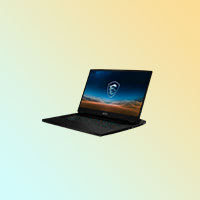
Маловероятно, что вам удастся найти более мощный ноутбук профессионального класса, чем MSI CreatorPro X17HX. Этот монстр оснащен невероятно быстрым процессором Intel 13-го поколения в паре с лучшим графическим процессором профессионального уровня Nvidia RTX 5000 Ada. Пожалуй, для большинства работ по проектированию в AutoCAD, САПР и 3D моделирования возможностей этого ноутбука будет даже больше чем нужно. Пользователи со сверхвысокими требованиями смогут подобрать для себя вариант конфигурации с 128 Гб оперативной памяти и двумя накопителями SSD NVMe, один из которых поддерживает новейший сверхбыстрый стандарт PCIe Gen 5. Если даже такое сверхмощное устройство не справится с вашим наисложнейшим проектом в AutoCAD, то вряд ли это сможет сделать какой-либо другой ноутбук. У вас будет также возможность выбора IPS-дисплея с разрешением 1440p и частотой обновления 240 Гц или 4K mini-LED панели с частотой обновления 144 Гц, которая обеспечивает не только яркость в 1000 нит, но и 100% охват гаммы DCI-P3. Ноутбук не назовешь сверхпортативным – он весит 3,3 кг. Аккумулятор самый большой по разрешенным стандартам, но, несмотря на это, время автономной работы даже отдаленно несравнимо с меньшими по размеру и менее мощными ноутбуками на базе Windows, не говоря уже об MacBook Pro от Apple.
Плюсы и минусы
компактный и тонкий
супер мощный
видеокарта NVIDIA
время автономной работы
большой и тяжелый
Microsoft Surface Laptop Studio 2
Лоутбук с сенсорным экраном и Windows 11, который отлично подходит для САПР
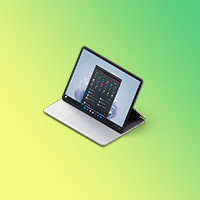
Если вы ищете ноутбук, немного отличный от других, то Microsoft Surface Laptop Studio – отличный выбор. У него не только универсальный дизайн, но и отличный сенсорный экран PixelSense с частотой обновления до 120 Гц, который обеспечивает великолепное качество изображения. Кроме того, сенсорный экран совместим со стилусом (его придется покупать отдельно). В этой модели действительно много того, что может понравиться. Ноутбук оснащен отличной клавиатурой и мощными комплектующими, включая ультрасовременную интегрированную графику от Intel или NVIDIA (в зависимости от выбранной конфигурации), поэтому любые приложения AutoCAD будут работать с легкостью. И что особенно важно – это устройство второго поколения было обновлено новейшими процессорами Intel и графикой серии Nvidia RTX 40. Ноутбук может похвастаться также весьма впечатляющим временем автономной работы, а также высоким качеством сборки и потрясающей эргономикой. В целом, это фантастическое устройство для демонстрации возможностей Windows 11.
Плюсы и минусы
удобная клавиатура
сенсорный экран с поддержкой стилуса
фантастическая сборка и эргономика
немного тяжелый
Dell XPS 17 (2023)
Лучший ноутбук Dell для САПР
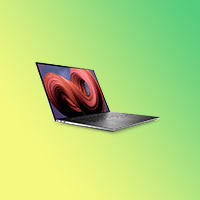
Наличие великолепного большого экрана с высоким разрешением может стать отличным помощником для работы в приложениях AutoCAD, предоставляя более широкие возможности для работы и демонстрации проектов коллегам и клиентам. Поэтому стоит обратить внимание на ноутбук Dell XPS 17, который оснащен ярким и удобным для работы потрясающим 17-дюймовым экраном UHD + с поддержкой HDR. Dell XPS 17 – пример того, что ноутбук с большим экраном не обязательно должен быть большим и громоздким. Это невероятно тонкое и легкое устройство с таким же привлекательным дизайном, что и у более компактных версий этой линейки от Dell – XPS 13 и Dell XPS 15. Ноутбук оснащен мощными комплектующими, включая процессоры Intel Core 13-го поколения, графический процессор NVIDIA® GeForce RTX™ 4080, до 64 Гб оперативной памяти и 12 Гб видеопамяти GDDR6.
Плюсы и минусы
тонкий для 17-дюймового ноутбука
отличный дисплей с HDR
не впечатляющее время автономной работы
Razer Blade 18 (2023)
Лучший ноутбук с большим экраном для САПР
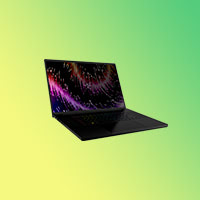
Razer Blade 18 – великолепный ноутбук для больших объемов работы в AutoCAD . Компания Razer наиболее известна, как производитель игрового оборудования. Однако их ноутбуки, подобные Blade 18, также оснащаются одними из лучших (и самых мощных) на сегодняшний день комплектующих, такими, например, как высокопроизводительный графический процессор Nvidia GeForce RTX 4090, который не только отлично подходит для игр, но и намного облегчает работу над сложными 3D-проектами в AutoCAD. Ноутбук очень дорогой, но при этом за свои деньги вы получаете одни из лучших мобильных технологий плюс изящный дизайн. В сочетании с высочайшим качеством сборки и потрясающим 18-дюймовым экраном (с рамками меньшего размера, чем у 17-дюймового Razer Blade) – это великолепная мощная рабочая станция для разработки сложных творческих проектов.
Плюсы и минусы
невероятно мощный
современный дизайн, отличная клавиатура
очень дорого
время автономной работы
Часто задаваемые вопросы
Все ли ноутбуки способны запускать AutoCAD? Коротко говоря – да. Однако есть различия в том, как программа AutoCAD работает с Windows и Mac OS.
AutoCAD – это программное обеспечение, разработанное компанией Autodesk для автоматизированного проектирования и черчения. Оно было выпущено в 1982 г. и с тех пор считается отраслевым стандартом для многих областей применения.
Существует отдельная версия AutoCAD 2024 для Mac, которая заметно сократила разрыв между возможностями использования AutoCAD с Windows и Mac OS. Теперь AutoCAD может работать на устройствах с Apple Silicon. Это означает, что при использовании чипов M1 и M2 приложения AutoCAD будут работать практически так же, как на устройствах с Windows. Однако по-прежнему не хватает ряда функций, таких как 3D-рендеринг и Drawing History.
Может ли AutoCAD работать на ноутбуках с macOS? Исторически сложилось так, что существовала заметная разница между работой AutoCAD с Mac OS и Windows, поскольку в версии для Mac не было многих функций. Однако в AutoCAD 2024 теперь есть возможность работы на системах Apple silicon (чипы M1 и M2). Это делает работу на двух видах устройств намного более схожей, чем когда-либо прежде. К сожалению, в версии для Mac по-прежнему отсутствует несколько ключевых функций, и интерфейс отличается.
Чего же не хватает в AutoCAD 2024 для Mac? Эта версия не поддерживает функции 3D-рендеринга и Drawing History, недоступно размещение извлеченных данных в таблицы, нет поддержки файлов Navisworks и снимков Bing Maps, нет возможности обмениваться / использовать данные из файлов DGN, применять и отслеживать стандарты AutoCAD, а также ограничен доступ к специализированным пакетам инструментов. Кроме того, здесь другой интерфейс.
Поэтому, прежде чем полагаться на версию AutoCAD для Mac, рекомендуется четко определить, какие возможности устройства потребуются для вашей работы.