
Создание SQL запросов
В том случае, если встроенного языка запросов ZuluGIS недостаточно, запросы могут выполняться с использованием OGC расширения языка SQL.
В программе используется диалект языка SQL основанный на диалекте Transact-SQL, разработанном компаниями Microsoft и Sybase (см. http://msdn.microsoft.com/en-us/library/bb510741(SQL.100).aspx и http://infocenter.sybase.com/help/index.jsp?topic=/com.sybase.help.ase_15.0.sqlug/html/sqlug/title.htm). Используемый диалект дополнен в соответствии с OGC расширением языка SQL, информация о котором приводится по адресам http://www.opengeospatial.org/standards/sfa (общая архитектура) и http://www.opengeospatial.org/standards/sfs (SQL расширение).
IntelliSense — технология автодополнения, дописывает название функции при вводе начальных букв. Кроме прямого назначения IntelliSense используется для доступа к документации и для устранения неоднозначности в именах переменных, функций и методов. Подсветка синтаксиса — выделение синтаксических конструкций текста с использованием различных цветов, шрифтов и начертаний. Обычно применяется для облегчения чтения исходного текста компьютерных программ, улучшения визуального восприятия.
Рисунок 710. Написание SQL запроса с IntelliSense
Видеоуроки с примерами выполнения SQL запросов можно посмотреть в разделе: https://www.politerm.com/videos/geosql/.

Для вызова диалога формирования SQL запросов выполните команду меню Карта|Запрос|SQL запрос, либо нажмите кнопку панели инструментов.
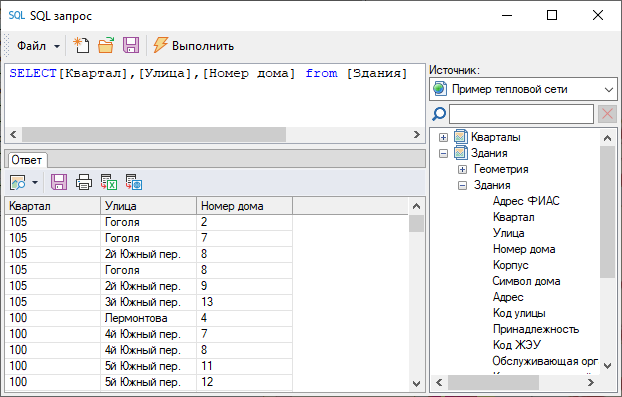
Рисунок 711. Диалог SQL запроса
В области ввода задается текст SQL запроса. В правой части диалога расположен навигатор по полям карты (Источник:), позволяющий быстро добавить запрос данных из какого либо поля карты. Для добавления запроса данных поля, выберите в списке требуемый слой, БД и выполните двойной щелчок по названию поля, запрос будет добавлен в область ввода.
Для быстрого поиска нужных полей в списке Источник, введите начало названия требуемого поля в поисковой строке над списком, в списке будут отображаться только поля, начинающиеся с введенных символов.
Для отображения реальных названий полей базы данных в области полей сделайте щелчок правой кнопкой мыши и в контекстном меню выберите Реальные имена полей . Для возврата к пользовательским названиям надо снять опцию Реальные имена полей .
После задания текста запроса нажмите кнопку Выполнить панели инструментов, в области Ответ в нижней части диалога отобразится панель данных с результатами запроса. Панель можно открепить от диалога запроса для дальнейшей работы с результатами, для этого наведите указатель мыши на заголовок панели, нажмите левую кнопку мыши, не отпуская ее, переместите мышь в произвольную часть окна программы ZuluGIS, после чего отпустите кнопку мыши. Подробнее о панели данных см. «Панель данных».
В диалоге SQL запросов предусмотрено сохранение текущего запроса в файл, открытие запроса из файла и создание нового запроса:
- Для открытия запроса из файла (в формате .sql) выполните команду меню Файл|Открыть , или нажмите кнопку панели инструментов –
 и выберите требуемый файл в стандартном диалоге выбора файлов;
 - Для сохранения текущего запроса в файле (формата .sql) выполните команду меню Файл|Сохранить , или нажмите кнопку панели инструментов –
 и задайте требуемое название файла в стандартном диалоге сохранения файлов;
 - Для создания нового запроса выполните команду меню Файл|Новый запрос , либо нажмите кнопку панели инструментов
 .
.
Выполнение SQL-запросов в Management Studio

Среда SQL Server Management Studio предоставляет завершенное средство для создания всех типов запросов. С ее помощью можно создавать, сохранять, загружать и редактировать запросы. Кроме этого, над запросами можно работать без подключения к какому-либо серверу. Этот инструмент также предоставляет возможность разрабатывать запросы для разных проектов.
Предоставляется возможность работать с запросами как посредством редактора запросов, так и с помощью обозревателя решений. В этой статье рассматриваются оба эти инструмента. Кроме этих двух компонентов среды SQL Server Management Studio мы рассмотрим отладку SQL-кода, используя встроенный отладчик.
Редактор запросов
Чтобы открыть панель редактора запросов Query Editor (Редактор запросов), на панели инструментов среды SQL Server Management Studio нажмите кнопку New Query (Создать запрос). Эту панель можно расширить, чтобы отображать кнопки создания всех возможных запросов, а не только запросов компонента Database Engine. По умолчанию создается новый запрос компонента Database Engine, но, нажав соответствующую кнопку на панели инструментов, можно также создавать запросы MDX, XMLA и др.
Строка состояния внизу панели редактора запросов указывает статус подключения редактора к серверу. Если подключение к серверу не выполнено автоматически, при запуске редактора запросов выводится диалоговое окно подключения к серверу, в котором можно выбрать сервер для подключения и режим проверки подлинности.
Редактирование запросов в автономном режиме предоставляет больше гибкости, чем при подключении к серверу. Для редактирования запросов не обязательно подключаться к серверу, и окно редактора запросов можно отключить от одного сервера (выполнив команду меню Query —> Connection —> Disconnect) и подключить к другому, не открывая другого окна редактора. Чтобы выбрать автономный режим редактирования, в диалоговом окне подключения к серверу, открывающемуся при запуске редактора конкретного вида запросов, просто нажмите кнопку Cancel (Отмена).
Редактор запросов можно использовать для выполнения следующих задач:
- создания и выполнения инструкций языка Transact-SQL;
- сохранения созданных инструкций языка Transact-SQL в файл;
- создания и анализирования планов выполнения общих запросов;
- графического иллюстрирования плана выполнения выбранного запроса.
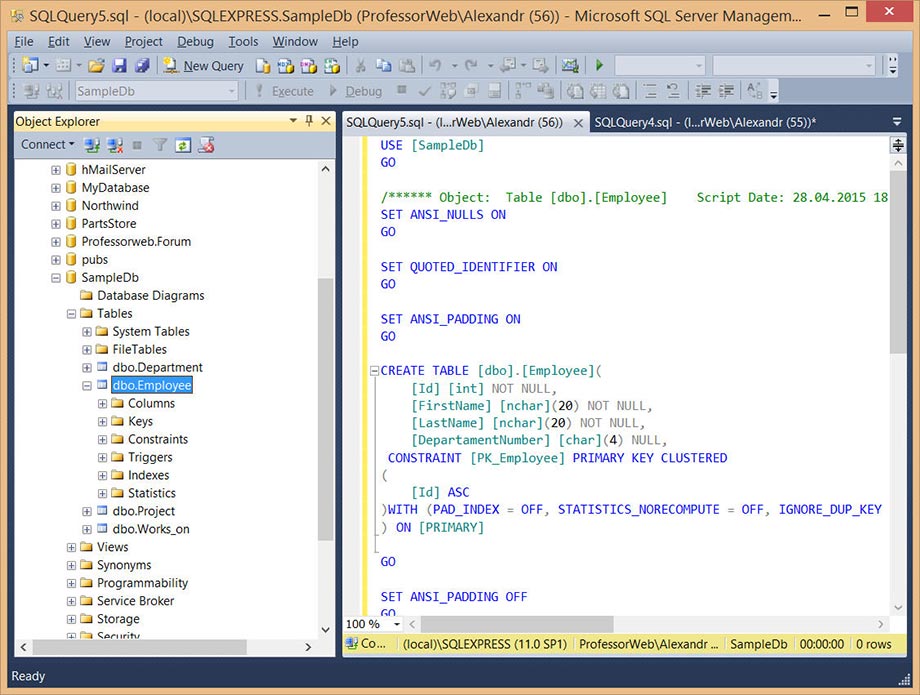
Редактор запросов содержит встроенный текстовый редактор и панель инструментов с набором кнопок для разных действий. Главное окно редактора запросов разделено по горизонтали на панель запросов (вверху) и панель результатов (внизу). Инструкции Transact-SQL (т.е. запросы) для исполнения вводятся в верхнюю панель, а результаты обработки системой этих запросов отображаются в нижней панели. На рисунке ниже показан пример ввода запроса в редактор запросов и результатов выполнения этого запроса:

В первой инструкции запроса USE указывается использовать базу данных SampleDb в качестве текущей базы данных. Вторая инструкция — SELECT — извлекает все строки таблицы Employee. Чтобы выполнить этот запрос и вывести результаты, в панели инструментов редактора запросов нажмите кнопку Execute (Выполнить) или клавишу F5 .
Можно открыть несколько окон редактора запросов, т.е. выполнить несколько подключений к одному или нескольким экземплярам компонента Database Engine. Новое подключение создается нажатием кнопки New Query в панели инструментов среды SQL Server Management Studio.
В строке состояния внизу окна редактора запросов отображается следующая информация, связанная с выполнением инструкций запроса:
- состояние текущей операции (например, «Запрос успешно выполнен»);
- имя сервера базы данных;
- имя текущего пользователя и идентификатор серверного процесса;
- имя текущей базы данных;
- время, затраченное на выполнение последнего запроса;
- количество найденных строк.
Одним из основных достоинств среды SQL Server Management Studio является легкость ее использования, что также относится и к редактору запросов Query Editor. Редактор запросов поддерживает множество возможностей, облегчающих задачу кодирования инструкций языка Transact-SQL. В частности, в нем используется подсветка синтаксиса, чтобы улучшить читаемость инструкций языка Transact-SQL. Все зарезервированные слова отображаются синим цветом, переменные — черным, строки — красным, а комментарии — зеленым.
Кроме этого, редактор запросов оснащен контекстно-зависимой справкой, называющейся Dynamic Help, посредством которой можно получить сведения о конкретной инструкции. Если вы не знаете синтаксиса инструкции, выделите ее в редакторе, а потом нажмите клавишу F1 . Также можно выделить параметры различных инструкций Transact-SQL, чтобы получить справку по ним из электронной документации.
В SQL Management Studio поддерживается инструмент SQL Intellisense, который является видом средства автозавершения. Иными словами, этот модуль предлагает наиболее вероятное завершение частично введенных элементов инструкций Transact-SQL.
С редактированием запросов может также помочь обозреватель объектов (object Explorer). Например, если вы хотите узнать, как создать инструкцию CREATE TABLE для таблицы Employee, щелкните правой кнопкой эту таблицу в обозревателе объектов и в появившемся контекстном меню выберите пункты Script Table As —> CREATE to —> New Query Editor Window (Создать скрипт для таблицы —> Используя CREATE —> Новое окно редактора запросов). Окно редактора запросов, содержащее созданную таким образом инструкцию CREATE TABLE, показано на рисунке ниже. Эта возможность также применима и с другими объектами, такими как хранимые процедуры и функции.
Обозреватель объектов очень полезен для графического отображения плана исполнения конкретного запроса. Планом выполнения запроса называется вариант выполнения, выбранный оптимизатором запроса среди нескольких возможных вариантов выполнения конкретного запроса. Введите в верхнюю панель редактора требуемый запрос, выберите последовательность команд из меню Query —> Display Estimated Execution Plan (Запрос —> Показать предполагаемый план выполнения) и в нижней панели окна редактора будет показан план выполнения данного запроса.
Обозреватель решений
Редактирование запросов в среде SQL Server Management Studio основано на методе решений (solutions). Если создать пустой запрос с помощью кнопки New Query, то он будет основан на пустом решении. Это можно увидеть, выполнив последовательность команд из меню View —> Solution Explorer сразу же после открытия пустого запроса.
Решение может быть связано ни с одним, с одним или с несколькими проектами. Пустое решение, не связано ни с каким проектом. Чтобы связать проект с решением, закройте пустое решение, обозреватель решений и редактор запросов и создайте новый проект, выполнив последовательность команд из меню File —> New —> Project. В открывшемся окне New Project выберите в средней панели опцию SQL Server Scripts. Проект — это способ организации файлов в определенном месте. Проекту можно присвоить имя и выбрать место для его расположения на диске. При создании нового проекта автоматически запускается новое решение. Проект можно добавить к существующему решению с помощью обозревателя решений.
Для каждого созданного проекта в обозревателе решений отображаются папки Connections (Соединения), Queries (Запросы) и Miscellaneous (Разное). Чтобы открыть новое окно редактора запросов для данного проекта, щелкните правой кнопкой его папку Queries и в контекстном меню выберите пункт New Query.
Отладка SQL Server
SQL Server, начиная с версии SQL Server 2008, оснащен встроенным отладчиком кода. Чтобы начать сеанс отладки, выберите в главном меню среды SQL Server Management Studio следующую последовательность команды Debug —> Start Debugging (Отладка —> Начать отладку). Мы рассмотрим работу отладчика на примере с использованием пакета команд. Пакетом называется последовательность инструкций SQL и процедурных расширений, составляющих логическое целое, отправляемая компоненту Database Engine для выполнения всех содержащихся в ней инструкций.
На рисунке ниже показан пакет, который подсчитывает количество сотрудников, работающих над проектом p1. Если это количество равно 4 или больше, то выводится соответствующее сообщение. В противном случае выводятся имена и фамилии сотрудников.

Чтобы остановить выполнение пакета на определенной инструкции, можно установить точки останова, как это показано на рисунке. Для этого нужно щелкнуть слева от строки, на которой нужно остановиться. В начале отладки выполнение останавливается на первой линии кода, которая отмечается желтой стрелкой. Чтобы продолжить выполнение и отладку, выполните команду меню Debug —> Continue (Отладка —> Продолжить). Выполнение инструкций пакета продолжится до первой точки останова, и желтая стрелка остановится на этой точке.
Информация, связанная с процессом отладки, отображается в двух панелях внизу окна редактора запросов. Информация о разных типах информации об отладке сгруппирована в этих панелях на нескольких вкладках. Левая панель содержит вкладку Autos (Автоматические), Locals (Локальные) и до пяти вкладок Watch (Видимые). Правая панель содержит вкладки Call Stack (Стек вызовов), Threads (Потоки), Breakpoints (Точки останова), Command Window (Окно команд), Immediate Window (Окно интерпретации) и Output (Вывод). На вкладке Locals отображаются значения переменных, на вкладке Call Stack — значения стека вызовов, а на вкладки Breakpoints — информация о точках останова.
Чтобы завершить процесс отладки, выполните последовательность команд из главного меню Debug —> Stop Debugging или нажмите синюю кнопку на панели инструментов отладчика.
В SQL Server 2012 функциональность встроенного в SQL Server Management Studio отладчика расширена несколькими новыми возможностями. Теперь в нем можно выполнять ряд следующих операций:
- Указывать условие точки останова. Условие точки останова — это SQL-выражение, вычисленное значение которого определяет, будет ли выполнение кода остановлено в данной точке или нет. Чтобы указать условие точки останова, щелкните правой кнопкой красный значок требуемой точки и в контекстном меню выберите пункт Condition (Условие). Откроется диалоговое окно Breakpoint Condition (Условие для точки останова), в котором нужно ввести необходимое логическое выражение. Кроме этого, если нужно остановить выполнение, в случае если выражение верно, то следует установить переключатель Is True. Если же выполнение нужно остановить, если выражение изменилось, то нужно установить переключатель When Changed (Изменилось).
- Указать число попаданий в точку останова. Число попаданий — это условие останова выполнения в данной точке в зависимости от количества раз, когда была достигнута эта точка останова в процессе выполнения. При достижении указанного числа прохождений и любого другого условия, указанного для данной точки останова, отладчик выполняет указанное действие. Условие прерывания выполнения на основе числа попаданий может быть одним из следующих:
- безусловное (действие по умолчанию) (Break always);
- если число попаданий равно указанному значению (Break when the his count equals a specified value);
- если число попаданий кратно указанному значению (Break when the hit count equals a multiple of a specified value);
- если число попаданий равно или больше указанного значения (Break when the his count is greater or equal to a specified value).
Чтобы задать число попаданий в процессе отладки, щелкните правой кнопкой значок требуемой точки останова на вкладке Breakpoints, в контекстном меню выберите пункт Hit Count (Число попаданий), затем в открывшемся диалоговом окне Breakpoint Hit Count (Число попаданий в точку останова) выберите одно из условий из приведенного ранее списка. Для опций, требующих значение, введите его в текстовое поле справа от раскрывающегося списка условий. Чтобы сохранить указанные условия, нажмите кнопку OK.
Руководство администратора

Скоро эта страница будет выглядеть по-новому

Чтобы данная страница была доступна в интерфейсе администратора, в файле web.config должна быть отключена опция disableSQLShell . См. Руководство по техподдержке.
Вы можете проверить правильность SQL-запроса, посмотреть данные из БД, создать или изменить хранимую процедуру непосредственно из режима администрирования «Первой Формы», без необходимости переходить в графический клиент работы с SQL.
В окне введите или скопируйте текст запроса или хранимой процедуры. По клику на кнопку Выполнить ниже, под окном запроса, отображаются результаты его выполнения.
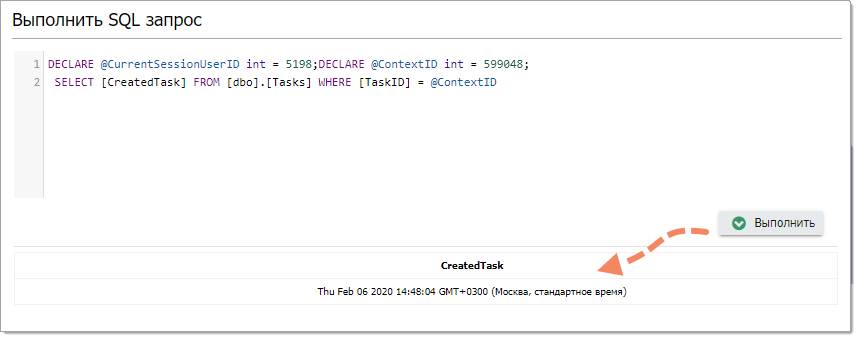
Просмотр результатов выполнения запроса.
Если в окне запроса введен текст хранимой процедуры с ключевым словом CREATE, процедура создается в БД, а если со словом ALTER, то в БД сохраняются изменения, внесенные в текст процедуры.
Чтобы посмотреть результаты выполнения хранимой процедуры используйте запрос exec [имя процедуры].
Чтобы посмотреть текст хранимой процедуры, используйте запрос exec sp_helptext ‘имя процедуры’.
Обзор основных SQL запросов


05.03.2019

84217
Рейтинг: 5 . Проголосовало: 11
Вы проголосовали:
Для голосования нужно авторизироваться


Каждый сайт в Интернете, любой проект, обрабатывающий значительный объем информации, вынужден хранить эту информацию в тех или иных базах данных (БД). Подавляющее большинство проектов информацию сохраняют в БД реляционного типа, делая записи в различных подобиях таблиц. Как внесение новых записей, так и обращение к имеющимся, осуществляется с благодаря использованию запросов, составляемых конструкциями SQL (structured query language) – непроцедурного декларативного языка структурированных запросов. В нашем случае это подразумевает, что, используя конструкции SQL, мы будем обращаться к БД, сообщая что нужно сделать с данными, но не указывая способ, как именно это нужно сделать.
Фактически, SQL является набором стандартов, для написания запросов к БД. Последняя действующая редакция стандартов языка SQL — ISO/IEC 9075:2016.
Основываясь на указанных стандартах языка SQL, ряд организаций выпустили свои, расширенные версии стандартов указанного языка. Подобные версии иногда называют диалектами SQL.
Варианты спецификаций SQL разрабатываются компаниями и сообществами и служат, соответственно, для работы с разными СУБД (Системами Управления Базами Данных) – системами программ, заточенных под работу с продуктами из своей инфраструктуры.
Наиболее применяемые на сегодня СУБД, использующие свои стандарты (расширения) SQL:
MySQL – СУБД, принадлежащая компании Oracle.
PostgreSQL – свободная СУБД, поддерживаемая и развиваемая сообществом.
Microsoft SQL Server – СУБД, принадлежащая компании Microsoft. Применяет диалект Transact-SQL (T-SQL).
Благодаря тому, что диалекты SQL что создаются, специфицируются и используются разными организациями, имеют как общие черты, так и ряд отличий в возможностях расширений.
Общими чертами диалектов являются основные конструкции, применимые практически без отличий во многих реляционных БД. Основные отличия диалектов состоят в различиях использованных типов данных, количеством, реализацией и детальными возможностями команд. Разные диалекты применяют как разные наборы зарезервированных слов, так и разные наборы команд.
Здесь мы будем рассматривать запросы, применяя конструкции из спецификаций диалекта T-SQL.
Коснемся классификации SQL запросов.
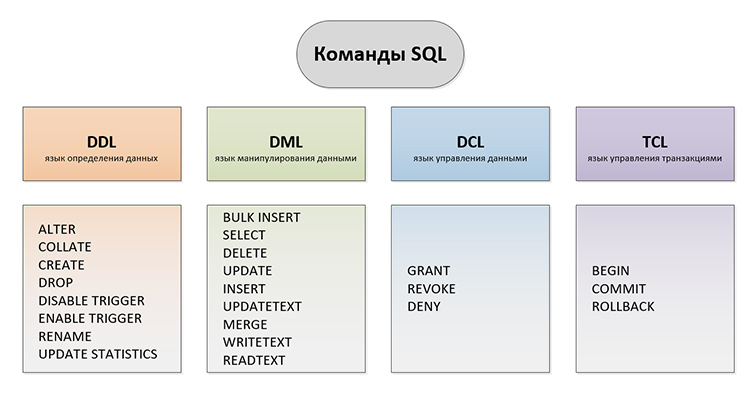
Выделяют такие виды SQL запросов:
DDL (Data Definition Language) — язык определения данных. Задачей DDL запросов является создание БД и описание ее структуры. Запросами такого вида устанавливаются правила того, в каком виде различные данные будут размещаться в БД.
DML (Data Manipulation Language) — язык манипулирования данными. В число запросов этого типа входят различные команды, используя которые непосредственно производятся некоторые манипуляции с данными. DML-запросы нужны для добавления изменений в уже внесенные данные, для получения данных из БД, для их сохранения, для обновления различных записей и для их удаления из БД. В число элементов DML-обращений входит основная часть SQL операторов.
DCL (Data Control Language) — язык управления данными. Включает в себя запросы и команды, касающиеся разрешений, прав и других настроек СУБД.
TCL (Transaction Control Language) — язык управления транзакциями. Конструкции такого типа применяют чтобы управлять изменениями, которые производятся с использованием DML запросов. Конструкции TCL позволяют нам производить объединение DML запросов в наборы транзакций.
Основные типы SQL запросов по их видам:
Ниже мы рассмотрим практические примеры применения SQL запросов для взаимодействия с БД используя запросы двух категорий – DDL и DML.
Тема связана со специальностями:
Создание и настройка базы данных
Нам нужна будет для примеров БД MS SQL Server 2017 и MS SQL Server Management Studio 2017.
Рассмотрим последовательность действий того, как создать SQL запрос. Воспользовавшись Management Studio, для начала создадим новый редактор скриптов. Чтобы это сделать, на стандартной панели инструментов выберем «Создать запрос». Или воспользуемся клавиатурной комбинацией Ctrl+N.
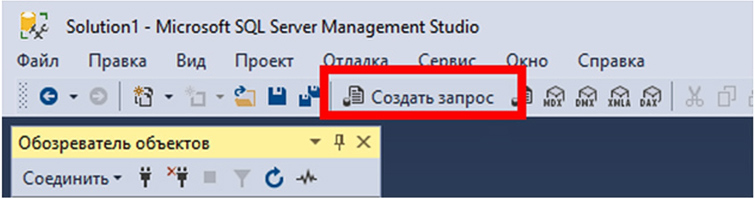
Нажимая кнопку «Создать запрос» в Management Studio, мы открываем тестовый редактор, используя который можно производить написание SQL запросов, сохранять их и запускать.
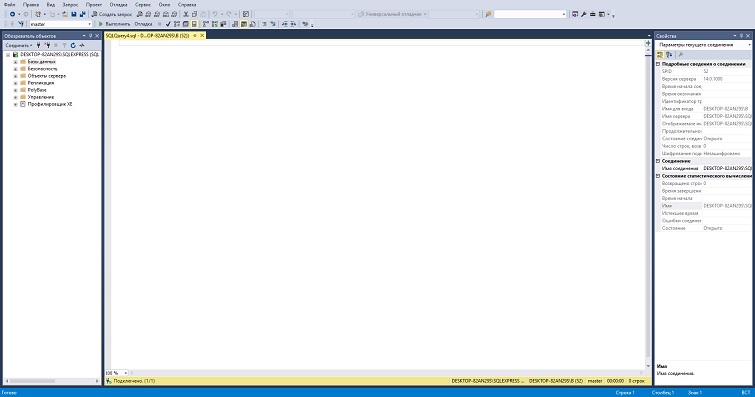
Используем для начала простые запросы SQL, благодаря которым можно создать и настроить новую БД, чтобы получить возможность в дальнейшем с ней работать.
Создадим новую БД с именем «b_library» для библиотеки книг. Чтобы это делать наберем в редакторе такой SQL запрос:
CREATE DATABASE b_library;
Далее выделим введенный текст и нажмем F5 или кнопку «Выполнить». У нас создастся БД «b_library».
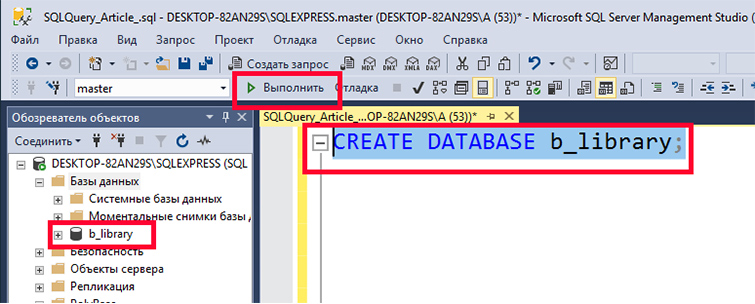
Все дальнейшие манипуляции мы можем провести с этой созданной нами БД. Для этого сначала подключимся к этой базе:
USE b_library;
В БД «b_library» создадим таблицу авторов «tAuthors» с такими столбцами: AuthorId, AuthorFirstName, AuthorLastName, AuthorAge:
CREATE TABLE tAuthors (
AuthorId INT IDENTITY (1, 1) NOT NULL,
AuthorFirstName NVARCHAR (20) NOT NULL,
AuthorLastName NVARCHAR (20) NOT NULL,
AuthorAge INT NOT NULL
);
Заполним нашу таблицу таким авторами: Александр Пушкин, Сергей Есенин, Джек Лондон, Шота Руставели и Рабиндранат Тагор. Для этого используем такой SQL запрос:
INSERT tAuthors VALUES
(‘Александр’, ‘Пушкин’, ’37’),
(‘Сергей’, ‘Есенин’, ’30’),
(‘Джек’, ‘Лондон’, ’40’),
(‘Шота’, ‘Руставели’, ’44’),
(‘Рабиндранат’, ‘Тагор’, ’80’);
Мы можем посмотреть в «tAuthors» записи, путем отправления в СУБД простого SQL запроса:
SELECT * FROM tAuthors;
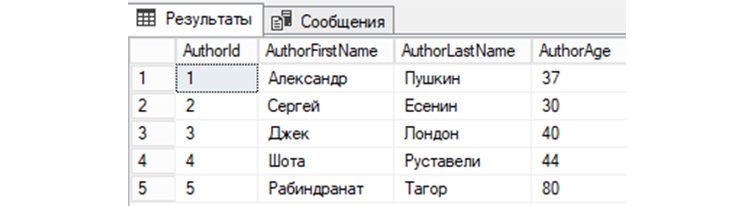
В нашей БД «b_library» мы создали первую таблицу «tAuthors», заполнили «tAuthors» авторами книг и теперь можем рассмотреть различные примеры SQL запросов, которыми мы сможем взаимодействовать с БД.
Примеры простых запросов SQL к базам данных.
Рассмотрим основные запросы SQL.
SELECT
1) Выведем все имеющиеся у нас БД:
SELECT name, database_id, create_date
FROM sys.databases;

2) Выведем все таблицы в созданной нами ранее БД «b_library»:
SELECT * FROM INFORMATION_SCHEMA.TABLES WHERE TABLE_TYPE=’BASE TABLE’

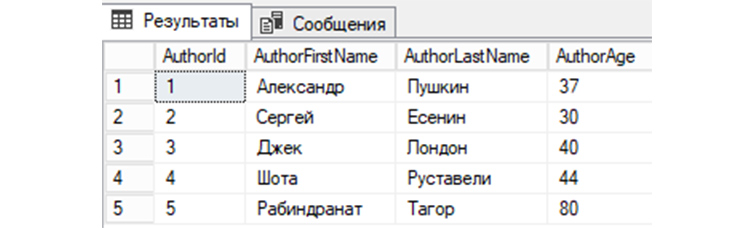
3) Выводим еще раз имеющиеся у нас записи по авторам книг из созданной выше «tAuthors»:
SELECT * FROM tAuthors;
4) Выведем информацию о том, сколько у нас имеется записей строк в «tAuthors»:
SELECT count(*) FROM tAuthors;

5) Выведем из «tAuthors» две записи, начиная с четвертой. Используя ключевое слово OFFSET, пропустим первые три записи, а благодаря использованию ключевого слова FETCH – обозначим выборку только следующих 2 строк (ONLY):
SELECT * FROM tAuthors
ORDER BY AuthorId
OFFSET 3 ROWS
FETCH NEXT 2 ROWS ONLY;

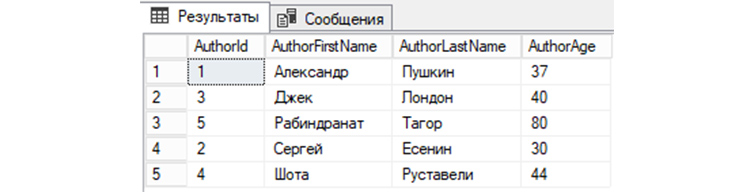
6) Выведем из «tAuthors» все записи с сортировкой в алфавитном порядке по первой букве имени автора:
SELECT * FROM tAuthors ORDER BY AuthorFirstName;
7) Выведем из «tAuthors» данные, предварительно по AuthorId отсортировав их по убыванию:
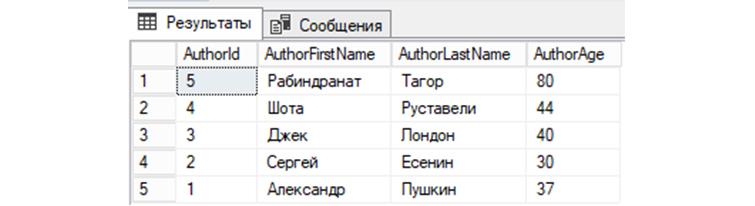
SELECT * FROM tAuthors ORDER BY AuthorId DESC;
8) Выберем записи из «tAuthors», значение AuthorFirstName у которых соответствует имени «Александр»:
SELECT * FROM tAuthors WHERE AuthorFirstName=’Александр’;

9) Выберем из «tAuthors» записи, где имя автора AuthorFirstName начинается с «се»:
SELECT * FROM tAuthors WHERE AuthorFirstName LIKE ‘се%’;

10) Выберем из «tAuthors» записи, в которых имя автора (AuthorFirstName) заканчивается на «ат»:
SELECT * FROM tAuthors WHERE AuthorFirstName LIKE ‘%ат’ ORDER BY AuthorId;
Видео курсы по схожей тематике:

How to SQL Базовый

SQL Базовый. Разбор ДЗ


11) Сделаем выборку всех строк из «tAuthors», значение AuthorId в которых равняется 2 или 4:
SELECT * FROM tAuthors WHERE AuthorId IN (2,4);

12) Выберем в «tAuthors» такую запись AuthorAge, значение которой — наибольшее:
SELECT max(AuthorAge) FROM tAuthors;

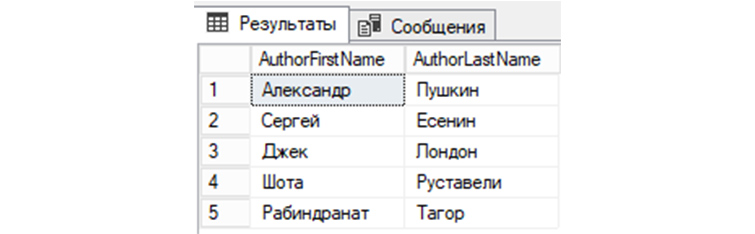
13) Проведем выборку из «tAuthors» по столбцам AuthorFirstName и AuthorLastName:
SELECT AuthorFirstName, AuthorLastName FROM tAuthors;
14) Получим из «tAuthors» все строки, у которых AuthorId не равняется трем:
SELECT AuthorId, AuthorFirstName, AuthorLastName FROM tAuthors WHERE AuthorId!=’3′;

INSERT
INSERT – это вид запроса SQL, при применении которого СУБД выполняет добавление новых записей в БД.
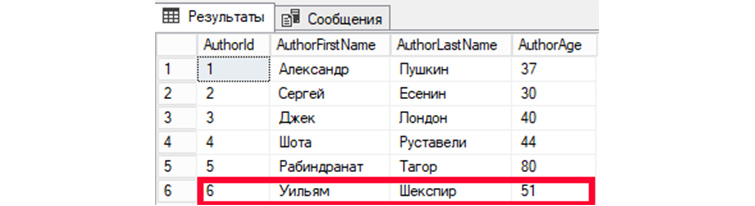
Добавим в «tAuthors» нового автора – Уильяма Шекспира, 51 год. Соответственно в поле AuthorFirstName добавится Уильям, в AuthorLastName добавится Шекспир, в AuthorAge – 51. В AuthorId, в нашем случае, автоматически добавится значение, инкрементированное от предыдущего на 1.
INSERT INTO tAuthors VALUES (‘Уильям’, ‘Шекспир’, ’51’);
SELECT * FROM tAuthors;
UPDATE
UPDATE – SQL запрос, позволяющий внести изменения или дописывать новую информацию в те записи, которые уже существуют.
Внесем корректировки в шестую запись (AuthorId = 6). Значения изменим для полей имени, фамилии и возраста автора.
UPDATE tAuthors SET AuthorFirstName = ‘Лев’, AuthorLastName=’Толстой’, AuthorAge = ’82’ WHERE AuthorId = ‘6’;
Затем, обратимся к БД, чтобы вывести все имеющиеся записи:
SELECT * FROM tAuthors;
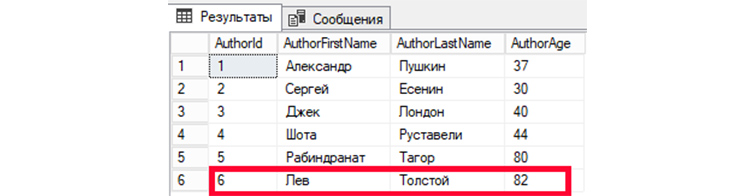
Мы видим изменения информации в записи автора под номером 6.
DELETE
DELETE – SQL запрос, выполняя который в СУБД производится операция удаления определенной строки из таблицы в БД.
Обратимся к «tAuthors» с командой на удаление строки, где AuthorId = 5:
DELETE FROM tAuthors WHERE AuthorId = ‘5’;
Чтобы увидеть изменения, снова обратимся к базе для вывода всех записей:
SELECT * FROM tAuthors;

Мы видим, что запись автора под номером 5 теперь отсутствует в «tAuthors» и, соответственно, не выводится с другими записями.
DROP
DROP – ключевое слово в SQL, применяемое для удаления данных с помощью запроса. К примеру удаление некоторой таблицы из БД.
После рассмотрения ряда простых запросов к БД мы можем полностью удалить нашу таблицу «tAuthors» целиком, выполнив простой SQL запрос:
DROP TABLE tAuthors;
Далее рассмотрим сложные запросы SQL.
Примеры сложных запросов к базе данных MS SQL
Сложные запросы SQL представляют из себя комбинации простых запросов. Выполняясь, простые запросы возвращают сгруппированные в промежуточные таблицы наборы данных. А сложный запрос уже манипулирует данными, полученными благодаря простым «подзапросам».
Сложные запросы получаются следующими способами:
- Помещением одного запроса в другой. В этом случае внешнее выражение будет называться основным запросом, а вложенное выражение — подзапросом.
- Применение с SQL запросами различных операторов объединения результатов выполнения подзапросов. Такие операторы называют реляционными.
Рассмотрим в SQL примеры сложных запросов.
Воспользуемся нашей предыдущей таблицей «tAuthors» и создадим дополнительно еще одну таблицу с книгами этих авторов – «tBooks». В качестве идентификатора авторов книг используем значение AuthorId из «tAuthors», а название книги — BookTitle.
CREATE TABLE tBooks (
BookId INT IDENTITY (1, 1) NOT NULL,
BookTitle NVARCHAR (20) NOT NULL,
Author INT NOT NULL
);
Заполним «tBooks» такими книгами:
INSERT tBooks VALUES
(‘Руслан и Людмила’, ‘1’),
(‘Кавказский пленник’, ‘1’),
(‘Евгений Онегин ‘, ‘1’),
(‘Радуница’, ‘2’),
(‘Преображение’, ‘2’),
(‘Мартин Иден’, ‘3’),
(‘Морской волк’, ‘3’),
(‘Белый Клык’, ‘3’);
1) Сделаем выборку из БД всех книг, у которых имя автора — «Александр»:
SELECT BookId, BookTitle
FROM tBooks
WHERE Author = (SELECT AuthorId FROM tAuthors WHERE AuthorFirstName = ‘Александр’);

2) Сделаем выборку данных из «tBooks» всех книг, авторами которых являются люди, с именами «Александр» или «Сергей»:
SELECT BookTitle
FROM tBooks
WHERE Author = SOME(SELECT AuthorId FROM tAuthors
WHERE AuthorFirstName IN (‘Александр’, ‘Сергей’));

3) Сделаем выборку по книгам из таблицы «tBooks», у которых именами авторов являются НЕ «Сергей» и НЕ «Александр»:
SELECT *
FROM tBooks
WHERE Author != ALL(SELECT AuthorId FROM tAuthors WHERE AuthorFirstName IN (‘Александр’, ‘Сергей’));
Бесплатные вебинары по схожей тематике:

Как новичкам найти работу во время войны? Реальный опыт и отзывы

Подготовка к собеседованию в IT

Как составить резюме, чтобы вас пригласили на собеседование
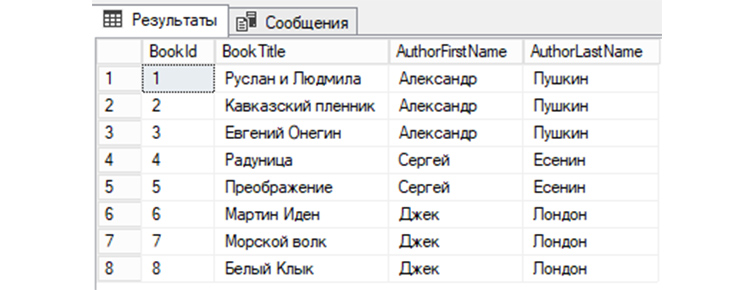
4) Возьмем таблицу «tBooks» и сделаем из нее выборку всех книг с указанием как имен, так и фамилий авторов этих книг из «tAuthors»:
SELECT tBooks.BookId, tBooks.BookTitle, tAuthors.AuthorFirstName,
tAuthors.AuthorLastName
FROM tBooks
JOIN tAuthors ON tAuthors.AuthorId = tBooks.Author;
Выводы
Мы с вами рассмотрели несколько вариантов простых и сложных SQL запросов. Конечно эту статью не стоит рассматривать ни как учебное пособие, ни как исчерпывающий перечень возможностей запросов в T-SQL, и других диалектах. Скорее ее можно считать примером SQL запросов для начинающих. Однако она может послужить для Вас отправной точкой.
Существует намного большее количество различных SQL запросов. Это и запросы с циклическими конструкциями, и рекурсивные, и различная работа с переменными, и другие виды запросов и подзапросов. Если Вы хотите изучить этот очень важный специфический язык составления запросов к БД – вы можете пройти соответствующие курсы на нашем портале ITVDN.com, выбрав подходящий Вам диалект: