
Сколько весит резервная копия iphone в icloud
Размер резервной копии в iCloud?
Добрый день!
iPhone XS с размером памяти 256 Гб из них занято половина. При создании Резервной копии файл в iCloud получается размером 17,7 Гб, хотя одних только медиафайлов 80 Гб.
Ведь не может такого быть, чтобы при такой разнице в размере все файлы сохранились?
Как удостовериться, что в случае переноса копии на новый телефон ничего не потеряется?
Еще интересный вопрос, после включения в Настройках->Фото->Фото iCloud стал меняться объем свободной памяти. Но это я понимаю, полноценное фото должно «улететь» в облако, а остаться в телефоне его меньший образ. Но только что сделанные скриншоты стали «весить» меньше в десятки раз, 300-400 кб вместо 7-8 мб, они же не успевают улететь в облако моментально
Что вообще происходит? Как это работает?
p/s вопрос к куратору темы iOS — Первая помощь. При создании темы необходимо выбрать Устройство/Модель, там самое новое устройство iPhone 7, может быть сделать этот пункт необязательным? Вопросы то общие бывают


Сообщение отредактировал HugeDimaR — 25.01.20, 23:01
28.01.20, 14:17 | #2
●
Постоянный
Реп: ( 68 )
Недавно читал, что резервная копия в iCloud может хранить сжатые фотографии.
28.01.20, 18:28 | #3
●
Постоянный
Реп: ( 369 )
HugeDimaR,
Вы подходите к вопросу слишком прямолинейно.
Здесь все значительно хитрее.
Можно так сказать, что вы пытаетесь сравнить «занимаемое место» и «выделенное»
Хранить фото в iCloud — это настоящий обширный геморой. Не спорю, дело вкуса, но.
Если вы хотите оценить размер копии, то отключите выгрузку фото в тучу и сделайте резервную копию на компе. Посмотрите объем.
На сколько изменился объяем «свободной» памяти девайса после создании такой резервной копии?
12.02.20, 13:48 | #4
●
Постоянный
Реп: ( 8 )
Kirill Limping, спасибо!
t.r.o.n.,, спасибо! Была бы возможность делать копию на ПК, кто бы стал связываться с облаками)
12.02.20, 16:13 | #5
●
Постоянный
Реп: ( 68 )
HugeDimaR,
кстати, у меня фотографии заливаются на Яндекс.диск и/или в cloud.mail.ru
Вроде как там без сжатия. Хотя Яндекс что-то меняет в работе с фотографиями.
12.02.20, 16:35 | #6
●
Постоянный
Реп: ( 8 )
Kirill Limping, да разделять бы не хотелось. Думал как, за ночь копия всего получилась, утром аппарат продал, к обеду взял новый, а к вечеру уже точная копия старого телефона установится.
Бекап iCloud: разбираемся в тонкостях
В связи с недавним окончанием бонусной программы Apple для бывших подписчиков сервиса MobileMe, всё вернулось на свои места — теперь каждому подписчику iCloud бесплатно доступны стандартные 5 гигабайт на серверах компании. Многие задаются вопросом: стоит ли платить за расширение доступного пространства для резервного копирования? Или можно обойтись тем, что предоставляется по умолчанию?
Каждый может узнать текущее состояние и настройки своих резервных копий, перейдя в раздел «Настройки» — «iCloud» — «Хранилище и копии» — «Хранилище» (да, вот именно из-за такого перевода я пользуюсь английским языком интерфейса, но для статьи переключился на русский), здесь видна вся информация об аккаунте: общий объём, сколько места доступно, как много занимают данные каждого приложения, включая онлайн-версии документов iWork, а также электронная почта iCloud.
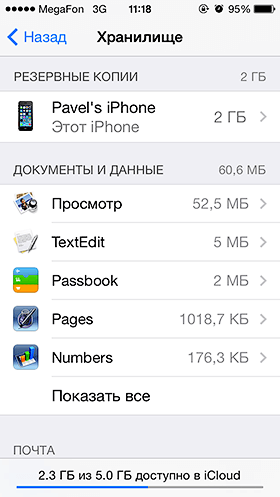
На скриншоте моего iPhone 5 с 16 гигабайтами встроенной памяти видно, что резервная копия занимает всего 2 гигабайта, хотя мой аппарат наполовину забит музыкой. Видимые тут данные могут привести к путанице, поэтому многие интересуются — где же хранится вся информация, понимая процесс так, что в iCloud переносятся все или большая часть информации с устройства.
На сайте Apple есть страница поддержки, объясняющая, какая информация сохраняется в процессе создания резервной копии iCloud:
- Приобретенная вами музыка, фильмы, телешоу, приложения и книги (доступно только в СШA)
- Фотографии и видео из альбома «Фотопленка»
- Настройки устройств
- Данные приложений
- Вид главного экрана и порядок расположения приложений
- iMessage, текстовые сообщения (SMS-сообщения) и MMS-сообщения
- Рингтоны
- Сообщения визуальной голосовой почты
Необходимо понимать, что в вашей резервной копии iCloud хранится только информация о приобретённых вами приложениях, музыке, видео и прочем контенте, который вы приобрели с помощью учётной записи iTunes, а не само содержание приобретённого, по сути это просто ссылки. При процессе восстановления всё это загружается из iTunes Store, App Store, iBookstore, документы из онлайн-хранилища iWork. Некоторые предыдущие покупки могут быть недоступны, это происходит в том случае, если они удалены из сервисов iTunes на момент восстановления устройства из резервной копии, уведомления о таких покупках появятся в процессе.
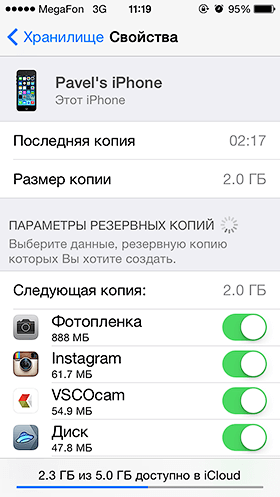
Как видно, больше всего места в облаке iCloud занимают фото и видео из «Фотоплёнки». Перенеся фотографии на компьютер или выгрузив их в альтернативный сервис хранения (есть очень удобные Flickr и Dropbox), можно отключить резервное копирование содержимого «Фотоплёнки» в iCloud. Более того, для экономии пространства на устройстве можно полностью выключить «Фотопоток» в настройках («Настройки» — «iCloud» — «Фото» — «Мой фотопоток»). Также в настройках резервной копии можно управлять резервированием данных приложений, включая и выключая соответствующие пункты.
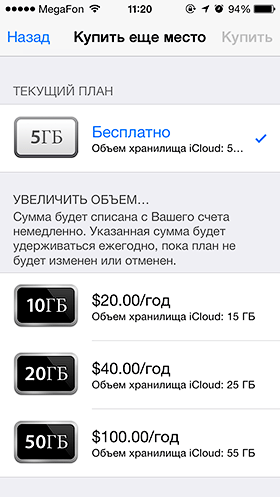
Таким образом можно освободить место в iCloud без покупки дополнительного пространства. Это актуально в том случае, если вы часто пользуетесь документами iWork, книгами в PDF-формате, и предпочитаете сохранять их в iCloud для синхронизации между устройствами и совместной работы. По большей части, если вы не используете iPhone как фотокамеру и не получаете в день сотни писем в почтовый ящик iCloud, стандартных 5 гигабайт вполне достаточно для резервного копирования пары-тройки устройств в пределах одной учётной записи.
Как уместить резервную копию любого iPhone в 5 ГБ iCloud

В закладки
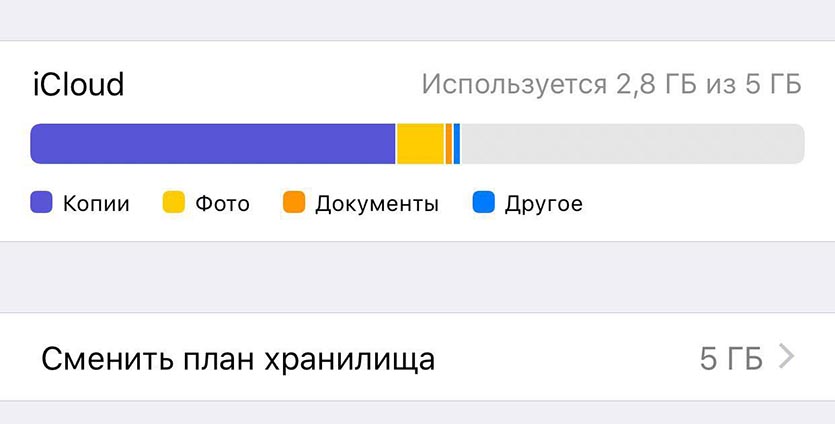
Apple предлагает всем пользователям техники бесплатные 5 ГБ свободного места в iCloud и это во времена, когда объем накопителей iPhone составляет 32/128 ГБ для старых моделей и 64/256 ГБ – для новых.
Уместить бекап iPhone или iPad в бесплатное пространство iCloud можно лишь первые несколько недель после покупки. Потом система сообщит, что резервное копирование приостановлено по причине нехватки места в облаке и предложит оплатить выбранный тариф.
Чтобы не приобретать подписку на iCloud и не отказываться от удобной системы облачных бекапов, можно воспользоваться небольшим трюком.
При создании резервной копии львиную долю места занимает Медиатека. Фото и видео в высоком разрешении часто забивают под завязку и сам iPhone. При этом данные и настройки сотни приложений могут суммарно занимать до одного ГБ. Сами программы не включаются в состав резервных копий.
Как уменьшить размер бекапа
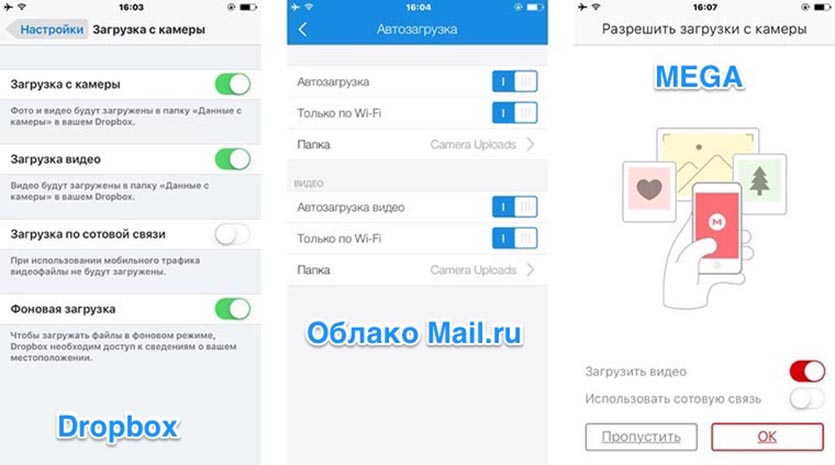
1. Нужно выбрать сторонний облачный сервис для хранения фото и видео. Выгружать контент именно в iCloud нужно далеко не всем. Это не очень удобно, когда к одной учетке привязано несколько устройств, ведь данные смешиваются и создают одну большую кучу.
При этом iCloud не позволяет полноценно работать с фото и видео и назвать его функциональным облаком язык не поворачивается.
Предлагаем создать свое облако или выбрать один из популярных клиентов с большим бесплатным хранилищем.
2. После установки и настройки клиента на iPhone нужно включить автоматическую выгрузку данных в облако. Это умеют все современные облачные приложения.
3. Остается лишь исключить Медиатеку из бекапа iPhone.
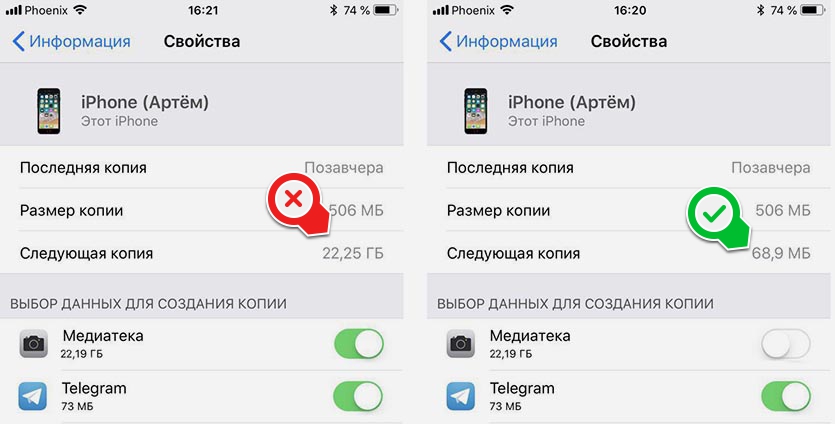
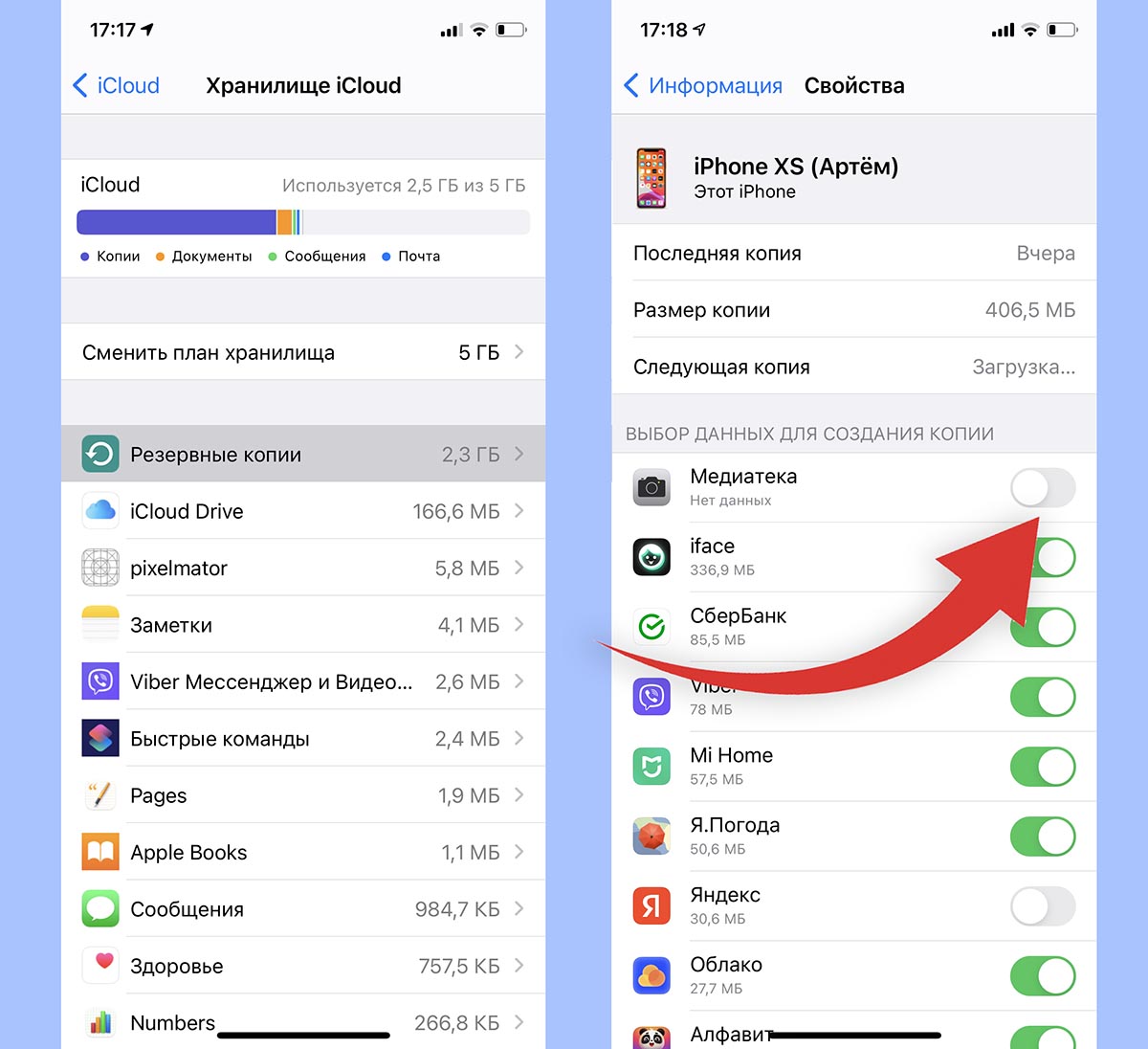
Для этого переходим по пути Настройки – Учетная запись – iCloud – Управление хранилищем – Резервные копии, выбираем данное устройство и отключаем переключатель Медиатека.
После обновления статистики увидите размер следующего бекапа.
Так можно запросто поместить резервные копии 5-10 устройств в бесплатные 5 ГБ хранилища iCloud.
⭐ Спасибо re:Store за полезный совет.
Что хранится в резервной копии iPhone. Уменьшаем её вес в iCloud
В закладки
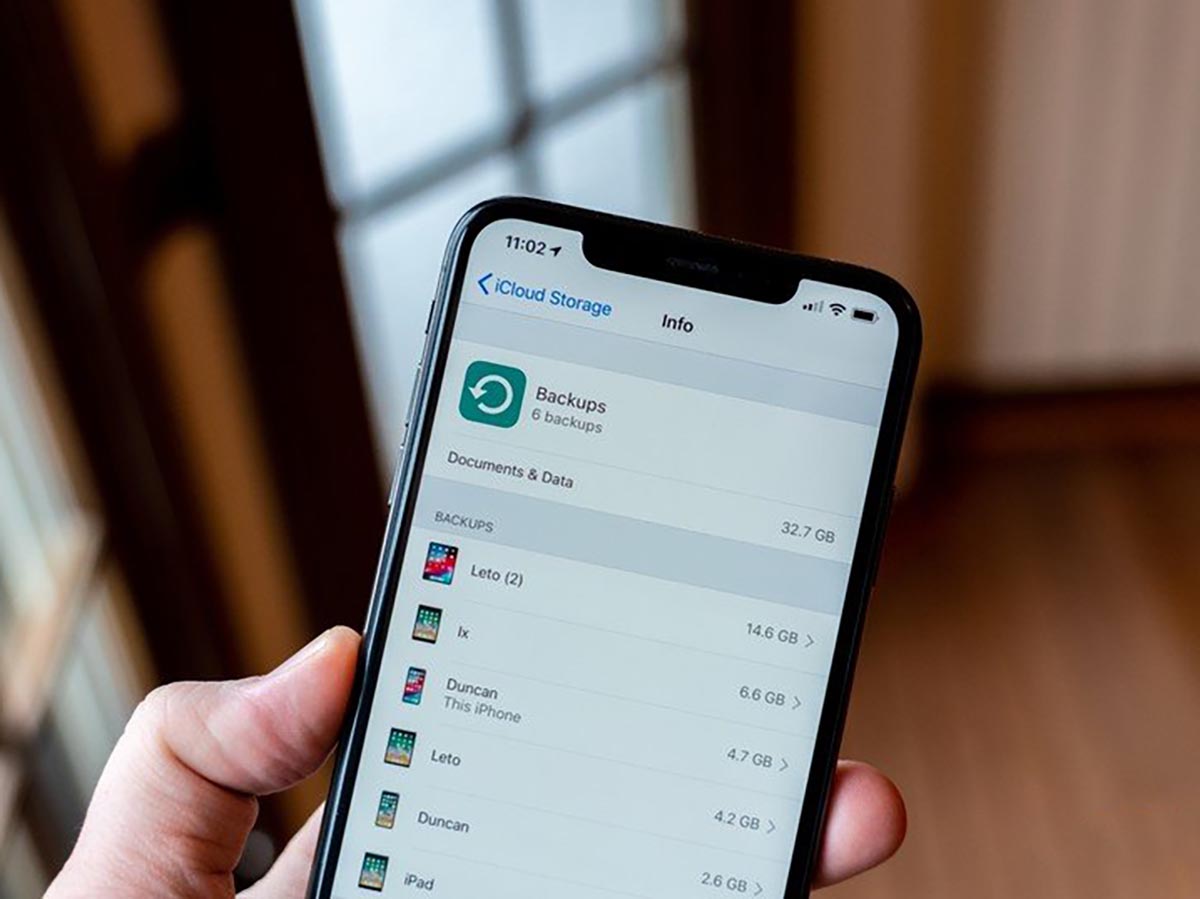
Разработчики Apple сделали процесс резервного копирования данных на iPhone простым и удобным. При этом работает фишка не всегда понятно и прозрачно.
Некоторые данные помещаются в бекап, а другие мигрируют в облако и на другие девайсы владельца.
Сейчас расскажем, что нужно помнить при создании резервных копий iPhone, как изменить размер бекапа и перенести его в облако.
Какие данные попадают в резервную копию iPhone

Вот такие данные всегда размещаются в резервной копии смартфона или планшета Apple:
1. Все настройки используемого гаджета.
2. Установленные на момент бекапа приложения (для локального бекапа, в iCloud выгружается только перечень приложений) и все хранящиеся в них данные.
3. Внешний вид рабочего стола, расположение иконок и виджетов.
4. Резервные копии подключенных к iPhone Apple Watch.
5. Фото и видео из галереи (стандартного приложения Фото).
6. Сообщения iMessage/SMS/MMS.
7. История покупок во всех сервисах Apple.
8. Сохраненные на момент создания бекапа рингтоны и записи автоответчика (для стран, где эта фишка работает).
Какие данные не хранятся в резервной копии
1. Все данные, которые сохраняются в облако iCloud, не хранятся в резервной копии iPhone. В бекап не входят:
► контакты;
► календари;
► закладки;
► заметки;
► напоминания;
► сообщения в iCloud;
► фото iCloud.
При отключении синхронизации с iCloud любого из пунктов выше он начинает храниться в резервной копии.
2. Данные, которые мигрируют на другие устройства с одним Apple ID. В бекап не добавляются:
■ данные из приложения Почта;
■ медицинская карта и статистика из приложения Здоровье;
■ история вызовов из приложения Телефон;
■ файлы из приложения Файлы.
Если отключить синхронизацию данных для любого из указанных приложений (опцию iCloud Drive в случае с файлами), эти данные перестанут мигрировать между устройствами с одной учетной записью Apple ID и начнут включаться в состав резервной копии.
3. Резервная копия Apple Watch, которые настроены для другого члена семьи с активной фишкой Семейный доступ.
4. При сохранении резервной копии iPhone с iCloud в бекап не будет включен весь загруженный/купленный контент. Будет сохранен лишь его перечень, а при восстановлении из копии произойдет повторная попытка загрузки данного контента.
Если на момент восстановления из бекапа контент перестанет быть доступен в App Store, iTunes, Apple Music, Apple TV+ или других сервисах, он не будет загружен на устройство. Так же не загрузится контент, если он был возвращен в магазин с возмещением средств после создания резервной копии.
Что еще нужно помнить о резервных копиях

◎ Как видите из описания состава резервных копий, существует разделение на локальный бекап и копию в iCloud. Первая хранит полный набор контента с iPhone, позволяет восстановить практически все данные на момент создания бекапа, но при этом занимает очень много места на компьютере. Размер локального бекапа примерно равен размеру занятого пространства на iPhone.
◎ Бекап в iCloud хранит лишь часть данных (настройки, фото, контент), но не хранит сами приложения или игры, подгружая их в дальнейшем на момент восстановления из соответствующего магазина.
◎ Локально на компьютере может храниться несколько резервных копий, все ограничено лишь доступным свободным местом. При этом в iCloud будет доступен лишь один самый актуальный бекап.
◎ Еще стоит помнить, что при отключении резервного копирования в iCloud, последняя резервная копия будет храниться 180 дней.
Как уменьшить размер резервной копии iPhone
Бекап может занимать достаточно много места на компьютере, что может оказаться критичным для современных Mac с небольшим объемом накопителя. Так получится сохранить лишь ограниченное число бекапов, а при наличии у пользователя нескольких мобильных яблочных гаджетов места для резервного копирования каждого может не остаться.
Не лучше ситуация и с облачным бекапом в iCloud. Он хоть и занимает меньше места за счет исключения программ и игр, но даже при этом трудно вписывается в бесплатный лимит 5 ГБ, который выдается всем пользователям яблочной техники при создании учетной записи Apple ID.
Уменьшить размер резервной копии iPhone можно одним из следующих способов:
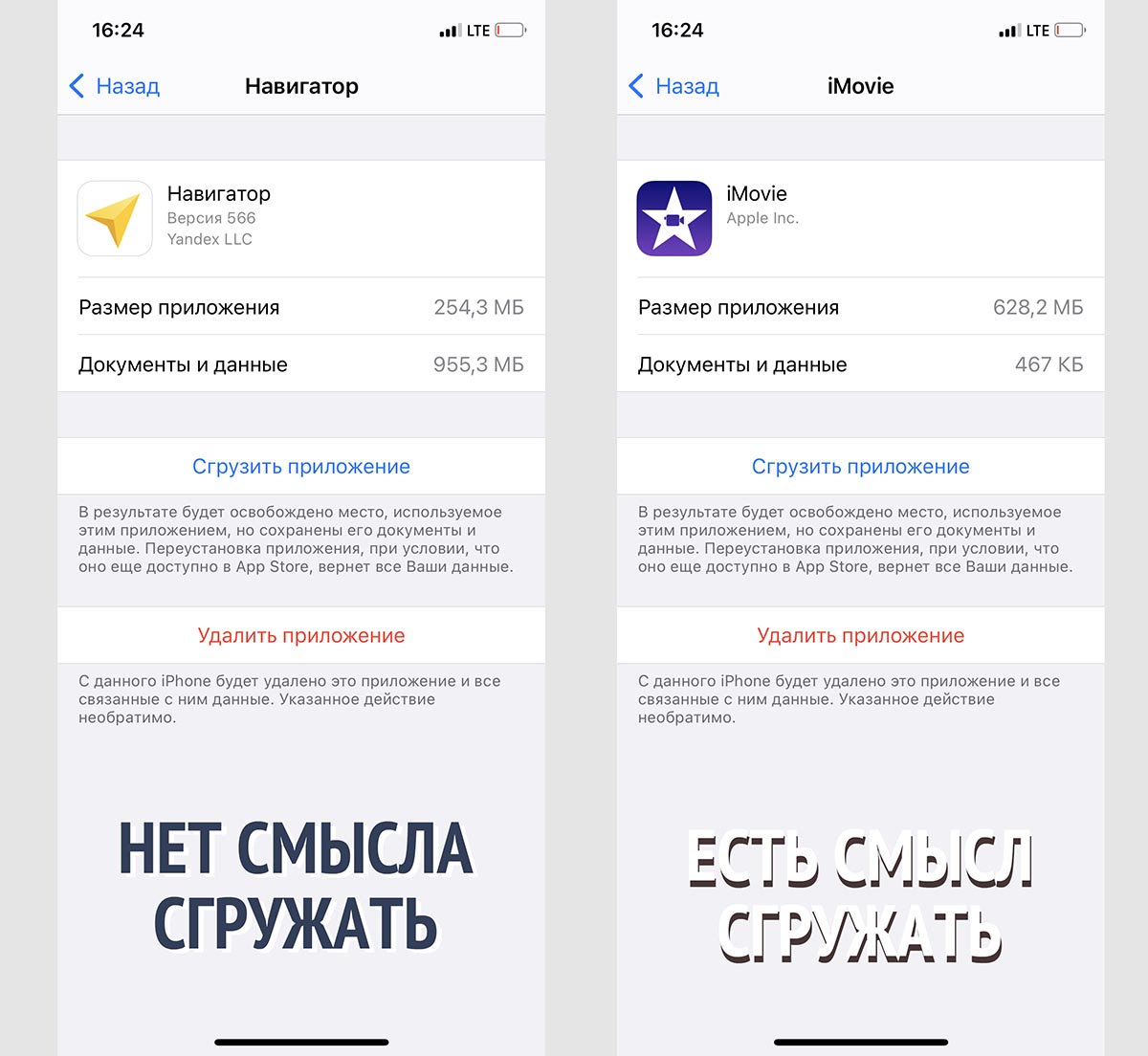
Во-первых, можно сгрузить неиспользуемые приложения. Это позволит освободить место на самом устройстве при этом не теряя данные и настройки приложений, а еще после этого серьезно уменьшится локальный бекап iPhone на компьютере.
Нужно лишь правильно выбрать приложения, которые следует сгрузить. Перейдите по пути Настройки – Основные – Хранилище iPhone и найдите программы или игры, занимающие много места. При открытии карточки каждого приложения, увидите, сколько места занимает сама программа, а сколько ее контент.
После сгрузки контент все-равно останется на iPhone и будет попадать в резервную копию. В итоге для уменьшения места бекапа и освобождения пространства на смартфоне сгружайте большие программы с небольшим объемом хранимых данных .
Разумеется, не стоит сгружать приложения, которыми вы регулярно пользуетесь.
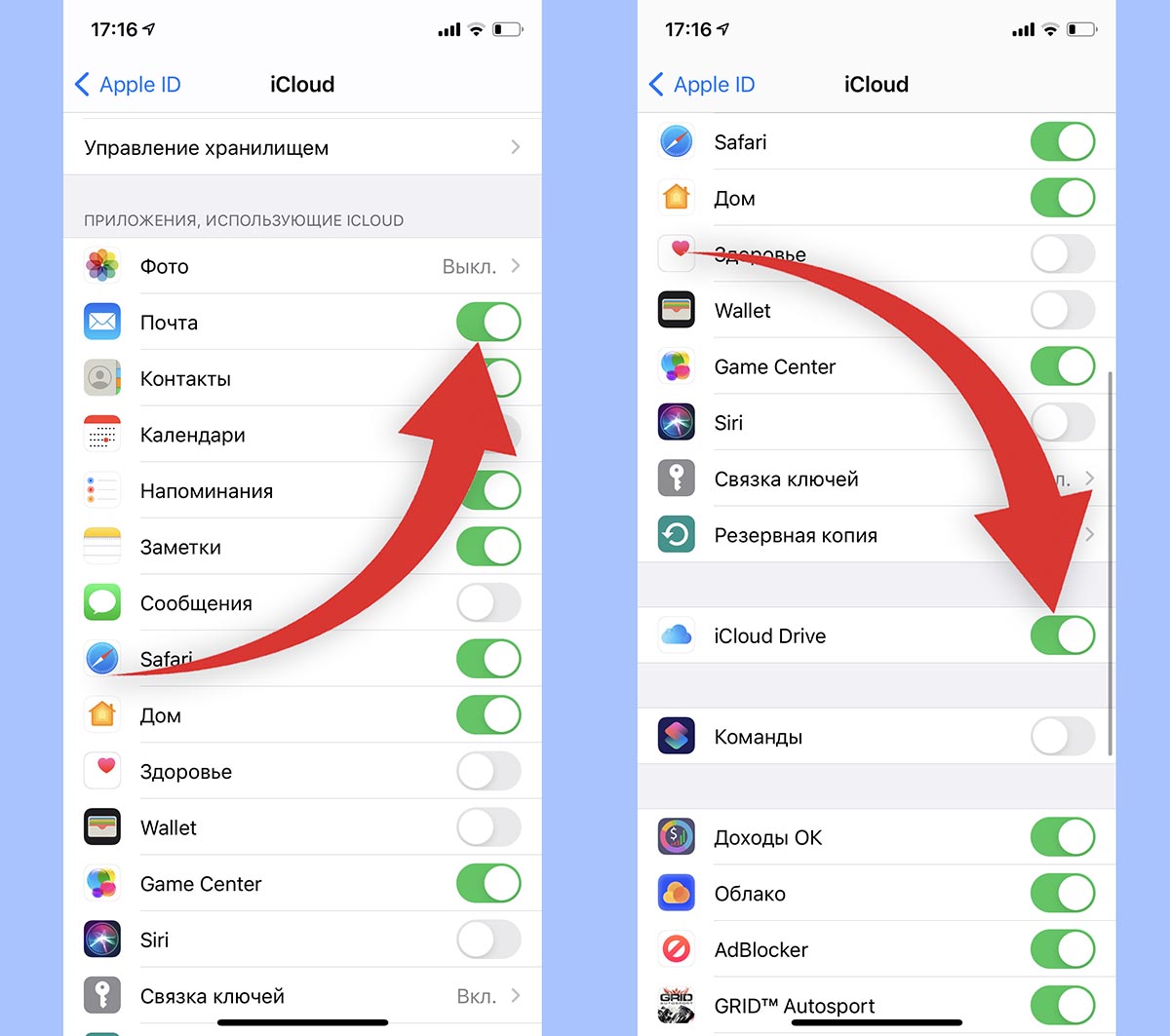
Во-вторых, удалите из бекапа данные приложений Почта и Файлы. Активные пользователи iPhone могут запросто заполнить часть памяти гаджета почтовыми вложениями или сохраненными для локального использования файлами.
Такие данные не получится полностью удалить из бекапа, но можно запросто переместить их из резервной копии одного вида в копию другого.
Как вы помните, при включенной синхронизации почтового ящика или файлового хранилища через iCloud, эти данные не будут занимать место в облачной копии iPhone. В противоположном случае (если отключить синхронизацию через iCloud) данные не попадут в облако, но увеличат размер локального бекапа.
Подобное переключение можно осуществить по пути Настройки – Учетная запись Apple ID – iCloud.
Так можно выбрать более предпочтительный способ сохранения вложений и файлов с iPhone и при этом уменьшить размер бекапа либо в облаке, либо локально на компьютере.
В-третьих, используйте сторонние облачные сервисы для хранения фото и видео. Мы уже рассказывали обо всех способах хранения фото и видео, разумной альтернативной сервису iCloud станут облака других компаний и брендов.
Можно запросто настроить выгрузку фото в любое понравившееся облачное хранилище и при этом исключить этот контент из бекапа iCloud. Получите сохраненную медиатуку в любом понравившемся облаке и бекап iPhone, который поместится даже в базовые 5 Гб бесплатного аккаунта .
Для настройки такого способа копирования нужно сделать следующее:
◉ Перейдите по пути Настройки – Учетная запись Apple ID – iCloud – Управлять хранилищем.
◉ Откройте раздел Резервные копии и найдите текущее устройство в списке.
◉ В параметрах резервной копии отключите переключатель Медиатека.
◉ Выберите любой сторонний облачный сервис и настройте автовыгрузку фото в параметрах официального клиента.
После этого бекап начнет занимать совсем немного места и поместится даже в бесплатный объем iCloud.
Вот так можно влиять на размер бекапа и точно понимать, какие данные будут оставаться в копии, а какие – в облачном хранилище Apple.