
Как активировать программную лицензию.
1. После установки программного продукта 1С,необходимо открыть окно запуска со списком информационных баз. Если до этого на данном компьютере программы 1С 8 не устанавливались, то список выбора будет пуст.
2. Необходимо нажать «Добавить» и создаем новую информационную базу.
3. В открывшемся окне выбираем: «Создание информационной базы из шаблона».
4.В списке шаблонов выбираем тип базы и релиз конфигурации.
5. Выбираем вариант расположения базы данных.
6. Далее можно выбрать каталог, в котором будет создана информационная база или оставить «по умолчанию» ,пропускаем следующее окно и нажимаем «Готово».
7. Через несколько секунд в выбранном каталоге будет создана новая информационная база, которая появится в списке. Откройте ее в режиме «1С:Предприятие».Если появляется сообщение «Отключить использование аппаратной лицензии (ключа защиты)?», нажимайте «Да» при условии, что на данном компьютере не используется других программ 1С с USB-ключом.
8. Далее появится сообщение «Не обнаружена лицензия для использования программы!», нажимаем «Да». Выбираем вариант получения лицензии «Автоматически».
9. Перед нами откроется окно с полем для ввода пинкода:
* Из 16 цифр, если у активируется базовая версия;
* Из 15 цифр (5 групп по 3 цифры), если активируется версия ПРОФ или дополнительная клиентская лицензия.
Файл лицензии вида 20012345678_license.zip скачивался в самом начале вместе с дистрибутивами.(О том как скачать лицензию через в этом посте ->https://itsreda.ru/articles/1c-platforma-8/kak-skachat-elektronnuyu-postavku-na-portal-1c-ru ).
10. Разархивируйте и откройте этот файл. В файле содержится комплект пинкодов для активации программной лицензии.Вводим пинкод в поле формы получения лицензии.Программа проверяет введенный пинкод в центре лицензирования. Если пинкод верный и количество активаций не было исчерпано, происходит получение лицензии для данного компьютера. По окончании получения лицензии нажмите кнопку «Готово».
11. Полученная лицензия записывается на ваш компьютер в виде файла с расширением lic.
Хотим обратить ваше внимание ,что при активации лицензии происходит ее «привязка» к ключевым параметрам компьютера. При изменении любого из параметров лицензия «слетает» и программа требует повторного получения лицензии.
12. После успешной активации программа запустится в пользовательском режиме. При этом будет предложено ввести ваш логин и пароль учетной записи на портале 1С.
13. После ввода данных ваша программа будет подключена к интернет-поддержке и сможет получать обновления.
Продукты 1С
- 1С через интернет
- Лицензии 1С
- Общеотраслевые программы
- 1С: Бухгалтерия 8
- 1С: Управление торговлей 8
- 1С-КАМИН: Зарплата. Версия 5.0
- 1С: ERP Управление предприятием 2
- 1С: Зарплата и управление персоналом 8 (ЗУП)
- 1С: Комплексная автоматизация 8
- 1С: Розница 8
- 1С: Управление нашей фирмой 8
- 1С: Документооборот 8
- 1С: CRM 8
- Государственное и муниципальное управление
- Издательства и полиграфия
- Некоммерческие организации
- Образование, культура
- Общественное и плановое питание, гостиничный бизнес
- Профессиональные услуги
- Сельское и лесное хозяйство
- Страхование, Некредитные финансовые организации
- Строительство, девелопмент, ЖКХ
- Топливно-энергетический комплекс
- Торговля, склад, логистика, транспорт
- Финансовый сектор
Акции и спецпредложения
Акция для АККОРМы партнер всероссийской ассоциации АККОР. Если Вы являетесь членом АККОР, то сообщите и мы предложим выгодные условия для покупки программ 1С и их сопровождения
Специальная цена для базовых версий
Для всех базовых версий действует спец.цена — скидка от 20 до 30%, а если с сервисами, то и еще выгодней
Качество услуг — 60% клиентов приходят по рекомендациям

Работаем быстро — готовы решать ваши задачи удаленно прямо в момент обращения

Персональный менеджер — есть у каждого клиента нашей компании

Гибкий подход к сопровождению — тарифы абонентского сопровождения или разовые услуги
107370, Москва г, Бойцовая ул, дом № 4/37, корпус 5, помещение 11П
141076, Московская область, г.Королев, ул.Калининградская, д.16, пом.42Как установить программу 1С:Бухгалтерия 8. Базовая версия. Электронная поставка?
Для получения файлов установки необходимо авторизоваться на Портале 1С и зарегистрировать программный продукт. Для этого необходимо зайти на сайт portal.1c.ru. Нужно создать новый аккаунт. После этого в личном кабинете пользователя, в разделе «Программные продукты»: «Регистрация» (рисунок 1). Необходимо нажать на кнопку «Зарегистрировать программный продукт (рисунок 2).

Рис. 1 (нажмите для увеличения)

Рис. 2 (нажмите для увеличения)
На открывшейся странице необходимо ввести Регистрационный номер и Пинкод программного продукта. После этого необходимо подтвердить правильность данных заказчика. После этого снова откроется окно «Регистрация». Привязанный программный продукт будет отображаться в таблице «Зарегистрированные программные продукты» (рисунок 3).

Рис. 3 (нажмите для увеличения)
Необходимо перейти по гиперссылке «Скачать до ДД.ММ.ГГГГ» и скачать лицензию, полный дистрибутив конфигурации и комплект конфигурации.

Рис. 4 (нажмите для увеличения)
Для скачивания технологической платформы 1С:Предприятия необходимо перейти в раздел «Сервисы», который находится в шапке страницы (рисунок 5). Далее необходимо перейти в раздел «1С:Обновление программ» – «Скачать обновления программ».

Рис. 5 (нажмите для увеличения)
В таблице «Технологические дистрибутивы» необходимо найти строку «Технологическая платформа 8.3» и перейти по следующему пути: «Технологическая платформа 8.3» – «8.3.15.1830» – «Технологическая платформа 1С:Предприятия для Windows» — «Скачать дистрибутив». После скачивания дистрибутивов технологической платформы и конфигурации необходимо разархивировать их и установить в следующем порядке: 1) файл setup из папки «windows_8_3_15_1830». Важно! файл setup необходимо запускать от имени Администратора! Необходимо установить следующие компоненты:

Рис. 6 (нажмите для увеличения)
Важно убрать обе галочки на последнем шаге установки, как показано на рисунке.
Рис. 7 (нажмите для увеличения)
2) файл setup из папки «Полный дистрибутив конфигурации». Первоначальный запуск и активация лицензии При первоначальном запуске ярлыка программы 1С на рабочем столе появится сообщение: «Список информационных баз пуст. Создать информационную базу?». Необходимо нажать «Да», и следовать дальнейшим инструкциям.

Рис. 8 (нажмите для увеличения)
Необходимо выбрать шаблон Бухгалтерии предприятия базовой версии 3.0.75.58 (рисунок 6). Затем необходимо прописать путь, по которому будет хранится база (рекомендуется хранить её на жестком диске в папке «1C_Bases», в отдельной папке). Далее необходимо нажать «Далее» и «Готово».

Рис. 9 (нажмите для увеличения)
После создания базы необходимо открыть её через режим «1С:Предприятие». Появится окно, уведомляющее о том, что лицензии не обнаружено и необходимо активировать её. Активацию режима нужно проводить «Автоматически». Понадобится ввести пин-код активации (без дефисов), и нажать «Готово». После того как лицензия будет получена и записана на компьютер появится окно, предупреждающее об отсутствии аппаратной лицензии. Необходимо Отключить проверку аппаратных ключей защиты. Далее программа потребует активировать программу. Для этого нужно ввести логин и пароль от учётной записи на сайте portal.1c.ru. Далее необходимо настроить систему налогообложения, основной вид деятельности компании. База готова к настройке и работе.
- курс сервис-инженера,
- курс администратора 1С.
Активация лицензии 1С:Предприятие 8 «Базовая версия»
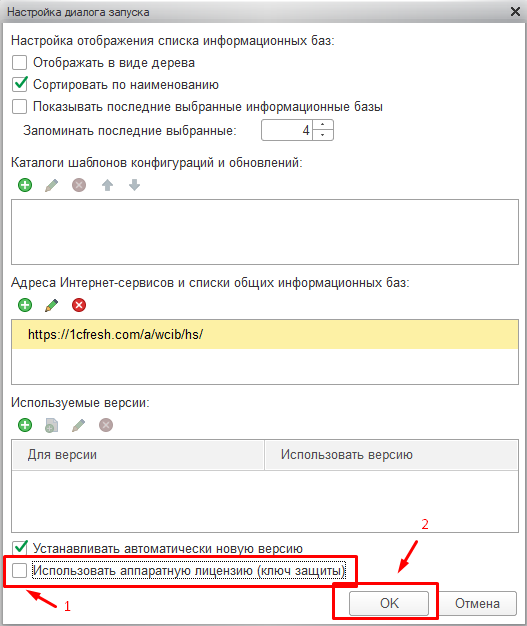
В открывшемся окне убираем отметку с пункта “Использовать аппаратную лицензию (ключ защиты)” и нажимаем “ОК”:
При попытке первого входа в программу выйдет сообщение о необходимости выполнить активацию:
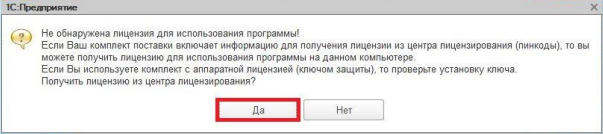
Чтобы получить лицензию из центра лицензирования нажимаем пункт “Да”. В следующем окне необходимо выбрать способ получения лицензии:
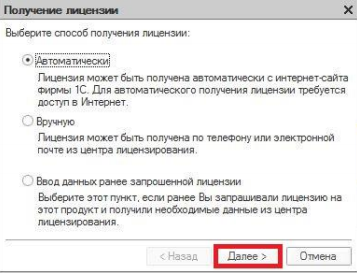
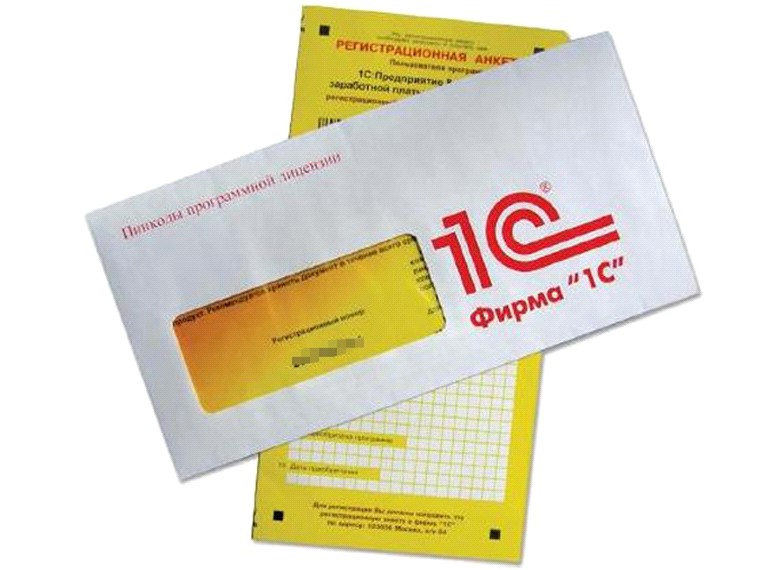
Если компьютер, на котором устанавливаем программу 1С, подключен к сети Интернет, выбираем пункт “Автоматически”. Если доступ в Интернет отсутствует, то необходимо выбрать “Вручную”, для получения лицензии по телефону, либо по электронной почте. В следующем окне вводим пинкод из 16-ти цифр, который находится в конверте, вложенном в коробку 1С:Предприятие
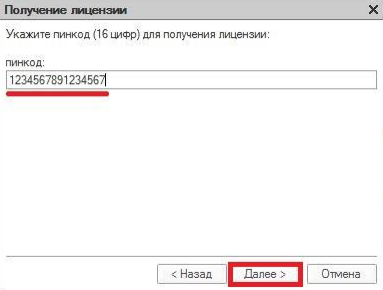
Внимание! Один пинкод можно использовать только 3 раза! При попытке четвертой активации (переустановки 1С на новый компьютер), программа выдаст сообщение, что данный пинкод уже использован. В этом случае необходимо приобрести новую лицензию 1С:Предприятие.
После ввода данных при ручной или автоматической активации будет выполнена проверка введенных данных и выйдет окно с результатом. В случае успешной проверки появится окно “Лицензия успешно получена и сохранена на Вашем компьютере”.
Случай с активацией лицензии базовой 1С
Ситуация: клиент решил поменять ноутбук с файловой базой. 1С Бухгалтерия базовая для 1. Электронная поставка. Регномер на руках.
Пришел запрос, что никак не получается активировать лицензию. Стали смотреть — всплыли особенности. И вот какие.
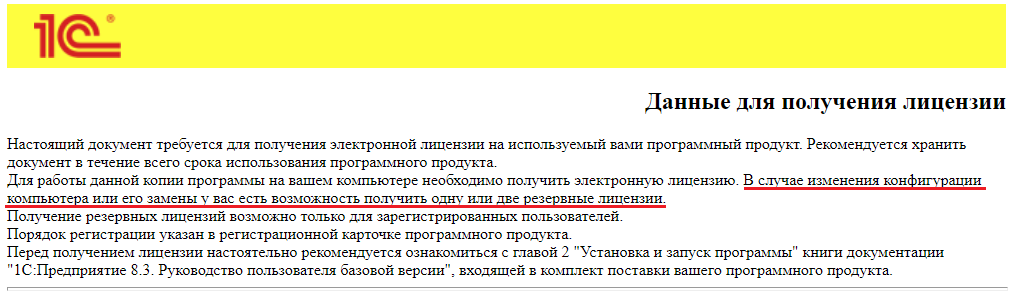
- В случае электронной поставки регномер указывается на бланке с пин-кодом или на анкете. Примечание: если информация о нем потеряна, то рекомендуется обратиться к продавцу программы для восстановления.
- У продуктов базовых версий может быть только один 16-значный пин-код, по которому можно получить до 3-х лицензий.
Оказалось, что 2 уже были активированы. Отдельный вопрос, как «потерялась» вторая активация, когда клиент пользовался ПО только на одном ПК.
В чем была сложность? 1С на новом рабочем месте при входе требовала ввести один из 15-значных пин-кодов. Наш пин не «проходил» — возникали ошибки по формату «введен неправильный пин-код».
В итоге пришли к тому, что важна последовательность при переносе базы. И где-то она была нарушена.
Активация базовой версии не запрашивает сведения об организации и резервный пин, а только 16 цифр пин-кода. Какие могут быть варианты.
1. Если создается новая база
Лицензия получается в момент запуска ИБ. Тогда вероятно неправильно создана запускаемая база.
Необходимо еще раз добавить в перечень новую ИБ, создав ей из шаблона конфигурации БАЗОВОЙ версии.
Если при создании новой базы выбрать не «Создание информационной базы из шаблона», а «Создание информационной базы без конфигурации для разработки новой конфигурации», то созданная база будет иметь формат версии ПРОФ.
После запуска такой неправильно созданной базы программа предлагает указать 15-значный пин-код для версии ПРОФ.
Если список шаблонов пуст — значит не установлена конфигурация либо при установке изменен путь к каталогу шаблонов. Или этого каталога шаблонов нет в списке.
2. Если выгружается ранее работавшая база
Если архивную копию сохраняли из Конфигуратора: установить с входящего в комплект поставки диска конфигурацию.
Запустить программу, добавить в пустой перечень новую ИБ, создав ее из шаблона базовой бухгалтерии. Запустить Конфигуратор. При запуске получить лицензию. В конфигураторе восстановить архивную копию из файла.
Если сохраняли каталог рабочей базы на внешний носитель: скопировать этот каталог на жесткий диск.
Запустить программу, добавить в пустой перечень существующую ИБ, указав путь к каталогу, куда ее скопировали (в этом каталоге должен быть файл 1cv8.1cd). При запуске программы получить лицензию.
Если параметры компьютера при переустановке Windows не изменились, то будет получена повторно та же самая лицензия.
Если параметры изменились, то потребуется получение новой лицензии.
Если лимит лицензий исчерпан, то следует получать лицензию по e-mail. Центр лицензирования проанализирует присланный Вами файл, и если файл сформирован на том же самом компьютере (т. е. изменились любые параметры, кроме материнской платы, процессора), то вам добавят и выдадут дополнительную лицензию.
В нашем случае помогло копирование папки с базой на внешний носитель, и запуск на другом месте с указанием нового расположения. После чего программа успешно активировалась и приняла пин-код.
__________
Уф, как-то так. Если не получается и требуется поддержка — наши программисты готовы помочь → +7-911-500-10-11