
Как установить Яндекс.Метрику на сайт в WordPress
В этой статье вы узнаете, как установить Яндекс Метрику в WordPress. Мы рассмотрим два способа: добавление с помощью плагина и вручную (в код сайта). Также разберём, как просматривать статистику после установки.
Что такое Яндекс.Метрика и зачем она нужна
Яндекс.Метрика — это бесплатный инструмент аналитики, который позволяет изучить поведение посетителей сайта. Благодаря ему вы узнаете:
- возраст и пол пользователей,
- с каких устройств они просматривают ваш веб-сайт,
- сколько времени проводят на страницах,
- откуда перешли на сайт и т. п.
Также в Яндекс.Метрику входит инструмент Вебвизор. Он позволяет посмотреть видеозаписи сеансов пользователей: клики, движение мыши, заполнение форм. Эта информация поможет проанализировать удобство интерфейса (UX) и найти ошибки в структуре.
Установка Яндекс Метрики на WordPress состоит из двух этапов:
- Создание счётчика Яндекс.Метрики на стороне Яндекс.
- Добавление кода счётчика на сайт.
Закажите услугу Рег.сайт
Попробуйте комплексное решение для создания сайта прямо сейчас!
Этап 1. Установка счётчика
О 1-м этапе мы подробно рассказывали в инструкции. Кратко повторим ещё раз:
Перейдите на страницу и задайте все необходимые настройки по аналогии. Затем нажмите Создать счётчик:
Готово, можно приступать к установке в WordPress.
Этап 2. Как добавить Яндекс Метрику на сайт WordPress
Есть два способа добавить счётчик в WordPress:
- С помощью плагина.
- Через код сайта, вручную установив счётчик в футер.
Способ 1. Как поставить Метрику на Вордпресс через плагин
Авторизуйтесь в административной панели WordPress. Если не помните, как это сделать, загляните в инструкцию.
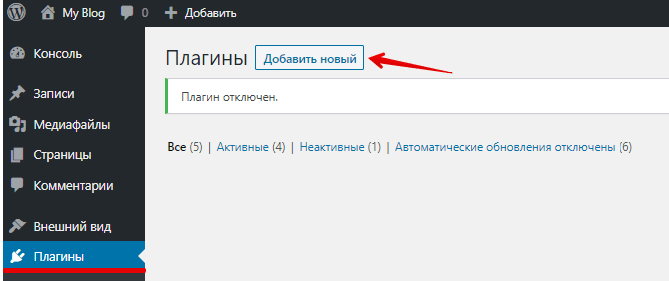
Перейдите в раздел «Плагины» и нажмите Добавить новый:
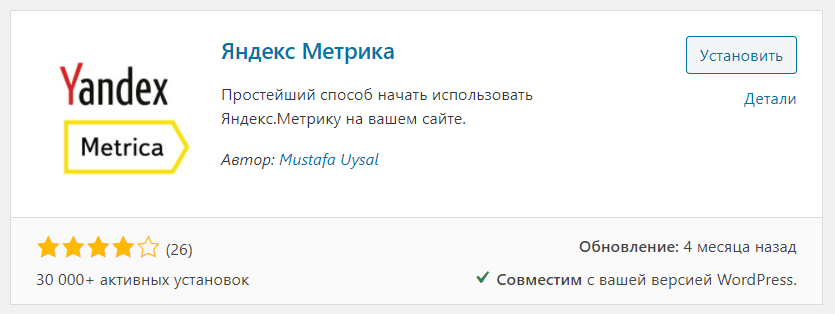
Введите в строку поиска справа Яндекс Метрика. В каталоге есть около 10 плагинов по этому запросу. Мы выбрали самый популярный (30 000+ активных установок). Процесс установки будем демонстрировать на его примере. Нажмите Установить и после этого Активировать:
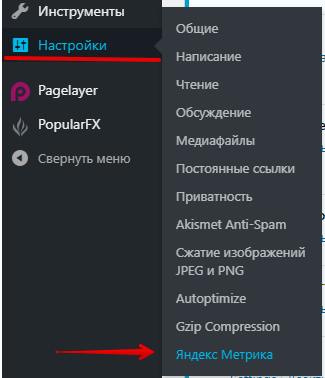
Наведите курсор на раздел «Настройки» и выберите в раскрывающемся списке Яндекс Метрика:
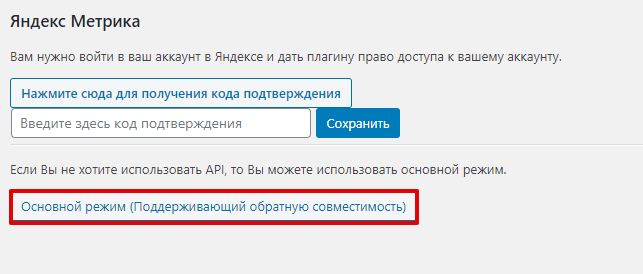
На открывшейся странице вы можете синхронизировать счётчик, авторизовавшись в системе Яндекс, а можете настроить всё в WordPress. Мы пойдём по второму пути. Нажмите Основной режим (Поддерживающий обратную совместимость):
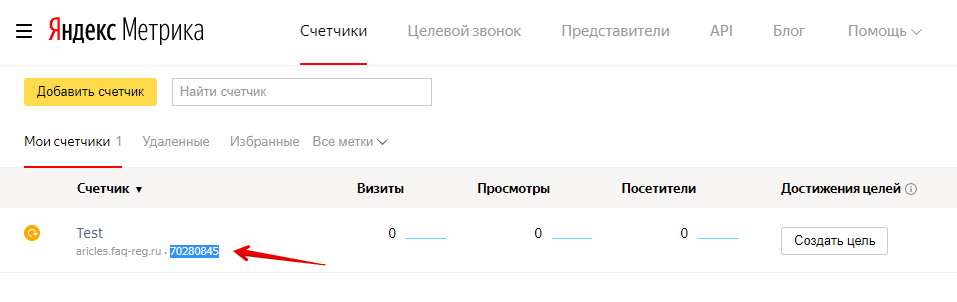
В соседней вкладке откройте страницу созданных счётчиков и скопируйте 8-значный номер:
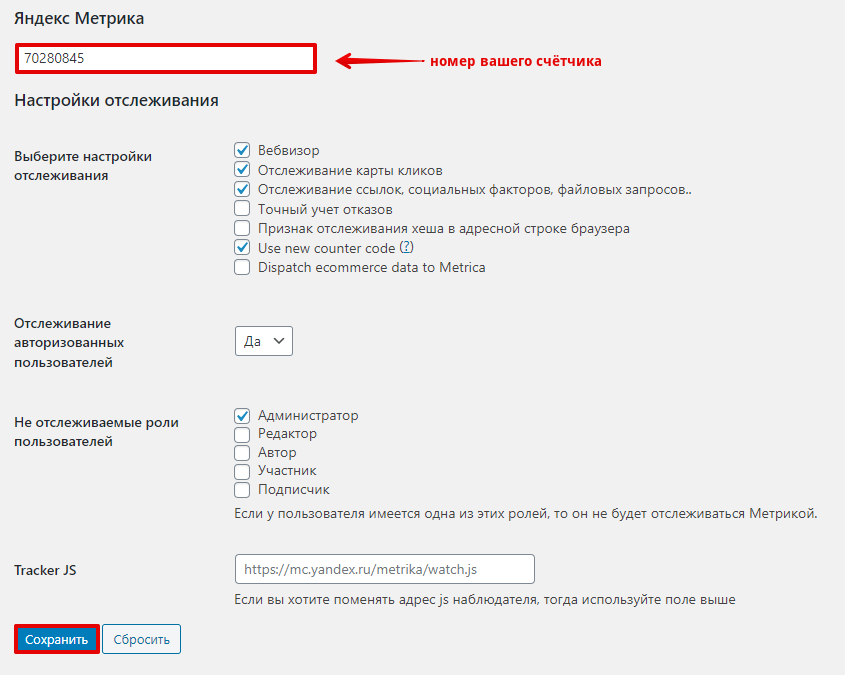
Задайте настройки отслеживания (что будет в ваших отчётах) и роли пользователей (действия какой категории пользователей не будете отслеживать). Нажмите Сохранить:
Готово, теперь вы сможете просматривать сводку в Яндексе. Мы расскажем о том, как это сделать, ниже.
Способ 2. Как установить счетчик Метрики на сайт WordPress через код
Второй способ установки заключается в добавлении в шаблон сайта кода счётчика.
Обратите внимание
Будьте внимательны и по возможности не вносите никаких изменений, кроме тех, что указаны в инструкции, иначе может «съехать» вёрстка и элементы на странице будут отображаться некорректно.
Авторизуйтесь в админке WordPress.
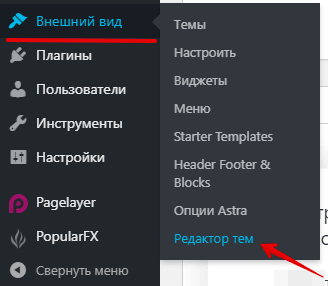
Наведите курсор на раздел «Внешний вид» и выберите в появившемся списке Редактор тем:
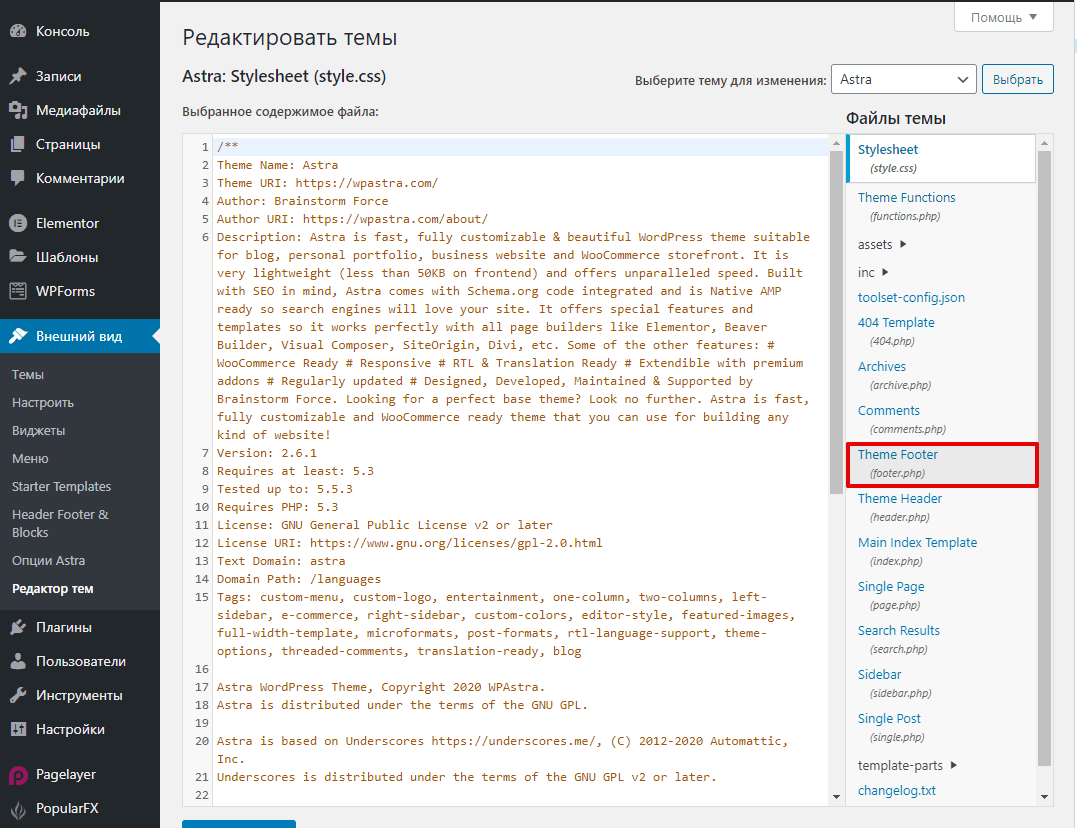
Откроется код вашего сайта. Найдите в списке справа файл footer.php и кликните по нему:
Мы рекомендуем добавлять код счётчика именно в футер, а не в хедер сайта — в этом случае скорость загрузки не пострадает. Сначала будет загружаться содержимое страницы и только затем инструмент для веб-аналитики. На работу счётчика его местоположение влияет несущественно.

В соседней вкладке откройте страницу созданных счётчиков и нажмите иконку настроек:
Пролистайте открывшуюся страницу вниз и нажмите Скопировать код:
Вернитесь в панель WordPress и вставьте скопированный код в конце файла перед тремя последними тегами. Установка кода Yandex Metrika
Готово. Дальше расскажем, как просматривать статистику.
Как просматривать данные Яндекс.Метрики
После установки счётчика подождите несколько дней или недель, пока данные накопятся.
Чтобы перейти к аналитике, перейдите на страницу счётчика в Яндекс и нажмите на его название:
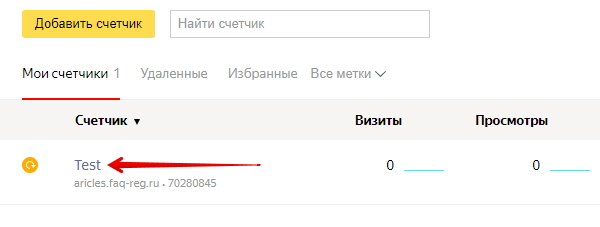
Откроется страница «Сводка» с графиками:
- по посетителям (и отдельно новым посетителям),
- источнику трафика в процентах (перешли на сайт из соцсетей, рекламы или поиска),
- типам устройств пользователей,
- глубине просмотра (сколько страниц в среднем просматривают за один сеанс),
- времени на сайте (в среднем),
- отказам (процент посетителей, которые закрыли страницу в течение первых 15 секунд).
Здесь же вы можете установить интересующие вас временные промежутки: статистика за день, неделю, месяц, квартал, год или произвольный период:
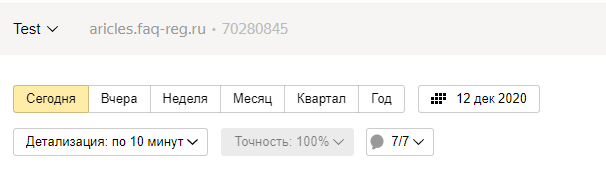
Нажав на меню слева, вы можете перейти в другие разделы:
- Отчеты – для просмотра детализированной статистики по конкретного параметру;
- Карты – здесь вы найдёте статистику по ссылкам, по которым переходят на сайте, кликам, скроллингу, а также аналитику форм, которые заполняют посетители;
- Вебвизор – сможете посмотреть видеозаписи визитов, отфильтровав их по сегментам;
- Посетители – перечень пользователей с анонимными идентификаторами браузера, здесь можно выбрать быстрые сегменты «больше одного визита», «новые посетители за 7 дней» и т. п.;
- Сегменты – здесь будут отображаться все сохранённые группы пользователей (для этого нужно в любом отчёте нажать кнопку «Сегментировать»);.
- Цели – Яндекс даёт возможность настроить до 200 целей на каждом сайте (например, желаемое количество просмотров, заказов и т. п.), чтобы вы смогли отслеживать эффективность;
- Интеграции – раздел, в котором счётчик можно связать с расширениями Яндекс.Браузера, CMS, конструкторами сайтов и т. п.
Помогла ли вам статья?
Спасибо за оценку. Рады помочь ��
Как добавить ваш сайт WordPress в поиск Яндекс

Работа с сайтами WordPressСвой сайт от А до ЯУчебник по WordPress
Чтобы ваш веб-проект стал популярным среди пользователей, в первую очередь следует обеспокоиться его продвижением в поисковых системах. Для этого нужно его правильно им преподнести.
В этой статье мы расскажем о том, как это сделать с помощью «Яндекс.Вебмастер» – специального набора онлайновых инструментов для управления представленностью сайта в этой известной поисковой системе.
Важность использования именно этого сервиса очевидна, ведь в русскоязычном сегменте интернета «Яндекс» занимает лидирующие позиции. Важно, что в качестве языков интерфейса помимо русского, поддерживается также английский, то есть ваш проект может быть ориентирован и на иностранную аудиторию.
Что из себя представляет «Яндекс.Вебмастер»?
Сервис «Яндекс.Вебмастер» предоставляет администраторам сайтов множество удобных средств для контроля и мониторинга. Среди них главными являются:
- возможность получать подробные аналитические отчёты и делать на их основе выводы о представленности проекта в поисковике;
- проверка совместимости страниц вашего сайта с экранами стационарных и мобильных устройств;
- автоматические рекомендации, которых следует придерживаться, чтобы исключить часто встречающиеся проблемы и соответствовать требованиям поисковой системы;
- просмотр структуры сайта и её оптимизация для улучшения его индексируемости.
Как начать работать с «Яндекс.Вебмастер»?

Начало работы с инструментами «Яндекс.Вебмастер» не должно вызвать у вас никаких проблем. Для начала убедитесь, что у вас есть регистрационная запись на «Яндексе». Если её нет, то зарегистрируйтесь.
По единому аккаунту в «Яндекс» можно получить доступ к другим полезным сервисам, включая «Директ» и «Метрику», поэтому любому интернет-маркетологу или веб-администратору следует зарегистрироваться там как можно скорее.
Чтобы начать пользоваться инструментами «Вебмастера», добавьте ваш сайт в систему. Для этого нажмите на знак плюса, расположенный в углу сверху. Далее в строке просто укажите адрес вашего проекта в полном формате, то есть с указанием используемой версии протокола http(s).
Если вы всё сделали правильно, то останется самое важное — подтвердить, что сайт действительно принадлежит вам. Всего есть 3 способа это сделать. Каждый из них требует высокого уровня доступа к файловой или доменной инфраструктуре проекта. Вот они:
- установите на главную страницу вашего сайта специальный мета-тег с уникальной цифровой комбинацией — это один и самых простых способов;
- добавьте в корневую директорию сайта предложенный HTML-файл;
- укажите в настройках DNS специальную текстовую строку.
Спустя какое-то время после выполнения одного из предложенных действий, «Яндекс» проверит ваш сайт и разрешит пользоваться всеми средствами «Вебмастера».
Как установить проверочный тег «Яндекса» в WordPress?

Если вы обладаете прямым доступом в файловой структуре сайта, то отредактировать файл главной страницы для вас не составит проблем. Аналогично следует поступить, если вы выбрали верификацию через загрузку html-файла. Для этого перейдите к файловой структуре проекта с помощью FTP-клиента и загрузите скачанный файл в директорию /www/имя_вашего_сайта/.
Чтобы пройти проверку чуть более простым способом, воспользуйтесь подключаемым модулем Yoast SEO.
Пройдите в настройки плагина, найдите там строку «Код верификации «Яндекс» и укажите там буквы и цифры из сгенерированного поисковиком мета-тега. Также можете вставить тег полностью — обрезка до нужной информации произойдёт автоматически. Не забудьте сохранить настройки, нажав на соответствующую кнопку.
В том случае, если вы решили подтвердить права на сайт с помощью DNS, вам следует озаботиться получением доступа к управлению доменным именем. У всех регистраторов конкретный интерфейс панели управления разный, но принцип верификации одинаков.
Просто скопируйте строку, предложенную «Яндексом», в буфер обмена и перейдите к добавлению записи новой в DNS. Если используете серверы регистратора, то просто укажите, что хотите добавить новую TXT-запись. В предложенное пустое поле вставьте строчку верификации из буфера. Остальные поля трогать не следует. Сохраните изменения. Для ускорения верификации через DNS-запись вернитесь к «Вебмастеру» и запустите проверку.
Не следует ожидать, что сайт пройдёт верификацию мгновенно. На это может уйти до 2 дней. Быстрее всего подтверждение осуществляется через добавление html-файла.
Об успешности проверки будет сигнализировать адрес вашего сайта, появившийся в выпадающем меню панели управления «Вебмастера». Таким образом, с помощью этого сервиса можно управлять сразу несколькими проектами, пользуясь одной учётной записью.
Добавление карты сайта в «Яндекс.Вебмастер»
После регистрации и проверки сайта у любого начинающего пользователя появляется вопрос о том, что ему делать дальше. Первым делом мы бы рекомендовали разместить в этом сервисе карту сайта.
Нужный раздел настроек следует искать в параметрах индексирования — найдите эту надпись в левом вертикальном меню. В пустой строке укажите адрес с расположением вашей sitemap. В отдельных случаях карта сайта может содержать ошибки. Чтобы проверить xml-файл с картой на корректность записей, воспользуйтесь одним из инструментов «Вебмастера» – валидатором.
Создаём карту сайта при помощи плагинов

В создании карты сайта нет ничего сложного, ведь для этого можно воспользоваться возможностями плагинов, например, Yoast SEO или JetPack. Рассмотрим каждый из них.
Создание карты сайта в Yoast SEO осуществляется автоматически, если активирован соответствующий пункт меню. Чтобы убедиться, что это произошло, проверьте статус пункта «XML-карта сайта» в настройках модуля (вкладка «Возможности»). В данном случае sitemap будет расположена по адресу: «имя_вашего_сайта/sitemap.xml».

Аналогичные настройки следует проверить в случае использования модуля JetPack. Здесь нужный переключатель располагается в разделе «Трафик».
Сводка — вся главная информация о сайте в одном месте
В «Яндекс.Вебмастер» есть возможность получить главную информацию о своём сайте на одной странице. Для этого пройдите в раздел «Сводка». Здесь отображается список обнаруженных проблем, а ещё список недавно проиндексированных страниц и график, отображающий количество кликов из поисковой выдачи.
Диагностика — раздел для выявления проблем
Другим немаловажным разделом «Вебмастера» является «Диагностика». Внутри него всегда можно посмотреть список проблемных точек, требующих скорейшего решения. Все они отсортированы по приоритетам: наиболее важные — красные и оранжевые, менее важные — жёлтые и зелёные. Об отсутствии выявленных проблем говорит статус «Всё в порядке».
Здесь же содержатся сведения о важных аспектах безопасности проекта. Убедитесь в их отсутствии, поскольку от этого будет зависеть полнота просмотра страниц сайта поисковым ботом.
Полную диагностику сайта можно запустить в ручном режиме, но этот цикл может занять до 2 недель.
Поисковая статистика в «Вебмастере»
В этом большом разделе аккумулируется информация о том, как ваш проект представлен в поиске «Яндекса». Прежде всего любому администратору здесь будет интересна статистика по поисковым запросам и системам фильтров, позволяющая получать статистику за определённый временной интервал или по заданным категориям. С их помощью можно определить позицию ссылки на сайт в поисковой выдаче, а также показатели по кликам.
Раздел «Индексирование»

Хоть «Яндекс» и утверждает, что «найдётся всё», неплохо было бы проверить это громкое высказывание на своём опыте. Для этого в «Вебмастере» есть отдельный раздел — «Индексирование». В нём содержатся сведения о том, как поисковый бот этой системы обходит страницы вашего сайта. В ситуации, когда здесь не появляется сведений об индексировании нужной страницы, следует выяснить причины и принять меры.
И хотя сам по себе этот раздел не запускает индексирование в ручном режиме (ищите этот функционал в рубрике «Переобход страниц»), здесь можно поставить на контроль основные страницы проекта и получать по оперативную информацию по их сканированию ботами. Всего в этом разделе можно добавить до 100 страниц для отслеживания статуса их индексирования.
Смена домена сайта в «Вебмастере»
Не исключено, что ваш сайт в будущем переедет на другой домен, который окажется более благозвучным или будет ориентирован на новую аудиторию. Как отразить этот процесс в «Вебмастере»?
Для этой цели нужно воспользоваться инструментом «Переезд сайта», который является подрубрикой раздела «Индексирование». Процесс смены домена заключается в подтверждении прав на новое имя, а также в сохранении текущего статуса в поисковой системе. Таким образом, этот сервис поможет вашему проекту не растерять уже занятые позиции.
Тонкая настройка скорости индексирования
Поскольку поисковый бот «Яндекса» генерирует очень много запросов к страницам вашего проекта, это может повлиять на быстродействие сайта, особенно если сканированием занимаются боты иных поисковых систем.
Выходом из такой ситуации является ручное ограничение количества поисковых запросов в секунду. Обычно этот показатель достаточно установить на отметке 3-4 в секунду. Если проект размещён на более производительном «железе», то скорость можно постепенно поднимать или выбрать опцию «Доверять «Яндексу» — в этом случае показатель будет задан автоматически. Ищите эти настройки в рубрике «Скорость обхода» раздела «Индексирование».
Мониторинг внутренних и внешних ссылок

Раздел «Ссылки» поделён на 2 смысловых раздела, которые относятся к внутренним и внешним ссылкам соответственно. В разделе внутренних ссылок удобно контролировать наличие ошибок при переходе на отдельные страницы. Показатель внешних ссылок отражает авторитет вашего сайта среди других проектов, которые используют его для отправки пользователя на интересующую его информацию.
Настройка региональности и регистра имени сайта
Для того, чтобы задать региональность своего проекта, используйте раздел «Информация о сайте», где перечислены регионы, взятые из «Яндекс.Справочника». Их можно изменить в ручном режиме. Также здесь представлена возможность самостоятельно задать регистр имени сайта, например, сделать часть букв большими или оставить большим только первый символ.
Ускоряем сайт на мобильных устройствах
Если ваш проект большей частью ориентирован на пользователей мобильных устройств, следует обязательно заглянуть в раздел «Турбо-страницы». Здесь настраивается ускоренное отображение ключевых страниц на экранах носимых устройств. Хорошей идеей является воспользоваться аналогичным инструментом от Google.
Сервисы для администратора
Набор самых важных сервисов для администрирования сайта вынесен в раздел «Инструменты». В нём можно:
- проверить файл robots и карту сайта;
- убрать отдельные страницы из поиска;
- проверить микроразметку и валидировать XML.
Автоматизация проверок
Не всегда администратор ресурса обладает достаточным количеством времени, чтобы заходить в «Вебмастер» и лично контролировать всю собираемую им информацию. Чтобы быть в курсе только самых важных событий, в разделе «Настройки» пройдитесь по настройкам уведомлений таким образом, чтобы наиболее критически важные аспекты работы сайта нашли отражение в еженедельном отчёте, направляемом на электронную почту.
В этом же разделе можно делегировать часть функционала другим пользователям и управлять их правами на доступ. Также здесь осуществляется привязка к сервису «Яндекс.Метрика».
Заключение
Среди всех сервисов «Яндекса» набор инструментов «Вебмастера» является наиболее фундаментальным. С его помощью легко отслеживать критические проблемы и управлять индексированием сайта. Помимо него, владельцам веб-проектов следует обратить внимание на сервисы «Яндекс.Метрики» и «Яндекс.Справочника». С помощью первого удобно получать развёрнутую статистику по посещаемости и аудитории, а второй предназначен для корректного отражения информации о вашей организации в этой поисковой системе.
Как верифицировать сайт на WordPress в Яндекс Вебмастер и Google Search Console
Приветствую вас! На этот раз дам вам подробную инструкцию о том, как подключить сайт на базе WordPress к Яндекс Вебмастер и Google Search Console. Не переживайте, это очень легко сделать, даже если абсолютно не разбираетесь в коде . Справится с задачей даже новичок.
Если не желаете делать это самостоятельно, то можете связаться со мной, помогу с решением проблемы.
Также подготовил видеоинструкцию, в которой наглядно демонстрирую, как верифицировать сайт на WP в Вебмастер и Search Console.

Попадаем в следующее окно. Пока что у нас нет сайтов в данной системе, потому нажимаем кнопку «Добавить сайт».

Здесь нужно указать полный адрес сайта с HTTP(S) и www, если есть . Например, для моего сайта адрес будет выглядеть так: https://workinnet.ru. Если есть поддомен, например, https://m.workinnet.ru, то его придётся верифицировать отдельно.
Так что вводим полный адрес с http(s) и нажимаем кнопку «Добавить».
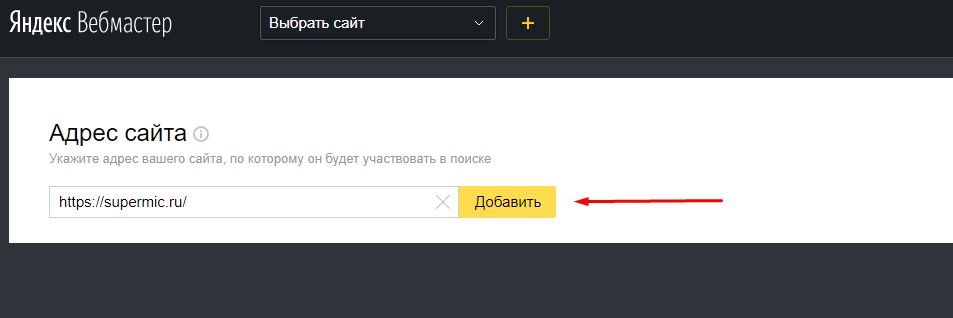
И перед нами появляется такое вот окно, которое сообщает, что необходимо подтвердить права на сайт.

Ниже расскажу, какие способы подойдут для подтверждения этих самых прав. Начнём с самого простого. Но сначала давайте подготовим Search Console. Там список действий тоже прост.
Сначала нам потребуется создать аккаунт для Google- почты ( Gmail ). Создайте его. Если уже есть, можете использовать его.
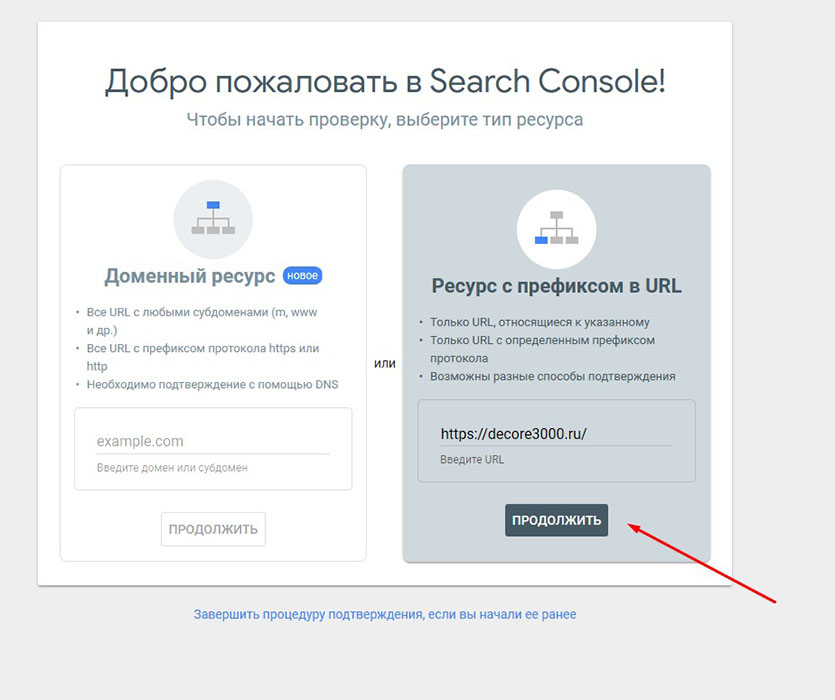
Теперь перейдите по адресу: https://search.google.com/search-console/about. Нажмите кнопку «Попробовать». Если зашли под своим аккаунтом, то вас автоматические авторизует. И перед вами появится такое окно:

Здесь есть два стула варианта:
- Доменный ресурс. То бишь, в Search Console можно указывать только доменное имя , независимо от протокола и наличия поддомена, будет учитывать всё . Но нужно подтверждать с помощью DNS, что может оказаться муторным делом. Но если у вас сайт имеет мобильную версию, например, m.workin n et.ru и обычную без префикса и вы желаете данные собирать сразу по обоим в одном интерфейсе, то можно выбрать этот вариант.
- Ресурс с префиксом URL. Если выберете этот вариант, то у вас можно добавить только один домен, например https://workinnet.ru , а если у вас есть m.workinnet.ru, им управлять не сможете, только создавать другой ресурс. Не переживайте, в Search Console из под одного аккаунта можно управлять огромным количеством отдельных ресурсов.
Давайте выберем второй вариант и нажмём кнопку продолжить.
Как видите, у нас появилось окно с вариантами подтверждения. А теперь выполняем приведённые далее действия.
Подтверждаем права для Яндекс Вебмастер и Search Console через HTML-файл
Учтите, данный способ сработает не на всех хостингах. Например, на Reg.ru с ISPmanager работает отлично, но вот на хостинге Fozzy с DirectAdmin даже не мучайтесь, там сразу инициализируется WordPress.
Да, просто загрузить в корневую папку HTML- файл — самый простой и лаконичный способ, который не требует никаких усилий. Конечно, слышал негативное мнение, что такой файл — уязвимость, и прочую ерунду, но это далеко от реальности. Ни одного рабочего способа взлома сайта через файл для верификации видеть не доводилось. Ну а если разрешили редактировать его кому ни попадя, то сами себе злобные буратины.
А теперь давайте к делу. Здесь всё очень просто. Скачиваем заранее сгенерированный файл. Для этого просто ткните в место, отмеченное стрелкой.

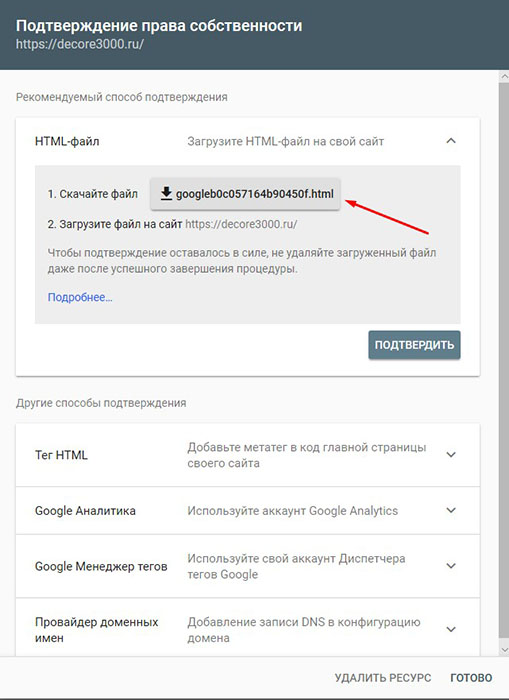
Открытые страницы Webmaster и Поисковой консоли не закрываем, дальше они нам понадобятся.
А теперь данные файлы нужно загрузить в корневую папку сайта. Располагается она на хостинге. Это папка, где находится файл, отвечающий за инициализацию работы сайта. В случае WordPress — index.php. Давайте проще. В корневой папке находятся другие важные папки, например, wp-admin, wp-content, wp-includes, а также упомянутый index.php. Например, вам нужно войти в админ-панель хостинга, перейти в менеджер файлов, а потом найти папку, в которой будут лежать папки, отмеченные стрелкой.

Вот сюда нам и нужно загрузить скачанные до этого файлы. Обратите внимание, что вам нужно запретить их редактирование.
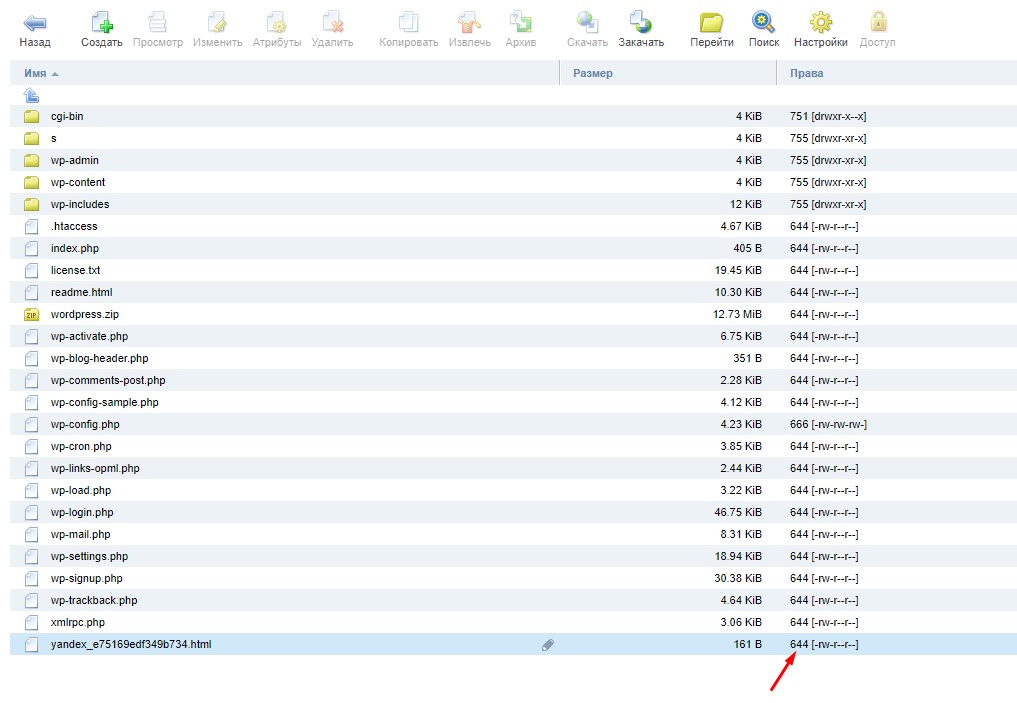
Например, в моём случае выставленны права «644», это значит, что изменять файл может только администратор, то бишь я. В ISPmanager это делается так:
- Выделяете файл.
- Выбираете пункт «Атрибуты» .
- Выбираете права «Читать, писать, читать, читать».
- Нажимаете кнопку «Ок» .
Вот вам скриншоты для наглядности.
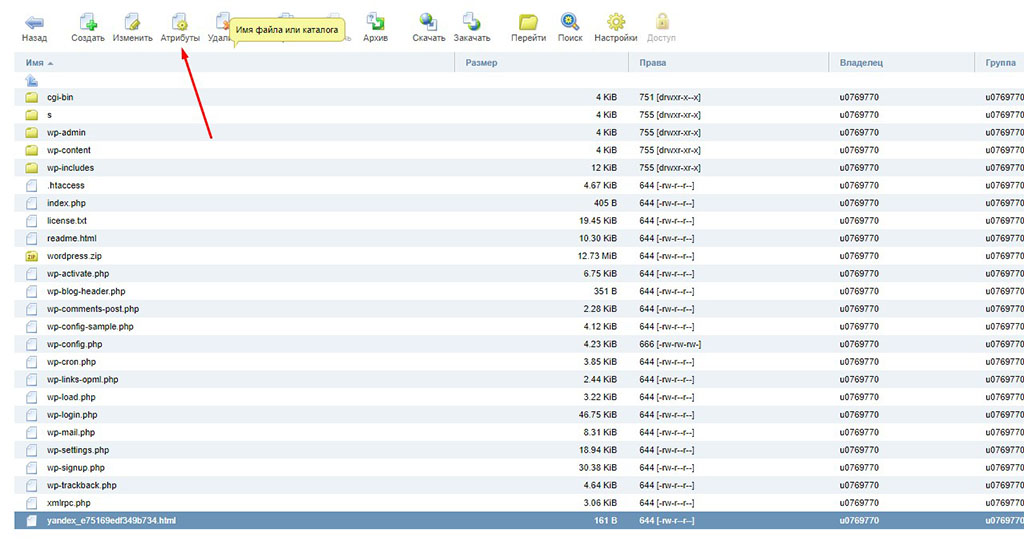
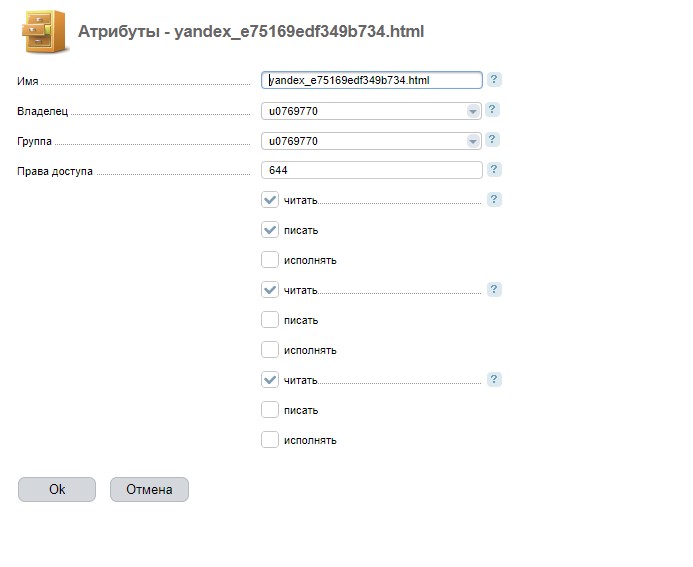
В других админ-панелях это делается несколько иначе, но, обычно, для загружаемых файлов права автоматом выставляются 644. Впрочем, л учше это проверить. Конечно, если там выставлен другой уровень разрешений, то это не фатально, но лучше перебдеть, чем недобдеть.
Итак, файл загрузили, а теперь возвращаемся обратно в Яндекс Вебмастер и нажимаем кнопку «Проверить».

Если всё пройдёт успешно, то вас перекинет в следующее окно, интерфейс сервиса станет сразу доступным.

Теперь проверяем права доступа для Search Console. Переходим на ту страницу, на которой скачали файл, нажимаем кнопку «Подтвердить». Ждём, если появилось такое окно:
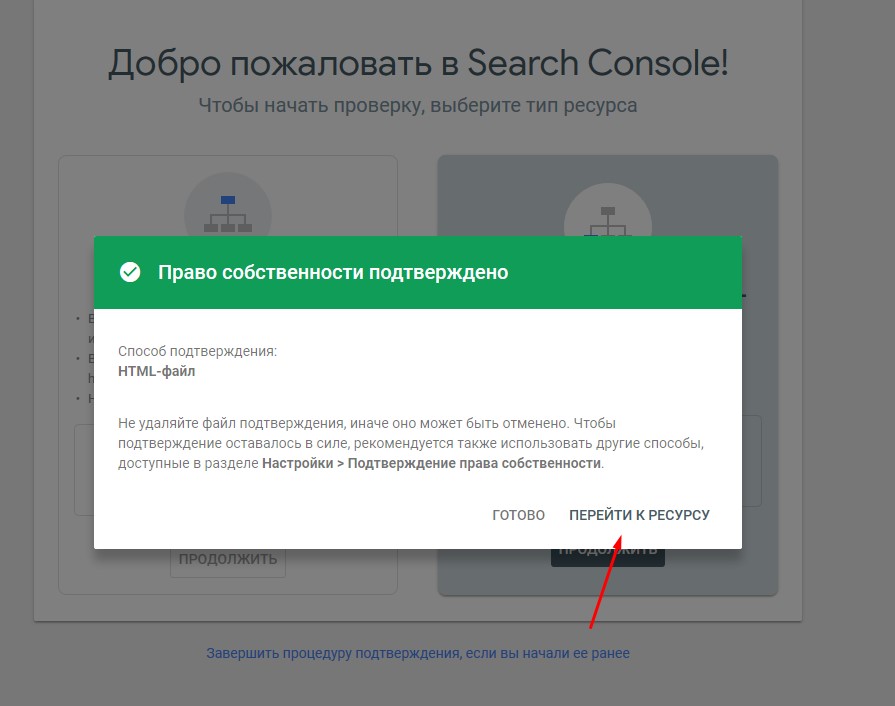
Но есть вариант, что будет выдана ошибка, а код ответа сервера будет обозначен как «404». Это обозначает, что инициализируется сначала WordPress, а данный html- файл посредством WP выдан быть не может.
Если попытка оказалась неудачной, то попробуйте другие способы. Ниже их приведу.
Верифицируем Яндекс Вебмастер и Search Console через «Метатег» в WordPress
Это довольно лёгкий способ, но неопытные пользователи WordPress не особо хорошо умеют это делать. Не переживайте, ничего сложного в этом нет.
Нам нужно добавить метатеги в раздел :
//Здесь метатеги
Вот пример размещённых тегов. Про верификацию в Search Console рассказываю чуть ниже, но принцип тот же.

Добавить что-то в этот метатег можно двумя способами:
- Добавить нужный код в файл functions.php. Желательно, дочерней темы.
- Добавить метатег через собственный плагин.
Не переживайте, это очень просто, если работаете с WordPress, то вам всё равно придётся создать дочернюю тему, чтобы добавить туда собственный функционал и подготовить кастомные стили. Вот подробная инструкция, которая позволит создать дочернюю тему самостоятельно.
Но код, который не относится к функционалу темы, следует добавлять в кастомный плагин. Да, теги для авторизации в ВМ и SC к её функционалу не относятся.
Создать плагин самостоятельно — дело нескольких минут. И я не шучу, это реально очень легко. Вот инструкция для вас . Так что сделайте плагин, по сле чего сможете подтвердить права для Search Console и Webmaster через HTML- тег.
Итак, предположим, плагин готов, теперь нам нужно получить код для верификации. Для начала разберёмся с Яндекс Вебмастер, переходим в ВМ и нажимаем кнопку «Добавить сайт».

Теперь укажите адрес вашего сайта. Полный, с HTTP(S). И нажмите кнопку «Добавить».
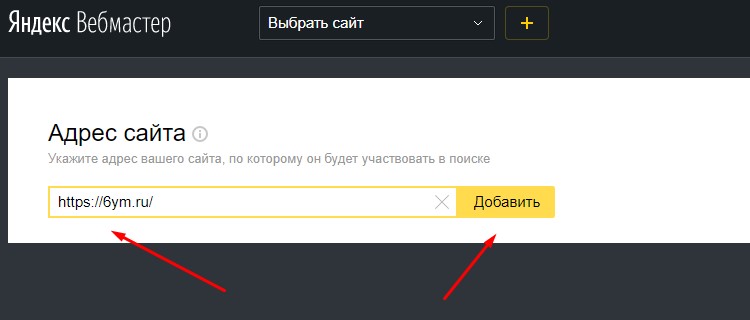
Выбираем тип «Метатег» и нужно будет добавить отмеченную строку в наш плагин.

Только давайте сначала сделаем, чтобы этот код корректно работал. Нам нужно добавить метатег в раздел head. Значит, в плагине нужно разместить такой код:
//метатег для верификации
Готово. Вы только что добавили метатег для верификации в Яндекс Вебмастер для WordPress. Перед проверкой обязательно очистите кэш, если у вас установлены плагины кэширования. Если желаете, чтобы метатег отображался только на главной странице, то код следует немного модифицировать:
//метатег для верификации >
Но в этом мало смысла, так что проще будет оставить первоначальный вариант кода. После очистки кэша нажмите кнопку «Проверить». Всё должно быть нормально.
Теперь к Google. Переходим в Search Console, добавляем сайт с префиксом URL, то бишь с HTTP(S) и www (если есть).

Нажимаем кнопку «Продолжить». Дальше выбираем «Тег HTML ».
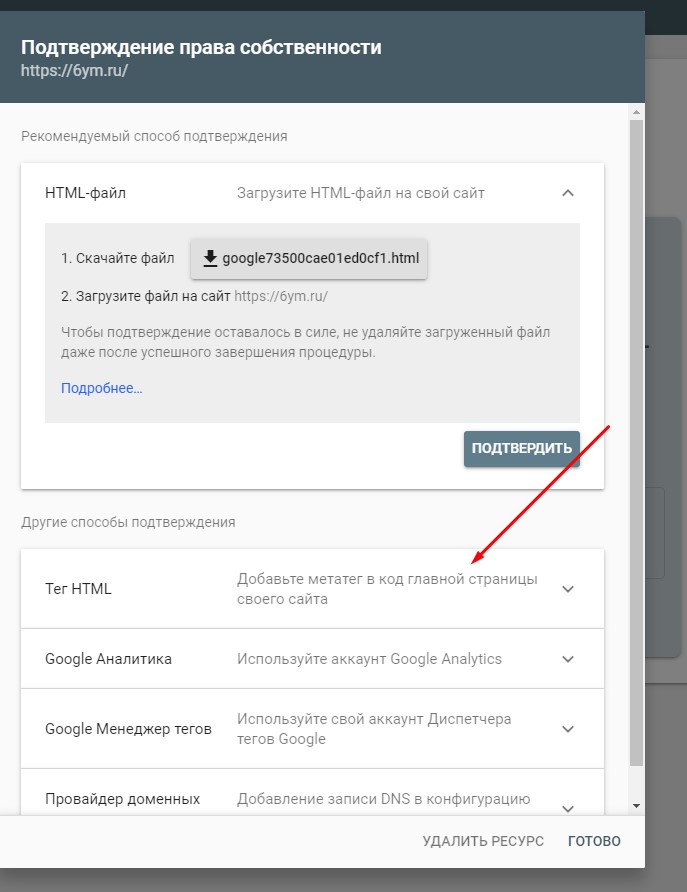
Там просто нажимаем кнопку «Копировать» и добавляем код в наш кастомный плагин, аналогично тому, как делали с Webmaster, про который писал чуть выше.
//метатег для верификации
Готово, если есть плагины кэширования, то очистите кэш, а потом нажимайте кнопку «Подтвердить».
Кстати, дабы не плодить код, вы можете в этот блок вставить одновременно метатеги для Search Console и Яндекс Вебмастер. Выглядеть результат будет так:
//метатег для верификации Яндекс Вебмастер //метатег для верификации Search Console
Поздравляю, дело сделано. Только заменяйте теги на собственные, которые сгенерировали с помощью интерфейсов YW и SC. Кстати, этот код можно добавлять в файл functions.php основной или дочерней темы. Но лучше в дочернюю тему, ибо в родительской теме при обновлении затирается ваш код.
Всё, вы верифицировали сайт на базе WordPress в Яндекс Вебмастер и Search Console. Впрочем, остался ещё один специфичный способ. Давайте о нём расскажу.
Добавляем сайт в Яндекс Вебмастер и Google Search Console с помощью DNS-записи
DNS (не путать с популярным магазином техники) — это специализированная распределённая система, которая предназначается для получения информации о доменных именах. Собственно, через запись, сделанную в DNS, можно подтвердить свои права на доменное имя.
Этот способ может пригодиться только для верификации «доменного ресурса» в SC. Для Яндекс Вебмастер особо и не нужен.
Но если всё же решили использовать сей метод, то вот краткая инструкция.
Сначала переходим в Я.Вебмастер указываем адрес сайта с HTTP(S) и www (если есть). После чего нажимаем кнопку «Добавить».

Выбираем вариант « DNS- запись».

Обратите внимание на код, который выглядит примерно так:
yandex-verification: af19d5dc48b0e7f7
Это и есть то, что нужно добавить в DNS- запись. Как это сделать, спросите вы? Просто. Переходим в панель управления хостинг ом . Я буду показывать на примере ISPmanager . Учтите, данный способ сработает только в том случае, если вы используете хостинг и NS- записи от одного поставщика.
Если нет, то методика кардинально меняется, смотрите инструкции вашего хостера и регистратора домена. Там должно быть указано, как вносятся записи в DNS при использовании разных поставщиков.
Итак, первым делом заходим в ISPmanager → раздел «Доменные имена».

Выбираем нужный домен → тыкаем по «Записи».

Нажимаем кнопку «Создать».

Теперь делаем тоже самое, что и на скриншоте.
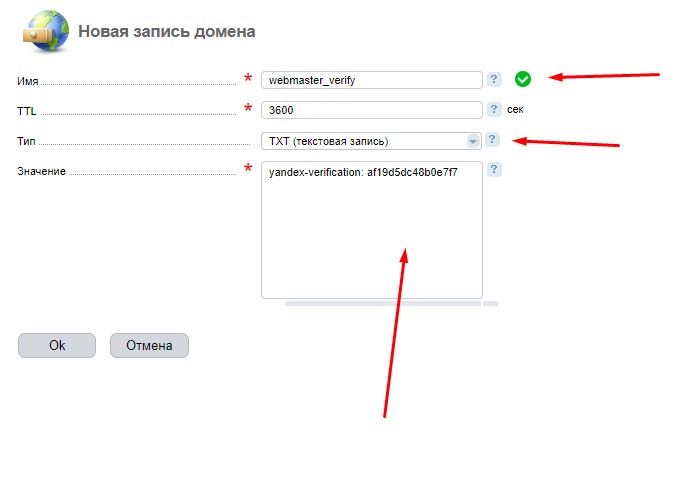
- Вводим любое имя латиницей, главное, чтобы вам было понятно.
- TTL не меняем.
- Тип выбираем « TXT (текстовая запись)»
- В поле значение вставляем код для верификации. Следите, чтобы в поле значение не было лишних пробелов, например, после самого кода.
- Готово.
Теперь нажмите окей. Сразу проверять верификацию не бегите, DNS- записи обновятся не раньше, чем через 15 минут, но сие дело может затянуться и на 24 часа.
А теперь давайте поговорим о том, как верифицировать сайт на WordPress в Search Console с помощью записи в DNS. У данного инструмента при использовании такого способа гораздо больше возможностей, ведь вы можете использовать функцию «Доменный ресурс», которая позволяет:
- Отселиживать показатели сразу всех URL с любыми субдоменами. Например, я мог бы следить сразу за www.workinnet.ru, m.workinnet.ru, ku-ku.workinnet.ru, а не создавать для каждого субдомена отдельный кабинет
- Можно следить за сайтами независимо от префикса URL, например, если у нас есть http://workinnet.ru, https://workinnet.ru, то придётся создавать отдельные кабинеты для них. А если использовать «Доменный ресурс», то можно управлять ими из одного кабинета.
- Управлять сайтом с множеством поддоменов становится заметно проще. Например, меньше проблем с мультисайтом с региональными поддоменами.
Собственно, на этом преимущества и заканчиваются, но это реально удобно. Только вот здесь регистрация посредством внесения записи в DNS необходима.
Итак, сначала переходим в Search Console → выбираем «Доменный ресурс», добавляем в строку доменное имя. Без HTTP(S) или www. Только доменное имя, например, 6 ym.ru. Также можно ввести субдомен, но тогда смысл этой возможности теряется.
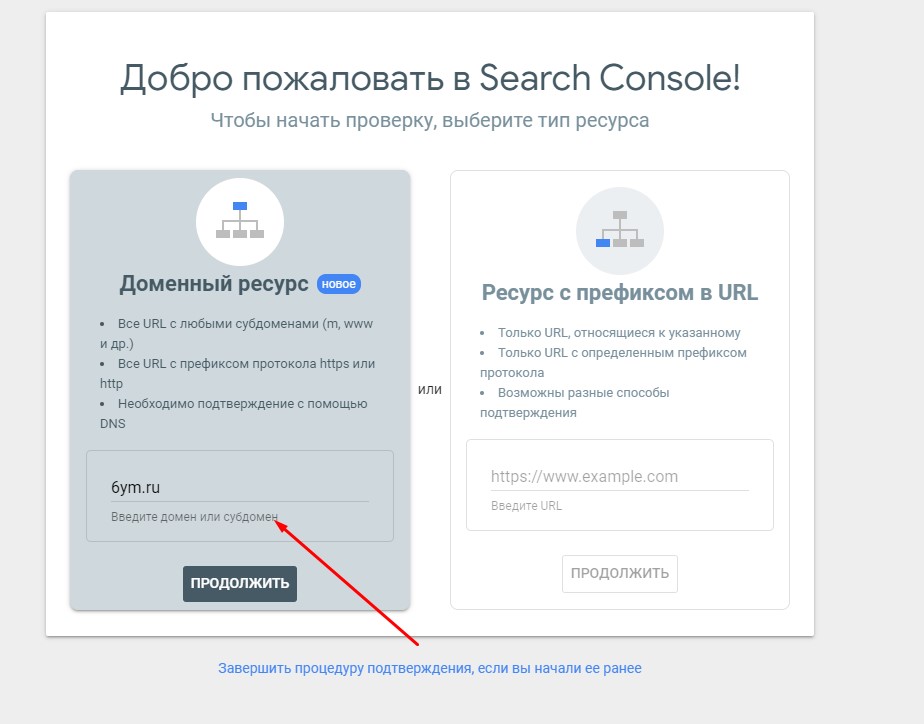
Нажимаем кнопку «Продолжить». Сгенерируется код, который нужно внести в качестве TXT- записи в DNS.
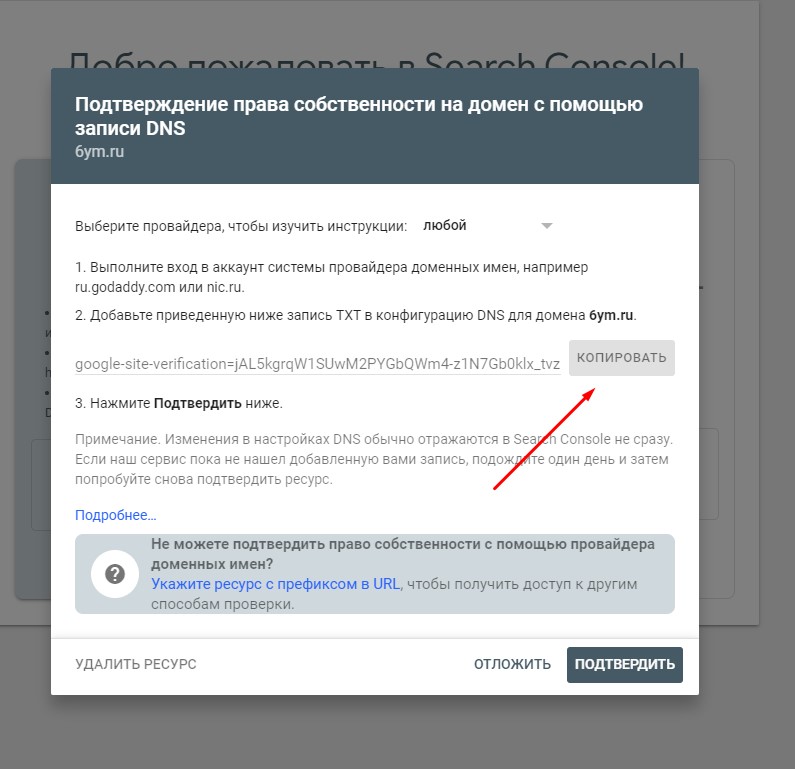
Нажмите кнопку «Копировать». Теперь перейдите в админ-панель хостинга и делайте тоже самое, что я указывал для верификации посредством DNS для Яндекс Вебмастер.
Подтвердить сможете не раньше, чем через 15 минут. Вполне возможно, что прождать придётся 24 часа.
Ещё два способа подтверждения права собственности на сайт в Search Console
Да, вы, наверное, обратили внимание, что можете подтвердить права на сайт посредством Google Analytics и Google Tag Manager. Делается это только после подключения Гугл Аналитики (в новой версии всё равно придётся подключить Менеджер Тегов), так что можете использовать любой из способов.
Инструкция о том, как подключить Google Analytics в WordPress, находится по ссылке.
Всё легко, главное не усложнять
Пробуйте сначала самые простые методы для верификации сайта на базе WordPress в Яндекс Вебмастер и Google Search Console. Смысла использовать более сложные с пособы попросту нет. Вот если не сработает предложенный способ, тогда юзайте альтернативу.
На этом желаю успехов и рабочего кода!
Насколько публикация полезна?
Нажмите на звезду, чтобы оценить!
Средняя оценка 3.5 / 5. Количество оценок: 8
Оценок пока нет. Поставьте оценку первым.
Если материалы с данного сайта были полезны, и вы желаете поддержать блог, то можете воспользоваться формой по ссылке: Донат на поддержку блога
Как добавить сайт wordpress в яндекс гугл вебмастер??

w1nsome: в код сайта же.
намекаю — ответ легко ищется поисковиком, а такие вопросы тут задавать не феншуйно.
Сайт на WP как то отличается от остальных? ссылки выше от Сергея используйте подтверждение файлом
Ответ написан более трёх лет назад
Комментировать
Нравится Комментировать
Бонус 200 руб всем новым клиентам! VDS — 149 руб
Ответ написан более трёх лет назад
Комментировать
Нравится Комментировать

Решение где-то рядом
куда код добавить нужно ? (Сайт вордпресс)
w1nsome В футер например, но Вам походу будет проще использовать подтверждение прав на сайт по файлу, в гугле и в яндексе это есть, просто скачиваете файл и кидаете себе в корневой каталог сайта.
Ответ написан более трёх лет назад
Комментировать
Нравится Комментировать