
Как добавить word в меню создать windows 10
Информация
Если щелкнуть правой кнопкой мыши на рабочем столе или внутри папки, то появится контекстное меню. В этом меню есть пункт «Создать», через этот пункт меню можно быстро (в один клик) создать папку, ярлык или файлы основных программ установленных на Вашем компьютере: например Microsoft Word, Microsoft Excel, блокнот, Paint, Corel, архив WinRAR и другие.
По ряду причин этот пункт может пропасть, например это может быть банальный вирус или установка программы-утилиты, которую написал неопытный программист-самоучка. Меню «Создать» весьма нужная вещь и без нее очень неудобно, особенно когда привыкнешь.
Восстановление меню «Создать».
1. Нажмите кнопку «Пуск» и выберите пункт «Выполнить«;
2. В поле «Открыть» напишите команду regedit и нажмите кнопку «ОК»;
3. В левой части окна «Редактор реестра», последовательно переходим по веткам реестра до раздела ContextMenuHandlers:
HKEY_CLASSES_ROOT\ Directory\Background\ shellex\ ContextMenuHandlers\
Для 64-х разрядной Windows 7 (x64) путь будет немного другой:
HKEY_CLASSES_ROOT\ DesktopBackground\ shellex\ ContextMenuHandlers\
4. Раскрываем раздел ContextMenuHandlers, в его структуре должен быть подраздел New;
5. Если такой раздел есть, то удаляем его. Для этого щелкаем правой кнопкой мыши на подразделе New и выбираем пункт меню «Удалить«;
Если такого раздела нет, то переходим к пункту 6.
| Проще создать новый подраздел, чем разбираться что в нем не так |
Теперь заново создадим подраздел New.
6. Щелкните правой кнопкой мыши на разделе ContextMenuHandlers и выберите пункт меню «Создать«, а затем в раскрывшемся списке выберите «Раздел«;
7. Теперь необходимо переименовать наш новый подраздел. Для этого нужно щелкнуть правой кнопкой мыши на новом подразделе и выбрать пункт меню «Переименовать«. Введите имя New и нажмите на клавиатуре клавишу Ввод (Enter);
8. Теперь щелкните левой кнопкой мыши на подразделе New;
9. В правой части окна отобразится параметр с именем (По умолчанию);
10. Щелкните правой кнопкой мыши на этом параметре и выберите пункт меню «Изменить«;
11. В поле «Значение» введите следующий текст . Не забудьте про фигурные скобки, они тоже необходимы.
12. Нажмите кнопку «ОК»;
Попробуйте щелкнуть правой кнопкой мыши на рабочем столе и проверить, есть ли в контекстном меню команда «Создать».
Как Редактировать, добавлять, удалять элементы из контекстного меню «Создать» в Windows 10.
Кликом правой кнопкой мыши на пустом пространстве рабочего стола или открытой папки откроется контекстное меню, Пункт меню «Создать» предоставляет дополнительные функциональные возможности, предлагая вам различные действия. Контекстное меню Создать позволяет создавать новые документы, папки, ярлыки.
Но с течением времени, вы можете понять, что на самом деле вы не используете большинство пунктов контекстном меню Создать, и решите удалить некоторые пункты или добавить несколько записей которые необходимы для вашей работы. В этой статье мы рассмотрим, как редактировать, добавлять или удалять элементы из контекстного меню «Создать» В Windows 10/8/7, с помощью редактора реестра, это легко.
Удалить элементы из контекстного меню «Создать»
Откройте редактор реестра и перейдите к следующему разделу и откройте его:
HKEY_CLASSES_ROOT
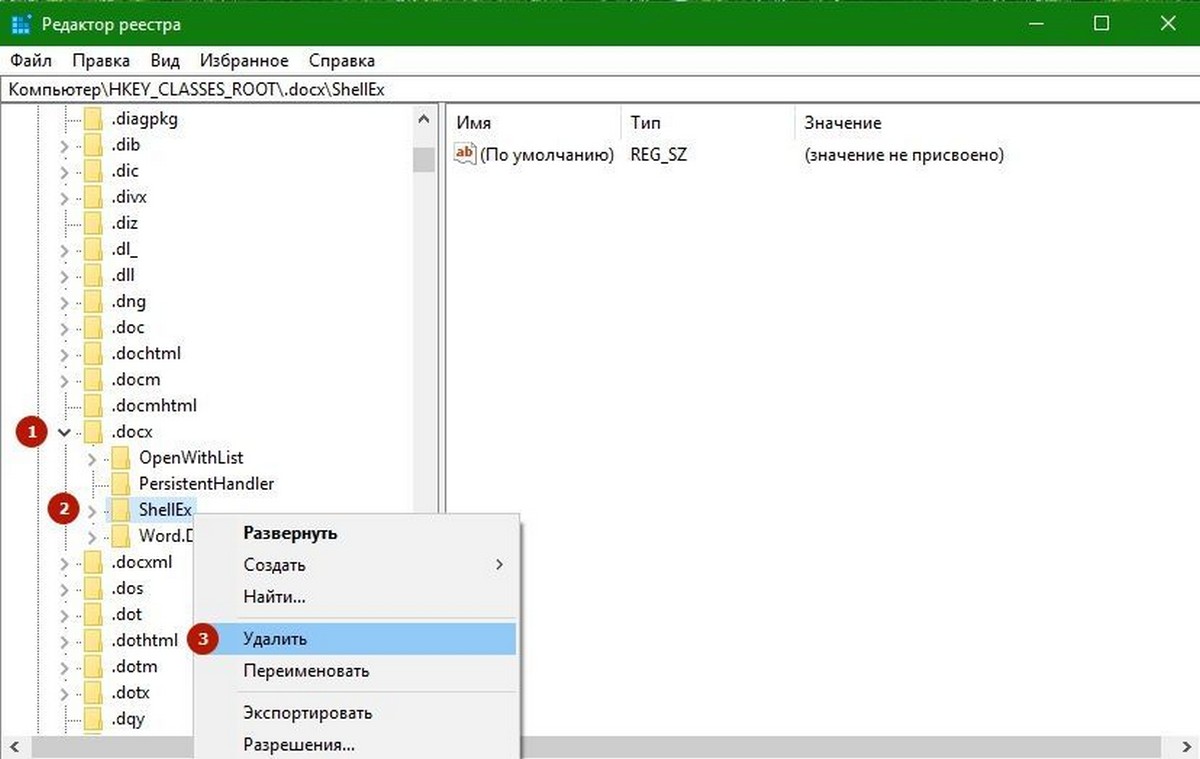
Найдите нужное расширение файла, который вы хотели бы удалить из контекстного меню «Создать». Если вы хотите удалить Документ Microsoft Word, вам придется найти раздел .docx и открыть его. После того как вы открыли его, вы увидите раздел ShellNew — который и нужно удалить. Это позволит удалить запись — Документ Microsoft Word, из контекстного меню «Создать».
Как добавить файл в контекстное меню «Создать» с помощью реестра.
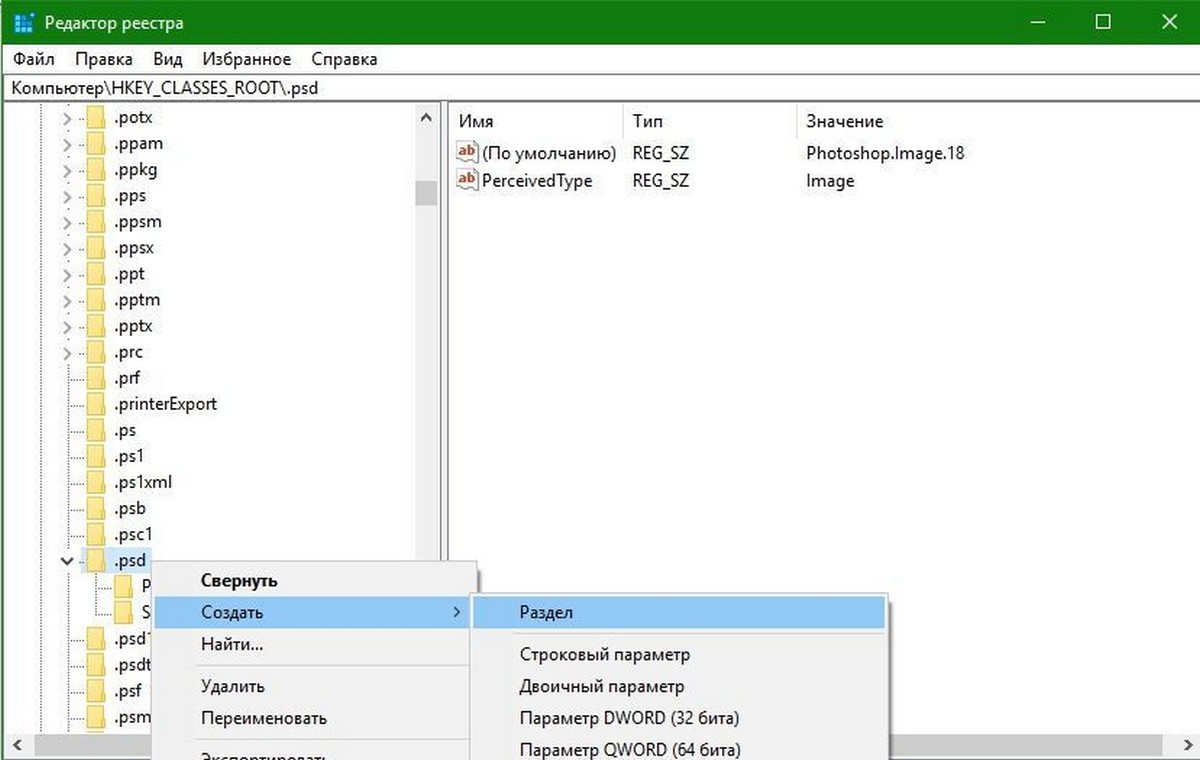
Чтобы добавить новый элемент или тип файла, найдите в HKEY_CLASSES_ROOT Нужное вам расширение. Мы будем добавлять файл .psd для программы Photoshop.
Кликните правой кнопкой мыши на нем и выберите Создать> Раздел и назовите его ShellNew.
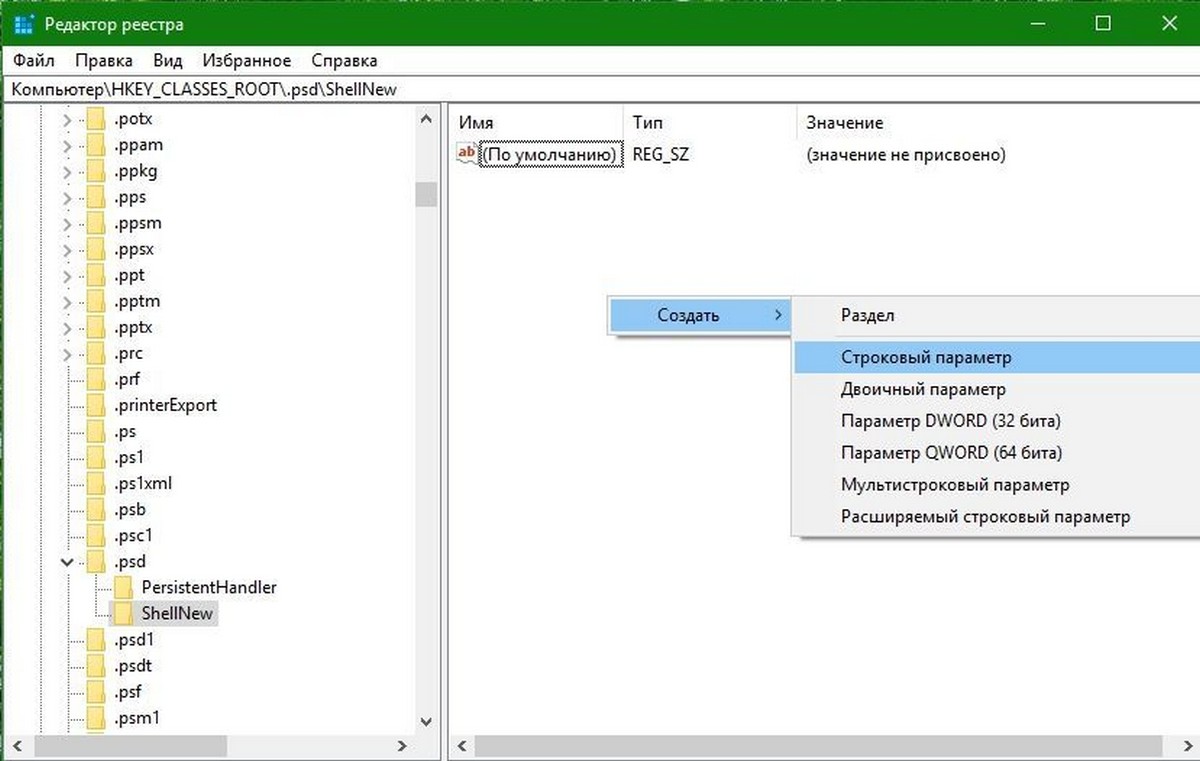
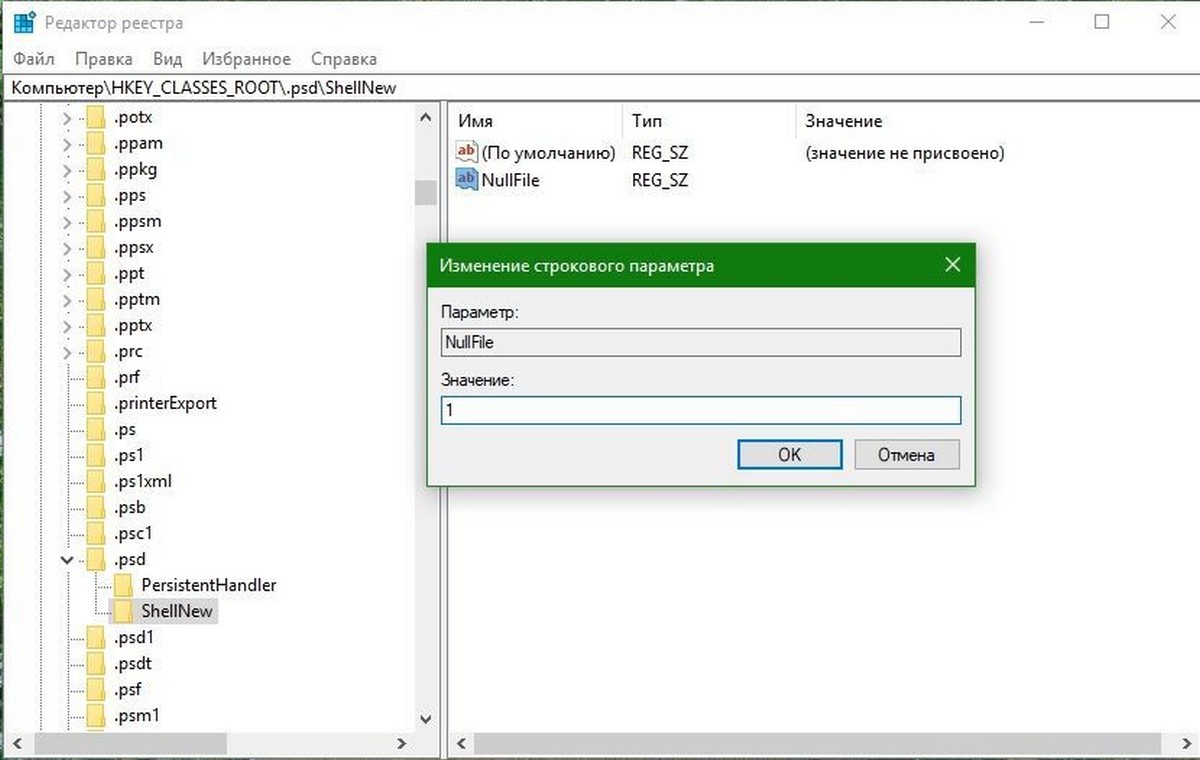
Теперь в правой панели выберите Создать → Строковой параметр, назовите его NullFile и установите значение равным 1 .
Все теперь если вы перейдете в контекстном меню в пункт «Создать». Вы сможете быстро создавать файлы с расширением .psd.
Как добавить в контекстное меню «Создать» файлы Word, PowerPoint и тд.?

Возможно у офиса есть автоматическая функция, но того я не знаю.
Решения вопроса 0
Ответы на вопрос 1
Добавьте в реестр ключ
[HKEY_CLASSES_ROOT\.docx\ShellNew]
«NullFile»=»»
И соответственно для .xlsx и .pptx
Ответ написан более трёх лет назад
Комментировать
Нравится Комментировать
Ваш ответ на вопрос
Войдите, чтобы написать ответ

- Windows
- +1 ещё
При выбора .iso windows 10 приложение gnome boxes вылетает?
- 1 подписчик
- 8 часов назад
- 18 просмотров
Как добавить word в меню создать windows 10
Сообщения: 17
Благодарности: 0
После установки Office 2007 из контекстного меню «Создать — . » пропал пункт с программой WordPad. Вместо неё там теперь «Документ Microsoft Office Word». Как вернуть обратно WordPad и оставить нетронутым Word?
——-
Покупаю компакт-диски к журналу «Stereo&Video» 1997-2001, выпуски 1 — 36.
Сообщения: 17
Благодарности: 0
Хочу вручную этот совет попробовать.
Пока зашёл в Редактор реестра и добрался до папки ShellNew. В правой области экрана вижу два файла: один из них называется NullFile. Что дальше делать?
——-
Покупаю компакт-диски к журналу «Stereo&Video» 1997-2001, выпуски 1 — 36.
Для отключения данного рекламного блока вам необходимо зарегистрироваться или войти с учетной записью социальной сети.
Сообщения: 17
Благодарности: 0
Расширения DOC и DOCX я открываю в Word. С этим у меня всё нормально. Есть ещё расширение RTF, которое я открываю в WordPad. С ним у меня тоже всё нормально. Но если на рабочем столе или в Проводнике мне нужно создать файл с расширением RTF, то такой пункт из контекстного меню СОЗДАТЬ исчез после установки Office 2007. Теперь я из контекстного меню СОЗДАТЬ могу выбирать только документ Word, создающий файл DOCX, и это хорошо. А как из контекстного меню СОЗДАТЬ документ с расширением RTF? До установки Office 2007 это было возможно, так как в меню был такой пункт. Как его добавить назад?
——-
Покупаю компакт-диски к журналу «Stereo&Video» 1997-2001, выпуски 1 — 36.