
Сайт с бесконечным увеличением картинки
Учитывая напряженную эпидемиологическую обстановку в мире, сейчас особо не попутешествуешь. Вместо существующих стран мы предлагаем тебе отправиться в сюрреалистические миры современных художников. Heroine делится с тобой сервисом с бесконечным увеличением картинки.
Команда арт-проекта Zoomquilt во главе с Николаусом Баумгартеном создала сайт, на котором изначальное изображение переносит тебя в следующие картины посредством мелких деталей. Фантастические пейзажи, необычные персонажи и немного психоделики — вот что можно увидеть во время приключения. Также художники создали более хардкорную версию — Zoomquilt2. В ней технический принцип остается тем же, но появляются новые герои: зомби, мутанты, скелеты и мифические существа.
Бесконечная картинка: в ней можно залипнуть надолго (и заработать!)
Никита Шевцев Редакция «Текстерры»
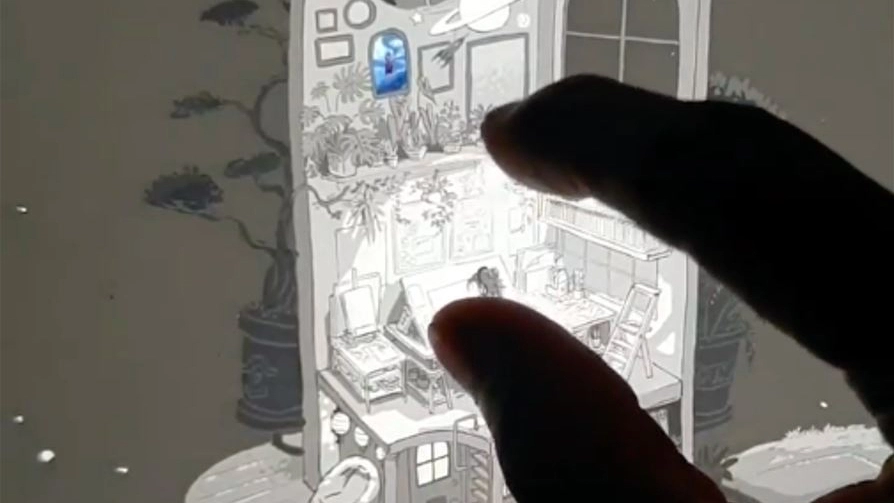
По Twitter и другим соцсетям вовсю гуляет «залипательное» видео, на котором мужчина, увеличивая на своем планшете изображение, открывает в нем все новые и новые картины, скрытые в мельчайших деталях. Разбираемся, как устроено это изображение и как его автор заработал на своем творчестве.
Читайте также

Это вирусное изображение сделал художник Лукас Васканж. Произведение искусства начинается за пределами рабочего стола художника, но художник начинает увеличивать изображение, и в итоге мы обнаруживаем на нем семь слоев. Зрелище завораживающее: неудивительно, что видео с картиной за два дня посмотрели пять миллионов раз.
Вектор против пикселей
Наверняка вам знакома эта боль: при увеличении масштаба любого фото мы в конечном итоге увидим пиксели. С этим ничего не поделаешь, если мы имеем дело с фотографией — у любого фотоаппарата есть предел разрешающей способности, как и у компьютера, обрабатывающего снимок.
Но если создавать цифровые картины, тут простора для творчества намного больше. Помимо классической растровой графики можно использовать инструменты векторной графики. Они отличаются тем, что вне зависимости от степени приближения могут сохранять четкость. Чтобы понять, как это работает, немного погрузимся в математику.
Начнем с того, что все элементы, которые мы используем для рисования, можно представить математическими фигурами — прямая, окружность, кривые различных форм и размеров и так далее. А любую математическую фигуру можно описать уравнением с набором параметров. В двумерной векторной графике у нас всего две координаты, при помощи которых можно задавать огромное множество различных фигур, подставляя значения координат в нужные уравнения. Это была простая часть.
О форматах изображений – простыми словами для неспециалистов
Компьютеру для построения таких фигур нужно знать лишь пару дополнительных параметров, таких как радиус для окружности (координаты в случае этой фигуры задают ее центр) и опорные точки для кривых Безье (именно они используются для создания волнистых линий в векторе). При рисовании компьютер подбирает самое подходящее уравнение, описывающее тот элемент, который вы нарисовали, и строит соответствующую ему фигуру. В результате мы получаем не просто рисунок из пикселей, а совокупность фигур, каждая из которых описывается своим уравнением. При приближении такой рисунок не теряет четкости, ведь компьютер просто пересчитывает масштаб каждой фигуры, исходя из уравнений и степени приближения.
Делаем блоги для бизнеса и бренд-медиа
Интересно и эффективно
Картина в картине
Векторная графика позволяет творить и не такие чудеса, как представленная на видео выше картинка. Весь секрет в том, чтобы начинать рисовать с последнего слоя. Когда он нарисован, изображение можно отдалить без потери качества и вписать его в гораздо более масштабную картину.
Если вас, как и нас, заворожила красота этой «бесконечной картины», то вот еще несколько примеров снимков и рисунков, при приближении которых открываются новые грани глубины.
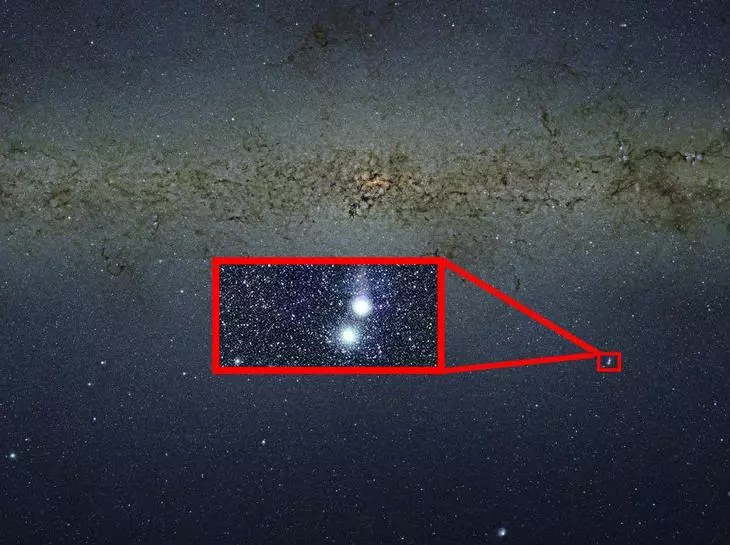
Млечный Путь от Европейского космического агентства
Космические снимки, хоть и представляют собой растровую фотографию, но имеют такое высокое разрешение, что при их приближении в ранее пустых частях изображения появляются все новые и новые звезды. Вы можете убедиться в этом сами, если взглянете на снимок Млечного Пути, сделанный телескопом VISTA.
Картины в картине
Картина Лукаса Васканжа, конечно, поражает красочностью, однако произведение автора под ником @alirezashahbazi.art еще круче — в разных частях одного и того же изображения можно найти сразу несколько картин, в каждой из которых тоже есть картина.
Самый детальный снимок Нью-Йорка
Еще один пример бесконечных картин – съемки с невероятным разрешением. Да, это не вектор, но все равно поражает. Признаюсь, мой MacBook немного не выдержал этого снимка — через минуту просмотра начал сильно нагреваться. К счастью, есть хорошее видео, которые показывает все поразительные возможности этого инструмента.
Как можно использовать векторные изображения для заработка
Создание любого рисунка требует большого труда и колоссальных временных затрат. А теперь умножьте это в десять раз и получите количество усилий, которые затрачивают художники на создание векторных изображений с несколькими «подслоями». Конечно, усилия эти должны окупаться.
Автор вирусного ролика Лукас Васканж, например, с помощью вирусного изображения привлек внимание к своему творчеству.
«Оригинальное видео моих работ здесь.Оставайтесь на связи, чтобы открыть для себя еще больше бесконечных историй!», — написал он в своем посте Twitter, к которому и прикрепил ролик.
У художника есть галерея на сайте InPrint, где он продает произведения. Купить картины можно по цене от 15 до 80 долларов в зависимости от их размера. Также можно заказать чехол для телефона с выбранным изображением по цене в 35 долларов. Это дешевле фирменных чехлов Apple или Samsung, но при этом намного красивее.
Реклама в виде вирусного видео сильно увеличила популярность Лукаса Васканжа — сегодня на его аккаунте Twitter 94 тысячи подписчиков и, по данным сервиса Social Blade, почти 61 тысяча из них пришла с 20 июля.
Один из вариантов дополнительного заработка на таких изображениях — продажа NFT. Тут векторные изображения смотрятся выигрышнее обычных растровых, ведь их можно не просто скачать и наслаждаться тем, что обладаешь одной из тысяч картинок обезьян, а приближать и находить в рисунке все новые и новые скрытые грани.
Можно ли сегодня заработать на NFT? – Да, но…
Как создать бесшовный паттерн: в Photoshop, в Gimp и вручную
Легкомысленные цветочные мотивы на обоях, уютная и основательная клетка на пледе, яркий узор на упаковочной бумаге. согласитесь, без принтов и орнаментов наш быт был бы намного скучнее. Мы часто рассказываем вам, как использовать их в интерьере, а на этот раз решили поделиться секретом создания.
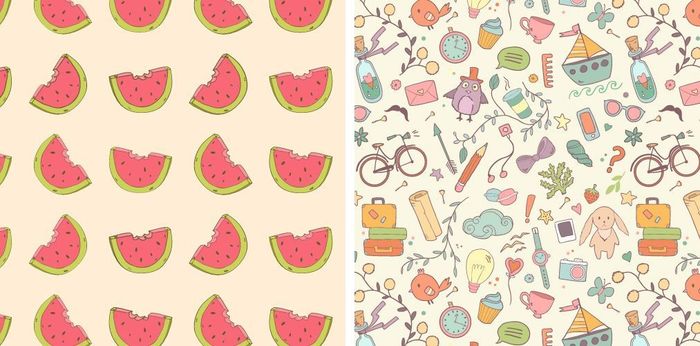
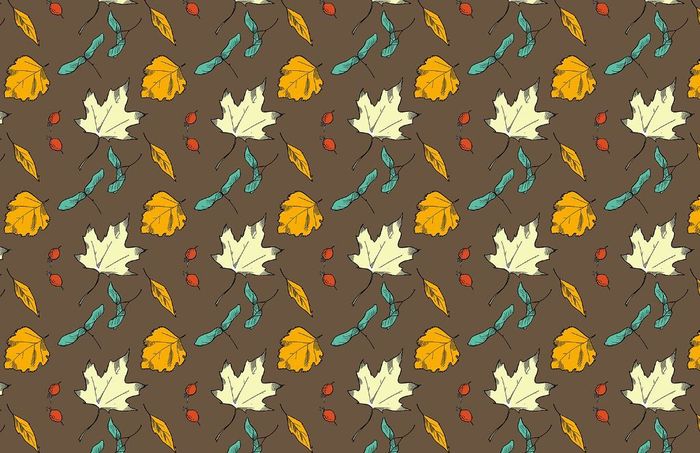
Бесшовные паттерны — это узоры, состоящие из повторяющихся элементов, граница между которыми не очевидна. Конечно, это весьма условное определение: даже на принтах, которые называют бесшовными, найти границу может быть проще или сложнее. Посмотрите на примеры ниже. В первом мы легко находим «элементарную частицу» и понимаем, что это просто нарисованные на квадратном холсте четыре арбузные дольки. А вот как сделать паттерн наподобие второго, не настолько очевидно. Что ж, этим мы сегодня и займемся!
Вручную
Написать этот материал нас вдохновил мастер-класс иллюстратора Джулии Ротман, в котором она показала, что паттерны можно создавать и без компьютера под рукой. Бумага, фломастер, ножницы и скотч — вот все, что вам понадобится, чтобы понять основной принцип.
1. Берем лист бумаги (любого формата) и рисуем на нем часть будущего принта. Постарайтесь заполнить большую его часть, при этом не касаясь краев.
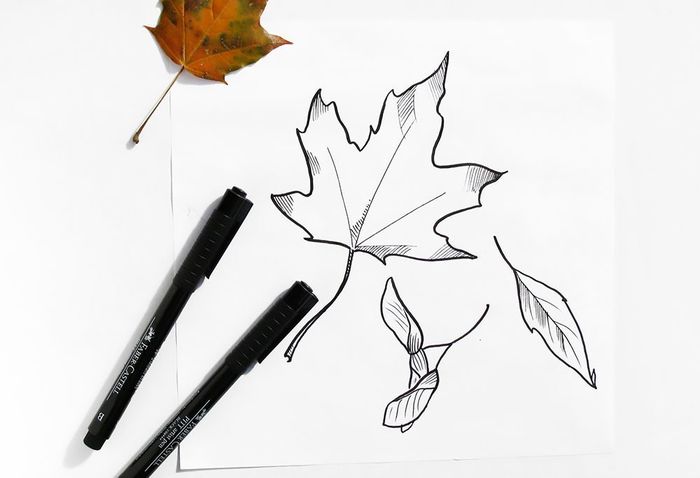
2.Теперь лист нужно очень аккуратно разрезать на четыре части. Сдвиньте фрагменты по диагонали (так, чтобы левый нижний оказался вверху справа, левый верхний — внизу справа и т.д.) и очень аккуратно соедините с изнанки скотчем. Чем незаметнее будут швы, тем меньше времени придется тратить потом на доработку изображения.
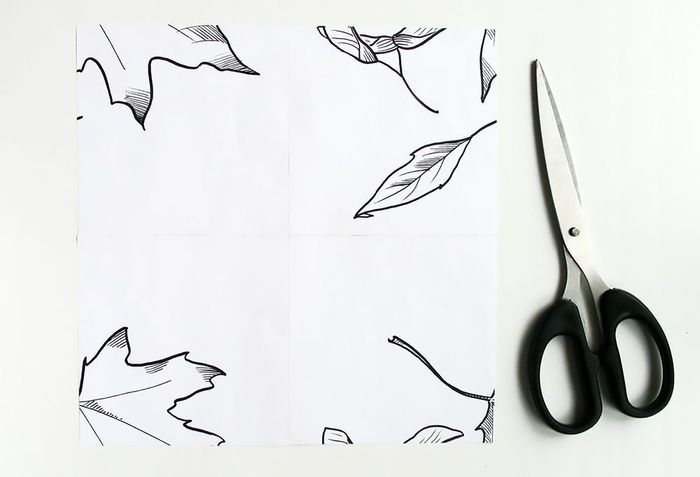
3.Заполните изображением образовавшуюся пустоту.
На этом бумажная часть работы заканчивается. На основе этого паттерна уже можно сделать, например, трафарет. Впрочем, практика показывает, что идеально разрезать и склеить фрагменты не получается, так что лучше довести рисунок до ума в графическом редакторе.
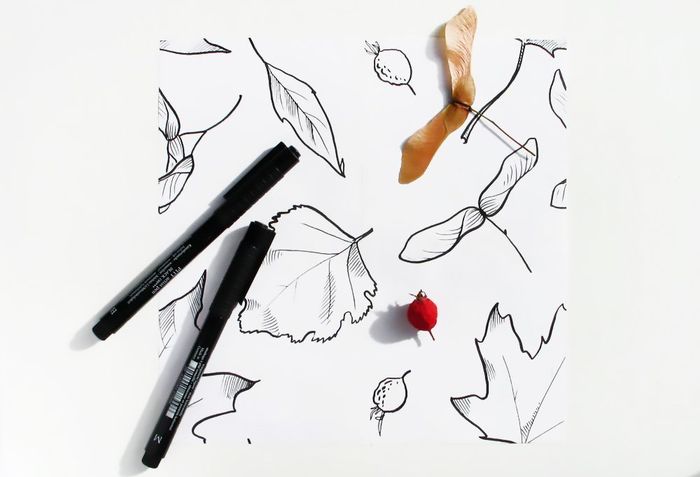
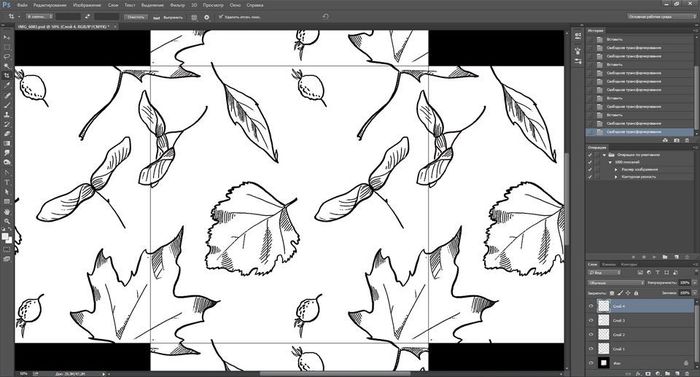
4. Отсканируйте изображение и попробуйте вручную соединить несколько копий, оставляя между ними зазор в один пиксель. Вы наверняка обнаружите, что во многих местах стыки заметны. Исправьте недостатки, работая только с основным, центральным фрагментом, и после этого удалите все лишние копии.
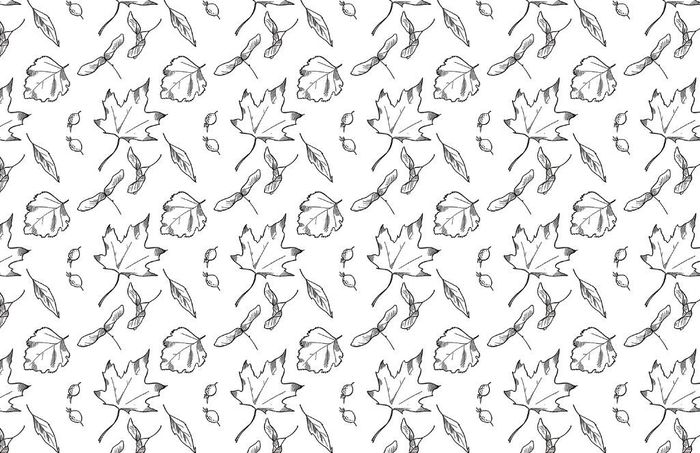
5. Все готово к тому, чтобы использовать ваш рисунок для создания паттерна. Переходите к пункту № 5 в инструкциях ниже!
Photoshop
Совсем не обязательно уметь рисовать — тем более на бумаге.— чтобы создать паттерн. Вполне можно обойтись красивыми кистями для графического редактора. Показываем, как это сделать, и рассказываем о всех этапах создания цифрового паттерна.
1. Создайте пустой документ небольшого размера с длиной сторон, пропорциональной двум.
Файл → Создать
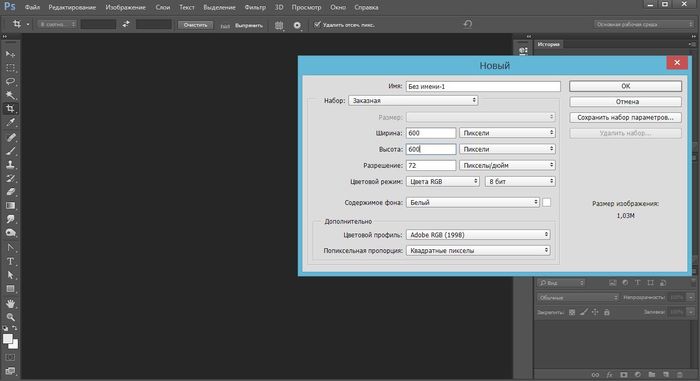
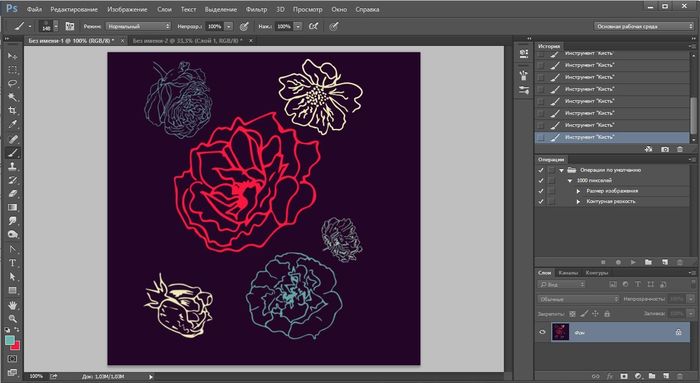
2. Заполните любым узором пространство в центре листа. Важно оставить пространство по краям листа; в любом случае нужно следить, чтобы узор не касался его краев.
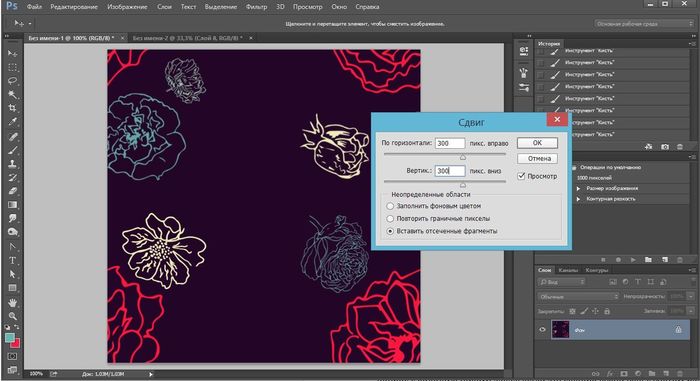
3. В эксперименте с бумагой нам пришлось вручную разрезать лист и склеивать его снова. В Photoshop это делается одним нажатием кнопки, с помощью инструмента Сдвиг/Offset.
Фильтры → Другое → Сдвиг
Go to Filter → Other → Offset
Значение сдвига сделайте равным половине ширины/высоты вашего изображения. Отметьте пункт «Вставить отсеченные фрагменты».
4. Заполните пустоту, продолжая следить, чтобы рисунок не выходил за края изображения.
5. Сохраните изображение как паттерн.
Редактирование → Определить узор.
Edit → Define Pattern
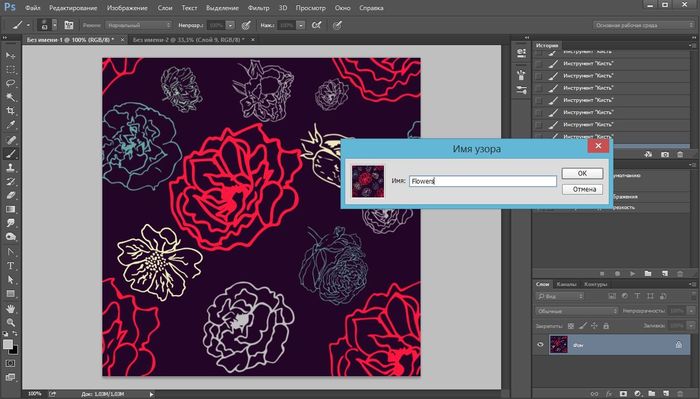
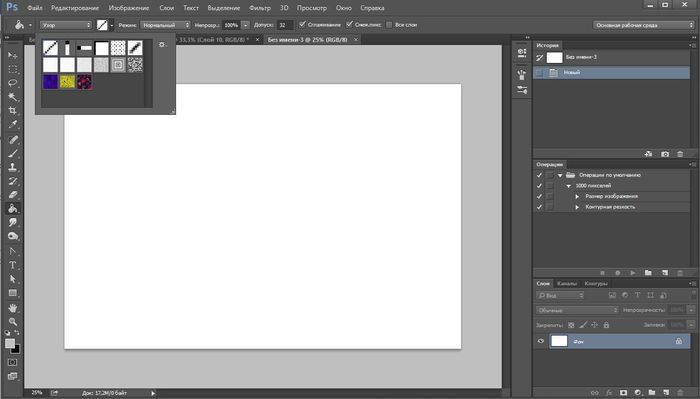
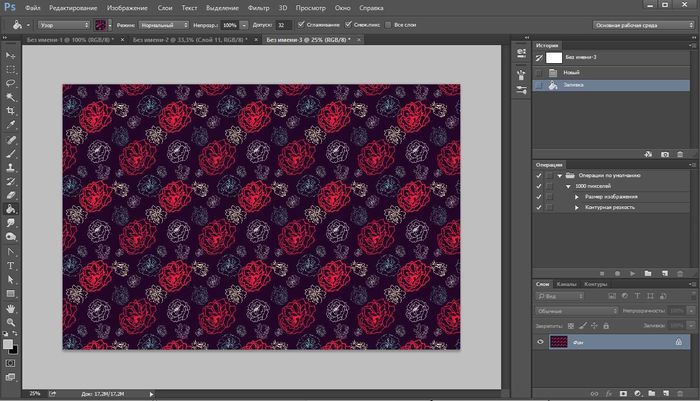
6. Теперь паттерном можно заполнять любую выбранную область, просто используйте инструмент Заливка (G) и в его настройках вместо «Основной цвет» выберите «Узор».
Заливка, Узор
Paint Bucket Tool, Pattern
Gimp
Gimp — открытый аналог Photoshop, который можно скачать совершенно бесплатно. Для профессиональных нужд его используют не часто, но он вполне заменит продукт Adobe, если вам нужно подкрутить резкость на фотографии или — создать паттерн.
1. Создайте новое изображение. Мы уже знаем, что длина и ширина его должны быть пропорциональны двум.
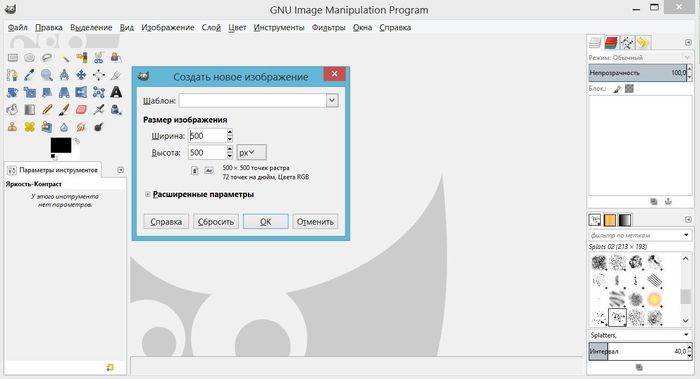
2. Создайте в центре листа рисунок.
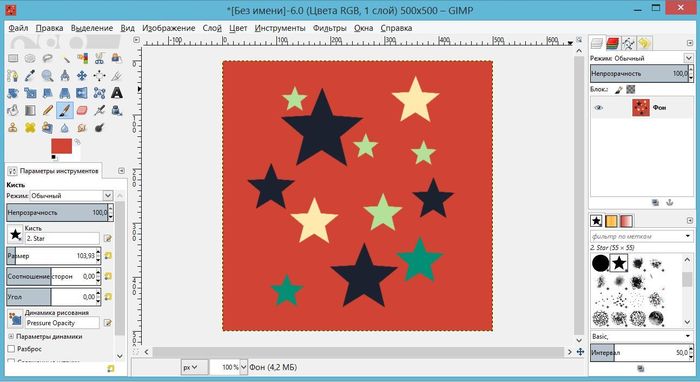
3. Для того, чтобы разрезать и склеить изображение, воспользуемся инструментом Смещение.
Слои → Преобразования → Сместить
Layer → Transform → Offset
В отличие от Photoshop, здесь не обязательно в уме делить размеры изображения на два, достаточно нажать на кнопку под полями ввода значений. Не забудьте отметить пункт «Залить изображением»/Wrap around.
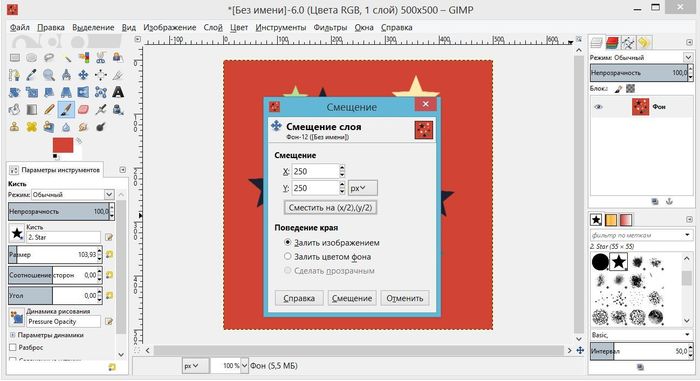
4. Дорисуйте недостающие фрагменты паттерна.
5. Сохраните изображение как паттерн.
Правка → Вставить как → Новая текстура
Edit → Paste as → New pattern
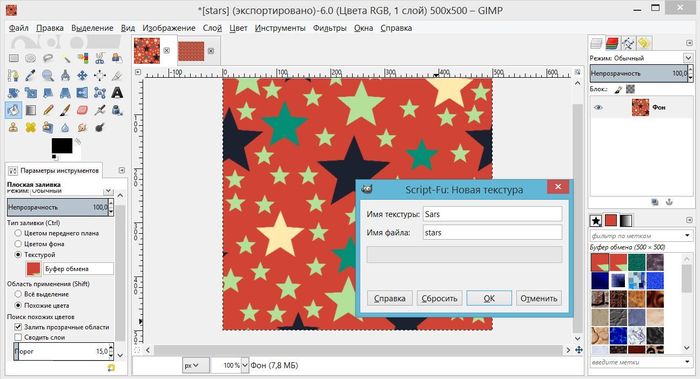
6. Заполните паттерном лист любого размера, используя инструмент Плоская заливка/Busket fill (Shift + B) и выбрав в меню Цвет заливки/Fill type опцию Текстурой/Pattern fill.
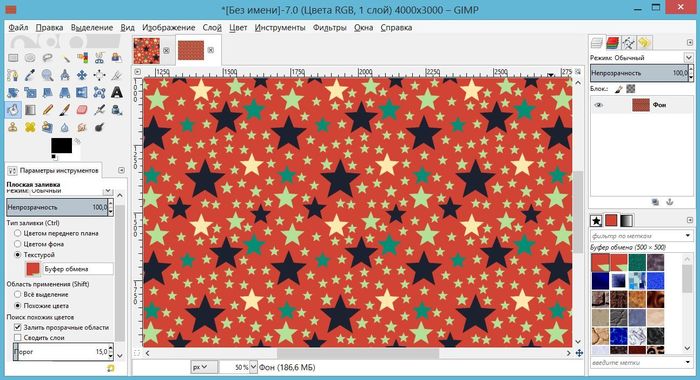
P. S. Для чего мне уметь создавать паттерны, можете спросить вы? Для того, чтобы создать уникальный трафарет для декора стен, упаковать рождественские подарки в бумагу с именами одариваемых, сделать на заказ подушку с принтом мечты, которую все не удавалось найти в продаже. Мы верим, что творчески подойти можно ко многим делам, а умение пользоваться разными инструментами никогда не бывает лишним.
- Теги
- DIY
- программы
- мастер-класс
- принты
Сайт дня: Zoomquilt — о картинках с бесконечным разрешением
«. и катится колобок дальше» (с) народная сказка.
Двадцатилетие DOOM и уругвайский лигалайз в один день! Понятно, что сегодняшний сайт дня должен быть пропитан безумием чуть более, чем полностью. Пусть это будет арт-проект Zoomquilt. Этот сайт просто прекрасен. Он сюрреалистичнее, чем пейзажи от idSoftware и глубже, чем скважины Borjomi. Кроме контента на сайте Zoomquilt нет практически ничего, а сам контент сделан очень крутыми художниками, причём без всякого флеша. Эх, скриншотом весь кайф не передать.
Главная страница сайта Zoomquilt
Суть в том, что на сайте Zoomquilt отображается симпатичная картина, у которой довольно быстро выкручивается зум. И вот, когда пользователь уже ждёт появления грубых квадратов-пикселей, на увеличенном участке картины появляются новые детали и так «до бесконечности». Естественно, в психоделичности сюжетов художники себя ограничивать не стали.
Практика показала, что люди любят изображения в высоком разрешении. Для них даже существуют специализированные хостинги, такие как Closr.it или Zoom.it. Однако та же практика показывает, что люди выкручивают зум далеко не на каждом участке изображения, а только на самых интересных. Огромные мегапиксели пропадают зря. Разработчики Zoomquilt эту фишки просекли и сделали всё правильно: одни части изображения с увеличением масштаба скрываются за границами экрана, а другие — раскрываются в бесконечных подробностях. Может быть это и не новое направление в искусстве, но уж точно новый формат. Вполне возможно, что слово Zoomquilt станет названием нового жанра. По крайней мере, в сети уже можно найти проект Zoomquilt2, на котором всё то же самое, только флеш и картинки другие: