
Ошибка Invalid Invite в Discord: что делать?
Discord позволяет пользователям приглашать других на сервер, время от времени беседовать с друзьями, а также, среди прочего, стать администратором популярного сервера. Это функция, которую используют чаще, чем можно было бы подумать, но бывают случаи, когда что-то работает не так, как ожидалось.
Почему Discord говорит о недействительном приглашении?
Насколько мы поняли, многие пользователи сталкиваются с ошибкой «Недействительное приглашение» и задаются вопросом, есть ли способы исправить ее раз и навсегда. Что ж, мы здесь, чтобы помочь нам наилучшим образом в случае возникновения этой ошибки. Ошибка появляется из-за проблем со ссылкой, предоставленной пользователю, или из-за того, что конкретный сервер больше не работает, как обычно.
Если одна или несколько из предстоящих причин связаны с вашей неспособностью отправлять приглашения друзьям и родственникам, примите необходимые меры, чтобы навести порядок в правильном направлении.
Исправить ошибку недопустимого приглашения Discord
Отметим, что на тех, кто отправляет и получает приглашения, нацелены следующие причины:
- Срок действия пригласительной ссылки в Discord истек
- Ссылка-приглашение отключена владельцем сервера
- Вы, вероятно, заблокированы на сервере Discord
- Лимит сервера превышен
- Владелец сервера отозвал приглашение.
Как сделать мое приглашение в Discord действительным?
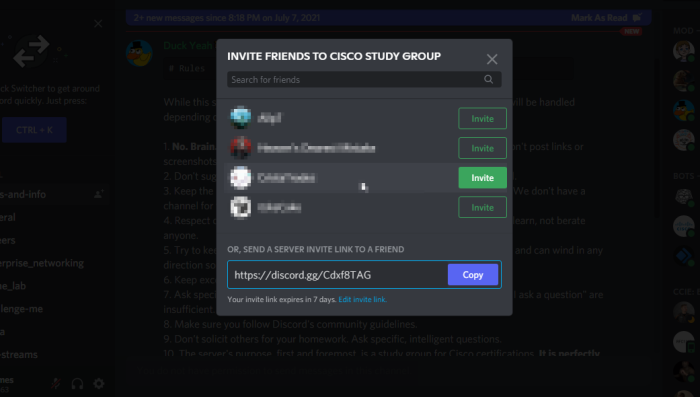
1] Срок действия ссылки приглашения в Discord истек
Ссылки-приглашения, отправленные из Discord, не могут быть предназначены для постоянного пребывания в сети. Видите ли, когда человек находится в процессе отправки приглашения, он может выбрать время истечения срока действия. По нашему мнению, период составляет от 30 минут до бесконечности.
Однако по умолчанию срок действия ссылки истекает через 24 часа. Итак, если вы столкнулись с ошибкой «Приглашение недействительно», скорее всего, текущая ссылка больше не действительна из-за истечения срока ее действия.
2] Пригласительная ссылка отключена владельцем сервера
Люди, отправляющие ссылки, имеют возможность отключить эти ссылки, когда захотят. Когда это будет сделано, приглашение станет непригодным для использования, и, как таковая, ошибка может показать свою уродливую голову. Теперь нет возможности решить проблему самостоятельно.
Мы предлагаем связаться с владельцем сервера и попросить его отправить вам новое приглашение, потому что он не сможет повторно включить отключенную ссылку.
3] Вы, вероятно, заблокированы на сервере Discord
Если приведенные выше варианты не помогают в вашей конкретной ситуации, мы предлагаем выяснить, не запретили ли администраторы сервера вам получить доступ. Человек, отправивший приглашение, вероятно, не подозревает, что вам запрещен доступ к серверу, поэтому не вините его.
Ваш единственный вариант — связаться с владельцем сервера, чтобы узнать, почему вас забанили и можно ли его снять.
4] Превышен лимит сервера
Discord установил ограничение на количество серверов, к которым пользователь может присоединиться на момент написания. Число установлено на 100, поэтому, если вы присоединились к максимальной сумме, и кто-то попытается отправить приглашение с другого сервера, вы столкнетесь с проблемами.
Единственный способ решить эту проблему — покинуть один из серверов, участником которого вы сейчас являетесь, а затем присоединиться к новому.
5] Владелец Сервера отозвал приглашение.
Да, владельцы серверов могут отозвать приглашения, отправленные участником постороннему. Это редкое явление, но время от времени случается.
В некоторых случаях администратор может посчитать, что ему нужно сохранить частный сервер или что-то еще, о чем мы не догадываемся. В любом случае, ваш единственный вариант стать участником этого сервера — связаться с администратором и попросить его как можно скорее отправить приглашение.
Насколько публикация полезна?
Нажмите на звезду, чтобы оценить!
Средняя оценка / 5. Количество оценок:
Оценок пока нет. Поставьте оценку первым.
Как сделать ссылку на сервер в Дискорде, способы кинуть приглашение

Дискорд – это одновременно место, где пользователь может найти сервера по интересу, вбив в поиск нужное слово, и место, где каждый сервер – это отдельная изолированная площадка. Чтобы добиться такого, разработчики создали продуманную систему настройки приватности, продвижения в поиске, а также добавили специальные ссылки-приглашения. Именно эти ссылки чаще всего и используются для подключения. Расскажем, как создать ссылку-приглашение на сервер Дискорда.
Как создать приглашение в Дискорде

Начнем с того, что в Discord ссылки-приглашения не постоянные (статические), а динамические. То есть они генерируются по запросу пользователя и удаляются (становятся недействительными) через некоторое время или количество подключений по ней. Конечно, это зависит от заданных настроек при создании ссылки, что делает последнюю более гибкой. Давайте сначала разберемся со ссылками-приглашениями в сервера и каналы.
С телефона
- Откройте мобильное приложение. Неважно, какая ОС стоит у пользователя, Android или iOS, алгоритм идентичен для обеих платформ.

- Перейдите в нужный сервер.
- Кликните по значку названия сервера в верхней части окна.

- Нажмите на значок человека со знаком «+» и подписью «Пригласить».
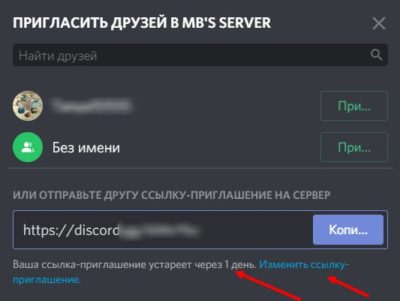
В этом разделе будет список ваших переписок, а ниже появится ссылка, возле которой будет значок шестеренки. Так вот, по умолчанию созданная ссылка станет недействительной через 1 день. Чтобы исправить это, кликните по значку шестеренки. Там пользователю доступна настройка времени активности ссылки (есть даже режим «Без ограничений», позволяет сделать бесконечную ссылку), максимального количества и временного членства.

Если с первыми двумя понятно, то временное членство отвечает за автоматическое исключение из сервера. После сохранения изменений нажмите кнопку «Создать ссылку» и скопируйте ее. Теперь остается только скинуть полученную строку лично другу или в общую группу.
С компьютера
На компьютере алгоритм генерации линка практически идентичен, за исключением некоторых особенностей. Алгоритм действий:
- Откройте Дискорд.
- Кликните правой кнопкой мыши по значку сервера (или по названию канала) и нажмите кнопку «Пригласить людей».
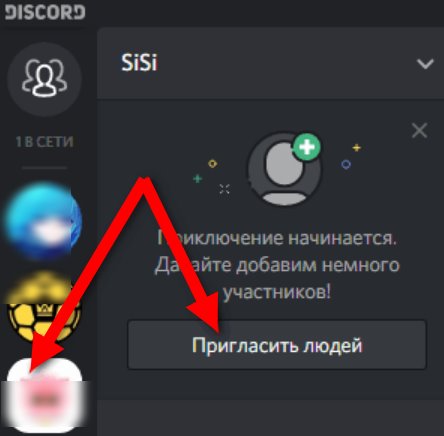
- Нажмите по ссылке «Изменить».
- Настройте время действия ссылки или, например, сделайте ее постоянной.
- Отправьте сгенерированную строку человеку, которого необходимо добавить.
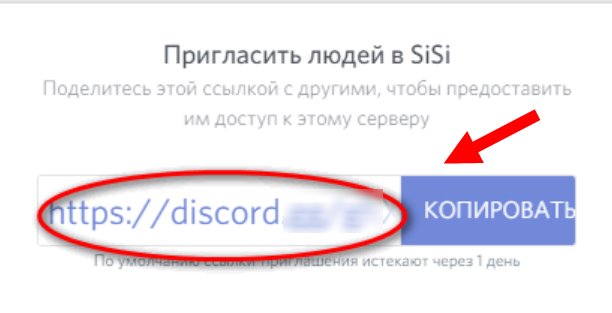
Не рекомендуется ставить бесконечное время действия. В случае, если данные попадут в общий доступ, приглашение придется отзывать через настройки.
Ссылка на профиль
С серверами разобрались, осталось научиться ссылаться на профиль аккаунта. На самом деле, в Дискорд ценят покой пользователей, а потому не позволяют каждому второму получить доступ к их профилю. Чтобы выйти на профиль отдельного пользователя, необходимо, чтобы последний либо состоял с вами в одном сервере, либо придется отправить ему запрос на дружбу.
Чтобы отправить запрос, необходимо перейти в раздел главной страницы, нажать кнопку «Добавить», а после ввести никнейм и идентификатор нужного пользователя. ID – это 4 цифры через решетку после логина. И только после принятия пользователем запроса на дружбу у вас появится новая строка в разделе «Друзья».
Выглядит немного сложно, но на деле такие лишние действия спасают от спама. Например, в том же ВКонтакте, каждый второй может отправить спам-сообщение в личку (если она не закрыта), а вот в Дискорде такое не получится.

Как пригласить в игру через Discord
Так как Discord в первую очередь разрабатывался как игровой мессенджер, там должна быть функция приглашения в игру. Действительно, такая возможность предусмотрена. Чтобы создать приглашение в игру, достаточно выполнить следующие действия:
- Запустите саму игру.
- Перейдите в настройки Дискорда. Для этого кликните по значку шестеренки в левой нижней части окна.
- Перейдите в раздел «Статус активности».
- С помощью соответствующей кнопки найдите вашу игру и добавьте ее в список.
- Теперь вернитесь в общий чат и кликните по значку плюса, который отвечает за отправку файлов.
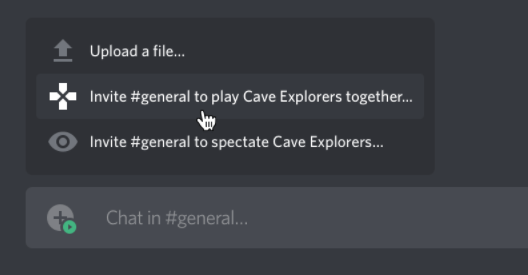
После нажатия должно открыться контекстное меню, а среди пунктов – появиться название игры. Нажмите на нее. Готово, теперь ваши игры смогут разнообразить подключающиеся участники чата.
Возможные проблемы
Однако не все может пройти гладко. Ниже приведены частые проблемы, с которыми сталкиваются пользователи:
- Ссылка перестает работать. Скорее всего, в ее написании допущена ошибка либо в настройках было установлено ограниченное время.
- Моей игры нет в списке. Добавьте ее в раздел «Статус активности», а после включите параметр «Отображать игру в профиле».
Если не удается создать ссылку, обновите версию Дискорда до последней.
Благодарим за прочтение.
Как в Discord сделать приглашение на сервер
Геймеровский мессенджер Discord обрел совершенно новое лицо. Сегодня им пользуются не только игроки, но и сообщества по интересам, а порой его используют в бизнес-целях. Внутри программы есть возможность создавать группы, в которых можно общаться, делать трансляции, отправлять файлы. Цель вашей площадки может быть совершенно любой. Расскажем, как сделать приглашение на сервер Дискорд, чтобы привлечь к нему пользователей, какие способы используются, и можно ли создать бесконечную ссылку.

Как сделать приглашение на сервер в Discord
Созданный сервер не будет функциональным, если на нем не будет участников. Для их привлечения создаются приглашения, через которые ваши друзья и знакомые смогут о нем узнать и присоединится к вашему сообществу. Такие пригласительные вы можете делать в виде ссылки, позволяющей попасть на сервер.
Во многом способ их создания и отправки зависит от настроек. Если он сделан как общедоступный, то пригласить можно любого юзера. В этом случае примените следующие шаги:
- Кликните на значок своего сервера правой кнопкой мышки.
- В открывшемся меню выберите пункт «Пригласить людей».
- Когда откроется список, вы можете прокручивать его, и нажимать кнопку «Пригласить». Она имеется рядом с каждым именем.
- Либо нажмите сразу пункт «Копировать», чтобы использовать ссылку, а после отправить ее.
Иконка экспресс-приглашения есть рядом с названием вашего канала. Если вы откроете сервер, то сразу увидите ее. Тапнув на эту иконку, откроется окно с кодом. Копируйте ссылку и можете отправлять ее любому в различные соцсети, или мессенджеры.
Обратите внимание! Если в вашем списке есть друзья, то вы можете их просто пригласить на свой сервер, нажав на кнопку приглашения рядом с их именем.

Как подключить постоянные приглашения в Дискорде
Такая точечная отправка по своим друзьям может занять немало времени. Если в ваших планах привлечь участников со стороны, то лучше использовать скопированную ссылку. С ее помощью вы можете подготовить небольшой текст, вставить данную ссылку в него, и разместить объявление на сторонних ресурсах.
Есть в мессенджере и возможность создавать особый тип приглашения, так называемые постоянные. Правильно выполнив настройки, вы сможете получить большую отдачу от своих отправлений:
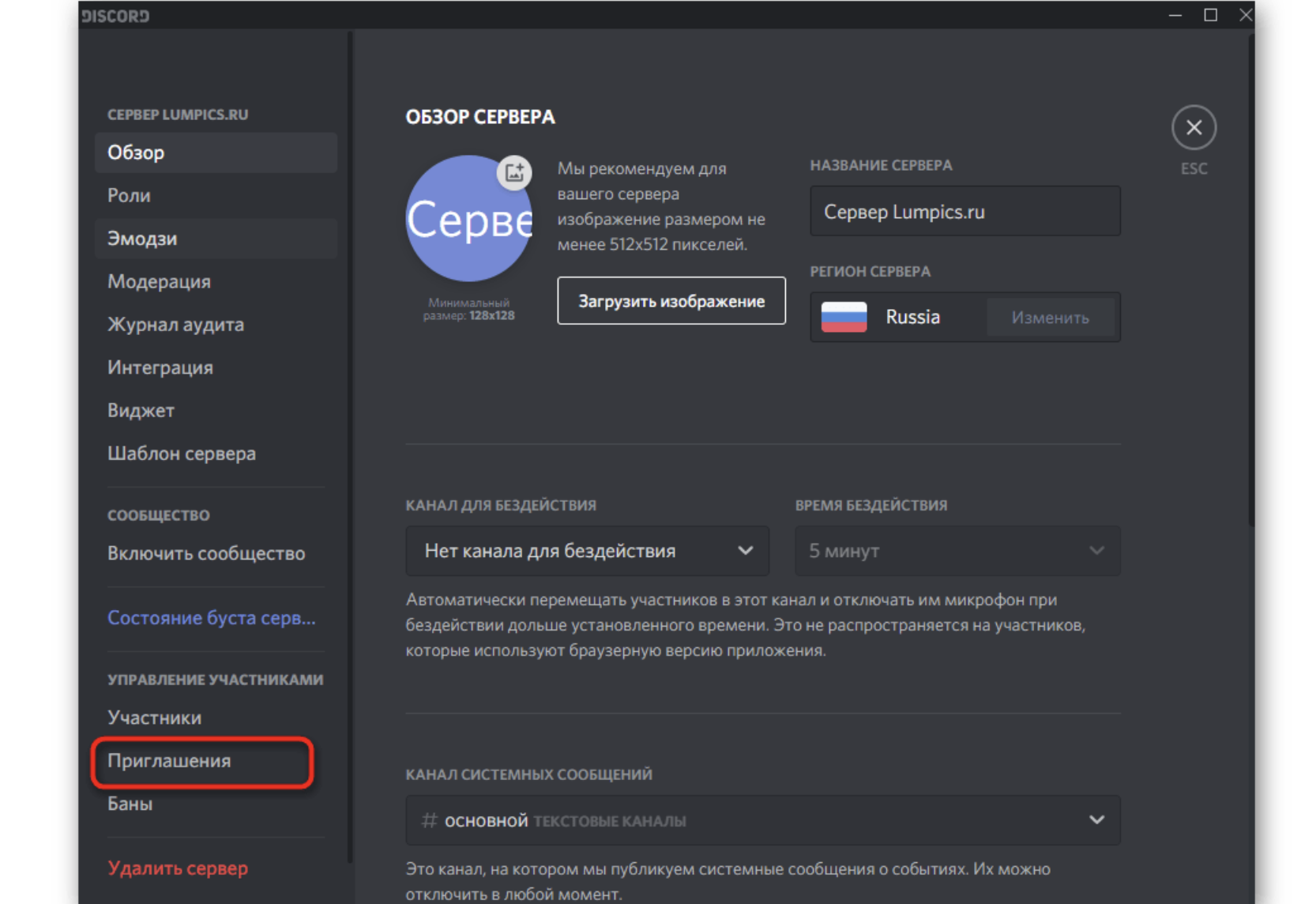
- Нажмите на значок поля и стрелки рядом с названием канала.
- Откроется панель приглашений, где размещается ссылка, действие которой длится 24 часа.
- Нажмите «Изменить ссылку для приглашения». Это позволит установить свое время жизни ссылки на 30 минут, 1, 6 или 12 часов. Либо оставьте настройки по умолчанию на сутки.
- Здесь же регулируется, сколько раз по ней можно пройти. Максимальное число переходов может быть ограничено на 25, 50 или 100, либо оставьте бесконечным.

Временное членство в сообществе предполагает, что тот кто по ней присоединился, может оказаться исключенным, если закроет страницу. Но такое произойдет только в случае, если участнику не назначат роль. Пошаговая инструкция для создания постоянной ссылки, которая позволит избежать такой ситуации:
- На странице с вашей ссылкой предварительно настройте ее.
- В пункте «Срок действия» выберите пункт «Никогда».
- В блоке «Максимальное количество использований», выберите вариант «Без ограничений».
- Внеся соответствующие настройки, нажмите кнопку «Сгенерировать новую ссылку».
- Используйте её для рассылки пригласительных.
Частые вопросы:
- Что такое Дискорд Онлайн, и как им пользоваться
- Как сделать бота, выдающего роли в Discord
- Как сделать персональную шапку в профиле пользователя Discord
- Как в Discord добавить бота с телефона
Гайд: как пользоваться Midjourney бесплатно, без ограничений и в приватном чате
Midjourney — нейросеть, которая умеет создавать очень классные картинки по запросам. Но у неё две большие проблемы. Первая — нейросеть платная, бесплатно можно создать только 25 картинок. Вторая — в общем чате люди просят картинки каждую секунду. Чат улетает настолько быстро, что не успеваешь найти свои.
Эти проблемы можно решить одним махом за 5 минут. Бесплатно, без СМС, но с регистрацией — понадобятся только аккаунты в «Дискорде».

1. Сделать Midjourney приватной — создать свой сервер
Сервер нужен, чтобы общаться с Midjourney наедине. Важный момент: всё нужно делать в браузерной версии «Дискорда», а не в приложении. В приложении не прокатит ни на ПК, ни на телефоне.
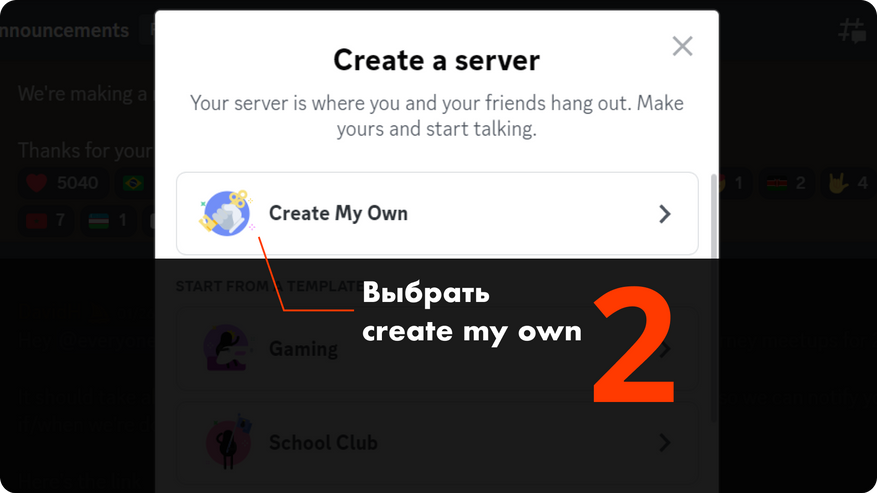
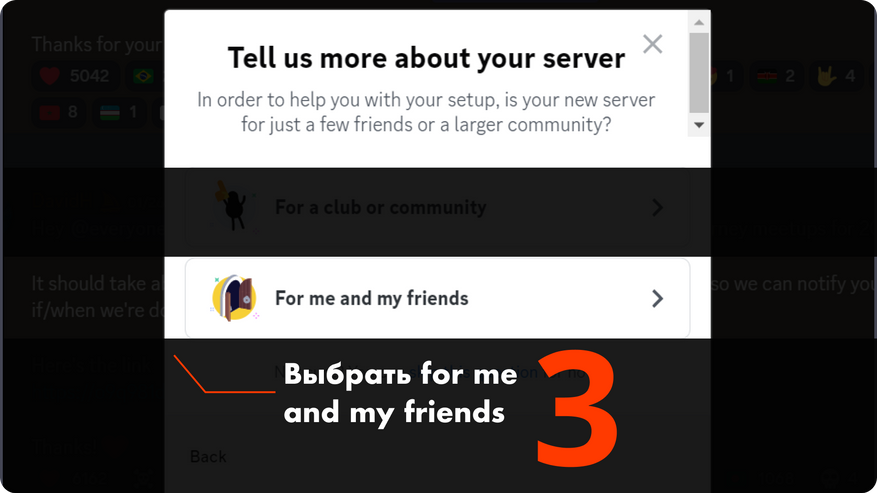
Вот гайд, как создать сервер. Сначала текст, потом скриншоты:
- Зайти в «Дискорд» Midjourney, пройти капчу. Этого на скриншотах нет, там всё стандартно.
- Отмотать левую колонку с серверами в самый низ, нажать на плюс.
- В окне «create a server» выбрать «create my own».
- В окне «tell us more about your server» выбрать «for me and my friends».
- В окне «customize your server» придумать название сервера и нажать «create».
Сервер есть. Теперь нужно добавить бота.

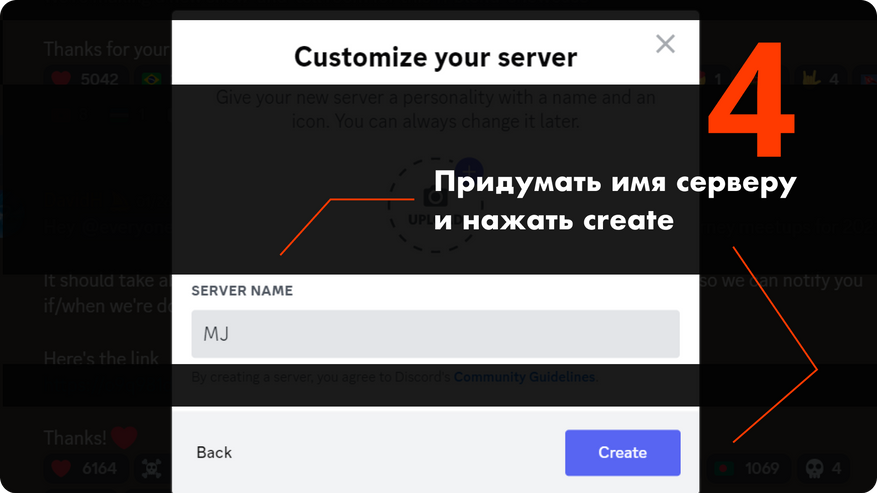
2. Добавить на сервер Midjourney Bot
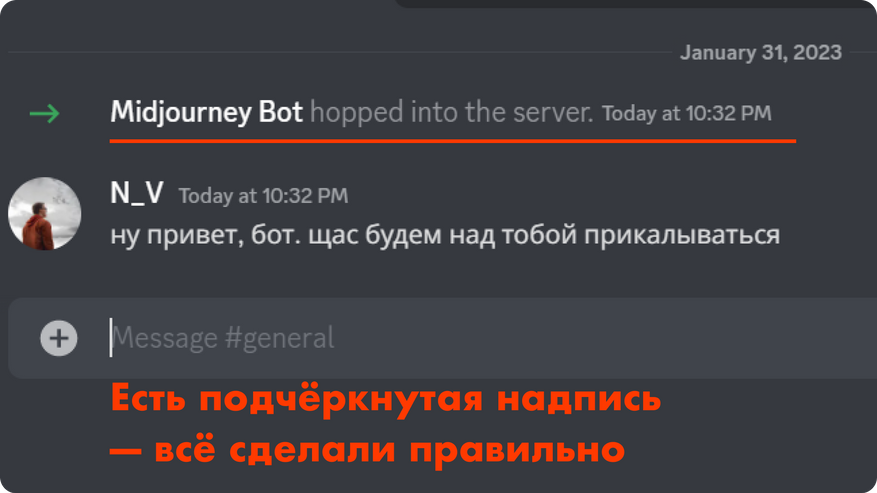
Вернёмся в «Дискорд» Midjourney, чтобы забрать оттуда бота и добавить к себе. Без бота никаких картинок не будет. Чтобы добавить бота, нужно:
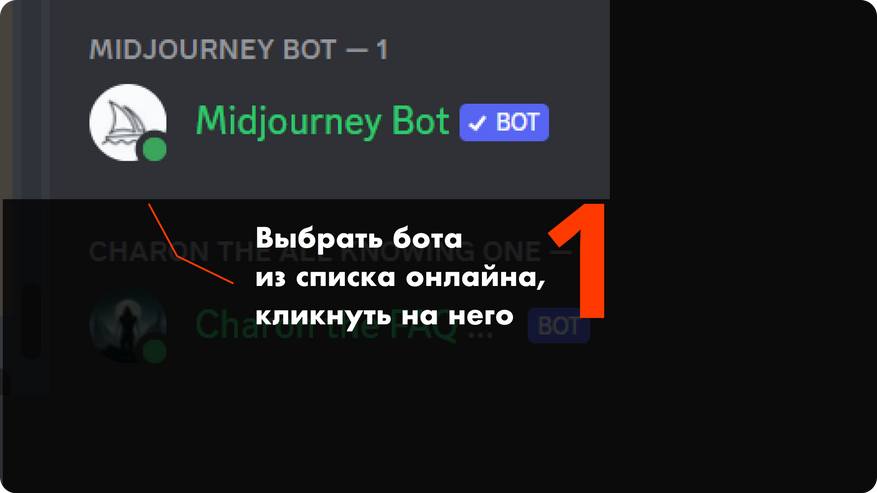
- Найти в списке онлайна Midjourney Bot. Если нет списка, нажмите на двух человечков возле поиска сверху справа, появится.
- Кликнуть на бота левой кнопкой.
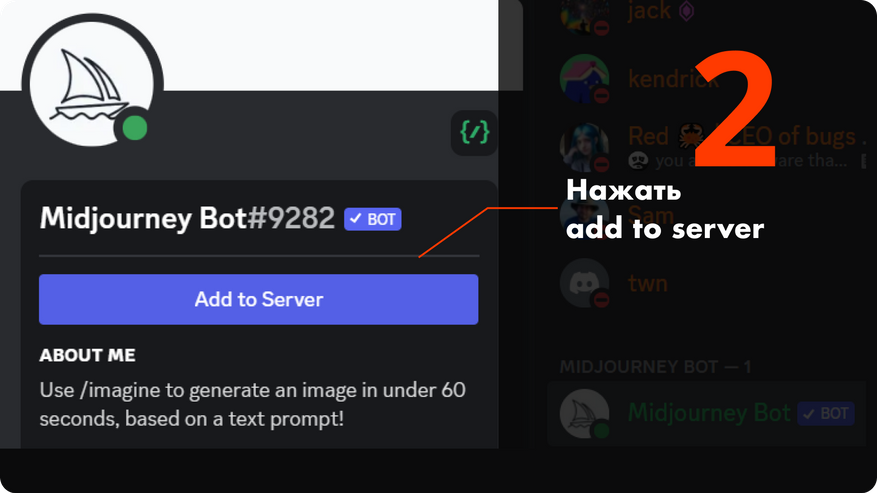
- В следующем окне нажать «add to server».
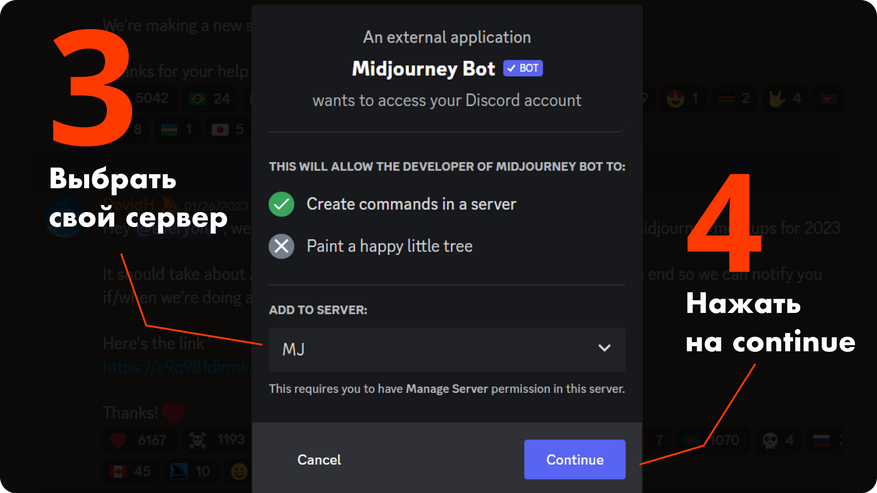
- Выбрать в списке свой сервер, нажать «continue», активировать все галочки.
Нейросетью уже можно пользоваться в личном чате. Но пока её хватит только на 25 раз.
3. Запустить бота и упереться в лимит бесплатных картинок
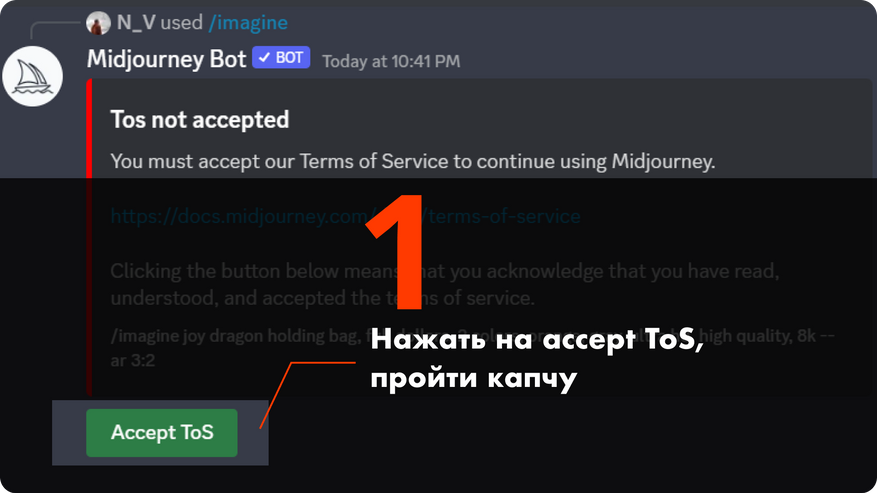
Чтобы запустить бота, в чате пишем /image и выбираем эту команду из списка. Первую команду бот не выполнит, потому что попросит согласиться с правилами пользования. Соглашаемся.
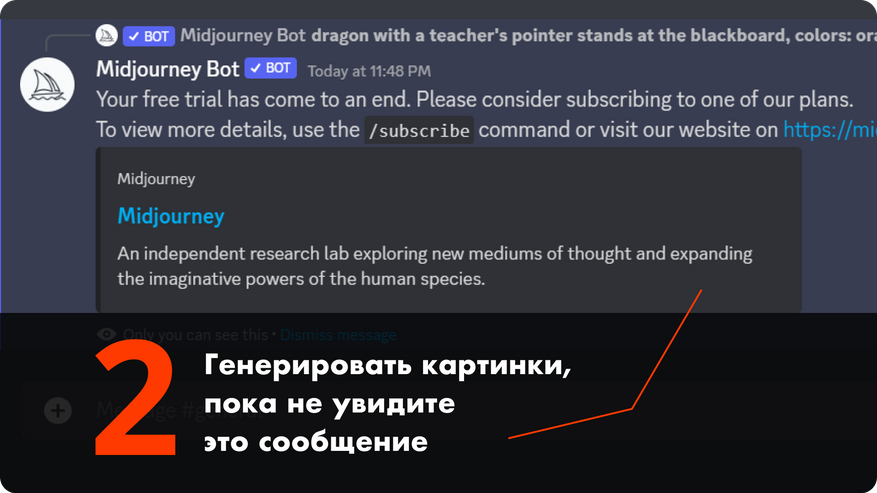
Теперь можно поиграть, посмеяться и поэкспериментировать с запросами 25 раз. На двадцать шестой запрос бот начнёт ругаться.
Конечно, можно заплатить 10 долларов и купить ещё 200 картинок. Или перейти на тёмную сторону.
4. Создать вечную ссылку-приглашение на сервер
Ссылка-приглашение — подготовительный этап, но без неё никак. Чтобы пользоваться Midjourney бесплатно, придётся постоянно создавать «левые» аккаунты в «Дискорде» и заходить через них на свой сервер. Для этого и нужна ссылка.
Вот как создать:
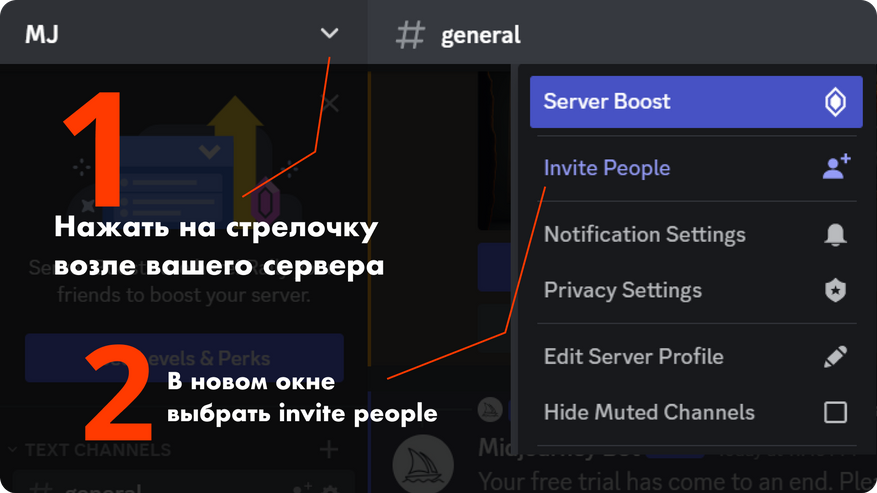
- Найти название сервера в углу сверху слева. Нажать на стрелочку.
- Выбрать «invite people» в новом окне.
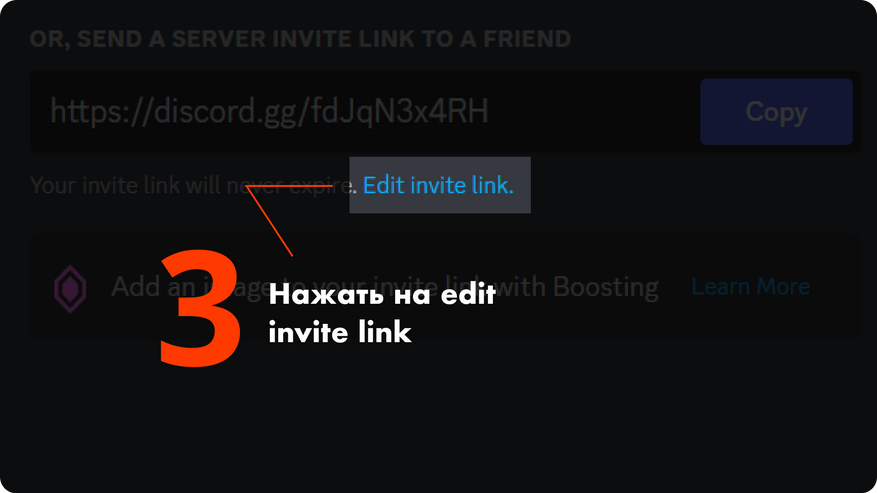
- Нажать на «edit invite link». Будем настраивать ссылку, чтобы не пришлось обновлять её раз в неделю.
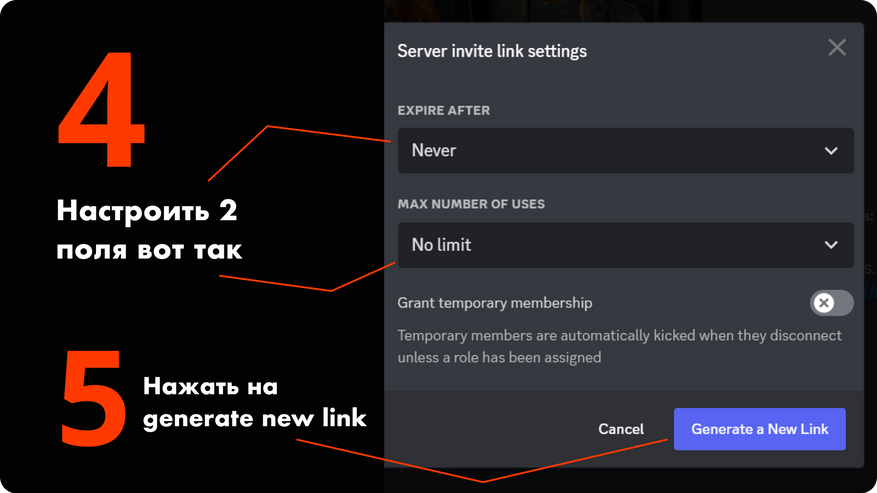
- Выбрать в полях «never» и «no limit». Нажать на «generate new link».
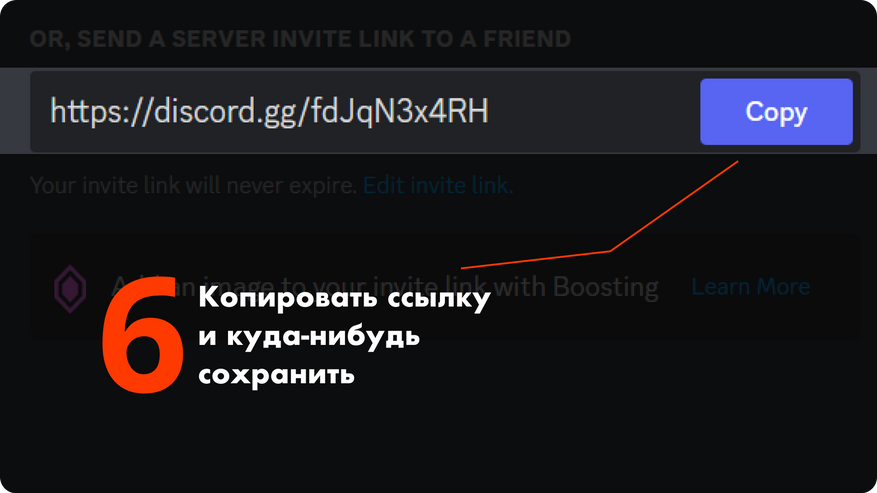
- Копировать ссылку и сохранить. Например, я скинул в избранное в «Телеграме» и закрепил.
Почти готово. Осталось сделать Midjourney бесплатной.
5. Сделать Midjourney бесплатной
Чтобы способ сработал, нужно знать несколько тонкостей. О них — в финальных пяти пунктах:
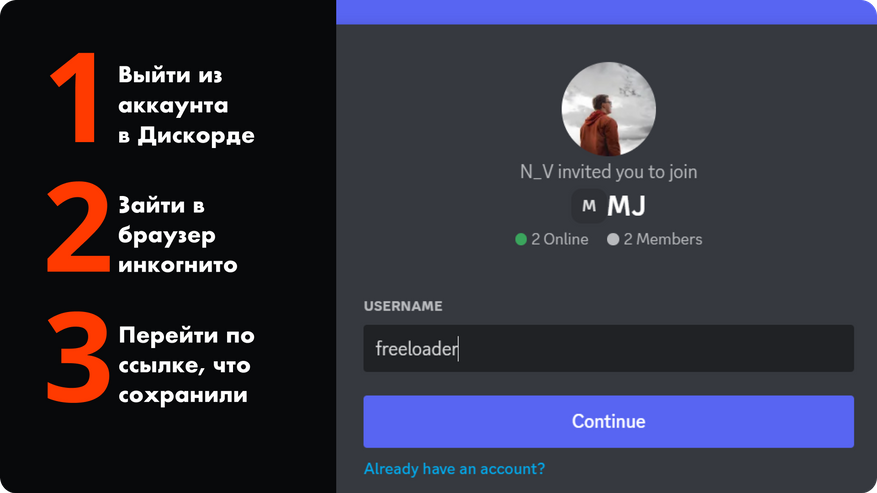
- Выйти из аккаунта в «Дискорде», на котором упёрлись в лимит. Если не выйти, ничего не сработает.
- Зайти в браузер в режиме инкогнито и перейти на сервер по ссылке-приглашению, которую сохранили. Если перейти в обычном режиме, «Дискорд» вас узнает и не предложит создать новый аккаунт. А нам нужен новый.
- Придумать имя пользователя, нажать «continue».
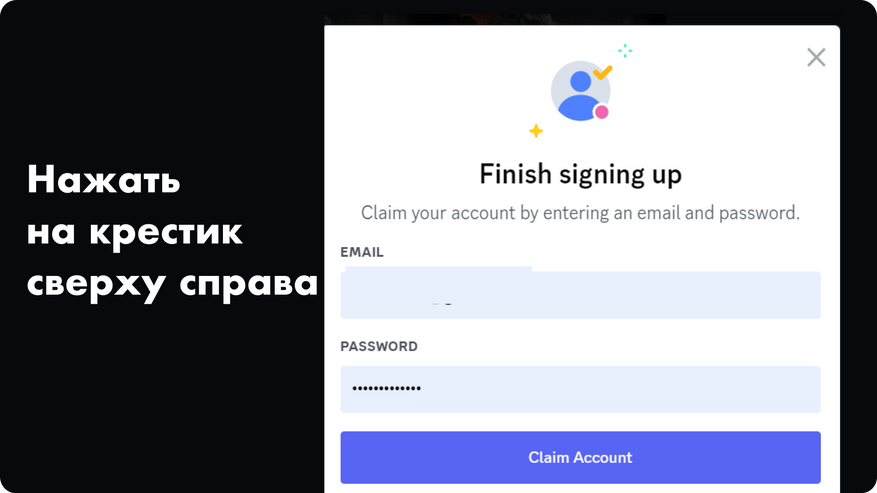
- Закрыть окно «finish signing up». И без него всё прекрасно работает.
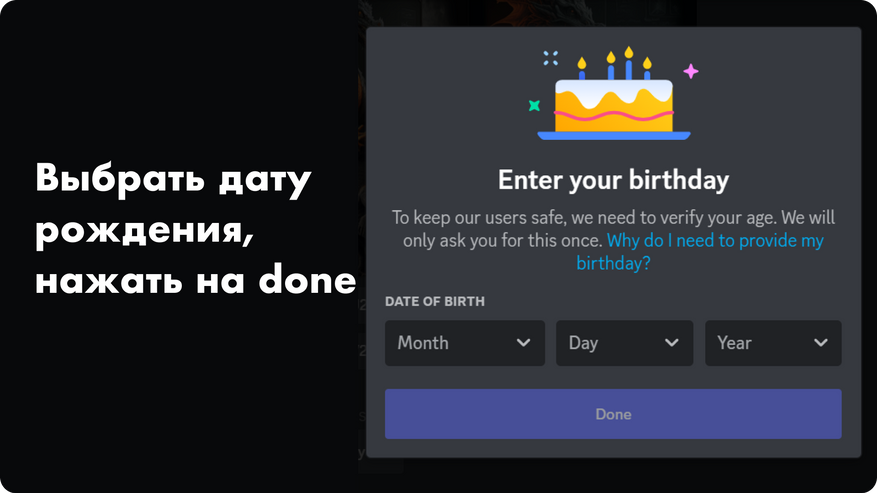
- Придумать дату рождения, нажать «done».
Новые аккаунты можно создавать бесконечно, и на каждом будет по 25 картинок. Только не забудьте выйти из предыдущего, прежде чем создавать следующий. И про режим инкогнито.
Ещё материалы по нейросетям
- * — Ройзман Евгений Вадимович признан иностранным агентом
Автор не входит в состав редакции iXBT.com (подробнее »)
Об авторе
Меня зовут Ник. Рассказываю, как нейросети могут освободить от 90% рутины редакторов, копирайтеров, верстальщиков, блогеров и вообще всех, кто пишет по работе.
В «Телеграме» — о том же, но короче, веселее и с матом: https://t.me/neuroredactor
Автор Nikolai Vorontsov НА Рейтинг +5.00
Блог Программы, сервисы и сайты 400 1498 RSS Вступить Подписаться
Не упускай интересное! Подпишись на нас в ВК и Telegram.
Пожаловаться на комментарий
72 комментария
Добавить комментарий
Тебя кто просил эту малину палить-то? Делать нечего? Если все (включая особо одарённых) ломанутся эксплуатировать этот обход — тогда прикроют лавочку-то. Поставят боту настройку на работу только с верифицированными аккаунтами, и гудбай!
Так вот что такое первые хейтеры)
Не переживаю. И не последую совету. У Миджорни 10 лямов человек в дискорде. Я не первый, не последний и не самый популярный, кто написал про этот способ. Так что объектов для ненависти у вас масса. Развлекайтесь)
Это не хейтеры. Просто люди, кто использует эти нейросети, уже давно знают этот способ и используют его в ограниченно, вы же сейчас своим постом привлекаете массу людей просто для тестов. Тем самым давая понять разработчикам дискорда, что у них есть недоработки, а обычным пользователям закрывая доступ к хорошему инструменту.
Тебя не спросили.
способ-то хороший
но стоит уточнить что там еще надо будет пройти верификацию через телефонный номер. т.е. его еще покупать придётся
Когда создавал левые аккаунты, экран с верификацией просто закрыл. А если ещё нет основного аккаунта в Дискорде, тогда да, для первого придется
основной есть. но я ведь из него вышел и зашёл через инкогнито. тут связи с основным нет, только айпишник общий
ды как закрыть верификацию, без неё никак не зарегистрировать. я еще летом пытался — каждый раз через смс
С сегодняшнего дня лавочку закрыли. Ты был прав.
этим способом весь ютуб завален) так что ничего ты не палишь, шли всех хейтеров в известном направлении ))
За способ с добавлением на свой сервер спасибо, а вот про экономию 10$ что равно 8 аккаунтам, по-моему доступности только бездельникам и школьникам, нормального работающего человека, время дороже оплачивается
И много сейчас работающих после определённых событий? Скажи где сейчас фрилансеров что работали с заграничными платформам, ты такой простой. Вот и радуйся что не лишился работы после санкций. А теперь зайди на кворк и посмотри сколько денег предлагают за генерацию картинок в миджорни. Наши работодатели даже 10 баксов не дадут, они думают все бесплатно
Начнём с того что если ваш заработок зависит от картинок генерированных в Midjourney то вы точно можете себе позволить 10$, а так же я вам секрет раскрою по мимо фриланса, существует огромное количество профессий и просто работы где за 2 а то и меньше часа можно заработать те самые заветные 10$
а по вашему каждый имеет здоровье, чтобы работать грузчиком или кассиром? и по вашему это нормальная работа после потраченных денег на обучение по дизайну и архитектуре? если вы грузчик и думаете что за 10$ вы сможете сделать результат, который устроит заказчика, то зачем вам работать грузчиком или кассиром? для справки 10$ это самый дешевый тариф на 200 запросов, чел делал небольшой ролик из генерированных картинок он потратил ~1500$ и это для него было хобби, так что глаза открой и поймите в какой жопе мы с вами живем, где даже 10$ имеет ценность на них можно купить две курицы. И да то что на фрилансе сейчас предлагают в ру зоне что даже уборщица больше получает, действительно после потраченой жизни в IT нужно идти в гавне ковырятся из за некоторых решений нашей верхушки и идти вагоны разгружать с больной спиной и тд
Ну уважаемый я вам искренне соболезную что вы фрилансер и потеряли заработок, насчёт 10$ я в курсе что это не малые деньги для людей в России, в Европе увы 2 курицы не купишь за 10$ уже давно, а в Европе которой живу я бывшее СССР Прибалтика, у нас зарплаты далеко от ваших не ушли, хоть мы и Европа, но я сам, и мои ребёнок учится, для получения профессии, ибо иначе в нашем мире сейчас не выжить. Удачи вам, смысл моего сказа выше был, что сидеть создавать левые аккаунты, удалять их создавать новые, занимает уйму времени которое можно потратить на то что бы заработать необходимую сумму, и использовать без танцев с бубном 200 картинок которые уже в дальнейшем помогут вам заработать еще денег, вот и всё. Это тоже самое что сидеть на смартфоне смотреть рекламу для монеток в донатной игре, когда проще за 2,3 часа рекламы можно заработать больше чем стоит донат в этой игре, или же например собирать сатоши с кранов или гадать капчу.
Судя по форумам, в России живут далеко не бедные люди. Даже в глубинках все имеют 3070 и выше видяхи, самсунг фолды и айфон 14, катаясь на геликах и хамви
это 1% людей. Остальные тупо не могут купить себе компьютер, т.к. на балансе кредитного айфона легкий минус на постоянной основе