
Заголовки столбцов помечены числами, а не буквами
Причина. Стиль ссылки на ячейку по умолчанию (A1), который ссылается на столбцы как буквы, а на строки — как числа, был изменен.
Решение: Очистите выбор стиля ссылки R1C1 в настройках Excel.
Разница между стилями ссылок A1 и R1C1
- В меню Excel выберите пункт Параметры.
- В разделе Разработка щелкните Вычисление.
- Снимите флажок Использовать стиль ссылки R1C1 . В заголовках столбцов теперь отображаются A, B и C вместо 1, 2, 3 и т. д.
Как исправить в экселе сбившиеся числа столбцов
Нужно изменить годы на 2008 и 2009гг. в 450 ячейках, не меняя при этом во всех ячейках верные числа и месяцы.
Задачка разовая ручная? Если да, то для конкретного столбца разберите его даты на составляющие в трех свободных соседних столбцах при помощи функций ДЕНЬ(), МЕСЯЦ(), ГОД(). В столбце с годом замените плохое на хорошее и в четвертом свободном столбце соберите дату с новым годом при помощи функции ДАТА(год,месяц,день). Скопируйте 4-й столбец и вставьте специальной вставкой «как значения» на место исходного столбца. Вспомогательные столбцы удалите.
Сообщение от glavny
Всё перепробовал — ничего не получается!
Ну, например, что пробовали?
Регистрация: 29.05.2007
Сообщение от Gustav
Задачка разовая ручная? Если да,
то за время потраченное на обсуждение, 450 ячеек можно было вручную поменять силами одного человека. Без шуток — мы же на работе.
Регистрация: 24.01.2006
Адрес: Санкт-Петербург
Записей в блоге: 19
Сообщение от Bober
то за время потраченное на обсуждение, 450 ячеек можно было вручную поменять силами одного человека.
Ха! И то верно!
Кстати, сейчас проверил — год внутри даты прекрасно массово меняется при помощи операции «Найти и заменить»! И без всяких формул.
Так что надо отсортировать столбцы по возрастанию даты, выделить нужные диапазоны с одним годом и заменить.
Регистрация: 26.01.2010
Сообщение от Bober
Прикрепите файлик — быстрее получите результат. Может вообще у вас ячейки от записи защищены.
Ручками действительно может и быстрее, но периодически менять год в 450 ячейках радости нет никакой. Это тоже самое, как имея в руках спички пытаться разжечь костер способом первобытных людей — при помощи палочки. Ей-богу не смешно!
Глюкометром пользуется супруга, с техникой не в ладах — так что проблема будет у меня постоянная.
Прикрепляю файл с ПК.
Кстати с наскока не понял как воспользоваться предложенной Вами функцией «Найти . Заменить» на практике в решении моего вопроса. В Эксцеле работать не умею — практики никогда не было, так что Ваш вариант (без формул и создания новых столбцов и т.д.) для меня наилучший. Хотя и не справился сам.
Регистрация: 24.01.2006
Адрес: Санкт-Петербург
Записей в блоге: 19
Сообщение от glavny
Ей-богу не смешно!
Мы не хотели Вас обидеть. Извините, если это так показалось.
Просто Вы ничего не написали о своей квалификации, и поэтому не получилось, как выясняется, ответить на понятном Вам языке.
Регистрация: 26.01.2010
Сообщение от Bober
то за время потраченное на обсуждение, 450 ячеек можно было вручную поменять силами одного человека. Без шуток — мы же на работе.
Ручками действительно может и быстрее, но периодически менять год в 450 ячейках радости нет никакой. Это тоже самое, как имея в руках спички пытаться разжечь костер способом первобытных людей — при помощи палочки. Ей-богу не смешно!
Глюкометром пользуется супруга, с техникой не в ладах — так что проблема будет у меня постоянная.
Прикрепляю файл с ПК.[/QUOTE]
Сообщение от Gustav
Ха! И то верно!
Кстати, сейчас проверил — год внутри даты прекрасно массово меняется при помощи операции «Найти и заменить»! И без всяких формул.
Так что надо отсортировать столбцы по возрастанию даты, выделить нужные диапазоны с одним годом и заменить.
Кстати с наскока не понял как воспользоваться предложенной Вами функцией «Найти . Заменить» на практике в решении моего вопроса. В Эксцеле работать не умею — практики никогда не было, так что Ваш вариант (без формул и создания новых столбцов и т.д.) для меня наилучший. Хотя и не справился сам.[/QUOTE]
Как сделать числа вместо букв в названиях столбцов в Excel

По умолчанию столбцы в Microsoft Excel имеют буквенное обозначение, которое используется вместе со строками для обозначения ячеек в функциях и при разметке таблицы. Некоторым пользователям такой подход не нравится – они предпочли бы видеть цифры на всей панели координат. Об этом изменении и пойдет речь далее.
Кстати, вы можете использовать следующие инструкции и для обратной настройки, когда вдруг обнаружили, что вместо букв на верхней панели отображаются числа, а ячейки обозначить никак не удается. Обратите внимание на следующий скриншот, чтобы понять, о какой именно панели идет речь.
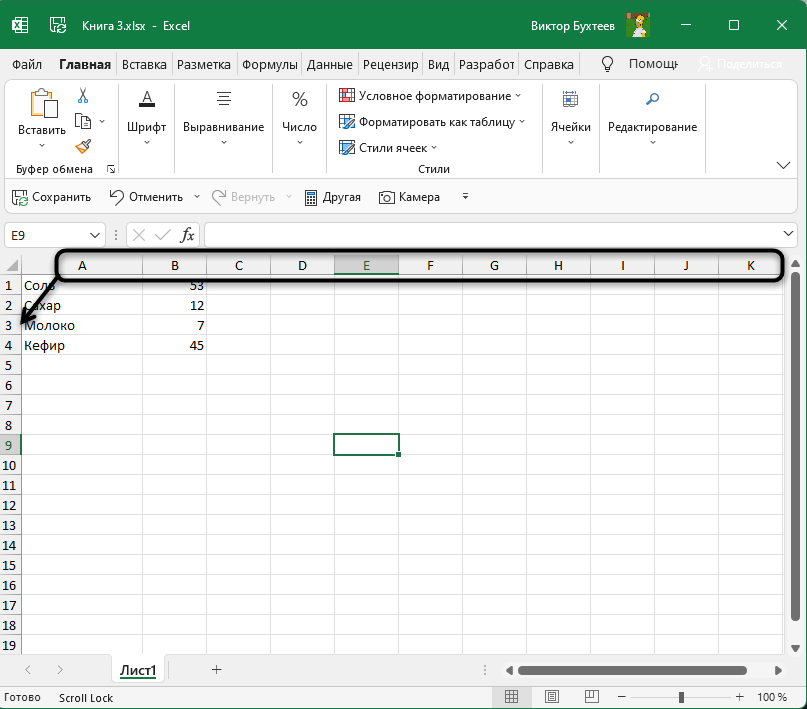
Выберите один из двух методов, отталкиваясь от того, какой будет удобнее именно для вас. Чаще всего используются настройки через графическое меню, а любителям макросов я предложу альтернативу во втором способе.
Способ 1: Настройка параметра «Стиль ссылок»
В настройках самой программы Excel есть необходимый параметр, позволяющий переключить стиль ссылок, то есть сделать так, чтобы со всех сторон отображались цифры, заменяя собой буквенный ряд. Для этого достаточно выполнить такие действия:
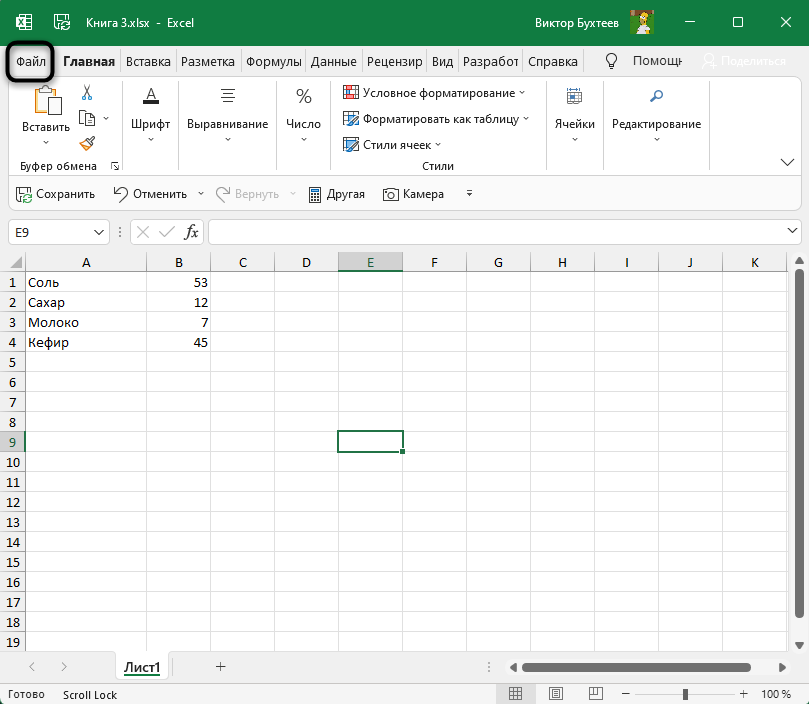
- Откройте любой лист и перейдите на вкладку «Файл».
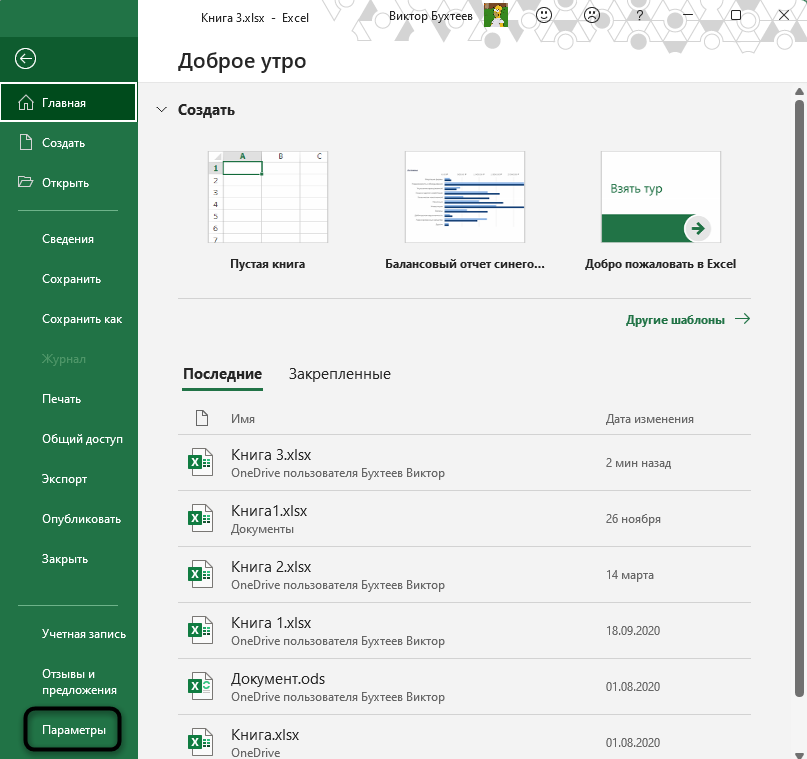
- На панели слева щелкните по надписи «Параметры».
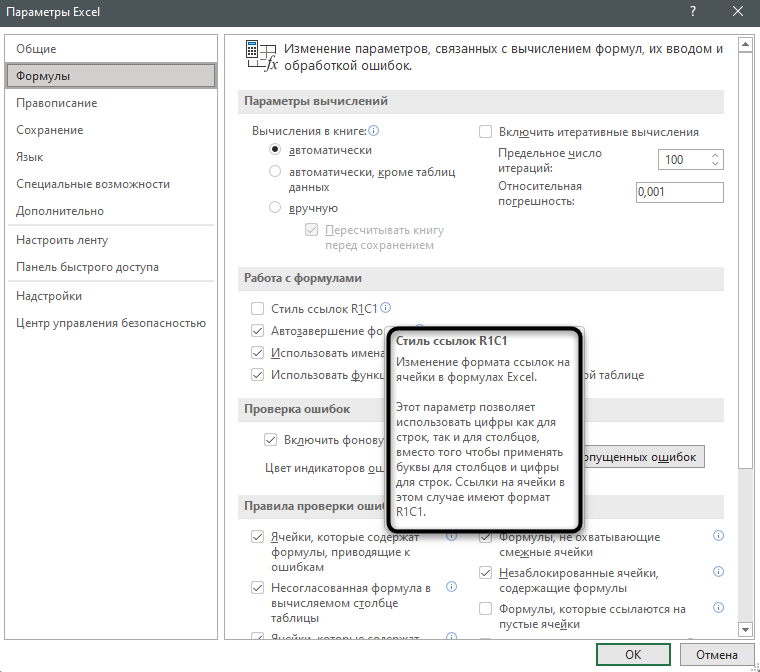
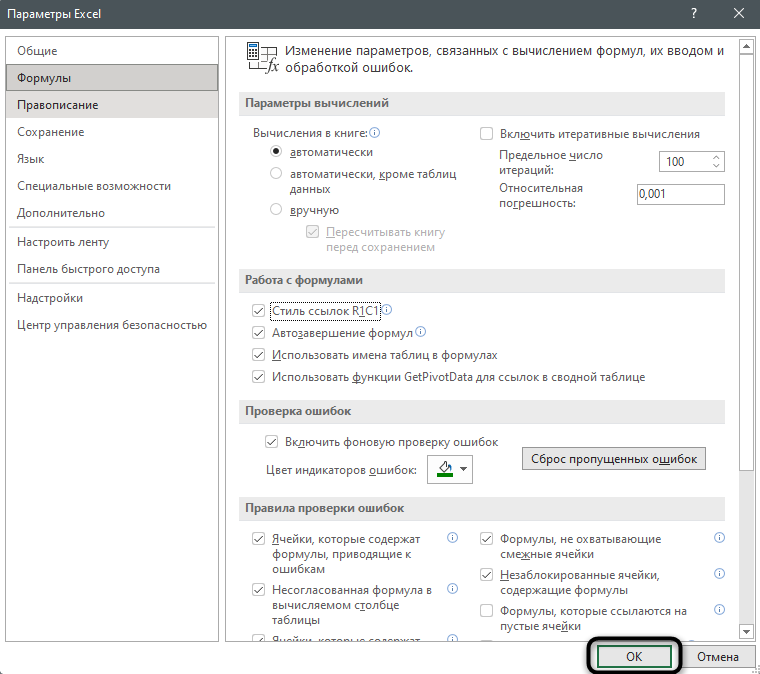
- Перейдите к разделу «Формулы» и активируйте галочку возле пункта «Стиль ссылок R1C1». Соответственно, если вам нужно убрать цифры сверху, галочку эту надо снять.
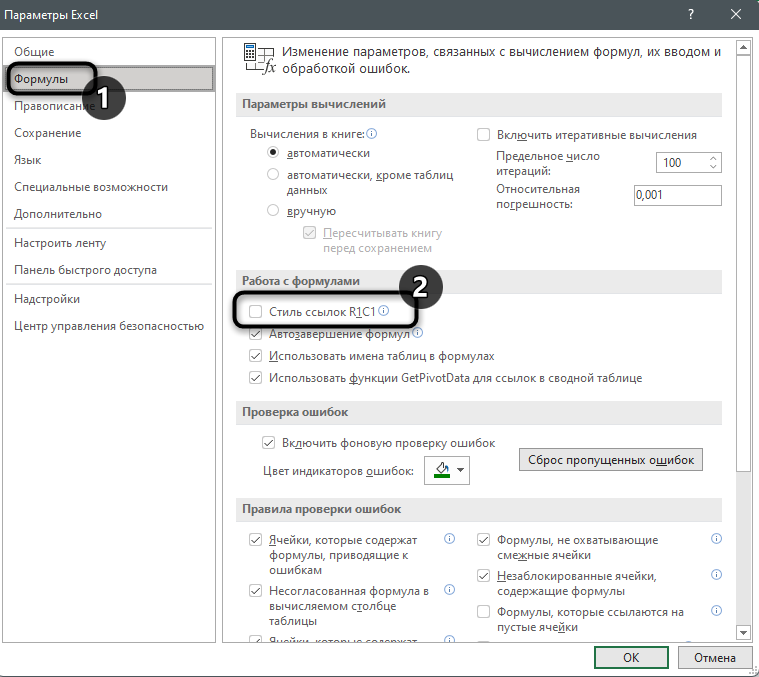
- По необходимости наведите курсор на значок с информацией рядом со строкой, чтобы получить более детальное описание от разработчиков.
- Перед выходом обязательно нажмите «ОК», применив тем самым изменения.
Предлагаю немного времени уделить разбору создания функций при использовании нового метода ссылок на ячейки. Заострять на этом внимание не буду, только поверхностно пробегусь по общим принципам.
- Теперь при создании функции вам нужно указать R для строки и задать номер клетки по счету.
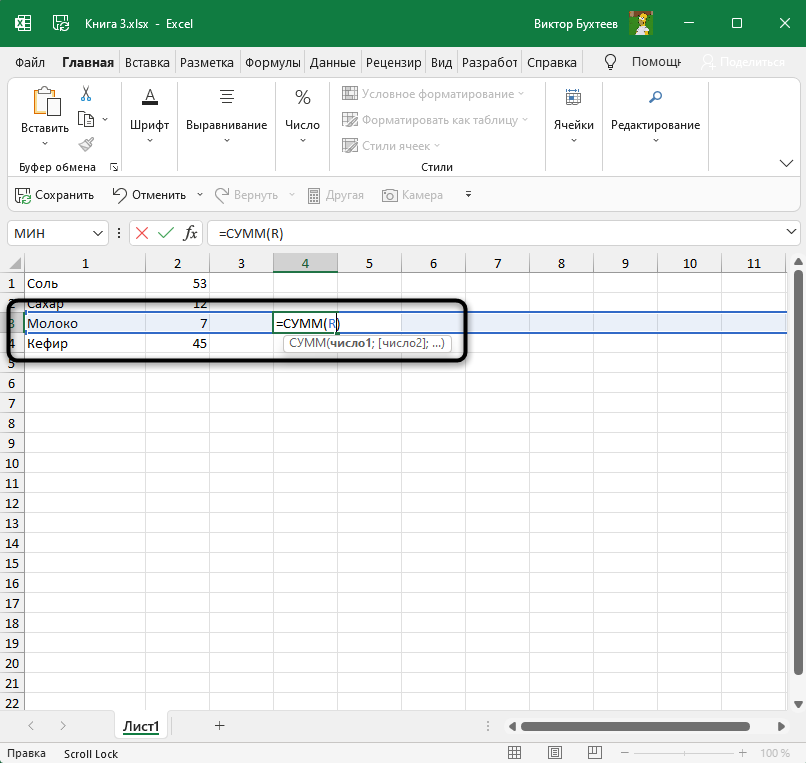
- Далее укажем C и номер, обозначив столбец. После введения данных ячейка должна выделиться, что обозначает ее корректный выбор.
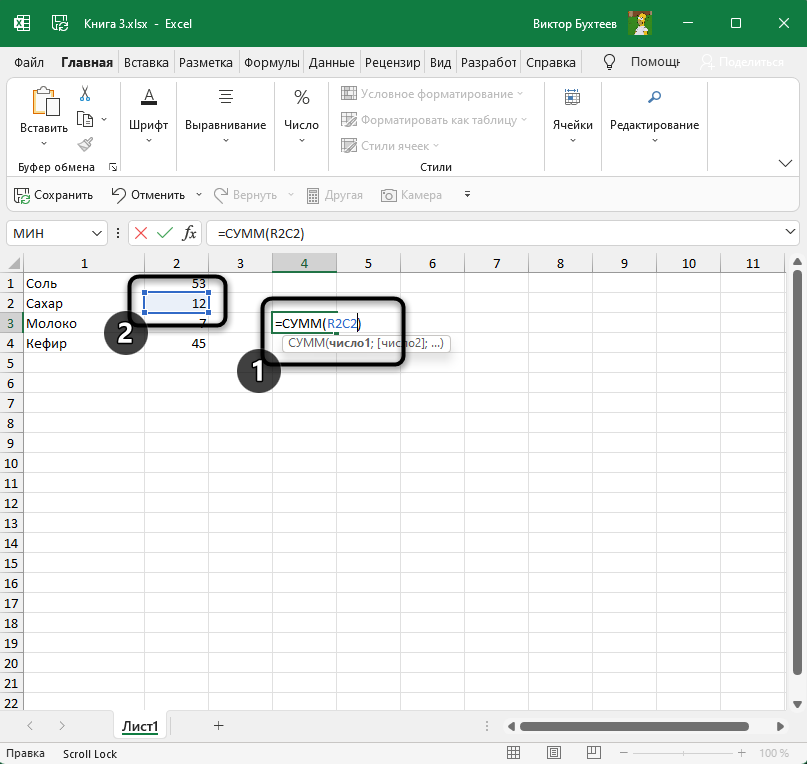
- При выделении кнопкой мыши написание немного отличается, но разбирать его не будем, поскольку самостоятельно так писать сложнее, а результат все равно будет один и тот же.
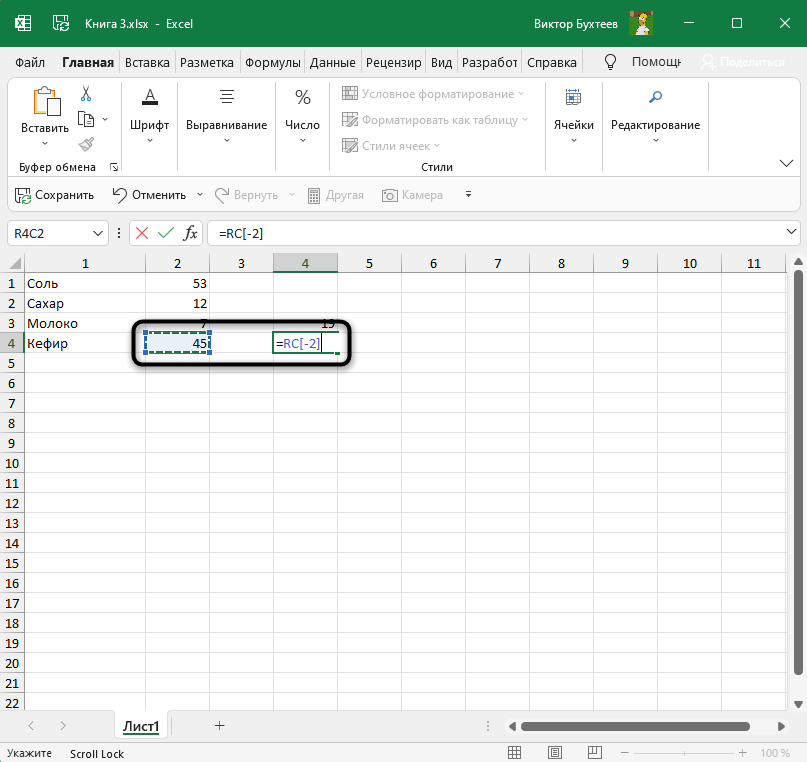
Теперь главное не запутаться в новом стиле ссылок и корректно заполнять функции. Учитывайте, что иногда их приходится редактировать, когда изменения вносятся в уже готовую таблицу, но почти во всех случаях корректное конвертирование формул происходит автоматически.
Комьюнити теперь в Телеграм
Подпишитесь и будьте в курсе последних IT-новостей
Способ 2: Использование макроса
Простой макрос, состоящий всего из одной строки, точно так же меняет параметр формата ссылок, как это было показано выше, но вам не придется обращаться к параметрам Excel. Вместо этого осуществляются другие действия, которые кому-то покажутся сложнее, а для кого-то будут отличным методом.
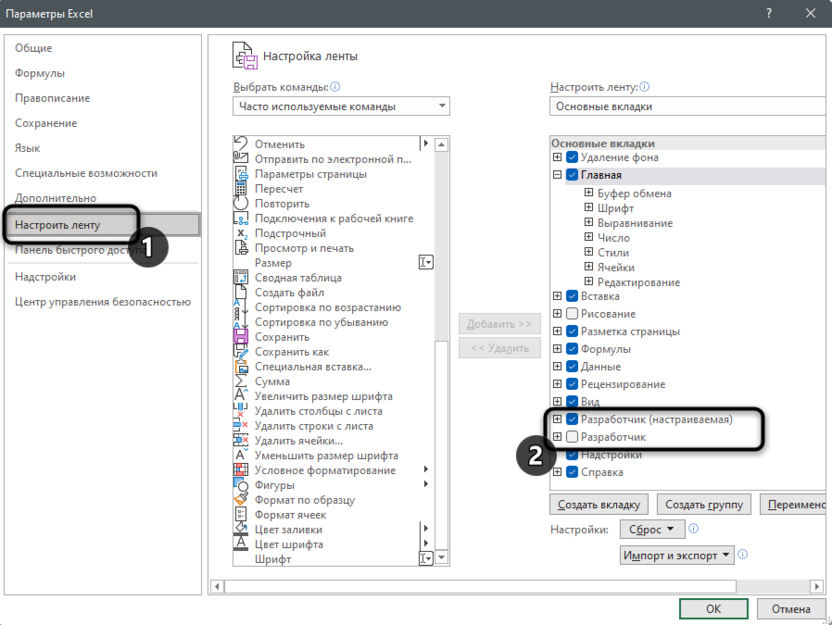
- Если вкладка «Разработчик» у вас еще не активирована, перейдите в «Параметры».
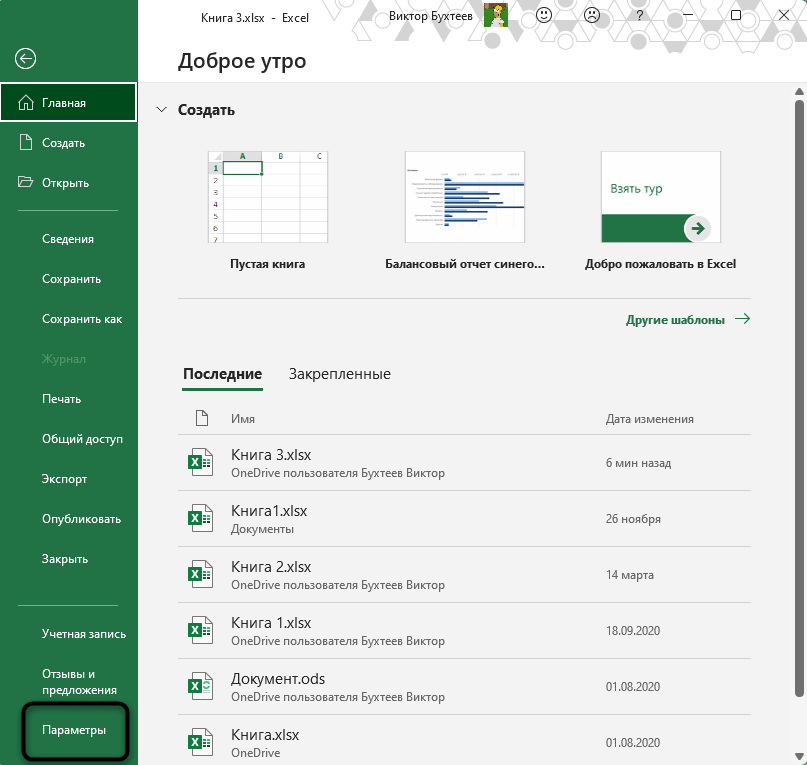
- Выберите раздел «Настроить ленту» и отметьте галочкой соответствующий пункт, после чего примените изменения.
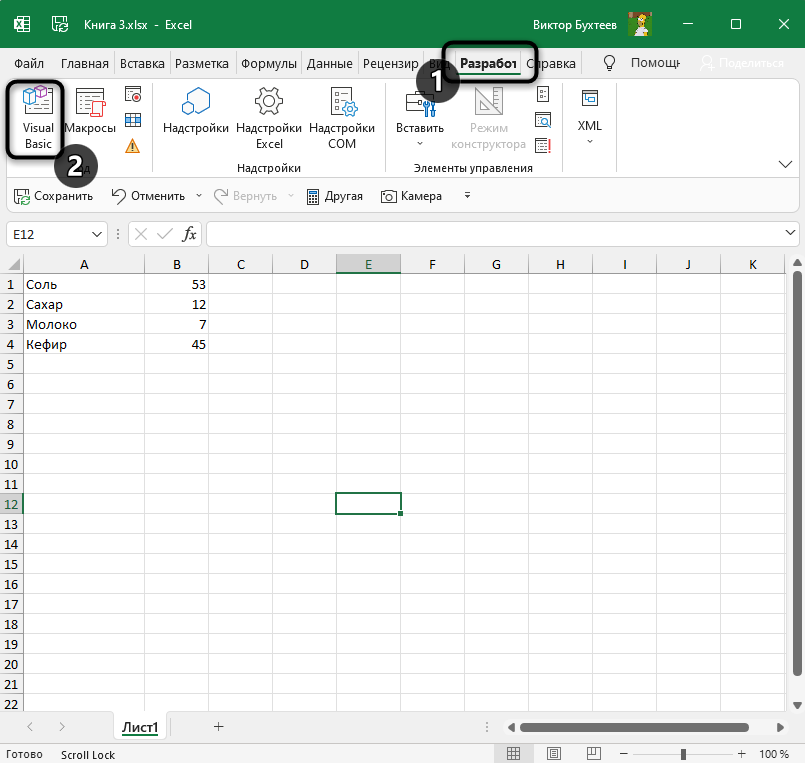
- Перейдите на ту самую вкладку и щелкните ЛКМ по «Visual Basic».
- Используйте сочетание клавиш Ctrl + G для вызова окна редактора.
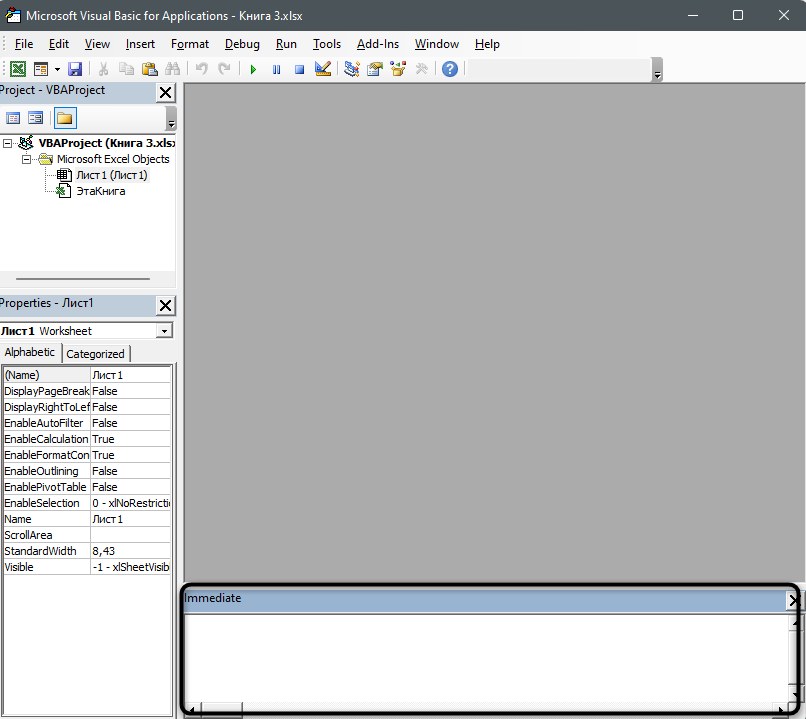
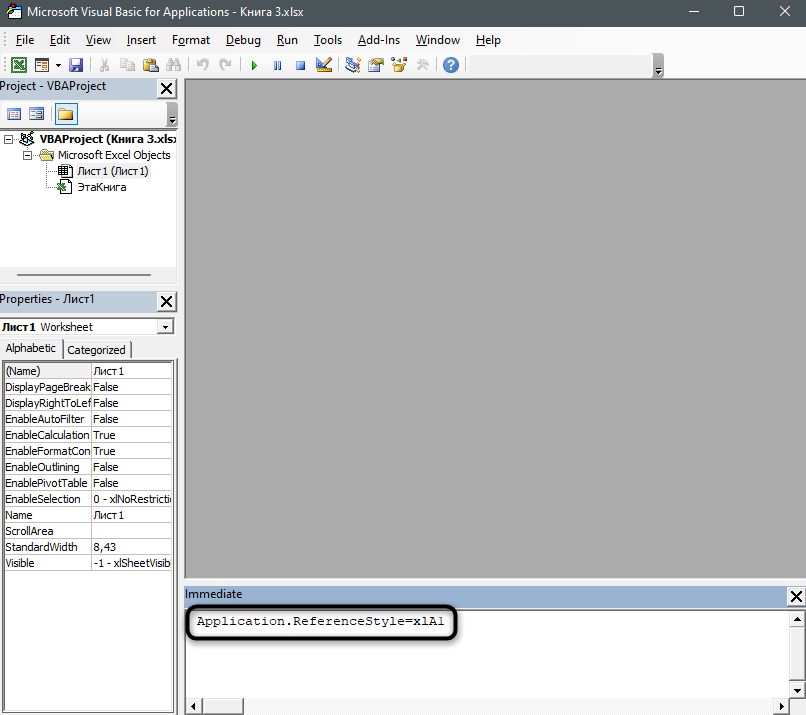
- Вставьте туда строку Application.ReferenceStyle=xlA1, если хотите вернуть буквы вместо цифр на верхней панели.
- Для замены букв на цифры используйте другую строку: Application.ReferenceStyle=xlr1c1.
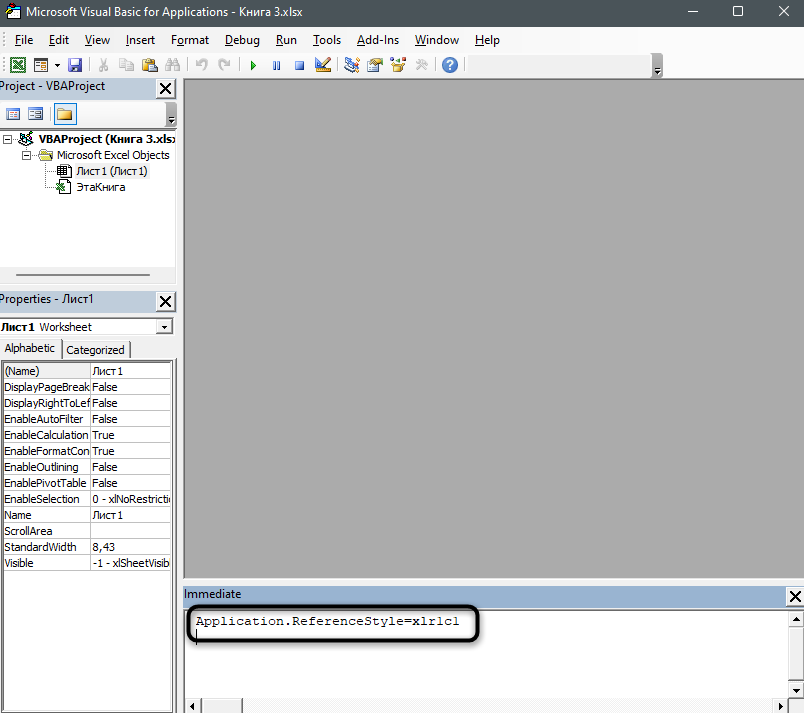
- Обязательно нажмите Enter для применения изменений, после чего вернитесь к таблице и проверьте, как сейчас отображается система координат.
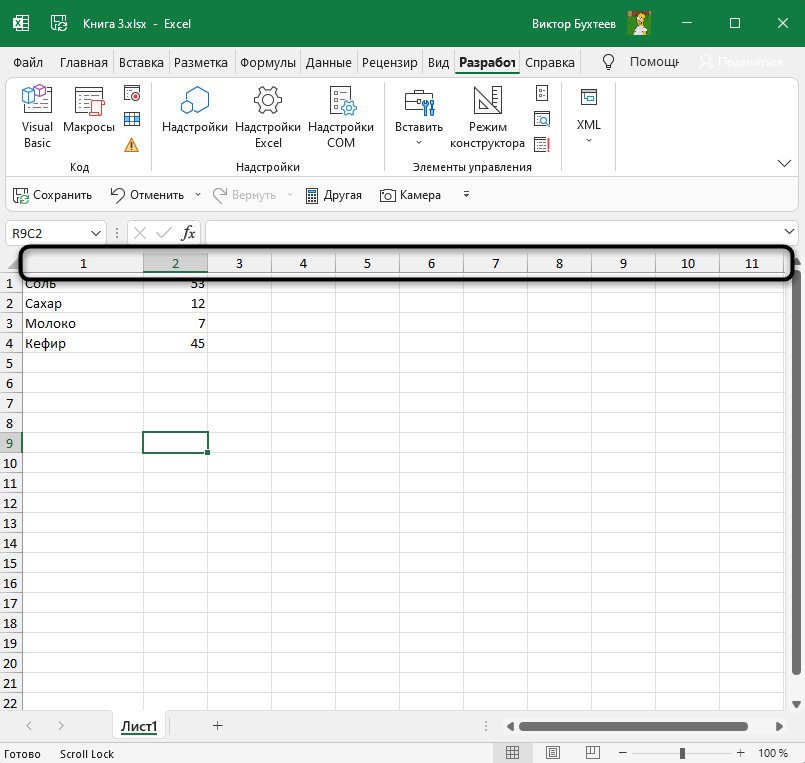
Эти два простых метода позволят настроить координаты так, как нужно именно вам, или же вернут исходное состояние программы, чтобы вы не путались в номерах ячеек при создании таблиц.
Определение номера столбца в Excel для ячейки

Если включен стиль ссылок R1C1, то результат будет выглядеть иначе.
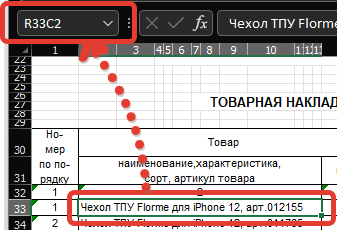
Здесь адрес ячейки “R33C2”, что означает:
- Строка: 33
- Столбец: 2 – это искомое значение.
Важно Обратите внимание, что ячейка на скриншотах является объединенной из нескольких, но номер столбца ей присвоен равным значению номера столбца из крайней левой ячейки.
Отображение номеров столбцов в GBS.Market
При загрузке данных из Excel в GBS.Market можно ввести числовое значение номера столбца, но рядом будет отображено значение в буквенном формате.
Важно В GBS.Market при загрузке данных из Excel необходимо указывать числовое значение номера столбца, поэтому рекомендуем использовать именно такой формат для удобства.
Стиль ссылок в Excel
Необходимо понимать, что нумерация столбцов в Excel бывает двух видов, а именно адрес ячейки (стиль ссылки) в Excel может быть:
Первая запись значит, что ячейка находится в столбце F, строка 11
Вторая запись значит, что ячейка находится в столбце 30, строка 19. Где R – row (строка), C – column (столбец).