
Как накрутить шаги на шагомере на iPhone: простой способ
Шагомер на iPhone является незаменимым помощником для тех, кто ведет активный образ жизни и следит за своей физической активностью. Однако, все мы знаем, что иногда бывают ситуации, когда нужно накрутить количество шагов на шагомере. Будь то для участия в конкурсах, достижения определенной цели или просто по приколу, в этой статье мы подробно расскажем вам, как накрутить шаги на шагомере на iPhone с помощью простого способа.
Прежде всего, нужно отметить, что накрутка шагов на шагомере может быть нарушением правил сервиса, нарушением этики и морали. Мы не рекомендуем вам делать это ради получения нечестных преимуществ или ложного самоудовлетворения. Тем не менее, понимая, что у вас могут быть свои причины, мы предоставляем вам эту информацию только с целью ознакомления и для развития познавательного интереса.
Первым шагом для накрутки шагов на шагомере на iPhone является установка специальных приложений. На данный момент на рынке существует множество приложений, которые обещают накрутить количество шагов на вашем устройстве, однако, большинство из них могут быть вредными для вашего устройства или содержать вредоносный код.
Как увеличить шаги на шагомере на iPhone: простой способ
В нашем современном мире фитнес и здоровый образ жизни становятся все более популярными. И многие люди задумываются о том, как увеличить количество шагов на своем шагомере. Если у вас есть iPhone, то мы расскажем вам о простом способе увеличить шаги на шагомере.
Шагомер на iPhone отслеживает количество шагов, которое вы делаете в течение дня. Однако, иногда может возникнуть желание увеличить этот показатель, чтобы достичь своих фитнес-целей или просто поиграть с друзьями в соревнование.
Вот простой способ увеличить шаги на шагомере на iPhone:
- Откройте приложение «Настройки» на вашем iPhone.
- Далее, прокрутите вниз и найдите раздел «Служебные данные и доступ» и нажмите на него.
- В разделе «Служебные данные и доступ» найдите приложение «Шагомер» и нажмите на него.
- Теперь вам нужно включить опцию «Фальшивые данные шагов».
- После включения этой опции, вы можете указать сколько шагов вы хотите добавить к общему показателю.
- Нажмите кнопку «Готово», чтобы сохранить изменения.
Теперь количество шагов на вашем шагомере будет увеличено на указанное вами количество. Приложение не будет отслеживать реальные шаги, а только добавит заданное число для вас.
Однако, обратите внимание, что использование этого способа может нарушать самоцель использования шагомера и не даст вам реальной оценки вашей физической активности. Поэтому, рекомендуется использовать его с осторожностью и осознанно.
Настройка системных параметров для увеличения шагов
Если вы хотите увеличить количество шагов на шагомере на iPhone, вы можете воспользоваться несколькими системными настройками, которые позволят вам достичь желаемого результата.
- Настройка длины шага Установка более длинной длины шага в настройках шагомера может привести к увеличению количества засчитываемых шагов. Для этого:
- Перейдите в раздел «Шаги» в приложении «Здоровье».
- Выберите «Шагомер» и нажмите «Длина шага».
- Установите более длинное значение длины шага.
- Увеличение чувствительности шагомера Повышение чувствительности шагомера может способствовать более активному засчитыванию шагов. Для этого:
- Перейдите в раздел «Шаги» в приложении «Здоровье».
- Выберите «Шагомер» и нажмите «Настройки шагомера».
- Измените настройку чувствительности на более высокую.
- Использование других приложений Существуют сторонние приложения, которые предлагают функциональность накрутки шагов. Они могут использовать различные методы для увеличения количества засчитываемых шагов, например, удерживание экрана активным или симуляцию движения. Но помните, что использование таких приложений может нарушать правила использования и привести к непредсказуемым результатам.
Используя данные системные настройки, вы можете увеличить количество шагов на шагомере на iPhone, однако помните, что главная цель шагомера — отслеживание вашей активности и стимулирование здорового образа жизни, поэтому рекомендуется использовать эту функцию честно и без мошенничества.
Используйте специальные приложения для накрутки шагов
Если вам нужно накрутить шаги на шагомере на iPhone, вы можете воспользоваться специальными приложениями, которые помогут вам достичь желаемого результата. Такие приложения обычно имеют функцию симуляции движения, благодаря которой они генерируют фиктивные данные о количестве пройденных шагов на вашем устройстве.
[sape count=2 block=1 orientation=1]
Следующие приложения предлагают такую функцию и могут быть использованы для накрутки шагов на шагомере на iPhone:
- FakeWalk: Это приложение позволяет симулировать движение и добавлять фиктивные шаги на вашем устройстве. Вам просто нужно выбрать желаемое количество шагов и нажать на кнопку «Начать». Приложение будет генерировать фиктивные данные о шагах и добавлять их к общему числу на вашем шагомере.
- Stepify: Это еще одно приложение, которое предлагает функцию симуляции шагов. Вы можете задать определенное количество шагов, которые вы хотите накрутить, и приложение автоматически добавит их к общему числу на вашем устройстве.
- StepFaker: Это приложение также предлагает точно такую же функцию симуляции шагов. Оно позволяет вам указывать желаемое количество шагов и добавлять их к общему числу на вашем шагомере.
Важно отметить, что использование таких приложений может быть полезно в определенных ситуациях, например, если вам нужно достичь определенного числа шагов для достижения цели или выполнения задания. Однако, не злоупотребляйте этим методом, поскольку накрутка шагов может исказить результаты и не отражать реальных достижений вашей физической активности.
Увеличение шагов с помощью механических устройств
Накрутка шагов на шагомере может быть полезной для тех, кто хочет увеличить количество пройденных шагов в приложении на iPhone. Одним из способов достичь этого является использование механических устройств.
Вот несколько примеров таких устройств:
- Шаговый механизм – это устройство, которое имитирует движение ноги при ходьбе. Оно может быть подключено к шагомеру и создавать искусственные шаги при помощи движения механических элементов.
- Ручная пульсация – это устройство, которое создает электрический импульс, наподобие сердечного ритма. Этот импульс может быть подключен к шагомеру и тем самым создавать искусственные шаги.
- Ползунок – это механическое устройство, которое прикрепляется к ноге и имитирует движение при ходьбе. Оно также может быть подключено к шагомеру и использоваться для увеличения количества шагов.
Однако стоит помнить, что использование таких механических устройств для накрутки шагов может быть неэтичным и нарушать правила использования приложения. Поэтому перед использованием таких устройств рекомендуется ознакомиться с правилами и условиями использования приложения шагомера iPhone.
Все о мобильных телефонах, смартфонах, компьютерах и операторах сотовой связи
Можно ли накрутить шаги на шагомере без использования специальных приложений?
Да, можно накрутить шаги на шагомере без использования специальных приложений. Для этого достаточно просто трясти телефон или привязать его к вентилятору и включить его на максимальную скорость. Таким образом, телефон будет регистрировать шаги, хотя вы на самом деле не будете делать никаких движений.
Как накрутить шаги на шагомере на iPhone при помощи специальных приложений?
Если вы хотите накрутить шаги на шагомере на iPhone при помощи специальных приложений, вам понадобится скачать и установить на свой iPhone специальное приложение-шагомер, которое позволяет добавлять и редактировать шаги вручную. После установки приложения вы можете просто вводить нужное количество шагов и сохранять изменения. Таким образом, вы сможете увеличить общее количество шагов на вашем шагомере.
Можно ли накрутить шаги на шагомере на iPhone без использования специальных приложений и игр?
Да, можно накрутить шаги на шагомере на iPhone без использования специальных приложений и игр. Для этого вы можете использовать встроенный фитнес-трекер, который доступен на большинстве моделей iPhone. Просто откройте приложение «Здоровье», выберите раздел «Активность» и вручную добавьте нужное количество шагов. Таким образом, вы сможете увеличить количество шагов на вашем шагомере без дополнительных приложений.
Зачем людям нужно накручивать шаги на шагомере?
Некоторые люди могут заинтересоваться накруткой шагов на шагомере по различным причинам. Например, в некоторых соревнованиях или конкурсах призы могут быть завязаны на общее количество шагов, пройденных участниками. Также, некоторые пользователи могут использовать накрутку шагов как способ обмана системы бонусов в мобильных играх или приложениях. Помимо этого, некоторые люди могут просто хотеть увеличить общее количество шагов на своем шагомере для личной удовлетворенности или достижения определенной цели.
Лучшие шагомеры для iPhone: как настроить и установить виджет шагов, калорий и дистанции
Начиная с iOS 8 у каждого пользователя, имеющего более-менее актуальную версию iPhone, появилась возможность отслеживать свою активность. Шагомер не требует приобретения каких-либо аксессуаров, а его точность находится на достаточно высоком уровне.
Все iPhone, начиная с iPhone 5s под управлением iOS 8 и новее, имеющие встроенный сопроцессор М, отвечающий за активность и обеспечивающий энергоэффективность устройства, обладают встроенным шагомером. А ещё, начиная с iPhone 6, смартфон научился считать количество пройденных этажей.
На самом деле для отслеживания активности можно пользоваться и более старыми «айфонами», но тут уже придётся довольствоваться сторонним софтом (на самом деле он зачастую лучше приложения «Здоровье», идущего «с коробки») и слёзно наблюдать за стремительно уменьшающимся зарядом батареи, так как для точности будет задействован GPS, а не только гироскоп.
Breeze
На главном экране приложения полученные данные демонстрируются в круге, который располагается на довольно приятном фоне. Группа из 7-ми небольших кругов (прогресс пользователя за неделю) будет заполнена в зависимости от приближения к заданной цели. Если нажать на один из кругов, то будет показана подробная информация за прошедший день.
Довольно часто Breeze не отображает пройденный маршрут и геопозицию, а демонстрирует только пузырь с подсчитанными шагами. Приложение при этом сообщает вам о прогрессе и отправляет слишком часто мотивационные послания. Программа функционально и визуально приятная.
Stepz
Программа полагается на данные, которые получены от М7. Разница с предыдущим приложением заключается в дополнительных возможностях и ярком дизайне.
В программе имеется цветная шкала, где демонстрируется количество шагов, которые вы сделали за день, пройденный путь в милях и средние значения за неделю. На яркой зеленой линии вверху можно увидеть максимальное число совершенных шагов.
[sape count=1 block=1 orientation=1]
Зеленым цветом в шкале окрашивается максимальное количество шагов, оранжевым – среднее, а красным – минимальное. Получается, что шкала собой представляет довольно наглядное и понятное руководство.
Если нажать на статистику, то гистограмма будет изменена с шагов на количество пройденных миль. Еще при желании можно изучить число шагов, которое сделано за месяц, неделю или день.
Шагомер Stepz точен в такой же степени, как и иные лучшие приложение. Разработка отличается дизайном, но для новичка остается доступной и понятной.
Сторонние приложения-шагомеры
Компания Apple разрешает доступ к системным службам, которые собирают данные о физической активности владельца. Таким образом, вы можете установить любое приложение подсчета шагов. Рассмотрим некоторые в этом разделе.
M7 – Steps
Данный шагомер привлекает понятным и минималистичным интерфейсом. Программа демонстрирует в одной из вкладок число шагов, которое сделано за месяц, неделю или день.
Пользователь может прокрутить влево или вправо окно, чтобы просмотреть результаты прошлых дней. Нажав на эти данные, никаких других дополнительных данных вы не получите.
Свою активность за месяц можно просмотреть в виде списка с разными датами или графика. Программа работает в фоне один раз в день для переноса данных о сделанных шагах. Ущерб для аккумулятора почти не наносится.
Полученные экспериментально данные M7 – Steps довольно точные, они совпадают с иными приложениями, которые имеют сопроцессор М7. Через день использования приятный интерфейс программы кажется скучным, а отсутствие дополнительных опций может разочаровать пользователей. Софт полезный для тех, кому ничего не нужно, кроме фактического подсчета шагов.
Pacer
В приложении можно посмотреть рекомендации, которые помогут вести более активный образ жизни, и отслеживать некоторые показатели здоровья. На главном экране демонстрируются сделанные за день шаги, сожженные калории и время активности. Здесь еще отображается уровень активности, прогресс в течение дня.
Если пролистнуть вправо, то можно увидеть график активности за день. Совершив еще один свайп, вы получите доступ к кнопке, которую следует нажать при совершении длительной прогулки или пробежки.
В приложении можно соревноваться со своими друзьями в достигнутых результатах.
Калибровка
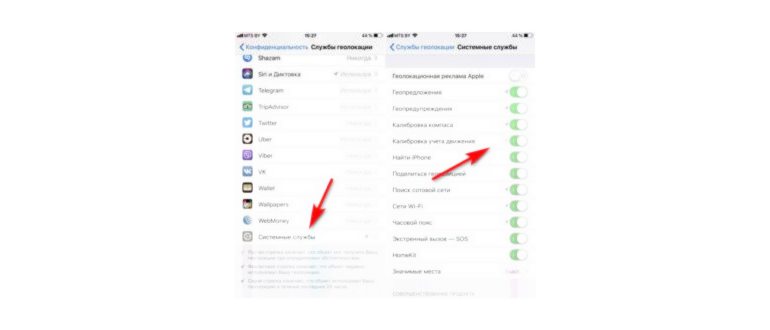
Для того чтобы повысить точность шагомера, настроим его с помощью специального сервиса калибровки в iOS. Для правильного расчета расстояния установите любое спортивное приложение (например, Runtastic). Далее нужно сделать следующее:
- В настройках гаджета выберите пункт «Конфиденциальность».
- Зайдите в «Службы геолокации».
- Далее «Системные службы».
- В открывшемся списке активируйте строчку «Калибровка учета движения».
- Если запустить в программе раздел «Ходьба», алгоритм подсчета подстроится под вашу манеру ходьбы и будет точно определять количество пройденных шагов.
Как Накрутить Шаги на Шагомере на Iphone
3. Выберите Экран блокировки, а затем ⊕ Добавить виджеты.
Калибруем шагомер iPhone
Для встроенного шагомера на Айфон может потребоваться калибровка. Для этого необходимо использовать любую бесплатную спортивную программу.
Рассмотрим процесс калибровки iPhone на примере приложения Runtastic:
- Устанавливаем на телефон Runtastic.
- Переходим в меню «Настройки».
- Выбираем «Конфиденциальность», затем «Службы геолокации».
- Проматываем страницу вниз, пока не отобразятся «Системные службы».
- Включаем «Калибровку учета движения». Важным, но не необходимым условием будет запуск софта.
Сколько шагов в 1 км?
- Откройте Настройки.
- Прокрутите вниз до меню «Здоровье».
- Нажмите «Доступ к данным и устройства».
- Выберите устройство, с которого хотите удалить данные здоровья. Их может быть несколько — например, ваш iPhone и Apple Watch.
- Затем нажмите «Удалить все данные от источника xxx».
Как пользоваться шагомером в приложении Здоровье на айфоне? Запустите штатное приложение «Здоровье». В разделе «Избранное» нажмите на карточку «Шаги». В этом разделе будет собрана вся информация о данной активности.
Как найти шагомер у меня в айфоне?
Как пользоваться шагомером в приложении Здоровье на айфоне? Запустите штатное приложение «Здоровье». В разделе «Избранное» нажмите на карточку «Шаги». В этом разделе будет собрана вся информация о данной активности.
Длина шага зависит от роста человека. При росте 175 см длина шага будет 70 см, при росте 160-165 см длина шага составит 50 см. Для расчета количества шагов в километре используем среднестатистическую длину шага 70 см (0,7 м). В одном километре 1000 м, поэтому количество шагов в 1 км = 1000 м/0,7 м = 1429 шагов.
Полученные экспериментально данные M7 – Steps довольно точные, они совпадают с иными приложениями, которые имеют сопроцессор М7. Через день использования приятный интерфейс программы кажется скучным, а отсутствие дополнительных опций может разочаровать пользователей. Софт полезный для тех, кому ничего не нужно, кроме фактического подсчета шагов.
Лучшие шагомеры для iPhone: как настроить и установить виджет шагов, калорий и дистанции
Фитнес-браслеты, трекеры активности, смарт-часы и прочие аксессуары и гаджеты, позволяющие отслеживать активность пользователя 24 часа в сутки, по-прежнему в тренде. По большей части, если отслеживание ЧСС (пульс) и функция умного пробуждения (браслет отслеживает фазы сна) Вам не обязательны, то возможностей iPhone хватит сполна. В этом материале мы расскажем всё о функции «движение и фитнес» в iPhone и на сколько она сможет заменить возможности отдельно приобретаемых устройств и платных приложений.
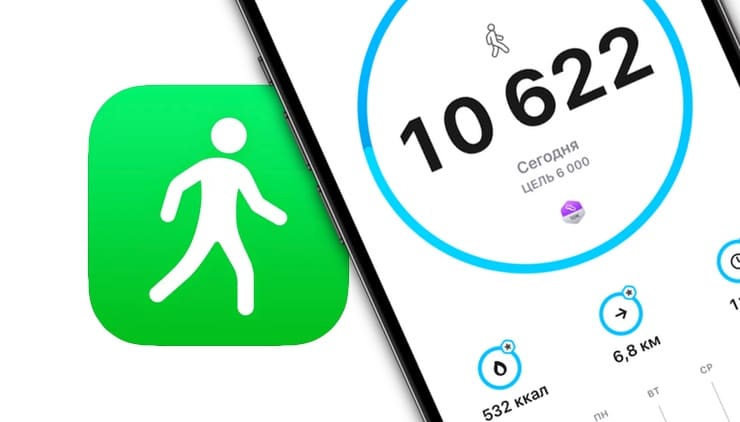
Начиная с iOS 8 у каждого пользователя, имеющего более-менее актуальную версию iPhone, появилась возможность отслеживать свою активность. Шагомер не требует приобретения каких-либо аксессуаров, а его точность находится на достаточно высоком уровне.
Какие iPhone обладают встроенным шагомером?
Все iPhone, начиная с iPhone 5s под управлением iOS 8 и новее, имеющие встроенный сопроцессор М, отвечающий за активность и обеспечивающий энергоэффективность устройства, обладают встроенным шагомером. А ещё, начиная с iPhone 6, смартфон научился считать количество пройденных этажей.
На самом деле для отслеживания активности можно пользоваться и более старыми «айфонами», но тут уже придётся довольствоваться сторонним софтом (на самом деле он зачастую лучше приложения «Здоровье», идущего «с коробки») и слёзно наблюдать за стремительно уменьшающимся зарядом батареи, так как для точности будет задействован GPS, а не только гироскоп.
Лучшие бесплатные приложения-шагомеры для iPhone
Вероятно, не все все владельцы iPhone знают, что каждый современный телефон от Apple оснащен встроенным шагомером, который находится в приложении Здоровье. Однако, этот шагомер, не очень функциональный и удобный. В качестве альтернативы предлагаем Вам использовать приложения на русском языке, такие как Шагомер++, StepsApp, Walker, Pacer и т.д. Кроме того, если вы являетесь активным пользователем приложения Вконтакте, то в нем тоже имеется удобный шагомер.
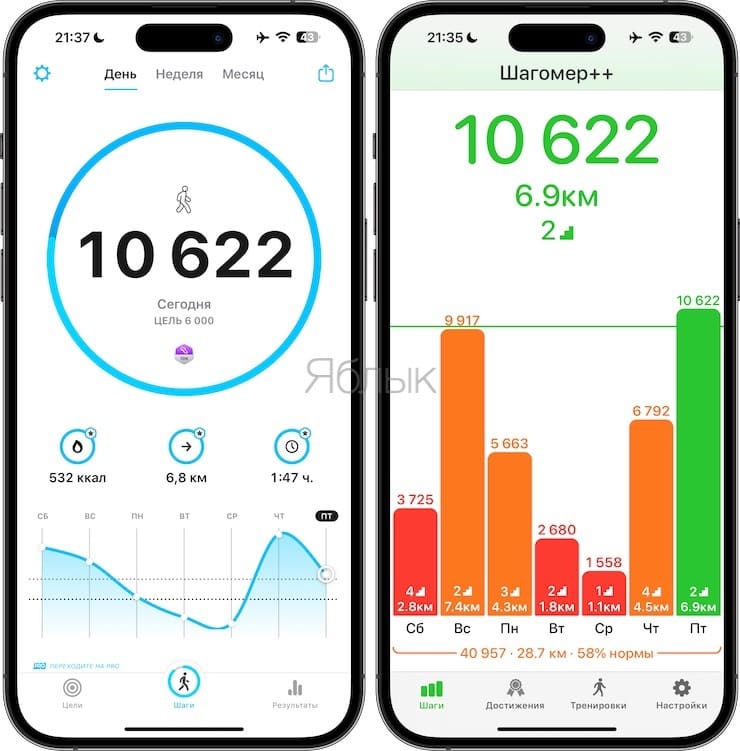
О том, как настроить приложение-шагомер, а также как разместить виджет с информацией о пройденных шагах, дистанции и потраченных калориях на домашнем экране или экран блокировки iPhone, мы расскажем ниже.
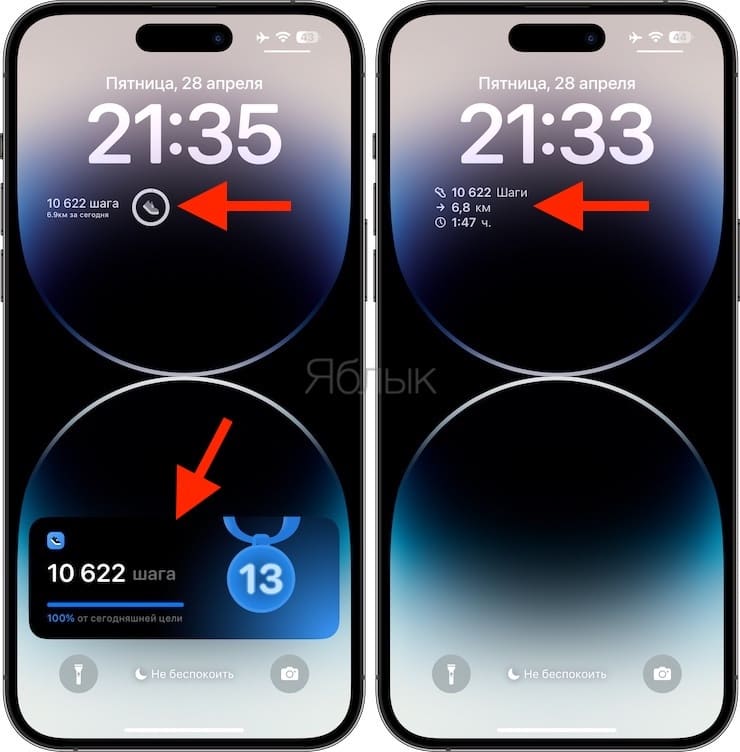
Как включить и настроить шагомер в iPhone (подсчет шагов, дистанции и калорий)?
1. Установите приложение-шагомер на iPhone из предложенных нами выше вариантов или любой другой понравившийся вам. В нашем примере мы будем использовать приложение «Шагомер++».
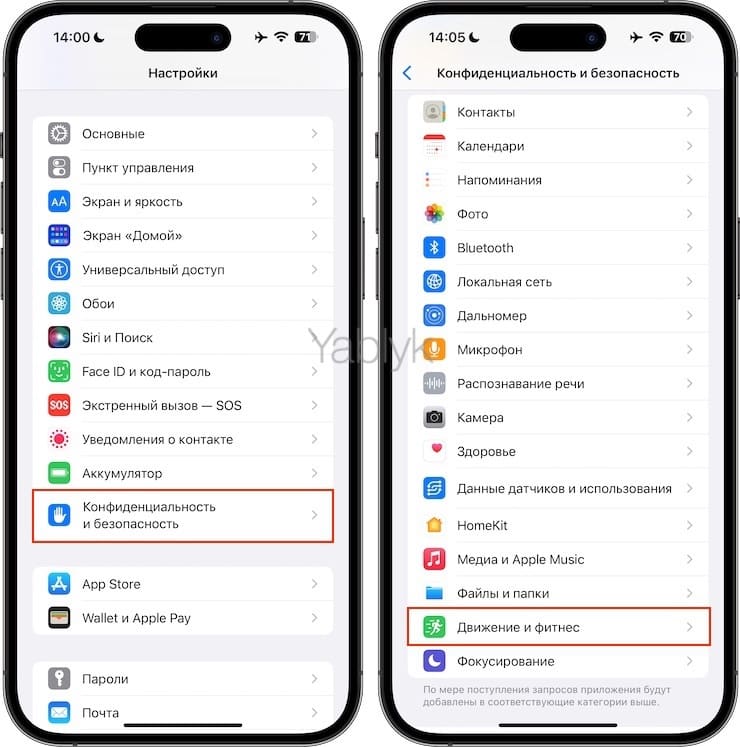
2. Проверьте, активна ли на iPhone функция отслеживания, которая по умолчанию включена, но многие её отключают для экономии заряда батареи. Для этого перейдите по пути: приложение Настройки → Конфиденциальность и безопасность → Движение и фитнес.
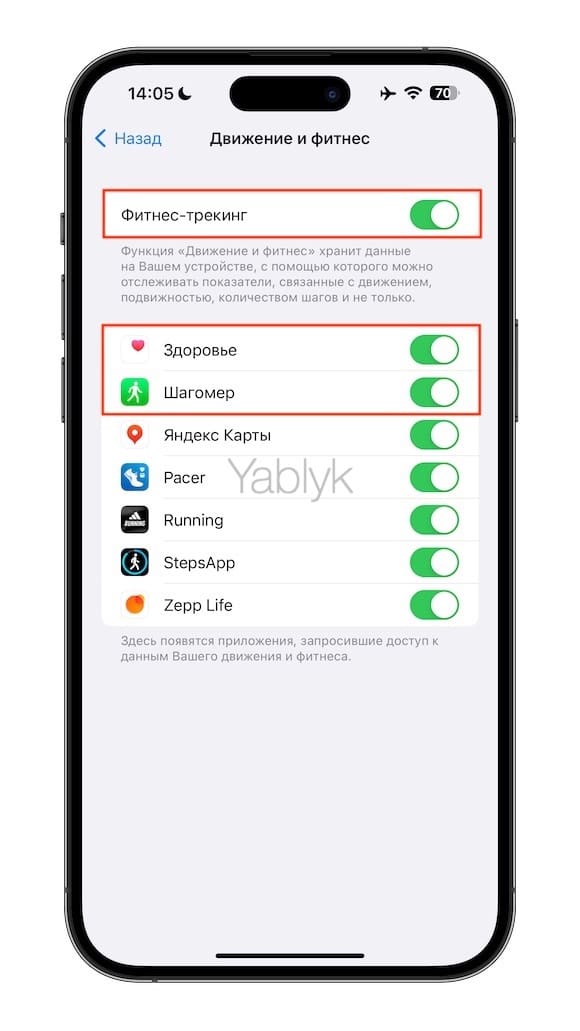
3. Активируйте переключатель напротив пункта «Фитнес-трекинг», а также разрешите доступ приложению «Здоровье» и установленному стороннему приложению-шагомеру (в нашем случае «Шагомер++»).
4. Запустите приложение-шагомер, предоставьте программе доступ к вашей активности. Практически все подобные приложения попросят сделать это при первом запуске.
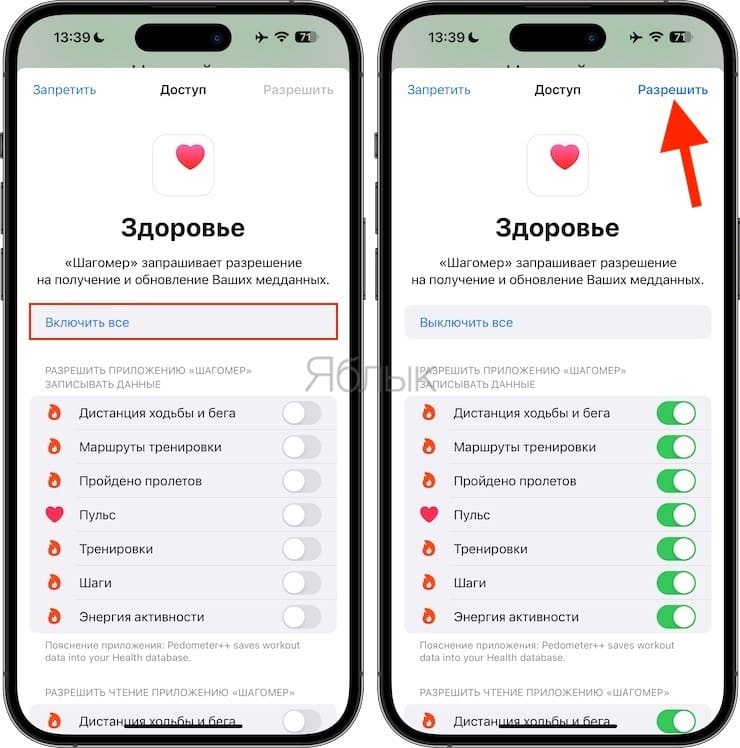
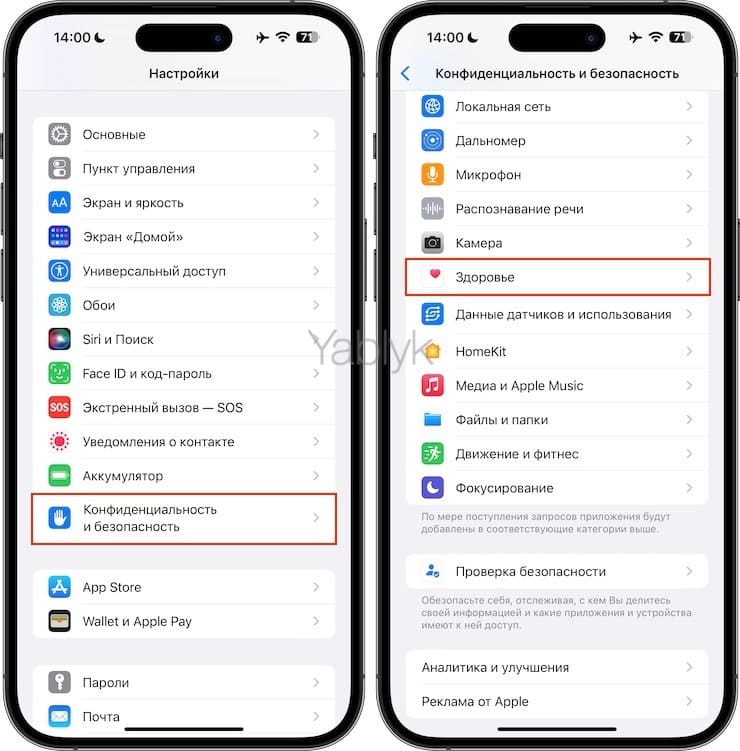
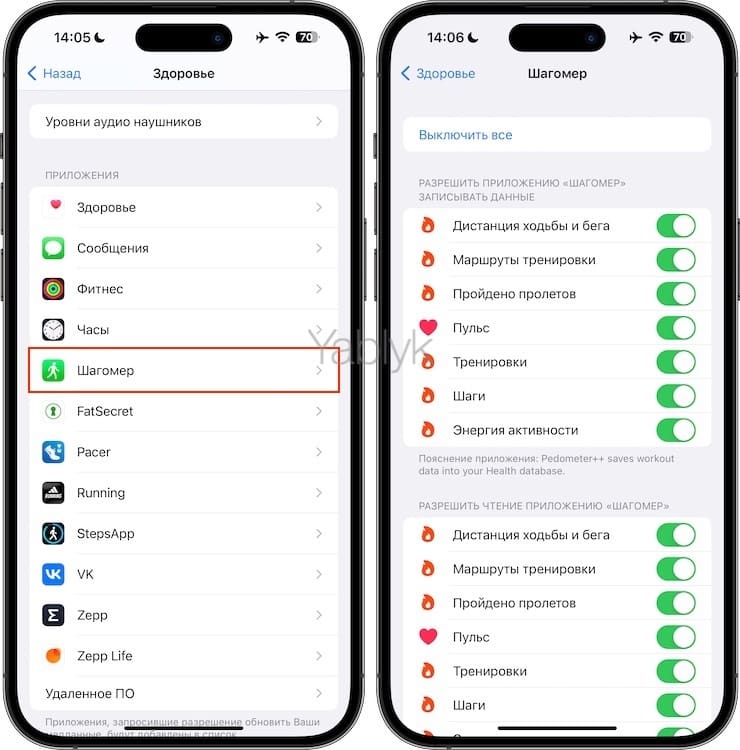
Если этого не произошло, то, вы всегда можете сделать это по пути: приложение Настройки → Конфиденциальность и безопасность → Здоровье → используемое приложение-шагомер.
Как настроить виджет шагомера на рабочем столе (домашнем экране) iPhone?
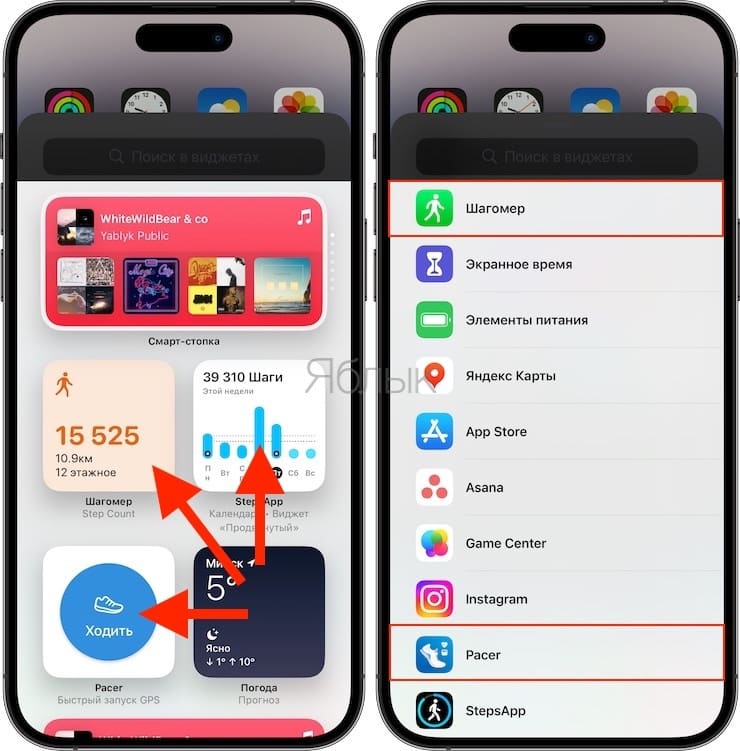
1. Нажмите и удерживайте палец на свободном месте домашнего экрана iPhone.
2. Нажмите появившуюся кнопку + в левом верхнем углу.
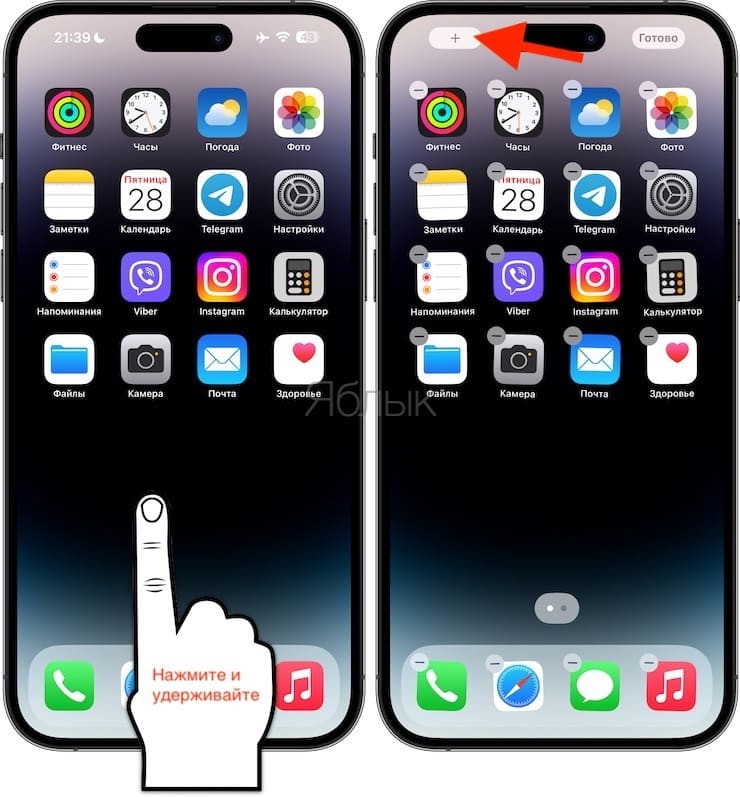
3. Выберите виджет шагомера из предлагаемых вариантов или пролистайте ниже и выберите приложение-шагомер из списка.
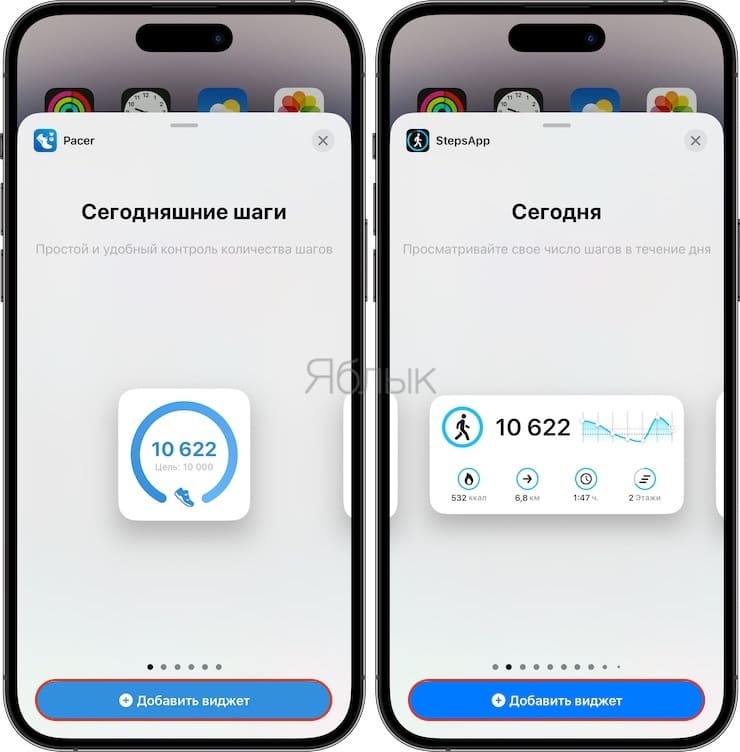
4. Выберите формат виджета пролистывая варианты справа налево и нажмите кнопку ⊕ Добавить виджет для его добавления на домашний экран.
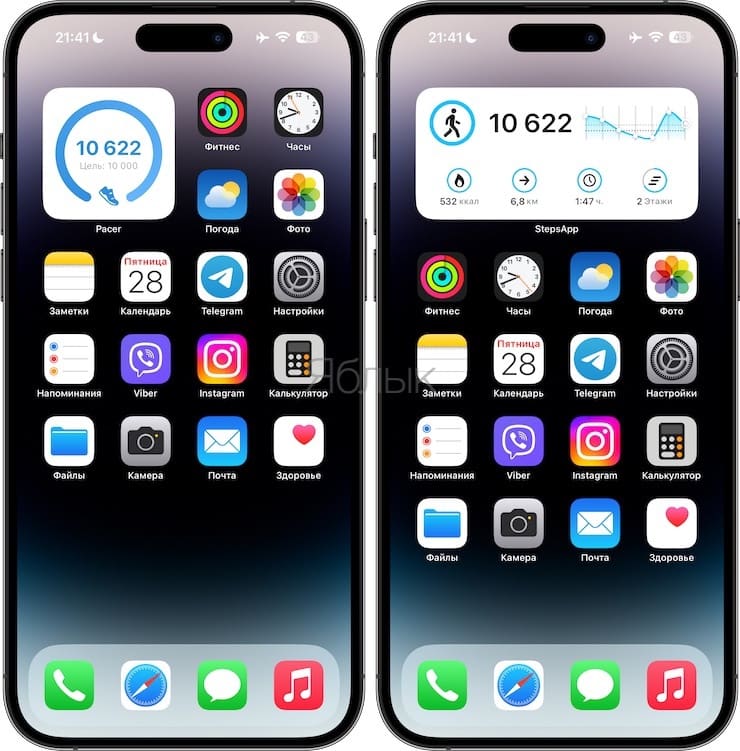
Как настроить виджет шагомера на экране блокировки iPhone?
К сожалению, Apple пока не создала для экрана блокировки своего смартфона стандартного виджета, умеющего показывать шаги. В этом месте можно разместить разве что окошко с потраченными калориями, но и выглядит этот виджет, стоит признать, невразумительно. Так что нам придется задействовать сторонний сервис, который и выведет на экран блокировки iPhone нужную нам информацию.
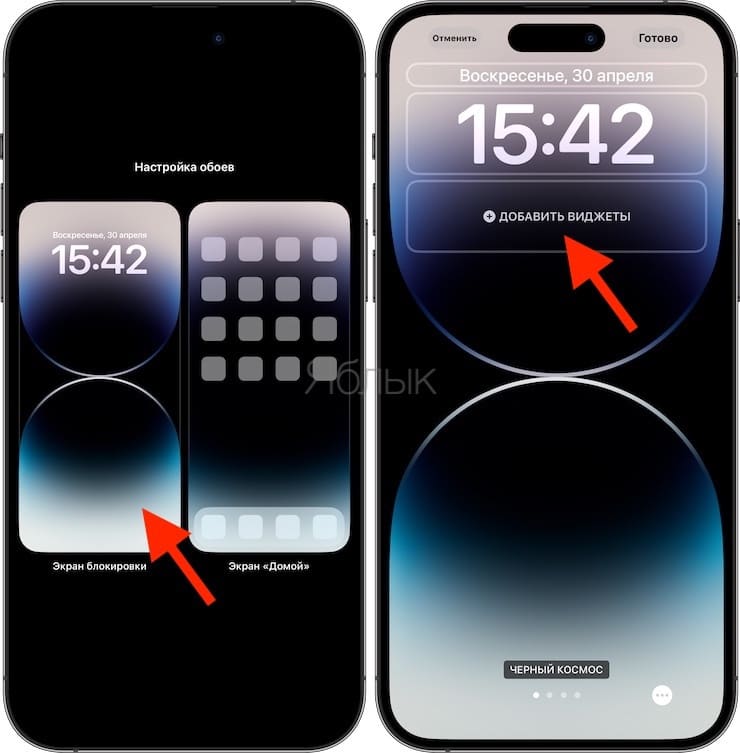
1. Откройте экран блокировки iPhone (заблокируйте смартфон и коснитесь экрана). Нажмите и удерживайте палец на свободном месте экрана блокировки iPhone.
2. Нажмите Настроить.
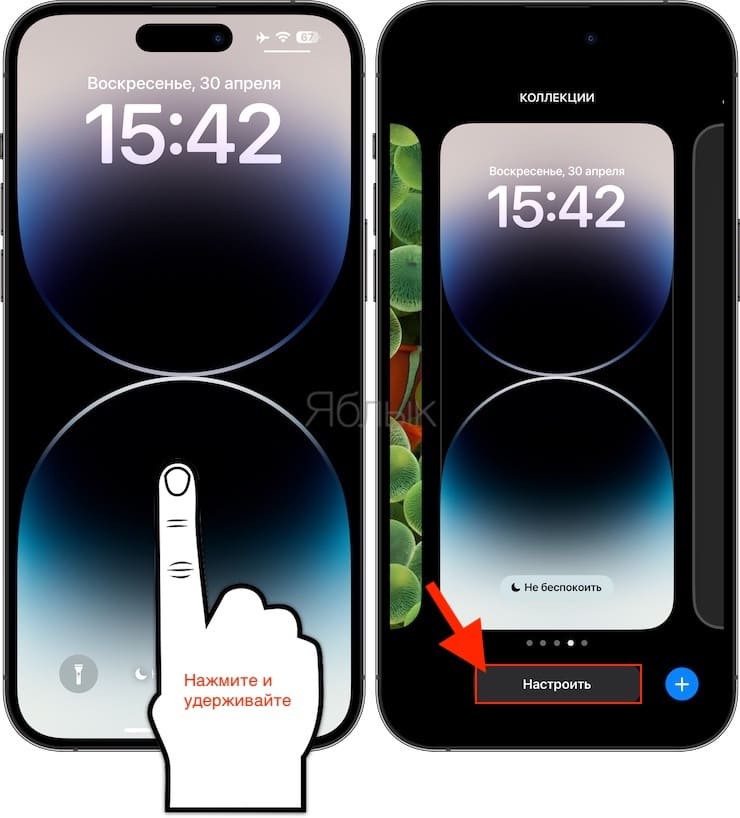
3. Выберите Экран блокировки, а затем ⊕ Добавить виджеты.
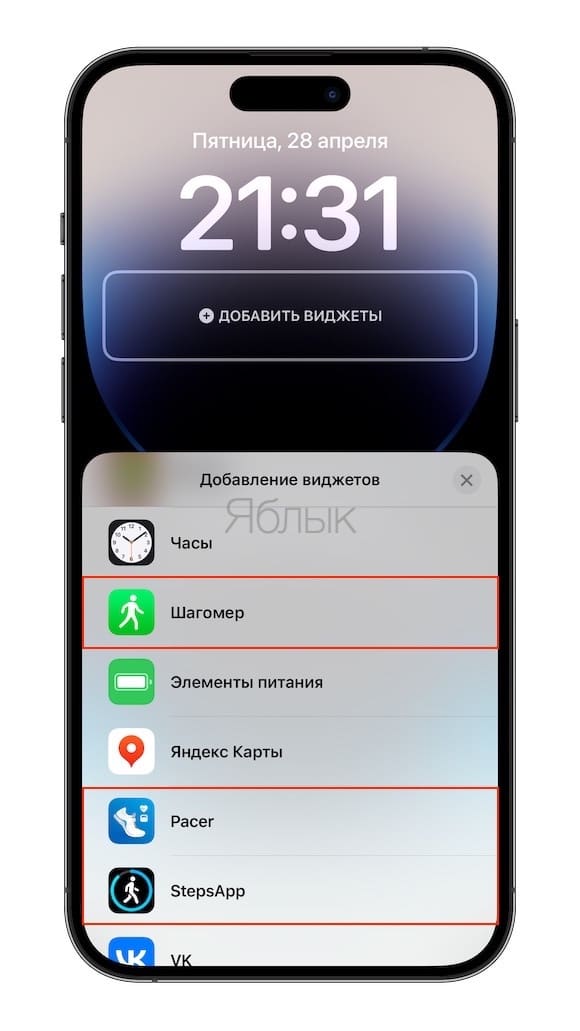
4. Перейдите в окно с виджетами и выберите там установленное приложение-шагомер.
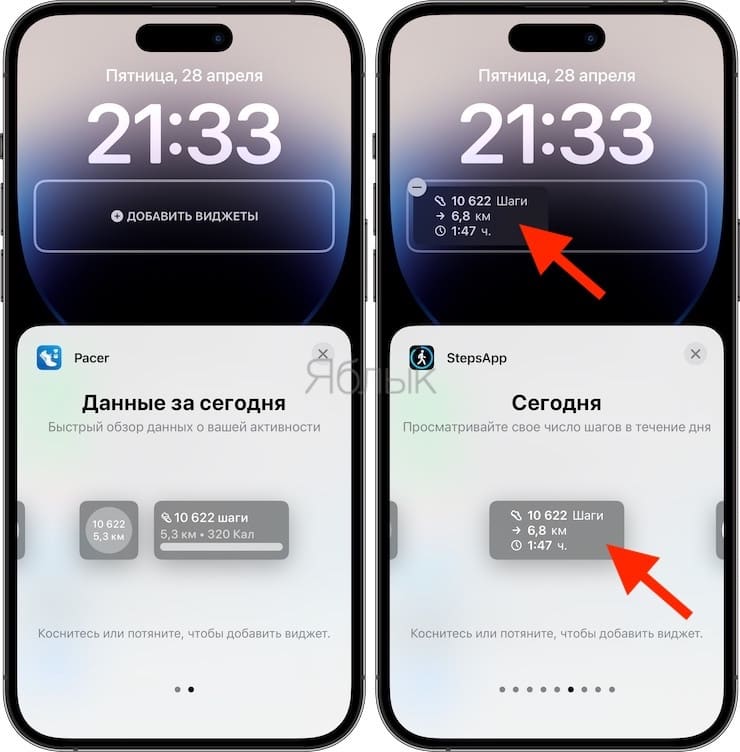
5. Тут вы можете просмотреть несколько вариантов виджетов и выбрать (просто коснитесь его) среди них тот, который вам нравится больше всего.
6. Нажмите Готово в правом верхнем углу экрана.
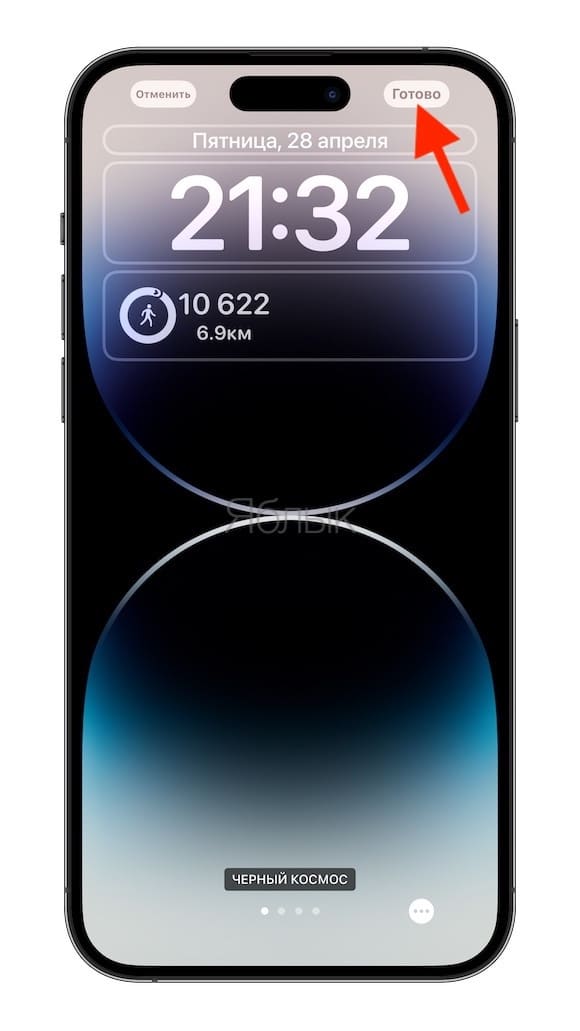
После этих действий у вас на экране блокировки появится виджет, на котором постоянно будет обновляться информация о числе пройденных шагов. Если хотите, то можно вывести туда еще и информацию о преодоленном расстоянии. Пользоваться таким виджетом просто и весьма информативно.
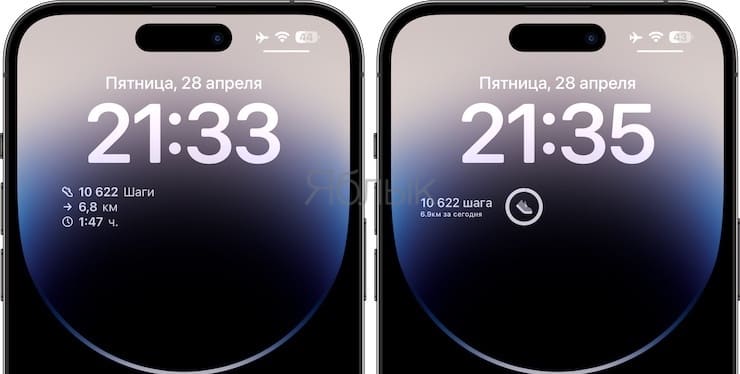
Почему-то Apple не решила создать такой инструмент для своего приложения «Фитнес», с которым можно работать даже без умных часов Apple Watch.
Как настроить виджет-шагомер из приложения ВКонтакте на iPhone
Поговорим еще об одном шагомере и способе вывода шагов на экран блокировки. Он подойдет пользователям отечественной социальной сети «ВКонтакте». Сам факт работы с ней заметно облегчит задачу. Вот что понадобится сделать:
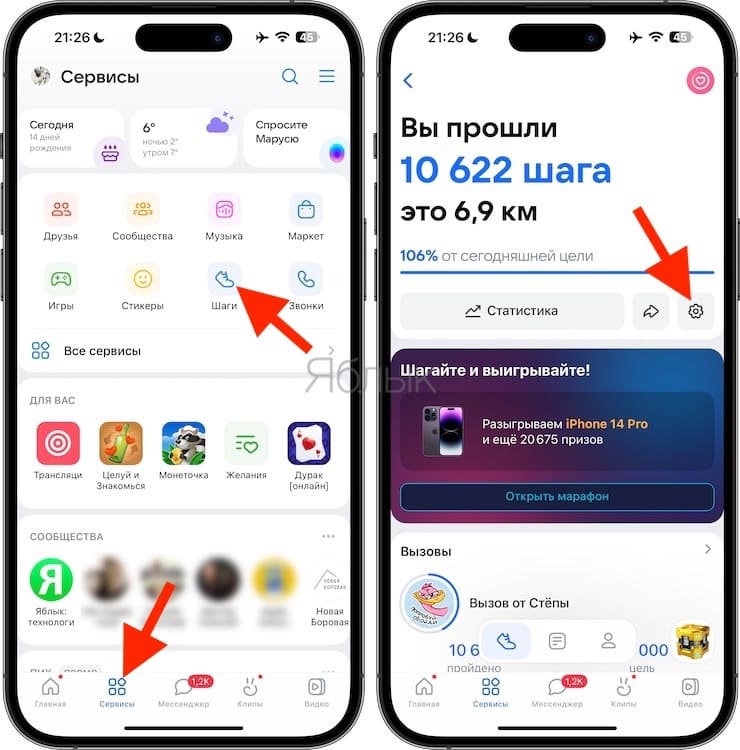
1. На iPhone запустите приложение VK или скачайте и авторизуйтесь в нем, если его на вашем смартфоне нет. Перейдите на вкладку «Сервисы».
2. Выберите опцию «Шаги», а потом в ней откройте Настройки.
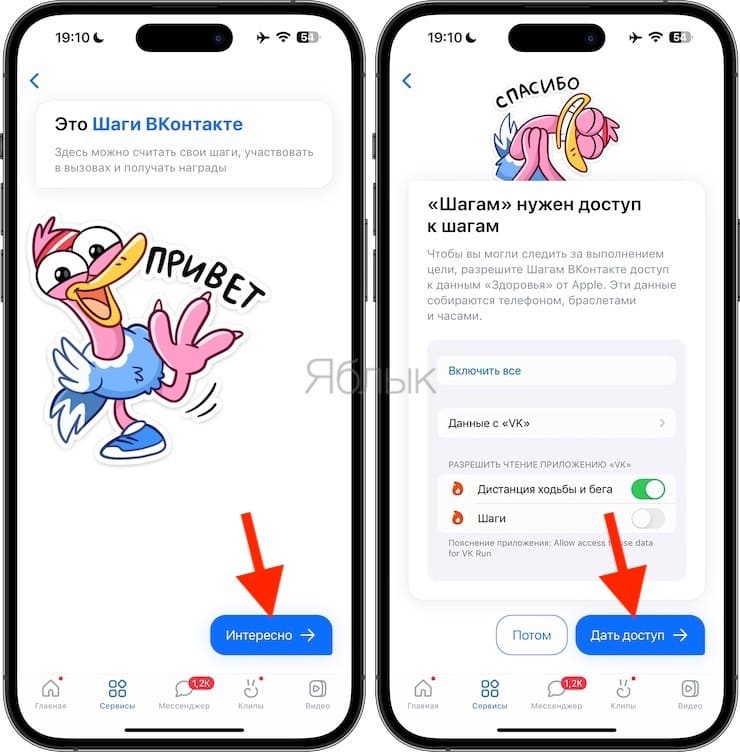
При первом использовании сервиса Шаги ВКонтакте вас попросят предоставить доступ к данным приложения Здоровье. Сделайте это.
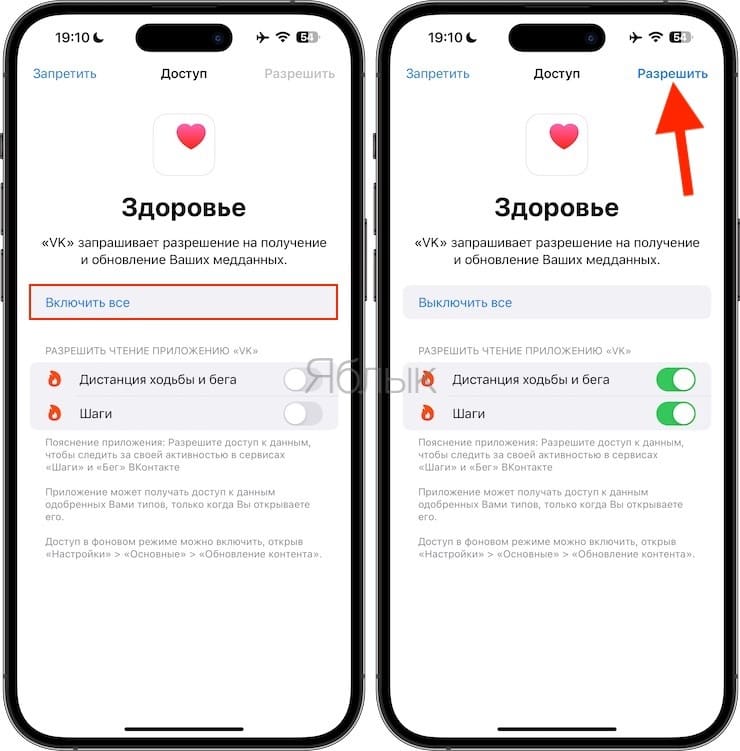
3. В настройках сервиса Шаги ВКонтакте установите переключатель «Виджет эфира активности» в положение Включено.
4. Теперь перейдите на экран блокировки и под появившемся виджетом нажмите «Разрешать всегда».
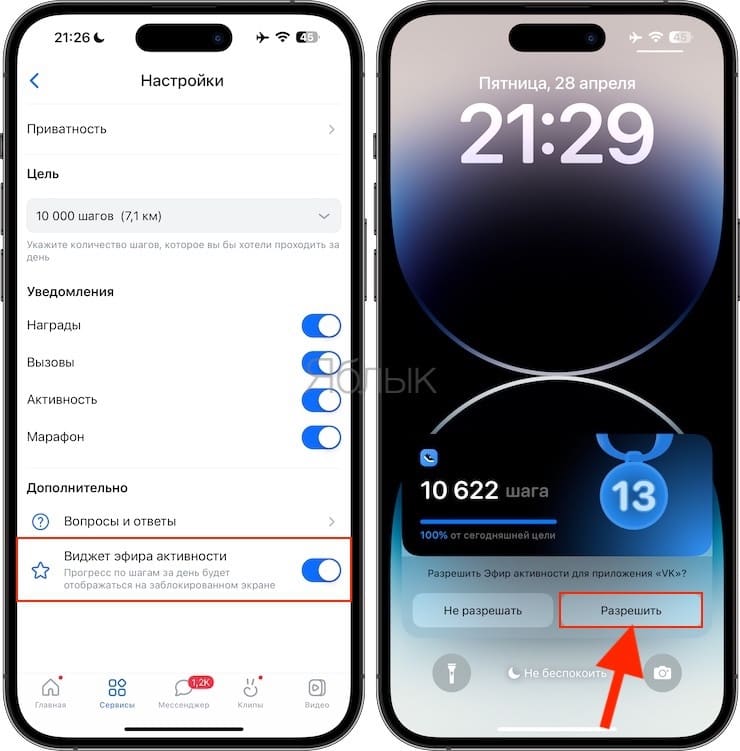
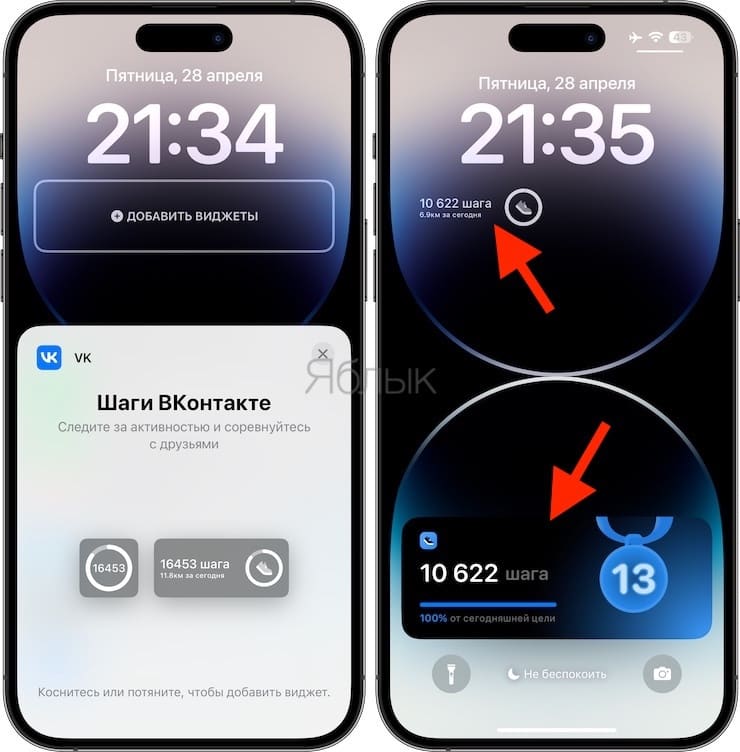
После этого на экране блокировки в баннере Live Activities всегда будет отображаться пройденное вами число шагов, оно будет обновляться по мере ваших перемещений. Что немаловажно, тут же виден процент выполнения ежедневной цели. Это весьма мотивационное число, которое просто-таки будет незримо выталкивать вас из дома и заставлять совершить дополнительную пешую прогулку.
Кроме того, виджет Шаги ВКонтакте можно установить и в верхнюю часть экрана блокировки по инструкции, которую мы опубликовали выше на этой странице.
Как пользоваться шагомером в приложении Здоровье на Айфоне без установки сторонних приложений?
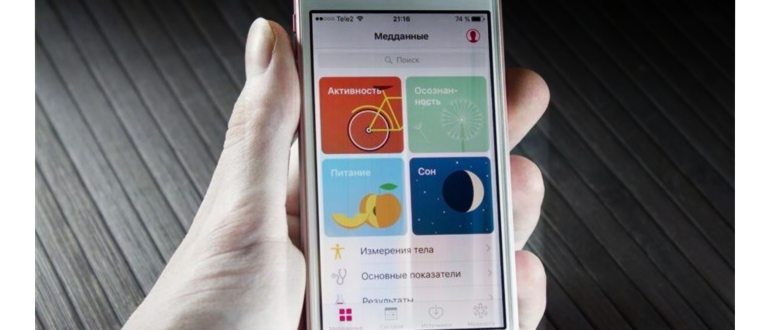
Запустите штатное приложение «Здоровье» и перейдите в раздел «Активность».
В верхней части экрана будут отображаться следующие меню:
- Дистанция ходьбы и бега – указывает расстояние, затраченное в процессе ходьбы или бега.
- Шаги – указывает количество пройденных шагов.
- Энергия активности – указывает количество килокалорий, потраченных в процессе активности.
- Энергия покоя – указывает количество килокалорий, потраченных в покое.
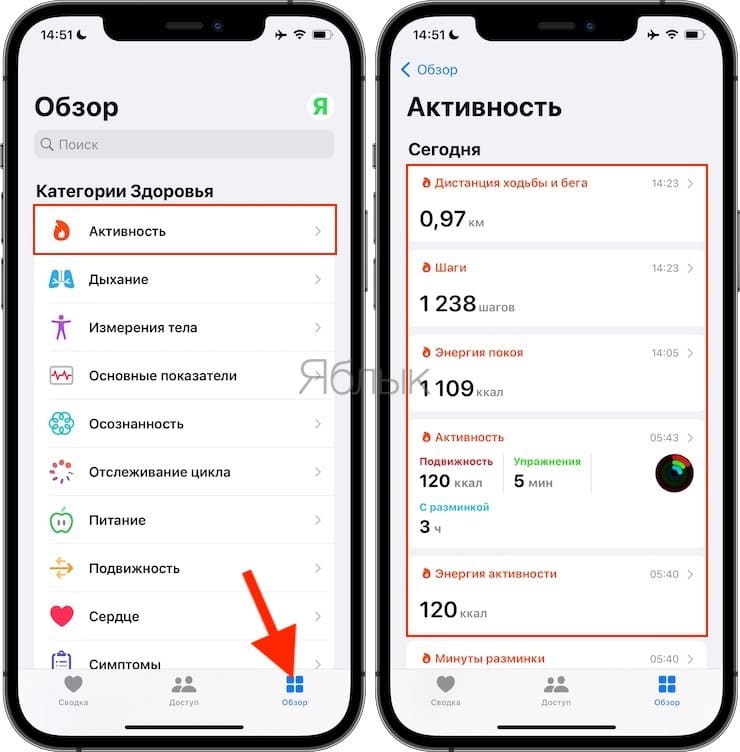
В каждом из меню будет собрана вся информация о данной активности.
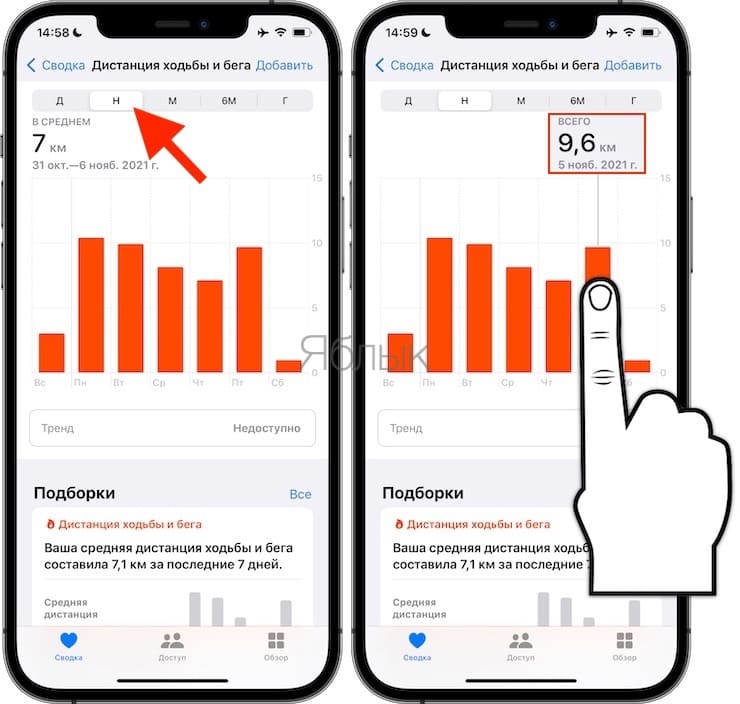
Здесь можно получить подробную статистику за день, месяц, неделю или год.
Для получения детализированного отчета, нажмите на календарь-график оранжевого цвета.
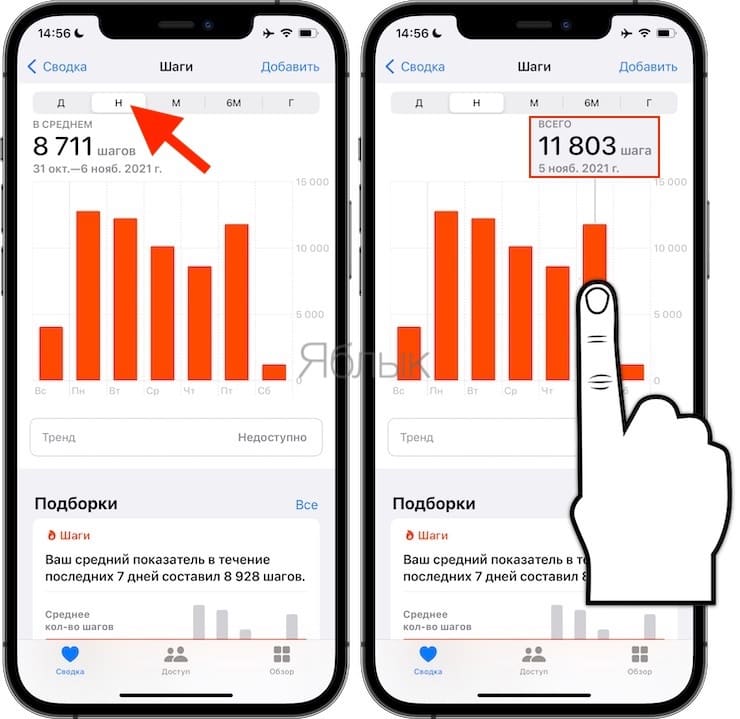
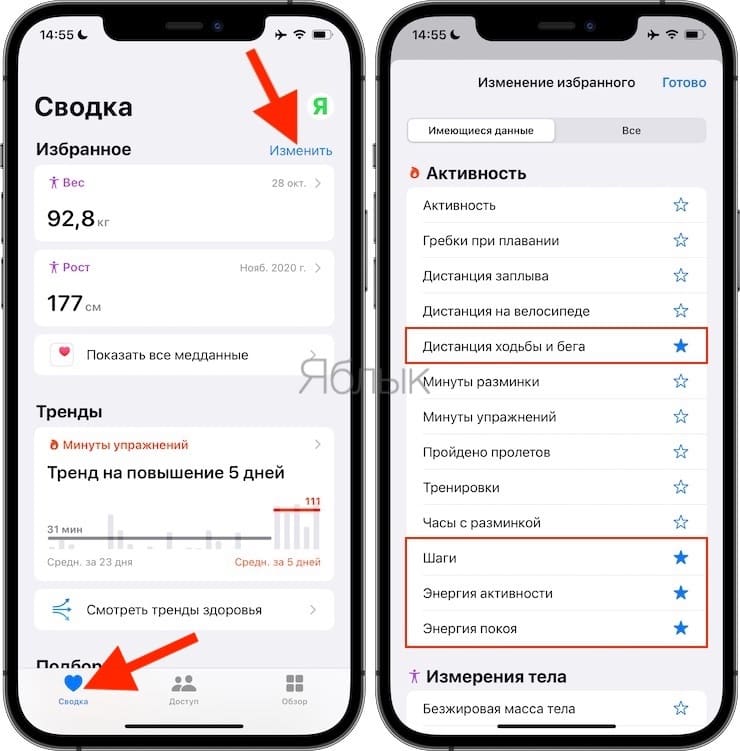
Для удобного анализа за пройденными шагами, дистанцией и потраченными калориями, добавьте необходимые активности в «Избранное». Для этого:
Перейдите на вкладку «Сводка» и нажмите кнопку «Изменить». Установите «звездочку» возле необходимого пункта активности.
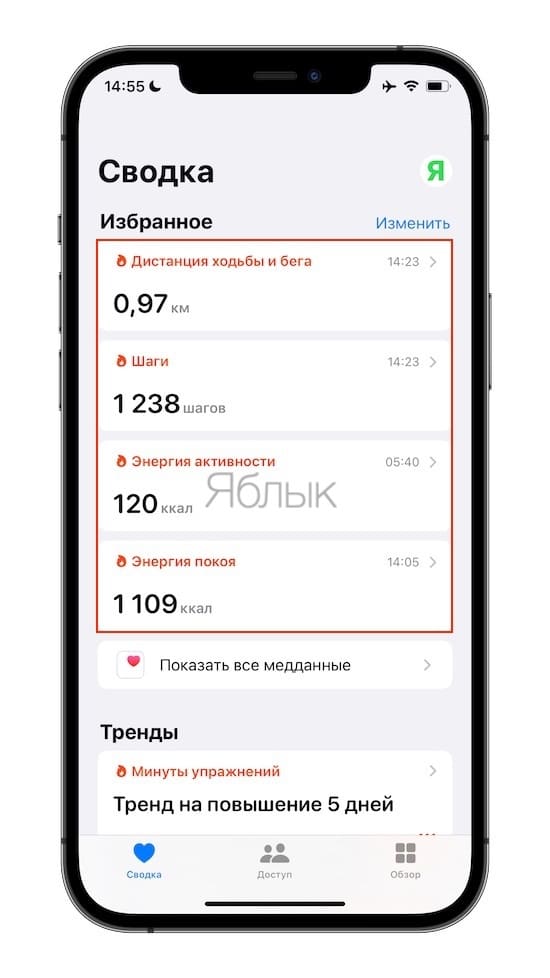
После выполненных действий, выбранные активности появятся в «Избранном» во вкладке «Сводка».
Стоит ли покупать фитнес-трекер или лучше ограничиться iPhone?
Желание обладать модным аксессуаром может влиться вам в приобретение зачастую недешёвого наручного гаджета, которым вы в дальнейшем можете даже и не пользоваться.
Для начала попробуйте походить с iPhone и посмотрите, будет ли вас через 2—3 недели интересовать собранная информация или вы потеряете к ней интерес. Тем более погрешность смартфона очень и очень мала. Не лишним будет протестировать представленные выше сторонние приложения-шагомеры.
Благодаря Apple и разработчикам смартфон получил немало полезных инструментов для контроля за своей активностью и образом жизни в целом. Просто надо научиться пользоваться этими возможностями. Разместите на экране блокировки виджет для шагомера, пусть для этого и потребуются сторонние приложения. Так информативность экрана вашего iPhone будет незримо помогать улучшать физическое состояние организма.
�� Смотрите также:
- Как хорошо выглядеть на любом фото: 5 простых советов.
- Почему рождаются рыжие люди и чем они отличаются от остальных.
- Как измерить пульс с помощью камеры iPhone без покупки дополнительных устройств.
�� Мы в Telegram и YouTube, подписывайтесь!
Как накрутить шаги на айфоне
В iPhone, как и в любом другом современном смартфоне, есть акселерометр — датчик, измеряющий ускорение вдоль нескольких направлений. … Приложение-шагомер считывает показания акселерометра и ищет в них регулярные колебания, подсчитав которые можно узнать, сколько шагов сделал хозяин смартфона.
Как обмануть шагомер?
Для того, чтобы обмануть шагомер на смартфоне лучше использовать fitness tracker. Если у вас есть старинные часы ходики, можно прикрепить tracker к маятнику, ещё можно прикрепить tracker к собаке и выпустите ее гулять.
Как отключить программу здоровье на айфоне?
Как удалить данные «Здоровья» на iPhone
- Откройте Настройки.
- Прокрутите вниз до меню «Здоровье».
- Нажмите «Доступ к данным и устройства».
- Выберите устройство, с которого хотите удалить данные здоровья. Их может быть несколько — например, ваш iPhone и Apple Watch.
- Затем нажмите «Удалить все данные от источника xxx».
Как считает шаги?
Для того, чтобы считать шаги, специальные приложения используют показания встроенных акселерометра и гироскопа. На основе выявления закономерностей в движении объекта происходит вычисление.
Как настроить шаги в здоровье?
Добавление информации о здоровье
- Откройте приложение «Здоровье» и перейдите на вкладку «Обзор».
- Нажмите категорию, например «Активность».
- Нажмите подкатегорию, например «Шаги».
- Нажмите «Добавить данные» в верхнем правом углу.
- Нажмите дату, время и данные для этого показателя.
- По завершении ввода нажмите «Добавить».
Как накрутить шаги на самсунге?
Запустить приложение Samsung Health. Тапнуть по диаграме, которая показывает шаги Тапнуть по пункту «Мобильный телефон» который расположен под графиком Выбрать пункт «Все шаги»
Как накрутить шаги в MI Band 3?
Для этого нужно проделать следующие действия:
- Открыть официальное приложение Mi Fit и перейти в «Профиль».
- Нажать на вкладку «Другое» и выбрать там «Метки поведения».
- Кликнуть на любой из шаблонов и нажать «Старт» для записи механики поведения.
Как запретить Айфону считать шаги?
Выберите раздел «Движение и фитнес». Шаг 3. Переведите переключатель «Отслеживание фитнеса» в неактивное положение. Таким простым образом на iPhone отключается функция отслеживания шагов.
Как отключить отслеживание цикла в здоровье?
Изменение уведомлений о месячных и днях, благоприятных для зачатия, а также других параметров отслеживания цикла
- Коснитесь параметра «Просмотр» в нижнем правом углу, затем коснитесь «Отслеживание цикла».
- Прокрутите вниз и коснитесь пункта «Параметры».
- Чтобы включить или выключить параметр, коснитесь его.
Как телефон определяет шаги?
Приложения-шагомеры фиксируют движения с помощью интегрированного в смартфон акселерометра. Принцип действия основан на регистрации колебательных движений, которые улавливает крохотная микросхема, фиксирующая ускорение. Многие приложения имеют функцию точной настройки чувствительности акселерометра.
Как работают часы с шагомером?
Электронное устройство, которое определяет ускорение фитнес-браслета при его ношении на руке. Он передает в программу для анализа данные о том, находится ли ваша рука неподвижно или в движении. Полученная информация анализируется по специальным алгоритмам, на ее основе вычисляется количество пройденных шагов.
Как накрутить шаги на айфоне?
Откройте приложение «Здоровье» и перейдите на вкладку «Обзор». Нажмите категорию, например «Активность». Нажмите подкатегорию, например «Шаги». Нажмите «Добавить данные» в верхнем правом углу.
Как включить шагомер на iPhone здоровье?
- Перейдите в Настройки – Конфиденциальность – Движение и фитнес и включите опцию Отслеживание фитнеса.
- Разрешите доступ к данным для стандартного приложения Здоровье.
- Перейдите в приложение Здоровье, откройте раздел Медданные – Активность.
Где в айфоне находится шагомер?
Откройте программу «Здоровье» и перейдите на вкладку «Обзор». Нажмите категорию, например «Активность». Нажмите подкатегорию, например «Шаги».
Как отключить счетчик шагов в iPhone?
Поэтому если вам шагомер не нужен — его лучше отключить. Сделать это можно в Настройках > Конфиденциальность > Движение и фитнес > отключить «Отслеживание фитнеса»: Все, теперь запись шагов в приложении Здоровье вестись не будет.
Как на айфоне в программе здоровье снова вернуть шаги?
Восстановление встроенной программы, которая была удалена
- На устройстве с iOS откройте App Store.
- Выполните поиск программы. Обязательно используйте точное имя программы. …
- Нажмите значок для восстановления программы.
- Подождите, пока программа восстановится, а затем запустите ее с экрана «Домой».
Как восстановить здоровье на айфон?
Для того, чтобы удалить накопившиеся данные, сделайте следующее:
- Запустите приложение Здоровье.
- Перейдите в раздел, из которого нужно удалить данные (Активность, Осознанность, Питание, или Сон).
- Нажмите на счетчик данных и выберите Показать все данные.
- Нажмите Изменить в правом верхнем углу.
- Выберите Удалить все.
Как на Эпл Вотч включить шагомер?
Откройте приложение «Активность» на Apple Watch (значок концентрического многоцветного круга) На экране основной активности прокрутите вниз с помощью цифровой короны (вращающийся диск на боковой стороне Apple Watch), чтобы открыть функцию шагомера, вы увидите свой счетчик шагов, «Общие шаги»
Как установить шагомер на Айфон 5?
- Откройте приложение Настройки.
- Перейдите в раздел «Конфиденциальность».
- Откройте подраздел «Движение и фитнес».
- Передвиньте переключатель «Отслеживание фитнеса» в положение «Включено».
- Разрешите приложению «Здоровье» доступ к данным датчиков.
Как посмотреть шаги в здоровье?
Как посмотреть историю активности
- Откройте приложение Google Fit. на телефоне Android.
- В верхней части экрана нажмите на количество шагов или баллов кардиотренировок.
- Чтобы посмотреть показатели за конкретный период, выберите вкладку День, Неделя или Месяц.
Как подключить Ми Фит к здоровью?
Как подключить Mi Band
- Установите на телефон приложение от Xiaomi — Mi Fit.
- В настройках приложения MiFit разрешите передачу данных в приложение Здоровье
- Откройте приложение Здоровье и перейдите в раздел Источники
- Выберите MiFit и включите все категории.
Как работает счетчик шагов в айфоне?
Во время ходьбы или бега ноги и в целом тело человека ритмично двигаются и постоянно ускоряются и тормозят. Приложение-шагомер считывает показания акселерометра и ищет в них регулярные колебания, подсчитав которые можно узнать, сколько шагов сделал хозяин смартфона.
Как убрать шагомер?
Чтобы отключить число шагов на локскрине смартфона необходимо перейти Настройки – Блокировка экрана и пароли, смотрим в самый низ списка функций и видим там пункт “Шагомер на экране блокировки” – отключаем. При желании в этом же пункте меню вы можете включить всё обратно.
Как очистить кэш в айфоне?
Как очистить кэш приложения Safari на iPhone и iPad
- Разблокировать смартфон
- Открыть приложение «Настройки»
- Опуститься вниз и найти приложение «Safari»
- Теперь вам нужно отыскать строчку «Очистить историю и данные веб-сайта»
- Подтвердить свой выбор
Как вернуть скрытые приложения на айфоне?
Сведения об отображении приложений на устройстве iPhone, iPad или iPod touch
- Откройте приложение App Store.
- Нажмите кнопку учетной записи или свою фотографию в верхней части экрана.
- Коснитесь своего имени или идентификатора Apple ID. …
- Прокрутите вниз и нажмите «Скрытые покупки».
Как восстановить иконки на айфоне?
Если вы хотите вернуть пропавшие иконки на iPhone, но не знаете как это сделать, данная статья поможет вам!
…
Сброс настроек рабочего стола
Как смартфон считает шаги и верны ли данные
Здоровый образ жизни все прочнее заседает в нашей жизни. Многие начинают уделять время тому, чего не делали никогда – занятиям физкультурой. На фоне этого растет спрос на устройства и софт, которые позволяют облегчить жизнь в процессе спортивных нагрузок, позволяя качественнее планировать свой график занятий, эффективнее расходовать «избыточные» калории или избегать перенапряжения организма, которое чревато вредом, но не пользой для него.

Одним из видов таких средств являются шагомеры, которые позволяют измерять пройденное расстояние для определения количественных показателей полученной нагрузки. Они существуют как в виде отдельных девайсов, так и приложений для смартфонов. О последних и пойдет речь в нашей небольшой статье.
Как смартфон считает шаги?
Функционал современных смартфонов позволяет осуществлять мониторинг движения устройства и без посторонних программ. Специальный софт только конвертирует полученные «сухие цифры» в наглядную информацию на дисплее. В случае с шагомерами основным компонентом, нужным для их работы, является акселерометр. Этот специальный датчик позволяет отслеживать перемещения смартфона в пространстве, определять их скорость и направление. Часто акселерометр функционально объединен с гироскопом – родственным узлом, который способен следить за положением объекта в пространстве.
Основными функциями, где используются акселерометр и гироскоп, являются автоматический поворот экрана и управление в трехмерных играх. Программы-шагомеры также пользуются данными с него. В основе принципа их работы — определение динамики движений смартфона.
Как известно, человек движется неравномерно: в процессе совершения каждого шага происходит как ускорение (в момент «отталкитвания» ногой от земли), так и замедление (в ходе «приземления» на ступню). Именно амплитуду этих незаметных изменений регистрируют датчики, информацию с которых считывает программа, когда считает шаги. Помимо того, определяется и общий показатель ускорения, который дает возможность вычислить скорость передвижения.
Насколько точными будут измерения?
Очень редко производители подобных датчиков (особенно для бюджетных устройств) заботятся об их высокой точности. Тем более, что у разных моделей и чувствительность отличается, поэтому в редких случаях возможны очень большие (30% и более) отклонения, сводящие на нет всю ценность подобного функционала.
В целом же, смартфоны оснащены акселерометрами, достоверности показателей которых вполне достаточно на бытовом уровне. Но они могут зависить от множества критериев, вплоть до того, каким образом вы держите смартфон. Например, если он будет висеть на шнурке на шеи, то из-за колебаний, которые не совпадают с движениями ног, возможно получение огромных ошибок в показателях. Но в кармане брюк, как правило, все идет хорошо: точность максимально соответствует реальным показателям, погрешность составляет не более 3-10%.
Итоги
Для того, чтобы считать шаги, специальные приложения используют показания встроенных акселерометра и гироскопа. На основе выявления закономерностей в движении объекта происходит вычисление. Что же касается точности, то тут все индивидуально. Более дорогие устройства (например, тот же iPhone) отличаются достаточно высокой достоверностью показателей, а вот «нонеймовые» смартфоны китайского происхождения могут допускать грубые неточности. Важную роль играет и крепление: необходимо, чтобы устройство не совершало самостоятельных движений по инерции в процессе ходьбы, а для этого требуется относительно жесткая его фиксация. Добиться этого можно, положив смартфон в карман брюк или закрепив на поясном ремне, в кобуре и т.д.
Похожие публикации:
- Как поменять страну на айфоне для 1xbet
- Как посмотреть активность на айфоне за день
- Как посмотреть подписки на айфоне
- Как поставить живые обои на айфон
Как накрутить шаги на айфоне: простые способы для повышения активности

Последние годы ведение активного образа жизни становится все более популярным. Для поддержания своего физического состояния и общего здоровья важно двигаться и достигать ежедневной физической активности. Смартфоны, такие как iPhone, могут служить отличным спутником в достижении этой цели.
Встроенный акселерометр, который отслеживает наши движения, позволяет использовать iPhone в качестве трекера активности. Но что делать, если у вас есть цель увеличить количество шагов или отчет активности на своем iPhone? В этой статье мы рассмотрим несколько простых способов, которые помогут вам накрутить шаги на своем iPhone и увеличить активность.
1. Ношение iPhone с собой во время занятий спортом
Если вы занимаетесь спортом или физическими упражнениями, носите свой iPhone с собой. Это поможет акселерометру отслеживать ваши движения и фиксировать их как активность.
2. Использование фитнес-приложений
Существует множество фитнес-приложений, которые могут помочь вам отслеживать количество шагов и активности на вашем iPhone. Установите одно из них и следуйте инструкциям для достижения своих физических целей.
Если вы занимаетесь физической активностью, которую трудно отследить с помощью акселерометра, вы всегда можете записывать свою активность вручную. Существуют приложения, которые позволяют вам вводить данные о вашей активности и отображать ее на вашем iPhone.
Повышение активности на айфоне: лучшие способы и советы
1. Включите уведомления о приложении «Шагомер»
Айфон оснащён встроенным шагомером, который отслеживает количество пройденных шагов. Чтобы быть более активным и следить за своей активностью, включите уведомления о приложении «Шагомер». Это позволит вам получать регулярные напоминания о необходимости двигаться.
2. Поставьте цель для шагов в приложении «Шагомер»
Установите конкретную цель для количества шагов, которые вы хотите пройти в день. Это будет вашей мотивацией для более активного образа жизни. Постарайтесь достигать своей цели каждый день и постепенно увеличивайте её, чтобы вы постепенно повышали свою активность.
3. Найдите активные занятия
Помимо прогулок и ходьбы, существует множество других активных занятий, которые вы можете заниматься с помощью своего айфона. Например, вы можете использовать приложения для тренировок, такие как «Nike Training Club» или «7 Minute Workout», чтобы увеличить свою активность и физическую форму.
4. Используйте шагомерные приложения сторонних разработчиков
Если вам не нравится встроенное приложение «Шагомер», вы можете попробовать установить сторонние шагомерные приложения из App Store. Они могут предлагать дополнительные функции и инструменты для отслеживания вашей активности и мотивации.
5. Найдите компанию
Пригласите друзей или членов семьи присоединиться к вам в достижении своих целей по количеству шагов. Создайте групповые чаты или challenges в приложениях для отслеживания активности и объедините усилия для достижения ваших целей.
6. Используйте гаджеты для фитнеса
Подключите современные гаджеты для фитнеса, такие как умные наручные часы или браслеты фитнес-трекеры, к вашему айфону. Они могут предлагать дополнительные функции и точное отслеживание вашей активности и помогать вам быть более активным.
| Преимущества | Гаджеты для фитнеса |
|---|---|
| Точное отслеживание активности | Датчики в гаджетах позволяют более точно отслеживать количество шагов, пройденную дистанцию и другие показатели активности. |
| Дополнительные функции | Благодаря подключению к айфону, гаджеты для фитнеса могут предлагать дополнительные функции, такие как уведомления о здоровье и фитнес-цели. |
| Мотивация | Носимые гаджеты могут служить как мотиватор и напоминание о необходимости быть активным и заботиться о своём здоровье. |
7. Не забывайте об активных перемещениях
Вместо того, чтобы использовать автомобиль или общественный транспорт, попытайтесь пройти до ближайшей остановки или магазина. Это поможет вам увеличить количество шагов в течение дня и быть более активным.
Используйте стильный и уникальный циферблат на часах айфона
Часы на iPhone – это не только устройство для отображения времени, но и стильный аксессуар, который можно настроить на свой вкус. Один из способов сделать часы уникальными и привлекательными – это изменить циферблат.
Циферблат – это дисплей, на котором отображается время и другая информация, такая как дата, погода или уведомления. В iOS есть несколько вариантов циферблатов, из которых вы можете выбрать, но настоящая персонализация начинается с использования сторонних приложений.
Степень персонализации
Если вы хотите полностью настроить свои часы, вам понадобится стороннее приложение, способное создать уникальные циферблаты. Некоторые из таких приложений предлагают огромный выбор дизайнов, включая разные цвета, фоновые изображения и стили шрифта.
С помощью таких приложений вы можете создать и сохранить несколько разных циферблатов для разных случаев – например, один с футбольной темой для матчей, другой с пейзажным фоном для прогулок в парке и так далее. Вы можете менять циферблаты в зависимости от настроения или события.
Читать еще: WWW.TOMRC.RU — личный кабинет: регистрация, вход, рекомендации
Как установить сторонний циферблат
Чтобы установить сторонний циферблат, вам сначала нужно найти и скачать нужное приложение из App Store. Некоторые из популярных приложений для создания уникальных циферблатов включают: Clockology, Watch Faces, Facer и другие.
- Откройте App Store на вашем iPhone и найдите нужное приложение.
- Установите приложение и запустите его.
- В приложении выберите циферблат, который вам нравится.
- Настройте дизайн циферблата, выбирая цвета, фоновые изображения и стили шрифта.
- Когда закончите настройку, сохраните циферблат и установите его на свои часы.
Дополнительные возможности
Некоторые сторонние приложения также позволяют создавать интерактивные циферблаты с различными функциями. Например, вы можете добавить отображение погоды, календаря, фитнес-данных и других полезных информаций прямо на циферблат. Это позволит вам быстро получать нужную информацию без открытия других приложений.
Также с помощью сторонних приложений вы можете изменять циферблаты автоматически в зависимости от времени суток или вашего распорядка дня. Например, циферблат можно настроить на отображение спокойного фона вечером и яркого и энергичного фона утром.
| Преимущества использования сторонних циферблатов на часах айфона |
|---|
| Новый стиль и индивидуальность |
| Возможность создания разных циферблатов для разных случаев |
| Интерактивные функции на циферблате |
| Автоматическое изменение циферблатов в зависимости от времени суток |
| Быстрый доступ к нужной информации без открытия других приложений |
Использование стильного и уникального циферблата на часах айфона поможет вам выделиться и подчеркнуть свою индивидуальность. Не бойтесь экспериментировать с разными дизайнами и настраивать циферблаты под свои потребности. Установка стороннего циферблата – это простой способ придать вашим часам новый облик и получить удовольствие от каждого взгляда на них.
Увеличьте количество шагов, используя приложение Фитнес на айфоне
Если вам нужно повысить свою активность и увеличить количество шагов в течение дня, приложение «Фитнес» на вашем айфоне может стать полезным инструментом. С помощью этого приложения вы сможете отслеживать свою активность, устанавливать цели и получать мотивацию для достижения этих целей.
1. Установка и настройка приложения
Первым делом вам необходимо установить приложение «Фитнес» на свой айфон. После установки откройте приложение и следуйте инструкциям по настройке. Вам может потребоваться включить разрешение отслеживания шагов для приложения.
2. Отслеживание активности
Приложение «Фитнес» будет автоматически отслеживать вашу активность и подсчитывать количество шагов, которые вы проходите в течение дня. Оно также будет отображать другие данные, такие как количество активных минут, пройденное расстояние и количество сжигаемых калорий.
3. Установка целей
Чтобы увеличить количество шагов, вы можете установить себе цель каждый день. Нажмите на вкладку «Цели» в приложении «Фитнес» и выберите цель, например, «10 000 шагов в день». Приложение будет отслеживать ваши прогресс и отображать, насколько близко вы находитесь к достижению своей цели.
4. Получение мотивации
Одной из причин, почему многие люди не достигают своих целей, является отсутствие мотивации. Приложение «Фитнес» предлагает различные способы мотивации, чтобы помочь вам увеличить количество шагов. Например, она может присылать вам уведомления или давать вам награды за достижение целей. Также вы можете соревноваться с друзьями и следить за их прогрессом.
5. Используйте дополнительные функции
Приложение «Фитнес» на айфоне предлагает дополнительные функции, которые могут помочь вам увеличить количество шагов и быть более активными. Например, вы можете использовать «Упражнения» для отслеживания своей физической активности, «Тренировки» для выполнения тренировок и «Сон» для отслеживания вашего сна. Все это может помочь вам стать более здоровым и активным человеком.
С помощью приложения «Фитнес» на айфоне вы сможете отслеживать свою активность, увеличить количество шагов и достигнуть новых физических целей. Попробуйте установить это приложение на свой айфон и начните повышать свою активность прямо сейчас!
Настройте уведомления о достижении цели по количеству шагов
Ваш iPhone позволяет настроить уведомления, которые будут информировать вас о достижении установленной вами цели по количеству шагов.
Для этого выполните следующие шаги:
- Откройте приложение «Health» на своем iPhone.
- Перейдите на вкладку «Шаги» в нижней панели навигации.
- Нажмите на кнопку «Цели» в верхнем правом углу экрана.
- Выберите раздел «Шаги» и нажмите на кнопку «Настроить цель» под ним.
- Установите желаемое количество шагов, которое вы хотите достигнуть ежедневно.
- Нажмите на кнопку «Готово».
Теперь, когда вы достигнете установленную цель, ваш iPhone отправит вам уведомление, чтобы сообщить о достижении цели. Это поможет вам отслеживать свою активность и мотивирует вас продолжать двигаться.
Вы также можете настроить дополнительные параметры уведомлений, такие как время, когда вы хотите получать уведомления, и включение звука или вибрации. Для этого вам нужно перейти в раздел «Уведомления» внутри приложения «Health» и настроить соответствующие параметры.
Не забывайте, что приложение «Health» автоматически отслеживает ваши шаги при помощи встроенного акселерометра в вашем iPhone. Поэтому вам не нужно заботиться о том, чтобы вручную вводить количество шагов, которое вы сделали.
Создайте дружеские соревнования в приложении «Активность»
Приложение «Активность» на iPhone предоставляет возможность отслеживать свою физическую активность и шаги, которые вы совершаете каждый день. Однако, иногда бывает сложно поддерживать постоянную мотивацию и достигать своих целей. Чтобы сделать тренировки более интересными, вы можете создать дружеские соревнования внутри приложения.
Как создать соревнование
- Откройте приложение «Активность» на вашем iPhone.
- На нижней панели перейдите на вкладку «Соревнования».
- Нажмите кнопку «Создать соревнование».
- Выберите тип соревнования: «Шаги», «Тренировка», «Подъемы».
- Введите название и выберите продолжительность соревнования. Вы можете выбрать, сколько дней будет длиться соревнование.
- Пригласите друзей для участия в соревновании. Вы можете приглашать и добавлять друзей в соревнование через приложение «Активность».
- Установите цель для соревнования. Например, количество шагов, которое надо сделать за каждый день соревнования.
Читать еще: Как перезапустить чат бот в Telegram: инструкция для начинающих
После создания соревнования вы сможете отслеживать прогресс участников и видеть текущее положение каждого игрока в общей таблице лидеров. Соревнования внутри приложения «Активность» могут стать отличным стимулом для достижения ваших физических целей и повышения активности.
Преимущества дружеских соревнований
- Мотивация: Участие в соревновании помогает поддерживать постоянную мотивацию и стремиться достигать своих целей.
- Социальная составляющая: Создание соревнований позволяет вам соревноваться и взаимодействовать с друзьями, делая тренировки более интересными.
- Таблица лидеров: Вам будет доступна общая таблица лидеров, где вы сможете видеть свои результаты и результаты других участников. Это поможет создать здоровую конкуренцию и стимулировать вашу активность.
- Награды: В приложении «Активность» предусмотрены награды и достижения за достижение высоких результатов.
Не бойтесь создавать дружеские соревнования в приложении «Активность» и приглашать своих друзей присоединиться. Это отличный способ повысить вашу активность и сделать тренировки более интересными.
Используйте автоматический подсчет шагов с помощью интегрированного акселерометра
Современные модели iPhone оснащены интегрированным акселерометром, который позволяет автоматически отслеживать ваши шаги и рассчитывать активность. Это значит, что вам больше не нужно накручивать шаги вручную – ваш iPhone сам будет подсчитывать их за вас.
Чтобы воспользоваться этой функцией, вам нужно убедиться, что функция подсчета шагов включена на вашем iPhone. Для этого перейдите в настройки, затем выберите раздел «Шаги» или «Активность». Здесь вы найдете опцию «Включить подсчет шагов». Убедитесь, что эта функция включена.
После включения функции подсчета шагов, ваш iPhone будет автоматически отслеживать вашу активность и рассчитывать количество пройденных шагов. Вы можете просмотреть свою активность в приложении «Шаги» или «Активность». Здесь вы найдете подробную информацию о вашей активности, включая количество пройденных шагов, расстояние, которое вы прошли, и количество сжигаемых калорий.
Используя автоматический подсчет шагов с помощью интегрированного акселерометра, вы можете быть уверены, что ваша активность рассчитывается надежным способом, без необходимости вручную накручивать шаги. Это делает процесс отслеживания вашей активности более удобным и точным.
Установите режим «напоминания» для постоянного напоминания о активности
Чтобы повысить активность и увеличить количество пройденных шагов, установите режим «напоминания» на вашем iPhone. Этот режим поможет вам постоянно помнить о необходимости физической активности и будет регулярно напоминать вам о необходимости двигаться.
Для установки режима «напоминания» выполните следующие шаги:
- Откройте приложение «Настройки» на вашем iPhone.
- Прокрутите вниз и выберите раздел «Уведомления».
- Найдите и выберите приложение «Активность» в списке установленных приложений.
- Включите опцию «Разрешить уведомления».
- Настройте частоту и время уведомлений в соответствии с вашими предпочтениями.
После установки режима «напоминания» вы будете получать уведомления о необходимости активности на протяжении дня. Это поможет вам не забывать о необходимости двигаться и будет стимулировать вашу активность.
Не забудьте возможность настраивать режим «напоминания» включать стандартные пуш-уведомления, а также использовать функцию «Всплывающие оповещения», чтобы убедиться, что вы не пропустите ни одного уведомления.
Используйте аксессуары, такие как фитнес-браслеты и смарт-весы
Если вы ищете простой и удобный способ увеличить количество шагов на вашем iPhone, то аксессуары, такие как фитнес-браслеты и смарт-весы, могут стать отличным решением.
Фитнес-браслеты и смарт-весы предлагают различные функции, которые помогут вам отслеживать вашу активность и мотивировать вас на больше двигаться. Встроенные акселерометры отслеживают ваши шаги, дистанцию, калории и другие параметры, что позволяет вам составлять дневные и недельные цели для повышения вашей активности.
Некоторые фитнес-браслеты даже позволяют вам участвовать в множестве активностей, таких как бег, плавание, велосипед и другие. Они также могут отслеживать вашу активность в течение всего дня, даже если вы не держите ваш iPhone с собой.
Смарт-весы также могут быть полезными для увеличения вашей активности. Они отслеживают ваш вес, процент жира, мышцы и другие показатели здоровья. Вы можете установить ежедневные цели для себя и отслеживать свой прогресс на вашем iPhone.
Комбинирование использования аксессуаров, таких как фитнес-браслеты и смарт-весы, с функциями шагомера на вашем iPhone позволит вам точно отслеживать вашу активность и стимулировать себя на больше двигаться. Вы можете создавать дневные и недельные цели для увеличения количества шагов, участвовать в мотивирующих приложениях и даже соревноваться с друзьями.
Прогуливайтесь во время телефонных разговоров или просмотра видео
Для некоторых людей просто ходить по комнате или по улице без причины может показаться скучным и ненужным. Однако, прогулки во время телефонных разговоров или просмотра видео могут стать отличным способом увеличить вашу физическую активность и накрутить шаги на вашем iPhone.
Вместо сидения на месте во время разговоров с друзьями или коллегами, встаньте и начните прогуливаться по комнате или офису. Если разговор будет долгим, то вы можете даже сделать несколько кругов вокруг стола или других предметов.
Также, вы можете использовать этот метод во время просмотра видео на своем iPhone. Вместо того, чтобы сидеть на диване или в кресле, встаньте и начните ходить по комнате во время просмотра. Вы можете сделать это, даже если смотрите сериалы или фильмы, так как большинство видео-плееров на iPhone позволяют вам ставить видео на паузу и продолжать с того момента, где вы остановились.
Ходьба во время разговоров или просмотра видео помогает активизировать ваше тело и повышает ваш общий уровень активности. Это может быть особенно полезно, если вы проводите много времени перед экраном телефона или компьютера.
Запомните, что каждая небольшая прогулка и каждый дополнительный шаг имеют значение, когда речь идет о вашем физическом здоровье и активности. Прогуливайтесь во время телефонных разговоров или просмотра видео – и вы увидите, что шаги на вашем iPhone будут увеличиваться!
Найдите мотивацию в приложении «Успехи» и следуйте поставленным целям
Если вы ищете мотивацию для увеличения вашей физической активности, то приложение «Успехи» может оказаться именно тем, что вам нужно. Это приложение доступно на iPhone и поможет вам следить за вашими достижениями и поставленными целями.
Читать еще: Как открыть Авито в браузере, а не в приложении: простая инструкция
Установите приложение «Успехи»
Первым шагом к достижению ваших целей по увеличению физической активности — установка приложения «Успехи» на ваш iPhone. Вы можете найти его в App Store и загрузить бесплатно.
Создайте свои цели
После установки приложения, вам нужно будет создать свои цели. Например, вы можете поставить себе цель сделать 10 000 шагов в день или пройти 5 километров. Выберите цели, которые соответствуют вашим физическим возможностям и постепенно увеличивайте свою активность.
Отслеживайте свой прогресс
Приложение «Успехи» позволяет отслеживать ваш прогресс и постоянно видеть, насколько близки вы к достижению своих целей. Вы увидите, сколько шагов вы уже сделали и сколько вам еще нужно сделать, чтобы достичь своей цели.
Получайте награды и достижения
Когда вы достигнете своей цели, приложение «Успехи» будет награждать вас специальными достижениями. Собирайте награды и получайте стимул для увеличения вашей активности.
Участвуйте в соревнованиях
Приложение «Успехи» также предлагает участвовать в соревнованиях с друзьями или другими пользователями. Вы можете создавать свои группы и вызывать друзей на соревнования, что поможет вам оставаться мотивированным в достижении ваших целей.
Подключите дополнительные гаджеты
Для более точного отслеживания вашей активности, вы также можете подключить дополнительные гаджеты, такие как фитнес-браслеты или умные часы. Это позволит вам получать более точную информацию о ваших шагах и других параметрах активности.
- Мотивация в достижении целей
- Отслеживание прогресса
- Награды и достижения
- Соревнования с друзьями
Используйте функцию «напоминания о движении» для регулярных небольших перерывов
Функция «напоминания о движении» на вашем iPhone может быть полезной для повышения активности. Эта функция позволяет вам устанавливать регулярные напоминания о необходимости выполнить небольшие физические упражнения или просто сделать перерыв и подвигаться.
Чтобы использовать функцию «напоминания о движении», следуйте этим шагам:
- Откройте приложение «Настройки» на вашем iPhone.
- Прокрутите вниз и нажмите на вкладку «Уведомления».
- Выберите приложение «Здоровье» из списка приложений.
- Включите опцию «Регулярные напоминания о движении».
- Настройте время и частоту напоминаний в соответствии с вашим предпочтением.
- Теперь вы будете получать регулярные напоминания о необходимости двигаться и делать перерывы.
Пользуйтесь этой функцией, чтобы добавить небольшие физические упражнения или просто прогулки в свой повседневный режим. Никогда не забывайте, насколько важно поддерживать активность для вашего общего здоровья и благополучия.
Проведите часть своего рабочего времени в режиме «стояние»
Если вы хотите накрутить количество шагов на вашем iPhone, одним из простых и эффективных способов является проведение части своего рабочего времени в режиме «стояние».
Стоять во время работы или делать короткие перерывы для растяжки могут помочь активизировать ваше тело и увеличить количество шагов, которое вы делаете в течение дня. Всего несколько минут стояния каждый час могут значительно повысить вашу активность.
Вот несколько простых способов, как вы можете провести часть своего рабочего времени в режиме «стояние»:
- Настройте напоминание о «стоянии» на вашем iPhone. В настройках «Здоровье» вы можете установить режим «стояние», который будет напоминать вам встать и погулять каждый час.
- Используйте высокий стол или подставку для ноутбука, чтобы работать в режиме «стояние». Это позволит вам удобно выполнять свои задачи и накручивать шаги одновременно.
- Сделайте короткие перерывы каждый час, чтобы прогуляться по офису или сделать несколько приседаний или отжиманий на месте. Это не только поможет увеличить количество шагов, но и сделает ваше тело более активным.
- Организуйте «стоячие встречи». Вместо того, чтобы сидеть в конференц-зале или переговорной комнате, предлагайте коллегам проводить встречи в режиме «стояние». Это успешно практикуется во многих компаниях и способствует активности и продуктивности сотрудников.
- Вместо того, чтобы отправлять сообщения или звонить коллегам, подходите к ним лично. Это поможет вам не только увеличить количество шагов, но и налаживать более качественное общение.
Не превращайте ежедневную активность в обременительную задачу. Проведение части рабочего времени в режиме «стояние» может быть легким и приятным способом увеличить активность и повысить количество шагов на вашем iPhone.
Вопрос-ответ:
Как увеличить количество шагов на айфоне?
Существуют несколько простых способов для увеличения количества шагов на айфоне. Во-первых, можно просто больше двигаться и активно проводить время. Например, можно заниматься спортом, ходить пешком вместо поездок на общественном транспорте, использовать лестницу вместо лифта и так далее. Во-вторых, можно использовать специальные приложения для отслеживания физической активности, такие как Google Fit или Fitbit, которые помогут вам контролировать количество шагов. И в-третьих, можно использовать различные гаджеты, такие как умные браслеты или часы, которые также способны отслеживать шаги.
Как использовать программные функции для накрутки шагов на айфоне?
Накрутка шагов на айфоне с помощью программных функций может быть нарушением правил использования и недопустима. Apple регулярно обновляет свои устройства и операционную систему, чтобы предотвратить возможность манипуляции количеством шагов. Тем не менее, некоторые пользователи сообщают о некоторых приемах, таких как установка специальных приложений, которые обманывают сенсорный экран, чтобы создать иллюзию движения. Однако, использование таких приложений может создать проблемы, такие как неправильные данные в здоровом приложении, что может повлиять на точность отслеживания активности и здоровья.
Какие есть преимущества увеличения количества шагов на айфоне?
Увеличение количества шагов на айфоне имеет несколько преимуществ. Во-первых, он помогает улучшить физическую активность и здоровье в целом. Ученые утверждают, что регулярное увеличение физической активности, такой как ходьба, может снизить риск развития различных заболеваний, включая сердечно-сосудистые и онкологические заболевания. Во-вторых, увеличение количества шагов может быть полезным для контроля и управления весом. Более активный образ жизни помогает сжигать больше калорий, что может привести к потере лишнего веса. И наконец, увеличение шагов может способствовать общему ощущению энергии и благополучия, так как физическая активность способствует выделению эндорфинов — гормонов счастья.