
SamsungoLogia.ru
Galagram.com Статьи о китайских смартфонах Инструкция: как настроить часы Samsung Gear S3
Samsung Gear S3 — это без сомнений одни из лучших умных часов в мире. Их секрет успеха очень простой: отличный внешний вид и множество полезных функций. Если о первом в Интернете и так написано много различной информации (фото и видео обзоров), то об умных возможностях часов сказано мало. В этой статье Galagram делается всеми секретами и советами по настройке смарт часов Gear S3.
Эта инструкция будет полезна как новичкам, которые только приобрели гаджет, так и уверенным пользователям часов. Мы думаем, каждый сможет почерпнуть что-то новенькое для себя и использовать девайс по-максимуму.
Как включить Samsung Gear S3
Чтобы включить часы, нажмите и удерживайте кнопку «Питание» (Домой) до тех пор, пока не загорится экран и на нем не появится логотип Samsung. Если устройство не включается, подключите его к источнику питания хотя бы на 15 минут, а затем повторите попытку. Возможно, часы просто разрядились «под ноль процентов». Чтобы выключить часы, тоже нажмите и удерживайте кнопку «Питание». В открывшемся меню выберите «Выключение» или Power off. Здесь все просто и понятно!
Как подключить Gear S3 к Android и iPhone
Подключаются часы к Android (Android 4.4 и выше) смартфонам и Apple iPhone (iOS 10 и выше) через Bluetooth. Так что эта инструкция подходит для обеих операционных систем. Чтобы подключить Gear S3 к смартфону, установите приложение Samsung Gear из магазина Google Play или AppStore. Стоит заметить, что некоторые функции могут быть недоступны на часах из-за модели смартфона. Лучше всего с гаджетом работают конечно же телефоны из линейки Samsung Galaxy.
- Включите часы
- На смартфоне откройте приложение Samsung Gear
- При необходимости обновите приложение Samsung Gear до последней версии
- Нажмите «Подключиться»
- Активируйте Bluetooth по запросу приложения
- Следуйте инструкциям на смартфоне для завершения соединения
Еще к часами вы можете подключить Bluetooth-гарнитуру или беспроводные наушники. Чтобы сделать это, выполните следующие действия:
- На экране часов нажмите «Настройки»
- Затем выберите «Подключения»
- Коснитесь переключателя Bluetooth для активации соединения
- Поверните кольцо вокруг экрана и нажмите на иконку Bluetooth
- Когда вы увидите, что имя Bluetooth-гарнитуры появилось на экране, нажмите на него, чтобы соединиться
- Если вы не видите Bluetooth устройство, нажмите «Сканировать», а затем нажмите имя на устройства, когда увидите, что оно появилось на дисплее
Ну и обратное действие, чтобы отключиться от Bluetooth устройства (колонки или гарнитуры) выполните следующее:
- На экране «Приложения» выберите «Настройки»
- Нажмите «Подключения»
- Нажмите на Bluetooth устройство
- Нажмите значок «Настройки»
- Нажмите «Отключиться»
Как выбрать другой циферблат
Для Gear S3 есть много различных сменных циферблатов. Большинство из них доступно в приложении Gear на вашем устройстве Android, прямо с приложения можно посмотреть, выбрать подходящий и установить в качестве основного циферблата.
Переключение между сторонними циферблатами может быть выполнено на телефоне, а также на самих часах. Чтобы сделать это без участия смартфона и приложения, сделайте длительный тап по текущему варианту на экране, затем проведите пальцем влево или вправо, чтобы просмотреть предустановленные циферблаты. После установки вы можете нажать на вкладку «Стилизация» и выбрать цвета дисплея, а также настроить его по своему усмотрению.
Как платить часами Gear S3 через Samsung Pay
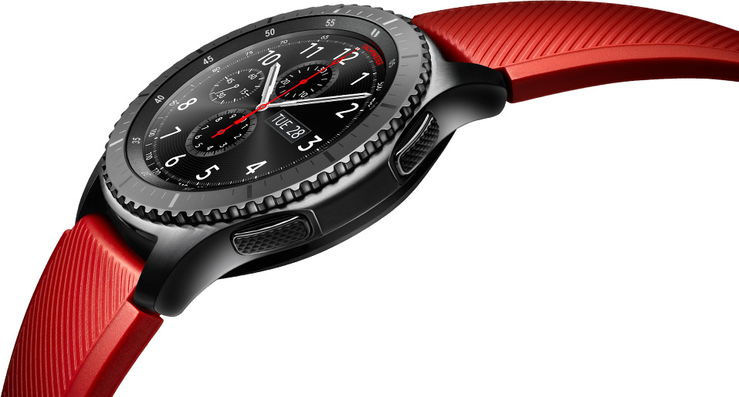
Очень полезная функция, так как вам не нужно носить с собой кошелек и даже смартфон. Просто проведите часами возле совместимого терминала оплаты. Вот как это настроить. Вы должны активировать NFC и установить Samsung Pay в качестве своего метод оплаты по умолчанию перед использованием Samsung Pay на Gear S3
- На стартовом экране с приложениями поверните рамку на вкладку «Настройки»
- Теперь выберете способ оплаты «Samsung Pay»
Отлично, настройка завершена. Теперь, чтобы оплатить покупку в магазине сделайте следующее:
- На экране «Приложения» поверните рамку и выберите Samsung Pay (или нажмите и удерживайте клавишу «Назад»)
- Прикоснитесь верхней частью Gear S3 к считывателю карт
- Оплата должна пройти успешно
- Это все!
Как включить Always On дисплей
Из коробки экран часов Samsung настроен так, что он активируется только по вашей «просьбе». Для того, чтобы включить экран, вам нужно либо поднять руку, либо нажать на клавишу на корпусе. Но есть один секрет, как сделать экран Gear S3 постоянно активным. Это что-то вроде Always On Display на смартфонах Samsung. Чтобы ваши часы постоянно были «активны» и показывали время все время, сделайте следующее.
- Зайдите в «Настройки»
- На часах и выберите вкладку «Style» (Стиль)
- Нажмите «Always On»
- Готово!
Как на Samsung Gear S3 сделать скриншот
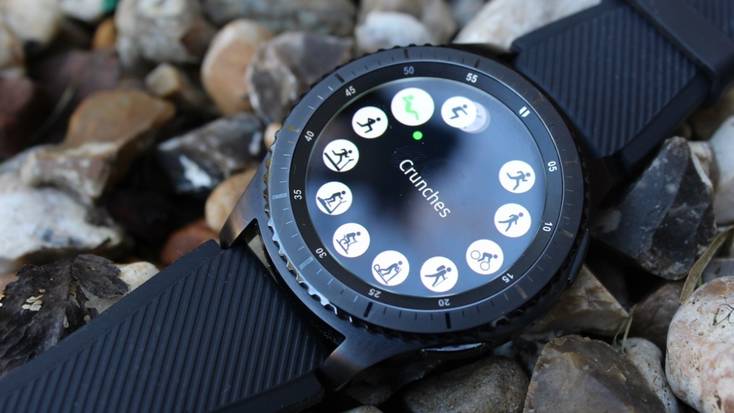
Продолжая тему настройки дисплея, расскажем, как на этих часах сделать снимок экрана. Прежде всего, все скриншоты, сделанные на вашем устройстве, сохраняются в «Галерее». Вы можете передавать скриншоты с часов Gear S3 на смартфон. Скриншоты, переданные на ваш телефон, будут сохранены в папке Gear в «Галерее».
Чтобы сделать снимок экрана, просто одновременно нажмите клавишу «Домой» и сделайте свайп по экрану с левого края к правому — как видите очень удобно! Зайдите в приложение «Галерея», чтобы посмотреть все снимки экрана.
Как установить время
Есть два способа: автоматический, для которого предусмотрено автоматическое обновление часового пояса. И ручной — когда вы сами задаете время на часах Gear S3. Ниже представлены инструкции к двум этим способам.
Автоматический:
- На экране «Приложения» нажмите «Настройки»
- Зайдите в «Устройство»
- Нажмите «Дата и время»
- Нажмите на вкладку «Автоматически», чтобы включить или отключить функцию автоматического обновления даты и времени
Ручной:
- На экране «Приложения» зайдите «Настройки»
- Нажмите «Устройство»
- Перейдите в «Дата и время»
- При необходимости коснитесь пункта «Автоматически», чтобы отключить функцию автоматического обновления
- Чтобы вручную установить дату нажмите «Установить дату»
- Выберите год, месяц и день, чтобы вручную установить дату
- Затем нажмите «Set» (или установить)
- Чтобы вручную установить время, найдите пункт «Установить время».
- Вручную вставьте часы и минуты
- Теперь нажмите «Set» (или установить)
Как установить приложения на часы
Так, как Samsung Gear S3 работают на базе ОС Tizen 3.0, на них можно установить популярные приложения, такие как Яндекс Навигатор, Google Maps и другие. Чтобы загрузить программы на часы Gear S3, вы должны войти в учетную запись Samsung на своем телефоне. Если у вас нет учетной записи Samsung, выберите «Зарегистрироваться» и следуйте инструкциям.
- Вы можете загружать приложения на свои часы с телефона с помощью приложения Samsung Gear и вкладки Samsung Galaxy Apps.
- Проведите пальцем влево по экрану часов или вращайте рамку, пока не дойдете до значка «Получить больше приложений»
- Выберите нужное приложение
- Выберите «Установить»
- После того, как приложение было установлено, вы можете получить доступ к нему из полного списка приложений ваших часов
Как загрузить музыку на часы
На главном экране вашего смартфона зайдите в «Приложения». Выберите Samsung Gear. Приложение Samsung Gear может находиться в папке Samsung на некоторых телефона. Затем сделайте следующее:
- Перейдите во вкладку «Настройки»
- Нажмите «Отправить содержимое для передачи»
- Коснитесь «Выбор аудио дорожек» (может называться иначе)
- Отметьте флажок рядом с аудио файлами, которые вы хотите переместить на Gear S3
- Затем нажмите «Готово»
Чтобы новые песни автоматически синхронизировались с вашим Gear S3 во время зарядки часов, нажмите на слайдер рядом с автоматической синхронизацией, чтобы включить синхронизацию.
Как установить и сбросить PIN-код
Так как у умных часов пока нет сканера отпечатков пальцев, защита данных осуществляется при помощи обычного PIN-кода. Как установить код и что делать, если забыл его, советы ниже помогут вам в этом.
Чтобы установить PIN-код:
- На экране «Приложения» нажмите «Настройки»
- Нажмите «Безопасность»
- Нажмите Блокировка экрана
- Нажмите «Тип блокировки экрана»
- Нажмите PIN-код.
- Введите 4-значный пароль
- Повторно введите 4-значный PIN-код для подтверждения
Чтобы сбросить PIN-код:
- Убедитесь, что часы выключены
- Нажмите и удерживайте кнопку питания до тех пор, пока на дисплее не появится надпись «Rebooting», затем отпустите клавишу.
- На экране «Rebooting» клавишей «Питание» подтвердите сброс устройства
- После этого часы будут сброшены до заводских настроек вместе с PIN-кодом
Вы дожны понимать, что Factory Reset повлечет за собой полное удаление данных с часов. Используйте этот способ в самую последнюю очередь, если вам важна информация, хранящаяся на часах.
Как правильно заряжать Gear S3
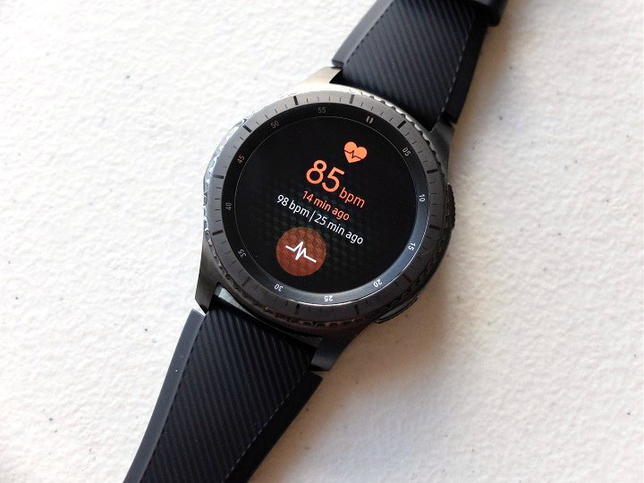
Самое главное, что вам нужно помнить — всегда используйте оригинальное зарядное устройство и аккумулятор для поддержания оптимальной производительности батареи в течение всего срока службы ваших часов Samsung.
Вы можете зарядить часы через оригинальный аксессуар, который идет в комплекте с гаджетом. Для этого просто вставьте USB-кабель в розетку и подключите к розетке или USB-порту вашего компьютера. Устройство заряжается быстрее от обычной сетевой розетки. От ноутбука процесс зарядки будет проходить чуть медленнее.
Поместите часы на док-станцию для зарядки, убедитесь, что она правильно подключена к гаджету. Теперь устройство начнет заряжаться. Во время зарядки на экране часов будет отображаться значок зарядки аккумулятора с количеством оставшегося времени, пока батарея не зарядится полностью.
Как улучшить автономность
Ниже приведены некоторые советы, которые помогут вам добиться максимальной автономности от часов Samsung Gear S3. Следуйте этим инструкциям и часы станут работать значительно дольше.
- Выставьте минимальную яркость
- Отключите умную активацию дисплея
- Отключите Always On Display
- Выключите постоянное считывание пульса
- Отключите в настройках GPS
- Активируйте режим экономии энергии
Разберемся, как поменять время на Самсунге, чтобы на экране отобразились правильные значения цифр! Если вы хотите отобразить часики и дату, соответствующие реальности, следуйте нашим инструкциям. Мы подготовили подробный алгоритм, который будет понятен даже неопытному пользователю.
Инструкция для смартфонов
Поверьте, вы сможете поменять правильные значения часов, которые отображаются на главном экране смартфона и в статус-баре. Чтобы изменить время на Самсунге, необходимо принять следующие меры:
- Возьмите в руки смартфон и разблокируйте его;
- Кликайте на значок настроек на главном экране;
- Переходите к разделу «Общие настройки» ;
- Ищите вкладку «Дата и …» ;
- Открывайте раздел и переходите к строчке «Автоопределение »;
- Переведите ползунок напротив в положение «Отключено» ;
- Появятся другие иконки, которые позволят настроить время на Самсунге и поменять дату.
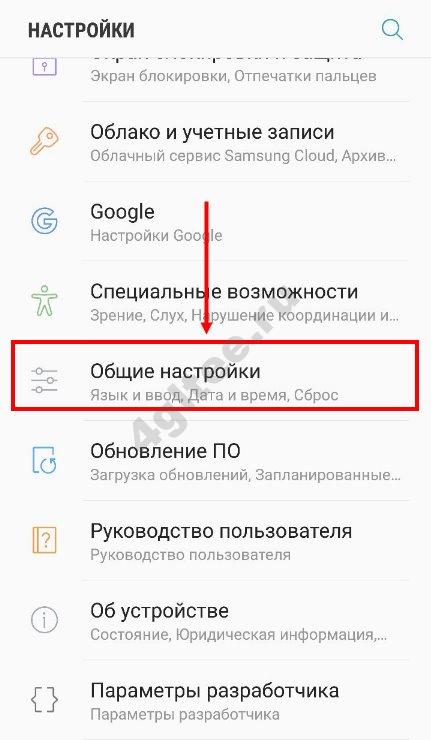
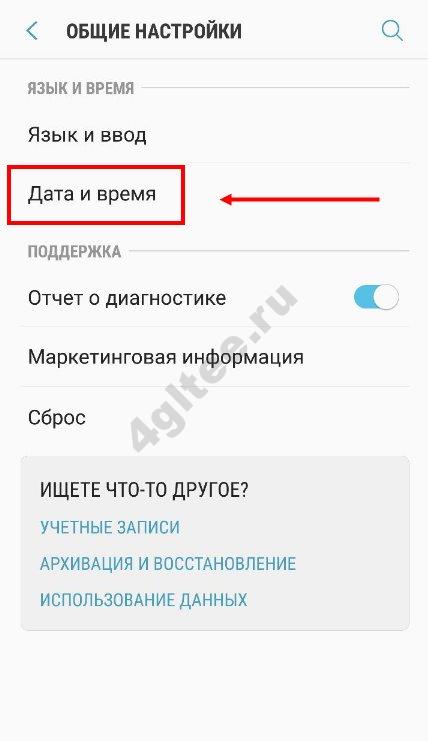
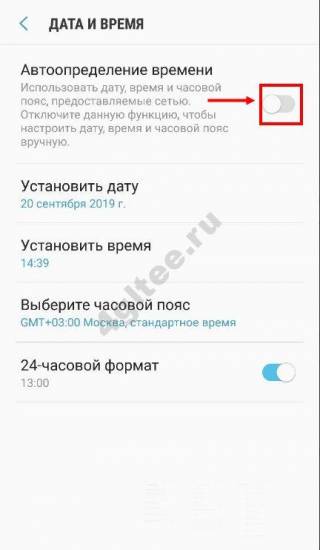
Вы смогли открыть дополнительное меню! Теперь можно вносить необходимые корректировки в цифры, отображаемые на экране смартфона. Приступаем!
- Ищите ползунок «Установить дату»;
- Двигайте открывшийся календарь, чтобы выбрать правильное число, месяц и год;
- Нажимайте на значок «Готово» , чтобы сохранить внесенные изменения;
- Переходите к строке «Установить время на телефоне Самсунг» и нажимайте на нее;
- Крутите барабаны, чтобы поменять значение часов и минут на верное;
- Щелкайте по значку «Готово» ;
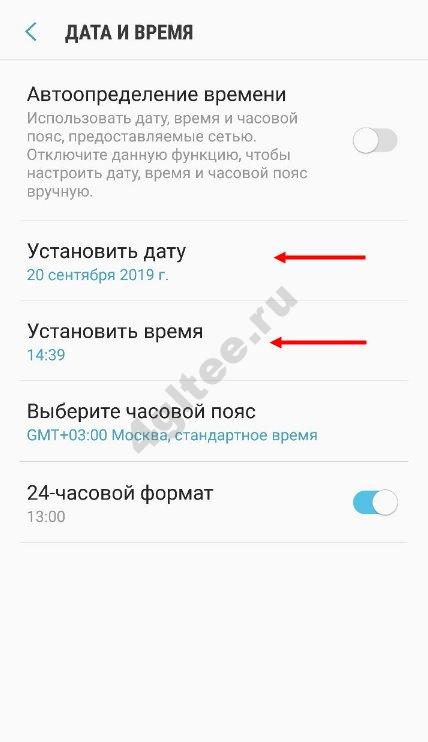
- Также вы можете выбрать нужный часовой пояс для отображения;
- Не забудьте активировать или деактивировать 24-часовой формат отображения часиков соответствующей кнопкой.
Готово, все получилось! Вы смогли поменять время на экране телефона Samsung самостоятельно за несколько секунд.
А бонусом мы расскажем, как сменить стиль часиков, отображаемых на дисплее (доступно не на всех Samsung моделях):
- Откройте настройки и перейдите к разделу «Экран блокировки» ;
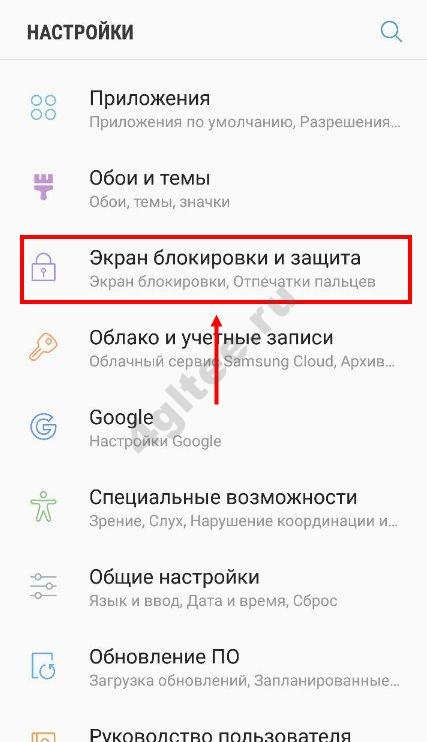
- Найдите кнопку «Стиль часов» ;
- Откроется новое окно – на нижней панели найдите кнопку «Стиль» ;
- Перелистывайте варианты, чтобы выбрать нужное оформление;
- Переключитесь на кнопку «Цвет» , чтобы поменять нужную цветовую гамму;
- Определитесь с дизайном и жмите на кнопочку «Готово» .
После наших инструкций вы сможете изменить время на телефоне Самсунг с легкостью – мы подробно раскрыли все сложности, нашли ответы на вопросы. Не забывайте проверять актуальность циферок на часах, чтобы не отставать от жизни, если автоматически поменять данные не получилось!
Умные часы содержат в себе множество полезных функций. С их помощью можно воспроизводить музыку, оплачивать покупки и многое другое. Но их предназначение не только в получении уведомлений или контроле качества сна. В первую очередь они отображают текущие дату и время. Мы расскажем, как как настроить время на samsung galaxy watch.
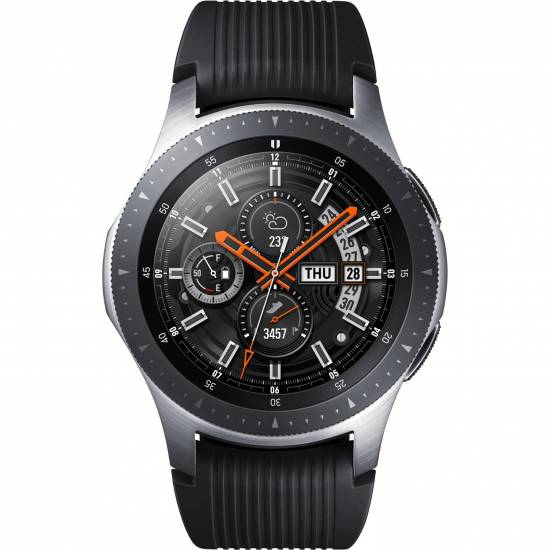
Мировые часы
При первом использовании умных часов, Вам будет предложено настроить параметры. Это относится и к времени. В данном случае, параметр будет настроен автоматически, в зависимости от местоположения.
Таким же образом можно изменить время в любой момент использования samsung galaxy watch. Для этого необходимо следовать инструкции:
- Открыть настройки девайса.
- Зайти во вкладку «Устройства».
- Выбрать «Дата и Время».
- Включить режим «Автоматически».
После этого умные часы будут синхронизированы с мировым временем. Здесь, значение изменяется в зависимости от полученных геоданных.
ВАЖНО! В редких случаях, при автоматической настройке время отображается неправильно. Тогда следует воспользоваться другим способом.
Ручная настройка времени
Если мировые часы не отображают правильное время или необходимо установить другое значение, рекомендуется воспользоваться способом ручной установки. С его помощью смарт часы покажут любое, нужное Вам, время.
СОВЕТ! Если ручная настройка невозможна, следует перевести устройство в режим полета.
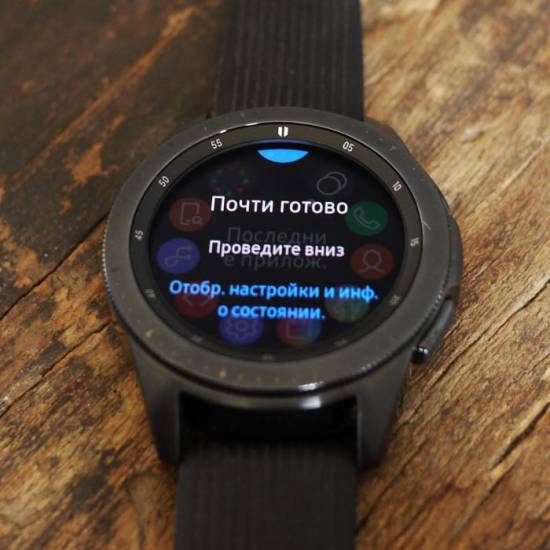
Как установить время на samsung galaxy watch:
- Перейти в параметры.
- Открыть вкладку «Устройство».
- Перейти в меню «Дата и время».
- Отключить режим автоматической настройки.
После того, как устройство не будет автоматически получать значение времени, его можно установить самостоятельно. Делается это следующим образом:
- Выбрать день, месяц и год.
- Сохранить изменения.
- В пункте «Установить время» задать нужные параметры.
- Нажать на «Установить».
Как только все изменения будут сохранены, на устройстве отобразится новое время. После этого можно выводить устройство из режима полета. Теперь данные не будут изменяться в зависимости от местоположения. Это нужно учитывать, если планируется поездка со сменой часового пояса.
Настройка времени на samsung galaxy watch занимает несколько минут. Достаточно определить способ и следовать простой инструкции. После этого умные часы будут отображать правильное время.
- https://galagram.com/2017/12/instrukciya-kak-nastroit-samsung-gear-s3/
- https://4gltee.ru/kak-pomeniat-vremia-na-samsunge/
- https://samsungologia.ru/kak-ustanovit-vremya-na-samsung-galaxy-watch.html
Как накрутить шаги в samsung health — Как накрутить количество шагов в Samsung Health: подробная инструкция
Samsung Health — это отличный инструмент для отслеживания физической активности, однако порой возникает необходимость «накрутить» количество шагов, чтобы достичь определенной цели. Ниже мы представляем шаг за шагом пошаговую инструкцию, как это сделать.
Шаг 1: Откройте приложение Samsung Health на своем устройстве.
Шаг 2: Нажмите на три горизонтальные линии в правом верхнем углу и выберите «Добавить упражнения и ручной ввод».
Шаг 3: Выберите «Ходьба» и введите количество шагов, которые вы хотите добавить.
Шаг 4: Нажмите на кнопку «Добавить».
Шаг 5: Вернитесь на главный экран приложения Samsung Health и убедитесь, что количество шагов, которое вы добавили, отображается в общем количестве шагов за день.
— Не злоупотребляйте «накручиванием» шагов, потому что это может привести к неточным данным.
— Включайте прогулки или физические упражнения в свою регулярную рутину, чтобы достигать целей физической активности по-настоящему.
Используйте эту инструкцию с умом и достигайте своих целей в учете физической активности.
Накрутить шаги в Samsung Health можно несколькими способами. Если вы хотите увеличить количество шагов, которые фиксирует приложение, можно использовать функцию пятисекундного прерывания. Для этого нужно просто замахнуть рукой с телефоном в кармане, и приложение зафиксирует некоторое количество дополнительных шагов.
Также есть возможность использовать тренажерный зал, чтобы увеличить количество шагов. Если вы будете использовать турник или гантели, приложение также зафиксирует больше шагов, чем если вы просто идете по улице.
Чтобы увеличить количество шагов в Samsung Health, вы можете также настроить приложение таким образом, чтобы оно начало следить за вами, когда вы появляетесь в конкретном месте. Например, если вы хотите, чтобы приложение начало отслеживать вас, когда вы подходите к месту работы или учебы, вы можете настроить его соответствующим образом.
В целом, чтобы накрутить количество шагов в Samsung Health, нужно использовать все возможные методы, включая ручной ввод информации о количестве пройденных метров, использование GPS-трекера, настройку режима тренировки и многое другое. Важно помнить, что эти методы не всегда дадут точный результат, и использование нескольких из них может достичь лучших результатов.
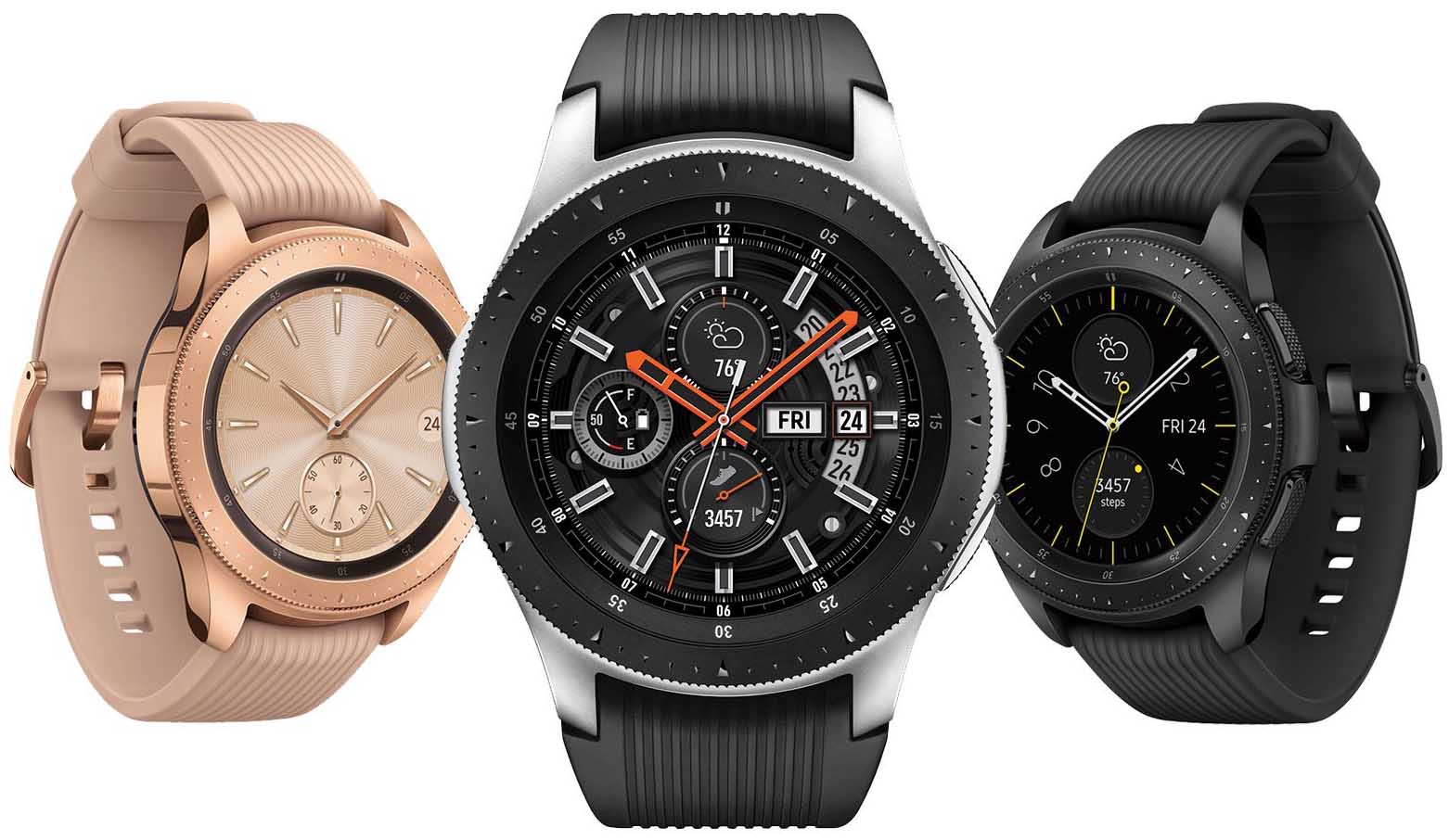
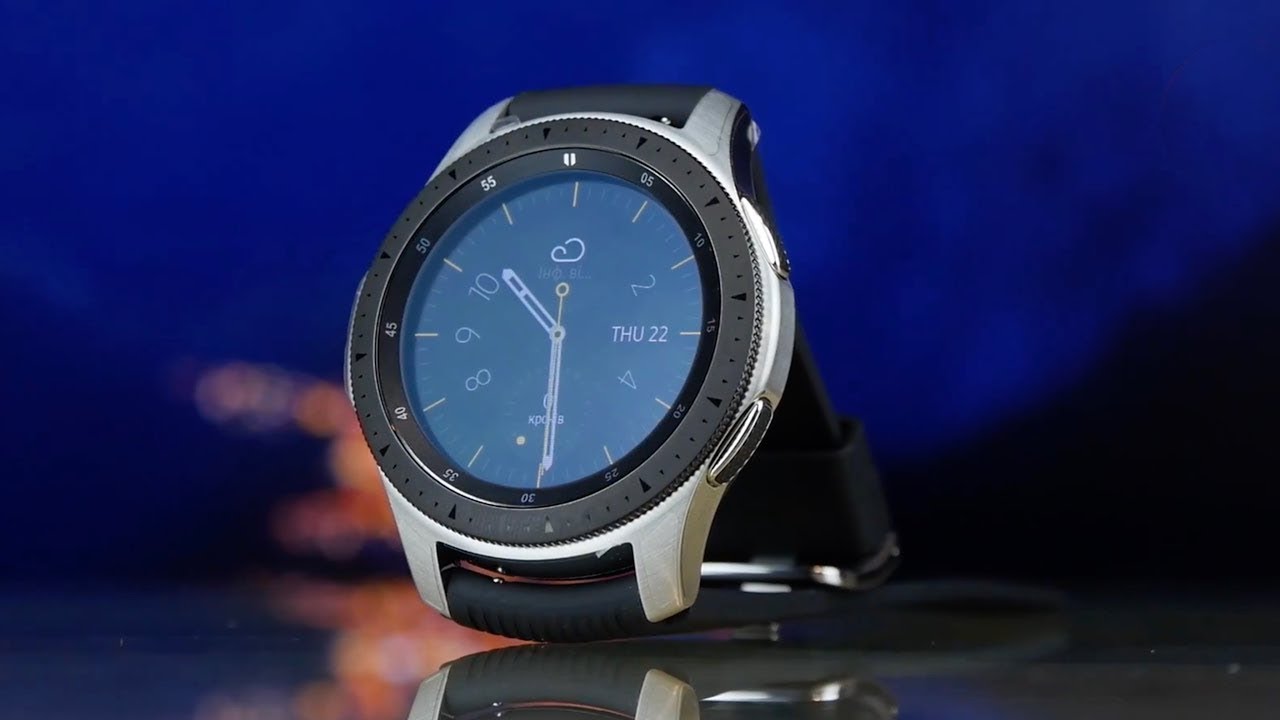
Использование умных часов Samsung Galaxy Watch может вызвать много вопросов, ответы на часть из которых мы разберем в этой статье. Мы рассмотрим основные элементы управления часами, способы их подключения к телефону и кратко разберем основные настройки.
Как зарядить часы Samsung Galaxy Watch
В комплекте с умными часами Samsung Galaxy Watch идет своя док-станция, поэтому их не получится зарядить через классический USB-провод от телефонной зарядки. Зато на док-станции часы восполняют энергию по принципу беспроводной зарядки, что избавляет от необходимости подключать их к проводу. Рассмотрим процесс зарядки подробнее.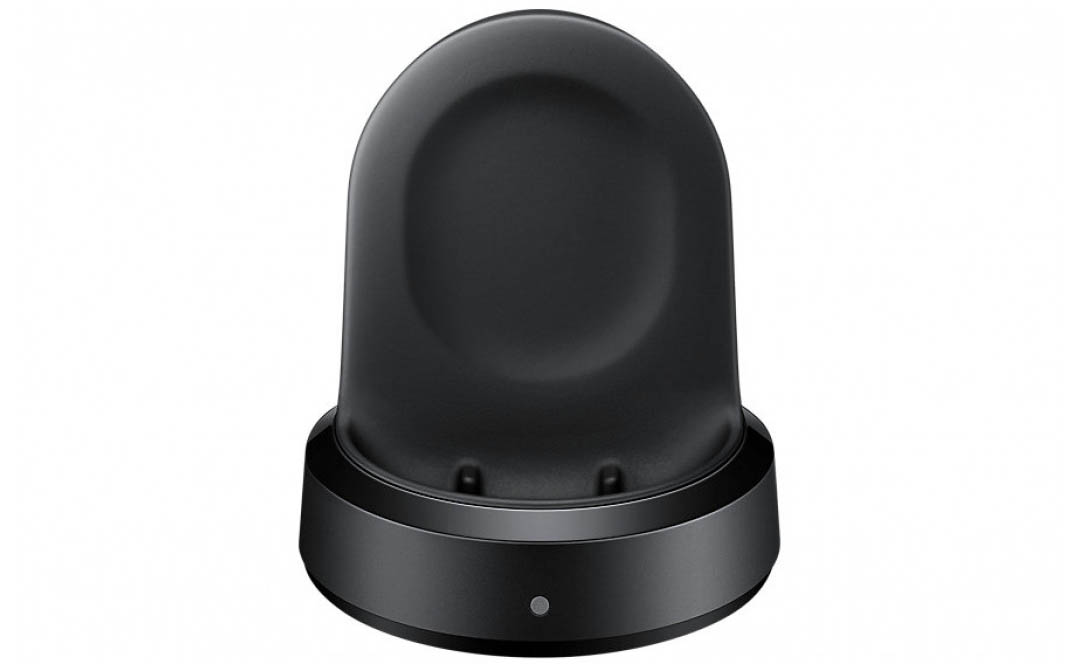 Сама док-станция получает энергию от обычной бытовой сети. В вертикальной площадке станции расположена индукционная катушка, которая при включении в розетку начинает генерировать электрическое поле. В смарт-часах тоже есть индукционная катушка. Если прижать часы к вертикальной площадке станции, то в их катушке под действием катушки станции вырабатывается электрический ток. По этой причине в часах нет зарядных контактов, которые нужно было бы совмещать с контактами док-станции. Однако для эффективности процесса зарядки расстояние между обеими индукционными катушками должно быть маленьким.
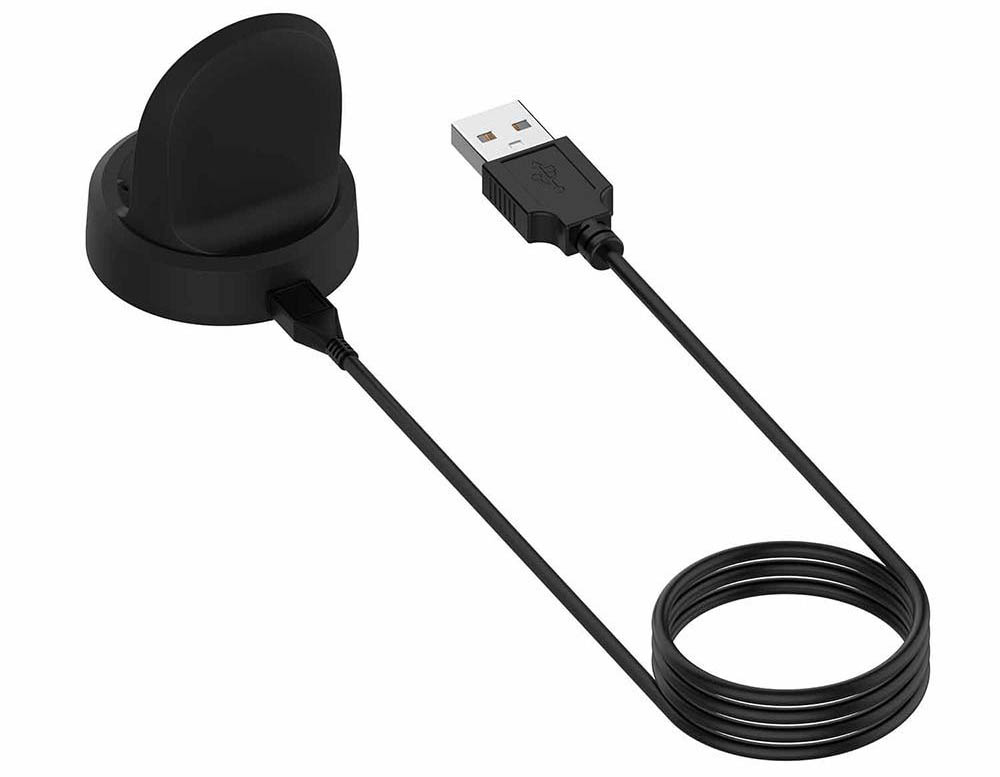
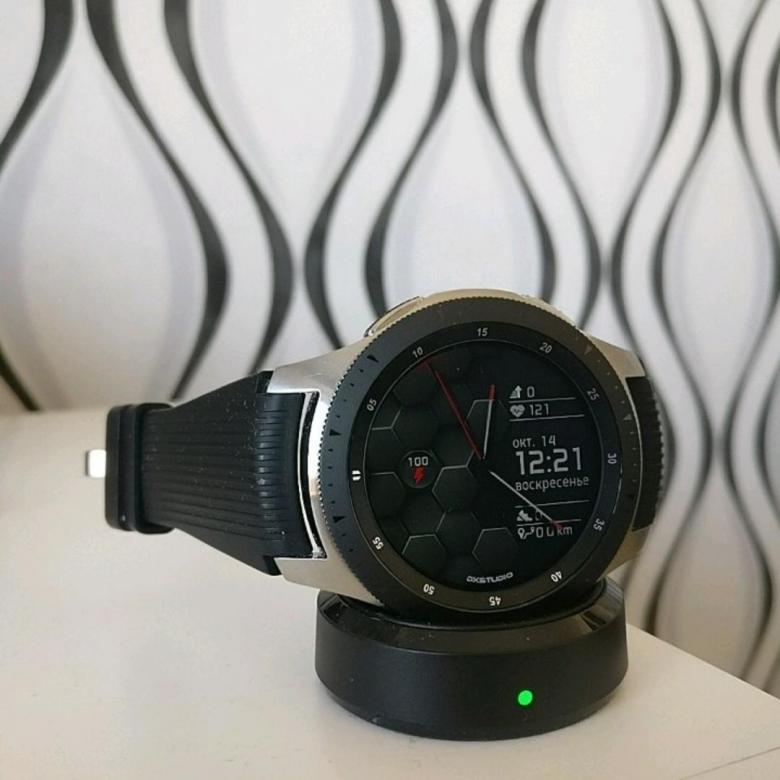 Чтобы зарядить ваши смарт-часы, вставьте в разъем док-станции зарядный кабель и подключите его к розетке. Поместите часы на станцию таким образом, чтобы центр вертикальной площадки станции совпал с центром задней стороны часов. В процессе зарядки на станции будет гореть красный индикатор, который сменится зеленым при полном восстановлении энергии. Если индикатор загорится оранжевым, значит, напряжение для зарядки слишком низкое, а мигающий красный говорит о неполадках с зарядкой. В последнем случае снимите часы с зарядки, дождитесь прекращения мигания индикатора и снова поставьте их на док-станцию. Если это не помогло, придется обратиться в сервисный центр.
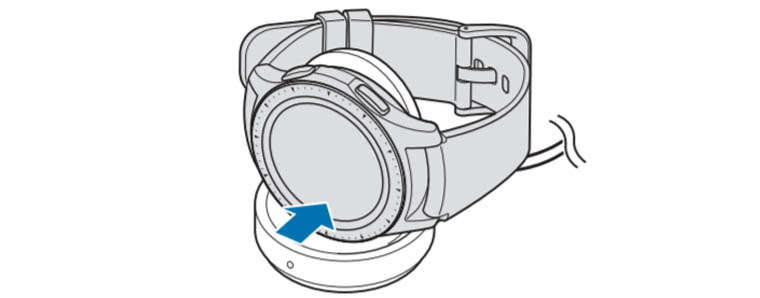
 Если на ваших часах стоит металлический ремешок, после их установки на док-станцию надавите на нижнюю часть часов так, как показано на рисунке. Это обеспечит более плотное прилегание к станции.
 Обратите внимание, что при полном разряде часов вы не сможете включить их сразу даже при подключении к зарядному устройству. Часы включатся только через несколько минут пребывания на зарядке.
Может оказаться, что у вас нет под рукой зарядки, тогда продлить время работы часов поможет переход в режим энергосбережения. В нем вам не будут доступны сети Wi-Fi, процессор будет работать медленнее, с экрана исчезнут цвета, отключатся основные функции, но вы по-прежнему сможете получать уведомления от приложений по Bluetooth.
Устройство часов
На передней стороне корпуса смарт-часов Samsung Galaxy Watch расположен сенсорный экран, безель (вращающееся кольцо), датчик освещенности и две антенны. Одна антенна отвечает за прием сигнала GPS, а другая необходима для NFC-контакта. Сбоку часов расположены две управляющие кнопки, микрофон и внешний динамик. Сзади корпуса есть еще несколько датчиков и клапан сброса давления (см. рисунок ниже).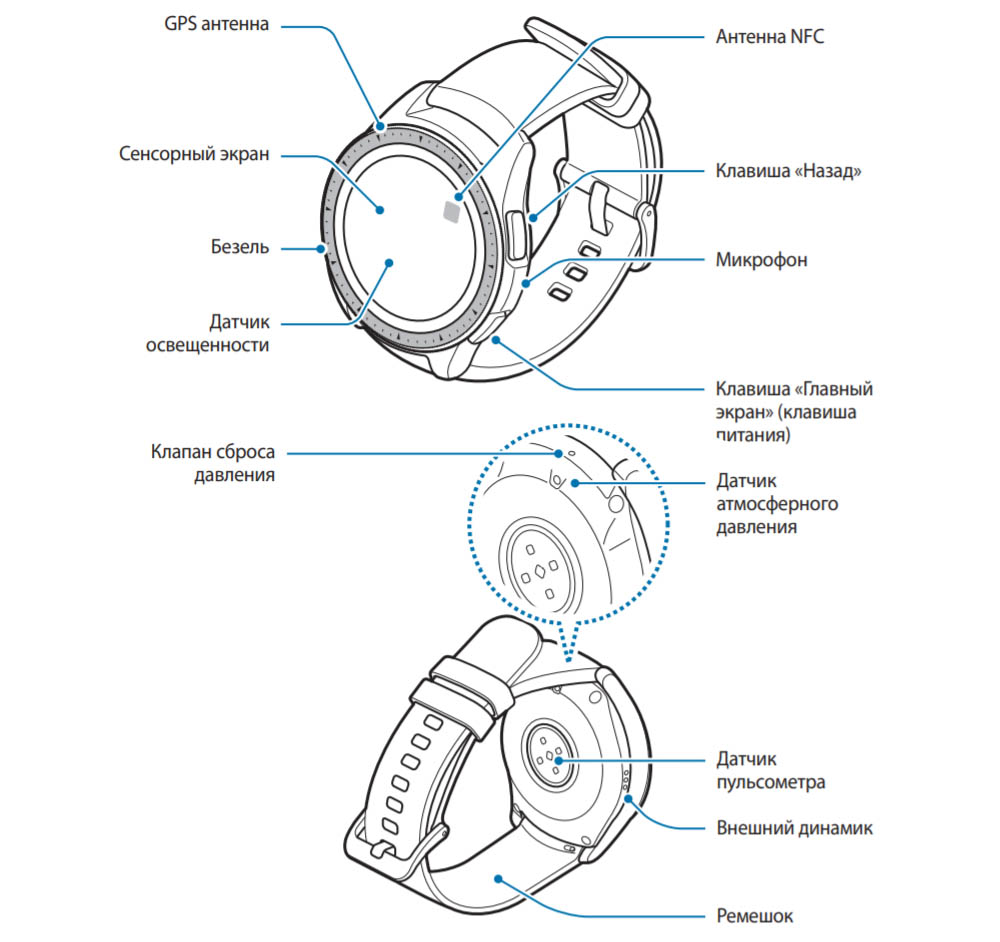
Ремешок у гаджета съемный и меняется одним движением. Чтобы снять ремешок, найдите на его обратной стороне пружинный стерженек и отодвиньте его в сторону, как показано на рисунке ниже. После этого можно вытащить ремешок из корпуса и при желании заменить его другим.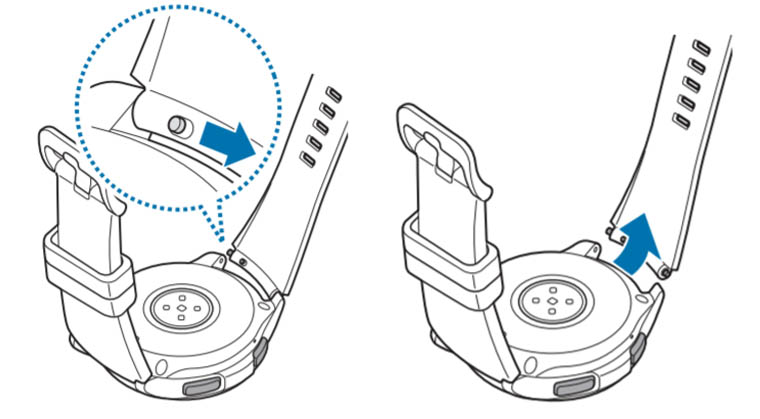
Управляющие элементы часов
Управление умными часами Samsung Galaxy Watch происходит при помощи сенсорного экрана, безеля, двух кнопок сбоку корпуса и жестов.
Управление экраном
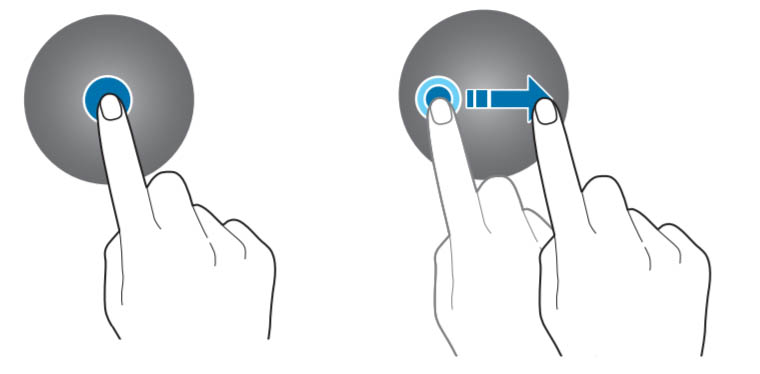
Сенсорный экран реагирует на традиционные для сенсорных устройств свайпы (перелистывания) экрана вверх, вниз или в стороны. Нажатие на экран переведет вас внутрь раздела, выведет дополнительную информацию, а долгое нажатие выделит значок для его редактирования. Нажав и двигая значок, можно перенести его в другое место экрана. Быстрое двойное касание пальцем экрана поможет увеличить или уменьшить масштаб изображения. Экран может не реагировать на касания в том случае, если они слишком близко к его краю или если он заблокирован.
Управление безелем
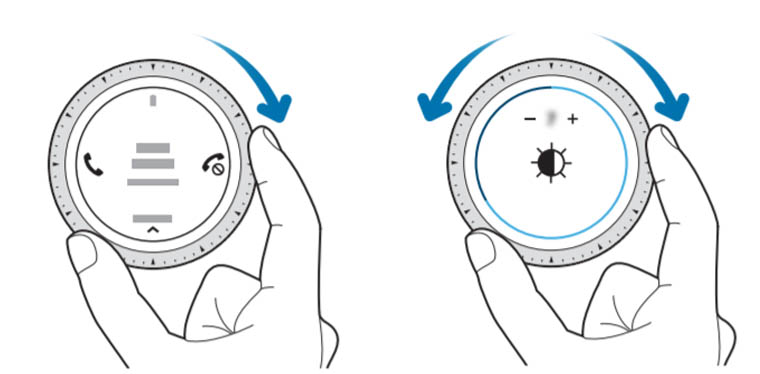
Безель представляет собой кольцо по контуру часов, поворачивая которое, вы сможете перелистывать пункты меню, выбирать конкретные элементы или настраивать параметры. Рассмотрим примеры. Если вам звонят, на экране появится два значка: слева значок трубки, справа значок отмены звонка. Поворотом безеля в нужную сторону вы поднимете трубку или прервете звонок. Если вы настраиваете яркость, то при помощи безеля сможете прибавить или убавить ее поворотами вправо или влево соответственно. При нахождении в списке элементов просто поворачивайте безель до выделения нужного элемента, а затем кликните по этому элементу пальцем. Также безелем можно включать экран при условии настройки такой функции (включить переключатель в разделе часов Настройки / Дополнительные / Пробуждение с помощью кольца).
Управление кнопками
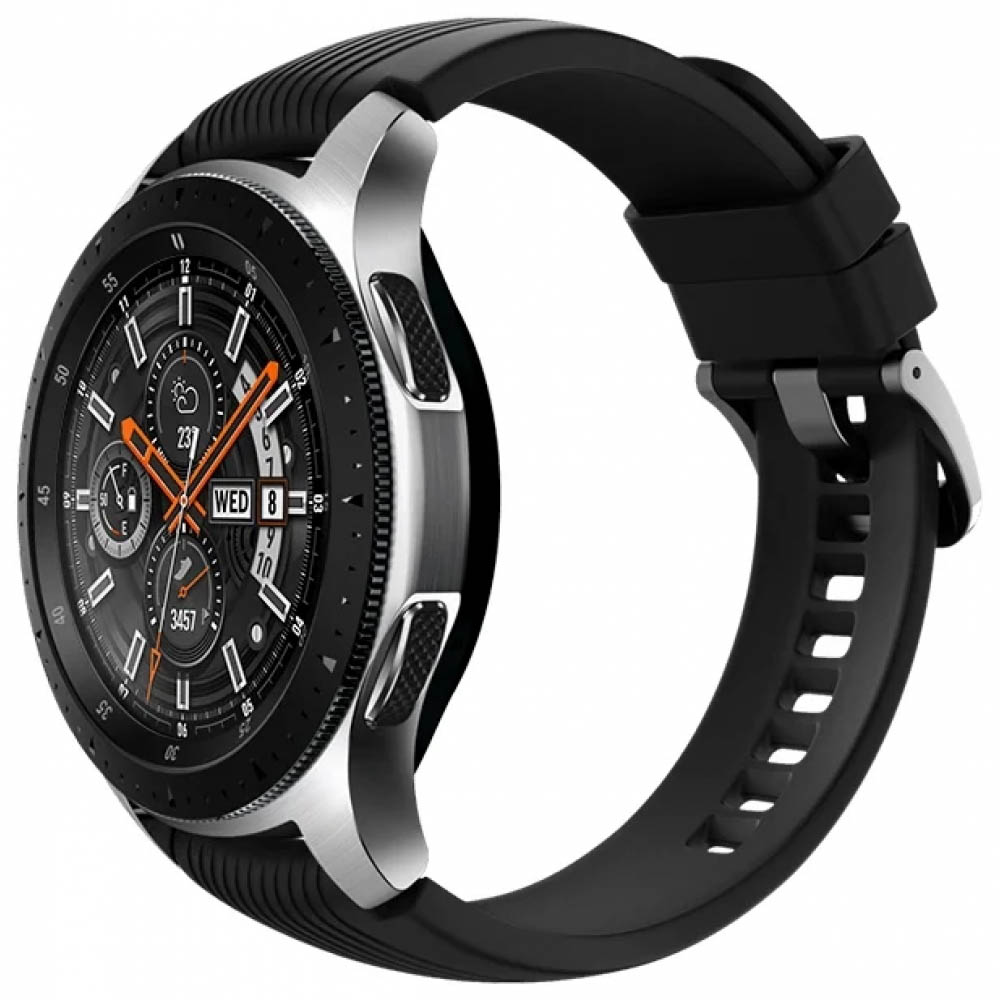
Основной является нижняя кнопка (кнопка питания), так как она отвечает за включение/выключение часов и ряд других функций. Поэтому у кнопки питания есть несколько способов нажатия. Чтобы включить или выключить смарт-часы, нажмите эту кнопку и удерживайте ее. Короткое нажатие поможет вам включить погашенный экран, перейти на главный экран (экран часов) с любого другого экрана или перейти с главного экрана в раздел приложений. Если часы ни на что не реагируют или работают некорректно, удерживайте кнопку питания дольше 7 секунд для перезагрузки. Верхняя кнопка (кнопка «Назад») нужна для возврата на предыдущий экран. У нее есть только короткое нажатие, но вы можете настроить и двойное нажатие в разделе часов Настройки (значок шестеренки) / Дополнительные. На двойное нажатие задается любое из представленных в часах действий: музыка, новости, последнее открытое приложение и другое.
Управление жестами
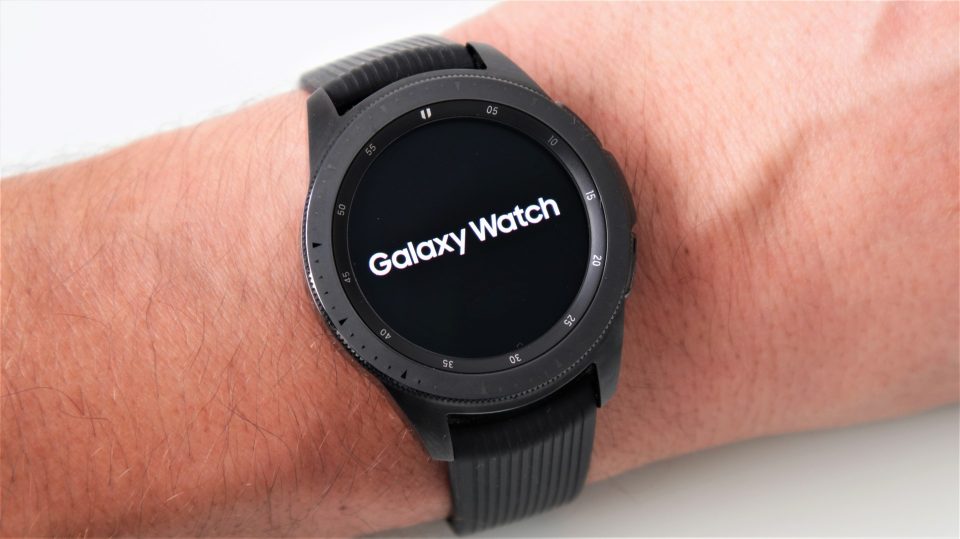
Включать и выключать экран можно не только кнопками или безелем, но и специальными жестами. Для выключения экрана просто накройте его ладонью. При этом сработает расположенный на передней стороне часов датчик освещенности, и экран погаснет. То же самое произойдет при помещении часов в карман куртки или сумку. Для включения экрана предусмотрен жест включения — подъем и поворот запястья так, как будто вы хотите посмотреть время на часах. Но этот жест должен быть включен в разделе Настройки / Дополнительные / Жест включения.
Как подключить часы Samsung Galaxy Watch к телефону
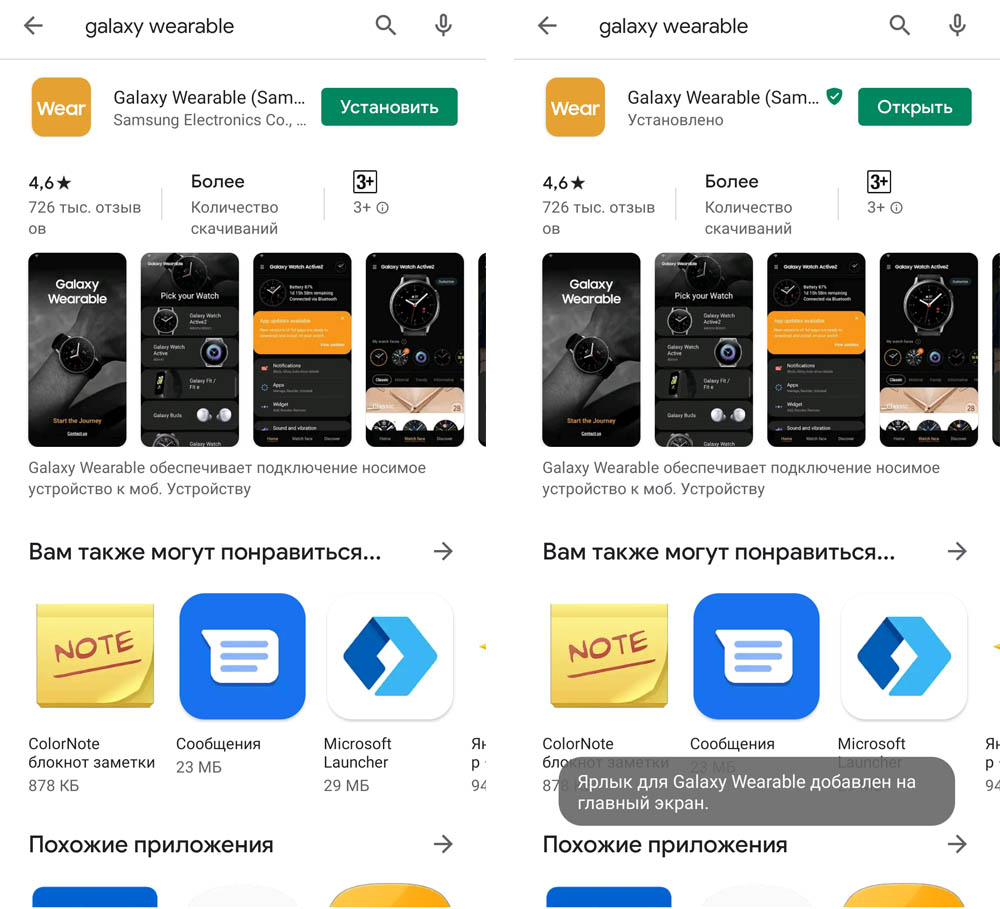
Для управления смарт-часами с мобильного телефона вам понадобится приложение Galaxy Wearable. Найдите его в «Play Маркет» или в Galaxy Apps: наберите в поисковой строке название приложения, кликните «Установить» и затем «Открыть». Если приложение начнет обновляться, дождитесь завершения этого процесса. Одновременно с этим включите ваши часы, коснитесь значка глобуса и при необходимости выберите нужный вам язык.
После запуска приложения нажмите кнопку «Начать» внизу экрана. Перед вами раскроется список из названий и картинок часов Samsung Galaxy. Кликните по строке с названием Galaxy Watch 46 mm/42 mm. Если такой строки в вашем списке нет, пролистайте его вниз и кликните по кнопке «Моего устройства нет».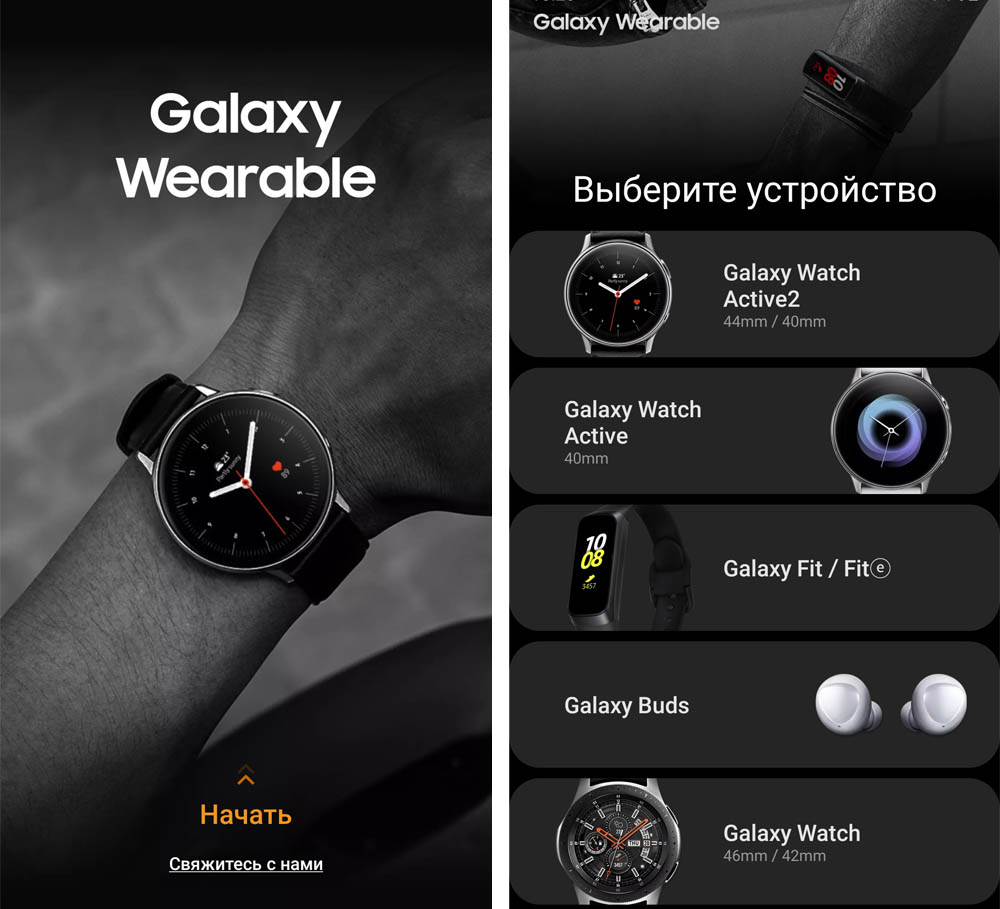
На следующем шаге приложение запросит разрешение на определение местоположения телефона, доступ к хранилищу, контактам и другое. Дайте все требуемые разрешения, и телефон начнет сопряжение с часами. Кликните по галочке на часах, при необходимости включите Bluetooth, подтвердите сопряжение на телефоне и сделайте базовые настройки, которые предложит телефон. У Samsung Galaxy Watch есть собственное учебное руководство, с которым вы можете ознакомиться на экране часов или телефона при первом подключении.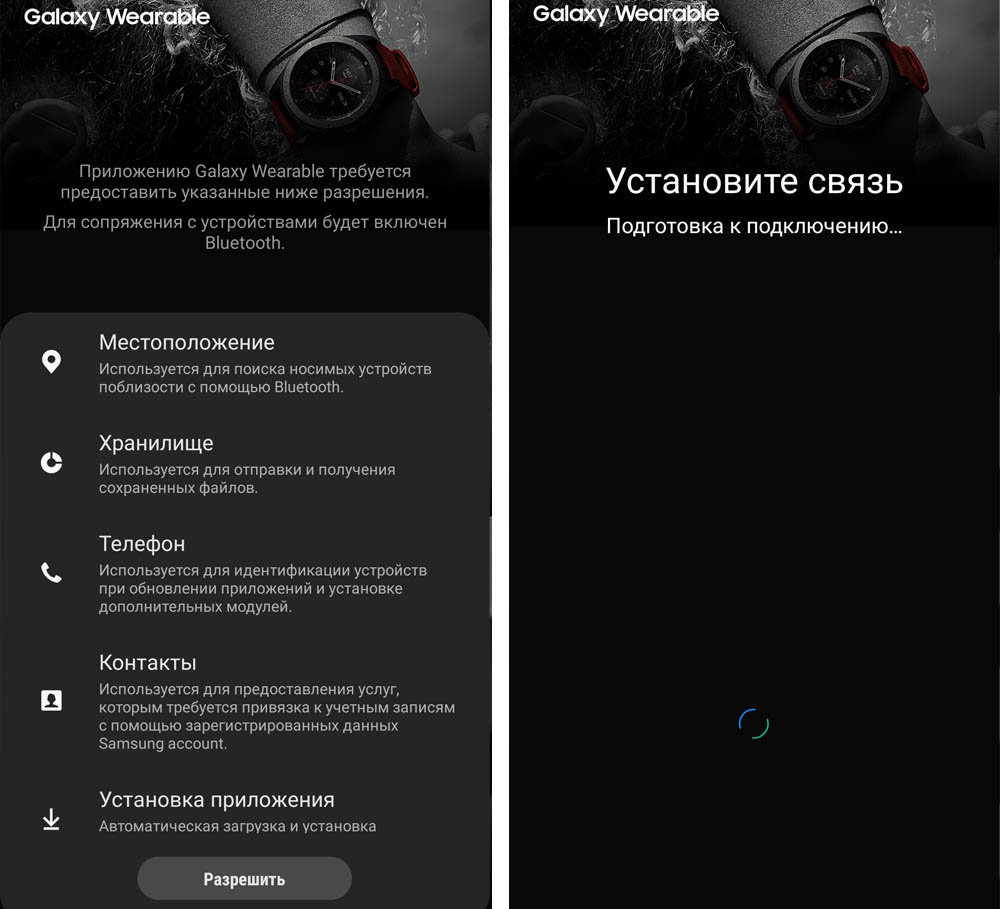
Если вы хотите подключить часы к другому смартфону, вам понадобится сделать сброс умных часов. Но перед этим обязательно сделайте резервное копирование хранящихся в часах данных. На экране приложений выберите пункт настроек (значок шестеренки) и строку «Подключение к новому телефону». Часы отключатся от прежнего смартфона и будут готовы к новому сопряжению. Дальнейшие шаги такие же, как описано выше. Если к новому смартфону привязаны другие умные часы, зайдите в приложение Galaxy Wearable, кликните по значку трех точек и выберите «Подключить новое устройство».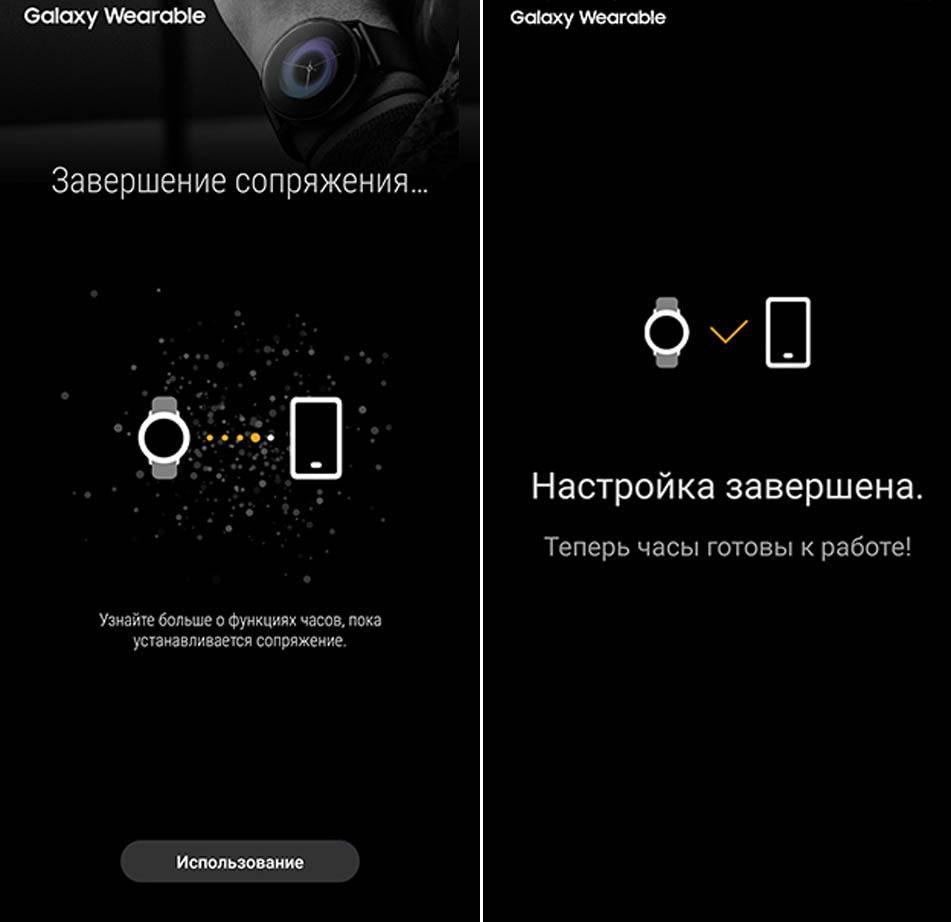
Работа по Wi-Fi
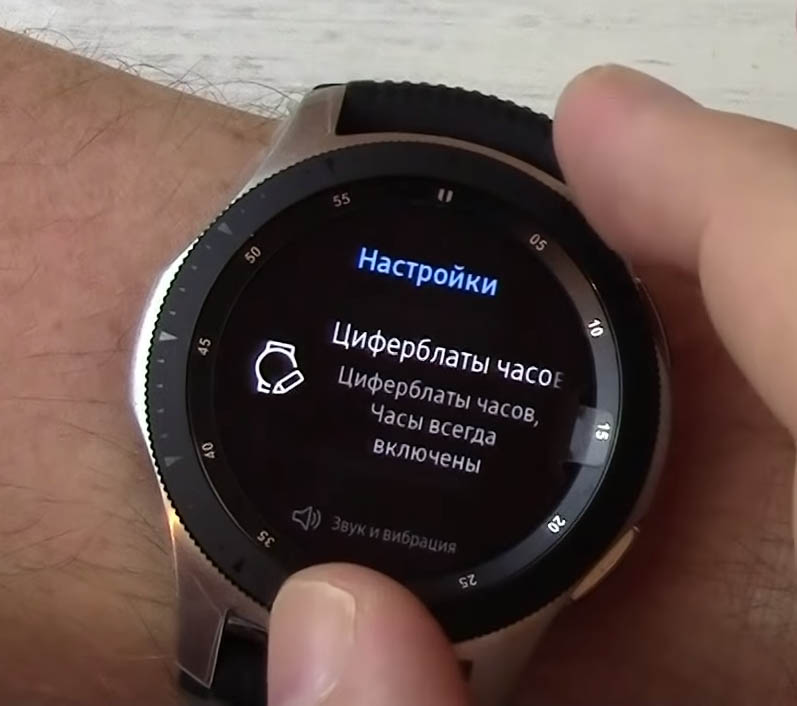
По умолчанию часы подключаются к телефону через Bluetooth. Но можно подключаться и по сетям Wi-Fi через учетную запись Samsung. Функция включается автоматически, но если она у вас не работает, зайдите в раздел Настройки / Подключение часов и включите переключатель в строке «Удаленное подключение». Часами можно пользоваться и без подключения к телефону, но в этом случае будут доступны не все функции.
Как настроить часы Samsung Galaxy Watch
Как настроить или сменить циферблат
Циферблаты настраиваются на самих часах и в мобильном приложении. Для смены циферблата на часах кликните по экрану часов и удержите палец. При этом вы попадаете в раздел доступных циферблатов и можете перемещаться по нему при помощи безеля или свайпов в стороны. В этом же разделе есть пункт «Персонализация», в котором загружаются другие циферблаты из приложения GALAXY Apps или выбирается свое фото в роли типа часов. Для загрузки фото с телефона в приложении Galaxy Wearable зайдите в раздел «Настройки» (значок шестеренки), затем кликните по строке «Добавление содержимого на часы». Найдите пункт «Копирование изображений», выберите нужные файлы и нажмите «Готово».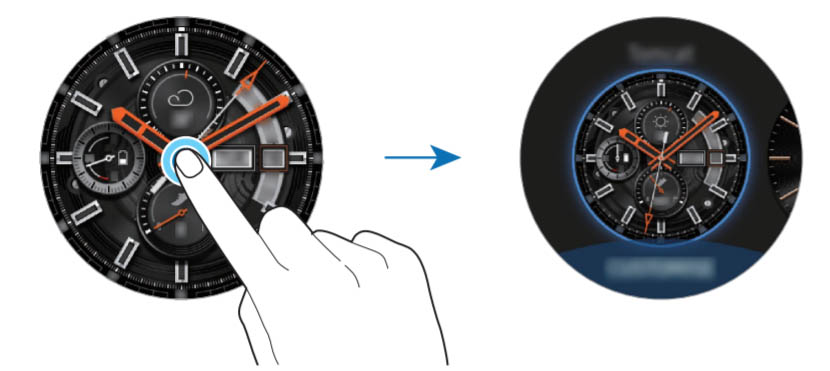
В приложении Galaxy Wearable настройка циферблатов ведется в одноименном разделе (Watch Faces). Для настройки нажимайте кнопку «Настроить» (Customize) и «Сохранить» (Save).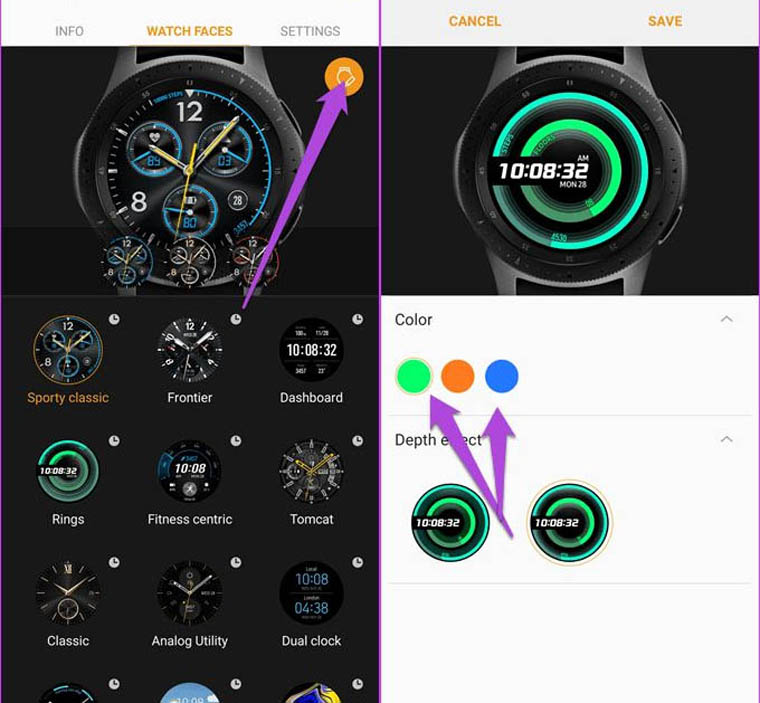
Как изменить расположение виджетов и приложений
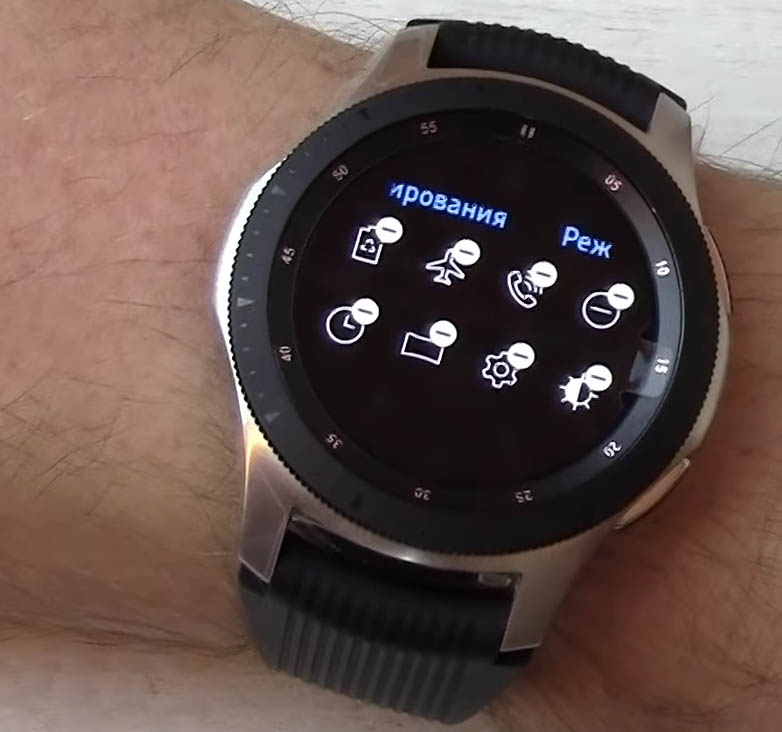
На часах вы можете оставлять только те приложения, которые вам нужны. Для этого свайпом вниз по главному экрану вызовите панель быстрого запуска. Нажмите и удерживайте палец на экране и попадете в раздел редактирования. Теперь можно удалять ненужные значки и заменять тем, что вам нравится. В мобильном приложении перейдите в раздел настроек, найдите в нем раздел «Приложения», нажмите на значок трех точек и выберите «Изменить порядок». То же самое вы можете проделать для виджетов, зайдя в разделы Настройки / Виджеты.
Другие настройки
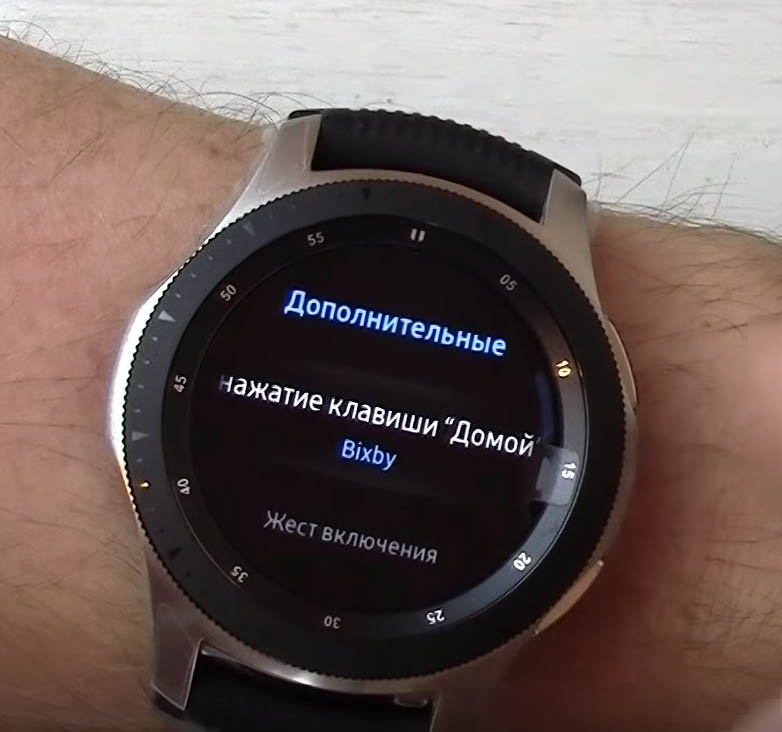
В часах есть огромная группа настроек, расположенная все в том же разделе настроек (значок шестеренки). Помимо циферблатов и расположения элементов вы можете настраивать звуки часов, работу экрана, способы подключения к телефону, работу приложений, выбирать режим работы аккумулятора, синтез речи и многое другое.Мы рассмотрели лишь базовые настройки часов Samsung Galaxy Watch. Как и любой сложный инструмент, умный гаджет требует детального изучения, запоминания кнопок и функций и освоения на практике.
Как включить/отключить шагомер на Samsung Galaxy: установка, настройка, где найти

Инструкции
Просмотров 32.5к. Опубликовано 2020-05-03
Шагомер на Samsung Galaxy уже давно стал популярным и востребованным приложением. Люди все больше переходят в активный образ жизни, следят за своим здоровьем и самочувствием. Важным компонентом является ежедневная активность, от которой напрямую зависят сожженные калории и состояние к вечеру. Тренеры и диетологи рекомендуют проходить в день до 15 тыс. шагов, но для людей с «сидячей» работой минимум 8 тысяч. Чтобы эффективно соблюдать поставленные задачи и следить за интенсивностью активности, разработчики ввели в использование шагомер — систему, которая измеряет пройденное количество. О ее преимуществах и принципе работы поговорим в обзоре функциональной составляющей.
Что такое шагомер и принцип работы на телефонах Samsung Galaxy A20
Шагомер — это специальный инструмент, который считает количество пройденных шагов. Он бывает как виртуальный, так и встроенный в смарт-часы или фитнес-трекер.

Виртуальный — это обычное приложение на смартфоне. Оно запрашивает доступ к геопозиции, и отслеживает ваши движения. По сравнению с датчиком в часах или браслете, такие варианты являются менее точными.
Другой тип — датчики в смарт-устройстве. Наиболее используемыми являются умные часы, браслет и кроссовки. В этой линейке максимально точные данные предоставляют кроссовки, потому что они поштучно считают количество и мониторят нагрузку. Часы и трекер тоже предоставляют относительно точную информацию, однако по итогам дня разница с реальным количеством сделанных шагов может быть до сотни. Это происходит за счет того, что трекер считает взмахи руками, и не всегда их корректно воспринимает.
Как узнать, есть ли шагомер на смартфоне
Такой софт есть практически на всех современных девайсах. Но Samsung Galaxy — исключение. Это практически первые модели, где этот инструмент появился в разделе настроек.

Но зачастую производитель не устанавливает специальных приложений. Если они понадобились, их возможно скачать в Google Play для Андроид. Там есть несколько десятком разнообразных вариаций с разным интерфейсом, оформлением и функционалом.
Первым в рейтинге выдает «Бесплатный счетчик шагов и калорий». Это классический образец программы для фитоняшек и желающих повысить свою активность. Он активируется автоматически, и считает пройденное расстояние в течение дня. После очередной прогулки или утренней пробежки возможно просмотреть какую дистанцию вы проделали.
В каких моделях Samsung Galaxy есть шагомер

Такой инструмент не предусмотрен как кастомный элемент прошивки. Его возможно только дополнительно скачать как сторонний софт.
На Samsung Galaxy он есть почти в каждой модели 2020 года.
Где он находится шагомер на Samsung Galaxy
Скачанное приложение появляется на рабочем столе или в общем меню в виде иконки и надписи внизу. Также его возможно найти через настройки в разделе «Все приложения». По умолчанию софт находится в разделе настроек.

Насколько точны показания
Оценить точность показателей возможно при помощи нашего рейтинга.
- На первом месте смарт-кроссовки, которые подключаются к телефону через приложение. Там находится датчик, который считывает нагрузку. Минус только в том, что, если вы носите другую обувь, система не засчитывает информацию.
- На втором месте по точности предоставляемых показателей размещаются фитнес-трекер и смарт-часы. Они располагаются на запястье, чип плотно прижимается, мониторит не только взмахи руками и пройденное расстояние, но и пульс. Пульс и общее самочувствие очень важно отслеживать во время бега.
- На третьем месте по точности сам смартфон и его автономные приложения. С одной стороны, информация более-менее точная, но на практике смартфон иногда считает проделанное расстояние на каком-то транспорте как шаги. Или же наоборот — если вы идете, а телефон лежит в кармане, он не всегда засчитывает это как пройденную дистанцию.
Если же оценивать конкретно встроенный датчик подсчета на китайских моделях, то он определяет активность по геолокации. В целом показатели совпадают, но небольшая разница между онлайн-показателем и реальными нагрузками точно есть.
Если у Вас остались вопросы или есть жалобы — сообщите нам
Как включить шагомер на Samsung Galaxy
Есть несколько вариантов как активировать опцию подсчета шагов. Это либо через общие настройки, либо через специальный софт «Samsung Здоровье».
Через «Настройки»
Здесь работаем по алгоритму:
- переходим в пункт «Безопасность и конфиденциальность»;
- далее ищем раздел, который отвечает за блокировку дисплея;
- нажимаете на него;
- ищите строчку «Шагомер на экране блокировки».
После его активации на рабочем столе и заблокированном дисплее будет отображена соответствующая иконка с актуальной цифрой. Отдельно нужно включить шагомер на телефонах Хуавей и Хонор.
Через приложение «Samsung Здоровье»

Для этого нужно с Google Play загрузить специальный софт. Зайдите в магазин и напишите в строке поиска название «Samsung Health». Дождитесь окончания загрузки и установите программу. Далее нужно будет пройти регистрацию или авторизоваться если аккаунт уже есть.
Следующий шаг — синхронизация со смарт-устройством. Приложение работает и автономно, но его продуктивность и практичность куда выше, когда вы соединяете его по Bluetooth с трекером или часами. Оттуда информация собирается и транслируется в софте.
На главном экране по центру отображен показатель пройденного расстояния.
Как установить и настроить шагомер на смартфоне Galaxy

Сначала скачайте софт со специального магазина Гугл Плей.
Установка
Устанавливается это приложение автоматически после загрузки.
Составить план тренировки
Шагомер — важный показатель, который позволяет отслеживать нагрузку. Именно поэтому его включают в тренировки как параметр мониторинга бега или ходьбы.
Тренеры советуют малоподвижным людям проходить минимум 8000 шагов в день. Оптимальный вариант для поддержания себя в тонусе — 15 000 в день. Если вы тренируетесь, то одной из кардионагрузок будет беговая дорожка. Проводя там от 10 до 30 минут, нужно пробежать хотя бы 6 000 шагов.
Выбрать вид тренировки
При помощи этого показателя возможно отслеживать интенсивность нагрузок в следующих категориях:
- бег на дорожке;
- бег на улице;
- ходьба;
- езда на велосипеде;
- плавание;
- быстрая ходьба;
- Скандинавская ходьба и прочее.
Включить GPS и начать
Если вы тренируетесь на открытой местности, интерфейс системы запросит доступ к активации GPS. Так приложение сможет четко отслеживать маршрут и скорость бега. Чтобы подсчет начался, выберите тип нагрузки и нажмите на большую кнопку «Начать тренировку». Для паузы нажмите на кружок с двумя вертикальными полосками. Чтобы полностью остановить тренировку, на три секунды нажмите на белый квадрат в красном кружочке.
Как выключить шагомер на Samsung Galaxy
Деактивация происходит в настройках. Если это стороннее приложение, просто остановите подсчет или удалите его. Если это часть прошивки, то перейдите в настройки и выключите.
Как убрать/вернуть шагомер с экрана блокировки Samsung Galaxy

Чтобы регулировать появление иконки шагомера на экране блокировки, не нужно специальных возможностей или дополнительных инструментов. Вы заходите в настройки и там включаете его или выключаете.
В настройках есть также пункт вывода на экран блокировки. То есть он может работать в фоновом режиме и не отображаться, а если вы поставите там галочку, то возле часов появится иконка инструмента.
Дополнительная информация
Многие пользователи спрашивают, как отключить шагомер на Samsung Galaxy, как сбросить показатели или почему пропал шагомер с экрана блокировки Samsung. Всему есть объяснение, и практически все баги этого модуля возможно исправить самостоятельно в домашних условиях за пару минут. Поможет руководство и объяснения, приведенные в этой статье.
Хотите ознакомиться с рейтингом лучших смартфонов 2023 года? Мы уже подготовили его: Лучшие смартфоны Samsung 2023 года
Как сбросить показания шагомера?
Чтобы обнулить количество пройденных шагов, нужно переустановить программу. Если речь идет о встроенном датчике, то данные автоматически обновляются в начале суток.
Почему шагомер не отображается на экране блокировки?

Стоит проверить настройки. Если галочки напротив соответствующего пункта нет, то информация об активности не выводится на дисплей. Если же она есть, но показатель все равно не отображается, перезагрузите девайс и заново настройте шагомер на телефоне Samsung Galaxy.
Что лучше: шагомер или в фитнес-браслете?
По точности фитнес-браслет однозначно более корректно собирает информацию. Он удобный и многофункциональный, поэтому поможет контролировать еще и другие процессы организма.
Шагомер на Samsung Galaxy включен, но не отображается
Перезагрузите устройство. Возможно, произошел сбой, не дающий системе точно транслировать шаги. Если такое повторяется систематически, установите антивирус и проведите комплексную очистку.