
Руководство по установке SQL Server
В этой статье приводится индекс содержимого с рекомендациями по установке SQL Server в Windows.
Дополнительные сведения о других сценариях развертывания см. в следующих источниках:
- Linux
- Контейнеры Docker
- Kubernetes — Кластеры больших данных (только SQL Server 2019 (15.x)
Начиная с SQL Server 2016 (13.x);, SQL Server доступен только в виде 64-разрядного приложения. Ниже приведены важные подробности о том, как получить и установить SQL Server.
Начало работы
- Выпуски и компоненты. Ознакомьтесь с поддерживаемыми компонентами для различных выпусков и версий SQL Server, чтобы определить, какие из них лучше подходят для вашего бизнеса.
- SQL Server 2022 (16.x)
- SQL Server 2019 (15.x)
- SQL Server 2017 (14.x);
- SQL Server 2016 (13.x);
- SQL Server 2014 (12.x)
Установочный носитель
Место, откуда можно скачать SQL Server, зависит от выпуска.
- Выпуски Enterprise, Standard и Express SQL Server предназначены для использования в рабочей среде. Чтобы получить установочный носитель с выпуском Enterprise или Standard, обратитесь к своему поставщику программного обеспечения. Сведения о приобретении и каталог партнеров Майкрософт можно найти на странице лицензирования Майкрософт.
- Если у вас есть соглашение о корпоративном лицензировании, например Соглашение Enterprise, можно скачать программное обеспечение с сайта Volume Licensing Service Center (VLSC).
- Бесплатные версии.
Другие компоненты SQL Server можно найти здесь:
- Все накопительные пакеты обновления
- Службы SQL Server Reporting Services.
- Среда SQL Server Management Studio
- Azure Data Studio
Рекомендации
- Установку не удастся выполнить, если запустить программу установки через удаленный рабочий стол, но носитель при этом будет расположен на клиенте RDC. Чтобы выполнить установку удаленно, установочный носитель должен быть расположен на общем сетевом ресурсе или в локальной папке физической или виртуальной машины. Установочный носительSQL Server может быть расположен на общем сетевом ресурсе, сопоставленном диске, локальном диске, или он может быть представлен в виде ISO-образа на виртуальной машине.
- Программа установкиSQL Server устанавливает следующие компоненты, необходимые для продукта:
- Собственный клиент SQL Server
- SQL Server Файлы поддержки программы установки
Установка SQL Server
Статья Описание Мастер установки Установите SQL Server с помощью графического интерфейса мастера установки, запущенного из файла setup.exe на установочном носителе. Командная строка Пример синтаксиса и параметров установки для запуска установки SQL Server из командной строки. Server Core Установите SQL Server в Windows Server Core. Параметры для средства проверки конфигурации системы Содержит обсуждение функций средства проверки конфигурации (SCC). Файл конфигурации Образцы синтаксиса и параметров установки для запуска программы установки с помощью файла конфигурации. SysPrep Образцы синтаксиса и параметров установки для запуска программы установки с помощью SysPrep. Добавление компонентов в экземпляр Обновление компонентов существующего экземпляра SQL Server. Установка отказоустойчивого кластера SQL Server Установка экземпляра отказоустойчивого кластера SQL Server. Исправление неудавшейся установки SQL Server Восстановление поврежденной установки SQL Server. Переименование компьютера с SQL Server Обновление системных метаданных, которые хранятся в sys.servers после переименования имени узла компьютера, на котором размещен автономный экземпляр SQL Server. Установка обновлений для обслуживания SQL Server Установка обновлений для SQL Server. Файлы журналов установки Просмотр и чтение ошибок в файлах журналов программы установки SQL Server. Проверка установки Описано использование отчета обнаружения SQL для проверки того, какая версия SQL Server и какие компоненты SQL Server установлены на компьютере. Установка отдельных компонентов
Статья Описание Ядро СУБД SQL Server Установка и настройка Компонент SQL Server Database Engine. Репликация SQL Server Установка и настройка репликации SQL Server. распределенное воспроизведение 1 Содержит список статей, связанных с установкой компонента распределенного воспроизведения. Средства управления SQL Server со средой SSMS Установка и настройка средств управления SQL Server. SQL Server PowerShell Рекомендации по установке компонентов PowerShell SQL Server. 1 распределенное воспроизведение не рекомендуется использовать в SQL Server 2022 г. (16.x).
Конфигурация SQL Server
Статья Описание Настройка брандмауэра Windows (SQL Server) Общие сведения о конфигурации брандмауэра и настройке брандмауэра Windows для предоставления доступа к SQL Server. Настройка брандмауэра Windows (SSAS) Настройте порт и брандмауэр, чтобы разрешить доступ к Службы Analysis Services или Power Pivot для SharePoint. Настройка многосетевого компьютера Настройте SQL Server и брандмауэр Windows в режиме повышенной безопасности для предоставления сетевого подключения экземпляру SQL Server в многосетевой среде. См. также раздел
- Обновление SQL Server
- Удаление SQL Server
- Установка SQL Server Reporting Services (SSRS)
- Установка служб SQL Server Analysis Services (SSAS)
- Установка компонентов бизнес-аналитики SQL Server
- Решения для обеспечения непрерывности бизнес-процессов и высокого уровня доступности (SQL Server)
Как настроить sql
В данном разделе приведён пример настройки Microsoft SQL Server в качестве источника данных.
Для ускорения операций с большим количеством записей следует настроить папку для передачи данных ( BULK INSERT )
Для авторизации на MS SQL Server можно передавать учетные сведения пользователя ZuluServer на сервер СУБД.
Первоначально следует создать базу данных на SQL Server!
Для добавление источника в ZuluGIS:
- Выберите пункт главного меню Таблица|Источники данных. .
- Нажмите кнопку Создать. . Откроется окно настройки источника данных.
- В строке Название источника введите пользовательское название .
- Выберите тип подключения Соединение ADO(OLEDB) и способ – Использовать строку соединения . Нажмите кнопку Построить.
Рисунок 507. Настройка источника данных
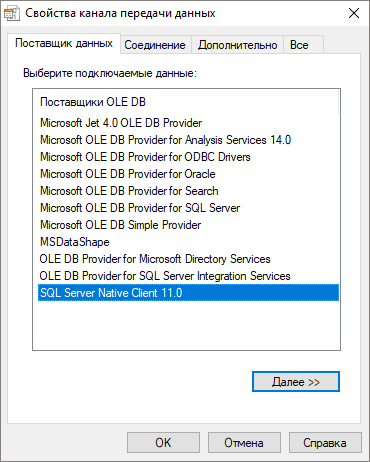
Рисунок 508. Выбор драйвера для подключения
![[Подсказка]](https://www.politerm.com/zuludoc/images/admon/tip.png)
Подсказка Учетные сведения пользователя ZuluServer можно передавать для авторизации на MS SQL Server. 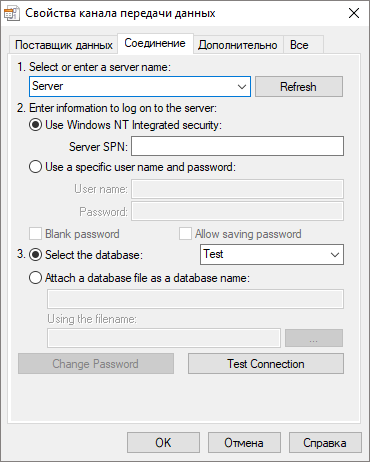
Рисунок 509. Свойства канала передачи данных
![[Предупреждение]](https://www.politerm.com/zuludoc/images/admon/warning.png)
Предупреждение В случае если ZuluGIS/ZuluServer и SQL Server установлены на разных компьютерах папка должна быть доступна по указанному пути с обоих компьютеров. Используемая учетная запись должна обладать разрешениями, необходимыми для работы с этой папкой на удаленном диске. Настройка связи с MS SQL
r_keeper_7 можно связать только с MS SQL версии 2012 и выше. В статье рассмотрена настройка связи с MS SQL 2012.
Установка SQL сервера
Для установки SQL сервера:
-
Установите MS SQL Server 2012 или выше. Можно использовать выпуск Express.
Во время установки сервера используйте смешанный режим аутентификации и задайте пароль для пользователя — sa
- MS SQL состоит из двух компонентов. Установите второй компонент — SQL Management Studio, запустите его и создайте новую базу, например с именем RK7.
- В Диспетчере конфигурации SQL Server включите протокол TCP/IP. Для этого:
- Раскройте ветку Сетевая конфигурация SQL Server.
- Выберите Протоколы MSSQLSERVER.
- Дважды нажмите по строке TCP/IP.
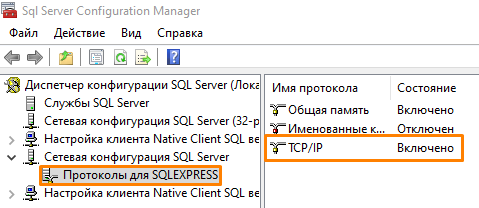
- В открывшемся окне на вкладке Протокол включите поле Включено.
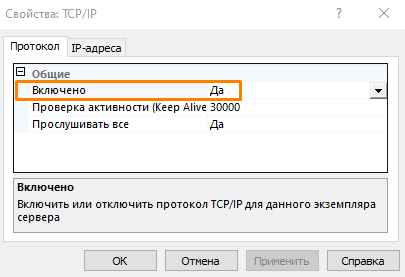
- Убедитесь, что во вкладке IP-адреса в блоке IPAll указан порт. По умолчанию порт 1433, но вы можете указать любой свободный порт.
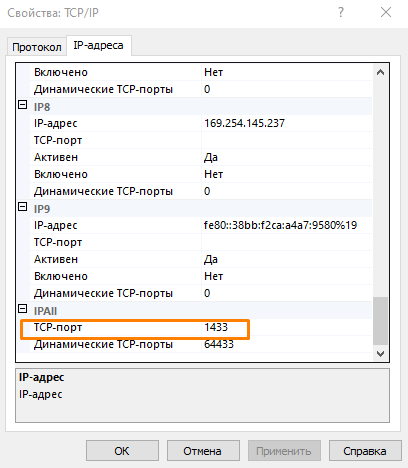
- Перезапустите SQL Server.
Режим версионности строк
Вы можете перевести базу в режим версионности строк — Row Versioning. Это необязательный режим, поэтому эту настройку можно пропустить.
По умолчанию SQL Server работает в режиме Read Commited, который подразумевает блокирование данных во время запроса. Это может сильно помешать в случае многопользовательской работы. Начиная с версии 2005, поддерживается режим READ COMMITTED using row versioning. В этом режиме блокировки могут помешать только в том случае, когда разные пользователи пишут в одно и то же место,. Чтение данных никогда не блокируется и никого не блокирует.
Для включения режима версионности строк выполните скрипт:
ALTER DATABASE RK7 SET READ_COMMITTED_SNAPSHOT ON;Восстановление базы данных из резервной копии
Вы можете восстановить базу данных из резервной копии:
- Запустите MS SQL Server Management Studio и пройдите авторизацию
- Слева в окне Обозреватель объектов выделите группу Базы данных
- Вызовите контекстное меню правой кнопкой мыши и выберите пункт Восстановить базу данных
- В открывшемся окне в разделе Общие укажите источник Устройство, а затем нажмите кнопку с тремя точками.
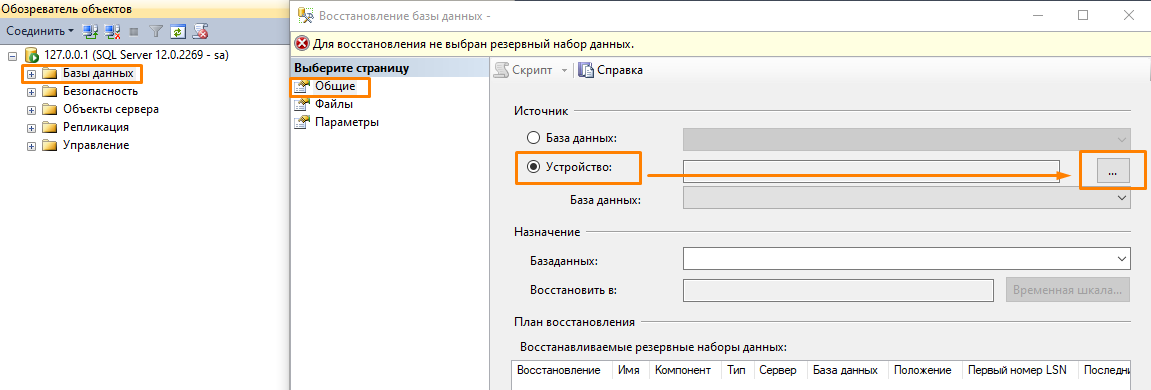
- Выберите тип носителя Файл и нажмите кнопку Добавить.
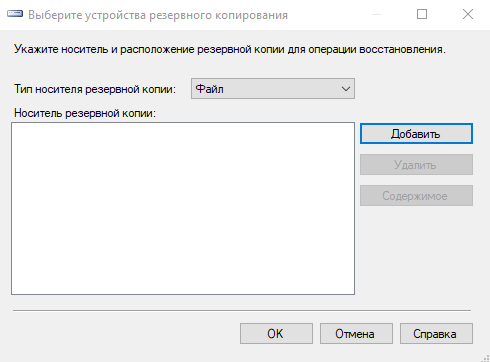
- Укажите путь к файлу и нажмите ОК.
- Проверьте базу на ошибки, нажав кнопку Проверка носителя резервной копии, и затем нажмите ОК.
- Дождитесь восстановления базы. После успешного восстановления система сообщит о завершении процесса:
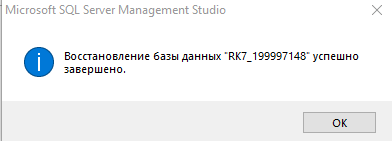
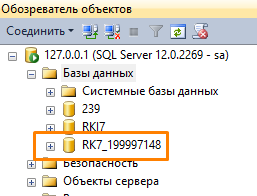
Готово. База появится в списке баз данных.
Настройки в менед жерской станции
Чтобы настроить станцию, выполните следующие действия:
- Зайдите в справочник Сервис > Экспорт данных > Настройки Внешних БД и сделайте копию предустановленной настройки «Microsoft SQL Server». Присвойте ей уникальное имя и смените статус настройки на Активный.
- В по ле Осн овное > Строка соединения нажмите на кнопку в конце строки или дважды нажмите на по ле ввода.
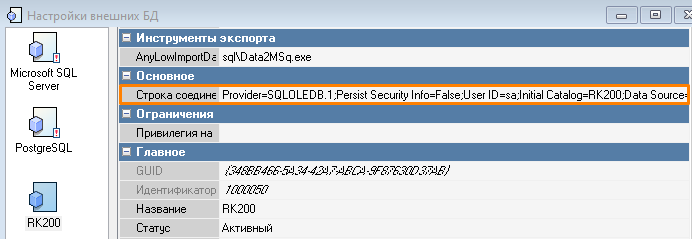
- Откроется окно ConnectionString. Нажмите кнопку Build.
- Откроется окно Свойства канала передачи данных. Н астройте связь с базой данных, созданной ранее:
- Перейдите во вкладку Поставщик данных и убедитесь, что выбран Microsoft OLE DB Provider for SQL Server.
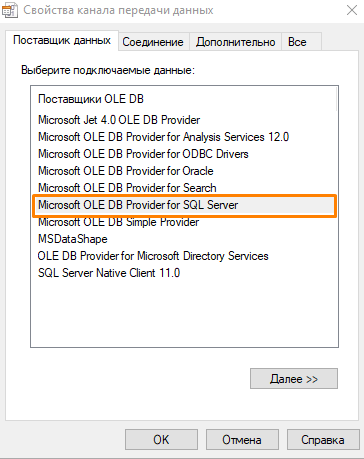
- Во вкладке Соединение выберите сервер из списка, введите имя пользователя и пароль. Если нужного сервера нет в списке, то необходимо вручную ввести его имя.
Если SQL-север установлен на том же компьютере, что и сервер справочников или отчетов, укажите адрес 127.0.0.1. Если на другом — укажите его IP-адрес и убедитесь, что сервер доступен по сети.
Имя сервера также можно посмотреть при запуске SQL Server Management Studio.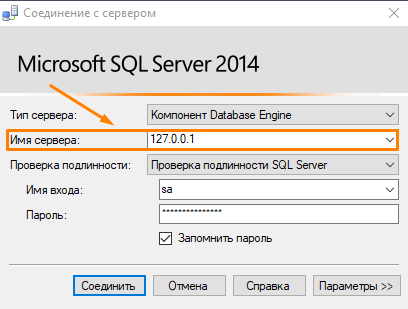 Введите имя пользователя и пароль. Выберите базу данных на сервере и нажмите Проверить подключение.
 - Если проверка соединения прошла успешно, то нажмите ОК.
- В окне Свойства канала передачи данных нажмите ОК. Поле Строка соединения примет вид:
Provider=SQLOLEDB.1;Password=[пароль];Persist Security Info=True;User Catalog=[имя базы];Data Source=[имя сервера или IP-адрес].Выполните выгрузку в БД SQL, используя созданную настройку:
- Перейдите в меню Сервис > Экспорт данных > Экспорт в другую БД.
- В поле Параметры соединения выберите созданную настройку.
- Укажите Имя пользователя и Пароль.
- В блоке Параметры экспорта оставьте флаги по умолчанию, если выгрузка происходит в чистую БД SQL.
- Нажмите Проверить.
- При удачном соединении кнопка ОК станет активной, нажмите ее. Запустится экспорт данных в БД SQL. В этот момент в SQL создаются таблицы.
При успешной выгрузке окно с настройками экспорта данных закроется. Появится сообщение Экспорт завершен успешно.
Далее необходимо настроить сервер справочников, пролицензировав его и выбрав созданную настройку. Для этого:
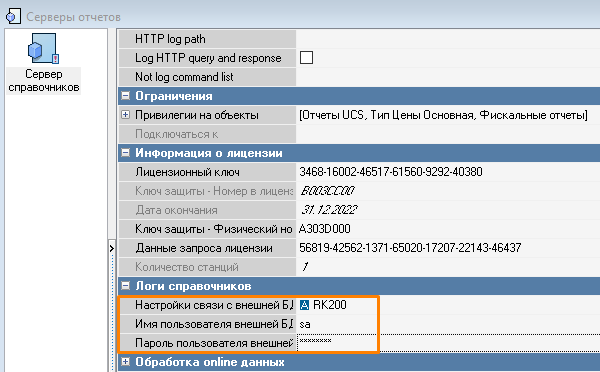
- Перейдите в меню Настройки > OLAP Отчеты > Серверы Отчетов , выберите нужный сервер и настройте его:
- Пролицензируйте сервер справочников/отчетов согласно описанию в статье настройка сервера справочников.
- В группе Связь с внешней БД :
- В поле Настройки связи с внешней БД выберите созданную настройку.
- В поле Имя пользователя внешней БД пропишите имя пользователя БД SQL.
- В поле Пароль пользователя внешней БД прописать пароль пользователя БД SQL.
- Укажите такие же настройке в группе Логи справочников :
- В поле Настройки связи с внешней БД выберите созданную настройку.
- В поле Имя пользователя внешней БД пропишите имя пользователя БД SQL.
- В поле Пароль пользователя внешней БД пропишите пароль пользователя БД SQL.
- В группе Основное сделать следующее:
- В поле Источник данных кубов выберите параметр БД SQL.
- В поле Протоколирование запросов выберите подходящий параметр:
- llAll протоколировать все запросы
- llErroneous протоколировать запросы с ошибками
- llNone — не протоколировать
- В поле Режим базы данных UDB выберите один из режимов: большой, средний, маленький, ультра легкий. Данный режим относиться к накопительной базе Check.udb.
- Большой — полная копия. Это режим по умолчанию. Используется для простых ресторанов, не сетевых. Не меняйте параметр Полная копия на другое, пока не настроите соединение с внешней базой данных.
- Средний — частичная копия. Режим означает, что кроме данных заказов, все суммы будут сохраняется в check.udb.
- Маленький — только чеки. Режим используется, если вы уверены, что будет иметься достаточно много накопительных данных — несколько ресторанов. В большинстве случаев рекомендуется использовать этот режим, чтобы база не становилась слишком большой.
- Ультралегкий — только общие смены. В check.udb будет содержаться только информация об общих сменах и ссылки на них в базе SQL.
Если вы решили изменить Режим базы данных UDB с большого на маленький при настроенной связи с SQL, то есть ресторан проработал в таком режиме уже продолжительное время, и выполнить ручной экспорт накопительных данных повторно, то размер файла Check.udb автоматически уменьшится. В результате большая часть информации из этой базы будет удалена, и в базу SQL экспортируются не все данные. Поэтому никогда не делайте экспорт накопительных данных, если вы используете режим базы данных UDB Маленький или Средний.
Выбранный режим базы данных UDB никак не влияет на справочную информацию. Справочная информация всегда сохраняется на каждом сервере отчетов в полном объеме и может быть экспортирована повторно при необходимости.
- В секции Обработка данных выберите ресторан, данные с которых нужно собирать и видеть в отчетах.
- В конфиг урационном файле сервера справочников rk7srv.INI и в файле сервера отчетов repsserv.ini пропишите параметр UseSQL=1 .
- Д ля сервера справочников параметр необходимо прописать в секции [RefServer]
- Для сервера отчетов — в секции [Config].
- Д ля сервера справочников параметр необходимо прописать в секции [RefServer]
- Перезагрузите сервер справочников и сервер отчетов.
Все изменения в настройках внешней БД происходят во время работы сервера при параметре UseSQL=0.
Если необходимо поменять настройки внешней БД:
- Остановите все серверы отчетов и сервер справочников, которые используют эту настройку.
- В конфигурационном файле сервера справочников rk7srv.INI или сервера отчетов repsserv.ini пропишите параметр UseSQL=0.
- Запустите нужный сервер.
- Поменяйте настройки.
- Вновь остановите сервер.
- В конфигурационном файле верните параметру UseSQL значение 1 — UseSQL=1.
Готово, мож но продолжать р аботу.
Одновременно для нескольких ролей в r_keeper нельзя сделать связь с БД в SQL Server используя одного и того же пользователя в БД SQL. В r_keeper не сохранится информация о пользователе в настройках связи с внешней БД.
Оптимизация производительности
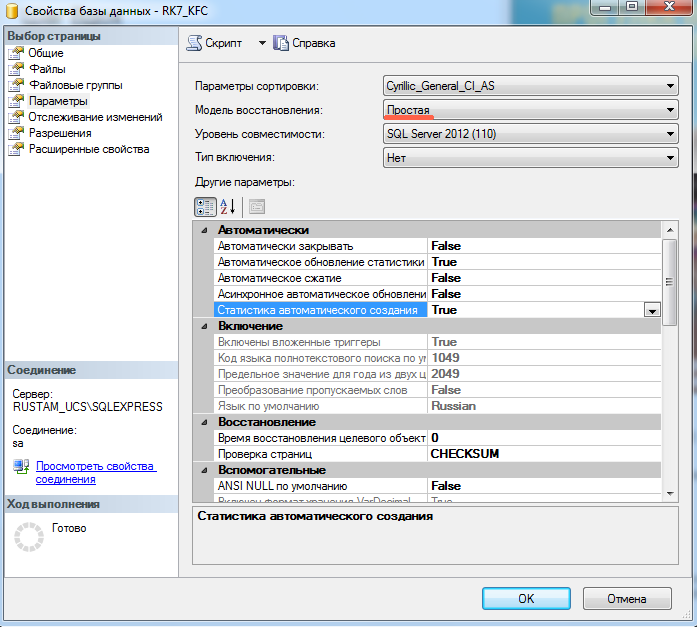
В целях экономии дискового пространства и некоторого увеличения производительности рекомендуется использовать Простую — Simple модель восстановления.
Ознакомиться с различными моделями восстановления SQL, их различиями и особенностями вы можете в официальной документации Microsoft.После изменения модели восстановления необходимо выполнить сжатие файла лога. Для этого:
- Нажмите правой кнопкой мыши на используемую базу данных
- Выберите Задачи >Сжать >Файлы
- В открывшемся окне выберите тип файла Журнал
- Нажмите на кнопку ОК.
Возможные проблемы
Проблема: Иногда может не идти экспорт в только что созданную БД сервера SQL Server 2008 при выбранном провайдере Native Client.
Решение: Выберите другой провайдер Microsoft OLE DB Provider for SQL Server, создайте заново чистую БД и повторите экспорт.Проблема: Не строятся прямые отчеты
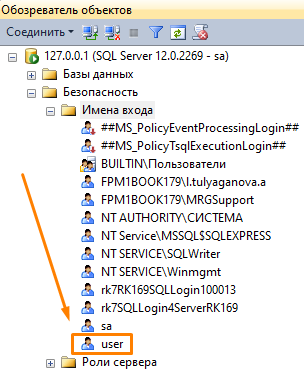
Решение: Если у роли отличаются права доступа на просмотр отчетов на разные объекты, то для построения прямых отчетов необходимо завести разных пользователей на SQL сервере. Затем настройте роли с такими пользователями в SQL. Для этого:- В менеджерской станции r_keeper перейдите в меню Персонал > Работники
- Выберите роль, которой хотите предоставить доступ, и перейдите в ее Свойства
- Раскройте раздел Связь с внешней БД и дважды нажмите на поле SQL конфигурация
- Укажите Имя пользователя и Пароль для создания нового пользователя в SQL

- Войдите в MS SQL, используя созданные данные. В базе данных появится пользователь.
Как настроить sql
График работы: будни с 9:00 до 18:00 Общие вопросы: contact@falcongaze.ru Отдел продаж: sales@falcongaze.ru Техподдержка: support@falcongaze.ru Вопросы партнерства: partner@falcongaze.ru СМИ: pr@falcongaze.ru https://falcongaze.com/ru/
- О DLP-системе
- Что такое DLP-система SecureTower?
- Интерфейс DLP-системы SecureTower
Задачи SecureTower
- Защита от утечек данных по вине сотрудниковКонтроль работы сотрудников на компьютерахАнализ поведения сотрудника на компьютере (UBA)Выявление потенциально-опасных сотрудниковВедение архива бизнес-коммуникацииКонтроль всех каналов коммуникации
- О компанииКонтактыНаши клиентыНаши партнерыСтать партнеромРабота с учебными заведениямиВакансииЛицензии и сертификаты
Документация
- О DLP-системе
- Что такое DLP-система SecureTower?
- Интерфейс DLP-системы SecureTower
Задачи SecureTower
- Защита от утечек данных по вине сотрудниковКонтроль работы сотрудников на компьютерахАнализ поведения сотрудника на компьютере (UBA)Выявление потенциально-опасных сотрудниковВедение архива бизнес-коммуникацииКонтроль всех каналов коммуникации
- О компанииКонтактыНаши клиентыНаши партнерыСтать партнеромРабота с учебными заведениямиВакансииЛицензии и сертификаты
Документация
Руководство администратора
Настройка базы данных Microsoft SQL Server
Для того, чтобы настроить подключение к базе данных под управлением Microsoft SQL Server (версии 2016 и выше) в окне Настройка базы данных :
- Выберите один из способов настройки подключения к базе данных:
- Для того, чтобы указать реквизиты доступа к базе данных под управлением Microsoft SQL, следуйте рекомендациям пункта Реквизиты доступа текущего параграфа .
- Для того, чтобы задать параметры подключения в форме строки подключения, следуйте рекомендациям пункта Строка подключения текущего параграфа.
- Если требуется настроить индексацию базы данных и режим сохранения файлов в базу, выберите вкладку Дополнительные настройки и следуйте рекомендациям пункта Дополнительные настройки подключения.
- После завершения ввода параметров подключения нажмите Проверить подключение в нижнем левом углу окна настроек. Дождитесь успешного завершения проверки. В случае возникновения ошибки соединения с сервером (статус подключения
 или
или  ), убедитесь, что требуемая база данных установлена на указанном сервере и введенные параметры авторизации верны.
- Нажмите Создать для добавления базы данных в список используемых Центральным сервером.
Реквизиты доступа
Для того, чтобы настроить доступ к базе данных под управлением Microsoft SQL Server в окне вкладки Реквизиты доступа :
- Укажите название соединения в соответствующем поле ввода.
- В списке СУБД выберите MS SQL Server .
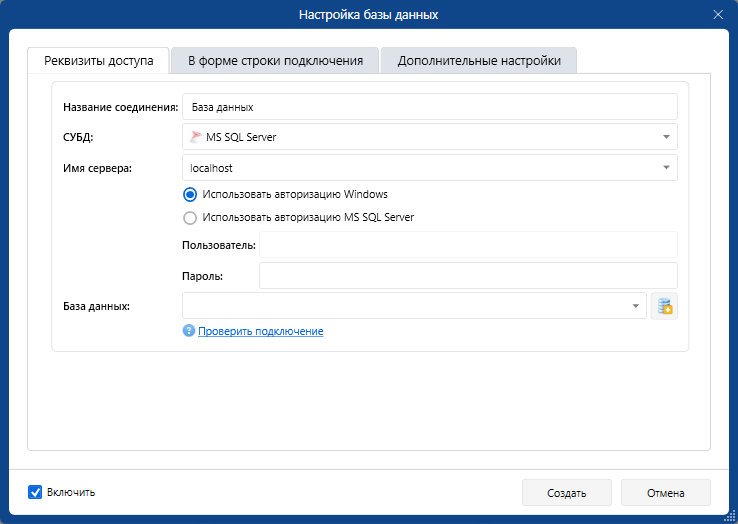
- В поле Имя сервера введите имя сервера, на котором хранится или будет храниться база данных, либо выберите имя ранее подключенного сервера. База данных может быть расположена на локальном компьютере ( localhost ) или на любом другом компьютере, который будет указан в данном поле.
- Выберите режим авторизации:
- Для того, чтобы использовать авторизацию на основе учетных записей Windows, выберите опцию Использовать авторизацию Windows .
- Для того, чтобы использовать внутреннюю авторизацию MS SQL Server, нажмите кнопку соответствующей опции и в соответствующих полях введите имя пользователя и пароль для доступа к базе данных.
Примечание.
Для того, чтобы использовать авторизацию Windows , необходимо соответствующим образом настроить параметры запуска для Центрального сервера . Для этого в настройках запуска серверов укажите учетную запись, которая имеет права доступа к базе данных, и пароль.

- В поле База данных введите имя базы, расположенной на компьютере, указанном в поле Имя сервера , либо выберите в списке ранее добавленную базу данных. Если такая база данных отсутствует, нажмите кнопку и в окне Создать базу данных задайте параметры новой базы как описано в пункте Создание базы данных Microsoft SQL Server текущего параграфа.
Рекомендуется использовать средства СУБД для создания новых баз данных.
Создание баз данных MS SQL Server
Для создания базы данных:
- В поле ввода Имя базы данных укажите имя базы.
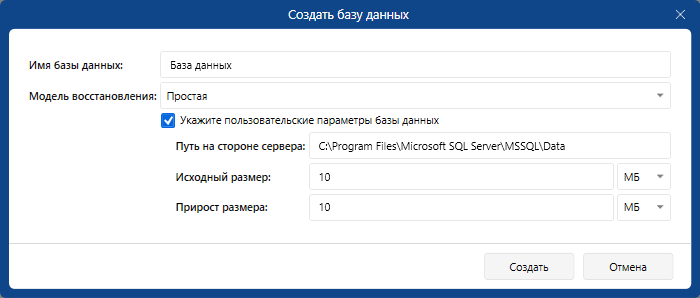
- Выберите в списке Модель восстановления один из предложенных вариантов. Подробнее см. https://docs.microsoft.com/ru-ru/sql/relational-databases/backup-restore/recovery-models-sql-server.
- В поле Путь на стороне сервера укажите путь, по которому будет располагаться создаваемая база данных. Указывать необходимо путь на сервере, выбранном в окне настройки подключения к базе данных.
- В поле Исходный размер укажите минимальный объем дискового пространства, занимаемого пустой базой данных. Единицы измерения выберите из списка справа от поля ввода.
- В поле Прирост размера укажите объем, на который будет увеличиваться база данных при поступлении трафика, по объему превышающего исходный размер базы данных. Единицы измерения выберите из списка справа от поля ввода. В качестве альтернативы вы можете указать прирост в процентах. Более подробную информацию о настройке создаваемой базы данных вы можете найти в документации к MS SQL Server, раздел Создание базы данных .
- Нажмите Создать . Новая база данных создана.
Строка подключения
Для того, чтобы задать строку подключения:
- Выберите вкладку В форме строки подключения .
- Введите параметры подключения к базе данных под управлением MS SQL Server в соответствующем поле. Подробнее см. https://docs.microsoft.com/en-us/dotnet/framework/data/adonet/connection-string-syntax.
Пример строки подключения Центрального сервера к MS SQL Server:
server=localhost; provider=sqloledb; persist security info=False; integrated security=SSPI; database=NewDatabase;
Примечание.
Строка подключения также формируется автоматически на основании результатов заполнения полей вкладки Реквизиты доступа и может быть дополнена при необходимости.
Дополнительные настройки подключения
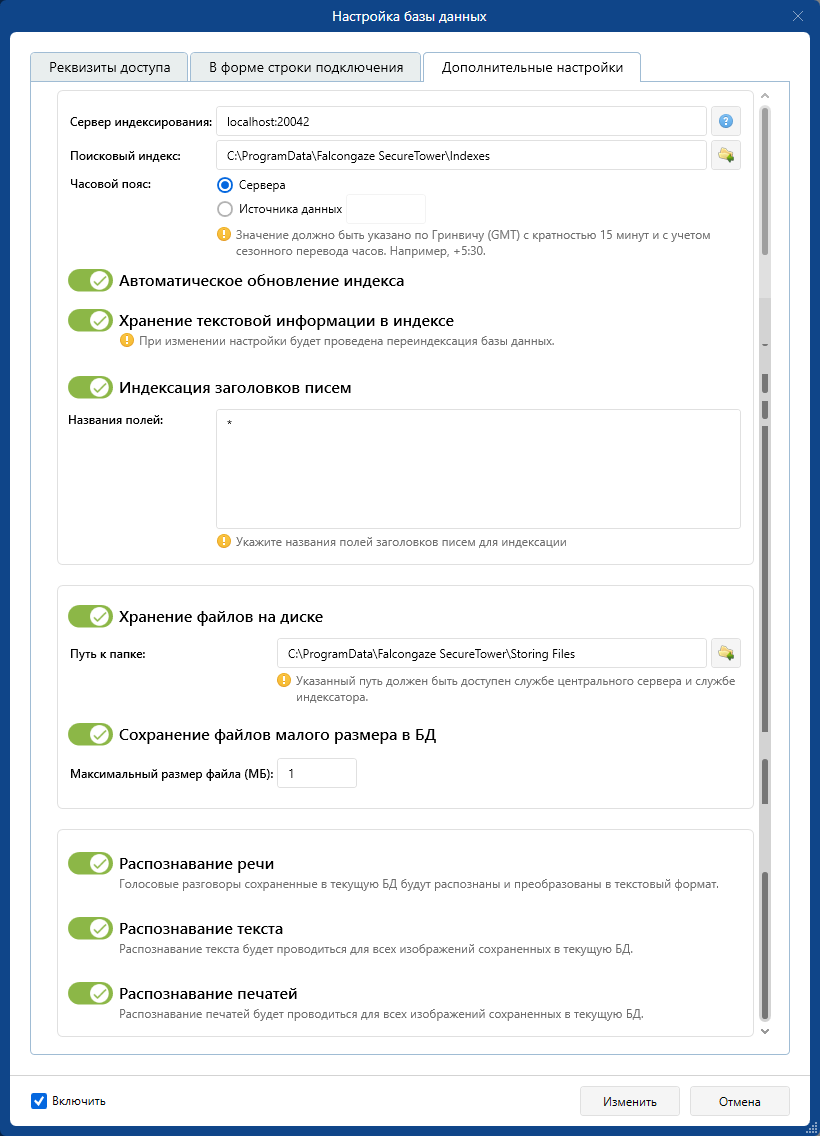
В окне вкладки Дополнительные параметры для просмотра и настройки доступны следующие параметры подключения и работы с базой:
- Имя сервера индексирования в поле Сервер индексирования . Если необходимо использовать сервер, отличный от установленного по умолчанию, введите нужный адрес сервера. Для проверки соединения с сервером нажмите кнопку проверки подключения
 справа от поля и дождитесь успешного завершения проверки (статус
  ). В случае возникновения ошибки соединения с сервером, убедитесь, что адрес сервера указан верно и служба сервера запущена.
- Полный путь к поисковому индексу в поле Поисковый индекс . Если необходимо изменить путь к папке индекса, введите нужный путь хранения индекса либо нажмите кнопку обзора
 и укажите на диске сервера требуемый путь, по которому будут сохраняться файлы поискового индекса.
 - Часовой пояс источников данных. По умолчанию система использует часовой пояс Центрального сервера и автоматически учитывает сезонный перевод часов. Если часовые пояса сервера и сети источников данных отличаются, введите часовой пояс сети, данные из которой будут сохраняться в базу. В противном случае время перехвата данных, полученных в дневное время, будет искажено. Часовой пояс должен быть указан по Гринвичу (GMT) с учетом сезонного перевода часов, значение минут должно быть кратно 15. Например, часовой пояс источников данных, расположенных в Индии, указывается как +5:30.
Примечание.
Рекомендуется использовать отдельные базы для хранения данных перехвата сетей с различными часовыми поясами.
Если поле Часовой пояс заполнено, система не учитывает сезонный перевод часов автоматически. При очередном переводе часов скорректируйте значение часового пояса вручную.
- Автоматическое обновление индекса . По умолчанию индекс обновляется автоматически. Если требуется обновлять индекс вручную, установите переключатель в неактивное положение. Ручное обновление индекса производится в настройках статистики базы данных.
- Хранение текстовой информации в индексе . При отключении данной опции поиск по банкам цифровых отпечатков будет потреблять больше ресурсов и занимать больше времени.
- Индексация заголовков писем . По умолчанию опция отключена. Для эффективного контроля почтовой переписки пользователей требуется указать конкретное название полей, взятых из заголовков писем, через пробел или каждое название в новой строке. Для индексирования всех существующих полей достаточно указать символ * .
Данные, полученные в результате перехвата FTP-трафика, переписок в мессенджерах, контроля накопителей информации, облачных сервисов и сетевых ресурсов, помимо прочей информации могут содержать файлы большого размера. Для того, чтобы база данных работала быстро, рекомендуется сохранять перехваченные файлы на диск сервера или сетевого ресурса:
- На вкладке Дополнительные настройки установите переключатель Хранение файлов на диске в активное положение.

- В поле Путь к папке введите путь к папке, в которую требуется сохранять все перехваченные файлы. Для выбора папки на диске сервера используйте кнопку обзора .
Примечание.
Если требуется сохранять файлы на диске сетевого ресурса, укажите сетевой путь к ресурсу.
- Убедитесь, что служба Центрального сервера запущена под учетной записью, которая имеет право доступа к указанной папке (подробнее см. п. Настройка параметров запуска сервисов).
- Для того, чтобы избежать снижения быстродействия файловой системы (возникающего в результате обработки большого числа файлов), рекомендуется сохранять файлы небольшого размера в базу данных. Для этого установите переключатель Сохранять файлы малого размера в БД в активное положение и укажите максимально допустимый размер файла. Файлы, размер которых не превышает заданное значение, будут сохраняться в базу данных. Файлы, размер которых больше заданного, будут сохраняться в указанную папку на диске компьютера.

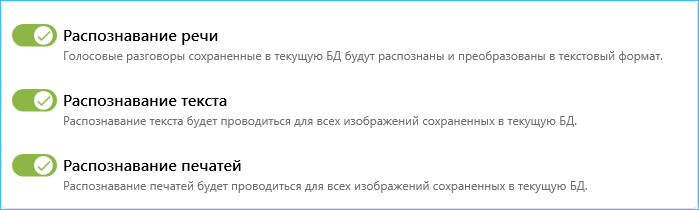
- Для отключения процессов распознавания речи, текста или печатей в текущей базе данных воспользуйтесь соответствующими переключателями. Данный блок настроек не влияет на работу других существующих баз данных.
Примечание.
Данный блок настроек не активирует распознавание в текущей базе данных в ситуации, когда в настройках Центрального сервера распознавание отключено.
Особенности работы
При дальнейшей работе с различными настройками системы SecureTower следует учитывать, что размер файлов, помещаемых в базу данных под управлением MS SQL Server в некоторых случаях может быть ограничен 1Gb, что не зависит от настроек SecureTower и связано с внутренними ограничениями работы СУБД. Таким образом в SecureTower все ограничения по размерам данных, помещаемых в хранилище на базе указанной СУБД, не должны превышать 1Gb. В противном случае, процесс сохранения файлов размером более 1Gb может быть прерван и файл не будет помещен в базу данных.
При работе с MS SQL Server следует учитывать, что настройками данной СУБД время выполнения транзакции по умолчанию ограничено интервалом 30 сек. В связи с этим, если при передаче файлов SecureTower потребовалось более чем 30 сек, соединение с MS SQL Server будет разорвано со стороны сервера базы данных и передача файлов не состоится, соответствующее сообщение будет создано в логе SecureTower.
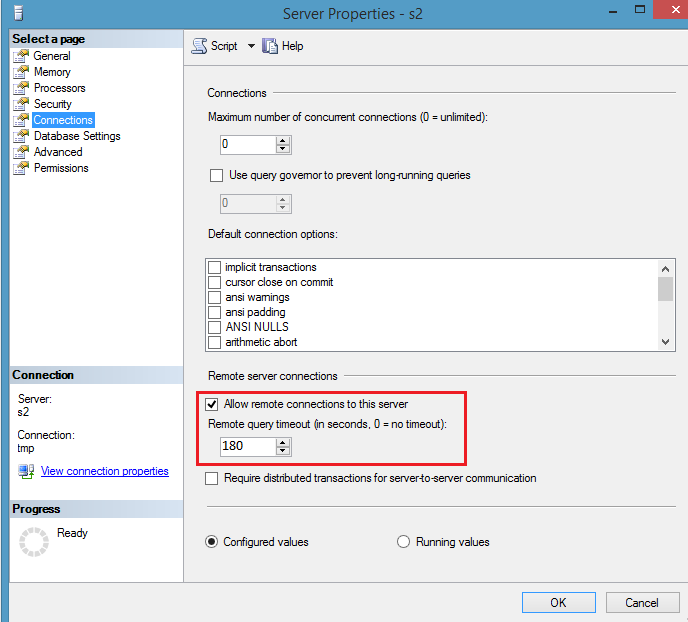
Для того, чтобы увеличить время выполнения транзакции, необходимо внести следующие изменения в настройках Microsoft SQL Server Management Studio:
- Установите требуемое время транзакции, достаточное для передачи файлов в базу данных. Для этого используйте команду Server Properties , доступную из контекстного меню сервера, к которому устанавливается подключение. В разделе Remote server connections окна Server Properties выберите опцию Allow remote connections to the server и введите требуемое время совершения транзакции.
- Убедитесь, что время, указанное в свойствах СУБД, не противоречит указанному ранее для сервера. Для этого на панели меню Microsoft SQL Server Management Studio перейдите к пункту Tools и выберите Options . Выберите Designers в дереве объектов и в поле Transaction time-out after: задайте значение, равное либо большее значения, указанного на предыдущем шаге, либо отключите опцию Override connection string time-out value for table designer updates .
- Перейдите во вкладку Поставщик данных и убедитесь, что выбран Microsoft OLE DB Provider for SQL Server.