
Обновления приложений на устройствах Apple. Все, что нужно знать
В своих статьях мы не один раз говорили о том, насколько важно регулярно обновлять операционную систему iOS, но вопросов обновления отдельных приложений касались не так часто. В смысле обновления всех пользователей можно разделить на три большие категории: одни настраивают на своих гаджетах автообновление и вообще не парятся насчет апдейтов, вторые обновляют приложения избирательно, тщательно изучая, что изменилось в новой версии программы, третьих такие вопросы вообще не парят. Работает и ладно. Сегодня предлагаю разобрать все нюансы этого вопроса и наконец решить: а стоит ли вообще обновлять софт на своих устройствах?
Разбираемся в обновлениях приложений на устройствах Apple.
Нужно ли обновлять приложения
Раньше большинство пользователей iOS обновляли свои приложения буквально через пару часов с момента запуска новой версии. В 2018 году мы с редакцией уже писали вам о том, что больше 10% всех пользователей обновили приложение AppleInsider.ru в течение первых 4 часов, что есть очень хороший показатель.
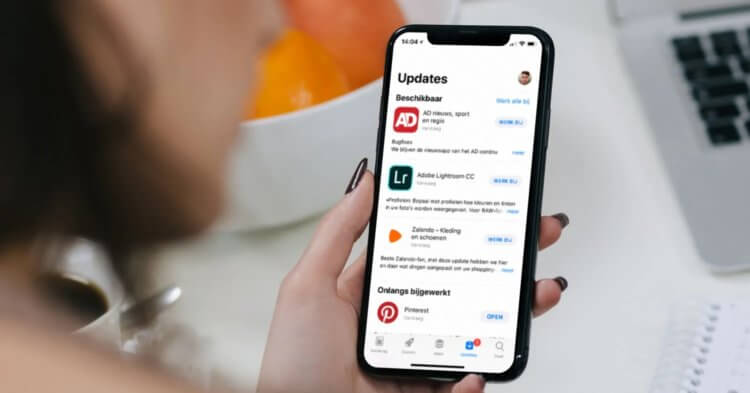
Не бойтесь обновлять приложения. Рано или поздно все равно придется это сделать.
Оно и логично: в новых версиях разработчики исправляют ошибки, добавляют новые уникальные фишки и упрощают работу с интерфейсом. Однако даже сейчас можно найти таких пользователей, которые либо предпочитают пользоваться старыми версиями, либо тщательно вычитывают каждый пунктик в разделе Что нового в версии 4.2.2, лишь бы чего лишнего не добавили. В качестве аргумента от них я обычно слышу: а помнишь как в ВК музыку заблокировали? Она у меня еще год потом работала.
Понятно, что никто не хочет введения платных подписок и добавления рекламы, но поймите: отказавшись от обновления вы лишаетесь не только всех новых фишек, но и части старых. Рано или поздно программа просто перестанет работать и вынудит вас обновиться. Отвечая на вопрос: стоит ли обновлять приложения, можно ответить однозначно — да! Лучше всего вообще сразу установить автоматическое обновление приложений на Айфоне и других гаджетах и горя не знать.
Как обновить приложение на Mac
С учетом того, что на компьютерах Mac у вас есть возможность скачать приложение из сторонних источников, с обновлением могут возникнуть некоторые неполадки. Если вы скачивали программу не в App Store, зайдите на официальный сайт разработчика и проверьте, не вышла ли новая версия. Если на вашем Mac установлен пиратский софт, вам также придется удалить приложение и загрузить его заново. Обновляться в автоматическом режиме оно не будет.
В остальных случаях всегда можно обновить приложение на Mac через App Store:
- Откройте приложение App Store на Mac.
- На боковой панели слева нажмите Обновления.
- Далее перейдите в интересующую вас программу, ознакомьтесь с нововведениями и нажмите Обновить.
- Также можно нажать Обновить все в левом углу.

Обновление приложений на компьютере Mac.
Как включить автоматическое обновление приложений на Mac
Чтобы установить автоматическое обновление приложений на Mac, вам понадобится:
- Открыть приложение App Store.
- В верхнем меню выбрать App Store, Настройки.
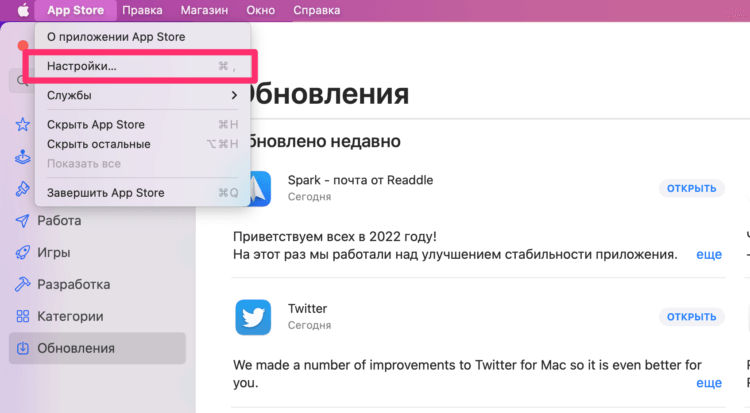
Откройте Настройки через верхнее меню.
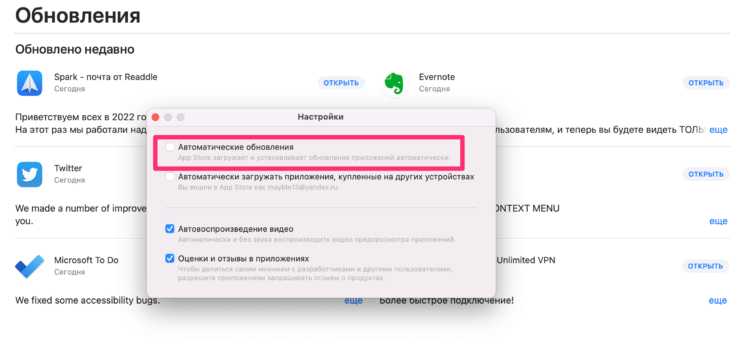
Автоматическое обновление приложений на Mac.
Готово, теперь Mac будет автоматически обновлять все программы. У меня остался один важный вопрос: будет ли Mac обновлять все приложения при подключении к iPhone через режим модема? Ответ —
Как обновить приложение на Айфоне
Обновить приложение на Айфоне можно несколькими способами. Самый простой из них следующий:
- Открываем приложение App Store на iPhone.
- Далее тапаем на значок с аватаркой в правом верхнем углу.
- Пролистываем вниз до раздела Доступные обновления.
- Далее находим приложение, которое хотели бы обновить или нажимаем Обновить все.

Обновление приложений в App Store на iPhone.
Плюс, конечно, вы всегда можете перейти во вкладку Поиск в App Store, найти интересующее вас приложение, просмотреть все нововведения и нажать кнопку Обновить.
Как включить автоматическое обновление на Айфоне
Чтобы включить автоматическое обновление приложений на Айфоне, вам необходимо:
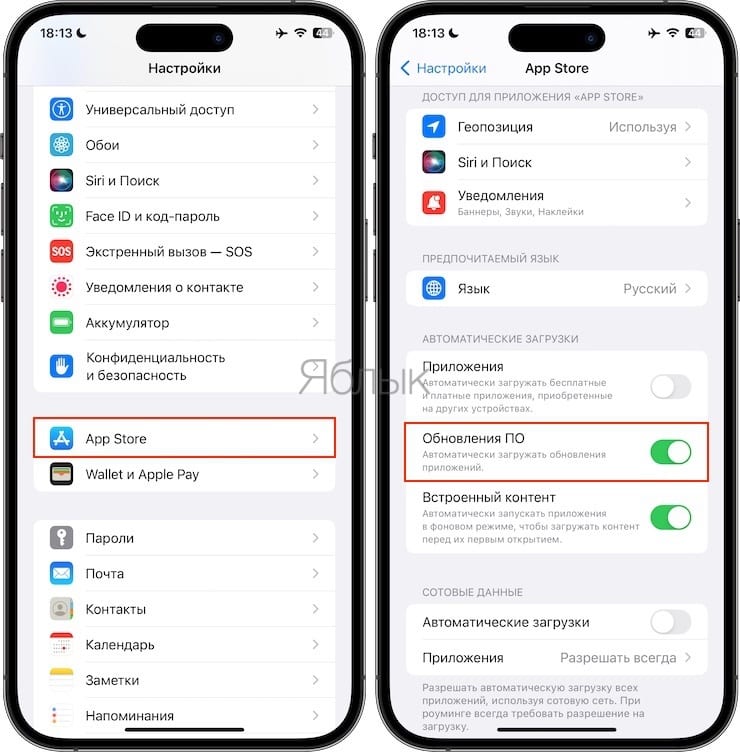
- Перейти в Настройки, App Store.
- Затем найти раздел Автоматические загрузки.
- Включить тумблер напротив Обновления ПО.
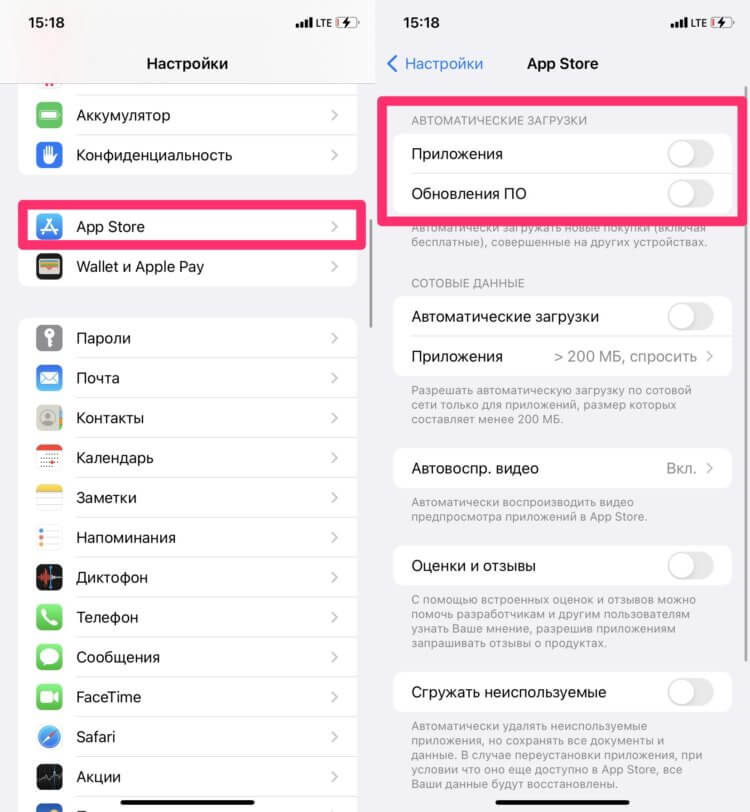
Автоматическое обновление ПО на iPhone.
Apple позаботилась о своих пользователей и отключила автообновление в режиме энергосбережения и разрешила отключать обновление приложений через мобильную сеть. Ранее этих вопросов касался автор AppleInsider.ru Иван Кузнецов.
Как обновить приложения на Apple Watch
Многие пользователи недооценивают сторонние приложения на Apple Watch, считая, что все крутые фишки есть в часах прямо из коробки. На самом деле, если хорошенько покопаться в App Store, можно найти много интересного.
Ну а обновить приложения на Apple Watch можно почти так же, как и на других устройствах Apple:
- Откройте приложение App Store и пролистайте вниз.
- Перейдите в раздел Учетная запись, Обновления.
- Нажмите Обновить рядом с приложением или нажмите «Обновить все».
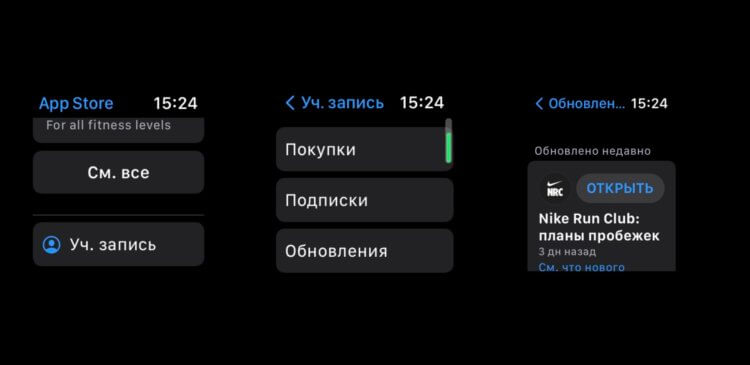
В моем случае все обновления скачаны.
Понятно, что удобнее всего установить на Apple Watch Автообновление всех приложений. Сделать это можно через приложение Watch на iPhone:
- Открываем приложение Watch на iPhone.
- Пролистываем до App Store.
- Включаем тумблер напротив Автообновление.
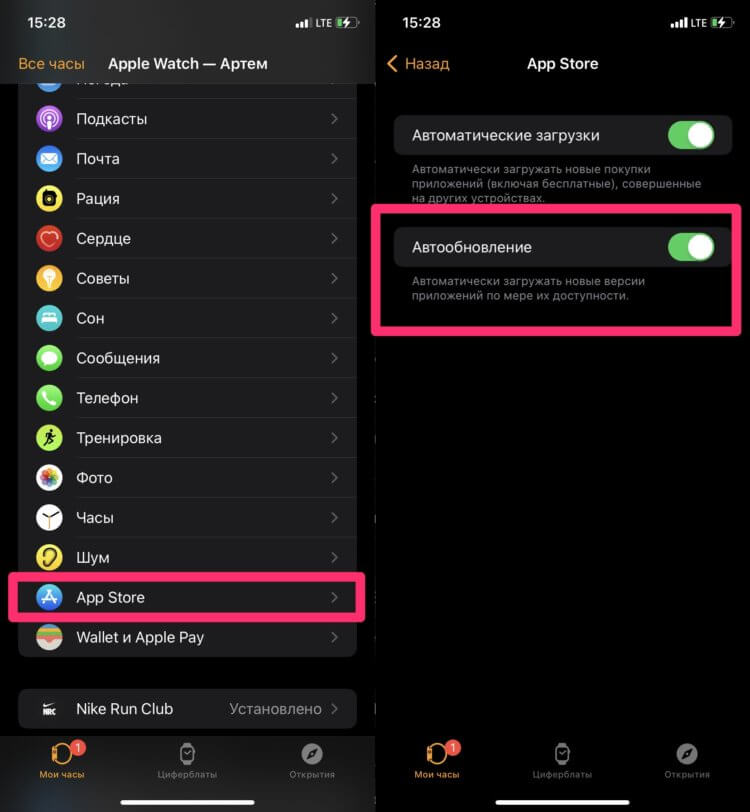
Автообновление на Apple Watch.
Как обновить приложение без Apple ID
Обычно при обновлении приложений техника Apple не требует ввода пароля. Чаще всего такая ситуация возникает в случае, когда вы сменили Apple ID (например, купили б/у айфон), но не выполнили сброс все данных. Мало кто знает, но Apple ID привязан к каждому приложению по отдельности. То есть если приложение было приобретено не вами, то обновить его не получится.
Исправить ситуацию легко:
- Полностью удаляем приложение со своего устройства.
- Переходим в App Store, скачиваем его заново, но уже под своим Apple ID.
А вы регулярно обновляете приложения на своих устройствах? Или все же боитесь добавления платных подписок и ненужных функций? Обязательно дайте обратную связь в нашем Телеграм-чате или в комментариях ниже. Будет интересно прочесть.
Как обновлять приложения, которые удалили из App Store в России
Несмотря на то что многие приложения, ранее доступные в российском App Store, Apple удалила принудительно, часть разработчиков сделали это по доброй воле. Например, Spotify и Netflix. Однако, если собрать разобраться, то можно насчитать несколько десятков позиций. Их, как и Сбербанк Онлайн, больше нельзя ни скачать, ни просто обновить, потому что они отсутствуют в российском сегменте магазина приложений. Но это не значит, что обновить их нет никакой возможности. На самом деле есть, причём всё не так уж и сложно.
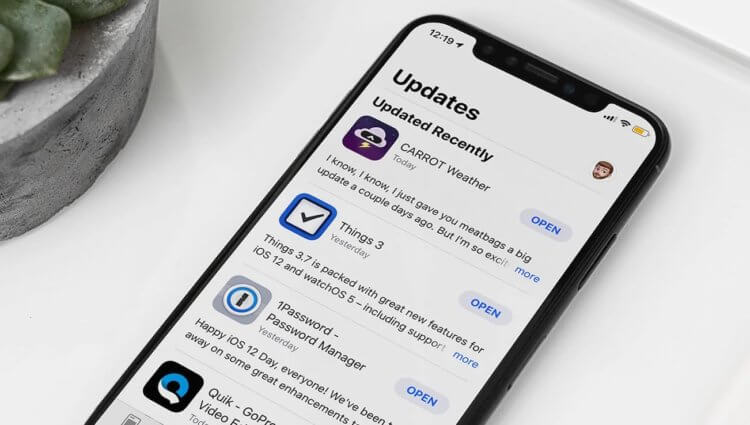
Обновлять можно даже удалённые приложения из App Store
❗️ПОДПИШИСЬ НА НАШ ЯНДЕКС.ДЗЕН, ЧТОБЫ ЧИТАТЬ СТАТЬИ, КОТОРЫЕ МЫ НЕ ВЫКЛАДЫВАЕМ НА САЙТЕ
Нет, чтобы обновить удалённые приложения, вам не потребуется заводить аккаунт другой страны. Тем более, что это и не поможет. Ведь софт, загруженный под одной учётной записью, никогда не обновится под другой. Конечно, можно удалить версию, скачанную из российского App Store, а потом загрузить её же, скажем, из американского. Но это не наш путь. Слишком сложно и долго.
Как теперь обновлять Бравл Старс на Айфоне
Нам с вами, как ни странно, поможет механизм сгрузки приложений. Да-да, тот самый, который мы рекомендовали вам отключать, чтобы установленный софт не удалился, если не обращаться к нему долгое время. Но сегодня мы будем принудительно сгружать приложения и тут же их восстанавливать, потому что в этом случае на ваше устройство вернётся обновлённая версия, даже если в российском сегменте её уже нет.
- Перейдите в «Настройки» у себя на iPhone;
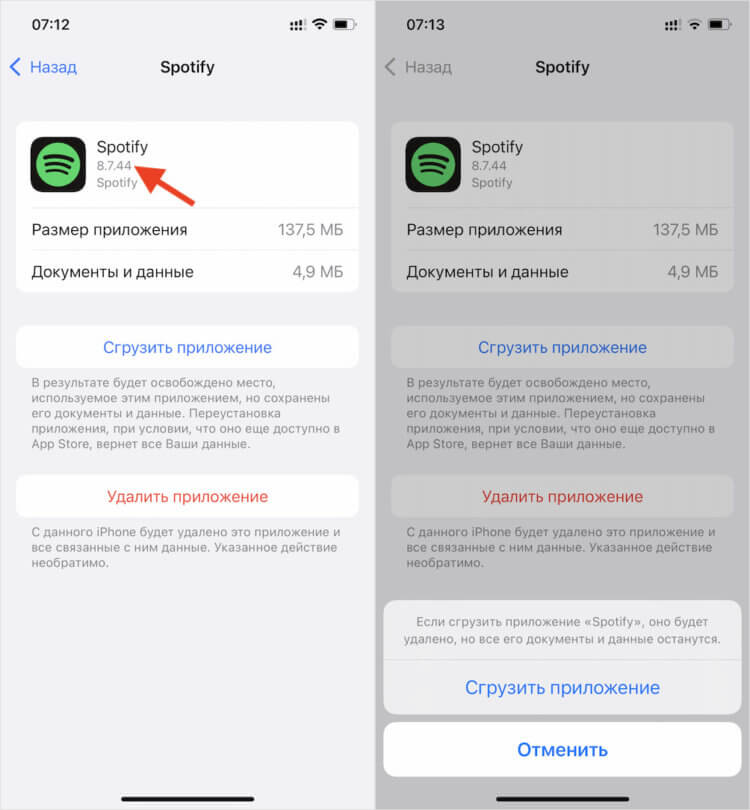
Обратите внимание: версия до сгрузки — 8.7.44
- Откройте «Основные» — «Хранилище iPhone»;
- Выберите удалённое приложение, которое хотите обновить (у меня это Spotify);
- В открывшемся окне нажмите «Сгрузить приложение»;
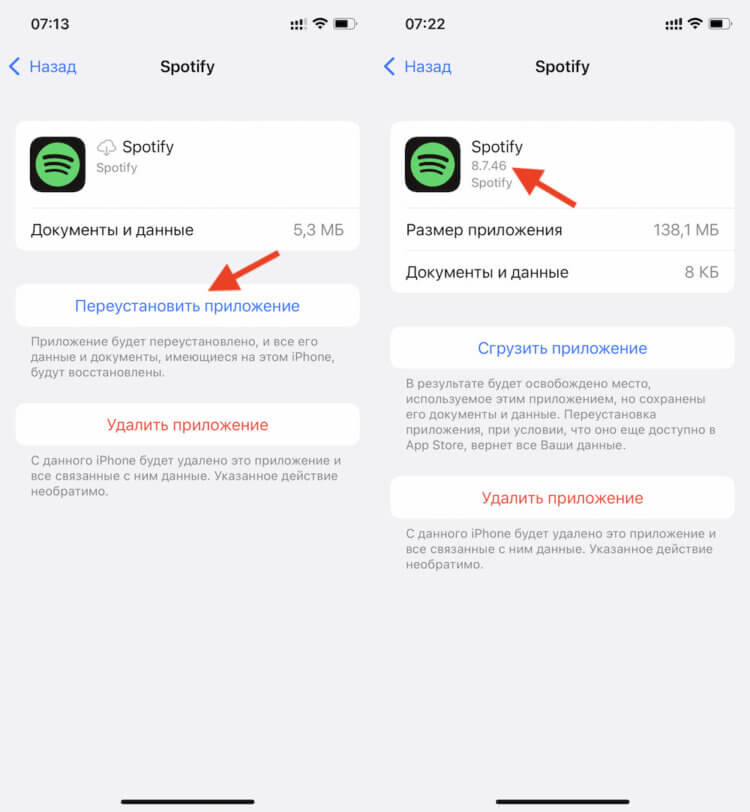
Версия после сгрузки — 8.7.46
- А затем сразу же нажмите «Переустановить приложение» и дождитесь, пока оно скачается заново.
❗️ПОДПИСЫВАЙСЯ НА ТЕЛЕГРАМ-КАНАЛ СУНДУК АЛИБАБЫ И ПОКУПАЙ ТОЛЬКО ЛУЧШИЕ ТОВАРЫ С АЛИЭКСПРЕСС
В момент переустановки необязательно поддерживать активность экрана, но важно, чтобы сохранялось стабильное соединение с интернетом. Это необходимо, чтобы загрузка не прервалась, потому что в этом случае установка может не закончиться, и приложение так и останется в сгруженном состоянии. Конечно, его можно будет переустановить вручную, но это лишние хлопоты и заморочки.
Важное уточнение: этот способ гарантированно работает только с теми приложениями, которые были удалены из российского App Store, но остались в других сегментах каталога. То есть обновить Сбербанк Онлайн таким образом уже не выйдет, потому что его в App Store уже в принципе нет. А вот Spotify, Netflix, Minecraft, Brawl Stars и другие приложения и игры — можно.
Можно ли обновлять Сбербанк Онлайн
Сбербанк и другие приложения, которые удалила сама Apple, обновить нельзя
Что будет, если сгрузить приложение, которое было удалено из App Store по инициативе Apple, таким образом — я не знаю. Не проверял, знаете ли. Однако что-то мне подсказывает, что переустановить его уже не выйдет. На экране вашего Айфона просто появится затемнённый логотип приложения, а рядом с его названием появится кнопка загрузки из облака. Но ни восстановить его, ни хотя бы просто обновить из-за банального отсутствия в App Store уже не получится.
Непосредственно сгрузка приложения происходит быстро. Одна секунда, и его уже нет. А вот переустановка требует времени, потому что iPhone фактически заново скачивает софт из App Store. Из какого именно сегмента происходит загрузка, непонятно. Ведь, если программы нет в российском каталоге, то её нужно скачивать откуда-то ещё, и не ясно, по какой методике iPhone делает этот выбор.
❗️ПОДКЛЮЧАЙСЯ К НАШЕМУ ЧАТИКУ В ТЕЛЕГРАМЕ. ТАМ ТЕБЕ ОТВЕТЯТ НА ЛЮБЫЕ ВОПРОСЫ ОБ АЙФОНАХ И НЕ ТОЛЬКО
Впрочем, я не уверен, что возможность обновлять удалённые приложения через механизм сгрузки останется с нами надолго. Вполне вероятно, что Apple, когда узнает о данном методе, прикроет лавочку, запретив восстановление сгруженного софта при условии, что он уже был удалён из сегмента, откуда его скачали первоначально. Поэтому не затягивайте: обновляйте свои приложения сразу.
Если же так вышло, что какое-то из удалённых приложений сгрузилось, это не значит, его нельзя восстановить. На самом деле можно. Но для этого вам потребуется сторонняя утилита iMazing, которая устанавливается на компьютер. Подробнее о ней мы рассказывали вот в этой статье. По сути, она представляет собой улучшенную версию iTunes с возможностью восстановления ранее скачанного, пусть и удалённого ныне софта.
Как обновлять приложения на iPhone (iPad) и настроить автоматическое обновление
С выходом iOS 13 компания Apple изменила компоновку элементов в своем магазине приложений. Из-за этого раздел с обновлениями исчезнет с главной страницы каталога. Вместо него нам предлагают воспользоваться сервисом Apple Arcade, само его появление уже вызвало немало обсуждений в социальных сетях. Если вы только недавно обновились до актуальной версии iOS, например, с iOS 12, то в этом материале мы расскажем, как обновлять приложения на iPhone и iPad в текущей версии App Store.
Как обновлять приложения на iPhone или iPad в iOS 13 и более новой версии iOS
Раздел с обновлениями теперь располагается в свойствах учетной записи. Для попадания туда откройте приложение App Store, нажмите на иконку профиля в правом верхнем углу, а потом найдите в настройках раздел «Доступные обновления». Там и окажутся все программы, для которых есть апдейты при условии отключенной функции автообновления (об этом ниже).
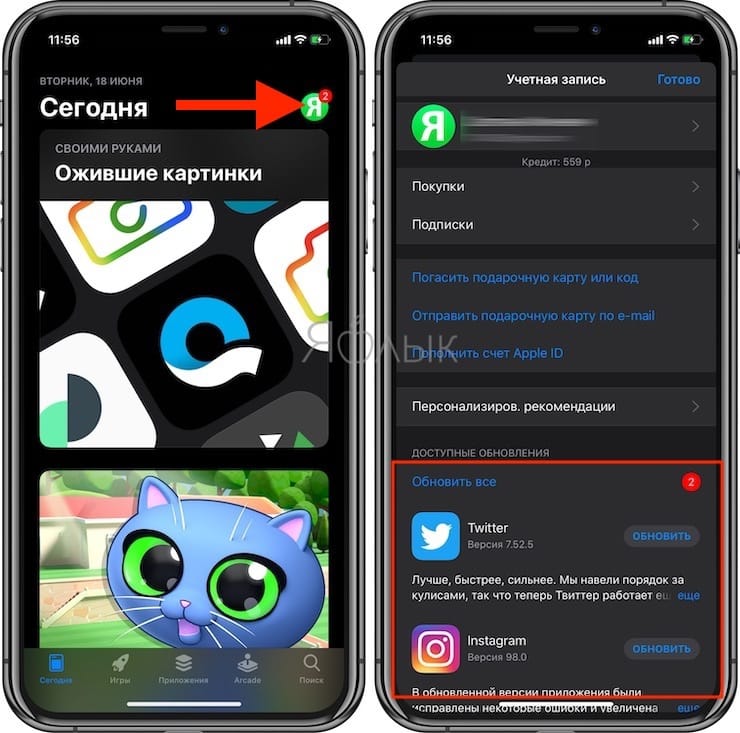
Как включить автоматическое обновление приложений на iPhone или iPad
1. Запустите приложение «Настройки» и перейдите в раздел «App Store».
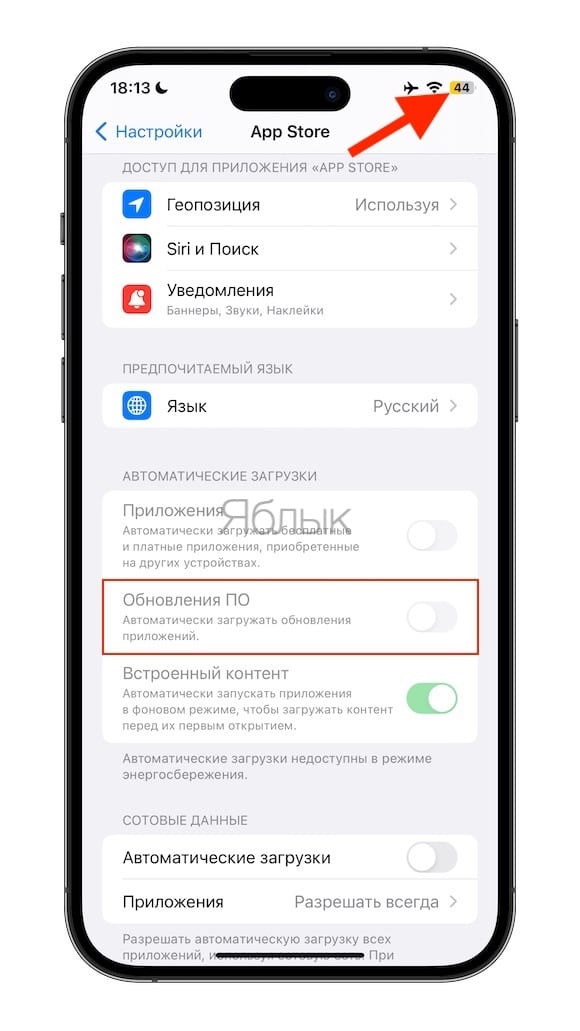
2. Установите переключатель «Обновление ПО» в положение «Включено».
В случае, если данный переключатель является неактивным, отключите «Режим энергосбережения».
Надо сказать, что такое решение Apple – переместить раздел с обновлениями в настройки учетной записи, выглядит довольно спорно. С главной страницы App Store пропал довольно важный элемент, а новое место для него оказалось весьма неудачным. Интуитивно понятным такое расположение не назовешь. Уж лучше бы для Arcade создали отдельное приложение, а обновления к нему не привязывали. Ведь ими пользуются все пользователи без исключения, а игровой сервис компании может развития и не получить.
�� Смотрите также:
- Теги в Заметках на iPhone, iPad и macOS: как пользоваться.
- Как позвонить на FaceTime с Windows или Android?
- Как распознавать текст с фото в iPhone без установки сторонних приложений.
�� Мы в Telegram и YouTube, подписывайтесь!
Что делать если в iOS 15 перестали обновляться приложения
iOS 15 является неплохим обновлением. Апдейт принес с собой новый Safari, улучшенный FaceTime, функцию Focus и ряд других нововведений. Однако пока в новой яблочной мобильной операционной системе хватает мелких недочетов. Например, некоторые пользователи заявляют, что в iOS 15 они не могут обновить приложения. Ниже расскажем, что делать в такой ситуации.
Проверить подключение к интернету
Чаще всего, проблемы при скачивании и установке обновлений возникают из-за нестабильного интернет соединения. Поэтому, важно проверить насколько хорошо работает Wi-Fi. Скачивать обновления лучше именно через него. Так как особо большие апдейты могут просто не загружаться через мобильную сеть.
Проверить ограничения в настройках
Некоторое время назад компания Apple добавила в iOS специальный раздел, в котором можно заблокировать отдельные функции. В том числе и установку приложений из App Store. Для того, чтобы проверить наличие ограничений нужно:
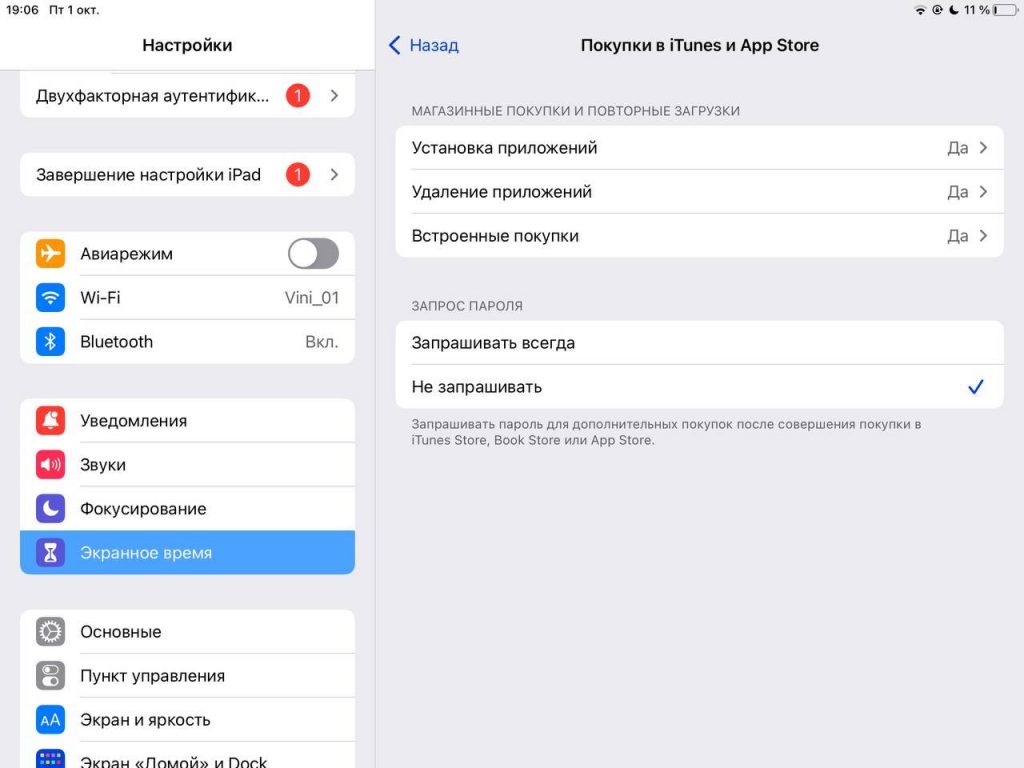
- Перейти в Настройки – Экранное время.
- Выбрать пункт Контент и конфиденциальность.
- Перейти в раздел Покупки в iTunes и App Store.
- Проверить, чтобы Установка приложений была разрешена.
Включить и выключить автоматическое обновление
Иногда проблемы с обновлениями возникают из-за сбоев в работе функции автоматического обновления. Для их решения нужно:
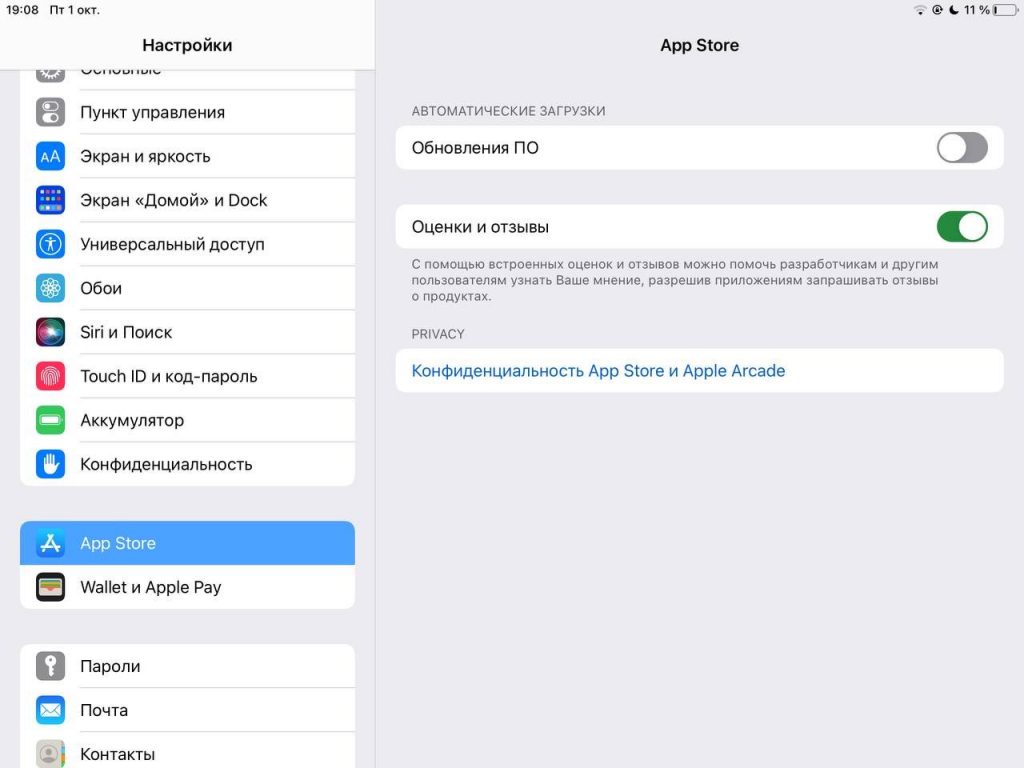
- Перейти в Настройки – App Store.
- Включить переключатель напротив пункта Обновление ПО.
- Подождать не менее 30 секунд.
- Отключить функции автоматического обновления ПО.
Далее останется просто перезапустить процесс скачивания и установки апдейта.
Выйти и войти в Apple ID
Иногда проблемы с установкой обновлений возникают из-за ошибок, связанных с Apple ID. В этом случае нужно:
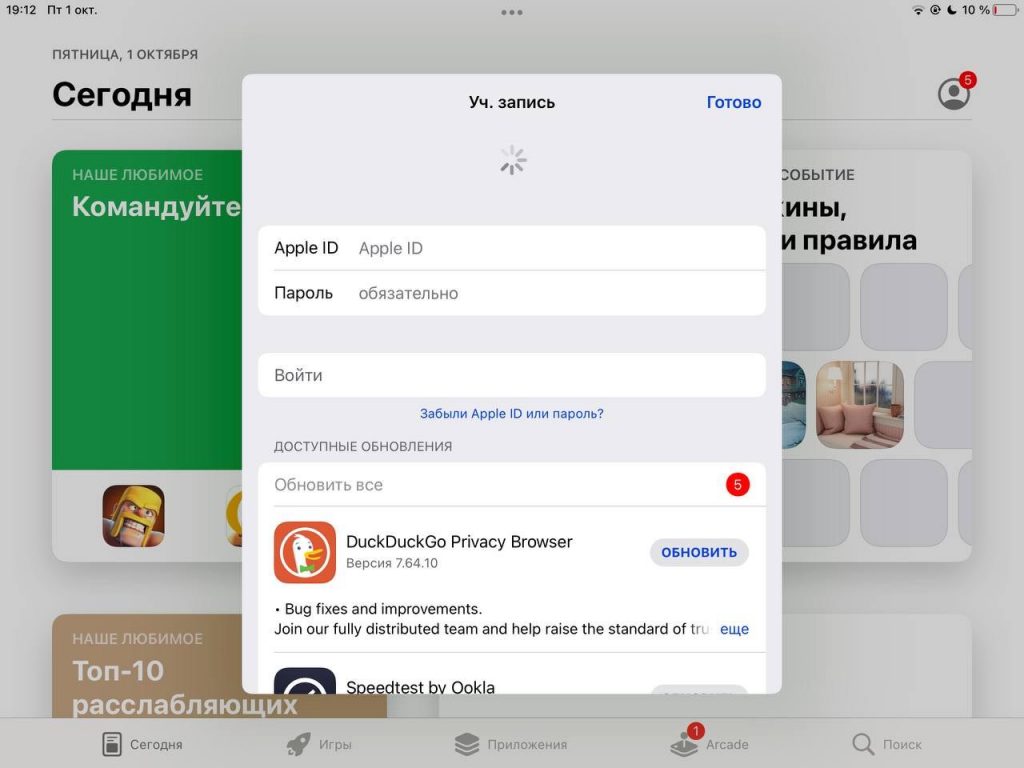
- Открыть App Store.
- Нажать на иконку профиля в правом верхнему углу экрана.
- В открывшемся окне выйти из учетной записи Apple ID.
- В этом же меню войти в Apple ID.
После этого останется только перезапустить процесс скачивания и установки обновления.
Удалить и установить приложение с нуля
В случае если одно из приложений отказывается обновляться, то его можно удалить полностью и установить новую версию из App Store. Однако в этом случае важно помнить, что при удалении программы вы можете потерять часть данных.
Поэтому перед удалением стоит постараться сохранить имеющуюся информацию. В случае с теми же мессенджерами (Viber или WhatsApp) можно сделать резервную копию, чтобы не потерять открытые диалоги и медиафайлы.
Перезагрузить iPhone
В случае если описанные выше способы не помогают решить проблему, можно попробовать перезагрузить устройство. Этот универсальный вариант позволяет устранить большинство программных сбоев.
Сбросить настройки сети
Не исключено, что проблемы при загрузке приложений из App Store возникают из-за сбоев в работе некоторых сетевых служб. В этом случае поможет сброс настроек. Для этого нужно:
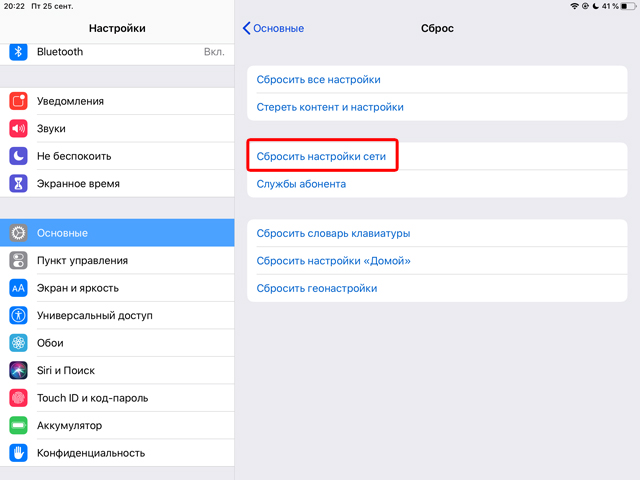
- Перейти в Настройки – Основные – Сброс.
- Выбрать пункт Сбросить настройки сети.
При этом стоит помнить, что при сбросе будут потеряны все настройки DNS и Wi-Fi, включая пароли.