
Дискорд завис при загрузке? Вот что вы можете сделать

Discord — одна из самых популярных в мире платформ для общения на нескольких устройствах. Однако, как и со всеми технологиями, иногда возникают некоторые технические проблемы, которые могут привести к тому, что программное обеспечение не будет работать так, как задумано. Вот что делать, если ваш Discord зависает при загрузке.
Часто, когда Discord зависает при загрузке, все, что вам нужно сделать, это сбросить программное обеспечение. Вы можете сделать это, полное закрытие приложения. Вы можете сделать это, нажав Ctrl + Alt + Delete и найдя его в диспетчере задач, чтобы принудительно закрыть его. На мобильном устройстве просто убедитесь, что приложение полностью закрыто, прежде чем снова открывать его. В большинстве случаев это решит проблему, и все будет хорошо.
Однако, если вы все еще сталкиваетесь с проблемой загрузки, это может быть вызвано несколькими другими причинами. Во-первых, вы можете убедиться, что у вас есть работающее подключение к интернету. Если Discord не может подключиться к Интернету или имеет слабое соединение, он не будет загружаться должным образом. Если у вас все еще есть проблема после перезапуска Discord и проверки подключения к Интернету, вы также можете попробовать очистить кеш Discord.
Связанный: Сбой API Discord — что это значит и как исправить
Как очистить кеш дискорда
Кэш Discord может со временем заполняться данными, что может привести к сбоям в работе программного обеспечения. Лучше всего очищать этот кеш каждый раз, чтобы избежать этих проблем. Вот как вы можете очистить кеш Discrd.
- Как очистить кеш Discord на ПК
- Найдите Discord в папке AppData.
- В папке Discord вы найдете три папки с названиями: Cache, CodeCache и GPUCache.
- Вы можете выбрать эти папки и щелкнуть правой кнопкой мыши, чтобы удалить их.
- Наконец, очистите корзину, щелкнув ее правой кнопкой мыши, чтобы полностью удалить эти файлы из системы.
- Затем Discord переделает эти папки при следующем запуске.
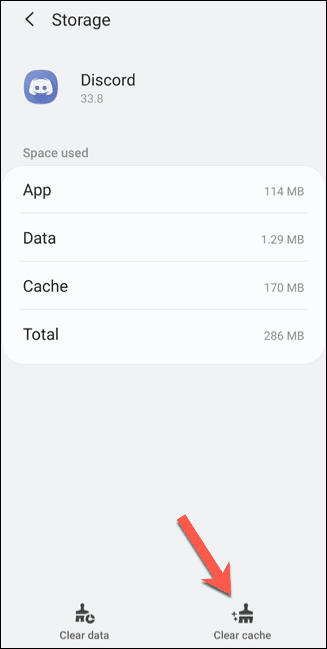
- Для пользователей Android, процесс так же прост, как найти приложение Discord в настройках. После нажатия на приложение откроется страница информации о приложении. В нижней части этой страницы вы сможете выбрать кнопку с надписью «Очистить кэш». Как только вы это сделаете, вы можете идти.
- Для пользователей iPhone, вам нужно будет удалить приложение Discord из памяти вашего телефона. После того, как приложение будет удалено, вы можете зайти в App Store и переустановить его. Это эффективно очистит кеш Discord, и все, что вам нужно будет сделать, это снова войти в приложение.
Если вы испробовали все эти исправления, и ни одно из них не работает, то очень велика вероятность, что проблема на стороне Discord. К проверить статус серверов Discordвы можете посетить их сайт статуса сервера. Здесь они предоставят информацию о том, возникают ли проблемы с серверами, и дадут оценки того, сколько времени потребуется для их устранения.
Чтобы получить дополнительную информацию о Discord, ознакомьтесь с разделом «Как проводить прямую трансляцию в Discord» прямо здесь, в руководствах по играм для профессионалов.
Произошла неизвестная сетевая ошибка Дискорд на телефоне – решение
Для корректной работы Discord нужно надежное интернет-соединение, а также достаточно высокая скорость передачи данных. Тем не менее, даже при соблюдении каждого условия порой появляются непонятные сбои. Например, что делать, если произошла неизвестная сетевая ошибка Дискорд на телефоне? Как устранить неполадку в кратчайшие сроки без выполнения сложных действий? На самом деле нужно пройти всего два этапа: сбросить точку доступа APN и(или) разрешить работу приложению в фоновом режиме. Мы составили пошаговые инструкции, подходящие для большинства смартфонов Android.
Произошла неизвестная сетевая ошибка Discord на телефоне – что делать?
Как указано в названии ошибки, причина ее возникновения связана с неполадками с сетевым подключением. Возможно, попросту отсутствует мобильный интернет или Wi-Fi. Или же устройство почему-то блокирует программе Discord доступ к передаче данных. Чтобы убрать сбой, советуем попробовать два способа.
Способ 1: сброс точки доступа APN
Этот вариант решения проблемы подойдет тем, кто сталкивается с ошибкой в Discord при использовании мобильного интернета. Нередко мобильные операторы изменяют параметры сети, из-за чего необходимые игровые порты оказываются закрытыми. Чтобы вернуть настройки к прежнему состоянию, достаточно выполнить сброс:
- Открываем настройки смартфона.
- Переходим в раздел «SIM-карты и мобильные сети».

- Нажимаем по нужной SIM-карте, при работе с которой возникает неизвестная сетевая ошибка в Дискорд.
- Выбираем «Точки доступа (APN)».

- Отмечаем текущую точку доступа, а затем останавливаемся на варианте «Сбросить».

Как результат – будут восстановлены настройки APN по умолчанию. Если нужной кнопки в настройках не оказалось, то попробуйте вручную отредактировать параметры точки доступа. Для этого заполните поля теми данными, которые предлагает ваш оператор связи. Как правило, необходимая информация располагается на официальном сайте компании.
Способ 2: разрешение Discord работать в фоновом режиме
Если произошла неизвестная сетевая ошибка Дискорд на телефоне, то убедитесь в том, что у приложения есть доступ к работе в фоновом режиме. При отсутствии такого разрешения возможны серьезные сбои, вызванные экономией заряда аккумулятора. Проще говоря, из-за выбранных настроек производительности система блокирует программе Discord доступ к интернету. Для решения проблемы нужно сделать следующее:
- Заходим в настройки телефона Android.
- Переходим в раздел «Все приложения» и в списке находим Discord.
- Нажимаем по пункту «Сетевые подключения» или «Мобильные данные».

- Проверяем, чтобы возле всех вариантов стояли галочки.

Дополнительно советуем проверить контроль активности, активированный для конкретного приложения. Это можно сделать опять-таки через настройки и страницу с Discord:
- Выбираем «Контроль активности».

- Отмечаем пункт «Нет ограничений».

Важно! Если решить проблему по-прежнему не удалось, то рекомендуем активировать опцию автозапуска. Для этого возле одноименного пункта на странице с программой переведите ползунок вправо. Это позволит Discord автоматически запускаться и уберет сетевую ошибку. Так же рекомендуем прочитать: как включить демонстрацию на телефоне в Дискорде.
Вывод
Таким образом, если произошла неизвестная сетевая ошибка Дискорд на телефоне, попробуйте одно из приведенных решений. Как показывает практика, подобных манипуляций достаточно для исправления ситуации. Ничего не помогло или остались вопросы по теме материала? Тогда переходите в комментарии и задавайте их там!
Как очистить кэш Discord, чтобы освободить место на диске в Windows 10

Если вам нужно освободить пространство на жестком дискке, то вы можете очистить кэш Discord, который обычно очень быстро забивается. Вот как это сделать.

Поскольку на момент написания статьи у Discord нет кнопки для очистки кэша, вам придется делать это вручную в выбранной вами системе.
Как найти и очистить кэш Discord на Windows
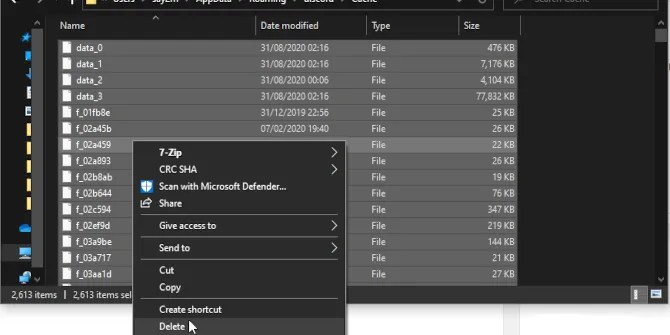
Во-первых, если вы используете установленный клиент на ПК (а не версию браузера), вы можете найти кэш в системных файлах Discord. В Windows это можно сделать, нажав кнопку Пуск, набрав %appdata% , а затем щелкнув по появившемуся результату.

Перейдите в папку Discord, затем найдите папку Cache. Удалите все файлы, которые вы видите внутри.
Как очистить кэш Discord в браузере
Если вы используете Discord в браузере, то вам нужно удалить файлы кэша всего браузера.
Чтобы очистить кэш в Chrome, нажмите CTRL-SHIFT-DEL, затем выберите Изображения и другие файлы, сохранённые в кэше > Очистить данные.

Спасибо, что читаете! На данный момент большинство моих заметок, статей и подборок выходит в telegram канале «Левашов». Обязательно подписывайтесь, чтобы не пропустить новости мира ИТ, полезные инструкции и нужные сервисы.
Респект за пост! Спасибо за работу!
Хотите больше постов в блоге? Подборок софта и сервисов, а также обзоры на гаджеты? Сейчас, чтобы писать регулярно и радовать вас большими обзорами, мне требуется помощь. Чтобы поддерживать сайт на регулярной основе, вы можете оформить подписку на российском сервисе Boosty. Или воспользоваться ЮMoney (бывшие Яндекс Деньги) для разовой поддержки:
Заранее спасибо! Все собранные средства будут пущены на развитие сайта. Поддержка проекта является подарком владельцу сайта.

Telegram
Последние
Рубрики
Подписаться
Соединить с D
Соединить с D
0 комментариев
Inline Feedbacks
View all commentsСЧЕТЧИКИ
РЕКЛАМА И ДОНАТЫ
Социальные сети
©2016-2023 Блог Евгения Левашова. Самое интересное и полезное из мира ИТ. Windows 10, Linux, Android и iOS. Обзоры программ и веб-сервисов. Статьи о мотивации и продуктивности.
Использование материалов разрешается с активной ссылкой на levashove.ru.
Данный блог является личным дневником, содержащим частные мнения автора. В соответствии со статьей 29 Конституции РФ, каждый человек может иметь собственную точку зрения относительно его текстового, графического, аудио и видео наполнения, равно как и высказывать ее в любом формате. Блог не имеет лицензии Министерства культуры и массовых коммуникаций РФ и не является СМИ, а, следовательно, автор не гарантирует предоставления достоверной, не предвзятой и осмысленной информации. Сведения, содержащиеся в этом блоге не имеют никакого юридического смысла и не могут быть использованы в процессе судебного разбирательства. Автор блога не несёт ответственности за содержание комментариев к его записям.
Как очистить кэш в Discord: ПК и телефон
Файлы кэша Discord накапливаются с каждым изображением, видео и гифкой, которые вы отправляете и получаете, что в итоге может неслабо забить ваше дисковое пространство. Очистить файлы кеша Discord на Windows или Android довольно просто. Описанные ниже действия сработают, если вы установили отдельное приложение Discord. Если вы используете Discord через его веб-сайт, вам нужно вместо этого почистить файлы кеша браузера.
Как очистить кэш Discord в Windows
Чтобы очистить файлы кэша Discord на вашем ПК с Windows, необходимо удалять файлы вручную. Вы найдете их в подпапке «Discord» в AppData. Чтобы открыть её в проводнике Windows, введите следующее в окне Эксплорера или через команду Выполнить (Win+R):
%appdata%\discord
В папке Discord внутри AppData найдите папки «Cache», «Code Cache» и «GPUCache». Вы можете щелкнуть на каждую из них правой кнопкой мыши, а затем нажать «Удалить» и не забудьте очистить корзину. Это абсолютно безопасно, поскольку программа создаст эти папки снова во время следующего запуска.

Как очистить кэш Discord на Android
В точности как на других платформах, приложение Discord для Android сохраняет определенные файлы (например, изображения и видео) в виде файлов кэша. Вы можете стереть их, очистив кэш Дискорда в меню настроек Android. Действия будут отличаться в зависимости от вашего устройства и версии Android — приведенные ниже будут 100% работать для Android 10 или новее.
Сначала опустите шторку меню и коснитесь значка шестеренки, чтобы перейти в меню «Настройки» вашего устройства, а затем выберите пункт «Приложения».
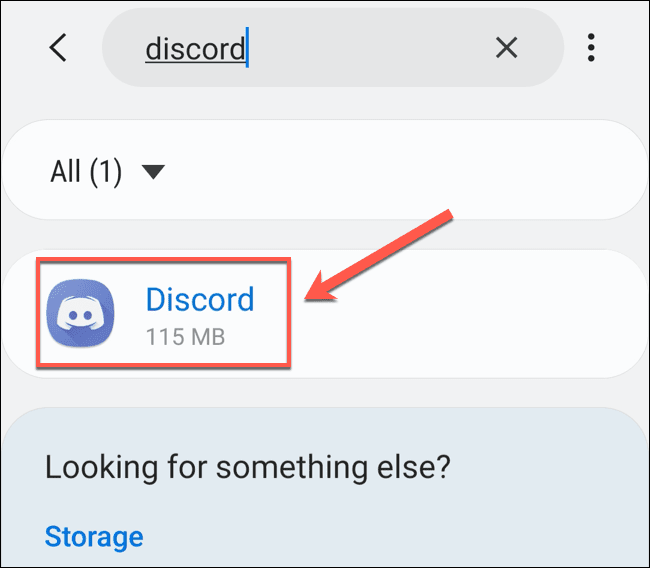
Прокрутите вниз до «Discord» или введите его в строке поиска сверху, а затем нажмите на него, чтобы продолжить.

В меню «Хранилище» вы можете стереть все данные приложения или просто очистить кэш.
Как очистить кэш Дискорда на iPhone или iPad
К сожалению, на iPhone или iPad пока не существует безопасного метода удаления файлов кэша. Из ситуации можно выйти через удаление приложения Discord (тогда кэш стирается с телефона автоматически), и последующей установки Дискорда из App Store.
Для этого нажмите «Настройки» — «Общие» — «Хранилище iPhone (или iPad)», а затем прокрутите вниз и нажмите «Discord».
Также вы можете нажать и удерживать значок Discord на главном экране, а затем выбрать пункт «Удалить приложение», чтобы удалить Discord.
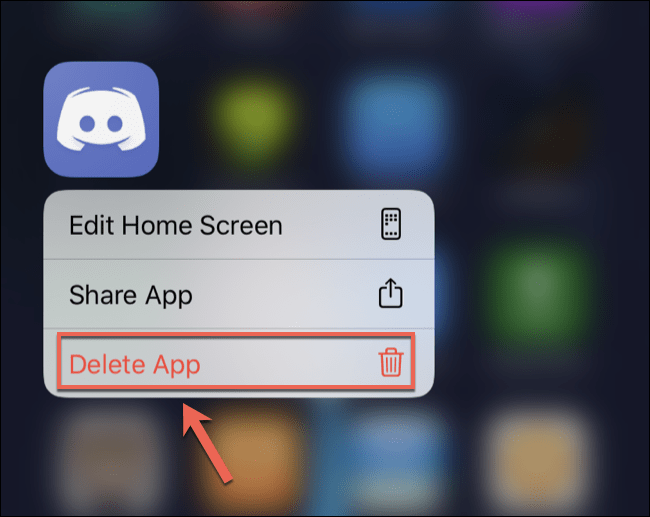
После удаления приложения найдите его в App Store и установите снова. Затем вам нужно будет только войти в свою учетную запись Discord.