
Как изменить единицы блока в автокаде
При вставке блока создается вхождение блока. Пользователь указывает точку вставки, масштабные коэффициенты и угол поворота. Для каждого направления X, Y и Z задаются свои значения масштабного коэффициента. Во время вставки блока создается так называемое вхождение блока — объект, который связан с описанием блока, хранящимся в текущем чертеже. Оранжевый значок вспышки молнии, отображаемый в правом нижнем углу окна предварительного просмотра блока, обозначает, что блок динамический.
- В диалоговом окне Вставка после нажатия OK.
- При использовании командной строки ВСТАВИТЬ после ввода имени блока.
- При нажатии на инструмент работы с блоком в инструментальной палитре.
Вставка файла чертежа в качестве блока
При вставке в чертеж другого чертежа его данные копируются в таблицу блоков текущего чертежа в качестве описания блока. Последующие вхождения используют созданное описание, но для них задаются свои точки вставки, масштабные коэффициенты и углы поворота, как это показано на следующем чертеже.
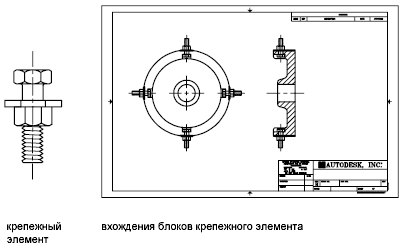
В целевом чертеже (том, в который выполняется вставка) внешние ссылки и растровые изображения, содержащиеся во вставляемом чертеже, могут отображаться некорректно. Этого можно избежать, предварительно вставив такие внешние ссылки и изображения в целевой чертеж.
Вставка блоков из инструментальных палитр
Можно вставлять блоки из инструментальных палитр перетаскиванием инструмента работы с блоком в чертеж либо нажатием на инструмент работы с блоком и последующим обозначением точки вставки.
Можно выбрать режим, в котором при щелчке мышью для размещения блока отображается запрос на ввод угла поворота (начиная с 0). В этом режиме угол поворота, заданный в диалоговом окне «Свойства инструмента», игнорируется при создании объекта в чертеже. Запрос на ввод угла поворота не отображается при перетаскивании блока или внешней ссылки, а также в случае ввода «повернуть» в командной строке при выполнении первоначальной команды вставки.
Блоки, которые пользователь перетаскивает мышью из палитры в область рисования, можно масштабировать и поворачивать после того, как они станут объектами чертежа. При перетаскивании блоков можно использовать объектную привязку; шаговая привязка при этом подавляется.
При перетаскивании блока из инструментальной палитры в чертеж он автоматически масштабируется в соответствии с соотношением заданных единиц блока и единиц текущего чертежа. Например, если для измерения единиц данного чертежа используются метры, а для измерения единиц блока сантиметры, коэффициент пересчета составляет 1 к 100. Соответственно, при перетаскивании блока в чертеж его размеры меняются в пропорции 1:100.
Примечание В диалоговом окне «Настройка» на вкладке «Пользовательские» находятся раскрывающиеся списки «Единицы исходного чертежа» и «Единицы целевого чертежа». Выбранные в них единицы используются в том случае, когда единицы вставки не заданы в исходном блоке или целевом чертеже.
Вставка блоков из библиотек компонентов
В текущий чертеж можно вставлять один или несколько блоков из других файлов чертежей. Этот метод используется при вставке из библиотек компонентов. Библиотека компонентов содержит описания блоков для сходных компонентов. Такие описания блоков для удобства хранятся в одном файле чертежа.
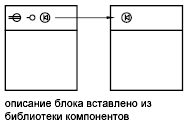
Вставка блоков с помощью Центра управления AutoCAD
Вставка блоков из текущего и других чертежей выполняется с помощью Центра управления. Быстрое копирование блоков осуществляется простым перетаскиванием имен блоков. Двойным щелчком мыши на имени нужного блока можно задать положение, угол поворота и масштабные коэффициенты блока.
Вставка блоков в чертеж невозможна в процессе выполнения другой команды. Кроме того, за один раз можно вставить только один блок.
Вставка блоков с заданным интервалом
Имеется возможность вставки блоков с заданным интервалом вдоль выбранного геометрического объекта.
- Для вставки блоков с заданным интервалом используется команда РАЗМЕТИТЬ.
- Для вставки блоков с равными интервалами используется команда ПОДЕЛИТЬ.
- Сохранение блока в отдельном файле
- Базовые понятия для блоков
- Создание библиотек компонентов
- Работа с динамическими блоками в чертежах
- Добавление содержимого с помощью Центра управления
- Создание инструментов из объектов и работа с ними
- Работа с динамическими блоками в чертежах
- Сохранение блока в редакторе блоков
Единицы вставки блока, как настроить?
Есть чертеж в который необходимо всавить файл(как блок). Во всавляемом файле установленны десятичные еденицы, единицы для вставки — дюймы. В целевом чертеже еденицы — десятичные, единицы для вставки — миллиметры(INSUNITS = 4)
Вопрос? какие необходимы настройки что бы блок вставлялся в целевой чертеж в миллиметрах без изменения INSUNITS в файле блока.
В 2005 каде, с настройками по умолчанию блок вставляется в миллиметрах
В 2006 каде, с настройками по умолчанию блок вставляется в дюймах
Какая переменная за это отвечает не могу найти.
#2 Ответ от kpblc 21 ноября 2006г. 12:16:47
Re: Единицы вставки блока, как настроить?
INSUNITSDEFSOURCE и INSUNITSDEFTARGET, возможно?
#3 Ответ от serzh 21 ноября 2006г. 12:20:38
Re: Единицы вставки блока, как настроить?
> kpblc
В том то и дело. что вставляемые файлов может быть много, и все могут быть с разными параметрами, а если INSUNITS не 0 то эти переменные вообще не действуют. У меня в 2004 2005 вообще проблем не было с этим, а в 2006 те же файлы вставляются в дюймах, причем настройки INSUNITS одинаковые
#4 Ответ от Valery Brelovsky 22 ноября 2006г. 07:39:46
- Valery Brelovsky
- Активный участник
- Откуда: Израиль / Север Израиля / Кирь
- На форуме с 3 июня 2005г.
- Сообщений: 2,359
- Спасибо: 19
Re: Единицы вставки блока, как настроить?
> serzh
Для этой ситуации должно быть, так как понял из вашего вопроса.
Вы имеете блок в дюймах и Вам нужно вставить в чертёж в миллиметрах.
В файле блока должны быть установлены единицы дюймы. В Вшем файле единицы миллиметры.
Проверти установки переменной в обоих файлах. DIMALTF должна быть равна 25,4
И где-то здесь быkа тема по единицам чертежа или что то похожее. Если найду, то сообщу в следующий раз.
#5 Ответ от Valery Brelovsky 22 ноября 2006г. 07:55:10
- Valery Brelovsky
- Активный участник
- Откуда: Израиль / Север Израиля / Кирь
- На форуме с 3 июня 2005г.
- Сообщений: 2,359
- Спасибо: 19
Re: Единицы вставки блока, как настроить?
#6 Ответ от serzh 22 ноября 2006г. 11:30:55
Re: Единицы вставки блока, как настроить?
Valery Brelovsky пишет:
Вы имеете блок в дюймах и Вам нужно вставить в чертёж в миллиметрах.
В файле блока должны быть установлены единицы дюймы. В Вшем файле единицы миллиметры.
Я имею блок в миллиметрах, а единицы вставки в нем указаны — дюймы. Для того чтобы нормально вставить блок мне нужно установить единицы вставки — миллиметры в файле блока. Но блоков очень много, библиотека содержит несколько тысяч файлов. Я работл с этой библиотекой в 2004 и 2005 автокаде, все всегда вставлялось в миллиметрах, а в 2006 вставляется в дюймах или в миллиметрах в зависимости от настройки INSUNITS в файле блока.
Вчера один мой знакомый сказал, что настройка единиц вставки (переменная INSUNITS) вообще игнорировалась в 2004 и 2005 кадах, а 2006 эту ошибку исправили. А я теперь получил вот такую проблему.
Преобразование единиц измерения блоков в файле
Известно, что при создании блока (ручного создания) можно указывать единицы, в которых этот блок будет вставляться: миллиметры, метры, дюймы и т.д. Это удобно, если гарантируется, что вся работа всегда выполняется на основе единственного шаблона с раз и навсегда настроенными единицами. Но бывает такое не всегда (да и за смежниками, бывает, приходится «доделывать»).
Оптимальным решением, как ни странно, будут «безразмерные» блоки. То есть те, у которых единицы — «Unitless» (в русской версии перевода не помню). С новыми блоками все понятно — достаточно контролировать это значение и стараться не допускать ошибок. А что делать со старыми, уже вставленными? Да очень просто — заменить!
Менять можно вручную, переопределяя блоки (к примеру). И этот подход более чем достаточен, если блоков 1-2. Ну, всяко не больше 10 (и то лично я уже на втором озверею). Программное решение намного более интересно.
Вариантов программы, конечно, может быть сколько угодно. Рассмотрим 2: либо обрабатывать все блоки в файле (независимо ни от чего), либо обрабатывать только указанные блоки. В набор обрабатываемых блоков может попадать несколько блоков. ТЗ составлено, приступаем к реализации.
Наиболее удобным будет применение ActiveX — код получится достаточно простым, читабельным и понятным.
1
2
3
4
5
6
7
8
9
10
11
12
13
14
15
16
17
18
19
20
21
22
23
24
25
26
27
28
;; Вызов: (lispru-change-block-units)
( defun lispru — change — block — units ( / adoc )
;; Поставим метку начала отмены. Ну так, на всякий случай
( vla — startundomark ( setq adoc ( vla — get — activedocument ( vlax-get-acad-object ) ) ) )
;; Проходим по всем описаниям блоков документа
( vlax-for blk_def ( vla — get — blocks adoc )
;; Из обработки исключаем внешние ссылки, пространства модели и листа
( if ( and ( equal ( vla — get — islayout blk_def ) :vlax — false )
( equal ( vla — get — isxref blk_def ) :vlax — false )
;; И дополнительно исключаем блоки таблиц и размеров
( not ( wcmatch ( strcase ( vla — get — name blk_def ) ) «*D*,*T*» ) )
) ;_ end of and
( vl-catch-all-apply
( function
( lambda ( )
( vla — put — units blk_def 0 )
) ;_ end of lambda
) ;_ end of function
) ;_ end of vl-catch-all-apply
) ;_ end of if
) ;_ end of vlax-for
;; Теперь метка конца отмены
( vla — endundomark adoc )
;; Ну и «тихий» выход
( princ )
) ;_ end of defun
При обработке выбранных блоков код немного усложняется:
;; Вызов: (lispru-change-block-units-by-select)
( defun lispru — change — block — units — by — select ( / _dwgru — conv — pickset — to — list adoc selset blk_list name )
( defun fun_get — name ( ent )
;; Получение имени блока
( cond
( ( vlax-property-available-p ent ‘effectivename )
( vla — get — effectivename ent )
)
( ( vlax-property-available-p ent ‘name )
( vla — get — name ent )
)
) ;_ end of cond
) ;_ end of defun
( defun _dwgru — conv — pickset — to — list ( value / tab item )
;;; http://forum.dwg.ru/showpost.php?p=188342&postcount=21
( repeat ( setq tab nil
item ( sslength value )
) ;_ end setq
( setq tab ( cons ( ssname value ( setq item ( 1 — item ) ) ) tab ) )
) ;_ end repeat
) ;_ end defun
;; Поставим метку начала отмены. Ну так, на всякий случай
( vla — startundomark ( setq adoc ( vla — get — activedocument ( vlax-get-acad-object ) ) ) )
;; Получаем набор блоков, обрабатывая нажатие Esc
( if ( = ( type ( setq selset ( vl-catch-all-apply
( function
( lambda ( )
( ssget ‘ ( ( 0 . «INSERT» ) ) )
) ;_ end of lambda
) ;_ end of function
) ;_ end of vl-catch-all-apply
) ;_ end of setq
) ;_ end of type
‘pickset
) ;_ end of =
( progn
;; Сформируем список имен блоков, исключая дубликаты
( foreach ent
;; Преобразовываем набор в список элементов, исключая внешние ссылки.
;; Это при полностью программной обработке надо отслеживать блоки листов
;; и модели. Вручную их не выделить.
( vl-remove-if
( function
( lambda ( x )
( equal ( vla — get — isxref ( vla — item ( vla — get — blocks adoc ) ( vla — get — name x ) ) ) :vlax — true )
) ;_ end of lambda
) ;_ end of function
( mapcar ( function vlax — ename -> vla — object ) ( _dwgru — conv — pickset — to — list selset ) )
) ;_ end of vl-remove-if
( if ( not ( member ( setq name ( fun_get — name ent ) ) blk_list ) )
( setq blk_list ( cons name blk_list ) )
) ;_ end of if
) ;_ end of foreach
;; Запускаем новый цикл
( foreach blk_def
;; Из списка имен получаем список указателей на описания блоков
( mapcar
( function
( lambda ( x )
( vla — item ( vla — get — blocks adoc ) x )
) ;_ end of lambda
) ;_ end of function
blk_list
) ;_ end of mapcar
( vl-catch-all-apply
( function
( lambda ( )
( vla — put — units blk_def 0 )
) ;_ end of lambda
) ;_ end of function
) ;_ end of vl-catch-all-apply
) ;_ end of foreach
) ;_ end of progn
) ;_ end of if
;; Теперь метка конца отмены
( vla — endundomark adoc )
;; Ну и «тихий» выход
( princ )
) ;_ end of defun
У этого кода есть один, но очень серьезный недостаток: он не обрабатывает (по крайней мере на данный момент) вложенные блоки.
Конечно, будь этот код «для работы», я бы исправил эту ошибку и попытался его ускорить (ввел бы дополнительные переменные, логику бы немного поменял — особенно в части проверки на то, является ли блок внешней ссылкой. Если надо — можно обсудить. Нет — так нет.
Добавлено: можно за компанию потом еще и выполнить регенерацию чертежа. По вкусу, как говорится
Как изменить единицы измерения в AutoCAD

AutoCAD — одна из наиболее популярных программ для проектирования и создания чертежей. В процессе работы с этим программным обеспечением может возникнуть необходимость изменить единицы измерения, например, когда требуется перевести чертеж из одной системы мер в другую. В данной статье мы рассмотрим подробное руководство по изменению единиц измерения в AutoCAD.
Изменение единиц измерения в AutoCAD может быть полезным, особенно если вы работаете с чертежами, созданными в различных странах или в разных отраслях, где используются разные системы мер. Например, вы можете перевести чертеж из метрической системы в дюймы или наоборот.
В AutoCAD есть несколько способов изменить единицы измерения. Один из самых простых и быстрых способов — использование команды UNITS. Эта команда позволяет выбрать из предустановленного списка единиц измерения или настроить свои собственные.
Другой способ изменить единицы измерения — использование диалогового окна Drawing Units. Оно позволяет более детально настроить единицы измерения и их точность. Здесь вы можете выбрать единицы измерения для длины, угла, площади и объема.
Как изменить единицы измерения в AutoCAD
AutoCAD — это программное обеспечение, которое широко используется в архитектуре, машиностроении и других отраслях, где требуется создание и редактирование 2D и 3D моделей. Однако при работе с AutoCAD важно правильно настроить единицы измерения, чтобы обеспечить точность и удобство работы.
Шаг 1: Запустите AutoCAD и откройте любой проект или создайте новый.
Шаг 2: В верхней панели меню найдите вкладку «Формат» и выберите «Основные единицы» в выпадающем меню.
Шаг 3: В открывшемся окне «Настройка единиц измерения» вы увидите различные вкладки, такие как «Длина», «Площадь», «Объем» и т. д. Выберите вкладку, соответствующую типу измерения, который вы хотите изменить.
Шаг 4: В каждой вкладке вы можете выбрать единицы измерения из списка доступных вариантов. Например, для длины вы можете выбрать миллиметры, сантиметры, дюймы и т. д. Выберите необходимые единицы измерения и нажмите кнопку «ОК».
Шаг 5: Повторите шаги 3-4 для каждой вкладки, если вы хотите изменить дополнительные единицы измерения.
Примечание: Кроме базовых единиц измерения, AutoCAD также позволяет настраивать дополнительные единицы измерения и точность отображения числовых значений.
В заключение, настройка единиц измерения в AutoCAD — это важный шаг для обеспечения точности и удобства работы при создании и редактировании чертежей. Следуйте указанным выше шагам, чтобы настроить единицы измерения в соответствии с вашими потребностями.
Подготовка к изменению единиц измерения
Перед тем, как изменить единицы измерения в AutoCAD, необходимо выполнить следующие шаги:
- Откройте чертеж, в котором нужно изменить единицы измерения. Для этого щелкните по файлу с расширением .dwg в проводнике или выберите пункт «Открыть» в меню AutoCAD и выберите нужный файл через диалоговое окно.
- Во время работы с чертежом рекомендуется сохранить исходную версию файла, чтобы в случае ошибки можно было вернуться к ней. Для сохранения файла выберите пункт «Сохранить как» в меню AutoCAD и укажите новое имя файла.
- Перед изменением единиц измерения следует убедиться, что чертеж содержит все необходимые размеры и пропорции. Если есть какие-либо недостающие или неточные размеры, их следует добавить или исправить.
- Также перед изменением единиц измерения рекомендуется отключить все конструктивные и геометрические ограничения (constraints) в чертеже. Для этого выберите все элементы чертежа и выполните команду «Delconstr» в меню AutoCAD.
Следует отметить, что изменение единиц измерения может привести к значительным изменениям масштаба и размера элементов чертежа. Поэтому рекомендуется внимательно следить за изменениями после выполнения данной операции.
Изменение единиц измерения в глобальных настройках
Для изменения единиц измерения в AutoCAD необходимо выполнить следующие шаги:
- Откройте программу AutoCAD и выберите меню «Параметры» или используйте команду OP.
- В появившемся окне «Настройки» найдите вкладку «Параметры чертежа» и выберите ее.
- На вкладке «Параметры чертежа» найдите пункт «Единицы измерения» и нажмите на кнопку «Изменить…».
- В открывшемся окне «Единицы чертежа» у вас будет возможность изменить единицы измерения по своему усмотрению:
Выберите нужные вам единицы измерения и нажмите «ОК», чтобы сохранить изменения.
Внимание! Если вы уже создали чертеж и хотите изменить его единицы измерения, то вам будет предложено масштабировать все объекты в соответствии с новыми единицами.
После изменения глобальных единиц измерения, вам может потребоваться изменить единицы измерения для каждого отдельного объекта в чертеже. В таком случае, воспользуйтесь командами CHPROP или SCALE.
Изменение единиц измерения в масштабе модели
В AutoCAD вы можете легко изменить единицы измерения в масштабе модели, чтобы соответствовать требованиям вашего проекта. Изменение единиц измерения влияет на размеры, отображение и точность всех объектов в вашей модели.
Чтобы изменить единицы измерения в масштабе модели, выполните следующие шаги:
- Откройте модель, в которой вы хотите изменить единицы измерения.
- Выберите вкладку «Формат» на панели инструментов AutoCAD.
- В группе «Единицы» нажмите на кнопку «Изменить форматы единиц измерения».
- В появившемся окне «Настройки единиц» выберите вкладку «Масштаб модели».
- С помощью списков выберите новые единицы измерения для длины, угла и других параметров.
- Нажмите кнопку «ОК», чтобы сохранить изменения и закрыть окно «Настройки единиц».
После того, как вы измените единицы измерения в масштабе модели, все объекты в вашей модели будут автоматически пересчитаны в новые единицы. Обратите внимание, что это изменение не влияет на единицы измерения в масштабе чертежа.
Вы также можете использовать команду «UNITS» в командной строке AutoCAD, чтобы быстро изменять единицы измерения в масштабе модели. Введите «UNITS» и следуйте указаниям на экране для изменения настроек единиц.
Изменение единиц измерения в AutoCAD позволяет вам легко адаптироваться к требованиям различных проектов. Помните, что точность и единицы измерения играют важную роль в создании точных и профессиональных чертежей.
Вопрос-ответ
Какие типы единиц измерения доступны в AutoCAD?
В AutoCAD доступны следующие типы единиц измерения: архитектурные, десятичные, инженерные, научные, дробные и другие. Выбор типа единиц измерения зависит от конкретного проекта и принятых стандартов.