
Как очистить кэш в WordPress
Недавно один из наших читателей спрашивал нас, как очистить кэш в WordPress? Ваш веб-браузер, сервер и кэширование плагинов, установленных на вашем веб-сайте все могут сохранять кэшированные данные, которые может сделать его трудным для вас, увидеть изменения, внесенные на ваш сайт сразу. В этой статье мы покажем вам, как правильно очистить кэш WordPress.
Что такое кэш и когда вам нужно очистить кэш?
Кэширование сохраняет статическую версию вашего веб — сайта. Это позволяет WordPress пропустить запуск тяжелых PHP сценариев и улучшает производительность веб — сайта.
Есть много различных доступных решений кэширования. Наиболее популярными из них являются WordPress плагины, такие как WP Super Cache и W3 Total Cache.
Эти плагины предлагают простой в использовании интерфейс для управления кэшем, когда истечет кэшированное содержимое, и очистка кэша по требованию.
Управляемые WordPress хостинг провайдеры, также запускают свои собственные решения кэширования, так что вы можете и не устанавливать плагин кэширования.
Если вы используете службу CDN как MaxCDN, то они будут также использовать кэшированные копии статического контента.
Если вы используете брандмауэр веб — приложений, как Sucuri или CloudFlare, чтобы улучшить вашу безопасность WordPress, то они также имеют свой собственный кэш, чтобы ускорить ваш сайт и сократить время простоя.
И, наконец, ваш браузер может также хранить кэшированные версии страниц на вашем компьютере.
Цель кэширования, чтобы ускорить ваш веб-сайт и улучшить общий пользовательский опыт. Тем не менее, иногда это заставляет вас не видеть изменения, которые вы делаете сразу же, что может быть неприятно. В этом случае вам нужно будет очистить кэш-память, чтобы увидеть изменения.
Сказав это, давайте посмотрим, как очистить кэш в WordPress.
Шаг 1: Очистите свой кэш браузера
Во-первых, вам нужно очистить кэш веб-браузера. Большинство веб-браузеров может хранить статический контент, как таблицы стилей, JavaScript, изображения с веб-сайта, чтобы сделать ваши последующие посещения быстрее.
Читать Обзор релиза WordPress 5.7
Тем не менее, иногда веб-браузеры могут не понимать, что веб-страница изменилась. Вместо того, чтобы извлечь свежую копию, они все еще могут перезагрузить страницу из кэшированной версии магазина на вашем компьютере.
Вот как вы будете чистить кэш браузера в Google Chrome. Прежде всего, необходимо нажать на значок меню, а затем выберите Дополнительные инструменты » Удалить данные о просмотренных страницах.

После этого появится всплывающее окно, в котором можно выбрать содержимое, которое требуется удалить. Убедитесь, что выделены кэшированные изображения и файлы, а затем нажмите на кнопку «Удалить данные».
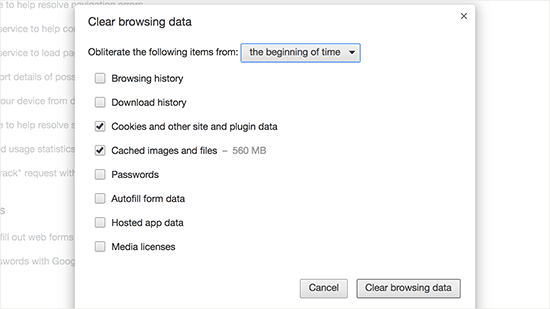
Вы успешно очистили кэш браузера, и теперь вы можете попробовать посетить ваш сайт.
Если вы все еще не видите изменения, сделанные вами, то перейдите к следующим шагам в этой статье.
Для других веб-браузеров есть свои соответствующие документации о том, как очистить кэш браузера.
Шаг 2: Очистить кэш в вашем плагине кеширования в WordPress
Если вы используете WordPress плагин кэширования на вашем сайте, то вам необходимо очистить кэш плагинов. Большинство плагинов кэширования позволяют легко сделать это на странице настроек плагина.
Очистить кэш в WP Super Cache
WP Super Cache является самым популярным плагином кэширования WordPress. Он позволяет очистить все кэшированное содержимое с помощью одного клика.
Вам необходимо посетить страницу Настройки »WP Super Cache и нажмите на кнопку Delete Cache.
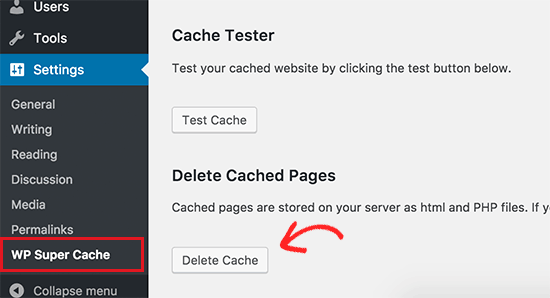
Это все, WP Super Cache удалит все кэшированные файлы с вашего сайта.
Очистить кэш в W3 Total Cache
W3 Total Cache является еще одним популярным плагином кэширования WordPress. Это также делает его очень легким для очистки кэша одним щелчком мыши.
Зайдем на страницу Performance »Dashboard и нажмите на кнопку empty all caches.
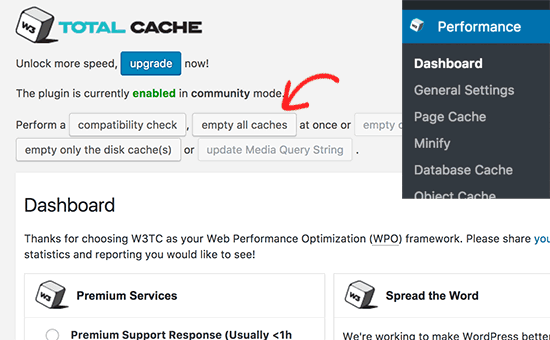
W3 Total Cache удалит весь кэшированный контент на вашем сайте.
Читать Способы защитить сайт WordPress от взлома
Очистить кэш в Sucuri
Если вы используете брандмауэр веб — приложений, как Sucuri, чтобы защитить свой веб — сайт, то они также имеют свое собственное кэширование.
Вы можете очистить кэш с помощью вашего плагина Sucuri, перейдя в меню Sucuri »WAF в вашей админке WordPress.

Мы надеемся, что эта статья помогла вам узнать, как очистить кэш в WordPress. Вы также можете увидеть наше руководство о том, как повысить скорость и производительность WordPress.
Если вы нашли ошибку, пожалуйста, выделите фрагмент текста и нажмите Ctrl+Enter.
Что Такое Кэш Сайта: Руководство для Начинающих
Вы когда-нибудь покидали сайт, потому что он слишком долго загружался? Медленная загрузка веб-страницы — проблема, с которой сталкиваются многие владельцы сайтов. Если вы принадлежите к их числу, не волнуйтесь. Существует много способов решить эту проблему. Об одном из них мы поговорим в этом руководстве. Вы узнаете, что такое кэш сайта и как его использовать, чтобы ускорить загрузку страниц.
Что Такое Кэширование?
Проще говоря, кэширование — это хранение данных на сервере для их повторного использования.
Как именно это работает?
Когда вы заходите на сайт, кэширование собирает все данные веб-страницы, превращает их в файл HTML и открывает их в вашем браузере.
В следующий раз, когда вы откроете этот же сайт, кэш загрузит сохранённую копию. Благодаря этому, сервер работает быстрее и не перегружается, а вы без задержки получаете доступ к содержимому сайта.
Конечно, если сайт обновился, процесс начнётся с самого начала.
Стоит помнить три вещи: во-первых, не каждый сайт использует кеш. Во-вторых, срок действия кэша может истечь. В-третьих, кэш сайта можно удалить вручную.
Если вы используете Google Chrome и хотите очистить кэш, щёлкните на вертикальное многоточие , открывающее меню, в правом верхнем углу страницы и выберите « История » (или же просто нажмите Ctrl + H ). Затем нажмите «Очистить историю». После этого отметьте нужную вам опцию и нажмите « Очистить данные ».
За Что Отвечает Кэш Сайта?
Кэширование играет важную роль в скорости загрузки сайта. Оно повышает производительность ресурса и положительно влияет на пользовательский опыт посетителей сайта.
К тому же, чем меньше HTTP запросов обрабатывается, тем меньше пропускной способности используется, что, безусловно, хорошо, особенно если ваши ресурсы ограничены.
Типы Кэширования Сайта
Существует два типа кэширования — кэширование на стороне сервера и на стороне браузера .
Кэширование на стороне браузера происходит, когда вы пытаетесь загрузить один и тот же сайт дважды. Сначала браузер собирает данные для загрузки страницы, после чего становится их временным хранилищем.
Кэширование на стороне сервера аналогично кешированию на стороне браузера. Разница в том, что временным хранилищем становится сервер. Ещё одно отличие этого типа кэширования — сервер может хранить больше данных, чем браузер.
Существуют различные системы серверного кэширования, а именно кэширование страниц , кэширование объектов и фрагментарное кэширование .
Проще говоря, при кэшировании страниц сохраняется вся веб-страница. Это полезно для сайтов с большим потоком трафика.
Кэширование объектов используется для хранения части сайта, которая существует в разных местах.
Фрагментарное кэширование похоже на кэширование объектов, за исключением того, что оно предназначено для определённых частей сайта, таких как виджеты и расширения.
Кэширование в WordPress
Кэширование в WordPress может значительно повысить производительность вашего сайта. Вы можете реализовать кэширование сайта самостоятельно, дописав необходимый код, если у вас есть для этого навыки.
К счастью, есть и другие варианты, которые подойдут и для обычных пользователей.
Hostinger, например, предлагает специальный хостинг для WordPress с уже встроенными функциями кэширования. Самый дешевый тарифный план WordPress хостинга стоит примерно ₴29 в месяц. Более того, Hostinger предлагает 30-дневную гарантию возврата денег, если вас не удовлетворят услугами.
Кроме того, существуют отличные плагины WordPress для управления кешированием.
Эти плагины просты в установке и использовании, поэтому у вас не должно возникнуть никаких проблем. Однако не стоит использовать больше, чем один плагин кэширования, чтобы обеспечить нормальную работу сайта.
1. W3 Total Cache
W3 Total Cache — один из самых популярных бесплатных плагинов кеширования WordPress. Дополнение идеально подходит для тех, кто хочет попробовать разные типы кэширования, поскольку предлагает их все — от кеширования страниц до фрагментарного.
2. WP Super Cache
WP Super Cache предлагает уникальный способ кеширования сайтов. Плагин включает три модели кэширования — экспертное (expert), простое (simple) и WP-кэш (WP-cache). Простая модель использует PHP для обслуживания статических файлов. Экспертное кеширование использует Apache mod_rewrite, а модель WP-кэш задействует страницы предыдущих пользователей.
3. Autoptimize

Autoptimize — плагин кеширование WordPress, в котором основное внимание уделяется скриптам и стилям. Он простой и понятный. Всё, что от вас требуется — это просто отметить предлагаемые опции для оптимизации HTML, Javascript и CSS сайта.
Итоги
Кэш сайта — важный фактор, влияющий на скорость загрузки страниц.
Существуют разные типы кэширования: кэширование страниц, объектов и фрагментарное кэширование. Все они выполняют разные функции.
Чтобы обеспечить правильную работу кэширования на вашем сайте WordPress, вы можете использовать специальный хостинг для WordPress со встроенными функциями кэша или плагин.
Если у вас есть какие-либо вопросы, не стесняйтесь задать их в комментариях ниже!
Ольга вже близько восьми років працює менеджером у сфері IT, три з яких вона займається SEO. Написання технічних завдань та інструкцій — один з її основних обов’язків. Її хобі — дізнаватися щось нове і створювати цікаві та корисні статті про сучасні технології, веброзробку, мови програмування, пошукову оптимізацію сайтів та багато іншого.
Очистка кэша в WordPress
Общеизвестно, что кэширование играет довольно важную роль для сайта. В одной из прошлых статьях мы подробно описывали процесс кэширования и то, для чего это все нужно. Сегодня мы рассмотрим то, как удалить все закэшированные материалы на WordPress-сайте.
Для чего нужно удалять кэш?
Удаление всех кэшированных данных необходимо вследствие некоторых причин. Самой главной из них является то, что вносимые пользователем изменения на сайте не вступают в силу. Это может быть как свежеопубликованный контент, так и правка файлов темы или добавление нового плагина. Можно с огромной вероятностью предположить, что это возникает по причине кэширования страниц сайта плагинами WordPress, которые уменьшают время загрузки сайта, генерируя кэш на стороне сервера блога WordPress. Однако иногда возникает ситуация, когда сохранение копии может вызвать неудобства, особенно, если необходимо, чтобы изменения вступили в силу сейчас же.
Как очистить WordPress-кэш?
Рассмотрим очистку кэша на примере наиболее популярных среди WordPress-пользователей плагинов кэширования.
Плагин WP Super Cache
Для удаления кэша в плагине WP Super Cache следует в админ-панели перейти Настройки -> WP Super Cache и в блоке Удалить страницы из кэша нажать кнопку Удалить весь кэш.

Плагин W3 Total Cache
Чтобы очистить кэш в плагине W3 Total Cache , необходимо в админ-панели перейти в раздел Performance -> Dashboard и нажать кнопку empty all caches.

Плагин WP Fastest Cache
Нажмите, пожалуйста, на одну из кнопок, чтобы узнать понравилась статья или нет.
Как в WordPress очистить кэш: в плагинах и вручную
Иногда при установке новой темы или плагина сайт начинает «плыть» или просто не можете видеть изменения, внесенные ранее. Часто это проблема с кэшированием, потому что сервер выводит то, что оказалось в памяти и нововведения не отображаются. В статье я покажу как в WordPress очистить кэш несколькими способами.

Виды кэша
Для понимания напишу виды кэша, какой он бывает:
- Кэш на хостинге – хостер сам включает кеширование некоторых объектов, включая документы из WordPress. Функция распространяется на статические документы, которые никогда не меняются, если только при обновлении
- В браузере – замечали, что при первом заходе на сайт он загружается медленно, а когда повторно то почти сразу. Это срабатывает браузерный кэш, он скачивает файлы ресурса на компьютер и выводит их с впоследствии уже с жесткого диска
- Плагины – могут создавать кэш, чтобы ускорить загрузку. Отличие от предыдущего, они генерируют файлы на хостинге и выдает их в формате HTML сразу при заходе пользователя
Как очищать кэш в плагине
Любое дополнение кеширования имеет функцию быстрой очистки. Рассмотрю популярный Comet Cache, заходим в настройки и есть две кнопки:
- Restore – перезагрузка
- Clear – очистить все хранилище кеша

Такие кнопки или ссылки есть в любом модуле, например: WordPress Super Cache, Fastest Cache, Hyper cache и w3 total, проблем в их поиске не будет.
Почистить кэш WordPress вручную без плагинов
Сам WordPress кэш не создает, но его делают разные плагины и в некоторых случаях темы. По правилам WP дополнения создают свои папки и хранятся они строго в wp-content > cache. Заходим через любой менеджер, использую FileZilla и идем по данному пути.

Видим четыре папки, в них находятся документы, входим в любую и удаляем все что внутри. Мы смогли удалить весь образовавшийся кэш на блоге. Процесс долгий, наберитесь терпения.

Если не хотим, чтобы создавалось заново, то отключаем дополнения, которые их генерируют.
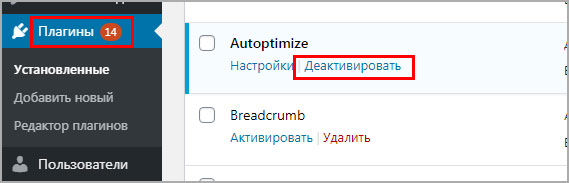
Работать вручную хорошо тем, что очищаются данные удаленных шаблонов и расширений полностью, а так же освобождает память на сервере. Советую прочитать как установить фавикон на вордпресс.
Очистить память в браузере
Если сайт все же перестал корректно работать, то возможно срабатывает кэш в браузере. Чтобы его очистить для одной страницы, используем комбинацию cnrl+f5 . Произойдет очищение только той страницы, на которой сейчас находитесь.
Почистить глобально можно через удаление истории. В любой программе эта функция есть, на Google Chrome находится здесь.
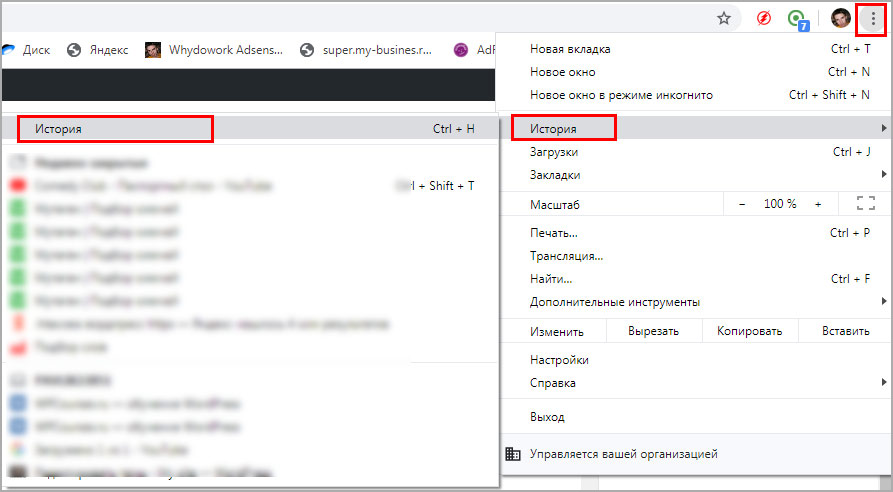
В левом углу нажмите кнопку.

Далее выбираем очистить историю, и во всплывающем окне выбираем параметры и период времени. Ни в коем случае не стирайте пароли.
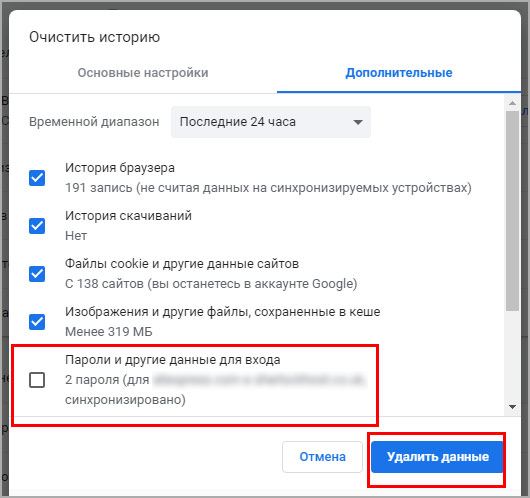
Так удалим историю и сможем посмотреть на сайт, как он должен быть.
Управление кэшем на хостинге
Формирование кэша на хостинге осуществляется только для статических объектов. WordPress он динамичный и всегда обновляется и меняется, поэтому файлов, которые никогда не меняются, мало.
На виртуальных тарифах большинства провайдеров нет функции очистить и управлять кешем, только на выделенных. Но запросить доступ к нему можно.
Если вы не разбираетесь в таких технических настройках, то лучше обратиться в службу техподдержки. Для более наглядного примера приложу авторское видео.

Если он присутствует, то можно деактивировать функцию, и проверить ресурс в работе без него. При хорошем отображении блога, рекомендую отказаться от LM либо сделать так, чтобы не было споров в работе.
На этом закончу, рассказал как в wordpress очистить кэш разными способами, и что может влиять на неправильное представления ресурса.