
WhatsApp для Android разряжает батарею. Что делать
Высокий расход энергии – проблема, которая характерна для новых версий iOS и практически не встречается на Android. Не то чтобы «зелёный робот» был совсем беспроблемной платформой, просто, если что-то подобное и происходит, то виной всему зачастую оказывается не системный сбой, а сторонний софт. За примерами далеко ходить не надо, ведь после того как на этой неделе WhatsApp для Android получил свежее обновление, он вдруг неожиданно начал потреблять в разы больше энергии, чем потреблял до этого, став головной болью для многих пользователей.
Аккумулятор разряжается слишком быстро? Проверьте, возможно, дело в WhatsApp
Читайте также: В WhatsApp для Android появилась защита отпечатком. Как включить
Судя по количеству отзывов, которые пользователи WhatsApp оставляют на разных площадках, проблема перерасхода энергии является довольно распространённой. Во всяком случае, изрядная часть отзывов, оставленная в Google Play за последние несколько дней, состоит из жалоб на преждевременную разрядку смартфонов именно из-за мессенджера. Ведь если раньше он расходовал не больше 10-15% заряда в сутки, то теперь съедает от 30 до 40%, указывая на серьёзность случившегося сбоя.
Какие смартфоны разряжаются из-за WhatsApp
Чаще всего с проблемой сталкиваются пользователи смартфонов OnePlus, Samsung, Xiaomi и, как ни странно, Google Pixel, притом что последних по логике должно быть в разы меньше, чем всех остальных. Тем не менее, владельцы аппаратов других марок либо жалуются кратно реже, либо не жалуются вообще. К примеру, нам не удалось найти ни одной жалобы от владельцев Huawei, Honor и Vivo, не говоря уже о Sony, LG и Motorola. Всё это позволяет сделать вывод о том, что причиной преждевременной разрядки может быть баг в прошивках затронутых смартфонов, который почему-то приводится в действие мессенджером WhatsApp.
Попробовать изменить ситуацию можно несколькими способами. Первый предполагает полное удаление мессенджера с затронутого смартфона с последующей переустановкой. Чтобы не потерять все свои чаты, настоятельно рекомендуется сделать резервную копию. Для этого перейдите в контекстное меню – «Настройки» — «Чаты» — «Резервная копия чатов» и нажмите на зелёную кнопку «Резервное копирование». После того, как копия сохранится, удаляйте приложение, а потом – во время установки – не забудьте восстановить чаты из облака.
Как исправить преждевременную разрядку из-за WhatsApp
Как оказалось, многим этот метод помогает, однако всё равно срабатывает не у всех. Поэтому мы предлагаем вам альтернативный способ, который состоит в использовании бета-версии WhatsApp. В ней баг, который приводит к преждевременной разрядке смартфонов, уже исправлен, а значит, проблем с автономностью в ней точно не будет. Для того, чтобы скачать тестовую сборку мессенджера, перейдите по этой ссылке, пройдите регистрацию и скачайте бета-версию WhatsApp – она должна заменить уже имеющееся приложение автоматически.
Правда, помните, что тестовые версии приложений могут страдать от перебоев в работе, поскольку не отличаются стабильностью релизных сборок, и WhatsApp в данном случае не исключение. Поэтому настоятельно рекомендуем вам при использовании бета-версии WhatsApp регулярно сохранять резервные копии своих чатов, чтобы, если в мессенджере произойдёт какой-то сбой, не лишиться важной информации. А при необходимости покинуть программу бета-тестирования, снова перейдите по ссылке, данной в предыдущем абзаце, подтвердите выход, после чего установите стабильную версию из Google Play заново.

Теги
- Аккумулятор
- Операционная система Android
Отключение оптимизации работы батареи.
Настройка батареи и отключение оптимизации для приложения «Простые звонки» необходимы для устойчивой работы приложения в фоновом режиме.
Настройки могут отличиться в зависимости от модели телефона и версии прошивки
- Откройте «Настройки» устройства.
- Нажмите «Приложения».
- Выполните следующие действия:
Для устройств с оболочкой EMUI 9.x:
- В правом верхнем углу нажмите «три точки» и в меню выберите «Специальный доступ».
- Нажмите «Оптимизация работы батареи».
- Найдите приложение «Простые звонки».
- Выберите «Запретить» для «Простые звонки».
Для устройств с оболочкой EMUI 8.x:
- В нижней части экрана нажмите на шестеренку и выберите «Специальный доступ».
- Нажмите «Игнорировать оптимизацию батареи».
- Найдите приложение «Простые звонки».
- Выберите «Разрешить» для «Простые звонки».
Закрепить приложение «Простые звонки» в оперативной памяти.
- Откройте список запущенных приложений на устройстве.
- Для устройств с оболочкой EMUI 9.x смахните «Простые звонки» вниз. Появится значок «замка».
- Для устройств с оболочкой EMUI 8.x выберите приложение «Простые звонки» и нажмите на значок «замка».
- Значок «закрытого замка» показывает, что приложение закреплено в оперативной памяти.
- Откройте настройки телефона и выберите «Управление устройством» («Забота об устройстве»).
- Выберите «Аккумулятор».
- Убедитесь, что режим экономии заряда «Отключен» («Высокая производительность»).
Для Android 6 и выше
- Откройте настройки телефона и выберите «Обслуживание устройства».
- Выберите «Батарея».
- Выберите «Мониторинг энергопотребления приложений».
- Выберите «Приложения не переходящие в спящий режим».
- Добавьте приложение «Простые звонки».
Закрепить приложение «Простые звонки» в памяти устройства.
- Откройте настройки телефона и выберите «Обслуживание устройства».
- Выберите «ОЗУ».
- Выберите «Приложения без очистки».
- Добавьте приложение «Простые звонки».
- Откройте раздел «Настройки» вашего телефона.
- Откройте раздел «Питание и производительность».
- Выберите «Контроль активности».
- Найдите приложение «Простые звонки».
- Снимите ограничения нажав «Нет ограничений».
Включить «Другие разрешения» для приложения «Простые звонки».
- Откройте «Настройки» устройства.
- Выберите «Все приложения».
- Найдите приложение «Простые звонки».
- Нажмите «Другие разрешения».
- Установите следующие разрешения:
- Ярлык рабочего стола.
- Экран блокировки.
- Запуск в фоне.
Закрепить приложение «Простые звонки» в оперативной памяти.
- Откройте список запущенных приложений на устройстве.
- Найдите приложение «Простые звонки», нажмите и удерживайте.
- Нажмите на значок «замка».
- Значок «закрытого замка» показывает что приложение закреплено в памяти устройства.
- Откройте раздел «Настройки» вашего телефона.
- Выберите «Аккумулятор».
- Нажмите STAMINA.
- Выберите «Никогда» (отключите режим).
Для Android 6 и выше
- Откройте раздел «Настройки» вашего телефона.
- Выберите «Аккумулятор».
- Коснитесь трех точек в правом верхнем углу.
- Выберите «Оптимизация заряда аккумулятора».
- Выберите «Приложения».
- Найдите приложение «Простые звонки».
- Отключите режим оптимизации для приложения «Простые звонки».
- На рабочем столе откройте «Приложения».
- Выберите раздел «Настройки» во вкладке с приложениями.
- Выберите «Общие»
- Выберите «Аккумулятор и экономия энергии».
- Отключите режим экономии заряда аккумулятора.
Для Android 6 и выше
- Откройте «Настройки» устройства.
- Выберите «Аккумулятор и экономия энергии».
- Выберите «Использование заряда».
- Выберите «Не оптимизировать».
- Откройте раздел «Настройки» вашего телефона.
- Выберите «Питание».
- Выберите «Выкл.» для отключения режима экономии заряда.
Для Android 6 и выше
- Откройте раздел «Настройки» вашего телефона.
- Выберите «Питание».
- Выберите «Оптимизация аккумулятора».
- Нажмите «Оптимизация использования аккумулятора».
- Выберите «Все приложения».
- Найдите «Простые звонки» в списке и выберите «Не оптимизировать».
- Нажмите «Готово».
- Откройте раздел «Настройки» вашего телефона.
- Выберите «Аккумулятор».
- Выберите «Экономия заряда».
- Отключите режим экономии заряда.
Для Android 6 и выше
- Выберите «Аккумулятор».
- Коснитесь меню в правом верхнем углу.
- Выберите «Оптимизация аккумулятора».
- Нажмите «Не оптимизировать».
- Выберите «Все приложения».
- Найдите «Простые звонки» в списке и выберите «Не оптимизировать».
Общие вопросы, продажи, партнерство
+ 7 (499) 703-35-90 доб. 1
© ООО «Ведисофт», 2012-2023
Зарядка подождёт: 10 способов продлить автономность Android-смартфона
Для оптимизации энергопотребления мобильного устройства на базе Android не обязательно его «рутовать» и устраивать танцы с бубном. Достаточно подкорректировать некоторые настройки операционной системы. Рассказываем, какие именно
⇣ Содержание
- Удаление/замена ресурсоёмких приложений
- Использование функции Adaptive Battery
- Управление расходом энергии для фоновых процессов
- Отключение уведомлений приложений
- Отключение службы печати
- Отключение отправки диагностических данных в Google
- Ограничение доступа к геолокации для выбранных приложений
- Отключение записи истории местоположений
- Отключение фонового поиска сетей Wi-Fi и устройств Bluetooth
- Отключение функции «Обмен с окружением»
В интернете представлено немало инструкций по продлению времени автономной работы Android-смартфона. Одни рекомендуют отключить вибровызов и использовать автоматическую настройку яркости дисплея, исходя из окружающего освещения. Другие советуют установить тёмную тему и выключить анимационные эффекты пользовательского интерфейса. Третьи с целью экономии энергии предлагают и вовсе кардинальные меры вроде отказа от LTE/4G, 3G, Wi-Fi, Bluetooth, GPS/ГЛОНАСС и использования для связи сетевой инфраструктуры исключительно стандарта 2G. Вариантов действий — бесчисленное множество. Мы выбрали среди них самые простые и в то же время наиболее эффективные. Итак, приступим!
Источник изображения: VeComoHacerlo / pixabay.com
⇡#Удаление/замена ресурсоёмких приложений
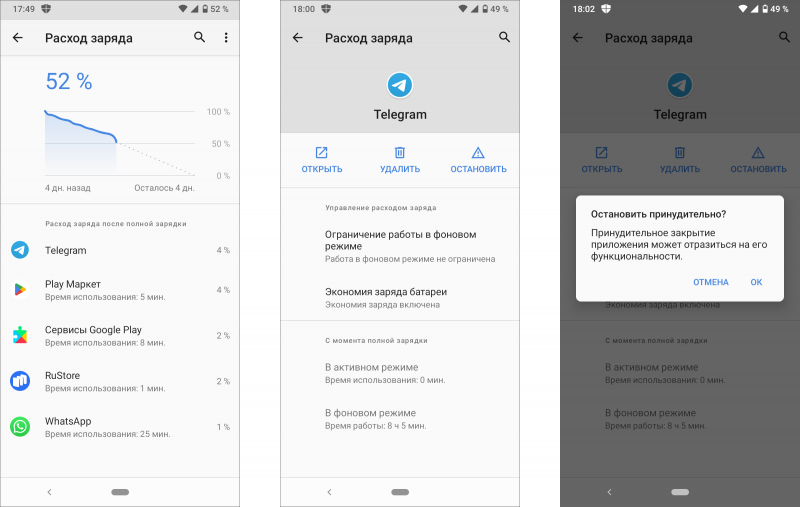
Первый и самый важный шаг в деле экономии заряда мобильного устройства — вычисление программ, потребляющих наибольшее количество системных ресурсов и, как следствие, энергии. Вывести подобный софт на чистую воду можно в меню «Батарея», в окне «Расход заряда». Если в списке фигурируют не представляющие практической ценности приложения, от таких продуктов логичным будет избавиться. В противном случае можно либо принудительно приостановить выполнение прожорливых программ (помните, после перезагрузки смартфона они запустятся вновь!), либо заменить их менее ресурсоёмкими альтернативными решениями. Например, вместо установленных едва ли не на каждом гаджете нативных клиентов WhatsApp и Telegram можно использовать веб-версии мессенджеров, которые занимают меньше памяти и более экономичны. У некоторых разработчиков имеются облегчённые Lite-сборки программных решений — к таким продуктам тоже стоит присмотреться.
⇡#Использование функции Adaptive Battery
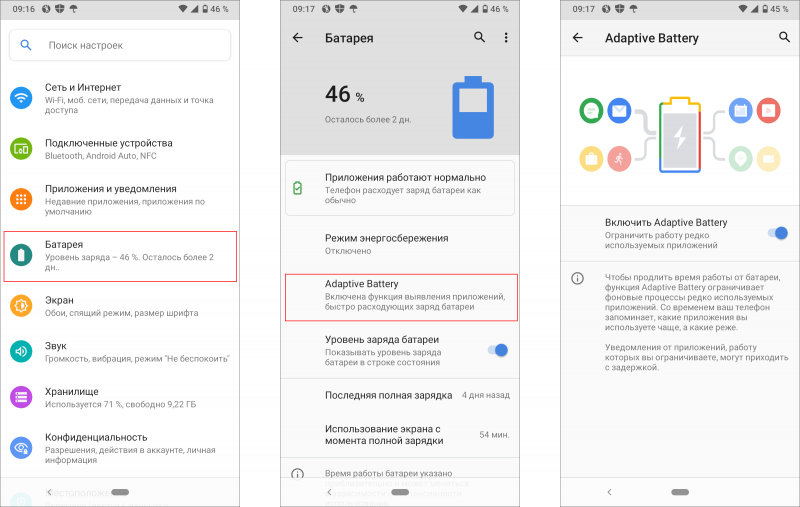
Начиная с Android 9, в мобильной платформе присутствует режим адаптивного использования батареи, позволяющий ограничить расходование ресурсов аккумулятора для редко запускаемых программ. Особенностью функции Adaptive Battery является алгоритм машинного обучения, который анализирует привычки пользователя при работе с установленным на смартфоне софтом и на основе собранной информации формирует приоритеты доступа приложений и фоновых процессов к системным ресурсам. Проще говоря, Android понимает, какие программы запускаются пользователем чаще, и пытается расходовать батарею прежде всего на них. Рекомендуем не оставлять функцию Adaptive Battery без внимания — она действительно работает, а активировать её можно в настройках операционной системы.
⇡#Управление расходом энергии для фоновых процессов
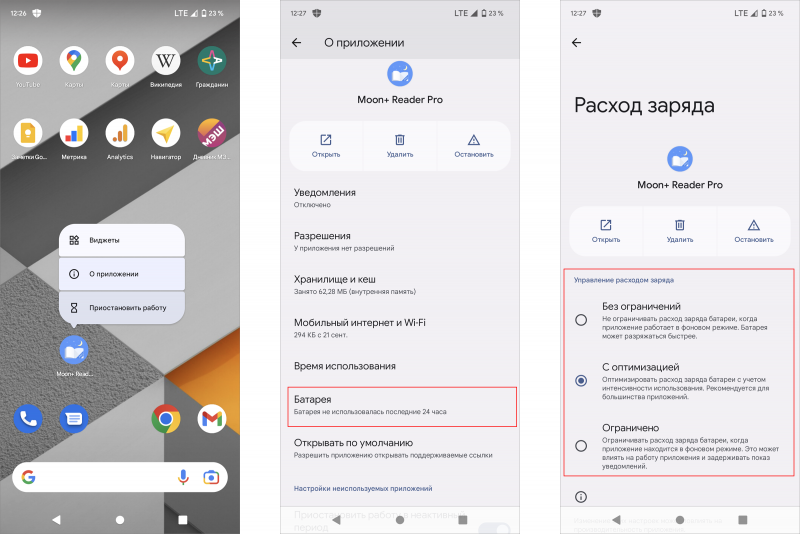
Помимо «умной» функции Adaptive Battery современные версии Android позволяют вручную регулировать расход заряда аккумулятора для приложений, работающих в фоновом режиме. Чтобы получить доступ к данной настройке, необходимо сделать долгий тап (нажать и удерживать в течение пары секунд) по ярлыку выбранной программы и далее проследовать в меню «О приложении → Батарея → Управление расходом заряда». На выбор доступны три варианта: «Без ограничений», «С оптимизацией» и «Ограничено». Последний позволяет добиться максимальной экономии энергии, однако использовать его надо с умом, поскольку самостоятельное вмешательство в системные процессы может нарушить стабильную работу программ.
⇡#Отключение уведомлений приложений
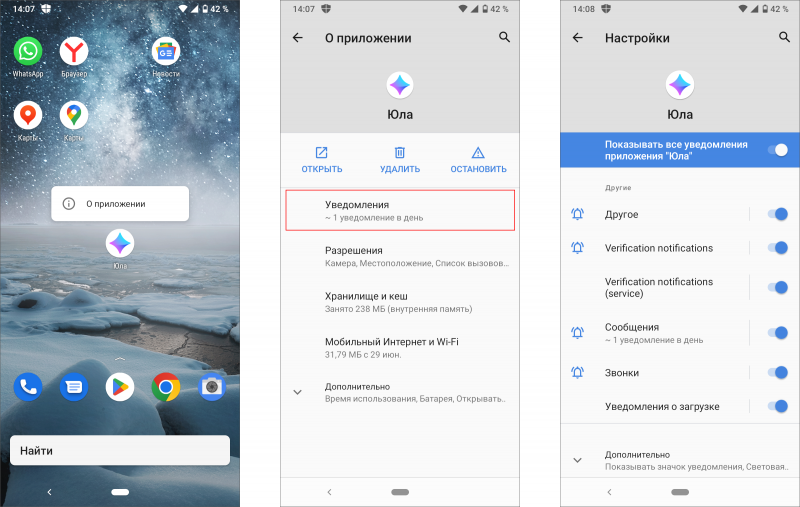
Излюбленным занятием многих мобильных приложений является демонстрация уведомлений. Особую активность в этом деле проявляют клиентские программы торговых сетей, интернет-маркетов, служб доставки, различных информационно-развлекательных и игровых сервисов. В большинстве случаев они рассылают банальный спам, регулярный просмотр и удаление которого также негативно сказывается не только на автономности работы устройства, но и на нервах. Повернуть ситуацию в свою пользу позволяют настройки Android, с помощью которых можно гибко конфигурировать параметры уведомлений для каждого из установленных в системе приложений. В частности, можно фильтровать отдельные категории сообщений либо блокировать все без исключения. Также доступно управление световой индикацией поступающих уведомлений.
⇡#Отключение службы печати
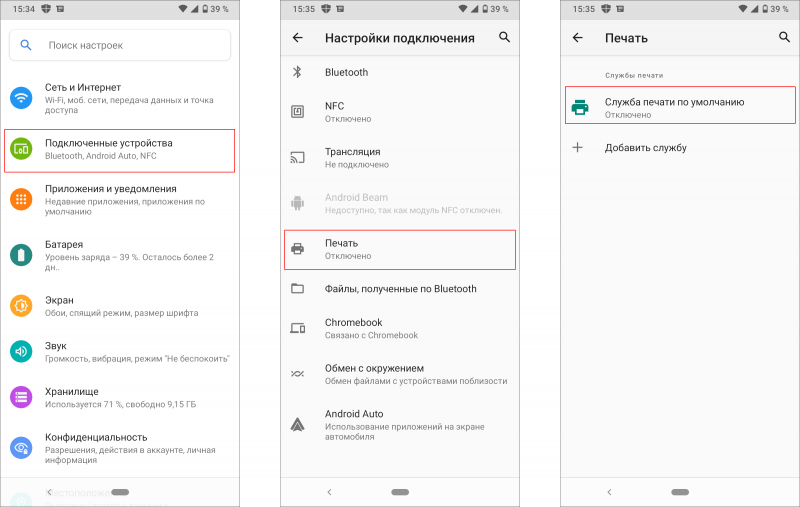
Ещё один действенный способ экономии вычислительных ресурсов и заряда смартфона — деактивация функционирующих вхолостую системных сервисов, к коим относится служба печати. Мало кто использует Android-гаджеты в связке с принтерами, а поэтому упомянутую службу можно смело отключить в настройках операционной системы, в меню «Подключённые устройства → Настройки подключения → Печать → Служба печати по умолчанию».
⇡#Отключение отправки диагностических данных в Google
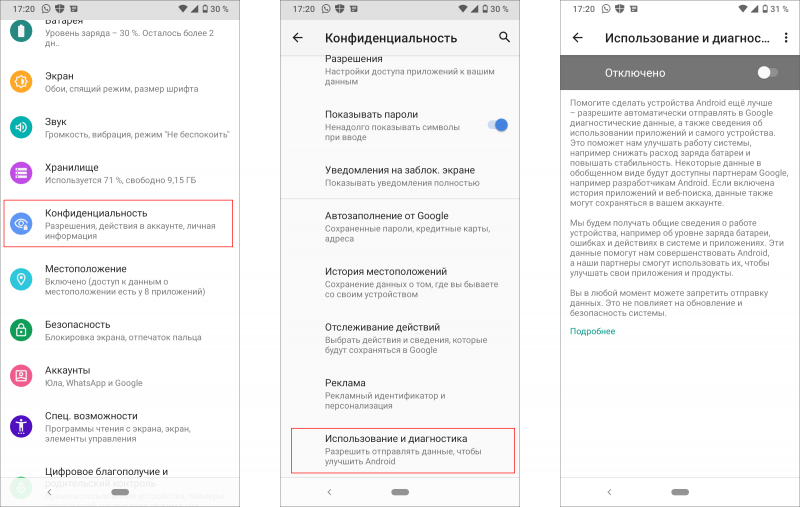
Вместе со службой печати правильным будет пустить под нож ещё один системный сервис, отвечающий за сбор различных диагностических данных и их последующую пересылку в компанию Google. Это высвободит пусть и незначительные, но всё же небесполезные ресурсы смартфона, а также пресечёт излишнее любопытство аналитиков технологического гиганта. Заветный ползунок для отключения отправки диагностических данных расположен в настройках ОС, в меню «Конфиденциальность → Дополнительно → Использование и диагностика».
⇡#Ограничение доступа к геолокации для выбранных приложений
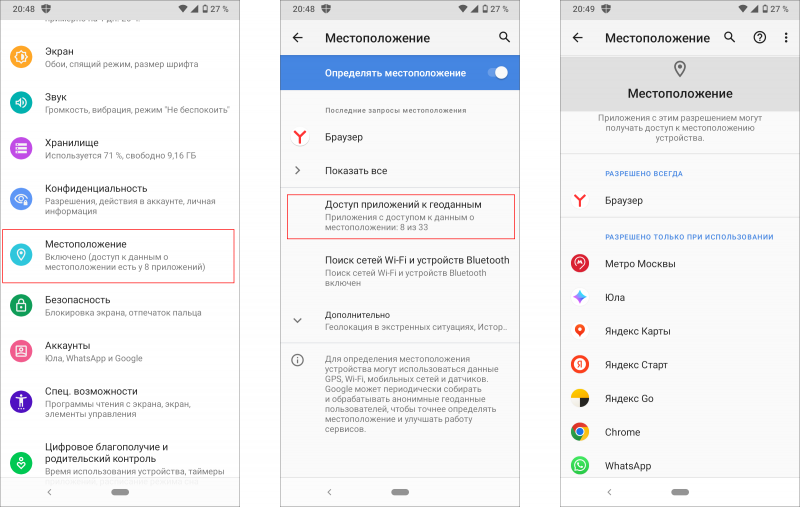
В своей работе мобильные приложения нередко обращаются к геолокационным службам Android и используют сведения о местоположении пользователя. В большинстве случаев такое поведение является оправданным (типичный пример — навигационный софт), но бывают и исключения. В их числе: офисное ПО, программы для чтения книг и ведения заметок, почтовые клиенты, просмотрщики и редакторы фотографий, переводчики, плееры — эти и прочие приложения вполне могут обойтись без геоданных, заблокировать обращение к которым можно в настройках системы, в меню «Местоположение → Доступ приложений к геоданным». Для перечисленного софта выбираем «Доступ запрещён», для всего остального — «Разрешено только при использовании». Логика простая: чем меньше прикладное ПО будет инициировать запросы к геолокационным службам, тем реже Android будет затрачивать энергию для активации соответствующих аппаратных модулей.
⇡#Отключение записи истории местоположений
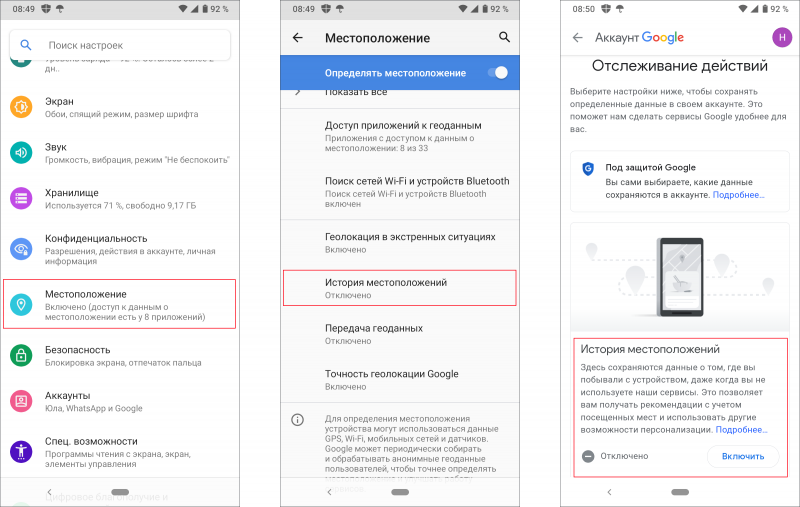
Службы геолокации активно используют не только сторонние приложения, но и интегрированные в Android сервисы Google. По словам компании, делается это с целью персонализации пользовательского опыта и демонстрации владельцу смартфона рекомендаций с учётом посещённых мест. Звучит красиво, но, когда стоит вопрос экономии заряда аккумулятора, имеет смысл пожертвовать этой функцией и отключить встроенный в систему трекер. Для этого следует открыть настройки устройства и далее проследовать в меню «Местоположение → Дополнительно → История местоположений → Отслеживание действий».
⇡#Отключение фонового поиска сетей Wi-Fi и устройств Bluetooth
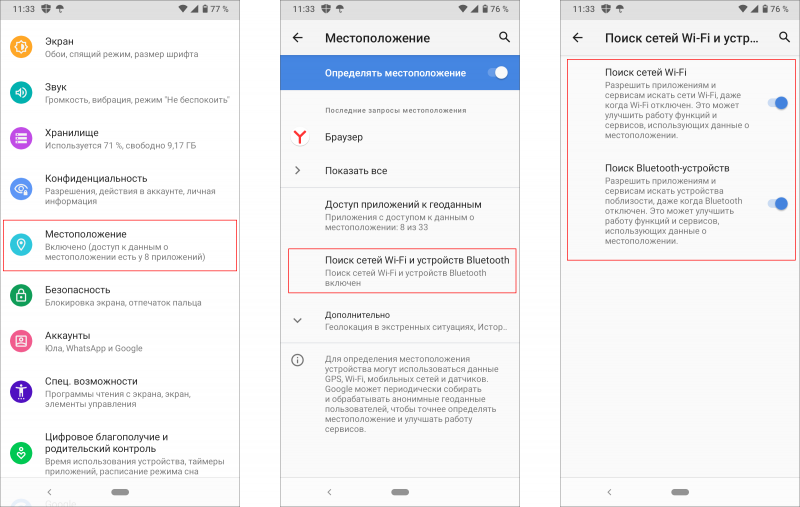
Для повышения точности позиционирования на местности Android использует не только модули GPS, A-GPS, ГЛОНАСС, BeiDou, Galileo и информацию о расположении сотовых вышек, но и данные о точках доступа Wi-Fi и устройствах Bluetooth поблизости. Причём в последнем случае поиск сетей Wi-Fi и Bluetooth-маяков (таковые часто используются для отслеживания перемещений покупателей в крупных торговых центрах и маркетинговых исследований) производится автоматически даже в том случае, если соответствующие модули отключены пользователем. Если экономия заряда батареи важнее качества работы геолокационных служб, то данную функцию лучше отключить. Сделать это можно в настройках системы, в меню «Местоположение → Поиск сетей Wi-Fi и устройств Bluetooth».
⇡#Отключение функции «Обмен с окружением»
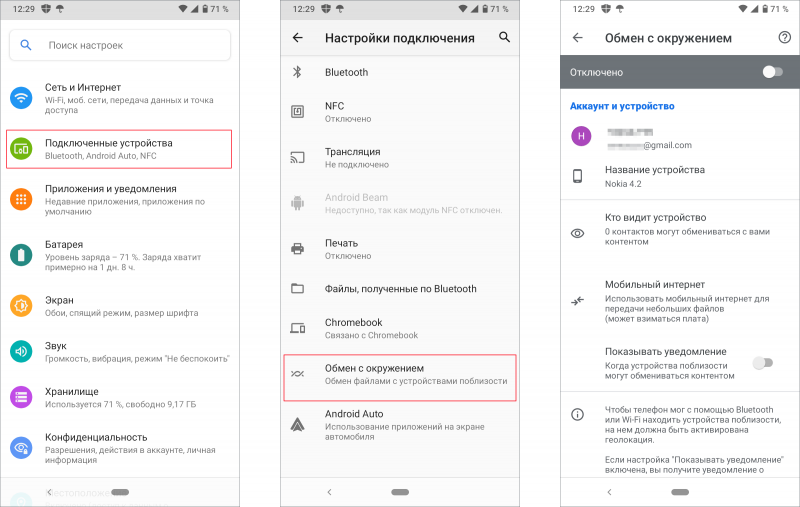
Наконец, последний предлагаемый нами метод оптимизации энергопотребления мобильного устройства предполагает отключение функции «Обмен с окружением» (Nearby Share), позволяющей передавать данные между Android-гаджетами по беспроводным интерфейсам, будь то Wi-Fi, Bluetooth, сотовая связь и даже NFC. Если смартфон используется только для телефонных разговоров, общения в интернете или просмотра веб-страниц, то смысла в активированной и постоянно сканирующей эфир на предмет входящих соединений функции Nearby Share нет никакого. Для её отключения следует выставить соответствующие настройки в меню «Подключённые устройства → Настройки подключения → Обмен с окружением».
На этом — всё. Уверены, что вам, уважаемые читатели, есть что добавить по теме. Оставляйте свои сообщения, делитесь мудрыми советами и неожиданными идеями в комментариях к обзору.
Включено ограниченное использование батареи для WhatsApp на Xiaomi (Redmi)
В редких случаях мы можем видеть на экране телефона Xiaomi (Redmi) сообщение о том, что включено ограничение использования батареи для WhatsApp, с чем это связано?
Несколько лет назад бытовало мнение, что смартфоны на базе операционной системы Android менее экономны, чем iPhone. Однако, это не совсем верное заявление, ведь почти всегда в повышенной трате энергии батареи виновата не операционная система, а конкретное стороннее приложение, которое установил пользователь.
Разработчики допустили ошибку, и программа не уходит в спящий режим, как должна, что позволяет ей даже в свёрнутом состоянии тратить заряд аккумулятора так, словно вы ей активно пользуетесь.
Именно эти ошибка приводят к тому, что мы видим повышенное использование батареи WhatsApp на сяоми.
Решение: либо откатиться на предыдущую версию WhatsApp, либо дождаться обновления и установить его.
Очевидно, это грубая ошибка, разработчики уже в курсе и работают над её устранением и выпуском новой версии.
На это могут потребоваться сутки или двое, а что делать владельцу Xiaomi это время? Ведь заряд батареи тает на глазах.
К счастью, оболочка MIUI имеет встроенный механизм по обнаружению подобного не корректного поведения приложений и принудительного ограничения их работы. Это внесёт некоторые неудобства, однако, поможет сохранить нервы и энергию аккумулятора.
Если вы встретились с ошибкой и включением ограничения по использованию аккумулятора приложением WhatsApp, сделать необходимо следующие действия.
Откройте общие настройки телефона, найдите меню «Питание и производительность» . 
Далее перейдите во вкладку «Батарея» . 
Теперь войдите в меню «Контроль активности» . 
Появится список установленных приложений, найдите в нём то, которое нужно на время ограничить, в нашем примере это WhatsApp. 
По умолчанию для всех программ стоит «Умный режим» , но в нашем случае я рекомендую выставить «Мягкое ограничение» . Если сделать так, система будет следить за WhatsApp, и принудительно выгружать программу из оперативной памяти по истечении 10 минут после того, как вы ей пользовались. Это здорово сэкономит батарею. 
Не забудьте вернуть «Умный режим» после обновления программы с исправленной ошибкой.
Релевантная информация:
- Как использовать WhatsApp на компьютере: полное руководство
- Как перенести стикеры из Telegram в WhatsApp на Xiaomi (Redmi)
- Стоит ли пользоваться WhatsApp Plus на Xiaomi (Redmi)
- Как скрыть посещение в WhatsApp на Xiaomi (Redmi)
- В WhatsApp не доходят сообщения на Xiaomi (Redmi)
Поделиться новостью в соцсетях
Об авторе: MiMaster
Привет, меня зовут Тимур. Я с детства увлекался компьютерами и IT-Индустрией, мне это нравится, это моя страсть. Последние несколько лет глубоко увлёкся компанией Xiaomi: идеологией, техникой и уникальным подходом к взрывному росту бизнеса. Владею многими гаджетами Xiaomi и делюсь опытом их использования, но главное — решением проблем и казусов, возникающих при неожиданных обстоятельствах, на страницах сайта mi-check.ru