
Как на iPhone временно отключить уведомления от конкретного приложения
Можно ли временно заблокировать уведомления от некоторых приложений, чтобы они потом автоматически включились?
Если вы хотите временно отключить уведомления для какого-нибудь приложения, но боитесь забыть снова включить их, можете воспользоваться одной из фишек iOS 15.
Она позволяет не отключать уведомления полностью, а вместо этого отложить сообщения от конкретной программы на время.
Как временно заблокировать уведомления от приложений
Сделать это можно после получения уведомления от программы на экране блокировки.
1. Сдвиньте влево баннер от приложения, которое нужно временно заглушить.
2. Нажмите кнопку Параметры.
3. В выпадающем меню выберите пункт Выключить на 1 час или Выключить на сегодня. Так уведомления будут заглушены на час или день, а затем снова возобновятся.
4. Если у вас включена и настроена Сводка уведомлений, увидите дополнительный пункт меню – Добавить в сводку. Так сообщения будут отложены до времени отображения ближайшей сводки по расписанию.
Не забывайте о возможности блока параметров Фокусирование, который позволяет гибко сконфигурировать уведомления в системе.
Как отключить уведомления на заблокированном экране iPhone
Уведомления — важная функция всех телефонов. С их помощью мы можем быстро отвечать на входящие сообщения, получать актуальные новости и еще много другой информации. Но, если посмотреть с другой стороны, уведомления сильно подрывают нашу конфиденциальность. Если вы ни разу не настраивали уведомления на Айфоне, выходит, что каждый пользователь может взять ваш смартфон и прочесть все, что ему заблагорассудится. Apple подобный сценарий предусмотрела и выкатила специальные инструменты, помогающие сохранить личные дела в тайне. При желании вы можете как полностью отключить уведомления, так и настроить их под себя, запретив отображение на заблокированном экране.
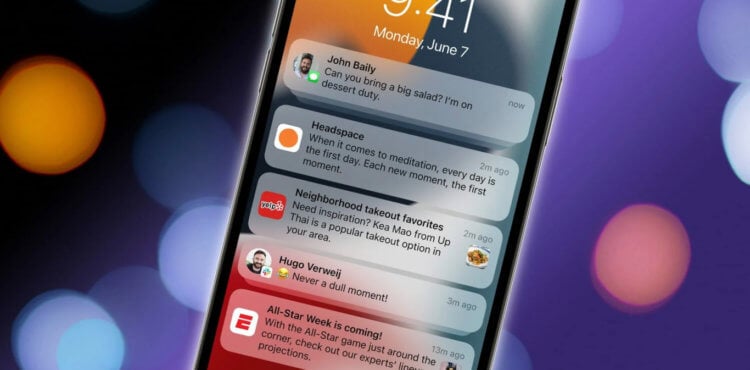
Разбираемся, как отключить уведомления на заблокированном экране вашего iPhone.
Сразу оговоримся, что сегодня мы не будем касаться вопросов временного отключения уведомлений. Об этом много было написано в статье про режим Фокусирование в iOS 15, ознакомьтесь, если интересно.
Как отключить уведомления на экране блокировки Айфона
Самый лучший способ обеспечить себе максимальную конфиденциальность — полностью отключить уведомления на экране блокировки iPhone. Так точно никто не увидит, что происходит в вашем смартфоне, и вы будете спокойны.
- Перейдите в Настройки, Уведомления.
- Пролистайте до приложения, в котором вы хотите скрыть уведомления.
- Далее тапните по нему и нажмите на галочку напротив пункта Заблокированный экран.
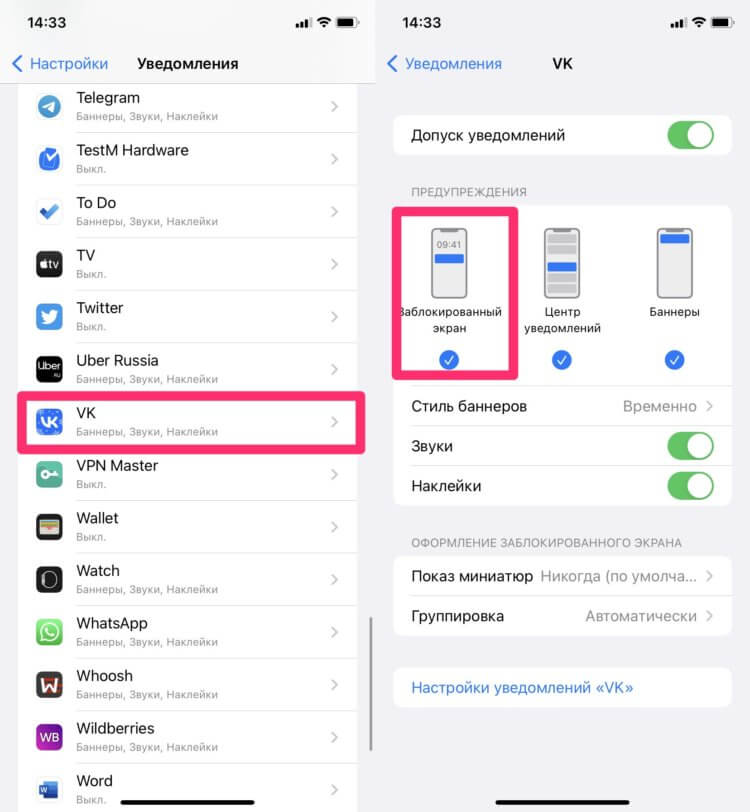
Отключаем уведомления на экране блокировки.
Готово. Теперь уведомления из этого приложения на заблокированный экран приходить не будут. Очень удобно, если не хотите отвлекаться от работы или других важных дел.
Плюс, обратите внимание, в этом пункте настроек можно отдельно выбрать показ уведомлений в виде баннеров и на заблокированном экране. Как только необходимость в прочтении появится, можно будет зайти туда.
Показ миниатюр на iPhone
Для меня это просто маст хэв фича. Каждый раз при покупке нового смартфона или другой техники, я стараюсь сделать так, чтобы все уведомления приходили без текста. Очень не нравится перевод названия функции. Едва ли хоть один из пользователей, копаясь в настройках, сможет без чужой помощи, разобраться что такое Показ миниатюр. Совсем не интуитивно, я считаю.
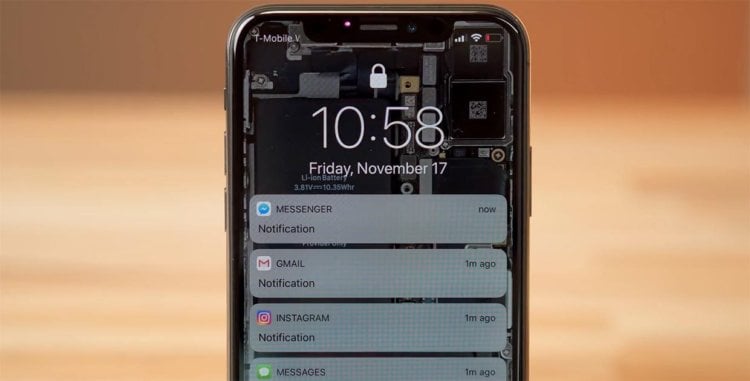
Вот так будут выглядеть уведомления с выключенным показом миниатюр.
Показ миниатюр — функция вашего iPhone, благодаря которой вы можете отключить функцию предварительного просмотра во всех уведомлениях. Таким образом текст уведомлений на заблокированном экране будет скрыт.
Скрыть текст уведомлений на заблокированном экране iPhone можно следующим образом:
- Перейдите в Настройки своего iPhone.
- Далее найдите пункт Уведомления, Показ миниатюр.
- Выберите нужный вам способ.
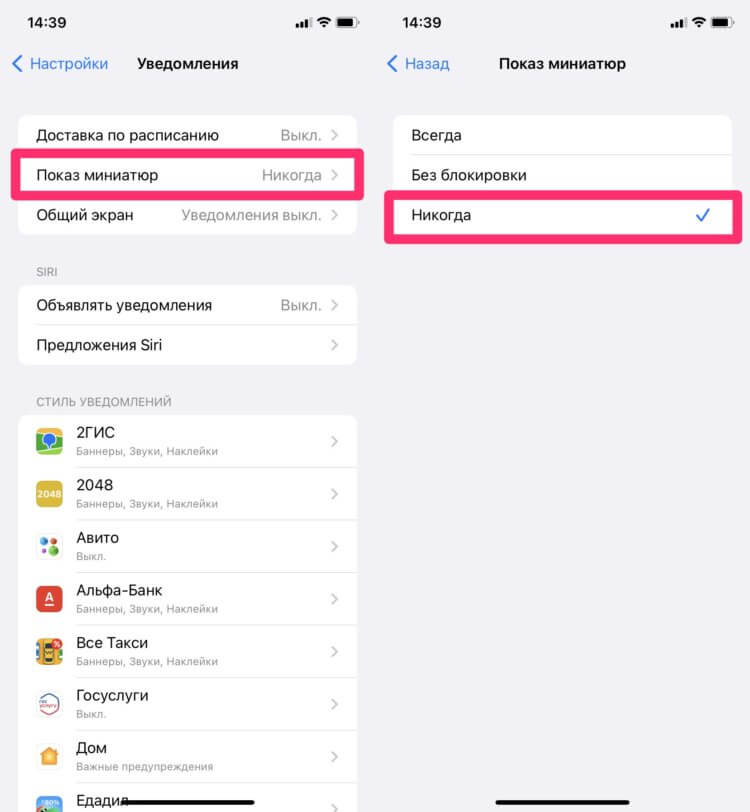
С помощью этих настроек можно отключить показ миниатюр на iPhone.
Далее здесь будет доступно три варианта показа миниатюр:
- Всегда – текст будет высвечиваться на экране всегда.
- Если разблокировано — уведомления появятся только на разблокированном iPhone.
- Никогда — ни одно уведомление с экрана блокировки прочесть не удастся.
Лично я предпочитаю второй вариант. Пока не подойдешь к iPhone и не сработает Face ID, прочитать ничего не выйдет. Это поможет вам защитить смартфон на случай, если вы находитесь далеко от него.
Но часто случается так, что кто-нибудь в метро или дома так и норовит подсмотреть, кто мне что написал. Не хотите, чтобы за вами подглядывали — выбирайте Никогда, и будет вам счастье.
Подписывайтесь на наш Яндекс.Дзен!
Как отключить уведомления в приложении
Показ миниатюр можно настраивать и для каждого отдельного приложения. Ведете скрытую переписку в Телеграме или WhatsApp? Самое время покопаться в Настройках вашего смартфона.
Допустим, вы хотите скрыть текст сообщений в Телеграм. Вот что необходимо сделать:
- Открыть настройки iPhone.
- Перейти в раздел Уведомления.
- Далее пролистать вниз до нужного приложения (в нашем случае Телеграм).
- Перейти в него, затем тапнуть на пункт Показ миниатюр.
- Выбрать нужный вариант показа уведомлений.
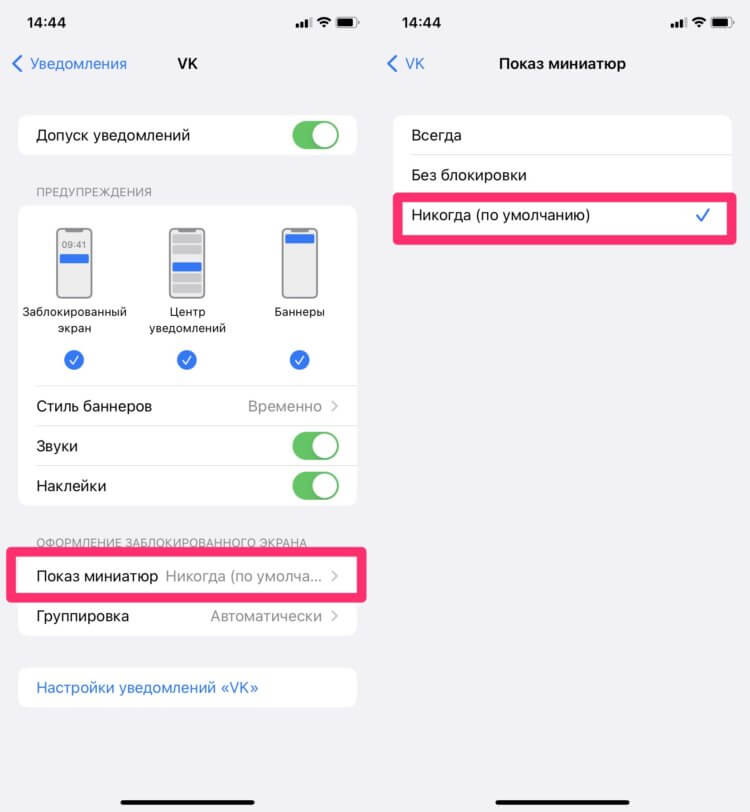
Отключите показ миниатюр для отдельно приложения, если это понадобится.
Так можно настроить не только мессенджеры, но и любые другие приложения. Почтовый клиент, Сообщения, приложение Банка — все, что только захотите.
Важно: при включении этой функции в WhatsApp, на заблокированном экране все еще будут отображаться фотографии пользователей. Будьте аккуратны.
Плюс, многие разработчики внедрили функцию прямо в свои приложения. Буквально недавно мы рассказывали вам про то, как реализовано скрытие текста в Телеграме. Точно знаю, что WhatsApp тоже подобной фичей располагает.
Остались вопросы? Смело задавайте их в нашем Телеграм-чате или в комментариях ниже, будет интересно прочесть. А чтобы не пропустить важных новостей из мира Apple, предлагаю подписаться на наш Телеграм-канал, там много интересного!
Как отключить отображение уведомлений на экране iPhone?
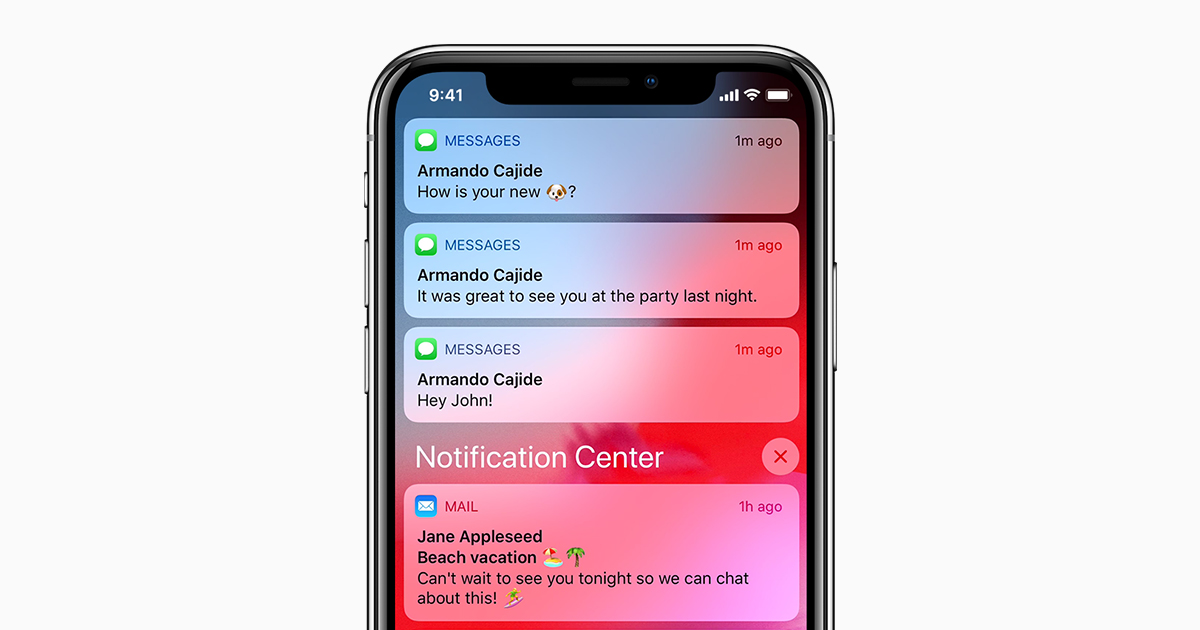
Система iOS по умолчанию настроена так, что любое уведомление, например, с мессенджера — «всплывает» на экране, даже когда телефон заблокирован. Сама по себе функция удобна — можно быстро и без разблокировки прочесть, что вам пишут. Но такое нравится далеко не всем. Например, если вы оставляете смартфон на столике в кафе или офисе, зачем, чтобы все находящиеся рядом могли читать появляющиеся сообщения? Сегодня мы расскажем как отключить всплывающие уведомления.
Настройка показа уведомлений на iPhone
Итак, существует два способа настроить отображение сообщений. Первый — это отключение показа для всех без исключения уведомлений. Второй — ручное указание от каких приложений не нужно показывать уведомления. Рассмотрим каждый из них.
Скрываем все уведомления
Для того, чтобы отключить показ всплывающих сообщений выполняем такие действия:
- Переходим в «Настройки» — «Уведомления» — «Показ миниатюр».
- В открывшемся окне галочкой отмечаем «Никогда».
- Если вы хотите, чтобы сообщения отображались только на разблокированном экране — отмечаем пункт «Без блокировки».
Скрываем уведомления от некоторых приложений
Принцип весьма схож, с тем лишь отличием, что мы вручную выбираем приложения для настройки.
- Идем по пути «Настройки» — «Уведомления»
- Выбираем любое приложение, всплывающие сообщения которого мы хотим скрыть.
- Находим пункт «Показ миниатюр» и отмечаем галочкой «Никогда» (или «Без блокировки»).
Вот и все, теперь на дисплее вашего смартфона Apple не будут показываться виджеты уведомлений, они будут доступны только при открытии приложений.
Как отключить уведомления на Айфоне навсегда или на время
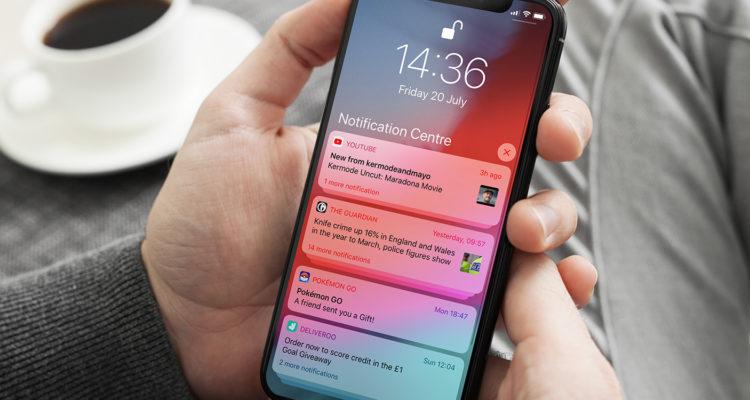
Рассказываем о том, как отключить или скрыть уведомления в iPhone.
Как отключить уведомления у конкретного приложения
К сожалению, в iOS нет системного параметра для отключения всех уведомлений от всех приложений сразу. Придется вручную отключать их для отдельных программ, либо использовать один из нижепредставленных методов.
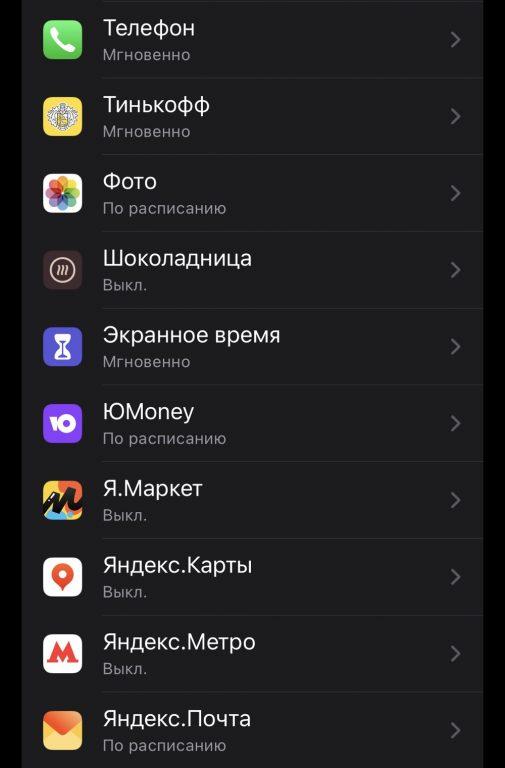
Если же вам подходит ручное отключение оповещений, то необходимо сделать следующее:
- Открыть системные настройки.
- Перейти в раздел «Уведомления».
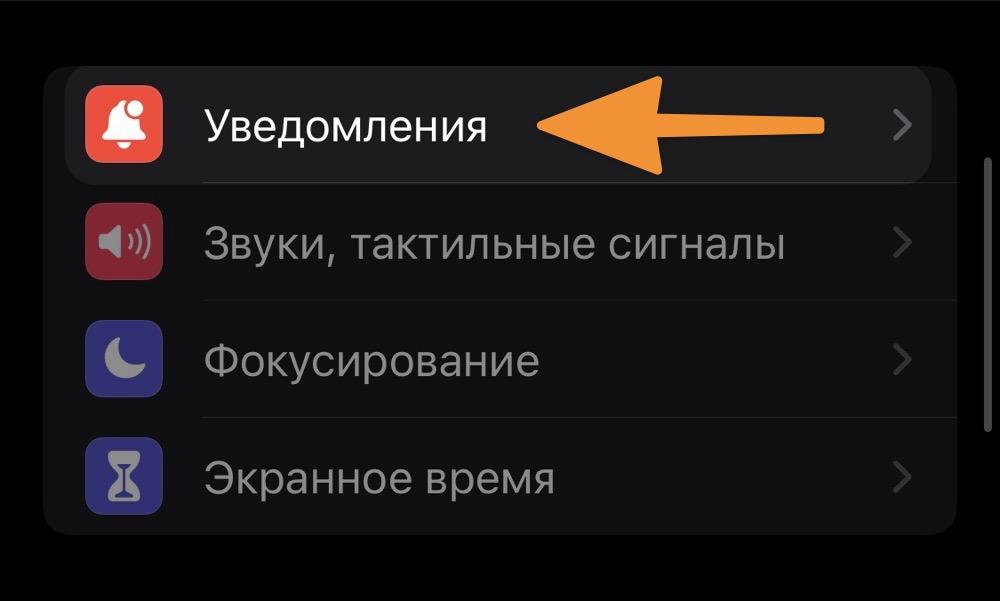
- Найти в списке программ ту, уведомления от которой нужно заблокировать и кликнуть по ее названию.
- Перевести тумблер напротив пункта «Допуск уведомлений» в положение «Выкл.».
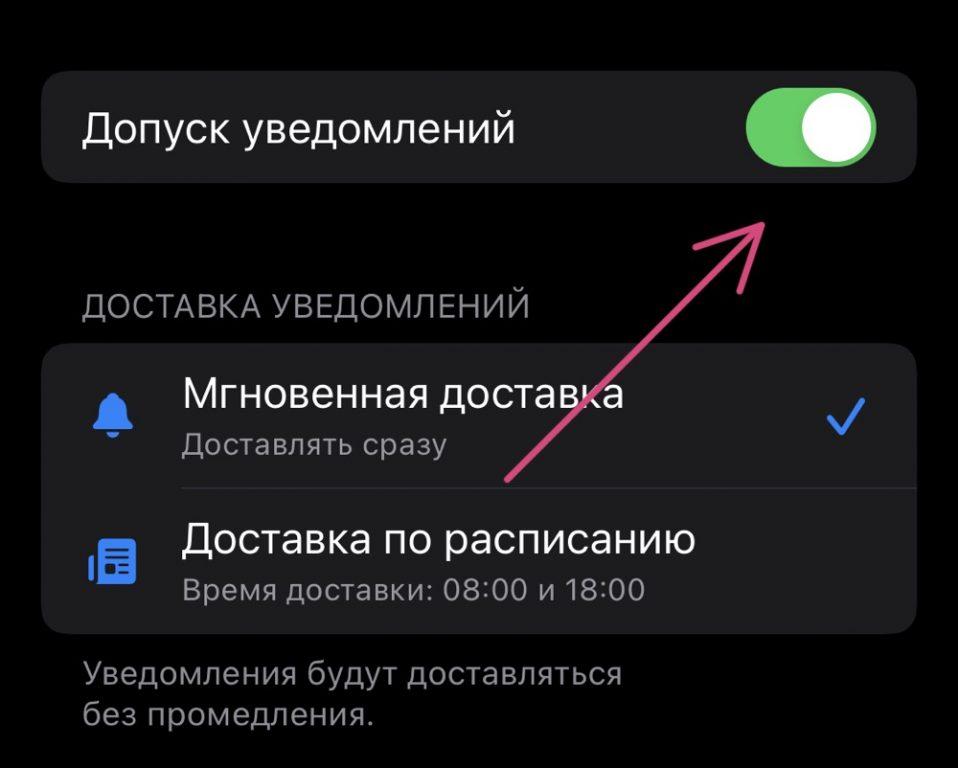
Теперь приложение не сможет отправлять вам какие-либо уведомления. Даже срочные или запланированные вами же.
Как временно выключить уведомления?
Можно выключить оповещение для отдельного приложения прямо через центр уведомлений. Чтобы это сделать:
- Открываем центр уведомлений.
- Смахиваем влево по оповещению от «надоедливой» программы.
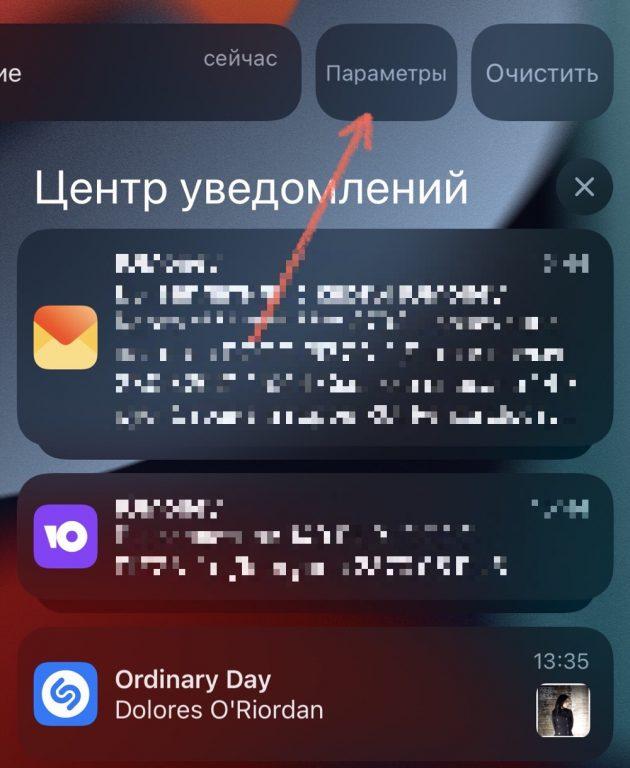
- Выбираем пункт «Параметры», кликнув по нему.
- Появится дополнительный список опций. Среди них будут две, отвечающие за временное выключение уведомлений:
- Выключить на 1 час.
- Выключить на сегодня.
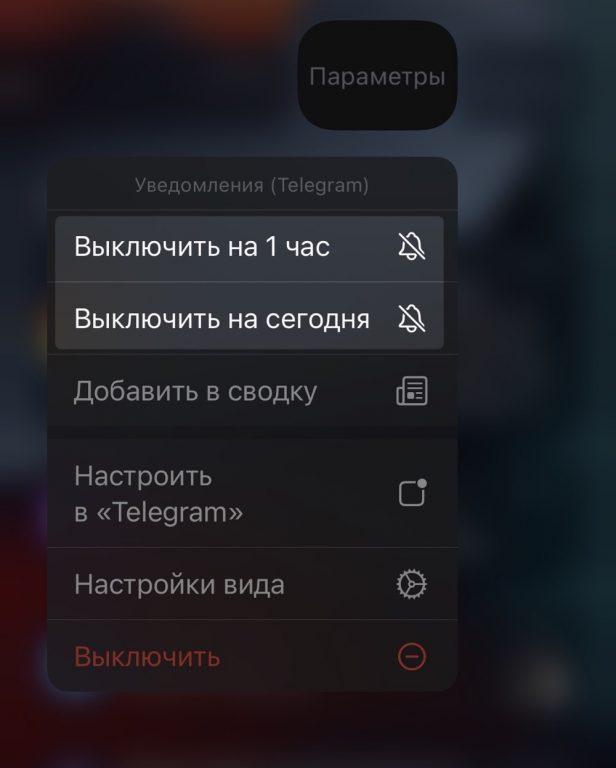
Выбираем одну из них и оповещения будут временно приостановлены.
Как скрыть надоедливые оповещения
Уведомления необязательно выключать вообще, если они вам досаждают. Есть несколько способов включения так называемой «тихой» доставки уведомлений.
Первый заключается в изменении визуального отображения оповещений:
- Открываем центр уведомлений.
- Смахиваем влево поверх оповещения от приложения, которое нужно на время «приглушить».
- Выбираем пункт «Параметры», нажав на него.
- Затем нажимаем на подпункт «Настройки».
В открывшемся окне можно взглянуть на все вариации поступающих уведомлений и выбрать те, которые вы хотите видеть, а те, что устраивают — оставить.
Второй вариант заключается во включении и настройке сводок уведомлений.
Как скрыть содержимое уведомлений
Если вы хотите, чтобы система оповещала вас об уведомлениях, но скрывала их содержимое (например, сообщения от посторонних глаз), то нужно выполнить те же шаги, что и для скрытия оповещений, но в окне с настройками нужно перейти в подменю «Показ миниатюр» и выбрать либо пункт «Без блокировки» или «Никогда».
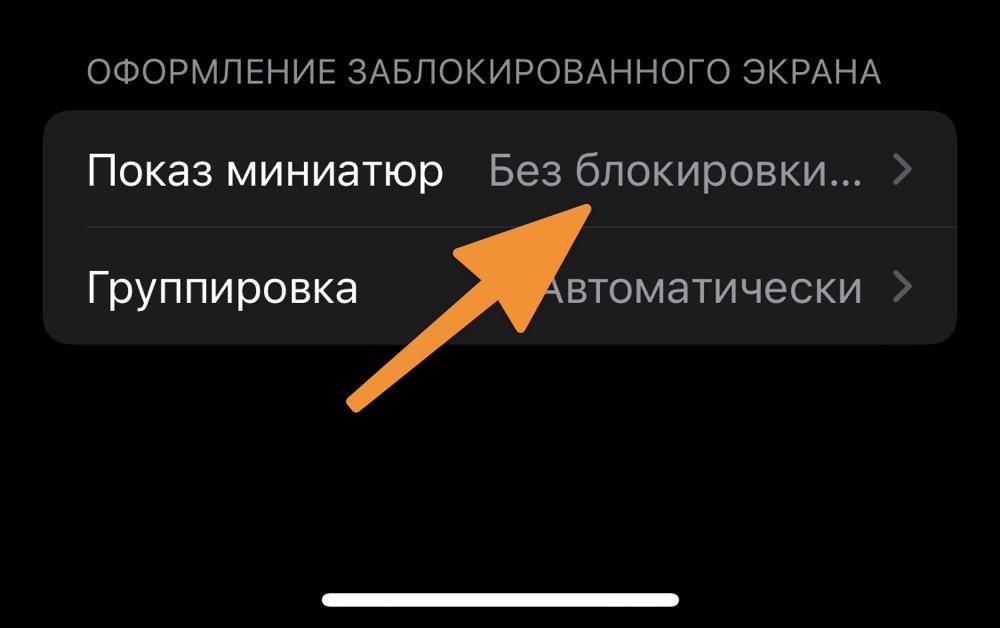
В первом случае входящие сообщения будут отображаться только после разблокировки устройства при помощи Face ID или Touch ID.
Режим не «Не беспокоить» и другие варианты фокусировки
В iOS есть режим фокусировки «Не беспокоить». Он попросту отключает все варианты уведомлений пока экран смартфона или планшета заблокирован.
Вы также можете настроить поведение уведомлений для различных режимов фокусировки на свой вкус. Чтобы это сделать:
- Открываем настройки устройства.
- Затем переходим в пункт «Фокусирование».
- Нажимаем на иконку в виде плюса в верхнем правом углу.
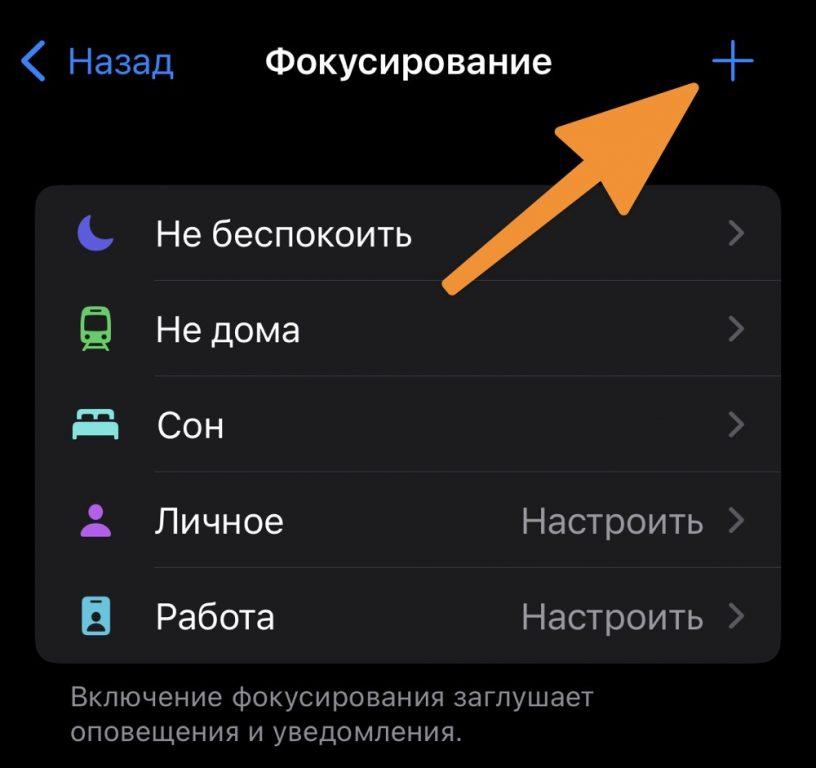
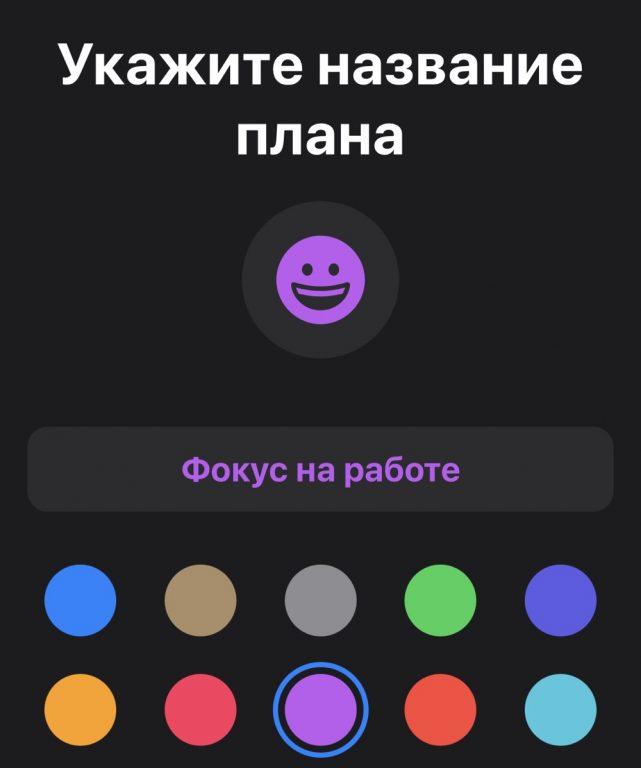
- Выбираем режим фокусировки или создаем собственный.
- Придумываем название и выбираем значок.
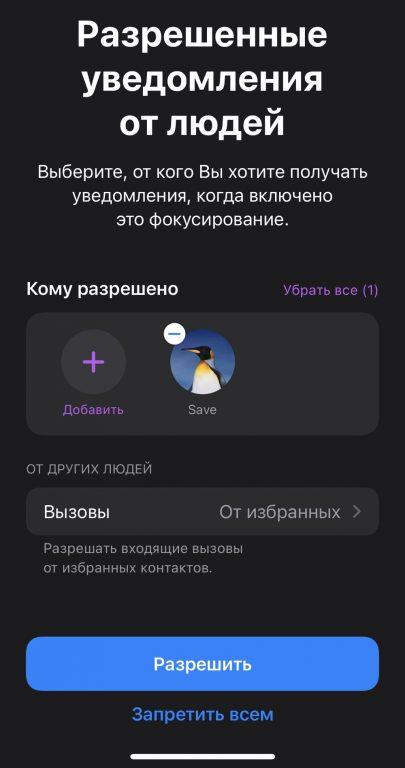
- В следующем окне настроек выбираем, от кого разрешены уведомления о новых сообщениях и звонках (сюда можно добавить отдельные контакты, которые могут выйти на связь даже пока вы в режиме фокусировки).
- На следующем этапе настройки можно выбрать, какие приложения смогут отправлять уведомления даже в режиме фокусировки.
- Сохраняем изменения и запускаем «Фокусирование» через Пункт управления.
Сводки уведомлений
Еще один интересный метод доставки уведомлений в iOS — формирование сводки. Это пакет оповещений, который в течение дня копится и в определенный час становится доступен в группе отдельных уведомлений от тех программ, что добавлены в сводку.
Чтобы создать новую сводку:
- Открываем настройки устройства.
- Переходим в меню «Уведомления».
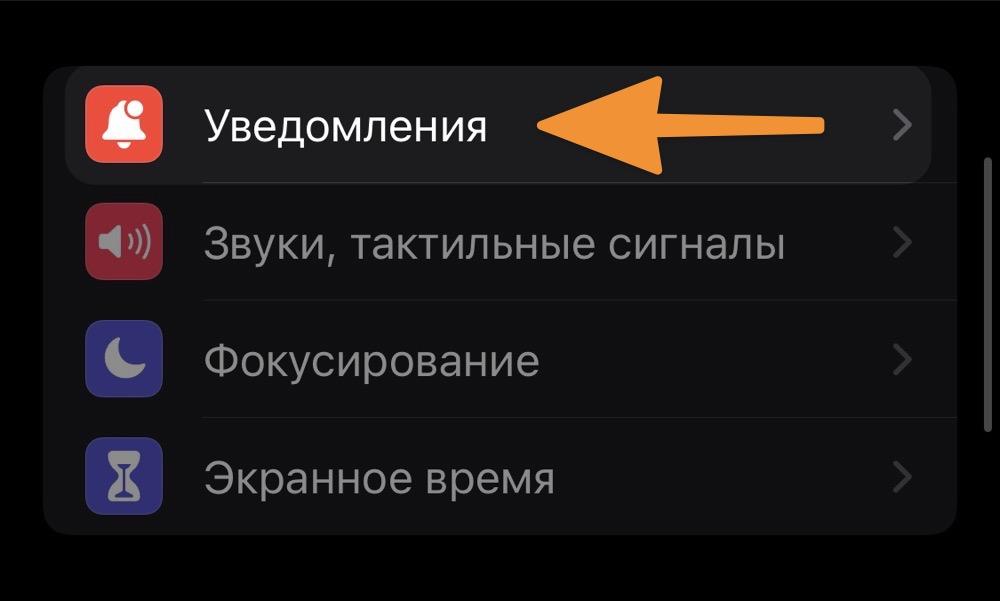
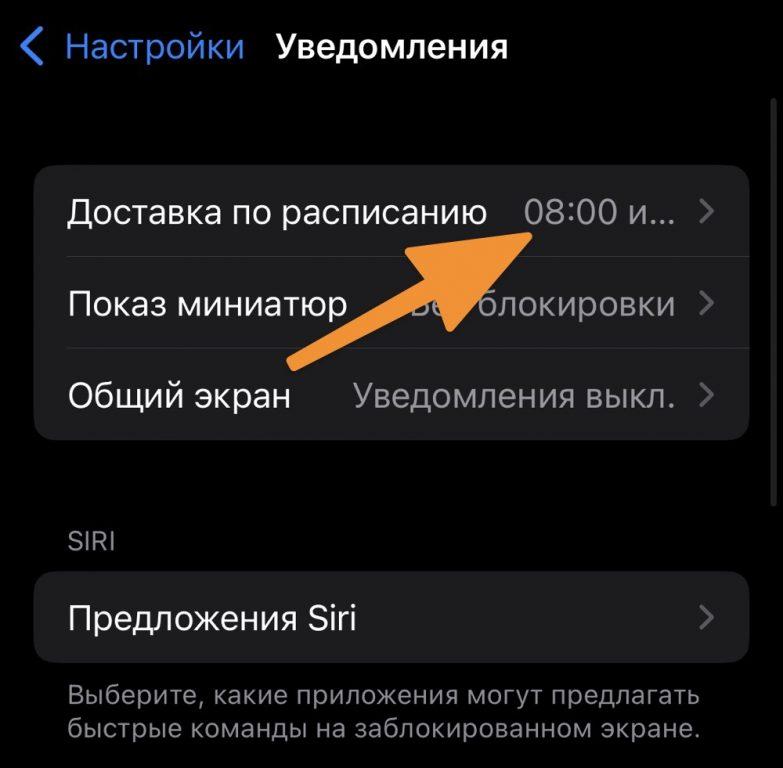
- Затем выбираем подменю «Доставка по расписанию».
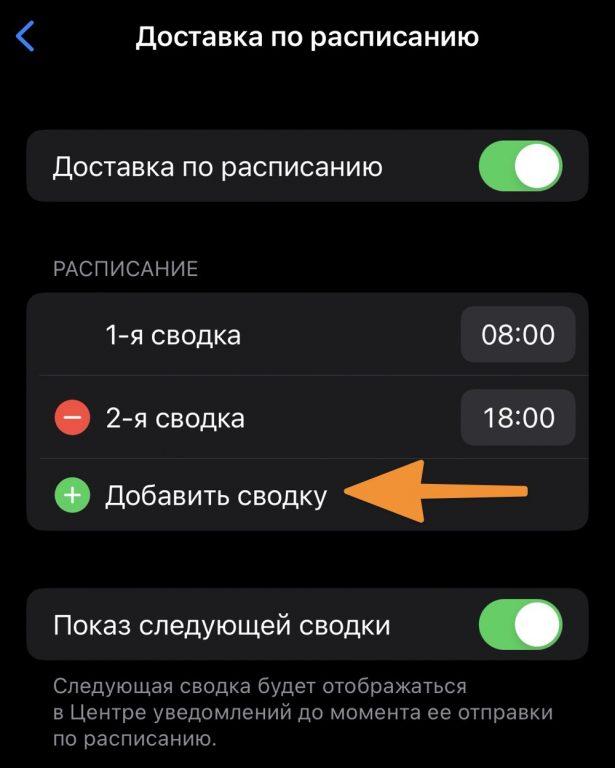
- Нажимаем на кнопку «Добавить сводку».
- Указываем время формирования сводки (например, каждый вечер в 18:00).
- Выбираем список приложений, уведомления от которых не будут появляться сразу по мере появления, а будут отправлять в сводку.
- Сохраняем изменения.
Вместо заключения
Как видите в iOS есть масса механизмом взаимодействия с оповещениями. Можно их скрывать, отключать, отправлять группами по вечерам и т.п. В общем, у вас полный контроль над уведомлениями. Если все еще остались вопросы, задавайте их в комментариях.