
Яндекс.Лампочка и Яндекс.Розетка
Умные гаджеты — это устройства, которые умеют подключаться к интернету, благодаря чему ими можно управлять удаленно.
Яндекс.Лампочка
Яндекс.Лампочка
Яндекс.Лампочка может регулировать температуру и яркость света, а также менять цвет. Она управляется с помощью Алисы — просто скажите, что нужно сделать.
Как установить и настроить Лампочку?
- Выключите свет в комнате, затем вкрутите Лампочку в патрон E26 или E27.
- Включите освещение — правильно подключенная Лампочка светит ровным белым светом. В зависимости от версии прошивки некоторые Лампочки могут начать мигать белым светом — это тоже нормальное поведение.
- Скачайте приложение Яндекс в Google Play или App Store. Если на вашем смартфоне есть это приложение, обновите его до последней версии. Управление умным домом доступно только на устройствах с Android 5.0 и выше или iOS 9.0 и выше.
- Откройте приложение и войдите в свой аккаунт на Яндексе. Если вы хотите управлять Лампочкой с помощью умной колонки, используйте тот же аккаунт, к которому привязана колонка. Если у вас еще нет аккаунта на Яндексе, зарегистрируйтесь.
- В меню приложения выберите пункт «Устройства», затем на открывшемся экране выберите «Управление устройствами».
- Если на вашем аккаунте еще нет подключенных устройств, выберите Лампочку в списке. Если устройства уже есть, нажмите на «+» → «Устройство» → «Умная лампочка Яндекса».
- Нажмите «Продолжить». Затем три раза подряд включите и выключите Лампочку — она быстро замигает. Если не получилось, подождите 5 секунд и попробуйте снова.
- Выберите сеть Wi-Fi и введите пароль к ней. Эта сеть должна быть частотой 2,4 ГГц.
- Дождитесь, когда смартфон обнаружит и добавит Лампочку (это может занять несколько минут). Затем нажмите «Перейти к списку устройств».
- В списке рядом с Лампочкой будет отображаться надпись «Требуется настройка». Нажмите на нее.
- Измените настройки:
- Смените название. Оно будет использоваться в голосовых командах — например, когда вы заходите включить или выключить именно эту Лампочку.
- Выберите комнату, в которой расположена Лампочка. После этого вы сможете менять освещение в комнате одной командой — она сработает сразу для всех Лампочек в комнате.
- Добавьте Лампочку в группу устройств. Группы удобно использовать, когда нужно управлять несколькими Лампочками, объединенными в единый осветительный прибор — например в люстру.
Новая Яндекс.Лампочка выполнена на базе дизайна Yeelight, а главное - подключается ещё проще, специальным голосовым сценарием. Просто попросите: Алиса, подключи лампочку!
Внимание.
ВАЖНО: хотя Лампочка имеет корпус «как у Сяоми» (и надпись «Designed by Yeelight»), но как все остальные устройства Яндекса, она совместима с Tuya, а не Xiaomi!
Как управлять Лампочкой с помощью Алисы?
Управлять Лампочкой можно из любого устройства или приложения с Алисой:
- умной колонки;
- смартфона или компьютера с приложениями Яндекса;
- и даже из навигатора в вашем автомобиле.
Для работы нужен аккаунт Яндекса, поэтому управлять через приложение или устройство с Алисой без авторизации (например, через наушники или часы) не получится. Если вы хотите отправлять команды через Алису в Яндекс.Браузере, включите в нем синхронизацию.
Чтобы подключиться к Лампочке и выполнить команду:
- На устройстве или в приложении с Алисой войдите в тот же аккаунт, который вы использовали для настройки Лампочки в приложении Яндекс.
- Позовите Алису и попросите включить или выключить свет, изменить яркость или цвет освещения. Не забудьте уточнить, к какой комнате относится команда, — иначе можно включить или выключить все Лампочки в квартире. Если вы хотите изменить настройки только одной Лампочки, скажите ее название.
Чтобы одновременно управлять Лампочками и другими умными устройствами, настройте сценарий их совместной работы.
Лампочка не подключается, что делать?
- Убедитесь, что в квартире есть доступ в интернет по Wi-Fi. Например, попробуйте открыть сайт yandex.ru на смартфоне. Если доступа нет, перезагрузите свой роутер. Если это не помогло, обратитесь к оператору связи.
- Откройте настройки смартфона и проверьте, к какой сети Wi-Fi он подключен. Если во время настройки Лампочки смартфон сменил сеть на другую, снова подключитесь к домашней сети. После этого попробуйте настроить Лампочку еще раз.
- Попробуйте настроить Лампочку в режиме точки доступа.
Как удалить Лампочку из списка устройств?
Если вы хотите продать или подарить Лампочку, удалите ее в приложении Яндекс, как и любое другое устройство. Она будет отвязана от вашего аккаунта и ей сможет начать пользоваться кто-то еще.
- Откройте приложение Яндекс.
- В меню выберите пункт «Устройства», затем найдите «Управление устройствами» в списке сервисов. Вы также можете открыть настройки в браузере: https://quasar.yandex.ru/skills/iot.
- Выберите Лампочку, затем нажмите на значок шестеренки → «Удалить устройство».
А как сбросить настройки до заводских?
Выключите и включите Лампочку три раза подряд — пока она не замигает белым. Если не получилось, подождите 5 секунд и попробуйте снова. После этого нужно настроить Лампочку заново.
У меня перестал работать белый цвет на Лампочке 🙁
Если перестал работать белый цвет на лампе, работает только цветной и при введении в режим сопряжения лампа белым все равно не мигает, то рекомендуем обратиться в сервисный центр. либо написать в поддержку для замены устройства.
Где купить Лампочку?
Лучший вариант – посмотреть в нашей статье об умном свете в УДЯ. Там же Вы можете сравнить цены на различных представленных площадках, ознакомиться с реальными отзывами и сделать выбор.
Яндекс.Розетка
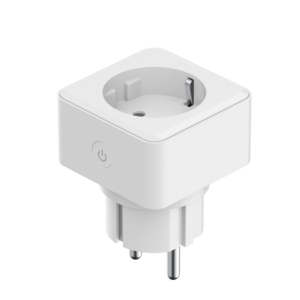
Яндекс.Розетка
Это умная розетка, которая включается и выключается по вашей команде. Управлять Розеткой можно с помощью Алисы.
Как ее настроить?
- Включите умную розетку Яндекса в бытовую розетку, затем нажмите кнопку на корпусе.
- Скачайте приложение Яндекс в Google Play или App Store. Если на вашем смартфоне есть это приложение, обновите его до последней версии. Управление умным домом доступно только на устройствах с Android 5.0 и выше или iOS 9.0 и выше.
- Откройте приложение и войдите в свой аккаунт на Яндексе. Если вы хотите управлять Розеткой с помощью умной колонки, используйте тот же аккаунт, к которому привязана колонка. Если у вас еще нет аккаунта на Яндексе, зарегистрируйтесь.
- В меню приложения выберите пункт «Устройства», затем на открывшемся экране выберите «Управление устройствами».
- Если на вашем аккаунте еще нет подключенных устройств, выберите Розетку в списке. Если устройства уже есть, нажмите «+» → «Устройство» → «Умная розетка Яндекса».
- Нажмите «Продолжить». Затем нажмите и удерживайте кнопку включения, пока она не начнет быстро мигать. Если не получилось, подождите 5 секунд и попробуйте снова.
- Выберите сеть Wi-Fi и введите пароль к ней. Эта сеть должна быть частотой 2,4 ГГц.
- Дождитесь, когда смартфон обнаружит и добавит Розетку (это может занять несколько минут). Затем нажмите «Перейти к списку устройств».
- В списке рядом с Розеткой будет отображаться надпись «Требуется настройка». Нажмите на нее.
- Измените настройки:
- Смените название. Оно будет использоваться в голосовых командах.
- Выберите комнату, в которой расположена Розетка. Так ее будет проще найти в списке компонентов умного дома в приложении Яндекс.
- Добавьте Розетку в группу устройств. Группы удобно использовать, когда нужно управлять несколькими Розетками одновременно.
Розетка не подключается, что делать?
- Убедитесь, что в квартире есть доступ в интернет по Wi-Fi. Например, попробуйте открыть сайт yandex.ru на смартфоне. Если доступа нет, перезагрузите свой роутер. Если это не помогло, обратитесь к оператору связи.
- Откройте настройки смартфона и проверьте, к какой сети Wi-Fi он подключен. Если во время настройки Розетки смартфон сменил сеть на другую, снова подключитесь к домашней сети. После этого попробуйте настроить Розетку еще раз.
- Попробуйте настроить Розетку в режиме точки доступа.
Розетка не хочет выполнять мои команды 🙁
- Убедитесь, что Розетка не обесточена.
- Выйдите из приложения Яндекс, а затем зайдите снова.
- Убедитесь, что в квартире есть доступ в интернет по Wi-Fi.
- Для соединения с Розеткой подключение к Wi-Fi должно быть стабильным. Поднесите смартфон к Розетке и посмотрите, какой уровень связи он показывает. Если делений меньше половины, переместите роутер ближе к Розетке, уберите препятствия, которые могут заглушать сигнал, или воспользуйтесь усилителем сигнала Wi-Fi.
Удаляется Розетка так же, как и Лампочка?
Да! Чтобы удалить устройство:
- Откройте приложение Яндекс.
- В меню выберите пункт «Устройства», затем найдите «Управление устройствами» в списке сервисов. Вы также можете открыть настройки в браузере: https://quasar.yandex.ru/skills/iot.
- Выберите Розетку, затем нажмите на шестеренку → «Удалить устройство».
А сбрасываются настройки тоже одинаково?
Ага! Нажмите и удерживайте кнопку включения, пока она не начнет быстро мигать. Если не получилось, подождите 5 секунд и попробуйте снова. После этого нужно настроить Розетку заново.
Как подключить лампу Sber

- Установите на телефон приложение Салют. Затем авторизуйтесь с помощью своего Сбер ID или зарегистрируйте новый аккаунт. Для этого необязательно быть клиентом СберБанка.
- Выключите свет, вкрутите или вставьте лампу в патрон, а затем включите её. Через пару секунд лампа войдёт в режим подключения: раз в секунду начнёт затухать и загораться снова. Если лампа не перешла в режим подключения, выключите её на 10 секунд, затем четыре раза включите и выключите, а потом снова включите. Если у вас несколько умных ламп Sber, их можно настраивать все сразу — для этого одновременно переведите все лампы в режим подключения. Это удобно делать с помощью люстры: выключите люстру, вверните лампы, затем четыре раза включите и выключите люстру, а потом снова включите.
- В приложении Салют откройте экран , нажмите → Устройство и выберите умную лампу.
- Следуйте инструкциям на экране, чтобы завершить подключение.
У меня iPhone
Воспользуйтесь веб-приложением для iOS. Обратите внимание, что этот способ доступен только для ламп модели SBDV-00115 и SBDV-00117. Если на корпусе вашей лампы указана другая модель, подключить её можно только через приложение Салют для Android или девайс Sber с ассистентом Салют.
Чтобы подключить лампу:
- Выключите свет, вкрутите или вставьте лампу в патрон, а затем включите её. Через пару секунд лампа войдёт в режим подключения: раз в секунду начнёт затухать и загораться снова. Если лампа не перешла в режим подключения, выключите её на 10 секунд, затем четыре раза включите и выключите, а потом снова включите.
- На телефоне откройте веб-приложение для iOS. Выберите лампу Sber и авторизуйтесь с помощью своего Сбер ID.
- На экране отобразится запрос на подключение устройства к сети Wi-Fi SberBulb XXXX и пароль от неё. Нажмите , чтобы скопировать пароль. Затем, не закрывая страницу веб-приложения, откройте настройки Wi-Fi вашего телефона и подключитесь к сети SberBulb XXXX. Если телефон сообщит, что эта сеть не имеет доступа в интернет или что она небезопасна, всё равно разрешите подключение. Если сети SberBulb XXXX нет в списке, переведите лампу в режим подключения: выключите её на 10 секунд, затем четыре раза включите и выключите, а потом снова включите.
- Вернитесь в браузер в открытое ранее веб-приложение и нажмите Готово.
- Отобразится список сетей Wi-Fi. Выберите сеть, через которую лампа будет выходить в интернет, — подойдёт домашний Wi-Fi с частотой 2,4 ГГц. Введите пароль от сети и нажмите Подключить.
- Лампа подключится к умному дому и проверит, есть ли обновления прошивки, — если начнётся их установка, не отключайте устройство от электросети, пока всё не закончится.
- Лампа активирована. Телефон должен отсоединиться от сети SberBulb XXXX и подключиться к домашнему Wi-Fi или мобильному интернету автоматически. Если этого не случилось, подключите его вручную.
У меня устройство с экраном: SberBox, телевизор или другое
- Выключите свет, вкрутите или вставьте лампу в патрон, а затем включите её. Через пару секунд лампа войдёт в режим подключения: раз в секунду начнёт затухать и загораться снова. Если лампа не перешла в режим подключения, выключите её на 10 секунд, затем четыре раза включите и выключите, а потом снова включите. Если у вас несколько умных ламп Sber, их можно настраивать все сразу — для этого одновременно переведите все лампы в режим подключения. Это удобно делать с помощью люстры: выключите люстру, вверните лампы, затем четыре раза включите и выключите люстру, а потом снова включите.
- На SberBox, телевизоре с Салют ТВ или другом устройстве с ассистентом Салют откройте умный дом. В зависимости от версии прошивки устройства для этого нужно либо перейти на экран Приложения и нажать на карточку Умный дом, либо в меню на домашнем экране выбрать . Затем нажмите Добавить устройство и выберите умную лампу.
- Следуйте инструкциям на экране, чтобы завершить подключение.
У меня колонка или неподключённая к телевизору приставка
Используйте голосовое подключение. Этот способ подойдёт вам, если:
- У вас SberBoom, SberBoom Mini либо вы пользуетесь SberBox Time или SberBox Top без подключения к телевизору.
- Модель вашей лампы — SBDV-00115 или SBDV-00117. Номер модели можно посмотреть на корпусе лампы.
Если ваши устройства соответствуют условиям, активируйте ассистента и скажите ему «Найди умную лампу». Салют расскажет, что делать дальше — следуйте советам, чтобы завершить подключение.
Если голосовое подключение вам не подходит, добавьте лампу через приложение Салют для Android или девайс Sber с экраном.
Если подключить лампу не получилось, посмотрите советы в разделе Лампа не подключается или работает с ошибками.
Последнее обновление 14 нояб. 2023 г.
Выделите текст и нажмите Ctrl + Enter , чтобы сообщить о ней
Как подключить умную лампу TP-Link к моей домашней сети с помощью приложения Kasa?

Дата последнего обновления: 03-21-2023 12:04:03 PM 353076
Эта статья подходит для:
KL50B , KL60B , KB100 , KL130 , KL110 , KL110B , LB230 , KL130B , LB130 , KL135 , LB110 , KL135P4 , KL135P2 , KL110P4 , KL50 , KL130P4 , KB130 , KL120 , LB100 TKIT , LB200 , LB120 , LB100 , KL125 , KL60 , KL125P2 , KL125P4
Если вашей модели нет в списке, не переживайте — возможно, её ещё просто не успели добавить. Чтобы точно убедиться в наличии или отсутствии той или иной функции, откройте продуктовую страницу интересующей вас модели и перейдите в раздел «Характеристики».
Это руководство поможет вам настроить светодиодную умную лампу. В настоящее время это устройство совместимо только с устройствами на базе iOS и Android. Если у вас есть устройство Amazon Kindle, вы не сможете настроить или контролировать свою умную лампу на этом устройстве.
Выполните следующие действия перед настройкой:
1. Загрузите приложение Kasa из App Store или Google Play и установите его на свой смартфон.

Требования к ОС: Android 4.1 или выше / iOS 8 и выше
2. Подключите смартфон к домашней сети Wi-Fi (только 2,4 ГГц).
3. Установите умную лампу в патрон.

Рассмотрим на примере модели LB120.
Шаг 1
Зарегистрируйте учетную запись TP—Link Cloud для удалённого управления умной лампой
Откройте приложение Kasa на смартфоне. Если вы впервые настраиваете умную лампу через приложение Kasa, создайте облачную учетную запись.
Шаг 2
Добавьте умную лампу в свою облачную учетную запись
a. Нажмите «+», чтобы добавить умную лампу
b. Сбросьте настройки умной лампы, пока она не мигнет три раза.


c. Поиск умной лампы:
Для Andriod:
Kasa автоматически произведёт поиск умной лампы – это займёт около минуты.
Если у вас возникли проблемы с поиском, вы можете автоматически подключиться к сети умной лампы, а затем вернуться в приложении на страницу настроек (аналогично для iOS).
Для IOS:
Вам необходимо вручную подключиться к Wi-Fi сети, создаваемой умной лампой. Kasa предоставит вам руководство для этого шага. После подключения к Wi-Fi сети умной лампы вернитесь в приложение Kasa, чтобы продолжить настройку.

d. Придумайте имя своей умной лампе и выберите для нее значок.


e. Затем подключите умную лампу к вашей домашней сети Wi-Fi.

f. В итоге, ваша умная лампа подключится и будет работать на ваш умный дом.


Примечание: ваш телефон и ваша умная лампа должны быть подключены к одной и той же Wi-Fi сети, когда процесс настройки находится на этапе “Almost Done” (почти готово).
Похожие статьи
- Common questions about the TP-Link smart bulb product series
- Изменение предустановленных параметров и состояние по умолчанию для Умной лампы TP-LINK
- What should I do if I fail to configure the Kasa device?
- How to reset TP-Link Kasa smart bulb?
Дополнительная информация
- [Общее] Kasa Care Service Agreement
- [Общее] Kasa Care Service Agreement
- [Общее] Kasa Care Service Agreement
Был ли этот FAQ полезен?
Ваш отзыв поможет нам улучшить работу сайта.
Что вам не понравилось в этой статье?
- Недоволен продуктом
- Слишком сложно
- Неверный заголовок
- Не относится к моей проблеме
- Слишком туманное объяснение
- Другое
Как мы можем это улучшить?
Спасибо
Спасибо за обращение
Нажмите здесь, чтобы связаться с технической поддержкой TP-Link.
Как подключить умную лампочку к Алисе: решение проблем

Яндекс разработал комплексную программную систему «Умный дом», чтобы оптимизировать повседневные дела. С помощью голоса или приложения пользователи могут управлять бытовой техникой, а также освещением. Рассмотрим, как подключить умную лампочку к Алисе и контролировать свет в помещении.
Описание умной лампочки
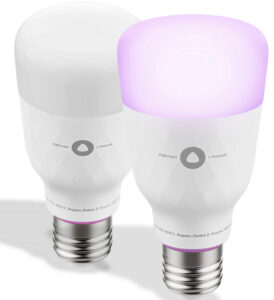
Яндекс предлагает две модели умной лампочки – YNDX 0005 и YNDX 00010. Для подключения в обеих вариантах предусмотрен цоколь E27, а управление происходит с помощью беспроводной точки доступа.
Модели имеют идентичный базовый цвет – белый в гаммах холодный и теплый, а также встроенную подсветку. У модели YNDX 0005 рабочая мощность составляет 10 Ватт, а у YNDX 00010 – 9 Ватт. Срок службы одинаковый – 17280 часов.
Различия присутствуют в габаритах. Первый вариант лампочки имеет размер 60 на 180 мм при общем весе 100 грамм. Второй вариант компактней – 55 на 120 мм, но при весе 190 грамм.
Умные светильники могут применяться в качестве настольной лампы, бра или люстры верхнего света.
Функциональные возможности
Умная лампочка обладает следующими функциями:
- управление: с помощью умного ассистента Яндекс Алисы или станции (в отсутствии указанной умной колонки управление возможно через смартфон, где установлено приложение);
- подключение: использование беспроводной точки доступа или Bluetooth.
Пользователи могут применять сценарии, давая ассистенту Алисе команды голосом. Сценарии допускается формировать самостоятельно через аккаунт в мобильном приложении. Также у Алисы есть функция регулировки освещения – уровня света и температуры.
Как подключить умную лампочку и настроить ее
Подключение к Алисе конкретной смарт лампочки и её настройка выполняется по алгоритму:
- В комнате выключить свет и произвести установку лампы в патрон.
- Включить свет для проверки работоспособности устройства.
- Открыть мобильное приложение Яндекс, пройти регистрацию или войти в аккаунт (если управление происходит через станцию Алиса, то авторизоваться в той учетной записи, к которой она привязана).
- В меню навигации перейти в раздел «Управление».
- Внизу тапнуть по кнопке «Управление устройствами».
- В перечне доступных устройств выбрать карточку с моделью умной лампочки.
- Сначала включить, а затем погасить лампочку, чтобы проверить правильность настройки системы (если лампочка замигала, то все сделано правильно).
- В перечне выбрать беспроводную точку доступа и выполнить подключение и ввести сетевой пароль.
- Начнется распознавание и идентификация устройства, которая завершится через 30 секунд.
- Проверить основные функции: изменить яркость светильника, добавить или уменьшить теплый или холодный цвет.
Для контроля оборудованием в учетной записи выбрать раздел «Перейти к списку устройств». Здесь допускается поменять наименование или создать группу из нескольких элементов умного дома.
Возможные проблемы и способы их устранения
При подключении к Алисе и настройке умной лампочки могут возникнуть проблемы. Далее будут рассмотрены часто возникающие неисправности.
Умная лампочка не подключается
Первое – нужно проверить, не устарела ли версия мобильного приложения. Это можно сделать через Play Market. Если появилась кнопка «Обновить», то требуется загрузить патч, без него работоспособность программы не гарантируется.
Также рекомендуется проверить состояние беспроводной точки доступа. Если соединение нестабильно, то оборудование будет работать с перебоями. Для устранения проблемы иногда помогает перезагрузка сетевого адаптера.
Если лампочка была подключена через цокольный патрон-переходник, то он может препятствовать штатной работе устройства. Переходники не рекомендовано использовать. Если без него не обойтись, то лучше заменить патрон.
Устройство не реагирует на команды
Когда управление происходит через мобильный телефон, то делается перезагрузка и затем проверяется работоспособность. Если пользователь регулирует лампочки через колонку Алиса, то нужно отключить адаптер питания на несколько секунд, затем вновь включить его.
Причина может быть и в учетной записи. Рекомендуется авторизоваться в профиле и удалить умную лампочку из списка устройств. Далее вновь привязать лампу к профилю и сделать первичную настройку.
Если лампа не реагирует на команды, то причиной может стать нестабильное подключение по беспроводной точке доступа. Если при соединении наблюдаются разрывы связи, то Алиса не будет реагировать на голосовые команды. Не рекомендуется размещать сетевой адаптер Wi-Fi в месте, где находятся бытовые приборы с повышенным излучением: телевизоры, микроволновые печи, радио-телефоны. Также в самом сетевом адаптере можно настроить качество приема сигнала. Эта настройка прописана в руководстве пользователя.
Иногда умная лампочка может не реагировать на команды Алисы в случае, если была нарушена технология подключения к патрону. Нужно изъять оборудование из цоколя и вновь аккуратно его подсоединить.