
Как сделать фото контакта при звонке на весь экран iPhone
Порой хочется не только читать с экрана имя звонящего, но и видеть лица людей, с которыми поддерживается связь. В iOS уже давно существует такая возможность добавления фото к контактам.
Фото на звонок в iPhone через «Контакты»
Присвоить фотографию контакту на iPhone или iPad можно через приложения «Контакты» или «Фото». После выполнения несложных манипуляций при входящем вызове фото будет раскрываться на весь экран iPhone.
Откройте приложение «Контакты» и найдите нужного вам человека в общем списке. Далее тапаем по расположенной в верхнем правом углу кнопке «Изменить», после чего приступаем к редактированию контакта.
- Шаг 1. Тапаем по месту, зарезервированному для фотографии.
- Шаг 2. В выпадающем меню выбираем один из предложенных вариантов добавления фотографии к контакту – сделать свежее фото или выбрать из уже имеющихся в альбоме. Редко выпадает удача тут же заполучить снимок интересующего человека, поэтому рассмотрим второй вариант – «Выбрать фотографию».
- Шаг 3. Тап по «Выбрать фотографию» открывает нам доступ к списку альбомов и вам лишь необходимо выбрать нужный, в котором расположено искомое фото. Выбрав альбом, указываем фото.
- Шаг 5. Далее сдвигаем или меняем, при необходимости, масштаб, после чего подтверждаем действия путем нажатия на кнопку «использовать». Готово. Ваш контакт приобрел «лицо».
Стоит отметить, что все эти действия можно произвести и из приложения «Телефон».
Добавление фото звонящего на весь экран iPhone через приложение «Фото»
Второй способ увидеть фотографию звонящего на экране iPhone заключается в использовании приложения «Фото». Это удобно, когда у вас полный альбом изображений, есть из чего выбирать. В таком случае можно просто листать альбом и когда вы найдете подходящее фото тут же присвоить его контакту.
Итак, запускаем приложение и выбираем альбом в котором находится наше фото.
Шаг 1. Коснитесь выбранного фото.
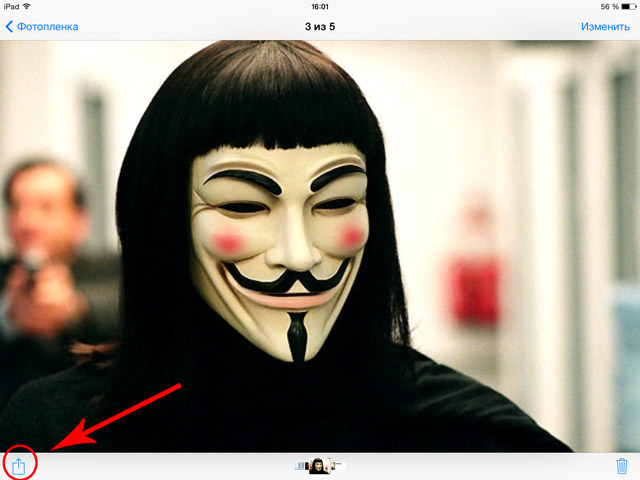
Шаг 2.Отыщите в нижнем ряду иконок ту, что подписана «Присвоить контакту».
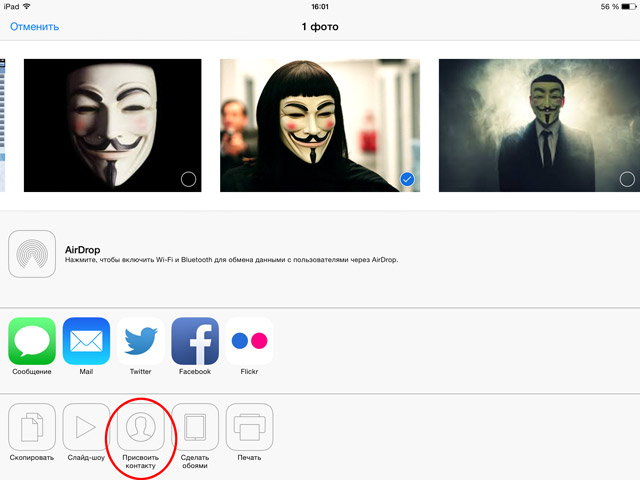
Шаг 3. Тапаем по кнопке «Присвоить контакту» и получаем доступ к списку контактов, где ищем нашего «безликого» человека.
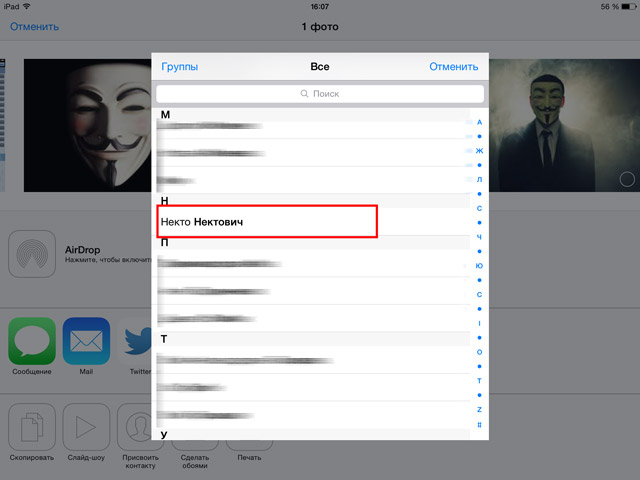
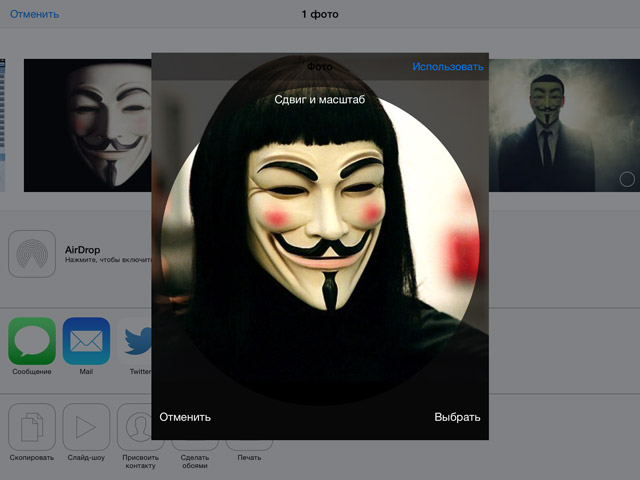
Шаг 5. Вновь тапаем по его имени. Открывается изображение, которое, по желанию, можно немного сдвинуть или изменить масштаб. И не забываем нажать кнопку «Использовать», после чего ваши старания вступят в силу.
Если вы являетесь пользователем социальной сети Facebook, то наиболее простым способом решения проблемы присвоения фото контактам будет синхронизация контактной информации с данными из Facebook. Выполнить процедуру можно в настройках вашего устройства.
Фото контакта при звонке на весь экран iPhone – как сделать?

При использовании продукции компании Apple существует возможность сохранения данных пользователя и других дополнительных сведений. Они отражаются в справочнике контактов на устройстве. Имеется возможность поставить изображение на любой номер, записанный в справочнике. В этой статье описан принцип установки фото на контакт во весь экран телефона.
После установки фотография будет отображаться не только при совершении звонков на смартфоне, но и при общении через различные мессенджеры (например, FaceTime и другие).

Как установить фото?
Установка изображения не требует наличия каких-либо особенных навыков и умений. Для настройки отображения необходимо зайти в приложение «Контакты» и приступить к редактированию профиля выбранного пользователя.
При этом следует придерживаться определенной последовательности действий:
- Нажать на область, предназначенную для фотографии.
- После появления меню необходимо выбрать нужный вариант добавления изображения (создание нового фото или выбор среди уже имеющихся).
- В большинстве случаев, используется первый метод установки фотографии.
- Нажать на опцию «Выбрать фотографию».
- После открытия доступа к альбомам выбирается нужное изображение.
- Стоит заняться масштабированием фото, определиться с размерами.
- После завершения всех манипуляций нужно нажать на «Использовать».
В результате у профиля появится фотография, которая будет отображаться в полный рост во время общения. Аналогичный принцип нужно применять при редактировании контактов через приложение «Телефон».
Проблемы
Причины отображения фотографий маленького размера:
- наличие старой версии программного обеспечения (ниже iOS 8);
- изображение с плохим качеством;
- импорт фотографии из сторонних приложений. К ним относят Viber, Twitter и другие социальные сети;
- синхронизация контактов и телефона.
Для решения проблемы необходимо сначала установить истинную причину и заняться ее устранением.
Как установить фото при помощи персонального компьютера
Для установки изображения следует зайти на официальный сайт (iCloud.com). После этого произвести авторизацию (Apple ID). Затем в приложении «Контакты» настроить параметры профиля. Для установки изображения потребуется обязательная синхронизация на портале.
Как сделать фото на весь экран iPhone во время звонка
Довольно часто, обладатели iPhone задаются вопросом, почему фото звонящего абонента отображается в маленьком размере, если еще недавно фотография была на весь дисплей. Все предельно просто. Если присваивать фотографию непосредственно к контакту в iPhone и при этом не синхронизировать его с Google или сходным сервисом, то изображение звонящего абонента будет развернуто на весь дисплей.
Диагностика БЕСПЛАТНО.
+7 (812) 953-94-11, +7 (921) 984-75-12 (Каменноостровский пр-т, 42, м. Петроградская)
В случае если использована синхронизация контакта с Google, то сразу при попадании на сервер поисковой системы, изображение уменьшается. Это связано с тем, что сервис Google автоматически уменьшает изображение стандартного разрешения для дисплея iPhone, так как не предусматривает сохранения фотографий контакта.
В связи с появлением новой операционной системы iOS 5, корпорация Apple предоставила своим клиента бесплатный сервис iCloud. Это позволило многим отказаться от синхронизации своих контактов с Google. Таким образом, воспользовавшись новым сервисом, появилась возможность сохранять свои контакты в своем облаке, которое в свою очередь поддерживает экранное разрешение любого iPhone.
Бесплатная консультация! Бесплатная диагностика! Гарантия на работу!
Выберите раздел: td>Др. продукты Apple
 |
|||||
| ремонт iPhone | ремонт iPad | ремонт iPod | ремонт MacBook | ремонт iMac | Др. продукты Apple |
У нас можно починить всю технику Apple ☎ +7 (812) 953-94-11
Следовательно, синхронизировав свои контакты с iCloud, фотографии не будут автоматически уменьшены и при звонке абонента, их можно будет увидеть в полном размере на своем экране iPhone. Не стоит забывать, для того что бы изображения контактов были видны на весь дисплей, их разрешение должно быть не менее 960х640 пикселей.
Как сделать фото на весь экран iPhone при звонке для iOS 7
Несмотря на давность выхода первого iPhone, уверенных пользователей продукции Apple до сих пор мало и многие до сих пор не знают как сделать так, чтобы фото было растянуто на весь экран при звонке на iPhone.
Почему фото на вызове стало маленьким?
Решение проблемы целиком зависит от её причины. Если во время звонка фотография вызывающего абонента у вас отображается как маленький квадрат, это может происходить, потому что:
- Вы используете версию iOS выше 7.
- Вы самостоятельно установили фото малого размера.
- Вы используете синхронизацию контактов Google.
Что нужно знать чтобы увеличить фото на вызов
После 7 версии iOS Apple доработали и сам смартфон, и файловую систему, но почему-то убрали функцию, позволяющую сделать при звонке на iPhone фото на весь экран.
Для начала необходимо узнать версию ОС, например, таким образом:
- перейти в меню «Настройки»;
- перейти в «Основные»;
- нажать «Об этом устройстве»;
- посмотреть, что сказано в меню «Версия».
Если у вас в распоряжении iOS 9, 8 7, включая 7.1, то пути решения 2:
- Обновиться до последней iOS, где функция будет вновь доступна.
- Сделать Jailbreak и установить твик KuaiDial из Cydia.
Как сделать фото при звонке iPhone на весь экран

Сделать фото при звонке на Айфон во весь экран можно заново добавив снимок с размерами экрана вашего смартфона. У 5 Айфона- это 1136X640 пикселей, а у моделей iPhone 4/4S — 960X640.
У последующих моделей разрешение экрана может измениться, поэтому уточните характеристики на соответствующих страницах нашего сайта
Чтобы добавить снимок к контакту, следуйте простой инструкции:
- Зайдите в меню «Контакты» и откройте нужный вам.
- В правой верхней части нажмите «Изменить», чтобы отредактировать информацию.
- В левой верхней части нажмите «Место фото», чтобы добавить фотографию.
- Добавьте снимок, выбрав из уже имеющихся или сфотографировав человека заново.
- Откадрируйте фотографию, растягивая её двумя пальцами.
- Нажмите выбрать.
- Нажмите готово.
Теперь при звонке на смартфон будет отображаться большая фотография.
Выбираем родное
Если вы синхронизируете контакты с учётной запись Google, то снимок при звонке будет отображаться маленьким, потому что этот сервис по умолчанию меняет размер фото. Исправить положение можно двумя способами:
- Отказаться от синхронизации вообще.
- Использовать iCloud.
Если вами выбран второй способ, то после добавления фотографии к контакту с самого смартфона, она такой и останется.