
Как сделать хром браузером по умолчанию windows 10
Если Google Chrome является вашим основным браузером для серфинга в интернете, хорошей идеей будет сделать его браузером по умолчанию на всех ваших устройствах. Таким образом, вся ваша история просмотров, пароли и другие данные будут сохранены как на компьютере, так и на смартфоне и планшете.
Вы можете сделать Хром браузером по умолчанию практически на любом устройстве, будь то iOS, Android, Windows или Mac. В этой статье покажем вам, как это сделать на Windows 10.
Edge не обязательно должен быть браузером по умолчанию только потому, что вы используете ОС Windows. К счастью, вы можете избавиться от этого браузера.
1. Переходим в «параметры», кликая «Пуск» правой кнопкой мыши — «Параметры»:
2. В окне параметров выбираем пункт «Приложения»:
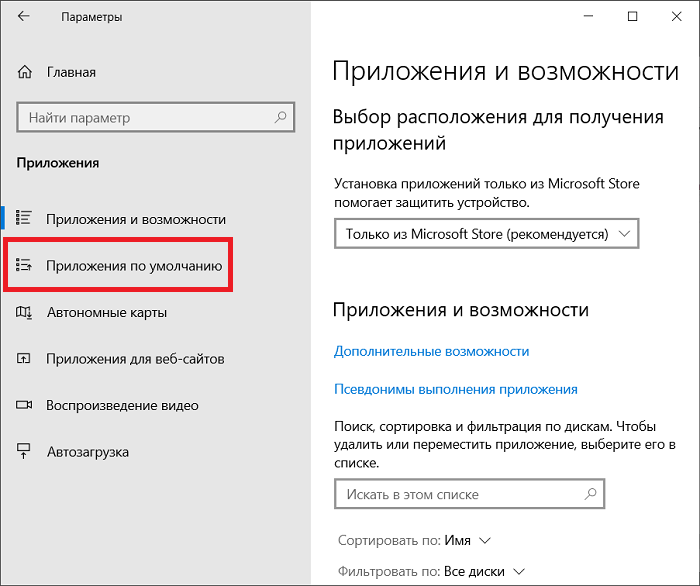
3. В окне «Приложения и возможности» в меню слева выбираем «Приложения по умолчанию».
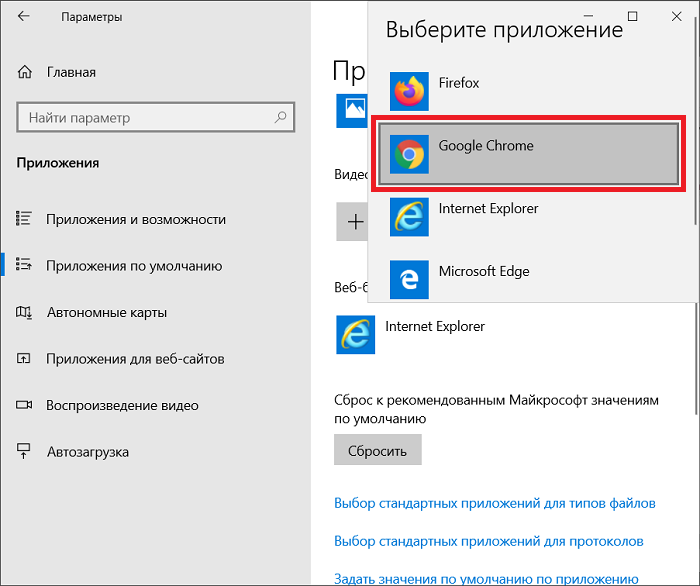
4. В открывшемся окне щелкаем пункт «Веб-браузер», во всплывающем меню выбираем «Google Chrome».
Может появиться предупреждающее сообщение, просто жмем «Переключится в любом случае».
Закрываем окно параметров, Google Chrome теперь является браузером, который будет использоваться по умолчанию в вашей системе.
Браузер по умолчанию Windows 10: как изменить или установить?
Иногда пользователи задают такой вопрос: как сделать браузер по умолчанию Windows 10, очевидно подразумевая его смену? Покажем, что необходимо сделать, чтобы система использовала тот браузер по умолчанию, который выберите вы самостоятельно. А что вообще значит по умолчанию? А значит это то, что ссылки, на которые вы кликаете в приложениях, будут открываться в браузере, который в системе используется по умолчанию (либо в редких случаях они открываются в этом же приложении, если оно имеет встроенный обозреватель).
Сразу важнейшая деталь: чтобы появилась возможность сменить браузер, для начала установите тот браузер, который вы желаете использовать. Или несколько при необходимости.
Меню «Параметры Windows»
Нажмите Win+i на клавиатуре.
Другой вариант — наведите курсор на кнопку «Пуск» и нажмите на правую клавишу, после чего в меню выберите пункт «Параметры».
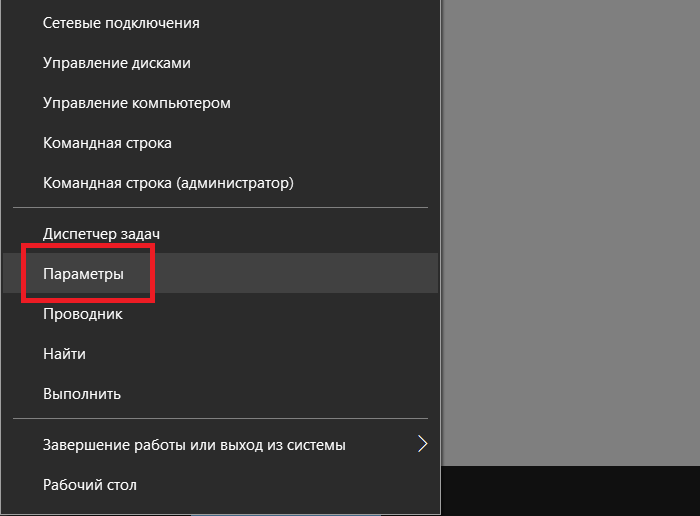
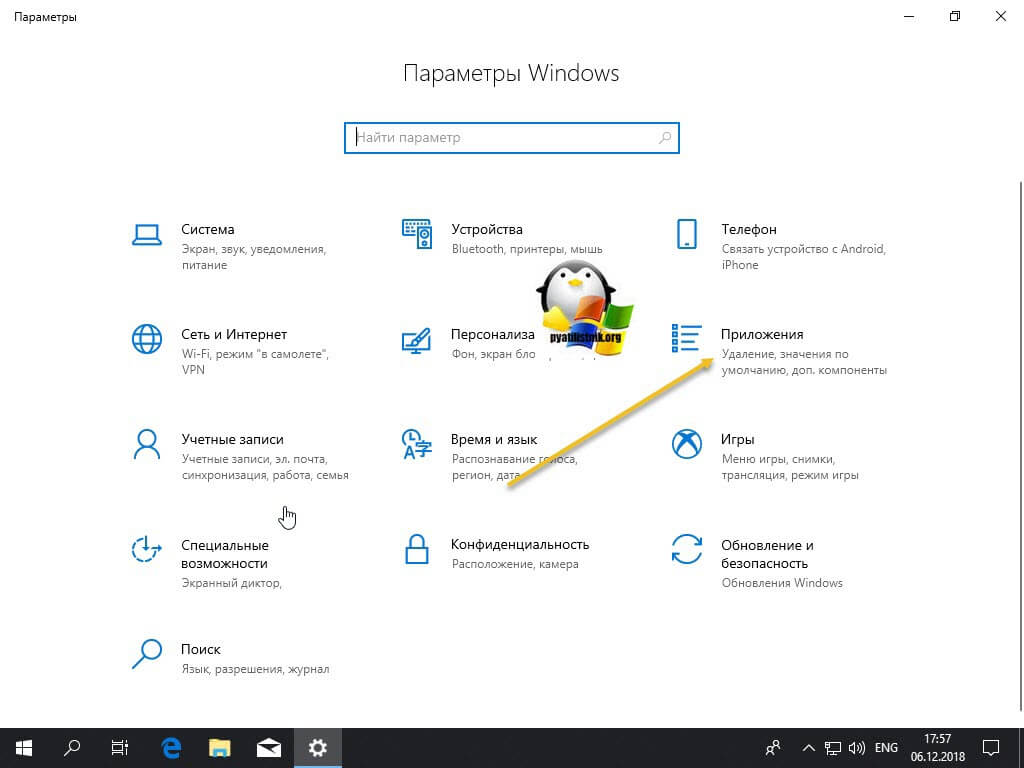
Все это делается для того, чтобы открыть меню «Параметры Windows». Выглядит оно так:
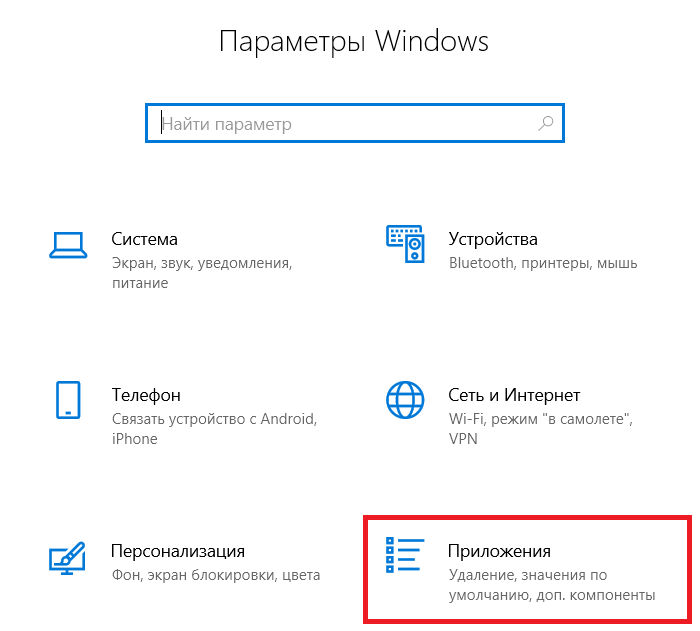
А кликнуть надо по разделу «Приложения».
На новой странице нажимаете «Приложения по умолчанию».
Найдите подраздел «Веб-браузер», кликните по нему. Вот он:
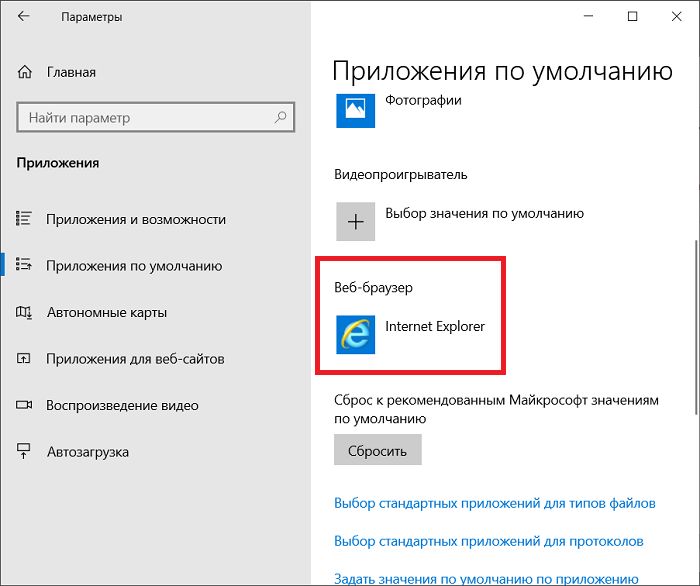
Нажмите на текущий браузер, который установлен по умолчанию, после чего вы увидите другие веб-обозреватели, которые установлены в системе. Выберите тот, который вам нужен, например:
В подразделе обновился браузер по умолчанию.
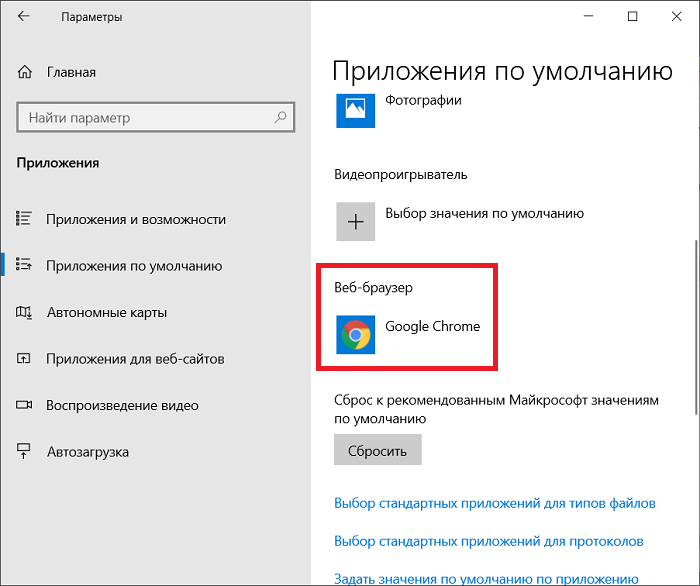
На этом все, можете закрывать окно.
Панель управления
По сути — тот же самый способ, только можно пойти иным путем.
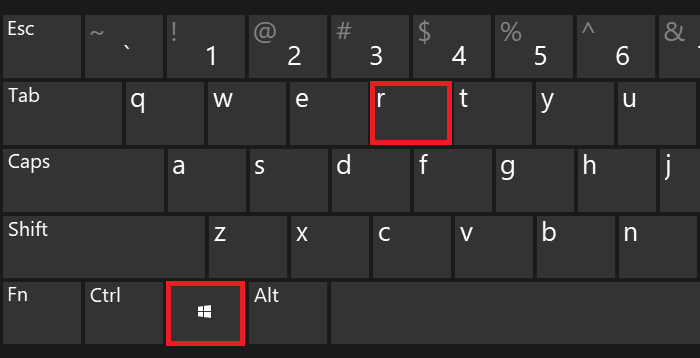
Нужно открыть панель управления. Как один вариантов, нажмите Win+R на клавиатуре.
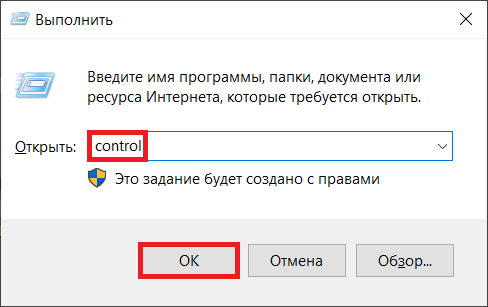
В окне «Выполнить» укажите команду control, нажмите ОК.
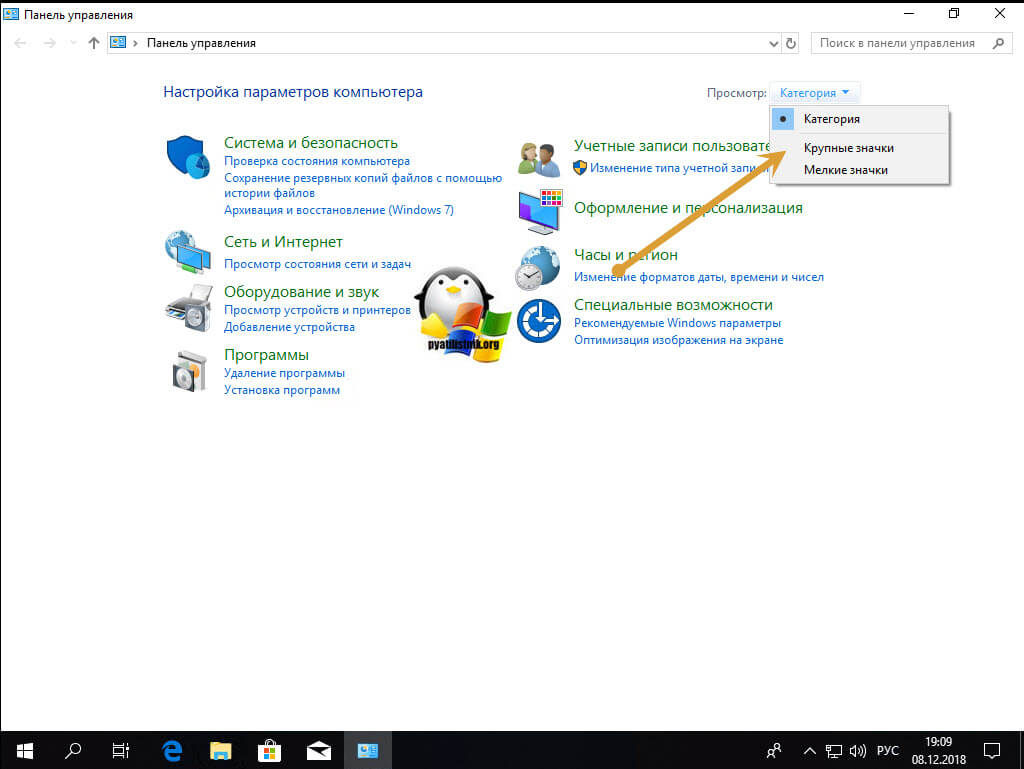
Если все сделано верно, будет запущена панель управления. Выберите «Крупные значки», затем кликните «Программы по умолчанию».
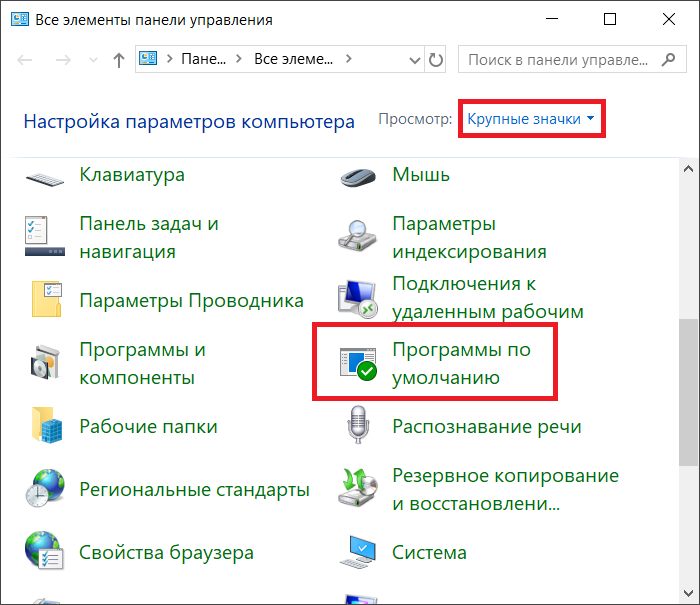
На следующей странице — строка «Задание программ по умолчанию».
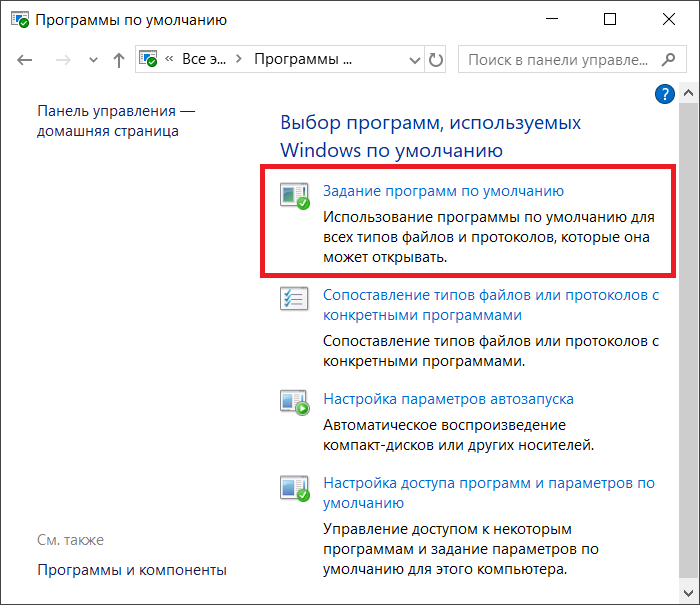
Далее вы увидите ту же страницу из меню «Параметры Windows» из первого способа, где нужно кликнуть по пункту «Веб-браузер».
И выбрать нужный обозреватель.
Больше ничего делать не нужно.
Как сделать гугл браузером по умолчанию, через GPO и не только

Добрый день! Уважаемые читатели и гости, одного из крупнейших IT блогов в рунете Pyatilistnik.org. В прошлый раз я вам рассказывал, как посмотреть сохраненные пароли в различных браузерах. В сегодняшней заметке, я бы хотел рассказать, как Google Chrome сделать браузером по умолчанию в операционных системах семейства Windows, в примере я покажу относительно десятки. Будут показаны методы классической настройки, так использованием групповых политик для домена Active Directory.
Постановка задачи
В связи с переходом с почтовой системы MS Exchange на G-sute, необходимо всем пользователям в домене Active Directory установить Google Chrome по умолчанию в роли стандартного браузера. Компьютеров более 1000, поэтому ходить по всем и проставлять настройки в ручную, это не вариант, но для целостности статьи я его так же покажу.
Методы выбора браузера по умолчанию:
Существует несколько методов, которые пользователь или системный администратор, могут выполнить для реализации поставленной задачи:
- Из интерфейса Google Chrome
- Из параметров Windows 10, где задаются приложения по умолчанию
- Через групповую политику
- Через классический интерфейс выбора ассоциация
- Реестр Windows
Как Google Chrome сделать браузером по умолчанию, через сам браузер
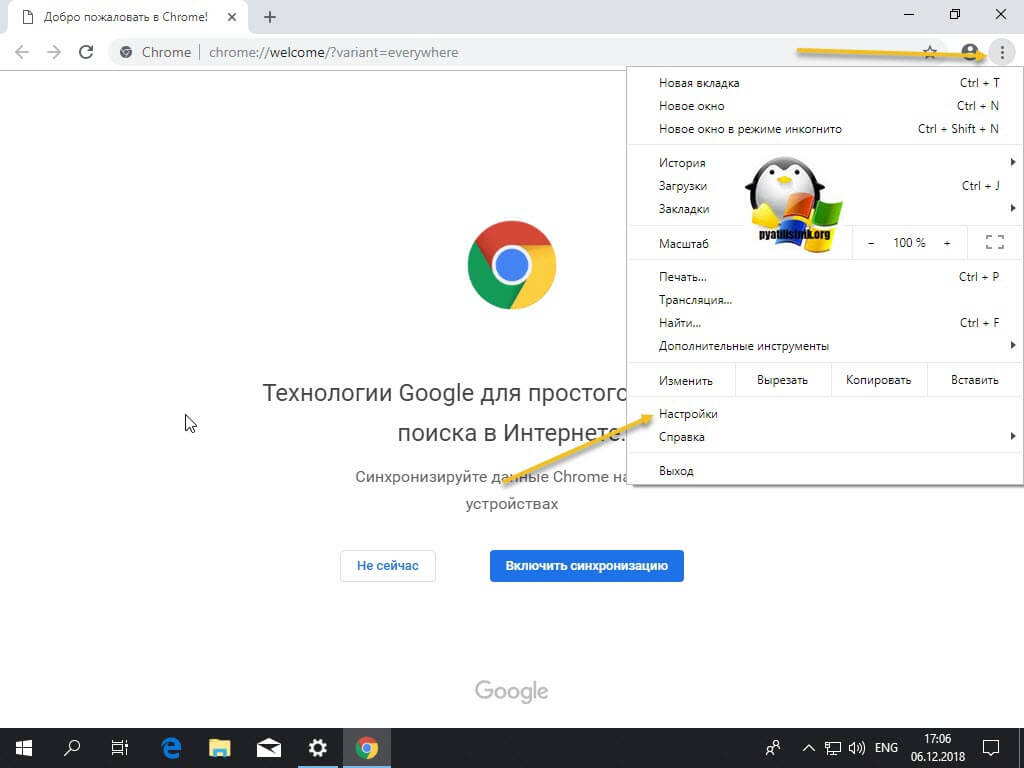
Данный метод, самый простой и подойдет для одного двух раз или в домашних условиях, но не в промышленном масштабе. Откройте хром, в правом верхнем углу будет кнопка в виде трех вертикальных точек, нажмите ее и в открывшемся меню выберите пункт «Настройки».
Пролистайте первые настройки и найдите раздел «Браузер по умолчанию» в нем будет доступная кнопка «Использовать по умолчанию». Нажмите ее.
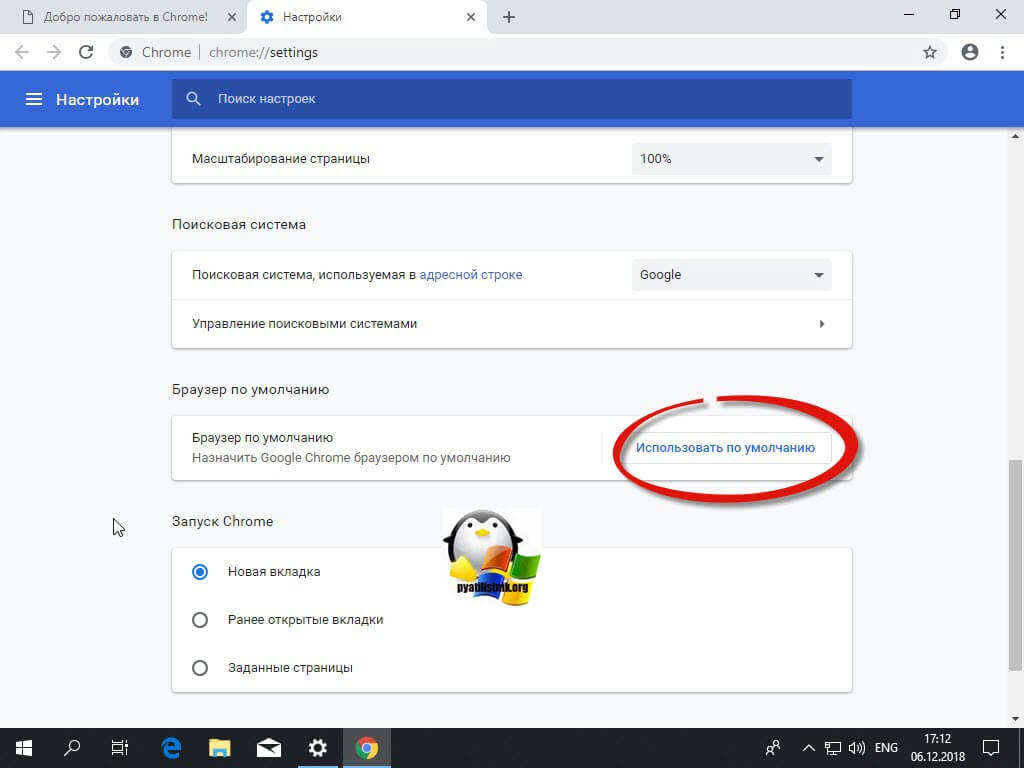
У вас откроется окно приложений по умолчанию, где среди всех доступных браузеров в списке, вам нужно выбрать Гугл Хром.
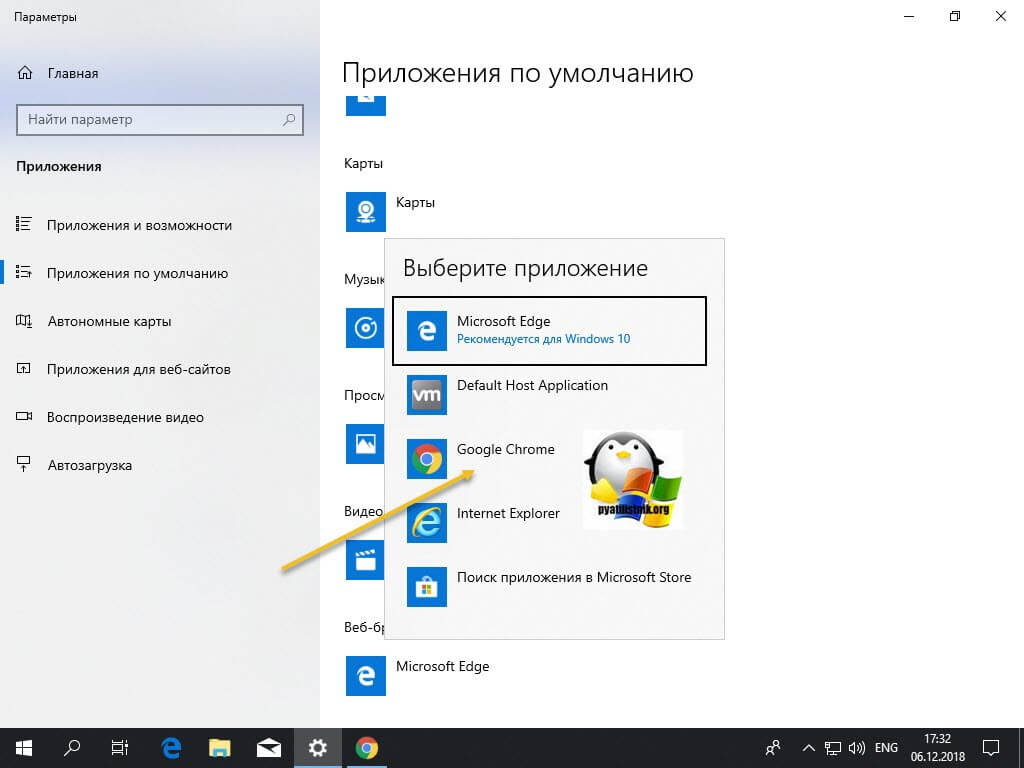
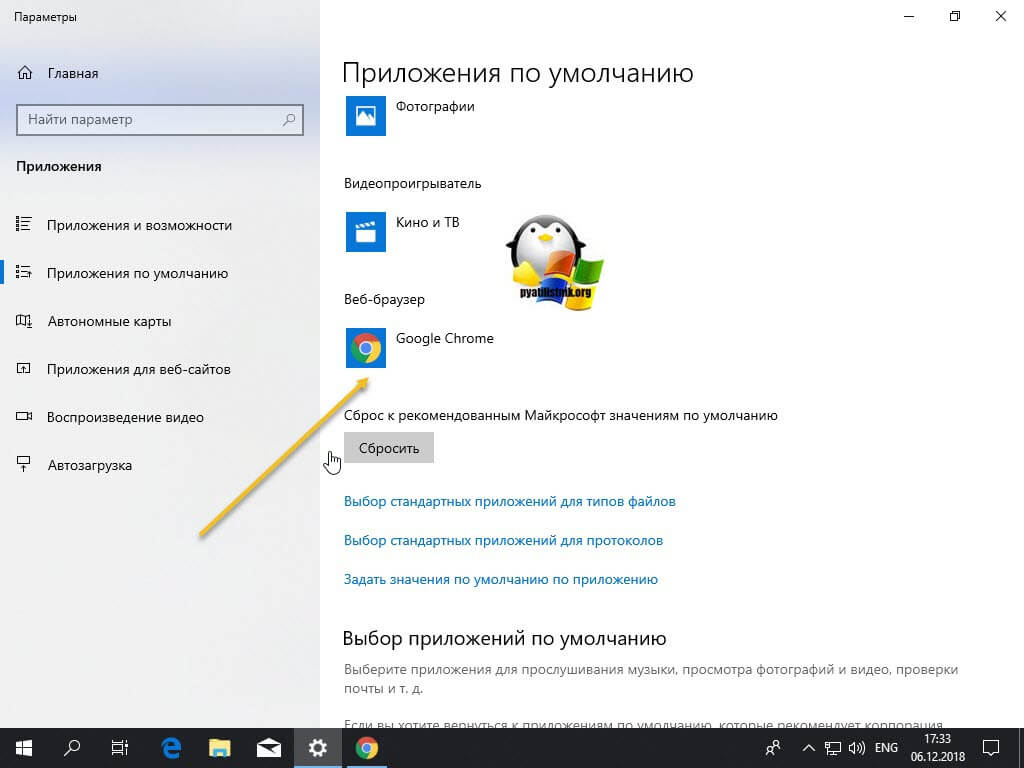
Теперь он будет отображаться в соответствующем разделе.
Как установить Google Chrome браузером по умолчанию в Windows 10
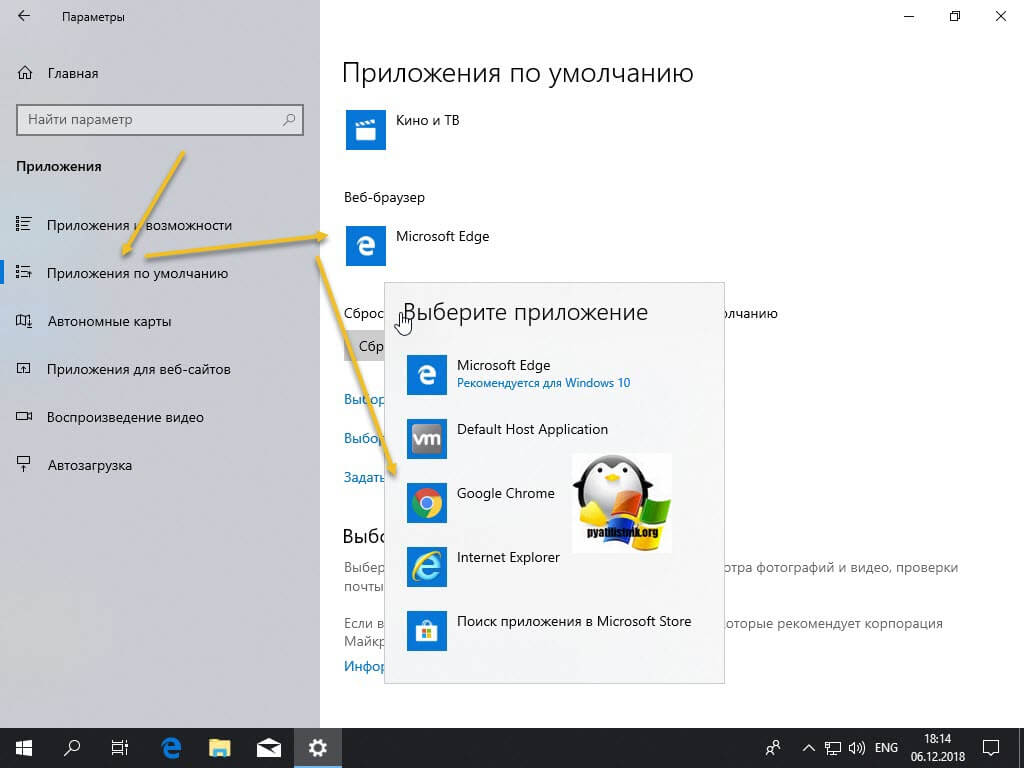
Находим вкладку «Приложения по умолчанию», в правой части найдите раздел веб-браузер и кликните на иконку текущего, в моем случае, это Microsoft Edge. Из появившегося списка установить Google Chrome по умолчанию, кликнув на соответствующую иконку, перезагрузка не потребуется, настройки будут применены сразу.
Делаем Google Chrome браузером по умолчанию, через групповые политики
Данный конфигурационный XML мы и будем использовать в политике GPO, а так же можно применять в разворачивании операционных систем с помощью WDS или SCCM. Моей задачей выступает, чтобы все пользователи для выхода в интернет использовали Гугл хром. Что делаем, выбираем эталонный компьютер на котором вы сделаете нужные вам настройки, которые потом будем экспортировать. У меня это Windows 10 1803. Я руками выставляю, как во втором способе гугл браузером по умолчанию, таким же методом вы можете выставить почтового клиента, различные текстовые или графические редакторы. Когда вы все подготовили, то обратимся к утилите DISM.
Откройте командную строку, желательно в режиме администратора. Чтобы выгрузить все настройки текущих программ по умолчанию, выполните вот такую команду:
Dism.exe /online /Export-DefaultAppAssociations:C:\PS\DefaultAssoc.xml
Если получаете ошибку:
Ошибка: 740 — Для запуска DISM требуется более высокий уровень разрешений. Для выполнения этих задач воспользуйтесь командной строкой с повышенными привилегиями.
То напоминаю, что нужен режим административной работы в командной строке и естественно права локального администратора в системе. Когда с правами все хорошо, то вы увидите статус «Операция успешно завершена»
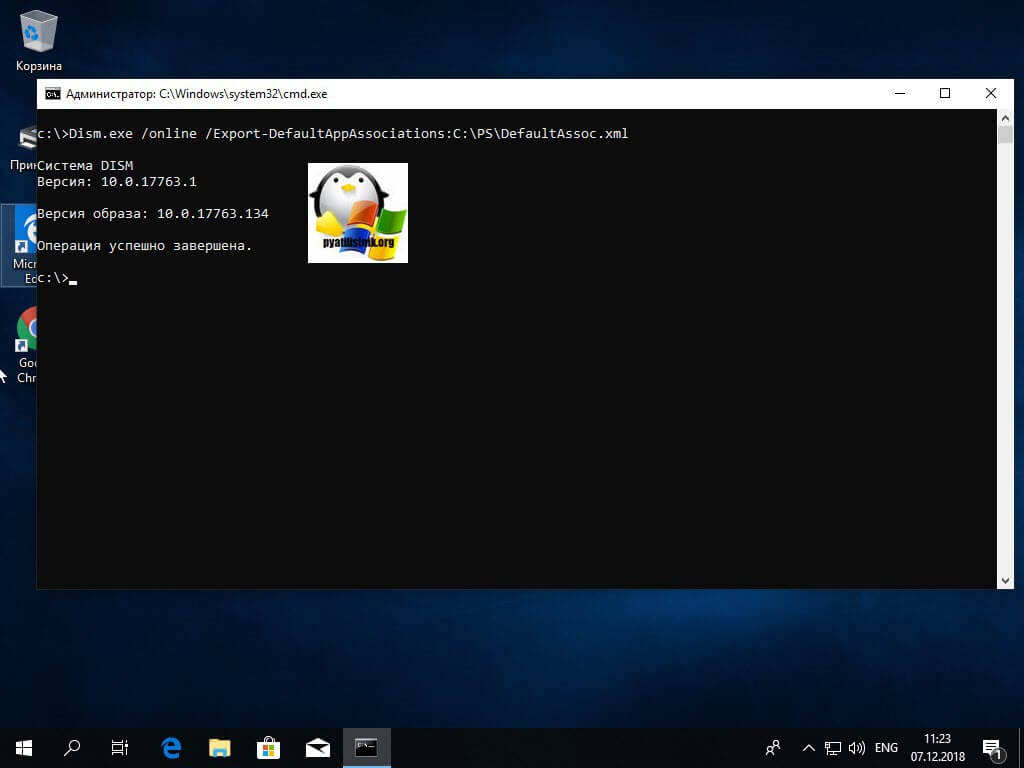
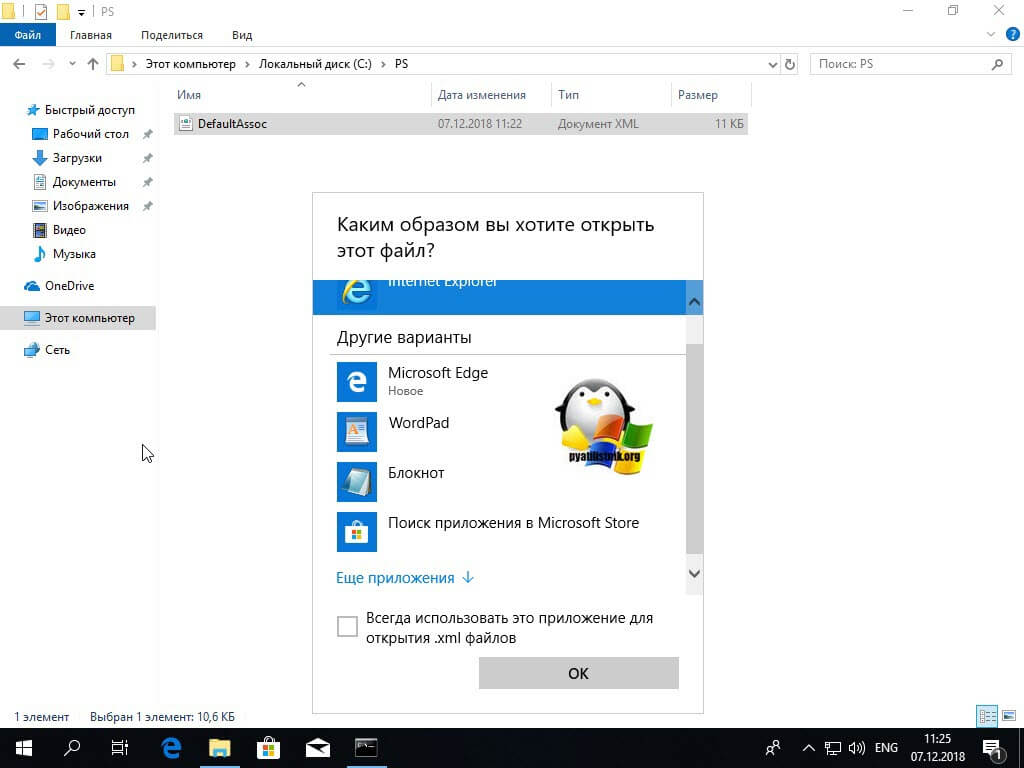
Переходим по пути ,куда вы выгружали конфигурационный-XML файл и открываем его любым текстовым редактором.
Файл будет иметь классический формат записей XML. Вам необходимо найти строки:
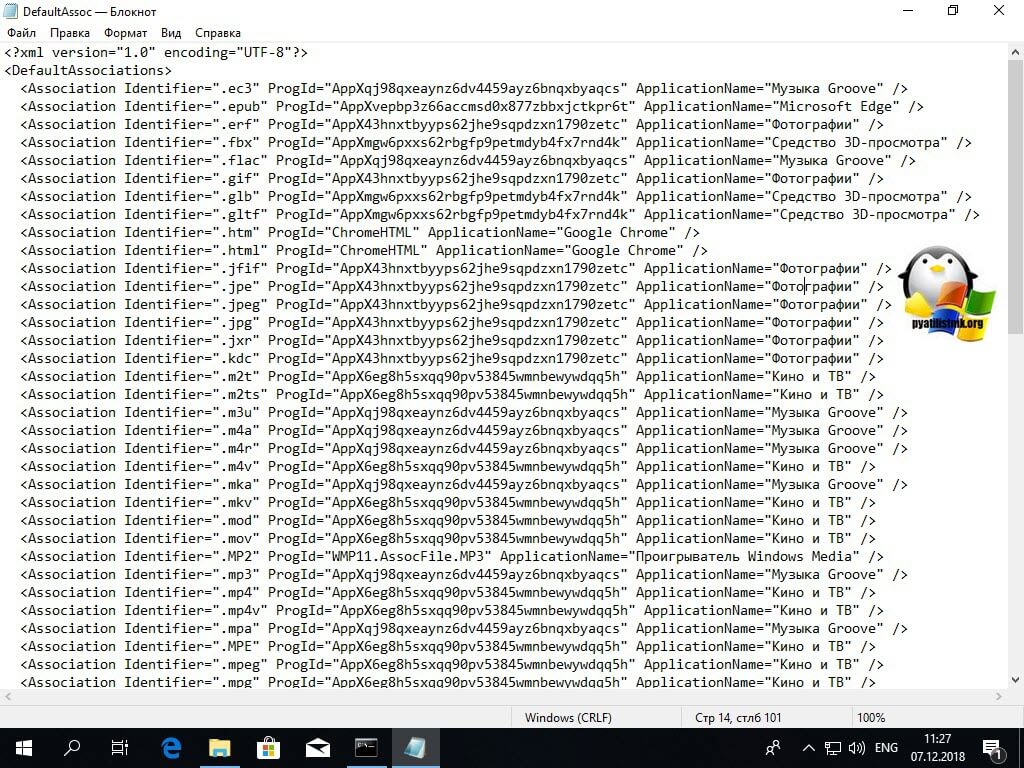
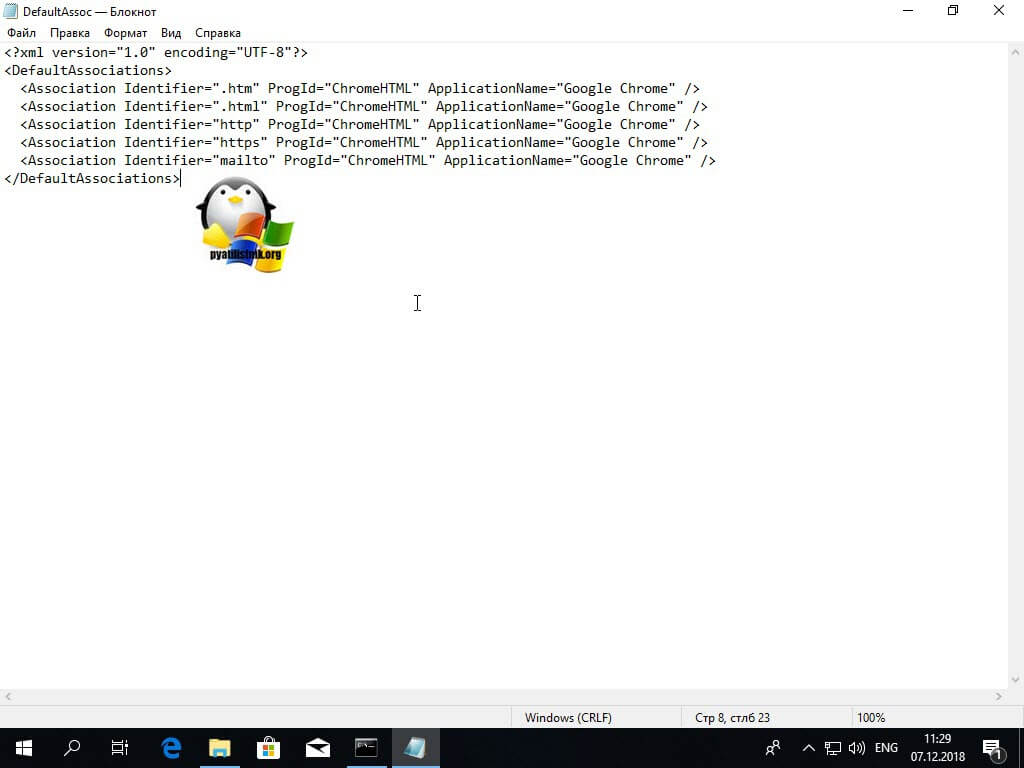
Оставляем именно только их и саму конструкцию . В итоге у меня файл DefaultAssoc.xml имеет вот такое содержимое:
Тут надеюсь у вас не должно возникнуть вопросов, каждая из строк показывает, что Google Chrome по умолчанию будет открывать форматы htm, html, протоколы http и https, а так же будет в роли почтового клиента.
Переходим в оснастку «Управление групповой политикой» и создаем новую политику GPO, назовите ее так, чтобы вам было понятно, что она выполняет. Щелкаем по не правым кликом и выбираем из контекстного меню пункт «Изменить»
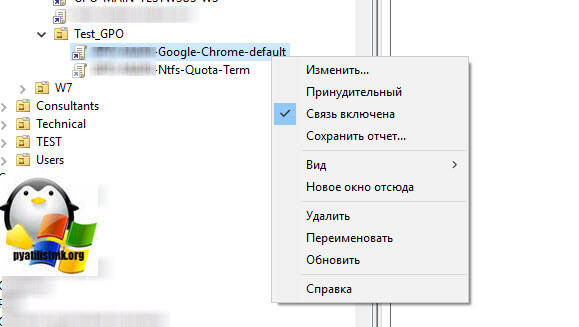
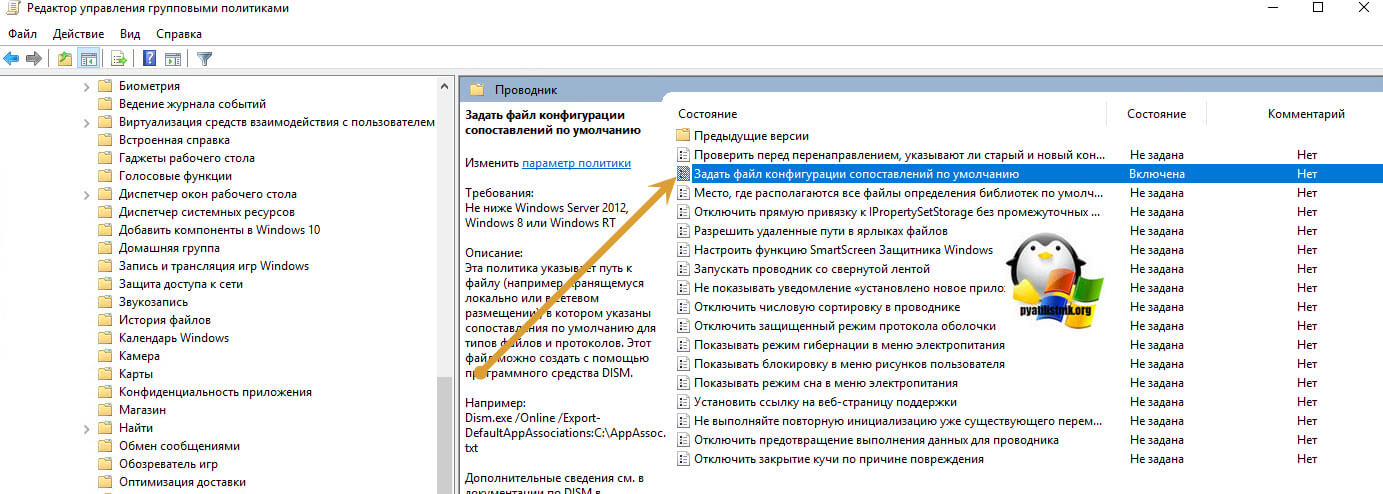
Для задания настройки, которая сделает гугл браузером по умолчанию, вы должны пройти вот по такому пути:
Конфигурация компьютера — Политики — Административные шаблоны — Компоненты Windows — Проводник (Computer Configuration — Policy — Administrative Templates — Windows Components -File Explorer)
В списке состояния найдите настройку «Задать файл конфигурации сопоставлений по умолчанию», это то, что нам нужно.
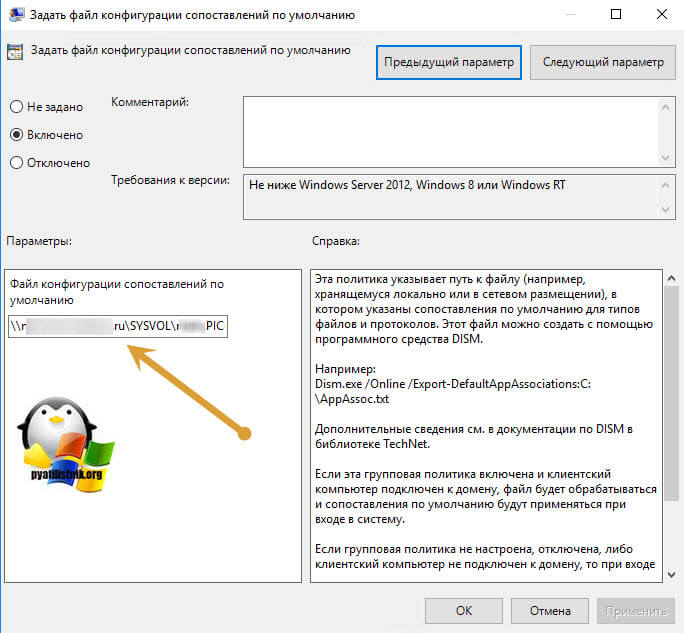
Щелкаем по настройке «Задать файл конфигурации сопоставлений по умолчанию». В строке параметров, вам нужно указать сетевой путь до вашего файла, лично я его положил в папку с групповыми политиками, которая доступна всем компьютерам и пользователям по пути \\имя домена\SYSVOL\имя домена\scripts. Благодаря этой настройке и файлу конфигу по UNC пути, все компьютеры которые его прочитают и применят данную групповую политику, сделают у себя браузер Google Chrome по умолчанию. Закрываем окно настроек групповой политики и идем проверять ее на нужном компьютере. Возможно придется его перезагрузить или обновить принудительно политику.
Импортирование XML-файла с ассоциациями
Как я и указывал ранее, данный файл с описанием, какие программы в операционной системе Windows 10 или другой, нужно использовать стандартно (По умолчанию) легко интегрировать в установочный образ системы, на WDS, в любой ISO или SCCM. Мы с вами уже имеем нужный файл и хотим его импортировать в образ операционной системы за которой уже работают пользователи, делается это через следующую команду:
Dism.exe /Online /Import-DefaultAppAssociations:C:\PS\DefaultAssoc.xml
Хочу учесть, что данное импортирование отразиться, только на новых пользователях, когда они будут первый раз входить в систему.
Если мы говорим про WDS образ, где используются wim форматы или VHD диск, то чтобы в него интегрировать такой файл, вам нужно будет выполнить две команды:
Первая команда — Dism /Mount-Image /ImageFile:C:\images\install.wim /MountDir:C:\mnt\ (Где у вас в папке C:\images\ лежит файл install.wim и вы его временно монтируете в папку C:\mnt\
Вторая команда для импортирования в образ Dism.exe /Image:C:\mnt\ /Import-DefaultAppAssociations:\\Server1\DefaultAssoc.xml
или Dism.exe /Image:C:\mnt\ /Import-DefaultAppAssociations:C:\XML\DefaultAssoc.xml (C:\mnt\ это каталог, где смонтирован образ, а вот путь до файла XML может быть, как сетевой, так и локальный)
Командой Dism.exe /Image:C:\mnt\ /Get-DefaultAppAssociations вы можете посмотреть текущие настройки программ по умолчанию
Классический метод сделать Google Chrome браузером по умолчанию
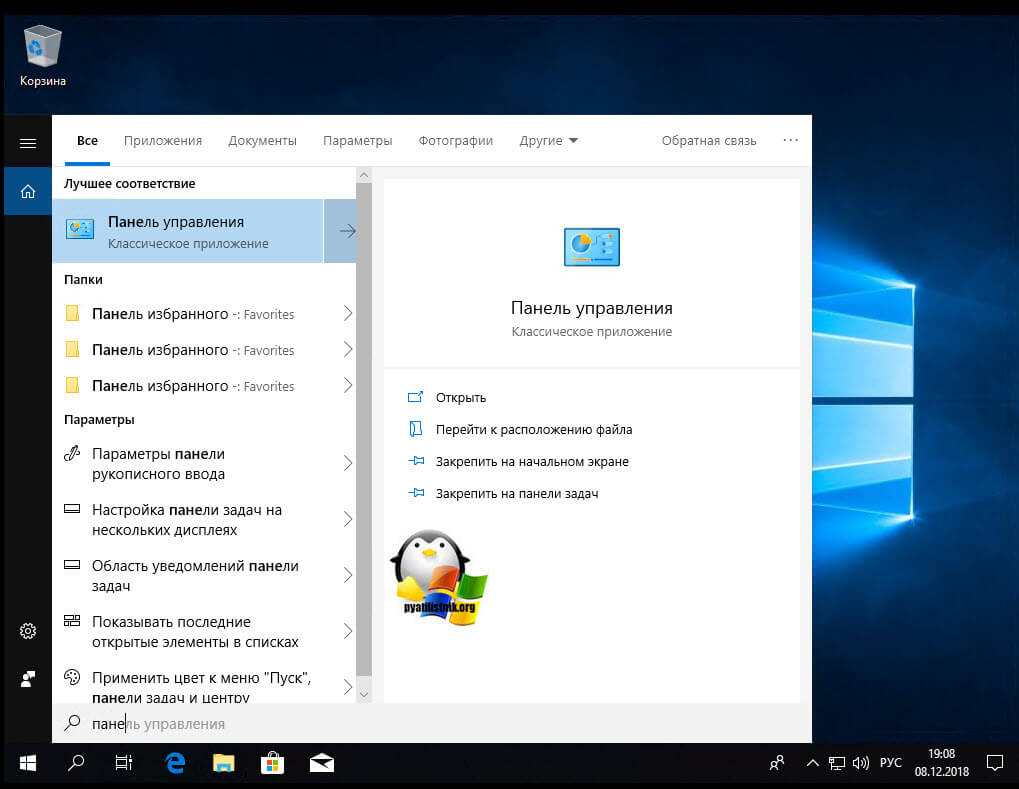
Сделайте отображение крупных значков
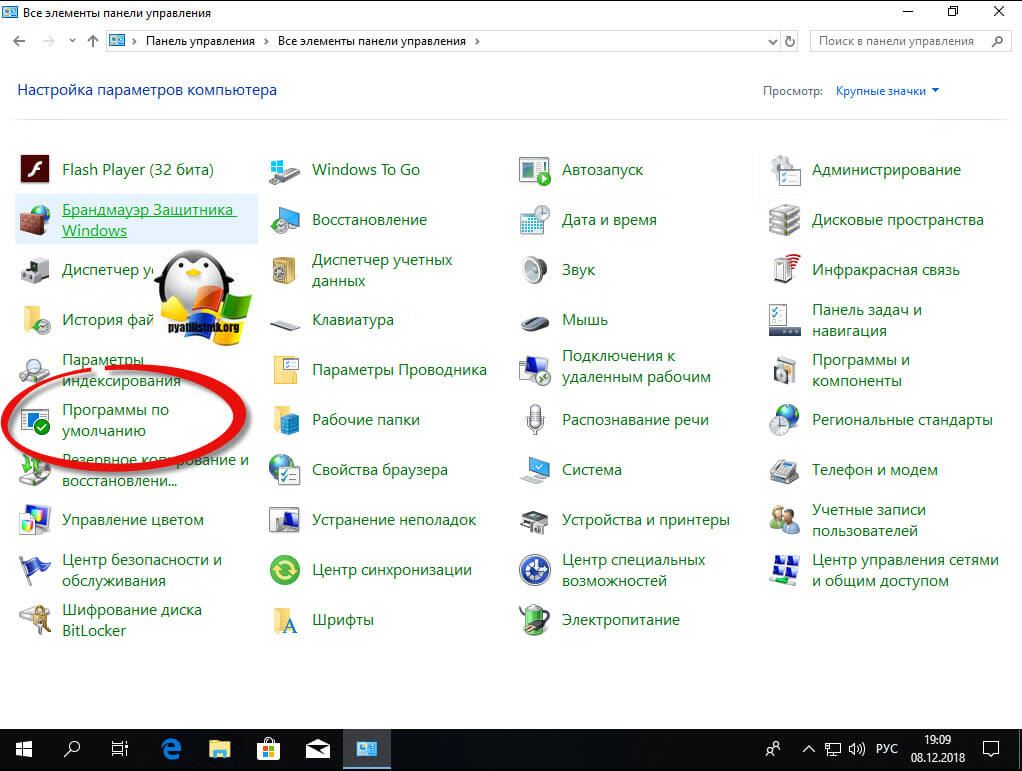
И найдите пункт «Программы по умолчанию»
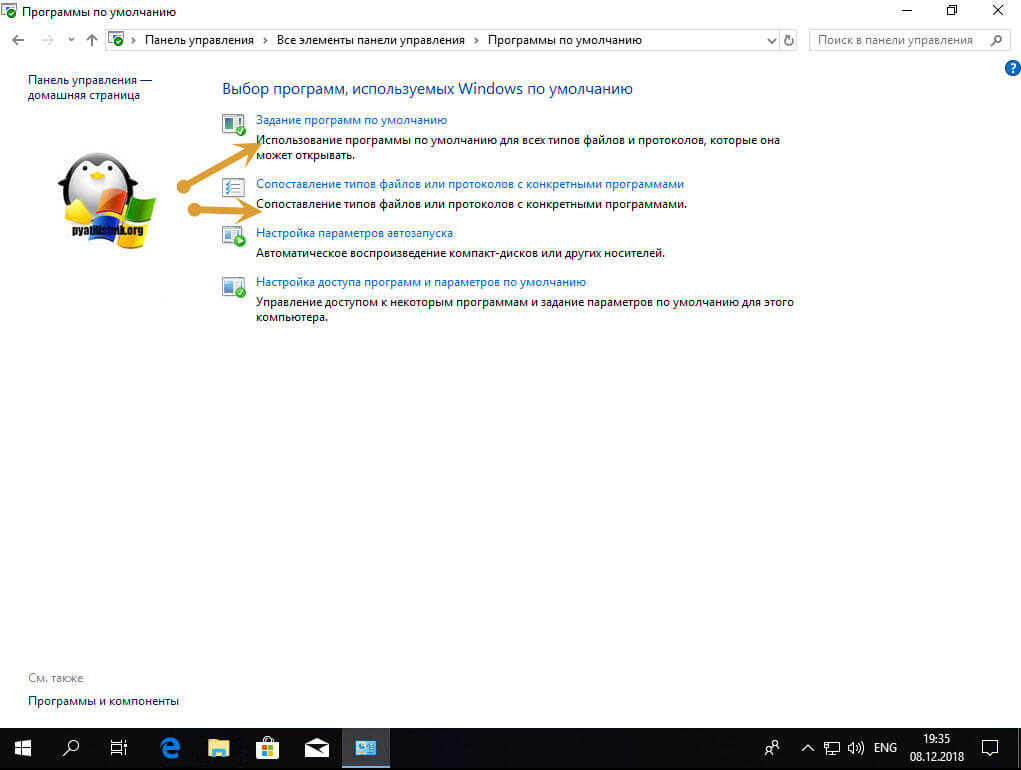
У вас тут будет два нужных нам пункта:
- Задание программ по умолчанию
- Сопоставление типов файлов или протоколов с конкретными программами
данные пункты актуальны для операционных систем до Windows 10, так как в десятке, эти пункты вас уже перенаправят в «Параметры Windows»
Windows 10 вас перенаправит в «Приложения по умолчанию», где вы найдете пункты:
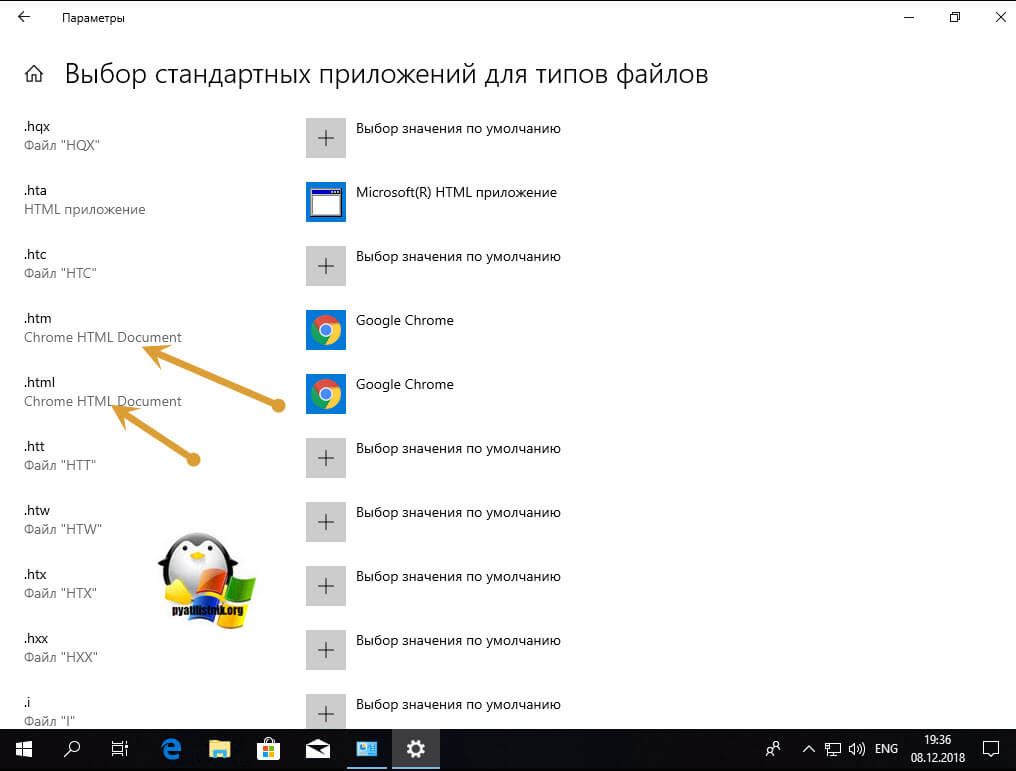
- Выбор стандартных приложений для типов файлов, тут вы можете задать для html и htm, чтобы они открывались, через Гугл Хром.
- Выбор стандартных приложений для протоколов, тут вы зададите соответствие для http и https
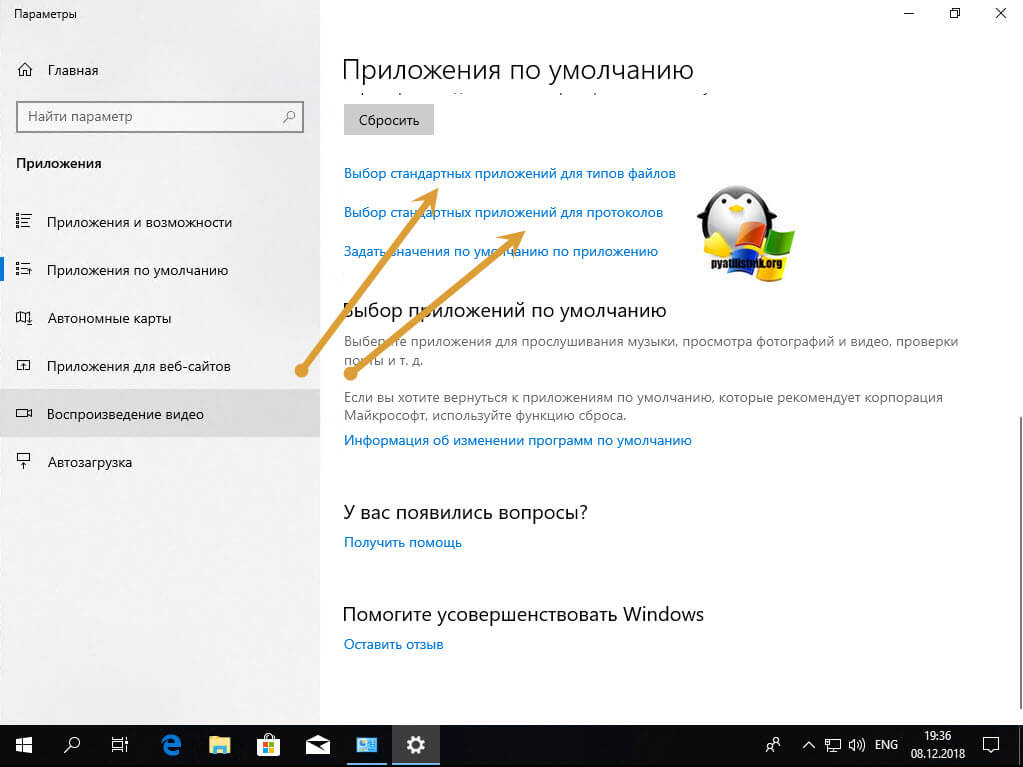
Выглядит сопоставление в Windows 10 вот так.
Браузер по умолчанию через реестр Windows
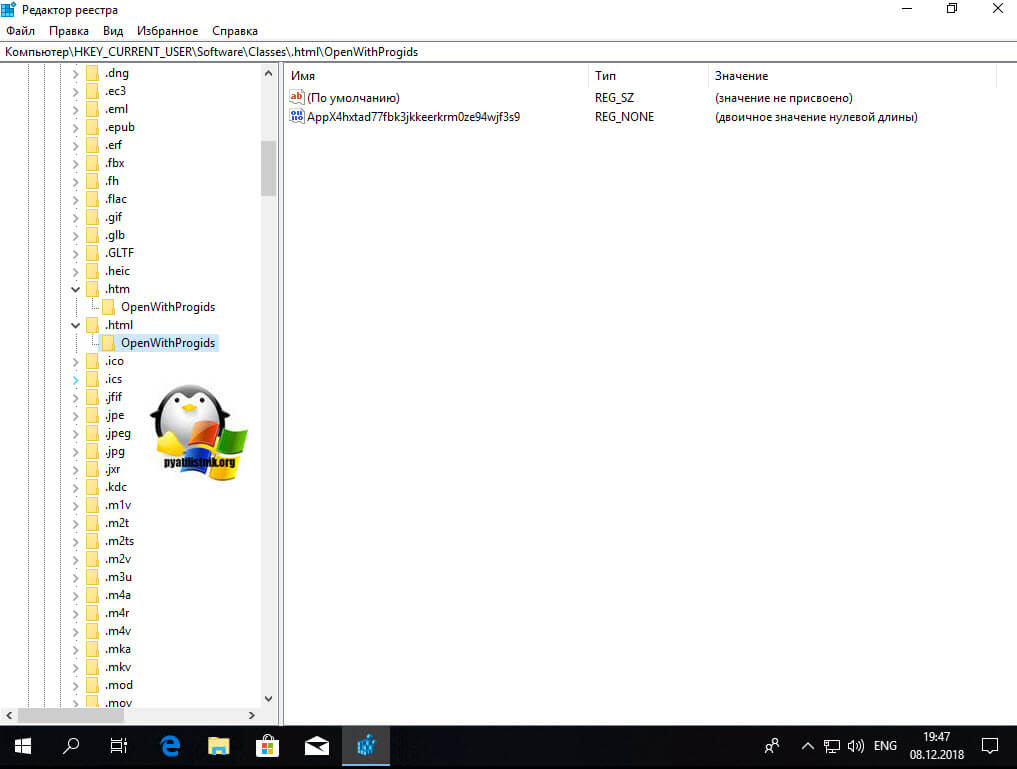
За это отвечают ветки реестра:
- HKEY_CURRENT_USER\Software\Classes и HKEY_LOCAL_MACHINE \Software\Classes — это для типов файлов html и htm
- HTTP — HKEY_CURRENT_USER\Software\ Microsoft\Windows\ Shell\ Associations\UrlAssociations\ http — для протокола http
- HTTPS — HKEY_CURRENT_USER\Software\ Microsoft\Windows\ Shell\ Associations\UrlAssociations\ https для протокола https
на этом все, надеюсь вы теперь легко сможете ответить на вопрос, как сделать гугл браузером по умолчанию, а с вами был Иван Семин, автор и создатель блога Pyatilistnik.org.
Популярные Похожие записи:
 Поиск по вкладкам Chrome, полезные настройки
 Горячие клавиши для расширений Chrome, Edge, Яндекс браузер
 Как удалить Internet Explorer (IE) из Windows Server и Windows 10
 Как включить боковую панель в Chrome, за два клика
 Как включить субтитры в Google Chrome
 Chrome не открывает страницы, произошел сбой
Изменение браузера по умолчанию в Windows
- Выберите параметры >параметров >приложений >по умолчанию.
Мы рекомендуем перейти на Microsoft Edge, чтобы обеспечить более быстрый, безопасный и современный интерфейс просмотра.
- Нажмите кнопку « Пуск» и введите приложения по умолчанию.
- В результатах поиска выберите Приложения по умолчанию.
Мы рекомендуем перейти на Microsoft Edge, чтобы обеспечить более быстрый, безопасный и современный интерфейс просмотра.