
Как снять заднюю крышку ноутбука
В один прекрасный день вы решили почистить свой ноутбук или самостоятельно заменить жесткий диск либо оперативную память, и теперь вы находитесь на стадии поиска информации, как же открыть крышку к внутренностям вашего электронного товарища. Перед тем, как снимать крышку и производить какие-либо действия с внутренними деталями ноутбука, убедитесь, что вы достаточно компетентны в этом. Если же вы сомневаетесь в своих силах и ранее не занимались такой деятельностью – обратитесь в сервисный центр HP, где вам окажут квалифицированную помощь по любым вопросам.
Разборка ноутбука фирмы hp слабо отличается от разборки любого другого ноутбука, однако и в этом есть свои нюансы.
Инструкции по снятию задней крышки с ноутбуков hp
- В первую очередь отсоединяем все подключенные внешние устройства.
- Затем переворачиваем ваш ноутбук и отсоединяем аккумулятор. Делается это с помощью сдвигания зажимов, фиксирующих батарею.
- Далее мы откручиваем все имеющиеся болты подходящей отверткой. После того, как все болты будут извлечены, и нам ничего не будет мешать снятию крышки, потяните аккуратно край крышки вверх.
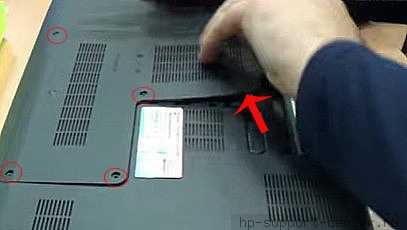
. ВНИМАНИЕ. Уже на этом этапе, складывайте болты разного размера в разные коробки, чтобы потом не было проблем со сборкой ноутбука.
- Если вам необходимо заменить жесткий диск, то потяните его за язычок вверх и открепите разъем.
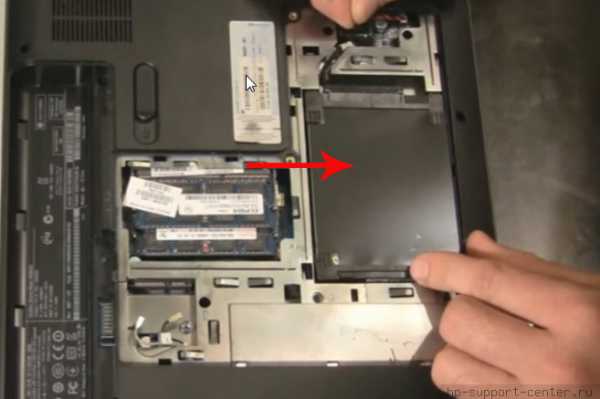
- После снятия винчестера следует открутить один болт и открепить разъем дисковода, а также аккуратно открепить шлейф динамиков. Для замены карты памяти следует также отсоединить шлейф и открутить болты крепления. Чтобы добраться до материнской платы и систем ы охлаждения, следует открутить все болты по периметру. Как разобрать ноутбук HP для чистки кулера мы рассказали подробно в прошлой статье.
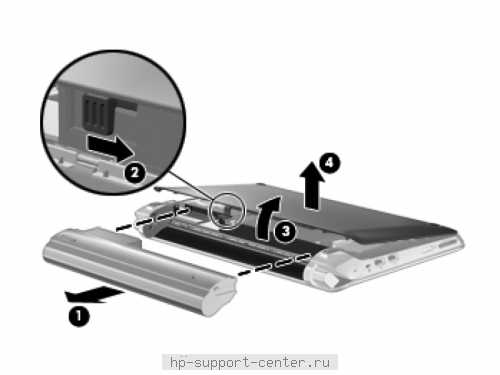
- Но не все ноутбуки HP имеют одинаковое строение. Если вы владелец модели HP Mini, то на дне корпуса ноутбука вы не обнаружите болтов. Для того, чтобы снять крышку с этой модели, необходимо также сначала снять аккумулятор. А затем найти заглушку, фиксирующую заднюю крышку и потянуть до упора вверх, как показано на рисунке ниже.
Помогла ли вам статья?
Как разобрать ноутбук Acer Aspire V5-571. Чистка от пыли.
Сегодня проведем обзор разбора ноутбука Acer Aspire V5-571.
- Первым делом извлекаем аккумуляторную батарею, отодвигая защелку в противоположную сторону.
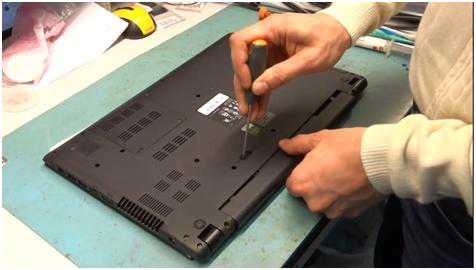
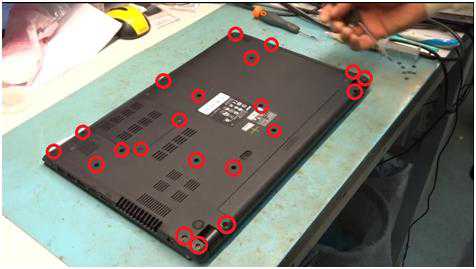
- Откручиваем винты на нижней крышке ноутбука.
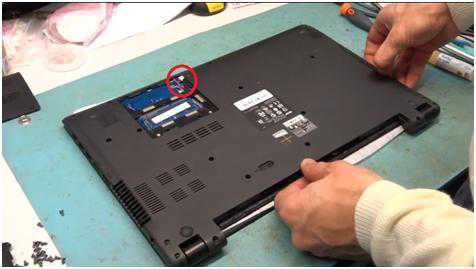
- Открываем лючок на задней крышке ноутбука, поддев скальпелем с краю.Отсоединяем разъем динамиков.
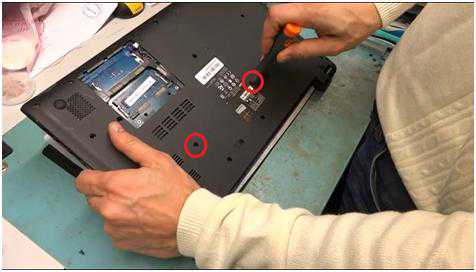
- Снимаем клавиатуру.Чтобы ее снять, надо засунуть отвертку в отверстия крепления клавиатуры на нижней крышке.Выталкиваем клавиатуры через эти отверстия.
- Приподнимаем клавиатуру, отжимая все защелки, отгибаем ее в свою сторону.Отсоединяем шлейф клавиатуры, отодвинув белую планку-фиксатор.Также отсоединяем подсветку клавиатуры.
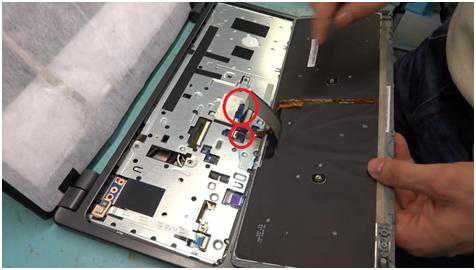
- Отсоединяем все шлейфа находящиеся под клавиатурой.
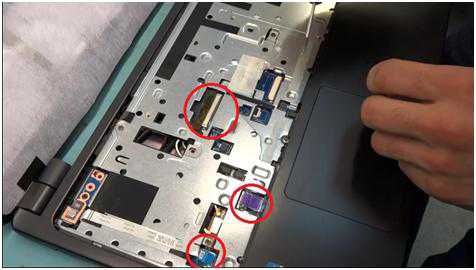
- Откручиваем болт, держащий оптический привод.Под приводом нет, не каких винтов. Извлекаем оптический привод.
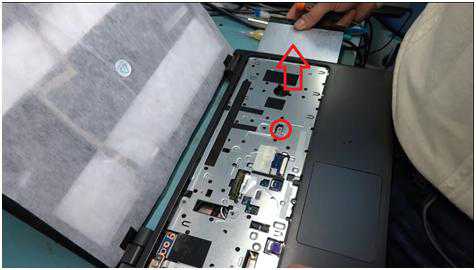
- Отсоединяем провода Wi-Fi адаптера, достаточно потянуть их вверх.Выкручиваем все винты под клавиатурой.
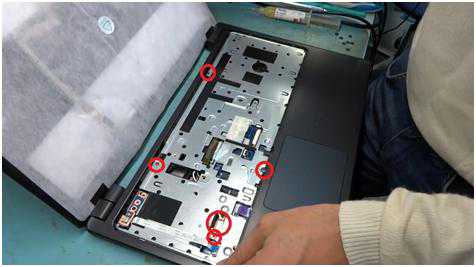
- Далее приподнимаем верхнюю крышку, начиная со стороны привода, открепляем все защелки.Откручиваем один винт держащий удлинитель для привода.Снимаем удлинитель для привода для того чтобы снять материнскую плату.
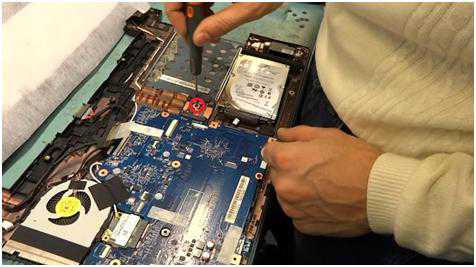
- Откручиваем винт, держащий Wi-Fi адаптер, и снимаем Wi-Fi адаптер.Отклеиваем клейкую ленту, которая держит плату и вентилятор. Извлекаем провода Wi-Fi.
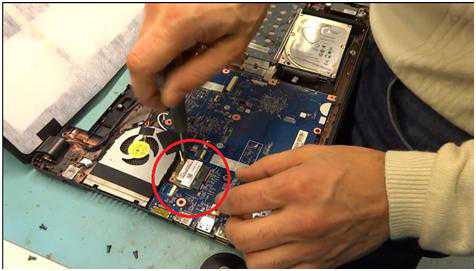
- В нижнем правом углу платы извлекаем слот для карты памяти. Выкручиваем винт, держащий материнскую плату, он указан стрелкой.
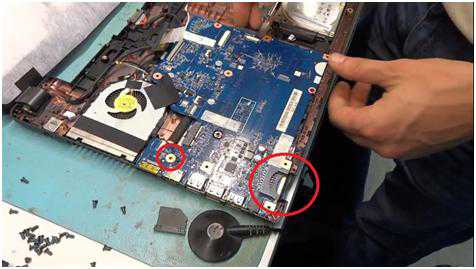
- В верхней части платы отключаем разъем питания и заряда.Отсоединяем и убираем жесткий диск.Вытаскиваем материнскую плату.
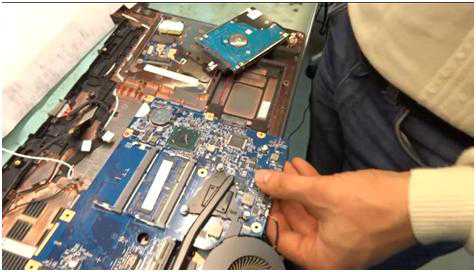
- Далее отсоединяем шлейф системы охлаждения.Откручиваем три винта держащие систему охлаждения.
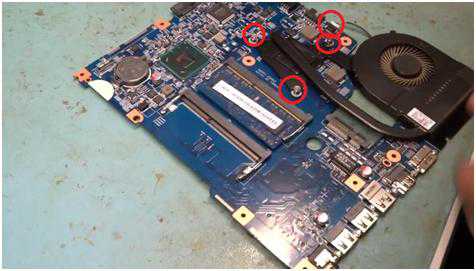
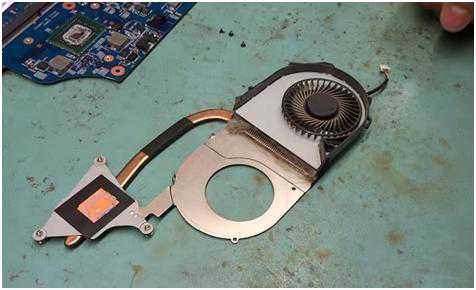
- Отсоединяем систему охлаждения.Выкручиваем винты и чистим вентилятор, заменяем термопасту.На этом разбор ноутбука завершен, сборку производить в обратном порядке.
 Видео можете посмотреть, перейдя по ссылке: https://www.youtube.com/watch?v=SYh_akjZDh0&list=UUb9RwgWF65e19gzC0HSzNBw
Как разобрать ноутбук Asus X53S и почистить его от пыли
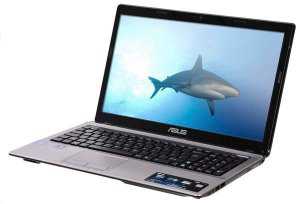
Сегодня мы будем разбирать, и чистить вот такой ноутбук.
Начать предлагаю с извлечения из ноутбука аккумулятора. Перевернув ноут, чтобы нижняя часть смотрела на вас, отводим фиксаторы и вытаскиваем аккумуляторную батарею, как это показано на картинке. Жёлтыми стрелками показано направление, в которое нужно отводить фиксаторы, а красной стрелкой, показано направление, в которое нужно двигать аккумулятор, для его извлечения из корпуса ноутбука.
Процесс весьма простой и не затейливый, проблем возникнуть не должно.
Затем, перевернув ноут в его нормальное рабочее положение, начинаем демонтировать клавиатуру. Клавиатура удерживается в корпусе защёлками. Отогнув эти защёлки, аккуратно приподнимаем клавиатуру, так как нам ещё предстоит отключить ещё и шлейф, который идёт от клавиатуры, прямо на материнскую плату.
Красной стрелкой отмечен шлейф, который нам предстоит отключить, для полного извлечения клавиатуры.
На следующем фото, стрелками отмечены винты, которые нам обязательно придётся открутить. Один винт удерживает DVD привод, а остальные крепят верхнюю крышку ноутбука.
Далее, снова складываем и переворачиваем ноут нижней частью вверх. Вытаскиваем оптический привод из корпуса ноутбука. Затем, откручиваем все шурупы по периметру нижней крышки. На картинке для примера я отметил только один из шурупов, на самом деле их намного больше. Отыскать их не составит большого труда.
Приступаем к снятию крышки, с задней части корпуса. Держится эта крышка на нескольких шурупах, открутив которые, мы снимем эту крышку.
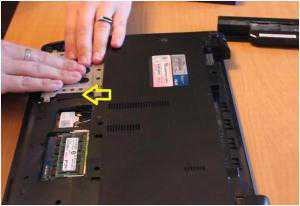
Сняв крышку, приступаем к извлечению жёсткого диска. Для этого нужно открутить четыре винта, и затем можно жёсткий диск удалять. Открутить одни только шурупы не достаточно. Нужно потянуть за сам винчестер, чтобы он разъединился с разъёмом, в который он был подключен. На картинке разъём я пометил жёлтой стрелкой.
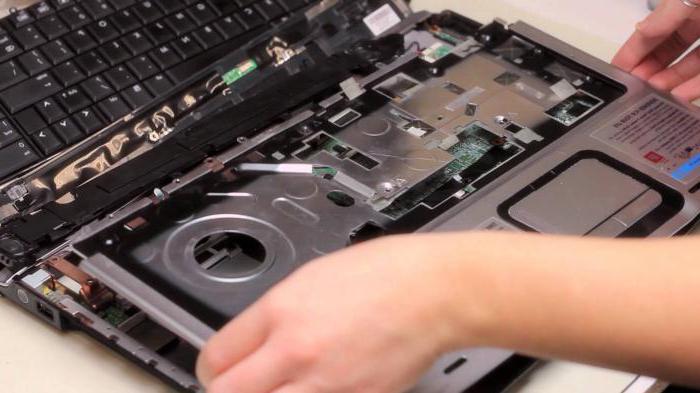
Так как, мы уже предварительно открутили все шурупы и снизу и сверху корпуса, остаётся только разъединить две половины корпуса. Делятся они на нижнюю часть и на верхнюю часть. Разъединять их будет удобно гитарным медиатором, засунув его в щёль между двух половин, и пройдясь этим медиатором по периметру корпуса, расщёлкивая защёлки. После всего проделанного, снимаем верхнюю часть корпуса.
Отыскиваем на материнской плате винты, которые эту материнскую плату фиксируют. Откручиваем их, а так же отключаем все провода и шлейфы, если по нашему мнению они могут помешать удалить материнку из корпуса. Затем, просто вынимаем материнку.
Снятую нами материнскую плату переворачиваем, и начинаем снимать вентилятор охлаждения. Держат его несколько винтов. Естественно, отключаем провод, идущий от вентилятора на материнскую плату.
На картинке жёлтой стрелкой, как раз отмечен тот провод, который нужно отключить.
Снимаем радиатор охлаждения с материнской платы. Для этого внимательно смотрим на картинку и откручиваем все винты, которые на этой картинке выделены жёлтыми стрелками.
После откручивание винтов, просто аккуратно удаляем радиатор.
Все элементы системы охлаждения готовы к чистке. С радиатора охлаждения счищаем остатки старой термопасты. Естественно, тоже самое делаем и с чипами, к которым этот радиатор прилегал. Остатки термопасты будут и там.
Переходим к чистке вентилятора. Вентилятор скреплён с радиатором липкой лентой. Отклеиваем её и переламываем два этих элемента пополам. На картинке всё прекрасно видно. Это нам позволит быстрее и качественнее произвести чистку рёбер радиатора охлаждения, и самого вентилятора охлаждения. По окончании чистки, просто прикладываем вентилятор к радиатору, и заклеиваем липкой лентой, как это было до начала процесса чистки.
Чистка радиатора и вентилятора произведена. Теперь нужно это всё поставить на место и подключить. Наносим новую термопасту на все элементы, где это необходимо. На фото эти места я пометил жёлтыми стрелочками.
Потом, аккуратно и не спеша прикручиваем радиатор вместе с вентилятором на материнскую плату. При этом, не забыв подключить провод от вентилятора к материнке. Ну а дальше, всё очень просто. Пытаемся действовать по инструкции, собираем ноутбук в одно целое.
Правильно и безошибочно собрать ноутбук, вам поможет это видео.
Инструкция по разборке ноутбука Samsung NP305V5A
Целью данного разбора ноутбука SamsungNP305V5Aявляется техническая чистка системы охлаждения и замена термоинтерфейса. Далее рассмотрим этапы разбора ноутбука с полным описанием и иллюстрациями самого процесса.
Извлекаем аккумулятор ноутбука, отодвинув две защелки по бокам.
Отворачиваем 1 винт на крышке, закрывающий отсек с модулем памяти (заглушка с боку декоративный элемент для симметрии и винта под ней нет) и снимаем ее, поддев инструментом.
Снимаем 3 резиновые заглушки по краям корпуса ноутбука SamsungNP305V5A и отворачиваем 3 винта под ними.
Для того, чтобы снять заднюю крышку ноутбука, отодвигаем ее вниз.
Отворачиваем 4 винта, которые держат салазки по бокам жесткого диска.
Извлекаем жесткий диск, потянув за черный язычок вверх.
Отключаем SATA — шлейф.
Отворачиваем 1 винт DVD- привода ноутбука.
Извлекаем DVD — привод, потянув на себя.
Отворачиваем 13 винтов на корпусе ноутбука.
Переворачиваем ноутбук в полусложенном состоянии и располовиниваем его, отщелкивая защелки по периметру корпуса. Обратите внимание, что несколько сложнее защелки отщелкивается около audio-разъемов. После располовинивания корпуса материнская плата вместе с audio -разъемами должна остаться на верхней части корпуса, вместе с клавиатурой.
Приходилось встречаться с обращениями клиентов по Samsung NP305V5A со сломанными audio -разъемами в результате некорректной разборки ноутбука.
Отворачиваем 2 винта, которые держат кулер системы охлаждения.
Переворачиваем кулер и отключаем шлейф.
Теперь можно увидеть накопившийся слой и шмотки пыли.
Отворачиваем 6 винтов радиатора системы охлаждения и снимаем ее с материнской платы. Винты необходимо отворачивать крест на крест, чтобы равномерно ослабить систему охлаждения и не повредить кристаллы чипов.
Меняем термопасту, чистим систему охлаждения, смазываем кулер силиконовой смазкой и собираем ноутбук в обратном порядке.
Все материалы, размещенные на данном сайте, являются интеллектуальной собственностью СЦ DiagService. Использование материалов, их копирование и распространение без разрешения правообладателя преследуется по законам РФ. По вопросам обращайтесь на c[email protected]. Телефон в г. Ярославль +7(4852)94-03-63.
- Комментарии (20)
- ВКонтакте
Как открыть заднюю крышку ноутбука asus
Рано или поздно каждый ноутбук нуждается во внутренней чистке от пыли. Если регулярно не повторять данную процедуру, то он может начать шуметь или медленно работать. А если сильно запустить, то и вообще выйти из строя.
Пошаговая инструкция разборки ноутбука Asus
Следуйте нашим рекомендациям и будьте предельно аккуратны. Вы всегда можете доверить эту работу профессионалам в ремонте ноутбуков Asus.
Переверните ноутбук и снимите аккумулятор. Для этого двигаем ползунки в разные стороны до упора и немного тянем на себя.
Что бы открыть ноутбук, отсоединяем панель клавиатуры корпуса ноутбука.
ВНИМАНИЕ! Будьте аккуратны, что бы не повредить шлейф, которым клавиатура крепиться к панели.
Далее нам понадобиться небольшая отвертка. Откручиваем последовательно шурупы на верхней крышке и возле дисковода, если такой имеется.
Достаём дисковод. Аккуратно продуваем его от пыли и откладываем в сторону.
Закрываем ноутбук и переворачиваем его. Откручиваем все шурупы на задней крышке ноутбука, которые расположены по всей поверхности задней панели. Открутив все шурупы, снимаем крышку.
Теперь откручиваем ещё шурупы, что бы снять жесткий диск.
Жесткий диск достаётся, если потянуть за ручку, к которой он крепится.
Откручиваем шурупы, которыми крепится материнская плата, и достаём её из ноутбука, аккуратно открутив все шурупы, расположенные на ней. Они обозначены оранжевым цветом.
Аккуратно отсоединяем штекер, который крепится к материнской плате, что бы обесточить его. Как он выглядит можно посмотреть на рисунке ниже.
Откручиваем систему охлаждения. На ней вы увидите цифры – это порядок , в котором нужно откручивать систему . Постепенно вынимаем охладитель из ноутбука .
ВНИМАНИЕ! Не откручивайте сразу шурупы системы охлаждения до конца. Только, что бы сначала она немного отошла, и далее постепенно до конца.
Аккуратно чистим сухой салфеткой материнскую плату, систему охлаждения и вентилятор (особенно тщательно область, показанную на рисунке красной стрелкой).
Равномерно размазываем термопасту процессора и графического чипа.
ВНИМАНИЕ! Не переборщите с этим веществом. Оно должно ложиться на детали тонким слоем.
Можно складывать ноутбук назад.
ВНИМАНИЕ! Убедитесь, что тщательно протерли все детали и корпус. Собирайте ноутбук в той же последовательности и будьте аккуратны.
Вы можете задать вопрос мастерам из нашего сервисного центра, позвонив по телефону или написав свой вопрос на форму обратной связи.
Ваше сообщение отправлено.
Спасибо за обращение.

Автор:
Возможно вас также заинтересует
Ремонт ноутбуков ASUS за 1 день
Закажите ремонт в нашем сервисном центре, и получите исправное устройство в тот же день, с гарантией до 1 года
Узнать точное время и стоимость ремонта Спасибо, не надо
Комментарии (0)
Добавить Комментарий

Оставьте ваш вопрос через форму обратной связи и вам перезвонит именно мастер и ответит без навязывания каких — либо услуг.
Достаточно часто у владельцев ноутбуков возникает вопрос о том, как разобрать свое устройство для очистки. Выполнять данную процедуру просто необходимо, так как пыль внутри корпуса препятствует нормальному охлаждению, что приведет к его поломке. Случаются ситуации, когда устройство необходимо разобрать для замены деталей или апгрейда. Тут сразу появляется вопрос о том, как разобрать?
Ноутбук Asus достаточно распространенная модель, она и послужит примером. Далее будет рассмотрен порядок, который следует соблюдать, чтобы сделать все легко и быстро.
Чем и как разобрать ноутбук?
Asus – знаменитый производитель, но его изделия, как и все другие требуют ревизии, для проведения которой следует разбирать устройство. Прежде чем приступить к этой процедуре, следует подготовить инструмент.
В первую очередь понадобится крестовая отвертка (ее размер можно подобрать, посмотрев на винты, расположенные в задней крышке). Дополнительно понадобится пинцет, немного бумаги, руки и глаза. Самое главное в этой работе — терпение, так как бывают ситуации, когда забывают выкрутить винт, и не могут снять крышку или диск, а далее следует лишнее усилие, которое приводит к плачевным последствиям.
Правила безопасности
Начиная разбор устройства, следует помнить о том, что это электрический прибор. По этой причине, начинать разбирать ноутбук можно только после того, как он будет отключен от сети. Дополнительно следует снять батарею с устройства.
Читайте также: Как правильно сварить рис для суши
Если же речь заходит о сборке, то подключение к сети можно производить только тогда, когда ноутбук будет полностью собран. При отключении шлейфов, следует быть аккуратным, так как рывки могут привести к их повреждению.
Порядок разбора Asus K53S
Далее рассмотрим, как разобрать ноутбук Asus k53s. В первую очередь необходимо обесточить устройство, отключив от сети и сняв батарею. Теперь необходимо выкрутить три винта из крушки, которая находится с противоположной стороны от батареи. Данная процедура позволит снять ее и получить доступ к оперативной памяти и жесткому диску.
Следующий этап заключается в снятии платы Wi-Fi, которая крепится на один винт. Тут надо быть очень внимательным, так как к этому модулю присоединены два провода, для снятия которых следует отщелкнуть застежку.
Остается вынуть оперативную память и жесткий диск, крепящийся при помощи четырех винтов. Далее начинается процедура по выкручиванию большого количества винтов. Следует помнить о том, что винты, расположенные под батареей, короче остальных.
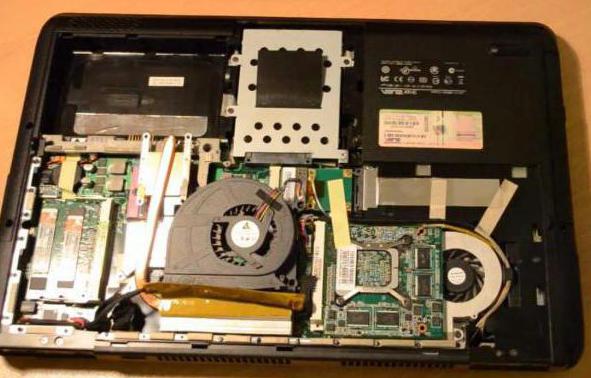
Теперь извлекаем корпус устройства считывания компакт-дисков. После его снятия откроется доступ к еще трем винтам, которые тоже следует выкрутить.
Все, теперь можно отделить верхнюю крышку, для чего ее следует просто подцепить за край. После выполнения всех процедур откроется доступ к материнской плате, для снятия которой следует открутить несколько винтов. Если соблюдать последовательность перечисленных операций, то вопрос о том, как разобрать ноутбук asus, отпадет сам собой. Пользователь сможет легко проделать все это, ничего не испортив и не сломав.
Asus x54h – порядок разбора
Когда поднимается вопрос о том, как разобрать ноутбук Asus x54h, то можно обратиться к инструкции, написанной выше, так как модели имеют сходное строение, но имеются и небольшие особенности.
Первое, на что следует обратить внимание – это то, что под первой крышкой поменяны местами Wi-Fi и оперативная память, но технология крепежа сохранилась. Далее процесс разбора идет тем же порядком, что и выше, но только до снятия клавиатуры.
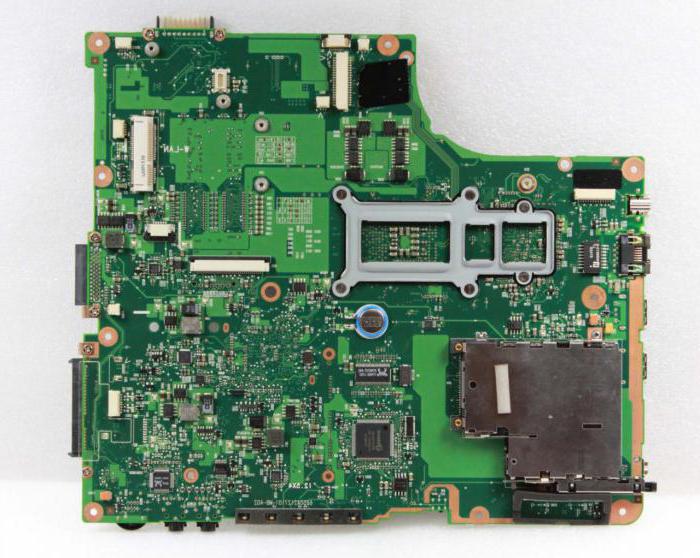
После снятия клавиатуры и откручивания последних винтов, можно переходить к выниманию крышки, на которой она была. Эту процедуру следует выполнять очень аккуратно, так как по периметру устройства имеется множество защелок. Помочь в этом вопросе может любая пластиковая карта. Остается открутить несколько винтов и вытащить материнскую плату. На этом разборка устройства будет завершена.
Разбираем Asus n53s
Когда поднимается вопрос о том, как разобрать ноутбук Asus n53s, то нужно быть достаточно внимательным. Это связано с тем, что устройство имеет несколько скрытых винтов. Разборка устройства начинается с его обесточивания. Далее следует выкрутить все имеющиеся винты на задней крышке и снять крышку, под которой установлена оперативная память.
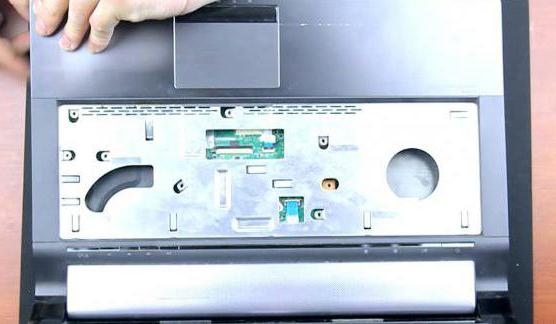
Далее вынимается крышка, которая должна поддаться без особых усилий. Остается открутить материнскую плату и устройство становится полностью разобранным.
При снятии материнской платы бывают затруднения, так как некоторые варианты сборок предусматривают винт под модулем Wi-Fi.
Демонтаж Asus k53t
Очень популярным является вопрос – как разобрать ноутбук Asus k53t правильно? Чтобы не возникло осложнений, следует все делать по порядку. В первую очередь снимается аккумулятор, далее, на задней стороне устройства откручиваются винты с двух крышек: под одной находится жесткий диск, а под другой — оперативная память и Wi-Fi. Рядом с последним находится винт, который удерживает устройство считывания компакт-дисков.
Теперь следует выкрутить все винты с задней стороны устройства и перевернуть его. Следующим этапом является демонтаж клавиатуры, который производится путем отжимания усиков в ее верхней части, по углам и в центре. Далее следует открутить три винта, расположенных под клавиатурой и можно снимать крышку. После этого появляется доступ к материнской плате. Открутив с нее все винты, вы снимете ее вместе с процессором и охлаждением. На этом разборка завершена.
Особенности разбора Asus x53s
Производитель Asus выпустил огромное количество моделей, но все они нуждаются в периодической чистке. Выше мы уже описали несколько вариантов, как разобрать ноутбук. Asus X53s имеет сходное с другими моделями строение, поэтому начало его разборки схоже с ними.
Начинать работу следует со снятия батареи, далее откручиваются винты на задней части устройства. После этого можно снять крышку, получив доступ к жесткому диску и оперативной памяти. Эти модули следует извлечь, так же необходимо отключить провода от модуля Wi-Fi.
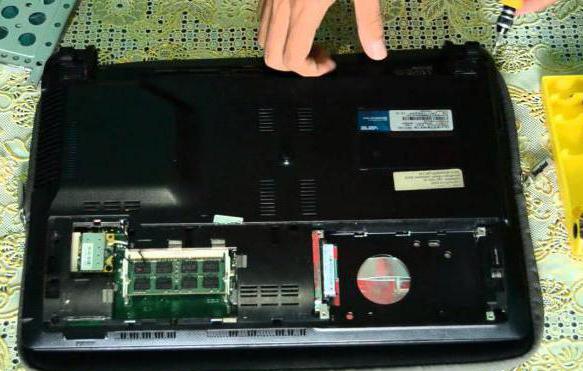
Следующим этапом является отключение шлейф лент от клавиатуры и прочих датчиков. Остается выкрутить три винта, расположенные под клавиатурой, и можно снимать верхнюю крышку. Для этой цели подойдет пластиковая карта или любой тонкий предмет. Теперь открылся доступ к материнской плате, которая достаточно легко демонтируется.
Разбираем ноутбук Asus x550c
Многие пользователи задаются вопросом о том, как разобрать ноутбук Asus x550c. Связано это с тем, что клавиатура у данной модели снимается вместе с верхней панелью. Теперь подробнее.
Читайте также: Как подготовить почву к зиме видео
Начало процесса, как у всех моделей данного производителя. Сняв крышку жесткого диска и оперативной памяти, следует демонтировать эти детали. Далее, выкручиваются остальные винты с задней крышки.
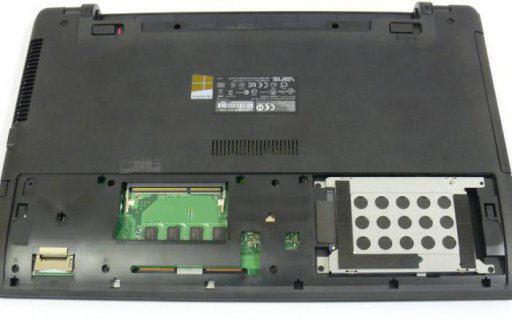
Теперь следует поставить устройство на ребро и при помощи тонкой отвертки отделить верхнюю крышку. Делать эту процедуру следует очень аккуратно, так как защелки очень тоненькие. Нельзя тянуть за крышку до тех пор, пока не будут сняты защелки по кругу.
Сняв верхнюю крышку, следует отсоединить шлейф, который соединяет устройство с клавиатурой. Дальнейшая процедура разборки данной модели не отличается от описанных ранее.
Разбор экрана ноутбука Asus
Вопрос о том, как разобрать ноутбук Asus поднимается и в той ситуации, когда необходимо заменить матрицу на экране. Причиной для этого может послужить все, что угодно. В большинстве случаев такая необходимость возникает в случае появления трещин на экране.
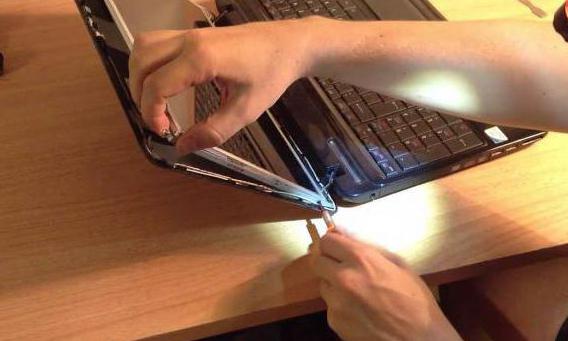
Теперь следует начать разбор устройства, по правилам, описанным выше. Разбирать следует до момента снятия материнской платы. Теперь следует перейти к разбору экрана. Достаточно часто крепежные винты спрятаны под резиновым амортизатором. Крепится он на липкую основу, которая удаляется при помощи ножа.
Открутив все винты, следует аккуратно вставить нож или тонкую отвертку в промежуток между двумя половинками экрана. Разъединив их, вы получите доступ к матрице, которая крепится на болты. Открутив их, разборку можно считать оконченной. Изучите все тонкости, описанные в статье, и вопрос о том, как разобрать ноутбук Asus, станет неактуальным.
Достаточно часто у владельцев ноутбуков возникает вопрос о том, как разобрать свое устройство для очистки. Выполнять данную процедуру просто необходимо, так как пыль внутри корпуса препятствует нормальному охлаждению, что приведет к его поломке. Случаются ситуации, когда устройство необходимо разобрать для замены деталей или апгрейда. Тут сразу появляется вопрос о том, как разобрать?
Ноутбук Asus достаточно распространенная модель, она и послужит примером. Далее будет рассмотрен порядок, который следует соблюдать, чтобы сделать все легко и быстро.
Чем и как разобрать ноутбук?
Asus – знаменитый производитель, но его изделия, как и все другие требуют ревизии, для проведения которой следует разбирать устройство. Прежде чем приступить к этой процедуре, следует подготовить инструмент.
В первую очередь понадобится крестовая отвертка (ее размер можно подобрать, посмотрев на винты, расположенные в задней крышке). Дополнительно понадобится пинцет, немного бумаги, руки и глаза. Самое главное в этой работе — терпение, так как бывают ситуации, когда забывают выкрутить винт, и не могут снять крышку или диск, а далее следует лишнее усилие, которое приводит к плачевным последствиям.
Правила безопасности
Начиная разбор устройства, следует помнить о том, что это электрический прибор. По этой причине, начинать разбирать ноутбук можно только после того, как он будет отключен от сети. Дополнительно следует снять батарею с устройства.
Если же речь заходит о сборке, то подключение к сети можно производить только тогда, когда ноутбук будет полностью собран. При отключении шлейфов, следует быть аккуратным, так как рывки могут привести к их повреждению.
Порядок разбора Asus K53S
Далее рассмотрим, как разобрать ноутбук Asus k53s. В первую очередь необходимо обесточить устройство, отключив от сети и сняв батарею. Теперь необходимо выкрутить три винта из крушки, которая находится с противоположной стороны от батареи. Данная процедура позволит снять ее и получить доступ к оперативной памяти и жесткому диску.
Следующий этап заключается в снятии платы Wi-Fi, которая крепится на один винт. Тут надо быть очень внимательным, так как к этому модулю присоединены два провода, для снятия которых следует отщелкнуть застежку.
Остается вынуть оперативную память и жесткий диск, крепящийся при помощи четырех винтов. Далее начинается процедура по выкручиванию большого количества винтов. Следует помнить о том, что винты, расположенные под батареей, короче остальных.
Теперь извлекаем корпус устройства считывания компакт-дисков. После его снятия откроется доступ к еще трем винтам, которые тоже следует выкрутить.
Все, теперь можно отделить верхнюю крышку, для чего ее следует просто подцепить за край. После выполнения всех процедур откроется доступ к материнской плате, для снятия которой следует открутить несколько винтов. Если соблюдать последовательность перечисленных операций, то вопрос о том, как разобрать ноутбук asus, отпадет сам собой. Пользователь сможет легко проделать все это, ничего не испортив и не сломав.
Asus x54h – порядок разбора
Когда поднимается вопрос о том, как разобрать ноутбук Asus x54h, то можно обратиться к инструкции, написанной выше, так как модели имеют сходное строение, но имеются и небольшие особенности.
Читайте также: Как построить треугольный дом
Первое, на что следует обратить внимание – это то, что под первой крышкой поменяны местами Wi-Fi и оперативная память, но технология крепежа сохранилась. Далее процесс разбора идет тем же порядком, что и выше, но только до снятия клавиатуры.
После снятия клавиатуры и откручивания последних винтов, можно переходить к выниманию крышки, на которой она была. Эту процедуру следует выполнять очень аккуратно, так как по периметру устройства имеется множество защелок. Помочь в этом вопросе может любая пластиковая карта. Остается открутить несколько винтов и вытащить материнскую плату. На этом разборка устройства будет завершена.
Разбираем Asus n53s
Когда поднимается вопрос о том, как разобрать ноутбук Asus n53s, то нужно быть достаточно внимательным. Это связано с тем, что устройство имеет несколько скрытых винтов. Разборка устройства начинается с его обесточивания. Далее следует выкрутить все имеющиеся винты на задней крышке и снять крышку, под которой установлена оперативная память.
Далее вынимается крышка, которая должна поддаться без особых усилий. Остается открутить материнскую плату и устройство становится полностью разобранным.
При снятии материнской платы бывают затруднения, так как некоторые варианты сборок предусматривают винт под модулем Wi-Fi.
Демонтаж Asus k53t
Очень популярным является вопрос – как разобрать ноутбук Asus k53t правильно? Чтобы не возникло осложнений, следует все делать по порядку. В первую очередь снимается аккумулятор, далее, на задней стороне устройства откручиваются винты с двух крышек: под одной находится жесткий диск, а под другой — оперативная память и Wi-Fi. Рядом с последним находится винт, который удерживает устройство считывания компакт-дисков.
Теперь следует выкрутить все винты с задней стороны устройства и перевернуть его. Следующим этапом является демонтаж клавиатуры, который производится путем отжимания усиков в ее верхней части, по углам и в центре. Далее следует открутить три винта, расположенных под клавиатурой и можно снимать крышку. После этого появляется доступ к материнской плате. Открутив с нее все винты, вы снимете ее вместе с процессором и охлаждением. На этом разборка завершена.
Особенности разбора Asus x53s
Производитель Asus выпустил огромное количество моделей, но все они нуждаются в периодической чистке. Выше мы уже описали несколько вариантов, как разобрать ноутбук. Asus X53s имеет сходное с другими моделями строение, поэтому начало его разборки схоже с ними.
Начинать работу следует со снятия батареи, далее откручиваются винты на задней части устройства. После этого можно снять крышку, получив доступ к жесткому диску и оперативной памяти. Эти модули следует извлечь, так же необходимо отключить провода от модуля Wi-Fi.
Следующим этапом является отключение шлейф лент от клавиатуры и прочих датчиков. Остается выкрутить три винта, расположенные под клавиатурой, и можно снимать верхнюю крышку. Для этой цели подойдет пластиковая карта или любой тонкий предмет. Теперь открылся доступ к материнской плате, которая достаточно легко демонтируется.
Разбираем ноутбук Asus x550c
Многие пользователи задаются вопросом о том, как разобрать ноутбук Asus x550c. Связано это с тем, что клавиатура у данной модели снимается вместе с верхней панелью. Теперь подробнее.
Начало процесса, как у всех моделей данного производителя. Сняв крышку жесткого диска и оперативной памяти, следует демонтировать эти детали. Далее, выкручиваются остальные винты с задней крышки.
Теперь следует поставить устройство на ребро и при помощи тонкой отвертки отделить верхнюю крышку. Делать эту процедуру следует очень аккуратно, так как защелки очень тоненькие. Нельзя тянуть за крышку до тех пор, пока не будут сняты защелки по кругу.
Сняв верхнюю крышку, следует отсоединить шлейф, который соединяет устройство с клавиатурой. Дальнейшая процедура разборки данной модели не отличается от описанных ранее.
Разбор экрана ноутбука Asus
Вопрос о том, как разобрать ноутбук Asus поднимается и в той ситуации, когда необходимо заменить матрицу на экране. Причиной для этого может послужить все, что угодно. В большинстве случаев такая необходимость возникает в случае появления трещин на экране.
Теперь следует начать разбор устройства, по правилам, описанным выше. Разбирать следует до момента снятия материнской платы. Теперь следует перейти к разбору экрана. Достаточно часто крепежные винты спрятаны под резиновым амортизатором. Крепится он на липкую основу, которая удаляется при помощи ножа.
Открутив все винты, следует аккуратно вставить нож или тонкую отвертку в промежуток между двумя половинками экрана. Разъединив их, вы получите доступ к матрице, которая крепится на болты. Открутив их, разборку можно считать оконченной. Изучите все тонкости, описанные в статье, и вопрос о том, как разобрать ноутбук Asus, станет неактуальным.
Похожие записи:
- Интерьер зала в голубых тонах
- Как делать заливное из судака
- Как наклеить пленку на холодильник
- Как пользоваться кистью для тонального крема
Как правильно снять крышку ноутбука
Перед началом процесса отключите ноутбук и отсоедините все подключенные устройства. Поместите ноутбук на чистую и плоскую поверхность, чтобы избежать повреждения.
Шаг 2: Отвертка
Для снятия крышки понадобится отвертка. Убедитесь, что у вас есть правильная отвертка, подходящая к винтом на дне ноутбука. Возможно, вам понадобятся также небольшие пинцеты или пластиковые открывалки для дополнительной помощи.
Шаг 3: Отвертывание винтов
Внимательно осмотрите дно ноутбука и найдите винты, которые крепят крышку. Обычно они обозначены знаком «L» или «K» рядом с ними. Отверните эти винты аккуратно, не перекручивая их.
Шаг 4: Снятие крышки
После того, как все винты отвернуты, можно медленно и осторожно поднять крышку ноутбука с одного из углов. Делайте это аккуратно, чтобы не повредить внутренние компоненты. Если крышка не отделяется легко, проверьте, что все винты были отвернуты.
Шаг 5: Установка крышки
После выполнения необходимых ремонтных или чистящих процедур не забудьте правильно установить крышку на место. Убедитесь, что она плотно и ровно прилегает к корпусу ноутбука. Затяните винты, чтобы закрепить крышку, но не перекручивайте их сильно.
Дополнительные советы:
— Перед тем, как снимать крышку, рекомендуется прочитать руководство пользователя для вашей модели ноутбука. Там могут быть указания по снятию и установке крышки.
— Если вам неудобно работать с отверткой, вы можете попробовать использовать магнитные отвертки, которые помогут удерживать винты.
— Во время процесса снятия и установки крышки будьте аккуратны, чтобы не повредить ребра радиатора или другие компоненты внутри ноутбука.
— Перед продолжением любых действий убедитесь, что ваш ноутбук выключен и отсоединен от электрической сети.
Как снять крышку на ноутбуке asus
Перед тем, как начать, убедитесь, что ваш ноутбук выключен. Отключите также зарядное устройство и удалите аккумулятор, если это возможно. Поместите ноутбук на ровную и чистую поверхность.
Шаг 2: Инструменты
Для снятия крышки вам понадобятся следующие инструменты:
— Крестовая отвертка размером, соответствующим крепежным винтам на крышке ноутбука.
Шаг 3: Откручивание винтов
Легким поворотом влево откручивайте все винты на крышке вашего ноутбука. Обычно винты расположены на дне ноутбука и помечены пиктограммой, изображающей крышку.
Шаг 4: Снятие крышки
После того, как все винты откручены, аккуратно отодвиньте крышку ноутбука в сторону. Возможно, вам понадобится небольшое усилие, чтобы она отстегнулась.
Полезные советы:
— Обратите внимание на количество и расположение винтов на крышке перед началом процесса снятия.
— Возможно, что на крышке будут дополнительные защелки или замки, которые нужно будет аккуратно разжать или отпереть, чтобы снять крышку полностью.
— Не применяйте лишнюю силу при снятии крышки, чтобы не повредить ее или внутренние компоненты ноутбука.
Итак, теперь вы знаете, как правильно снять крышку на ноутбуке Asus. Это может быть полезно в случае необходимости произвести ремонт или замену компонентов внутри ноутбука. Помните, что при работе с электроникой всегда следует быть внимательным и осторожным, чтобы избежать повреждения устройства.