
покупка
Как удалить ведущие нули перед десятичной точкой в Excel?
Например, вот список десятичных чисел, и ваша задача — удалить ведущие нули перед десятичной точкой, как показано ниже. Вы можете удалять нули один за другим, но если для удаления ведущих нулей нужны сотни чисел, как вы можете быстро выполнить эту работу в Excel?
Удалить ведущие нули из текстов с помощью Kutools for Excel одним щелчком мыши
Удалить ведущие нули перед десятичной дробью с помощью форматирования ячеек
В Excel, если вы хотите удалить ведущие нули перед десятичной точкой, вы можете применить функцию «Формат ячеек».

1. Выберите числа, для которых нужно удалить начальные нули перед десятичной точкой, и щелкните правой кнопкой мыши, чтобы выбрать Формат ячеек из контекстного меню. Смотрите скриншот:

2. в Формат ячеек диалога под Число вкладку нажмите На заказ из Категории список и введите .00 в Тип текстовое поле в правом разделе. Смотрите скриншот:
Примечание: .00 указывает на сохранение двух чисел после десятичной точки, вы можете изменить их на .000 или .0000, как вам нужно.

3. Нажмите OK. Теперь ведущие нули перед десятичной точкой взяты из выбранных чисел.
Удалить ведущие нули из текстов с помощью Kutools for Excel одним щелчком мыши

Но в большинстве случаев вы можете удалить начальные нули из текстов, как показано на скриншоте ниже. Есть ли у вас какие-нибудь быстрые приемы, чтобы решить эту проблему?
Здесь я представляю удобный инструмент добавления — Kutools for Excel, С его Удалить ведущий нольs, вы можете удалить начальные нули текста формы одним щелчком мыши.
После установки Kutools for Excel, пожалуйста, сделайте, как показано ниже 🙁 Бесплатная загрузка Kutools for Excel Сейчас!)

Выберите тексты, из которых вы хотите удалить начальные нули, и нажмите Кутулс > Текст > Удалить ведущие нули. Смотрите скриншот:

Затем появится диалоговое окно с напоминанием о количестве ячеек, в которых были удалены начальные нули, щелкните OK чтобы закрыть диалог, то начальные нули были удалены из выбранных текстов.
Наконечник. Если вы хотите получить бесплатную пробную версию Удалить ведущие нули Функция, пожалуйста, перейдите к бесплатной загрузке Kutools for Excel сначала, а затем перейдите к применению операции в соответствии с вышеуказанными шагами.
Как убрать нули перед числом в ячейках excel
Есть длинный столбец цифр. Перед каждой цифр вставлены лишние 5 нулей. Надо оставить 6-ти значную цифру в каждой ячейке из заданного столбца.
Какую формулу прописать или как это сделать?
Из 2ого столбца берем допустим первое число: 00000047183. Надо получить из него 6тизначное: 047183
Курица хочет быть умной, но только кудахчет
Пользователь
Сообщений: 1212 Регистрация: 31.01.2014
28.04.2016 14:12:38
примерный файлик покажите
Пользователь
Сообщений: 8 Регистрация: 28.04.2016
28.04.2016 14:15:31
alexthegreat, мне его не подцепить тяжелый
Прикрепленные файлы
- пример лишние нули.xlsx (9.52 КБ)
Курица хочет быть умной, но только кудахчет
Пользователь
Сообщений: 8 Регистрация: 28.04.2016
28.04.2016 14:15:56
alexthegreat,а нет, подцепила маленький пример
Курица хочет быть умной, но только кудахчет
Пользователь
Сообщений: 1779 Регистрация: 16.01.2013
28.04.2016 14:19:44
=ПРАВСИМВ("000000"&B1;6)
Прикрепленные файлы
- пример лишние нули.xlsx (10.08 КБ)
Удивление есть начало познания © Surprise me!
И да пребудет с нами сила ВПР.
Пользователь
Сообщений: 11907 Регистрация: 22.12.2012
Excel 2016, 365
28.04.2016 14:19:58
Доброе время суток
Измените формат ячеек на 000000
Пользователь
Сообщений: 8 Регистрация: 28.04.2016
28.04.2016 14:21:43
Андрей VG, как это сделать?
Курица хочет быть умной, но только кудахчет
Пользователь
Сообщений: 14868 Регистрация: 21.12.2012
E-mail и реквизиты в профиле.
28.04.2016 14:26:04
Типа так?
Ой, протупил. Надо же было шесть знаков. Но ход мысли понятен, надеюсь.
Прикрепленные файлы
- 2016-04-28_142500.gif (43.52 КБ)
Изменено: kuklp — 28.04.2016 14:30:18
Я сам — дурнее всякого примера! .
Пользователь
Сообщений: 8 Регистрация: 28.04.2016
28.04.2016 14:28:20
kuklp, это тоже самое, что и Вы показали? http://clip2net.com/s/3xuDIZg
Курица хочет быть умной, но только кудахчет
Пользователь
Сообщений: 8 Регистрация: 28.04.2016
28.04.2016 14:29:17
kuklp, если выбрать это http://clip2net.com/s/3xuDRN3 , то все нули скрываются
Курица хочет быть умной, но только кудахчет
Пользователь
Сообщений: 1779 Регистрация: 16.01.2013
28.04.2016 14:30:26
| Цитата |
|---|
| Андрей VG написал: Измените формат ячеек на 000000 |
Важно то, что при форматировании значение ячеек не изменится — изменится только отображение данных
Изменено: Ёк-Мок — 28.04.2016 14:33:16
Удивление есть начало познания © Surprise me!
И да пребудет с нами сила ВПР.
Пользователь
Сообщений: 14868 Регистрация: 21.12.2012
E-mail и реквизиты в профиле.
28.04.2016 14:33:08
Прикрепленные файлы
- 2016-04-28_143208.gif (34.95 КБ)
Я сам — дурнее всякого примера! .
Пользователь
Сообщений: 8 Регистрация: 28.04.2016
28.04.2016 14:43:46
Ёк-Мок, спасибо большое! Все получилось! Только можете объяснить что в Вашей функции значит каждый символ?
Курица хочет быть умной, но только кудахчет
Пользователь
Сообщений: 8196 Регистрация: 21.12.2012
28.04.2016 14:52:38
Прикрепленные файлы
- 47740-49805.ipg.JPG (18.51 КБ)
«..Сладку ягоду рвали вместе, горьку ягоду я одна.»
Пользователь
Сообщений: 1779 Регистрация: 16.01.2013
28.04.2016 14:53:49
Пару дней назад была схожая тема . Про функцию ПРАВСИМВ рассказать могу, а вот про «000000» — это к Catboyun , потому что я сам эту конструкцию недопонимаю ):
Удивление есть начало познания © Surprise me!
И да пребудет с нами сила ВПР.
Пользователь
Сообщений: 14868 Регистрация: 21.12.2012
E-mail и реквизиты в профиле.
28.04.2016 15:07:25
| Цитата |
|---|
| Владимир написал: ?? |
Да, Володь. К сожалению модеров на форуме не вижу. Но появятся — выяснят:)
Я сам — дурнее всякого примера! .
Пользователь
Сообщений: 8 Регистрация: 28.04.2016
28.04.2016 15:08:09
Владимир, глупая куккушка это не моих рук дело, господа
Курица хочет быть умной, но только кудахчет
Пользователь
Сообщений: 1779 Регистрация: 16.01.2013
28.04.2016 18:26:28
| Цитата |
|---|
| Глупая курица написал: можете объяснить. |
Все, разобрался! В формуле:
=ПРАВСИМВ("000000"&B1;6)
конструкция «000000»&B1 добавляет к числу в ячейке «B1» 47183 нули спереди. Это необходимо для обработки в ячейках столбца «B» чисел с количеством разрядов меньше 6-ти. Отбирать будем 6 символов — и текст для отбора должен быть не короче 6-ти символов. В итоге получаем для функции ПРАВСИМВ текст 00000047183, из которого отбирается справа 6 символов и выводятся в результат. Вот.
офф
Ваш логин . как бы это сказать . ну «не айс», что-ли (:
Отображение и скрытие нулевых значений
Вы можете сами настроить отображение нулевых значений в ячейке или использовать в таблице набор стандартов форматирования, которые требуют скрывать нулевые значения. Отображать и скрывать нулевые значения можно разными способами.

Иногда на листах может не отображаться ноль (0) значений; иногда их нужно увидеть. Требуют ли стандарты форматирования или собственные предпочтения отображать или скрывать нулевые значения, имеется несколько способов реализации всех этих требований.
Скрытие и отображение всех нулевых значений на листе
- Откройте меню Файл, выберите раздел Параметры, а затем — Дополнительно.
- В группе Показать параметры для следующего листа выберите лист, после чего выполните одно из указанных ниже действий.
- Чтобы отображать в ячейках нулевые значения (0), установите флажок Показывать нули в ячейках, которые содержат нулевые значения.
- Чтобы отображать нулевые значения в виде пустых ячеек, снимите флажок Показывать нули в ячейках, которые содержат нулевые значения.
Скрытие нулевых значений в выделенных ячейках
Эти действия скрывают нулевые значения в выделенных ячейках с помощью числового формата. Скрытые значения отображаются только в строке формул и не печатаются. Если значение в одной из этих ячеек меняется на ненулевое значение, значение отображается в ячейке, а формат значения будет аналогичен общему числового формата.
- Выделите ячейки, содержащие нулевые значения (0), которые требуется скрыть.
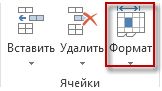
- Можно нажать клавиши CTRL+1 или на вкладке Главная выбрать Формат >формат ячеек.
- Выберите Число > Пользовательский.
- В поле Тип введите 0;-0;; @, а затем нажмите кнопку ОК.
Отображение скрытых значений.
- Выделите ячейки со скрытыми нулевыми значениями.
- Можно нажать клавиши CTRL+1 или на вкладке Главная выбрать Формат > формат ячеек.
- Выберите Число > Общие , чтобы применить числовой формат по умолчанию, а затем нажмите кнопку ОК.
Скрытие нулевых значений, возвращенных формулой
- Выделите ячейку, содержащую нулевое (0) значение.
- На вкладке Главная щелкните стрелку рядом с элементом Условное форматирование > выделить правила ячеек, равные.
- В левом поле введите 0.
- В правом поле выберите Пользовательский формат.
- В поле Формат ячеек выберите вкладку Шрифт .
- В поле Цвет выберите белый, а затем нажмите кнопку ОК.
Отображение нулей в виде пробелов или тире
Для решения этой задачи воспользуйтесь функцией ЕСЛИ.
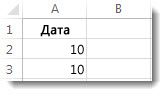
Если ячейка содержит нулевые значения, для возврата пустой ячейки используйте формулу, например такую:
- =ЕСЛИ(A2-A3=0;»»;A2-A3)
Вот как читать формулу. Если результат вычисления (A2-A3) равен «0», ничего не отображается, в том числе и «0» (это указывается двойными кавычками «»). В противном случае отображается результат вычисления A2-A3. Если вам нужно не оставлять ячейки пустыми, но отображать не «0», а что-то другое, между двойными кавычками вставьте дефис «-» или другой символ.
Скрытие нулевых значений в отчете сводной таблицы
- Выберите отчет сводной таблицы.
- На вкладке Анализ в группе Сводная таблица щелкните стрелку рядом с элементом Параметры, а затем выберите Параметры.
- Выберите вкладку Макет & Формат , а затем выполните одно или несколько из следующих действий:
- Отображение ошибки изменения В поле Формат установите флажок Для ошибок отображать. Введите в поле значение, которое нужно выводить вместо ошибок. Для отображения ошибок в виде пустых ячеек удалите из поля весь текст.
- Изменение отображения пустой ячейки Установите флажок Для пустых ячеек отображать. Введите в поле значение, которое нужно выводить в пустых ячейках. Чтобы они оставались пустыми, удалите из поля весь текст. Чтобы отображались нулевые значения, снимите этот флажок.
Потребность отображать нулевые значения (0) на листах возникает не всегда. Требуют ли стандарты форматирования или собственные предпочтения отображать или скрывать нулевые значения, имеется несколько способов реализации всех этих требований.
Отображение и скрытие всех нулевых значений на листе
- Выберите Файл >Параметры >Дополнительно.
- В группе Показать параметры для следующего листа выберите лист, после чего выполните одно из указанных ниже действий.
- Чтобы отображать в ячейках нулевые значения (0), установите флажок Показывать нули в ячейках, которые содержат нулевые значения.
- Чтобы отображать нулевые значения в виде пустых ячеек, снимите флажок Показывать нули в ячейках, которые содержат нулевые значения.
Скрытие нулевых значений в выделенных ячейках с помощью числового формата
Эти действия позволяют скрыть нулевые значения в выделенных ячейках. Если значение в одной из ячеек станет ненулевым, его формат будет аналогичен общему числовому формату.
- Выделите ячейки, содержащие нулевые значения (0), которые требуется скрыть.
- Вы можете нажать клавиши CTRL+1 или на вкладке Главная щелкнуть Формат > Формат ячеек.
- В списке Категория выберите элемент Пользовательский.
- В поле Тип введите 0;-0;;@
- Скрытые значения отображаются только в строке формул или в ячейке, если вы редактируете ее содержимое. Эти значения не печатаются.
- Чтобы снова отобразить скрытые значения, выделите ячейки, а затем нажмите клавиши CTRL+1 или на вкладке Главная в группе Ячейки наведите указатель мыши на элемент Формат и выберите Формат ячеек. Чтобы применить числовой формат по умолчанию, в списке Категория выберите Общий. Чтобы снова отобразить дату и время, выберите подходящий формат даты и времени на вкладке Число.
Скрытие нулевых значений, возвращенных формулой, с помощью условного форматирования
- Выделите ячейку, содержащую нулевое (0) значение.
- На вкладке Главная в группе Стили щелкните стрелку рядом с элементом Условное форматирование, наведите указатель на элемент Правила выделения ячеек и выберите вариант Равно.
- В левом поле введите 0.
- В правом поле выберите Пользовательский формат.
- В диалоговом окне Формат ячеек откройте вкладку Шрифт.
- В поле Цвет выберите белый цвет.
Использование формулы для отображения нулей в виде пробелов или тире
Для выполнения этой задачи используйте функцию ЕСЛИ.
Чтобы этот пример проще было понять, скопируйте его на пустой лист.
Как удалить нули в начале чисел Excel
Я знаю, нули в начале чисел многих раздражают. И вроде как, Excel автоматически удаляет их, но не всегда.
Сегодня мы разберем как удалить их вручную (все сразу).
Почему Excel не всегда удаляет их автоматически?
Итак, вы знаете, что Excel автоматически удаляет все нули в начале чисел. Например, если вы пропишете в пустую ячейку 00123, он автоматически удалит первые два нуля.
Но так бывает не всегда.
Причины, по которым Excel может не трогать эти нули:
Узнайте Excel как свои пять пальцев на курсе по таблицам от Skillbox
- Значение ячейки записано в текстовом формате;
- Форматирование ячейки настроено так, что она всегда показывает определенное количество чисел. Например, пять. В таком случае, если записанная цифра не состоит из пяти чисел, а состоит, например, из трех чисел, то Excel автоматически добавит два нуля в начало значения.
Чтобы выбрать способ, которым мы будем удалять эти нули, сначала нужно понять по какой из причин они появились в ячейке.
Удаляем эти нули
Итак, далее мы рассмотрим способы удаления нулей в начале чисел.
Меняем формат ячейки с текстового на числовой
Допустим, мы определили, что Excel не удалил нули из-за того, что данные в ячейке записаны в текстовом формате. В таком случае нам нужно поменять формат ячейки, тогда Excel автоматически удалит эти нули.
Конечно, это самая распространенная и, в то же время простая проблема.
Вот пример такой проблемы:
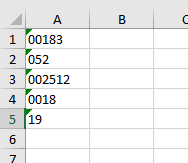
Перед всеми числами стоит знак “‘“, что делает значения ячеек обычным текстом. Как это исправить?
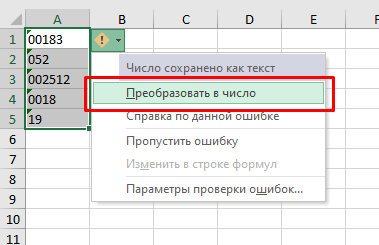
- Выделим нужные ячейки и нажмем на значок ошибки;
- Щелкаем «Преобразовать в число»;
Готово! Вот результат:
Мы поменяли формат ячеек, а Excel удалил все нули.
Меняем формат ячейки на «Общий»
Частая проблема — вы получили файл таблицы от кого-либо, а там эти нули. Определили, что все дело в формате ячеек. Но он не текстовый, а пользовательский. То есть человек, который делал таблицу, установил такой формат ячеек, в котором присутствуют эти нули, из-за чего мы теперь имеем такую проблему.
Этот человек мог сделать это просто для того, чтобы во всех ячейках числа были одинаковой длины.
К примеру, вам нужно сделать так, чтобы во всех ячейках было пять цифр. А если вы запишете какое-то число, в котором меньше пяти цифр, то Excel автоматически добавит нули в начале этих чисел.
Ладно, давайте продолжим. Вот пример такой проблемы:
Рекомендуем курс Excel по анализу данных от Skypro — очень глубокое и яркое погружение в Эксель.
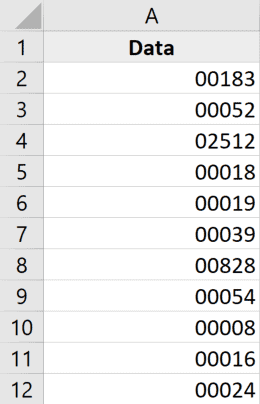
Как убрать эти нули?
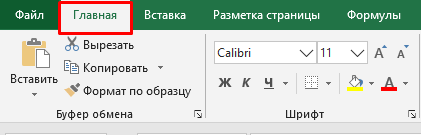
- Выделяем ячейки и щелкаем на «Главная»;
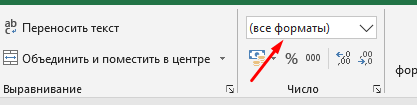
- Далее щелкните на поле, где написано «(все форматы)»;
- И установите формат «Общий»;
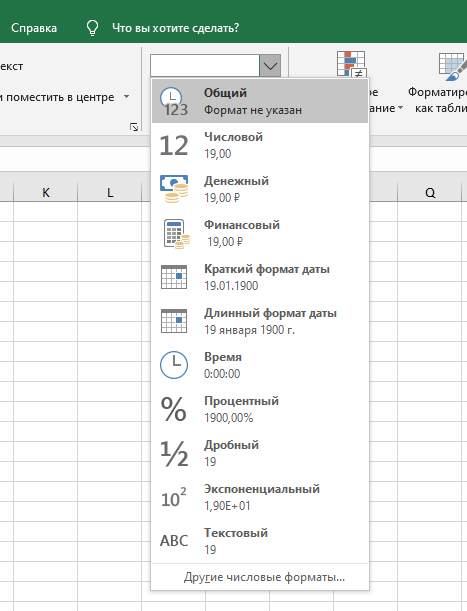
Готово! Мы удалили форматирование, которое какой-либо пользователь указал вручную. Теперь Excel автоматически удалит нули.
И да, есть небольшая оговорка. Этот способ сработает только в том случае, если нули появились из-за того, что так было указано при форматировании ячеек.
Прибавим ноль к числам
Этот способ сработает в том случае, если данные в ячейках находятся в текстовом формате или нули появились из-за того, что так было указано при форматировании ячеек (пользовательское форматирование).
Допустим, у нас есть такая табличка:
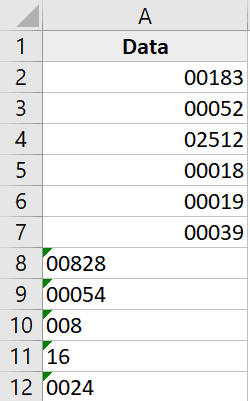
Давайте уберем эти нули!
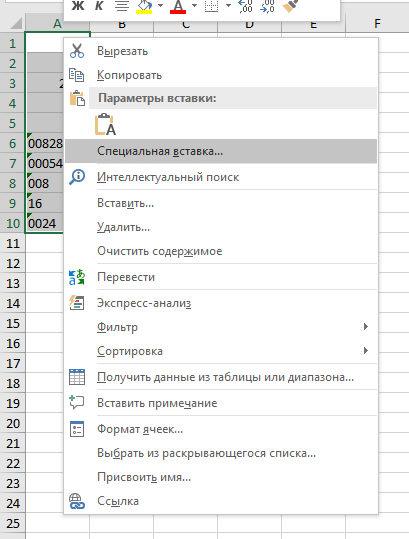
- Копируем любую ячейку с пустым значением;
- Выделите ячейки с нулями, щелкните правой кнопкой мышки и нажмите «Специальная вставка…»;
- Выберите «Сложить»;
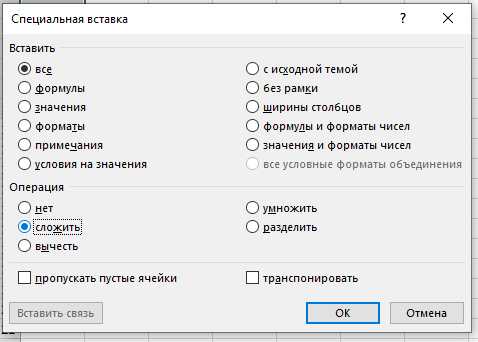
- Подтвердите.
Что произошло? Вы прибавили ноль к значению каждой ячейки, что автоматически отменило предыдущее форматирование.
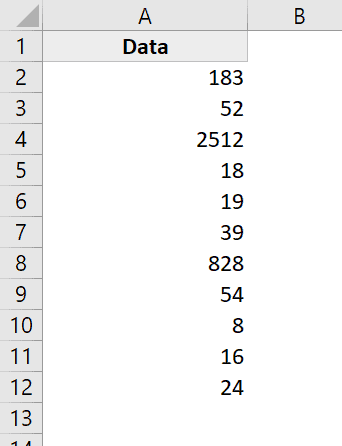
Суть в том, что форматирование копируется с той ячейки, которую вы скопировали в первом шаге (с пустым значением). Таким образом, значение ячеек не меняется, а нули убираются.
Но так можно сделать только в том случае, если в ячейке находятся одни числа. Если же там есть буквы или символы — Excel выдаст вам ошибку.
С помощью функции ЗНАЧЕН
Очень хороший способ.
Функция принимает на вход данные (или ссылку на ячейку), которые необходимо обработать и в результате отдать только значение, без форматирования.
Допустим, у нас есть такая табличка:
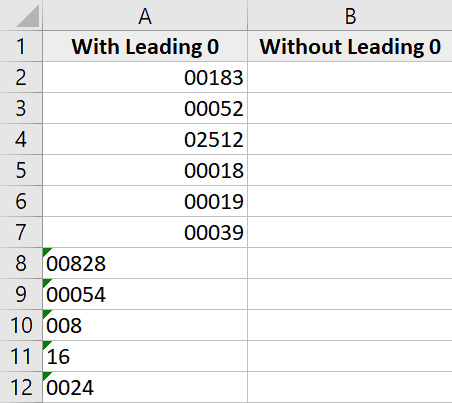
Формула для вычисления значения ячейки А2:
=ЗНАЧЕН(A2)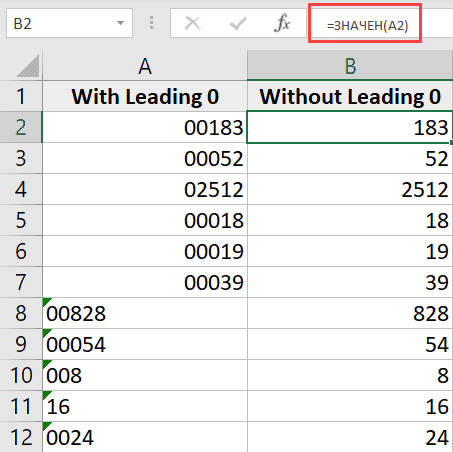
Если после использования функции, нули все еще на месте — поменяйте формат ячейки на «Общий».
С помощью функции «Текст по столбцам»
Эта функция, изначально, просто делит текст на несколько столбиков с помощью указанного критерия. Но на самом деле она может быть использована в различных ситуациях для самых разных целей.
Узнайте Excel как свои пять пальцев на курсе по таблицам от Skillbox
Допустим, у нас есть такая табличка:
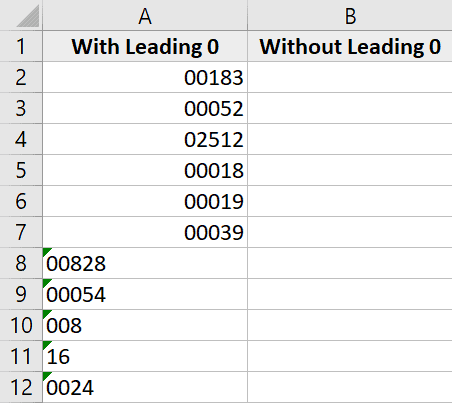
Давайте удалим нули!
- Выделите ячейки, в которых нужно удалить нули и щелкните на «Данные»;
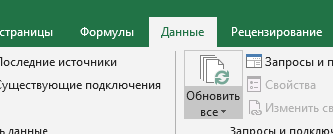
- Далее — «Текст по столбцам»;
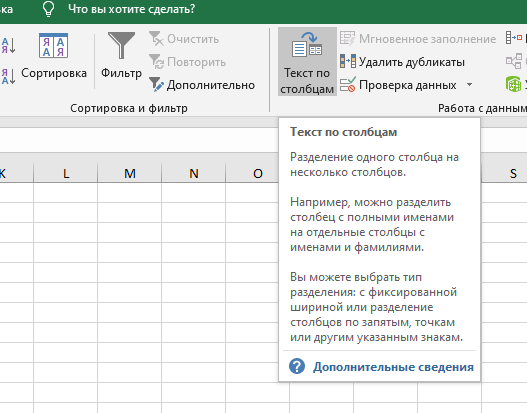
- В открывшемся окошке:
- «С разделителями»;
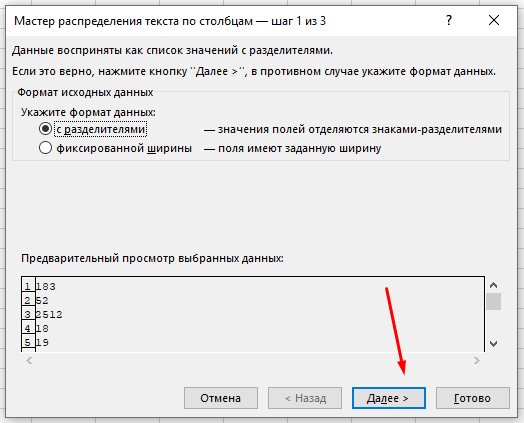
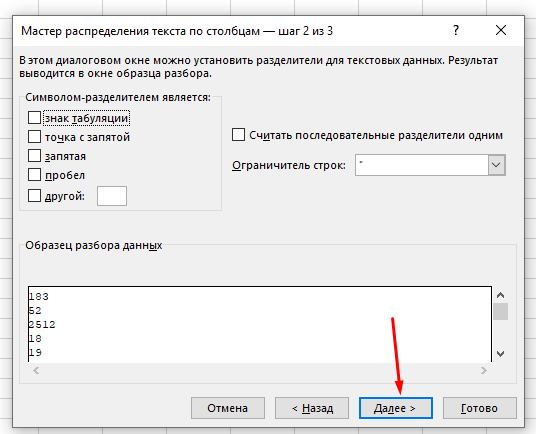
- Уберите все галочки и щелкните «Далее > >»;
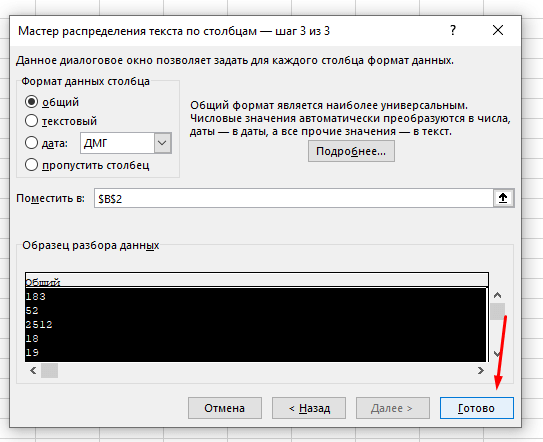
- Выберите формат «Общий»;
Как удалить нули в начале значения ячейки (с текстом)
Все предыдущие разделы статьи посвящены ситуациям, когда в ячейках содержатся только числа.
Но, что же делать, если в ячейках находятся не только числа, но и текст?
Выход есть, читайте далее.
Допустим, у нас есть такая табличка:
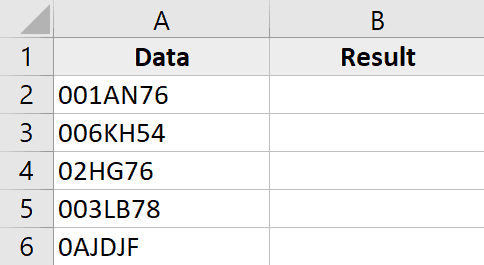
Мы можем использовать такую функцию:
=ПРАВСИМВ(A2;ДЛСТР(A2)-НАЙТИ(ЛЕВСИМВ(ПОДСТАВИТЬ(A2; "0";"");1);A2)+1)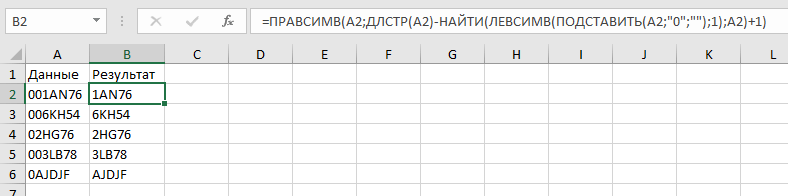
Функция ПОДСТАВИТЬ в этой формуле, заменяет нули на пустое место.
Функция ЛЕВСИМВ извлекает самый левый символ.
Функция НАЙТИ ищет «адрес» этого левого символа, относительно начала строки.
Далее число 1 будет добавлено к результату, добытому функцией НАЙТИ. Дабы убедиться, что мы проверили всю строку и ничего не забыли.
Рекомендуем курс Excel по анализу данных от Skypro — очень глубокое и яркое погружение в Эксель.
Далее из результата работы функции ДЛСТР вычитается результат работы НАЙТИ.
А далее ПРАВСИМВ извлекает всю строку без нулей.
Если в ваших ячейках могут встретиться пробелы в начале или в конце значений, то используйте формулу, которую я покажу далее.
В(СЖПРОБЕЛЫ(A2);ДЛСТР(СЖПРОБЕЛЫ(A2))-НАЙТИ(ЛЕВСИМВ(ПОДСТАВИТЬ(СЖПРОБЕЛЫ(A2); "0";"");1);СЖПРОБЕЛЫ(A2))+1)Вот и все! Я показал вам несколько способов(которых мне хватает) для удаления нулей в начале числа.
Надеюсь, эта статья оказалась полезна для вас!
Узнайте Excel как свои пять пальцев на курсе по таблицам от Skillbox