
Как убрать нумерацию в эксель
Argument ‘Topic id’ is null or empty
Сейчас на форуме
© Николай Павлов, Planetaexcel, 2006-2023
info@planetaexcel.ru
Использование любых материалов сайта допускается строго с указанием прямой ссылки на источник, упоминанием названия сайта, имени автора и неизменности исходного текста и иллюстраций.
| ООО «Планета Эксел» ИНН 7735603520 ОГРН 1147746834949 |
ИП Павлов Николай Владимирович ИНН 633015842586 ОГРНИП 310633031600071 |
Удаление номеров страниц
Word для Microsoft 365 Word для Microsoft 365 для Mac Word для Интернета Word 2021 Word 2021 для Mac Word 2019 Word 2019 для Mac Word 2016 Word 2016 для Mac Word 2013 Word 2010 Word 2007 Word для Mac 2011 Еще. Меньше
Удаление номеров страниц
- Перейдите к разделу Вставка >Номер страницы и выберите команду Удалить номера страниц.
- Если кнопка Удалить номера страниц недоступна или некоторые номера страниц сохранились, дважды щелкните верхний или нижний колонтитул, выделите номер страницы и нажмите клавишу DELETE. Это может потребоваться в документах, содержащих несколько разделов или разные колонтитулы для четных и нечетных страниц. Нажмите кнопку Закрыть окно колонтитулов или дважды щелкните в любом месте за пределами области колонтитулов, чтобы закрыть его.
Удаление номеров страниц
Внимание: Используя этот вариант, вы можете полностью удалить настроенные колонтитулы. Вместо этого откройте верхний или нижний колонтитул, выделите номер страницы и нажмите клавишу DELETE. Чтобы выделить номер страницы, может потребоваться временно переместить объекты, которые его закрывают, или изменить их размер.
- На вкладке Вставка щелкните значок Номер страницы и выберите команду Удалить номера страниц. Если кнопка Удалить номера страниц недоступна, дважды щелкните область верхнего или нижнего колонтитула, выделите номер страницы и нажмите клавишу DELETE.
Нажмите кнопку Закрыть окно колонтитулов или дважды щелкните в любом месте за пределами области колонтитулов, чтобы закрыть его.
- Если вы еще не перешли в режим правки, щелкните Редактировать документ >Изменить в Word в Интернете.
- Выберите Вставка >Номера страниц.
- Выберите команду Удалить номера страниц.
Дополнительные сведения о номерах страниц см. в статье Нумерация страниц в Word.
Вставка номеров страниц на листы
Excel для Microsoft 365 Excel для Microsoft 365 для Mac Excel 2021 Excel 2021 для Mac Excel 2019 Excel 2019 для Mac Excel 2016 Excel 2016 для Mac Excel 2013 Excel 2010 Excel 2007 Excel для Mac 2011 Еще. Меньше
Если необходимо пронумеровать страницы при печати лист Microsoft Excel, можно вставить номера страниц в верхние или нижние колонтитулы. Добавленные номера страниц не отображаются на листе в обычном режиме — они отображаются только в режиме разметки и на распечатанных страницах.
Примечание: Представленные в этой статье снимки экрана созданы в Excel 2016. Если вы используете другую версию, то в ней может быть немного другой интерфейс, но если не указано иное, функции будут такими же.
Нумерация страниц одного листа
- Щелкните лист, в который необходимо вставить номера страниц.
- На вкладке Вставка в группе Текст нажмите кнопку Колонтитулы. Excel отобразит лист в режиме разметки. Вы также можете нажать кнопку Разметка в панели состояния, чтобы отобразить это представление.
- Щелкните на листе элемент Верхний колонтитул или Нижний колонтитул. Будет отображен разделРабота с колонтитулами со вкладкойКонструктор.
- Чтобы указать, в каком месте верхнего или нижнего колонтитула должен отображаться номер страницы, щелкните в левой, центральной или правой области колонтитула.
- На вкладке Конструктор в группе Элементы колонтитулов нажмите кнопку Номер страницы.
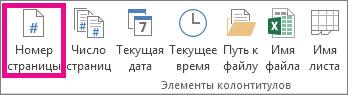 В выбранной области появится заполнитель &[Страница]. Чтобы добавить общее количество страниц, введите пробел после элемента &[Страница], введите слово из с пробелом, а затем в группе Элементы колонтитулов нажмите кнопку Число страниц. В выбранной области появится заполнитель &[Страница] из &[Страниц].
 - Щелкните вне области верхнего или нижнего колонтитула, чтобы отобразить фактические номера страниц в режиме разметки.
- Завершив работу в режиме разметки, нажмите на вкладке Вид в группе Представления книги кнопку Обычный.
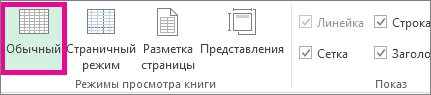 Вы также можете щелкнуть Обычный в панели состояния. Добавить номера на страницы листа можно в режиме разметки, при котором они отображаются, или с помощью диалогового окна Параметры страницы, которое позволяет пронумеровать страницы сразу на нескольких листах. При работе с листами других типов, такими как листы диаграмм, пронумеровать страницы можно только с помощью диалогового окна Параметры страницы.
Нумерация страниц нескольких листов
Номера страниц можно вставить на несколько листов в книге с помощью диалогового окна «Настройка страницы». Например, если книга содержит два листа по две страницы, первый лист будет содержать две страницы с номерами 1 и 2. Второй лист также будет содержать две страницы с номерами 1 и 2.
Совет: Чтобы последовательно пронумеровать страницы на всех листах книги, необходимо на каждом из листов изменить число, с которого начинается нумерация его страниц. Дополнительные сведения см. в статье Выбор другого номера начальной страницы.
- Щелкните листы или листы диаграммы, в которые необходимо добавить номера страниц.
Чтобы выделить
Выполните следующие действия
Щелкните ярлычок листа.

Если ярлычок нужного листа не виден, найдите его с помощью кнопок прокрутки листов, а затем щелкните.

Несколько смежных листов
Щелкните ярлычок первого листа. Затем, удерживая нажатой клавишу SHIFT, щелкните ярлычок последнего листа в диапазоне, который требуется выделить.
Несколько несмежных листов
Щелкните ярлычок первого листа. Затем, удерживая нажатой клавишу CTRL, щелкните ярлычки других листов, которые нужно выделить.
Все листы книги
Щелкните правой кнопкой мыши ярлычок листа и выберите в контекстном меню (контекстное меню) команду Выделить все листы.
Совет: Если выделено несколько листов, в строке заголовка вверху листа появится надпись [Группа]. Чтобы отменить выделение нескольких листов книги, щелкните любой невыделенный лист. Если таких листов нет, щелкните правой кнопкой мыши ярлычок листа и выберите команду Разгруппировать листы.
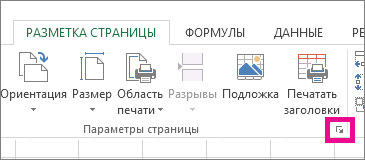
- На вкладке Разметка страницы в группе Настройка страницы нажмите кнопку рядом с кнопкой «Настройка страницы».
- В диалоговом окне Параметры страницы на вкладке Колонтитулы нажмите кнопку Настраиваемый верхний колонтитул или Настраиваемый нижний колонтитул.
- Чтобы указать, в каком месте колонтитула должен отображаться номер страницы, щелкните в поле Слева, В центре или Справа.
- Чтобы вставить номера, нажмите кнопку Вставить номер страницы . В выбранной области появится заполнитель &[Страница].
- Если вы хотите добавить общее количество страниц, введите пробел после &[Страница],введите слово из и пробел, а затем нажмите кнопку Вставить число страниц .
- В выбранной области появится заполнитель &[Страница] из &[Страниц].
Выбор другого номера начальной страницы
Чтобы последовательно пронумеровать страницы на всех листах книги, сначала добавьте номера страниц на все листы, а затем с помощью описанной ниже процедуры настройте на каждом из листов начальный номер страницы. Например, если в книге два листа, каждый из которых выводится на печать на двух страницах, с помощью этой процедуры начните нумерацию страниц второго листа с числа 3.
- На вкладке Разметка страницы в группе Настройка страницы нажмите кнопку рядом с кнопкой «Настройка страницы».
- На вкладке Страница в поле Номер первой страницы введите номер первой страницы. Чтобы использовать систему нумерации по умолчанию, введите Авто в поле Номер первой страницы.
Изменение порядка нумерации страниц
По умолчанию Excel нумерует и печатает страницы сверху вниз и затем слева направо, но этот порядок можно изменить, чтобы страницы нумеровались и печатались слева направо и затем сверху вниз.
- Щелкните лист, для которого необходимо изменить порядок нумерации.
- На вкладке Разметка страницы в группе Настройка страницы нажмите кнопку рядом с кнопкой «Настройка страницы».
- На вкладке Лист в разделе Последовательность вывода страниц установите переключатель вниз, затем вправо или вправо, затем вниз. Последовательность вывода страниц при выборе каждого варианта будет отображена в поле предварительного просмотра.
Удаление нумерации страниц
- Щелкните листы (или листы диаграмм), на которых необходимо удалить номера страниц.
Чтобы выделить
Выполните следующие действия
Щелкните ярлычок листа.
Если ярлычок нужного листа не виден, найдите его с помощью кнопок прокрутки листов, а затем щелкните.
Несколько смежных листов
Щелкните ярлычок первого листа. Затем, удерживая нажатой клавишу SHIFT, щелкните ярлычок последнего листа в диапазоне, который требуется выделить.
Несколько несмежных листов
Щелкните ярлычок первого листа. Затем, удерживая нажатой клавишу CTRL, щелкните ярлычки других листов, которые нужно выделить.
Все листы книги
Щелкните правой кнопкой мыши ярлычок листа и выберите в контекстном меню (контекстное меню) команду Выделить все листы.
Совет: Если выделено несколько листов, в строке заголовка вверху листа появится надпись [Группа]. Чтобы отменить выделение нескольких листов книги, щелкните любой невыделенный лист. Если невыделенных листов нет, щелкните правой кнопкой мыши ярлычок выделенного листа и в контекстном меню выберите команду Разгруппировать листы.
- На вкладке Разметка страницы в группе Настройка страницы нажмите кнопку рядом с кнопкой «Настройка страницы».
- На вкладке Колонтитулы в раскрывающемся списке Верхний колонтитул или Нижний колонтитул щелкните (нет).
Примечание: Чтобы выбрать вариант (нет), возможно, потребуется прокрутить список до самого верха.
Какую версию вы используете?
- Какую версию вы используете?
- Более новые версии
- Excel для Mac 2011
Добавление номеров страниц
- На вкладке Вставка нажмите кнопку Колонтитулы. Excel режим разметки страницы автоматически.
- На вкладке & или Footer щелкните Его или Footer, а затем выберите нужный формат номера страницы. Номера страниц верхнего и нижнего страниц отображаются в верхней части печатаемой страницы, а номера страниц нижнего нижнего .
- После этого вы можете остаться в режиме разметки страницы или переключиться в обычный режим, нажав кнопку Обычный на вкладке Вид.
Выбор другого номера начальной страницы
Первый распечатаный лист можно начать с номера страницы, кроме 1. Это полезно, если перед листом будут печататься и другие печатные страницы. Например, вы можете напечатать документ Word на двух страницах, в который будут учитываться страницы 1 и 2, а Excel листа начнется на странице 3.
- На вкладке Разметка страницы нажмите кнопку Настройка страницы.
- На вкладке Страница в поле Номер первой страницы введите номер первой страницы. Например, если вы хотите, чтобы номер первой страницы был 3,введите число 3.
- Нажмите кнопку ОК.
Если используется формат номера страницы, в который подсчитываются итоговые страницы, например «Страница 3 из 7″,необходимо внести корректировку на второй номер. Эта корректировка гарантирует, что вы не закончите в итоге что-то вроде: Страница 10 из 7.
- В окне «Настройкастраницы» перейдите на вкладку «Header/Footer» и выберите настраиваемый или настраиваемый прикладный.
- После page &[Page] из &[Pages], введите знак «плюс» (+), а затем введите количество страниц, которые должны быть перед номером первой страницы. Например, если номер первой страницы — 3, в общее количество страниц необходимо включить 2 страницы. В конце нужно ввести +2: Page &[Page] of &[Pages]+2, а затем нажмите кнопку ОК.
- Нажмите кнопку ОК еще раз.
Изменение порядка про номеров страниц
- На вкладке Разметка страницы нажмите кнопку Настройка страницыи выберите лист.
- В области Порядокстраниц выберите нужный порядок номеров страниц.
Удаление номеров страниц
- На вкладке Разметка страницы нажмите кнопку Настройка страницы, а затем — Кнопка для страниц.
- В области «Header» или «Footer» (Ниодин) выберите (нет). Возможно, вам придется прокрутить список, чтобы найти (нет) в верхней части списка.
Добавление номеров страниц
- На вкладке Макет в группе Параметры страницы нажмите кнопку Колонтитулы.
- Во всплывающее меню в области «Header» или «Footer»выберите формат номера страницы, который вы хотите добавить. В верхней части печатаемой страницы отображаются форматы верхнего и нижнего.
- Чтобы увидеть, как будут выглядеть номера страниц, просмотрите лист в режиме предварительного просмотра. На вкладке Макет в группе Печать нажмите кнопку Просмотр.
- Чтобы одновременно добавить номера страниц на несколько листов книги, выберите нужные листы, прежде чем нажимать кнопку &. Выбранный формат номеров страниц будет применен к всем выбранным листам.
- Вы можете создать полностью настраиваемый header или footer с номерами страниц, щелкнув Настроить header или Customize Footerи следуя инструкциям.
Выбор другого номера начальной страницы
- На вкладке Макет в группе Параметры страницы нажмите кнопку Колонтитулы.
- Добавьте номера страниц в нужном формате.
- В зависимости от того, где будут отображаться номера страниц, нажмите кнопку Настроить header (Настроить) или Customize Footer(Настроить footer).
- Найдите код номера страницы &[Страница]и щелкните сразу после него, чтобы переместить точку вставки в это место.
- Введите знак «плюс» (+), а затем — количество страниц, на которые нужно печатать начальные страницы. Например, чтобы начать со страницы 4, нужно увеличить начальный номер страницы на три страницы, поэтому введите +3. Теперь код отображается как &[Страница]+3.
- Нажмите кнопку ОК. В окне «Header» или «Footer» отображается новый первый или первый страницу.
Примечание: Если вы хотите использовать формат номеров страниц, который включает общее количество страниц, например «Страница 4 из 7″,убедитесь, что к общему коду страниц добавляется знак «плюс» (+), а к общему коду страниц добавляется &[Страницы].
Изменение порядка про номеров страниц
- На вкладке Макет в группе Параметры страницы нажмите кнопку Колонтитулы.
- На вкладке Лист в области Порядок страницвыберите нужный порядок номеров страниц.
Удаление номеров страниц
- На вкладке Макет в группе Параметры страницы нажмите кнопку Колонтитулы.
- Во всплывающее меню в области «Header» или «Footer»выберите (нет).
Дополнительные сведения
Вы всегда можете задать вопрос эксперту в Excel Tech Community или получить поддержку в сообществах.
покупка
Как быстро удалить все нумерации или маркеры из столбца Excel?
Если на полученном вами листе было вставлено несколько маркеров или нумерация, которые вам не нужны, как вы можете быстро удалить все эти номера и маркеры, как показано на скриншоте ниже? В этом руководстве я расскажу о некоторых приемах удаления нумерации или маркировки из Excel.
Вставьте или удалите несколько нумераций или маркеров с помощью Kutools for Excel
Удалите несколько маркеров с помощью функции поиска и замены
Чтобы удалить маркеры, вы можете применить функцию «Найти и заменить», чтобы сначала найти маркеры, а затем заменить их ничем.

1. Выберите ячейки, из которых вы хотите удалить маркеры, нажмите Ctrl + H ключи для включения Найти и заменитьe, в Найти то, что текстовое поле, удерживайте другой клавишу и нажмите 0149 в цифровой клавиатуре, ничего не оставляя в Заменить текстовое окно. Смотрите скриншот:
Примечание: Для удаления других типов маркеров вы можете вставить пулю в одну ячейку, скопировать ее, а затем вставить в Найти то, что текстовое окно.

2. Нажмите Заменить все. Теперь появится диалоговое окно, в котором сообщается, сколько ячеек было заменено.

3. Нажмите OK закрыть его.
Удалите несколько нумераций или маркеров с помощью формулы
Если вы хотите удалить нумерацию или маркеры, вы можете применить формулу для ее решения.
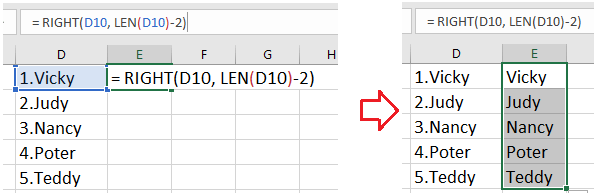
Выберите пустую ячейку, в которую вы поместите результат, и введите эту формулу = ПРАВО (D10; LEN (D10) -2 ) и нажмите Enter , затем перетащите маркер заполнения над ячейками, из которых вы хотите удалить маркеры или нумерацию. Смотрите скриншот:
В формуле D10 — это ячейка, из которой вы хотите удалить нумерацию, 2 означает удалить 2 символа слева от указанной ячейки.
Вставьте или удалите несколько нумераций или маркеров с помощью Kutools for Excel
На самом деле есть две удобные утилиты — Вставить пулю и Вставить нумерацию в мощной надстройке, Kutools for Excel, с их помощью вы можете быстро вставить маркеры или нумерацию сразу в несколько ячеек, а также как можно быстрее удалить маркеры и нумерацию.
После установки Kutools for Excel, пожалуйста, сделайте, как показано ниже 🙁 Бесплатная загрузка Kutools for Excel Сейчас!)
Вставить пули

Выберите ячейки, в которые вы хотите вставить маркеры, и нажмите Кутулс > Вставить > Вставить пулюи выберите нужный вам тип маркеров. Смотрите скриншот:
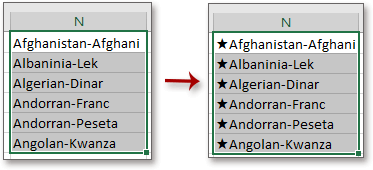
Затем пули были вставлены в каждую ячейку.
Удалить пули

Выберите ячейки с маркерами и нажмите Кутулс > Вставить > Вставить пулю > Ничто. Смотрите скриншот:
Вставить нумерацию

Выберите ячейки, в которые нужно вставить нумерацию, и нажмите Кутулс > Вставить > Вставить нумерациюи выберите нужный тип нумерации. Смотрите скриншот:

Затем ячейки были вставлены с нумерацией.
Удалить нумерацию

Выберите ячейки нумерации и нажмите Кутулс > Вставить > Вставить нумерацию > Ничто. Смотрите скриншот: