
Как задать матрицу в mathcad
Довольно часто в учебных задачах нужно, имея функцию f(i,j) , построить матрицу по правилу Ai,j = f(i,j) , i=0. n-1 , j=0. m-1 (при нумерации строк и столбцов матрицы с нуля, принятой в MathCad по умолчанию). Почему-то почти всё, что я вижу, делается «вручную»:
Между тем, в MathCad есть стандартная функция matrix , предназначенная для решения именно этой задачи:
Как обратиться к элементу матрицы в Маткаде?
Обратиться к элементу матрицы можно, указав после имени матрицы, в круглых скобках через запятую, номер строки и номер столбца, на пересе-чении которых расположен элемент: name(индекс1, индекс2).
Как ввести матрицы в Маткад?
Матрица создается с помощью диалогового окна Вставить матрицу (рис. 1.6), которое открывают командой Вставка > Матрица (Insert > Matrix) или первой кнопкой на панели «Матрица» (рис. 1.7). Вектор задается как матрица, имеющая один столбец.
Какой клавишей можно ввести нижний индекс элемента матрицы?
Чтобы напечатать нижний индекс, используйте клавишу левой скобки [ и поместите в поле целое число или пару целых чисел. Чтобы вставить оператор верхнего индекса, нажмите [Ctrl]6 и поместите в поле целое число. Вектор и элементы матрицы обычно нумеруются, начиная с нулевой строки и нулевого столбца.
Как в Маткаде в матрицу добавить строку?
Если вставляются столбцы, Mathcad создает столбцы пустых полей справа от выбранного элемента. Чтобы вставить строку выше верхней строки или столбец слева от первого столбца, сначала заключите матрицу целиком в выделяющую рамку, щёлкнув внутри и нажав [] несколько раз. Затем выберите Матрицы и продолжите, как обычно.
Как обратиться к массиву?
Для обращения к элементам массива используются индексы. Индекс представляет номер элемента в массиве, при этом нумерация начинается с нуля, поэтому индекс первого элемента будет равен 0. А чтобы обратиться к четвертому элементу в массиве, нам надо использовать индекс 3, к примеру: nums[3] .
Как объявить массив в javascript?
Объявление Существует два варианта синтаксиса для создания пустого массива: let arr = new Array(); let arr = []; Практически всегда используется второй вариант синтаксиса.
Как умножать матрицы в Маткад?
Чтобы ввести символ умножения, нужно нажать клавишу со звездочкой или воспользоваться панелью инструментов Matrix (Матрица), нажав на ней кнопку Dot Product (Умножение). Умножение матриц обозначается по умолчанию точкой, как показано в листинге 7.5.
Какие операторы есть для работы с матрицами?
2.2 Операторы и функции для работы с векторами и матрицами
| Оператор | Набор на клавиатуре | Назначение |
|---|---|---|
| -M | -M | Смена знака у всех элементов матрицы |
| V+Z | V+Z | Сложение вектора V со скаляром Z |
| Z*V,V*Z | Z*V,V*Z | Умножение вектора V на скаляр Z |
| Z*M,M*Z | Z*M,M*Z | Умножение Матрицы М на скаляр Z |
Как найти матрицу в Маткаде?
Чтобы ввести оператор нахождения определителя матрицы, можно нажать кнопку Determinant (Определитель) на панели инструментов Matrix (Матрица) (листинг 7.14) или набрать на клавиатуре <|>(нажав клавиши +). В результате любого из этих действий появляется местозаполнитель, в который следует поместить матрицу.
Как поставить индекс Маткад?
Чтобы ввести индекс в имени переменной, нажмите кнопку Нижний индекс (Subscript) на вкладке Математика (Math). Эта кнопка позволяет переключаться в режим нижнего индекса и обратно. Не путайте индексы в имени переменной или функции с индексами массивов, которые вставляются с оператором элемента.
Какой значок надо выбрать на математической панели Чтобы вычислить определитель матрицы?
Вычисление определителя матрицы
Для нахождения определителя заданной матрицы на панели Matrix выберите значок |X|, имеющий тройное значение: – вычисление определителя матрицы, если Х – матрица; – модуль числа, если Х– вещественное или комплексное число; – длина вектора, если Х – вектор.
Что такое Origin в Маткаде?
Номер первой строки (столбца) матрицы или первой компоненты вектора, хранится в Mathcad в переменной ORIGIN.
Как правильно транспонировать матрицу?
заменой строк на столбцы. То есть для получения транспонированной матрицы из исходной нужно каждую строчку исходной матрицы записать в виде столбца в том же порядке.
Как задать диапазон значений в Маткаде?
Чтобы можно было использовать диапазон в выражении, определим значения вектора, для этого введем новую переменную, « у », нажимаем на клавишу « [ » на клавиатуре (это клавиша « х » на русской раскладке), далее вводим нашу переменную диапазона, знак присвоения и снова переменную диапазона (на клавиатуре это будет .
Сколько панелей инструментов в Mathcad?
На рис. 1.7 изображено окно Mathcad, содержащее четыре основные панели инструментов, расположенные непосредственно под строкой меню.
Как вычислить обратную матрицу в Mathcad (маткад)?
вычисляет обратную матрицу (элементы обратной матрицы будут помещены в массив repr).
Можно учиться самому. Я занимался сам олимпиадным программированием еще когда учился в школе. После этого пошел в ВУЗ и ничего нового там за первые 3 (из 4) года не узнал. На самом деле, более продуктивно было бы и следующие 4 года заниматься самому (с книжками, конечно).
Можно пойти в ВУЗ. Научат или нет — зависит от ВУЗа, а скорее даже кафедры (сейчас я чуть-чуть работаю в ВУЗе (для души) и точно знаю, что многие не учат — именно поэтому за 3 года обучения иногда можно лишь повторить школьный курс). Опять же, если вы не будете учиться в ВУЗе сами (дополнительно), то после окончания вряд-ли устроитесь на работу по специальности. Зато в ВУЗе научат русскому языку, философии, культурологии, истории и многому другому.
Можно окончить курсы, но 99% попадете на лохотрон (будут учить и что-то с умным видом рассказывать, но сами лекторы очень часто ничего не понимают). Вот вчера на форуме обсуждалась тема курсов: ссылка (учтите, что автор топика проходит ПЛАТНЫЕ курсы, а есть еще и бесплатные — там вообще зоопарк часто). Если и проходить курсы — то от работодателя (у крупных контор бывают бесплатные курсы — по факту это что-то типа стажировки, где вы учитесь программированию, а работодатель отбирает самых смекалистых).
Можно нанять репетитора. Если репетитор является программистом (чего можно только пожелать 70% преподавателей ВУЗов и, тем более, курсов) и вы будете сами читать книжки, а не только на него надеяться — эффекта будет гораздо больше.
Здесь может быть несколько вариантов. Зависит от того, определились ли вы со своей будущей работой. Если нет, то можно выбрать образование, которое подходит Вам по увлечениям. Если и здесь ничего нет, то могу посоветовать юридическое и финансовое. Это два самых востребованных вида образования.
К тому же, не знания закона не освобождает от ответственности. А на юридическом факультете Вы научитесь лучше разбираться в законах. Это будет в первую очередь большим плюсом для Вас и Вашей семьи. Тоже самое и финансовое. Знания о планировании бюджета, как минимум одно из важных в современном мире.
Учиться не поздно. Но по жизненной ситуации, которую ты описал, учиться, вроде как, некогда.
Я не знаю чему там учат в институте МЧС и на какой специальности ты учился, но научиться ИМХО может каждый. Если есть желание (время найдется если есть желание, опять же). Это раз.
У меня учились гуманитарии-музеоведы (это явно дальше от техники, чем МЧС) и учились гораздо лучше наших местных студентов-программистов. Хотя, гуманитарии были на 90% дамы (есть недопрограммисты-самцы, которые скажут что не может женщина быть программистом). По гуманитариям, мне жаль, что они не на программистов учатся, таких хороших студентов у меня больше не было ни разу. Это два.
Систему образования рушат, и хоть я в ней и работаю, ничего сделать не могу. Поэтому единственный выход — самообразование. Выпускники-программисты нашего федерального ВУЗа- это даже не ноли, это ваще минус какой-то. Некоторых я за семестр не видел ни разу, но должен ставить тройку (если не поставлю — то уволят не только меня, но и математиков и философов и физруков и всех, потому что система такая — студенты понимают это и не ходят). И вот пока наша система образования рушится, у МЧСников и гуманитариев, занимающихся самообразованием есть вполне нормальные шансы даже работу найти. Это три.
Кроме времени нужна самоорганизованность. Это, наверное МЧСниками привил ув. Шойгу :). Т.е. у тебя (как и любого другого гражданина) все есть, но нужно желание и усидчивость.
Мало того, у нас в конторе работал парень без ВО (украинец, на втором курсе деньги кончились — бросил вуз, пошел работать) и зарабатывал больше меня :). Как-то он с 18 лет без вышки (имея, видимо, минимальный багаж знаний, которые дали в вузе за 1 год) и кучу терпения пробился.
В прошлом году встретил даму-гуманитария. Закончила исторический факультет, занимается версткой. Это не программирование, но очень близко и без особого труда можно начать подучивать скриптовые языки. Верстка->жабаскрипт->пхп — не плохой сценарий. Только верстка — это вряд ли «программирование для себя» (скучно). А конторы не платят за это очень много, особенно джуниорам.
Отображение вывода векторов и матриц MathCAD
Вы, вероятно, обратили внимание, что матрицы, векторы и ранжированные переменные отображались в различных примерах по-разному. Это связано с автоматическими установками отображения матриц, принятыми в Mathcad по умолчанию. Существуют два стиля отображения массива: в форме матрицы и в форме таблицы (рис. 4.16).
Рис. 4.16. Отображение массивов в форме матрицы (слева) и таблицы (справа)
Изменение стиля отображения какого-либо массива выполняется командой Format/ Result (Формат/ Результат), вызывающей диалог Result Format (Формат результата). В этом диалоге следует перейти на вкладку Display Options (Опции отображения) (рис. 4.17) и в списке Matrix display style (Стиль отображения матриц) выбрать один из стилей:
- Automatic (Авто) — стиль выбирается Mathcad;
- Matrix (Матрица);
- Table (Таблица).
Рис. 4.17. Изменение стиля отображения массива
Стиль отображения в виде таблицы допускает различное выравнивание матрицы относительно выражения слева от оператора вывода (рис. 4.18). Для изменения выравнивания вызовите контекстное меню из области таблицы, наведите в нем указатель мыши на пункт Alignment (Выравнивание) и в подменю выберите тип выравнивания.
Рис. 4.18. Различные стили выравнивания матриц
В диалоговом окне Result Format (Формат результата), помимо стиля отображения матрицы, можно задать стиль отображения тензоров (вложенных массивов). Для того чтобы отображать тензоры в стиле, показанном на рис. 4.19, установите флажок Expand nested arrays (Разворачивать вложенные массивы). Чтобы отображать их в свернутой форме (см. листинг 4.19), снимите этот флажок.
Рис. 4.19. Разворачивание вложенных массивов
Особенно наглядной формой отображения вектора является построение его в виде графика).
Похожие публикации:
- Как изменить название переменной matlab
- Как искать стикеры в telegram
- Как называется шкала на которой монтируется ролик windows movie maker
- Как найти приложение hangouts
MathCAD — это просто! Часть 4. Системы линейных алгебраических уравнений
Итак, мы с вами продолжаем изучать MathCAD — самую дружелюбную к пользователю математическую среду из существующих в настоящее время. Пока мы занимались тем, что изучали способы решения уравнений — трансцендентных и алгебраических, и теперь вы знаете, как их решать с помощью MathCAD’а в общем виде или численно. Как вы могли убедиться из материала третьей части, численное решение уравнений — не такая простая задача, как может показаться с первого взгляда, однако и не такая сложная, если построить график уравнения. Но просто уравнения — это, согласитесь, довольно скучно, потому что в жизни, как правило, уравнения по одиночке не встречаются. Поэтому сегодня мы перейдем к более сложной, а значит, и более интересной, теме — попробуем решать системы уравнений. Я сказал «попробуем»? Простите, пожалуйста — я, наверное, оговорился. Конечно, не попробуем, а научимся — потому что благодаря MathCAD’у можно быть уверенным в том, что подобные попытки увенчаются успехом. Готовы? Ну что же, тогда вперед.
Решение систем с помощью функции lsolve
Системы уравнений многие просто-таки ненавидят еще со школы — прямо как русскую литературу. Что ж, школа может привить отвращение ко многим вещам, которые без нее могли бы оказаться гораздо более интересными. Как и любая обязаловка, она убивает романтику изучения чего-то нового. Но теперь, когда вас никто не заставляет изучать решение систем уравнений, вы можете взглянуть на них с совершенно новой для себя стороны. И поможет в этом, конечно же, MathCAD.
Для обозначения систем линейных алгебраических уравнений у математиков есть своя аббревиатура — СЛАУ. Ее используют намного чаще, чем полное название, что, в общем-то, вполне естественно — эта аббревиатура и произносима легко, и не перекрывается с другими математическими аббревиатурами. Так что и мы с вами тоже будем ее применять. СЛАУ называется система уравнений следующего вида:
k11x1 + k12x2 + … + k1nxn + l1 = 0
k12x1 + k22x2 + … + k2nxn + l2 = 0
…
kn1x1 + kn2x2 + … + knnxn + ln = 0
Здесь kij и li — какие-то числовые константы, называемые, соответственно, коэффициентами и свободными членами уравнений, а xj — переменные. Такие уравнения обычно записывают также с помощью матриц:
KX + L = 0
Здесь K — матрица (kij), составленная из коэффициентов при переменных величинах, где i — номер строки матрицы, а j — номер столбца. X и L — это, соответственно, векторы, составленные из переменных и свободных членов. Собственно, при решении СЛАУ с помощью MathCAD мы будем записывать СЛАУ именно в таком виде, потому что решение СЛАУ в MathCAD реализовано именно с помощью матричных методов. Возможно, вы что-нибудь слышали о методах решения СЛАУ Гаусса и Крамера, но даже если и нет, ничего страшного в этом нет — MathCAD тем и удобен, что с его помощью можно решать уравнения, не задумываясь над тем, каким именно алгоритмом пользуется математическая система при их решении.
Итак, для начала давайте посмотрим, каким именно образом в MathCAD’е нужно задавать матрицы. Для этого на панели инструментов Matrix нажмите кнопку Matrix or Vector, а в появившемся окне задайте количество столбцов и строк в матрице. Мы с вами попробуем решать для начала СЛАУ из четырех уравнений, и, соответственно, нам нужна будет матрица размером четыре на четыре элемента. Только, поскольку мы будем присваивать значение, записанное в этой матрице, переменной, обозначающей матрицу коэффициентов, то сначала лучше записать «K_: (max-width: 440px) 100vw, 545px» src=kg81602b.jpg>
Ну, а после знака равенства MathCAD нам уже нарисует результат.
С помощью функции lsolve можно получать и аналитические решения СЛАУ. Давайте попробуем заменить одно из чисел в матрице коэффициентов на букву — например, «а». Функция lsolve сразу выдаст ошибку, но не нужно этого пугаться — нужно просто заменить знак равенства на стрелку (ее можно найти на панели инструментов Symbolic или же записать комбинацией клавиш Ctrl + .). Дело в том, что знак «равно» в MathCAD’е используется для численных вычислений, а стрелка — для символьных, то есть при решении систем уравнений в общем виде нужно применять именно стрелку.
Решение с помощью solve
В общем-то, решать такую систему можно было бы и используя уже знакомый нам с вами оператор solve. Для этого достаточно записать уравнения в виде матрицы, а затем применить к ней оператор solve точно так же, как если бы мы с вами решали не целую систему, а всего лишь одно- единственное уравнение. «Записать уравнения в виде матрицы» в данном случае означает не запись матричного уравнения KX + L = 0, а просто запись в каждой строке одностолбцовой матрицы (т.е. вектор-столбца) одного уравнения из системы. Напомню на всякий случай, что оператор solve находится на панели Symbolic, а для записи знака равенства нужно использовать не просто клавишу » (max-width: 440px) 100vw, 545px» src=kg81602d.jpg>
Решение СЛАУ с помощью solve поначалу кажется не таким уж привлекательным, однако, по сути, оно ничем не отличается от использования функции lsolve. Например, если вы замените какой-нибудь из числовых коэффициентов в одном из уравнений на букву, чтобы получить аналитическое решение, solve справится с этим точно так же быстро и хорошо, как и функция lsolve. Так что, в общем-то, выбор при решении СЛАУ в пользу функции lsolve или в пользу оператора solve — дело скорее вкуса, причем вкуса в плане записи самой системы уравнений, а не оператора или функции, у которых, в общем-то, даже названия очень и очень похожи. Пожалуй, один из немногих случаев, когда все же предпочтительнее использовать именно оператор solve — это когда уравнений у нас больше, чем неизвестных, содержащихся в них. В этом случае матрица системы будет выглядеть не так, как хотелось бы, а вот с solve все будет нормально. Даже если решение найти не удастся, solve любезно об этом сообщит. Аналогичным образом можно попытаться решить СЛАУ и в том случае, когда соотношение между уравнениями и неизвестными, напротив, не в пользу уравнений (правда, как говорится, не с разгромным счетом, а то решение заведомо найти не удастся). Но даже в случае, когда мы пытаемся решить систему с тремя уравнениями и четырьмя неизвестными, оставив после solve только две из них, у нас это далеко не всегда может получиться — в этом вы можете убедиться воочию.
Численное решение СЛАУ
Что ж, давайте теперь посмотрим, как решать СЛАУ с использованием численных методов их решения. Это тоже вовсе не так сложно, как может с самого начала показаться, поскольку MathCAD имеет в своем арсенале ряд средств и на этот случай. Как и в случае с одиночными уравнениями, сначала нужно задать начальное приближение (на то оно и начальное, чтобы задавать его сначала). Только, поскольку переменная у нас теперь не одна, а их несколько, то и начальное приближение необходимо будет задать для каждой из них. В тех случаях, когда переменных в СЛАУ много, это будет совсем не просто. После того, как вы задали начальные приближения для каждой из нужных переменных, запишите сами уравнения — только сделайте это так, чтобы их и начальные приближения разделяло специальное слово «Given» (оно, конечно же, в рабочей области MathCAD’а должно быть записано безо всяких кавычек). После того, как вы записали начальные приближения, слово «Given» и сами уравнения, можно смело воспользоваться функцией find, которая найдет точные значения решений системы. Поскольку в СЛАУ каждая из переменных в итоге будет иметь только одно значение, над подбором максимально точного начального приближения можно особо и не страдать — в конечном итоге в случае СЛАУ оно скорее просто формальность, нежели реальная необходимость, и, как вы сами имели возможность убедиться, есть методы, которые прекрасно решают СЛАУ и без него.
Теперь, когда вы знаете уже столько разных способов решения СЛАУ, вполне логично было бы задаться вопросом: а какой из них лучше при прочих равных условиях? В литературе, как правило, рекомендуется использовать функции lsolve или find, дающие точность до 15 знаков после запятой — однако на самом деле, учитывая тот факт, что такая точность бывает нужна не так уж часто, данным советом можно пренебречь, потому что точность решения системы намного больше зависит от нее самой, нежели от используемого метода ее решения в MathCAD’е. Так что используйте пока что смело тот, который показался вам наиболее удобным, а о погрешностях при решении СЛАУ мы с вами еще поговорим, но только, пожалуй, немного попозже.
SF, spaceflyer@tut.by
Компьютерная газета. Статья была опубликована в номере 16 за 2008 год в рубрике soft
MathCAD — это просто! Часть 10. Работа с векторами и матрицами

Снова здравствуйте. Мы с вами успели вполне успешно закончить со школьной алгеброй, и, значит, можем переходить к более сложным вещам — например, к тому разделу математики, который в университетах обычно называют линейной алгеброй. Конечно, раздел этот весьма и весьма обширен, и нечего даже думать о том, чтобы охватить хотя бы большую его часть. Тем не менее, нам с вами, я так думаю, кое-что из него научиться использовать практически вполне по силам — к примеру, мы можем научиться работать в MathCAD’е с векторами и матрицами. Эти два понятия — важнейшие математические абстракции, роль которых трудно переоценить в научно-техническом прогрессе. Ведь именно применение векторов и векторного анализа позволило в свое время Оливеру Хевисайду сократить количество уравнений Максвелла, описывающих электромагнитное поле, с двух десятков до всего лишь четырех. До векторного анализа, я так думаю, мы с вами в свое время еще доберемся, ну, а пока займемся более прозаическими вещами. Какими именно? Думаю, все станет ясно, если вы продолжите читать эту статью.
Немного об элементах матриц
Хотя дальше мы будем иметь дело и с векторами, и с матрицами, я краткости ради буду говорить просто «матрица», подразумевая, что под вектором мы будем иметь в виду частный случай матрицы, а именно ту ее разновидность, которая представляет собой одиночный столбец. Если же вектор будет представлять собой строку, то это будет специально оговорено. Впрочем, думаю, до этого дело вряд ли дойдет. С матрицами, вообще говоря, мы с вами работать уже немного умеем. Ну, не то чтобы прямо так вот работать — по крайней мере, вводить их в MathCAD’е мы уже вводили. Тем не менее, думаю, будет не лишним напомнить, что ввести в рабочую область матрицу можно с помощью кнопки Matrix or Vector, расположенной на панели Matrix, либо с помощью сочетания горячих клавиш Ctrl+M. Впрочем, мы с вами пока не затрагивали один небольшой, но крайне важный момент, а именно как обращаться в вычислениях не к матрице целиком, а к отдельным ее элементам. Сделать это, на самом деле, очень просто. Пусть у нас задана квадратная матрица X размером два на два элемента. Верхний левый элемент будет иметь индексы 0,0; нижний правый, соответственно, будет иметь индексы 1,1. То есть, как видите, элементы матрицы нумеруются с нуля. Это, в общем-то, довольно удобно, однако, если для вас привычнее нумеровать их с единицы, или, скажем, с 1024-х, то можно поменять значение встроенной переменной ORIGIN, введя в самом начале документа MatchCAD в строку (без кавычек). Или, соответственно, «ORIGIN := 1024». Можно поменять значение переменной и в окне опций MathCAD’а, выбрав в меню Tools пункт Worksheet options и на вкладке Built-In Variables поменяв значение переменной ORIGIN на нужное вам.
Так вот, вернемся к нашим элементам матрицы. Чтобы «вынуть» из нее первый элемент, нужно написать следующее: X0, 0. Для того, чтобы записать индексы внизу от имени переменной, которая обозначает матрицу, можно воспользоваться кнопкой Subscript со все той же панели инструментов для матричных и векторных вычислений или с клавиатуры перейти в нижний индекс клавишей «[» (русское «х»). Обратите внимание, что для разделения индексов, обозначающих строку и столбец, используется запятая. Элементы матрицы можно не только извлекать из матрицы, заданной таблично. Вы можете задать несколько элементов с соответствующими индексами по ходу вычисления, а после уже MathCAD самостоятельно сформирует из них матрицу (но только когда вы зададите уже все ее элементы — в противном случае незаданным элементам будут присвоены нулевые значения). Вы можете использовать ранжированные переменные для задания элементов матрицы. Временами это бывает не просто удобно, а очень удобно. Так, к примеру, можно задать для матрицы X следующую формулу, описывающую значения каждого ее элемента i-й строки и j-го столбца: Xi, j := i * j. Перед таким определением элементов матрицы остается только определить диапазон, в котором будут изменяться i и j. Я для примера взял значения i := 0..5 и j := 0..5, но вы, конечно же, можете установить любой другой нужный вам диапазон в зависимости от требований вашей задачи, решаемой с помощью матриц в среде MathCAD.
Операции над матрицами
Конечно, у применения матриц в реальных задачах существует множество интересных и не очень аспектов, однако все они рано или поздно упираются в необходимость проведения с матрицами простых алгебраических операций. Проводить их вручную — задача трудоемкая, и можно потратить время с гораздо большей пользой, переложив рутинную работу на MathCAD. Для начала познакомимся с теми функциями, которые собственно никаких математических операций не выполняют, но при этом являются весьма важными в действиях с матрицами. Эти функции позволяют объединять две матрицы в одну (не складывать матрицы, а просто объединять их элементы) и выделять из матрицы другую матрицу. Первая из функций — augment. Она объединяет две матрицы, имеющие одинаковое число строк, таким образом, что из них образуется одна, в которой элементы этих двух располагаются, что называется, «плечом к плечу». В качестве аргументов этой функции нужны только две объединяемые матрицы. Ее аналог для тех матриц, которые имеют одинаковое число столбцов, и должны быть объединены одна над другой, является функция stack. Ее аргументами тоже должны быть две объединяемые матрицы. Функция же, которая не объединяет, а, напротив, «разрезает» матрицы, имеет название submatrix. Для нее нужно указывать имя матрицы, из которой мы хотим выделить подматрицу, и координаты элементов новой матрицы в старой матрице. То есть для того, чтобы вырезать матрицу 4х4 из верхних левых элементов матрицы размером 5х5, нам нужно вызывать эту функцию со следующими параметрами: submatrix(Y, 0, 4, 0, 4). Здесь Y — это, конечно же, имя матрицы размером 5х5 элементов. Демонстрацию использования всех этих функций применительно к конкретным матрицам можно увидеть на соответствующей иллюстрации к статье.
Теперь, я так думаю, самое время перейти уже к арифметическим операциям над матрицами. Вы увидите, что их использование в MathCAD не потребует от вас никаких специальных знаний в области линейной алгебры — не считая, конечно, общих представлений о том, как работают матричные операции, для понимания того, что может получиться в их итоге. MathCAD хорош для пользователя тем, что позволяет ему работать с векторами и матрицами точно так же, как с обычными скалярами, сиречь переменными, содержащими исключительно и только действительные числа. Попробуйте задать две матрицы (я их назвал aa и bb), а затем применить к ним операцию сложения точно так же, как когда-то применяли ее к обыкновенным числам. Конечно, для того, чтобы матрицы можно было складывать, они должны иметь одинаковые размеры. Точно так же можете попробовать вычесть из одной матрицы другую или перемножить их. Вы увидите, что MathCAD успешно справляется с подобными задачами, не напрягая пользователя излишними вычислениями.
Транспонировать матрицы в MathCAD’е ничуть не сложнее, чем их складывать или перемножать. Вычислять обратные матрицы, впрочем, тоже. Во всех этих задачах помогут соответствующие операторы с Они обозначены на ней теми же значками, что и в учебниках по линейной алгебре, а потому пользователю, хотя бы минимально знакомому с матричным исчислением, все должно быть просто и понятно. Нужно только помнить, что нельзя вычислить обратную матрицу для той матрицы, которая является вырожденной (то есть имеет нулевые или пропорциональные друг другу строки или столбцы). Для того, чтобы не останавливаться излишне подробно на этих простых операциях, просто приведу иллюстрацию, демонстрирующую их практическое использование. Думаю, у читателей не возникнет никаких проблем ни с транспонированием, ни с вычислением обратной матрицы с помощью MathCAD.
Еще одной часто выполняемой операцией является вычисление детерминанта, или определителя матрицы. Думаю, что совсем не огорчу вас известием о том, что в MathCAD и с определителями работать так же просто, как и со всем остальным, связанным с матрицами. За его вычисление отвечает кнопка Determinant, расположенная, конечно же, на панели Matrix. Поскольку детерминант в MathCAD’е, как и вообще в линейной алгебре, обозначается с помощью символов прямых черт, ограничивающих матрицу (или имя переменной, ее обозначающей), то вполне логично, что вставить эти самые прямые черты в текст выражения можно с помощью соответствующей клавиши на клавиатуре: Shift + \. Думаю, этой несложной комбинацией будет пользоваться все же удобнее, чем искать каждый раз нужную кнопку на панели инструментов MathCAD’а.
Внешний вид матриц
Мы с вами, конечно же, далеко еще не закончили свое знакомство с матрицами в MathCAD’е, однако, думаю, на сегодня уже непосредственной математики хватит. В конце статьи я лучше расскажу о том, как можно изменить способ отображения матриц в среде MathCAD — возможно, кому-то из читателей этой статьи эта информация будет полезной и небезынтересной.
Дело в том, что MathCAD может отображать матрицы не только в привычном всем виде чисел, заключенных в скобки, но и в виде таблиц. Если вы используете этот математический пакет для каких-либо статистических расчетов и при этом работаете с большими массивами данных, то, безусловно, такое отображение матриц будет более предпочтительным для вас, чем традиционное. Для изменения способа отображения матриц дважды кликните по нужной матрице и в появившемся окне перейдите на вкладку Display Options. Далее в поле Matrix display style выберите значение Table. Матрица приобретет вид точно такой, как на соответствующей иллюстрации к этой статье.
Внешний вид таблицы можно также настроить далее, кликнув по ней правой кнопкой мыши и выбрав пункт Properties. В появившемся окне можно снять птичку с пункта Show column/row labels, чтобы убрать отображение нумерации строк и столбцов в матрице, представляемой в виде таблицы. На вкладке Data Range можно выбрать диапазон отображаемых строк и столбцов матрицы, что также полезно для матриц, содержащих большое количество элементов.
Ну что ж, на сегодня, думаю, достаточно. Это только начало работы с матрицами — в следующий раз мы поговорим о гораздо более интересных вещах, чем просто сложение, транспонирование и вычисление детерминанта.
SF, spaceflyer@tut.by
Компьютерная газета. Статья была опубликована в номере 23 за 2008 год в рубрике soft
Как создать вектор в маткаде
Рассмотрим основные способы создания массива, учитывая, что две последних возможности будут разобраны в последней части книги Применяйте способ, который оптимален в смысле простоты и читаемости конкретного документа, либо ставший наиболее для Вас привычным.
Создание матрицы командой Insert Matrix
Самый простой и наглядный способ создания вектора или матрицы заключается в следующем:
- Нажмите кнопку Matrix or Vector (Матрица или вектор) на панели Matrix (Матрица) (рис. 4.12) либо клавиши +, либо выберите пункт меню Insert / Matrix (Вставка / Матрица).
- В диалоговом окне Insert Matrix (Вставка матрицы) задайте целое число столбцов и строк матрицы, которую хотите создать. Например, для создания вектора 3×1 введите показанные на рис. 4.12 значения.
- Нажмите кнопку ОК или Insert (Вставить) — в результате в документ будет вставлена заготовка матрицы с определенным числом строк и столбцов (рис. 4.13).
- Введите значения в местозаполнители элементов матрицы. Переходить от одного элемента матрицы к другому можно с помощью указателя мыши либо клавиш со стрелками.
Добавление в уже созданную матрицу строк или столбцов производится точно так же:
- Выделите линиями ввода элемент матрицы, правее и ниже которого будет осуществлена всгавка столбцов и (или) строк.
- Вставьте в него матрицу, как было описано выше. При этом допускается задание числа столбцов или строк равным нулю (рис. 4.14).
- Заполните местозаполнители недостающих элементов матрицы.
Рис. 4.12. Вставка матрицы
Рис. 4.13. Заполнение матрицы элементами
На рис. 4.14 и 4.15 показаны результаты последовательной вставки в матрицу столбца и строки после определения соответствующего числа столбцов и строк в диалоге Insert Matrix и нажатия в нем кнопки Insert (Вставить).
Рис. 4.14. Добавление одного столбца к матрице
Рис. 4.15. Добавление одной строки к матрице
В местозаполнители элементов матрицы можно вставлять не только числа (действительные или комплексные), но и любые математические выражения, состоящие из переменных, операторов, встроенных и пользовательских функций (листинг 4.16, вторая строка).
Листинг 4.16. Использование переменных и функций при определении матрицы
Создание массива определением его отдельных элементов
Массив можно определить следующим образом:
- присваивая значения непосредственно отдельным элементам массива;
- применяя ранжированные переменные (см. листинг 4.15).
Любой из этих способов позволяет присвоить нужное значение как всем элементам массива (см. листинг 4.15), так и части из них, либо даже одно-му-единственному элементу. В последнем случае создается массив, размерность которого задается индексами введенного элемента (листинг 4.17), а неопределенным элементам по умолчанию присваиваются нулевые значения.
Листинг 4.17. Создание матрицы определением одного ее элемента.
В любом месте документа допускается как переопределение любого из элементов массива (листинг 4.18, первая строка), так и изменение его размерности. Чтобы поменять размерность всего массива, просто присвойте любое значение новому элементу, индексы которого выходят за границы прежней размерности (вторая строка листинга 4.18).
В местозаполнители элементов матрицы допускается вставка любых функций, подобно применению обычного оператора присваивания,
Листинг 4.18. Изменение матрицы (продолжение листинге 4.17)
Определение отдельных элементов — удобный способ создания тензоров (многоиндексных массивов). В Mathcad имеется непосредственная возможность работы только с векторами и матрицами. Тем не менее, можно создать тензор путем определения вложенного массива (nested array). Для этого необходимо присвоить каждому элементу матрицы значение в виде другого вектора или матрицы (листинг 4.19). Пользователь должен лишь позаботиться о корректности задания индексов тензора и не запутаться в индексировании вложенных матриц (последняя строка листинга).
Листинг 4.19. Создание тензора и доступ к его элементам
Процесс создания тензора автоматизирует применение ранжированных переменных.
Обратите внимание, что Mathcad по умолчанию не отображает трехмерную структуру тензора (предпоследняя строка листинга 4.19), а вместо этого показывает информацию о размерах каждого элемента матрицы s. Развернуть вложенные массивы можно с помощью команды Format / Result / Display Options (Формат / Результат / Опции отображения), устанавливая флажок Expand Nested Arrays (Разворачивать вложенные массивы) на вкладке Display Options (Опции отображения).
I. СОЗДАНИЕ ВЕКТОРОВ И МАТРИЦ В MATHCAD
ü осуществить действия над матрицами в среде MathCAD.
Обеспечение работы:
ü ПК с установленными необходимыми программами для работы (MathCad);
ü методические указания к выполнению работы (электронный вариант).
Порядок выполнения работы:
1. Ознакомиться с теоретическим материалом данных методических указаний;
2. Выполнить задания, приведенные в разделе II. Порядок выполнения работы;
3. Ответить на контрольные вопросы, сделать выводы.
4. Оформить отчет.
Содержание отчета:
ü тема, цель и порядок выполнения работы;
ü привести выполненные задания (скриншоты);
ü ответы на контрольные вопросы;
Теоретические положения
I. СОЗДАНИЕ ВЕКТОРОВ И МАТРИЦ В MATHCAD
Матричное исчисление играет важную роль в компьютерной математике. Практически все численные методы на том или ином этапе работы своего алгоритма сводятся к решению систем линейных алгебраических уравнений, которое часто производится матричными методами. Также следует отметить, что и понятие «вектор» обычно не отделяют от понятия «матриц». Векторы могут рассматриваться как матрицы, состоящие из одного столбца (или строки).
В пакете MathCAD кроме матриц имеется особый класс переменных, который часто используется для замены так называемых управляющих структур (циклов). Этот класс носит название дискретные переменные. Эти переменные задаются двумя способами.
Способ 1. Используется для задания фиксированных целочисленных значений. Шаблон имеет вид:
Name := Nbegin .. Nend,
где Name – имя переменной, Nbegin – ее начальное значение, Nend – конечное значение, «..» – символ, указывающий на изменение переменной в заданных пределах (вводится клавишей «;»). Если Nbegin < Nend, то шаг переменной будет равен +1, иначе –1.
Способ 2. Применяется при записи дискретной переменной в виде чисел с определенным шагом, меняющихся от начального значения до конечного
Name := Nbegin, (Nbegin + Step) .. Nend,
где Step – заданный шаг изменения переменной (он должен быть положительным, если Nbegin < Nend, или отрицательным в обратном случае).
Дискретные аргументы значительно расширяют возможности MathCAD, позволяя выполнять многократные вычисления или циклы с повторяющимися вычислениями, формировать векторы и матрицы.
Массив – имеющая уникальное имя совокупность конечного числа числовых или символьных элементов, упорядоченных некоторым образом и имеющих определенные адреса [9]. В пакете MathCAD используются массивы двух наиболее распространенных типов:
Порядковый номер элемента, который является его адресом, называется индексом. Индексы могут иметь только целочисленные значения. Они могут начинаться с нуля или единицы, в соответствии со значением системной переменной ORIGIN(см. Приложение В).
Матричные вычисления в MathCAD можно условно разделить на три основных типа.
К первому относятся элементарные действия над матрицами, такие как создание, извлечение из них данных, умножение, сложение или скалярное произведение (в случае векторов). Для их реализации служат специальные операторы трех панелей семейства Math (математические): Calculator (калькулятор), Matrix (матричные) и Symbolic (символьные).
Ко второму типу относятся такие матричные преобразования, которые требуют использования специальных функций и встроенных алгоритмов матричной алгебры, таких как, например, функции вычисления определителя, матричных норм или сортировки элементов векторов по возрастанию. Функции этой группы можно найти в категории Vector and Matrix (Векторные и матричные) у мастера функций.
К третьему типу матричных вычислений следует отнести задачи, решить которые можно только используя возможности системы программирования MathCAD. В языках программирования начальные индексы массивов обычно равняются нулю. Следует запомнить, что по умолчанию в MathCAD индексы строк и столбцов также отсчитываются с нуля. В том случае, если такая система неудобна или непривычна, можно изменить точку отсчета индексов на единицу, задав системную переменную так:ORIGIN: = 1.

Доступ к элементам вектора или матрицы осуществляется с помощью индексированных переменных [1]. Например, чтобы использовать пятый элемент вектора с именем А, нужно записать
этот элемент в виде: А5. Для того, чтобы взять элемент матрицы В, расположенный на пересечении 3-ей строчки и 4-го столбца нужно записать: В3 4.
Для задания индексов на панели Matrix предусмотрена специальная кнопка Subscript (Индекс). Перейти к записи индекса можно также с помощью клавиши «[» (левая квадратная скобка).
Нажав ее, вы увидите, что на месте будущего индекса, чуть ниже текста имени матрицы, появится черный маркер. В него через запятую следует ввести значения индексов. На первом месте при этом должен стоять номер строки, а на втором – столбца.
В системе MathCAD предусмотрены различные возможности задания векторов и матриц. К ним относятся следующие возможности.
1. Определение матрицы последовательным заданием каждого элемента.
2. С помощью индексированных переменных.
3. С использованием команды Insert^Matrix,либо с помощью соответствующей кнопки панели Matrix.
4. Задание с помощью элементов программирования.
5. Применение встроенных функций.
6. Через связь с другим приложением, например Excel.
7. Создание таблицы данных.
8. Чтение из внешнего файла.
Рассмотрим некоторые из них. Определение матрицы последовательным заданием каждого элемента очевидно и не требует пояснений. При создании матрицы или вектора с помощью индексированной переменной следует исходить из того, что любая индексированная переменная, индексами которой являются переменные, принимающие целочисленные значения из некоторого промежутка, уже представляют собой вектор или матрицу.
Далее представлены примеры, в которых представлены основные команды для работы с матрицами в пакете MathCAD.
Пример 2.1.Требуется сформировать вектор x, состоящий из 6 элементов. Элементам этого вектора присвоить значения индексов.
Решение. Предоставим два варианта решения этой задачи. 1. С помощью индексированной переменной. Для того чтобы сформировать вектор, воспользуемся вспомогательной переменной, которая будет играть роль индекса (например, i), а затем будем использовать эту переменную для здания элементных значений векторах. Формирование вектора представлено на рис. 2.1.
2. С помощью команды Inserts-Matrix.Формирование вектора x будем производить с помощью команды Matrix.Для этого сначала напишем оператор присваивания: «х=», а затем выполним команду Matrix.Эта команда открывает диалоговое окно «Insert Matrix»,которое представлено на рис. 2.2, в котором необходимо указать число строк и число столбцов. В нашем примере число строк равно 6, а число столбцов равно 1.

После нажатия кнопки «OK» команда предоставит шаблон с шестью ячейками, в которые следует вписать значения элементов вектора.

Пример 2.2.В файле с именем «int(4_4).txt» записаны числа в виде матрицы четыре строчки по четыре элемента, разделенными пробелами. В файле с именем «int(4_1).txt» записаны числа в столбик. Требуется прочитать эти данные в матрицу Q и вектор P.
Решение. Для чтения данных из файла в матрицу/вектор можно воспользоваться функцией READPRN, которая имеет один параметр – имя файла. Фрагмент с решением представлен на рис. 2.3.

С матрицами могут производиться как численные, так и символьные вычисления. Операции с матрицами в системе MathCAD обозначаются так, как это принято в математике: «-» – разность, «+» – сумма, «*» – произведение и др.
Ниже представлено описание специализированных команд, расположенных на панели инструментов Matrix.
X -1 –получить обратную матрицу,
X –вычислить детерминант,
MT –транспонирование матрицы,
M < >–из матрицы взять вектор столбец,
åv –получить сумму элементов,
x y × –скалярное произведение векторов,
x´y –векторное произведение векторов.
Система MathCAD также представляет большое количество функций для работы с векторами и матрицами. Воспользоваться этими функциями можно с помощью мастера функций f(x).
На рис. 2.4 представлены вычисления с использованием операций над матрицами.

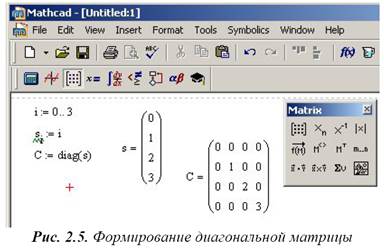
Пример 2.3.Требуется сформировать диагональную квадратную матрицу с(6x6). Значения элементов главной диагонали должны совпадать с номером строки/столбца.
Решение. Для получения диагональной матрицы в системе предусмотрена функция diag, которая имеет один параметр – вектор диагональных элементов. Поэтому формирование матрицы начинается с создания вспомогательного вектора, в который занесем элементы для диагонали. Для формирования этого вспомогательного вектора (например, с именем s), воспользуемся вспомогательной переменной, которая будет играть роль индекса (например, i). Тогда формирование диагональной матрицы может быть получено в результате операций, как это показано на рис. 2.5.
Пример 2.4.Даны две матрицы A и В с размерностями 4.3 и 4.2 соответственно. Требуется объединить эти матрицы в одну матрицу C(4.5), причем, первыми столбцами новой матрицы должны быть столбцы матрицы А, а справа от этих элементов следовать столбцы матрицы В (методом «дописывания справа»).
Решение. Для соединения двух матриц в одну матрицу можно использовать функцию augment, параметрами которой будут являться имена соединяемых матриц, как это показано на рис. 2.6.

Пример 2.5.Даны две матрицы A с размерностью 2.3 и В с размерностью 3.3. Требуется объединить эти матрицы в одну матрицу С(5.3), так чтобы в новой матрице в качестве первых строк располагались строки матрицы А, а за ними должны следовать строки матрицы В.
Решение. Для соединения двух матриц в одну матрицу по правилу «друг под другом» можно использовать функцию stack, параметрами которой будут являться имена соединяемых матриц, как это показано на рис. 2.7.

Пример 2.6.Дана матрица A с размерностью 5.5. Требуется получить из этой матрицу подматрицу, в которую включить элементы, расположенные в строках, начиная с номера 2 по номер 4, и столбцах, начиная с номера 0 по номер 5.
Решение. Для выделения подматрицы с номерами столбцов и строк представленными граничными значениями предусмотрена функция submatrix. Эта функция имеет пять параметров: имя матрицы, из которой производится выбор; начальный номер строки выбора; конечный номер строки выбора; начальный номер столбца выбора; конечный номер столбца выбора. Возможное решение представлено на рис. 2.8.

Пример 2.7.Дана матрица A(3.3). Требуется получить из заданной матрицы A два вектора. Первый вектор B должен совпадать с четвёртым столбцом матрицы А, второй вектор С – с третьей строкой матрицы А.
Решение. Для получения векторных значений можно воспользоваться командой М < >(из матрицы взять вектор-столбец), которая расположена на панели «Matrix». Для получения первого вектора эту команду нужно применить непосредственно к матрице А, а для получения второго вектора нужно сначала получить из матрицы А транспонированную матрицу, а только потом воспользоваться командой «взять столбец». Возможное решение представлено на рис. 2.9.

Пример 2.8.Из матрицы А(6.6) выделить минор, который образуется в результате вычеркивания из этой матрицы нулевой строчки и третьего столбца.
Решение. Решение задачи можно свести к соединению двух подматриц, выделенных из матрицы А, как это показано на рис. 2.10.
Использование матриц специального вида для выполнения матричных операций в системе MathCAD. Известно, что в результате умножении матрицы на вектор получается вектор. Причем, каждый i-й элемент этого вектора-результата представляет собой сумму попарных произведений соответствующих элементов i-й строки матрицы на элементы вектора-сомножителя. Очевидно, если в векторе, на который умножается матрица, все элементы равны нулю, а один элемент равен единице, то результатом такого произведения будет число, соответствующее тому элементу i-ой строки матрицы, где векторным сомножителем будет единица. Такой вывод можно использовать для выделения (формирования) из матрицы нужного столбца.
Пример 2.9.Дана матрица A(4×4). Требуется получить из этой матрицу два вектора. Первый вектор должен совпадать с нулевым столбцом матрицы А, а второй – с 3-м столбцом матрицы А.
Решение. Для получения новых векторов сформируем два вспомогательных вектора: вектор B1– с единичным значением в строке с номером 0, а второй вектор В2 – с единичным значением в строке с номером 3. Тогда для получения векторов в соответствии с условием задачи достаточно умножить матрицу А справа на векторы В1 и В2, как это показано на рис. 2.11.

Аналогичным образом можно получить вектор-строку из матрицы. Для этого достаточно сформировать вспомогательный вектор-строку, у которой все компоненты равны нулю, а одна компонента, номер которой соответствует номеру выделяемой строки из матрицы, равна единице. Если этот вектор умножить слева на матрицу, то в результате будет получена нужная строка.
Пример 2.10.Дана матрица A(4.4). Требуется переставить в матрице строки с номерами 0 и 1.
Решение. Для преобразования исходной матрицы требуется подготовить вспомогательную матрицу. Во вспомогательной матрице местоположение единиц в строках должно соответствовать нужному порядку для расположения строк в новой матрице. После этого решение можно получить простым перемножением матриц (рис. 2.12).

Пример 2.11.Дана матрица (4.4). Требуется найти сумму элементов в третьем столбце матрицы.
Решение. Для решения задачи требуется подготовить вспомогательный вектор-строку из единичных элементов и выполнить умножение (рис. 2.13).

Пример 2.12.Дана матрица: A(4.4). Требуется получить вектор, элементы которого будут представлять суммы элементов в столбцах матрицы.
Решение. Для решения требуется подготовить вспомогательный вектор-строку из единичных элементов и выполнить умножение (рис. 2.14).
Векторы в Маткаде
Даны векторы А(5), В(5), С(5). Проверить есть ли среди них ортогональные векторы
Даны векторы А(5), В(5), С(5). Проверить есть ли среди них ортогональные векторы. Применить.
Даны векторы А(5), В(5), С(5). Проверить есть ли среди них коллинеарные векторы
Даны векторы А(5), В(5), С(5). Проверить есть ли среди них коллинеарные векторы. Применить.
Дан файл, элементами которого являются n-мерные векторы. Векторы с наибольшим модулем перенести в конец файла
Вот имеется подобная программа (дали как пример. в этой программе максимальные значения из.

Дан файл, компонентами которого являются n-мерные векторы. Векторы с наибольшим модулем перенести в конец файла
Дан файл, компонентами которого являются n-мерные векторы. Векторы с наибольшим модулем перенести в.
Как задать вектор в Mathcad (маткад)?
Заполняя массив пустых полей, как обсуждается в этом разделе. Эта методика подходит для не слишком больших массивов. Используя дискретный аргумент, чтобы определить элементы с его помощью, как обсуждено в следующей главе. Эта методика подходит, когда имеется некоторая явная формула для вычисления элементов через их индексы. Считывая их из файлов данных.
Можно различать имена матриц, векторов и скаляров, используя различный шрифт для их написания. Например, во многих математических и инженерных книгах имена векторов пишутся жирным, а имена скалярных переменных — курсивом.
Вектор — массив или матрица, содержащая.
С этими понятиями Вы могли сталкиваться, работая в Excel – столбец чисел называется вектор-столбцом, строка – вектор-строкой. Блок объектов является матрицей. Вычисления в Excel, по сути, являются операциями с векторами и матрицами. В этом уроке мы познакомимся с аналогичными вычислениями в Mathcad, и мы поймем, почему в Mathcad их проводить проще.
В предыдущих уроках наши векторы начинались с элемента с номером «0». В этом уроке для простоты сделаем номер первого элемента равным «1». Это можно сделать с помощью вкладки Расчет –> Параметры документа –> ORIGIN:
Это значение можно вывести прямо в документ, чтобы не забыть его и не запутаться:
Теперь рассмотрим несколько матриц:
Как видно, они могут включать в себя числа, символы и даже функции. Они также могут содержать текстовые элементы (строки).
Элемент матрицы можно вывести, используя подстрочные индексы:
Матрицы выше являются квадратными.
Матрицы в Mathcad
Векторы и матрицы рассматриваются в программе Mathcad как одномерные и двумерные массивы данных.
Матрица создается с помощью диалогового окна Вставить матрицу (рис. 1.6), которое открывают командой Вставка > Матрица (Insert > Matrix) или первой кнопкой на панели «» (рис. 1.7). Вектор задается как матрица, имеющая один столбец. В диалоговом окне задается число строк и столбцов, а после вставки на рабочий лист матрица содержит вместо элементов заполнители, вместо которых следует вставить число, переменную или выражение.
Для матриц определены сложение, умножение на число, перемножение и другие операции. Допустимо использование матриц вместо скалярных выражений: в этом случае предполагается, что указанные действия должны быть применены к каждому элементу матрицы, и результат также представляется в виде матрицы:
Для работы с элементами матрицы используют индексы элементов. Нумерация строк и столбцов.
Операции, выполняемые над векторами и матрицами в Mathcad, можно разбить на две большие группы. К первой группе относятся операции, которые применяются к отдельным векторам и матрицами. Например, транспонирование матрицы или вычисление обратной матрицы в Mathcad. Ко второй группе относятся операции, которые выполняются над группой векторов и матриц. Как правило, они выполняются над двумя матрицами или матрицей и вектором. Например, сложение, вычитание матриц, перемножение матриц или умножение матрицы и вектора. К векторам и матрицам в Mathcad, при выполнении операций над ними, могут предъявляться определенные требования в соответствии с требованиями классической математики. Например, при перемножении матрицы и вектора, количество столбцов матрицы должно быть равно количеству срок вектора. Поэтому при работе с векторами и матрицами пользователь должен иметь необходимую математическую подготовку. В таблице приведены основные операции, выполняемые над векторами и матрицами.
4.3.2. Ранжированные переменные
Ранжированные переменные в Mathcad являются разновидностью векторов и предназначены, главным образом, для создания циклов или итерационных вычислений. Простейший пример ранжированной переменной — это массив с числами, лежащими в некотором диапазоне с некоторым шагом.
Например, для создания ранжированной переменной s с элементами 0,1,2,3,4,5:
Поместите курсор ввода в нужное место документа. Введите имя переменной (s) и оператор присваивания «:». Нажмите кнопку Range Variable (Ранжированная переменная) на панели Matrix (Матрица), показанную на рис. 4.9, либо введите символ точки с запятой с клавиатуры. В появившиеся местозаполнители (рис. 4.9) введите левую и правую границы диапазона изменения ранжированной переменной 0 и 5.
Похожие публикации:
- Как убрать лишние волосы в фотошопе
- Как убрать роль в дискорде everyone
- Как увеличить мышцы в фотошопе
- Как удалить сервер в дискорде