
Не включается видео в Zoom
Если у пользователя есть веб-камера на компьютере, то он может вывести ее в конференцию Zoom, где предусмотрена видеосвязь. Разумеется, это же относится к ноутбукам и мобильным устройствам, где изначально присутствует камера. Но далеко не всегда эта функция работает корректно. Отсюда возникает вопрос: «Почему в Зуме не работает видео?». Разберем его по ходу этой статьи.
Решение проблемы
Разработчики и интернет-сообщество выделяют несколько вероятных причин данной проблемы:
- Медленный интернет.
- Неправильные настройки программы.
- Программный сбой.
- Неполадки с самой камерой.
Каждой из них посвящена отдельная глава текста.
Низкая скорость интернет-соединения
Если у вас слишком медленное подключение (меньше 1 МБ/с), то о видеосвязи придется забыть. Таковы технические ограничения программы Зум. Но это не слишком большая проблема, ведь звук в конференциях будет слышен четко, так что общение все равно возможно.
Имеет смысл закрыть другие программы, которые задействуют интернет, в случае с телефоном переключиться на домашний Wi-Fi, убрать лишние вкладки браузера и т. д.
Это самый очевидный вариант, перейдем к следующему.
Сбой в параметрах Zoom
Если вы сидите за компьютером или ноутбуком, то стоит настроить видео в Зуме. Для этого:
- В самой конференции щелкните по двум выделенным кнопкам, чтобы открыть страницу параметров.
- Для пункта «Камера» выберите правильную «вебку». В результате сверху должна появиться картинка.
- Также желательно отключить режим HD.
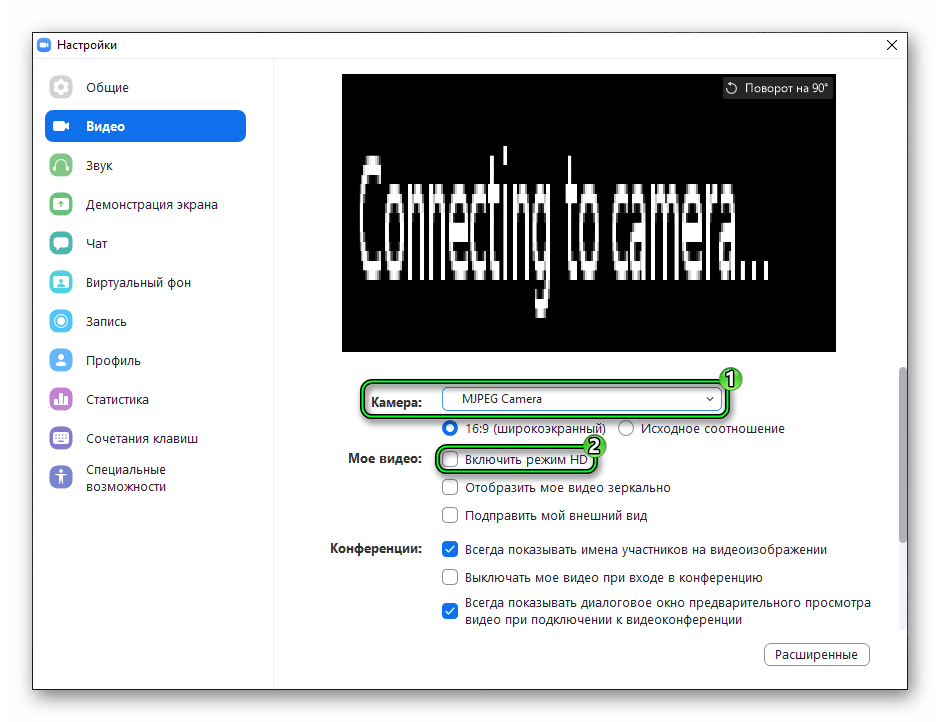
- Закройте страницу настроек.
Теперь в самой конференции включите камеру. Собеседники должны вас увидеть.
Сбой в работе программы
Зум работает довольно стабильно, но все же иногда он может сбоить. Оптимальное решение – перезапустить программу, закрыв ее и открыв снова. Еще один вариант – обновление до последней версии:
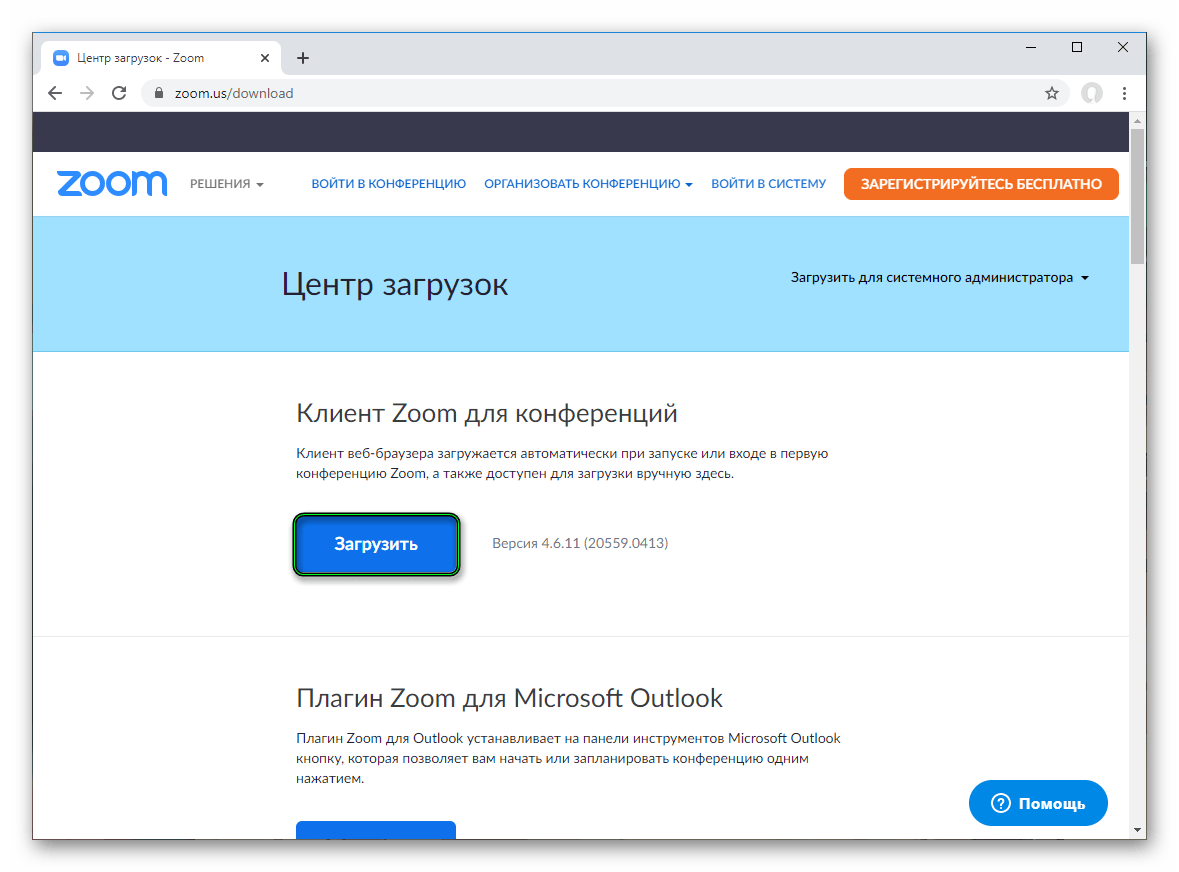
- Скачайте последний Зум отсюда.
- Запустите установочный файл.
- Подождите, пока ход обновления не завершится.
Проблемы с «вебкой»
Возможна такая ситуация, что веб-камеру на компьютере или ноутбуке использует другое устройство (приложение в браузере, Skype, Discord и т. д.). Их нужно в обязательном порядке закрыть. А лучше всего – перезапустить компьютер.
Еще один совет – переподключите «вебку», если есть такая возможность, и обновите драйверы для ее работы.
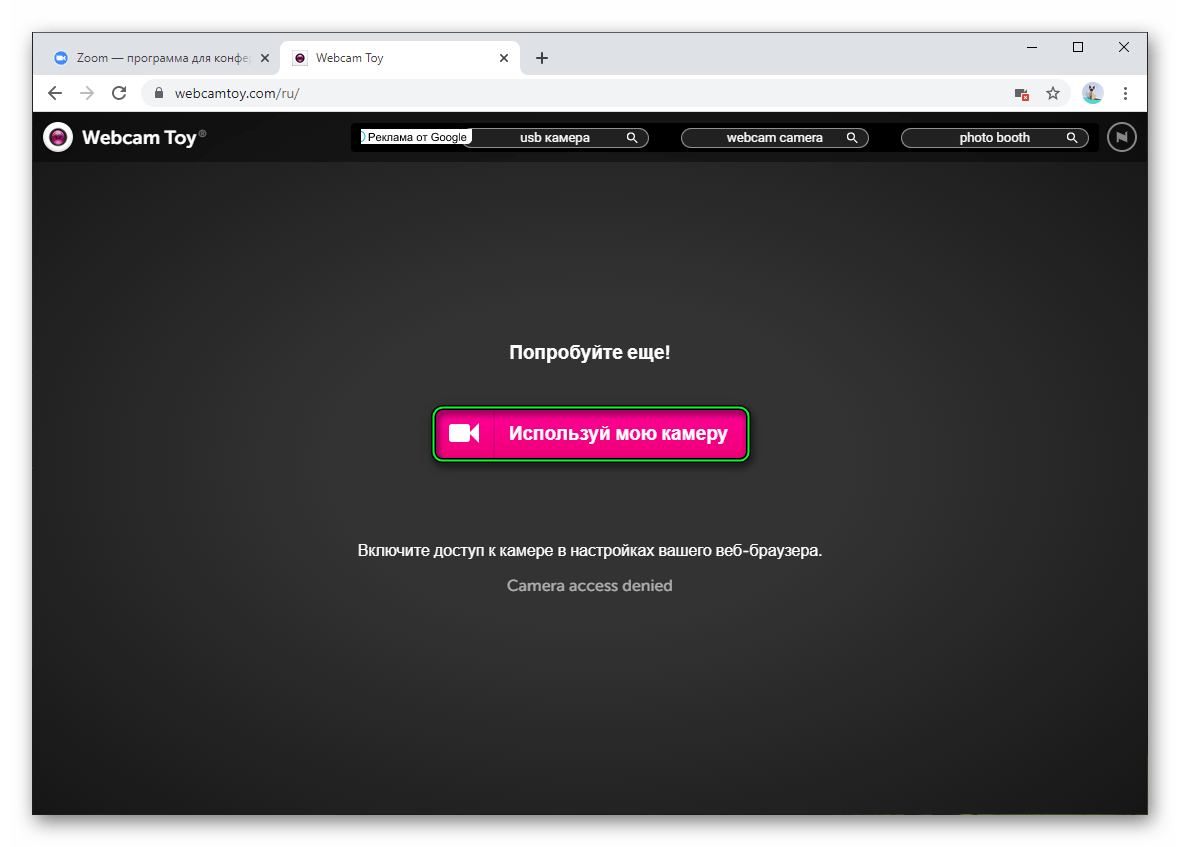
Худший вариант – само устройство повреждено, в таком случае вам придется сдавать его в ремонт или же покупать новое. Проверить это можно в другой программе, где оно используется. С задачей отлично справится сайт Webcam Toy. Откройте его в браузере, кликните по розовой кнопке два раза и дайте разрешение на доступ к устройству.Если картинка появится, то все в порядке.
В Zoom не работает камера – в чём причина и как это исправить
Zoom – одно из самых популярных приложений для видеоконференций, им часто пользуются компании, организующие сотрудникам удалённую работу, преподаватели различных курсов и ведущие вебинаров. При всех плюсах программы её нельзя назвать беспроблемной: периодически случаются какие-нибудь неполадки, зависящие не только от неё самой, но и от системы в целом. В данной статье мы рассмотрим случай, когда отказывается функционировать веб-камера.
Почему Zoom не видит камеру
Если в Zoom не работает (или работает с перебоями) камера, этому может быть несколько причин:
- Система не видит оборудование, не воспринимает подключенное устройство.
- Давно не устанавливались свежие обновления для Windows 7, 8 или 10.
- Произошёл небольшой программный сбой, требуется перезагрузка (особенно часто такое случается, когда вы оставляете приложение работать и долго не используете).
- Сломалась веб-камера.
- Zoom пора обновить.
- Одновременно с Zoom функционируют другие приложения, которым тоже требуется оптическое передающее устройство.
- Вы запретили доступ к вебке, и за этим следит антивирус.
- У вас компьютер или ноутбук от Lenovo (требуется специальное разрешение, вот почему изображение не появляется автоматически).
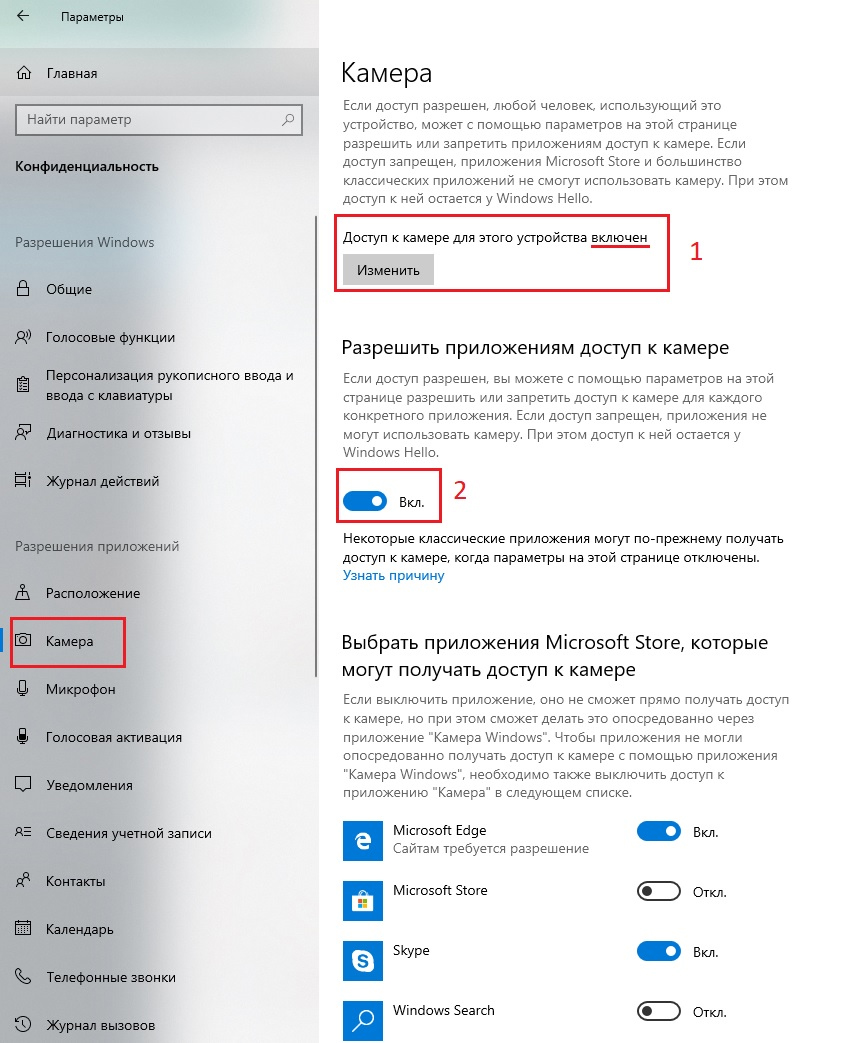
Настройка камеры на ноутбуке или компьютере
Давайте попробуем разобраться, как включить и настроить видеотрансляцию на ноутбуке или компьютере. Первым делом перезапустите приложение. Если это не помогло, переходите к более серьёзным мерам:
- Попробуйте открыть другую программу с видеочатом и проверить, есть ли изображение. Так вы поймёте, в чём проблема: в камере или программном обеспечении. Проверьте целостность стекла, провода и USB-разъёма.
- Нажмите значок «Мой компьютер» правой кнопкой мыши и выберите «Диспетчер устройств». Найдите в списке название вашего оборудования и кликните по нему правой кнопкой мыши. Остановитесь на пункте «Обновить драйверы». Подождите, пока этот процесс завершится, а затем снова выйдите в эфир Zoom и посмотрите, исчезла ли неполадка.
- Запустите ваш антивирус и посмотрите, не запрещали ли вы приложениям использование камеры – такое тоже часто бывает. Отмените данное правило, разрешите доступ к оборудованию.
- Посетите «Центр обновлений Windows» в «Панели управления» и установите все необходимые пакеты. Это может занять много времени, особенно, если вы давно игнорировали уведомления.
- Закройте все чаты, где возможны видеозвонки: WhatsApp, Skype, Viber и т. д. Они могут сосредоточить всё внимание камеры на себе, и тогда она не сработает в «Зуме». Обязательно откройте «Диспетчер задач» (Ctrl+ Alt + Delete) и посмотрите процессы: иногда мессенджеры проявляют самостоятельность и включаются сами.
- Зайдите в «Панель управления» – «Устройства и принтеры», найдите камеру, кликните по ней правой кнопкой и выберите «Удалить». После этого подключите оборудование заново и следуйте инструкции по настройке. ОС должна вновь начать обнаруживать вебку.
- Компьютеры Леново требуют особых указаний по использованию вебки. Нажмите на клавиатуре значок «Виндовс» и впишите в строку Lenovo. Вам нужно приложение Lenovo Vantage – Hardware Setting – Audio And Video. Уберите отметку с пункта, который предлагает отключать камеру.
- Обновите Zoom до актуальной версии. Текущую можно посмотреть в общем списке в «Панели управления».
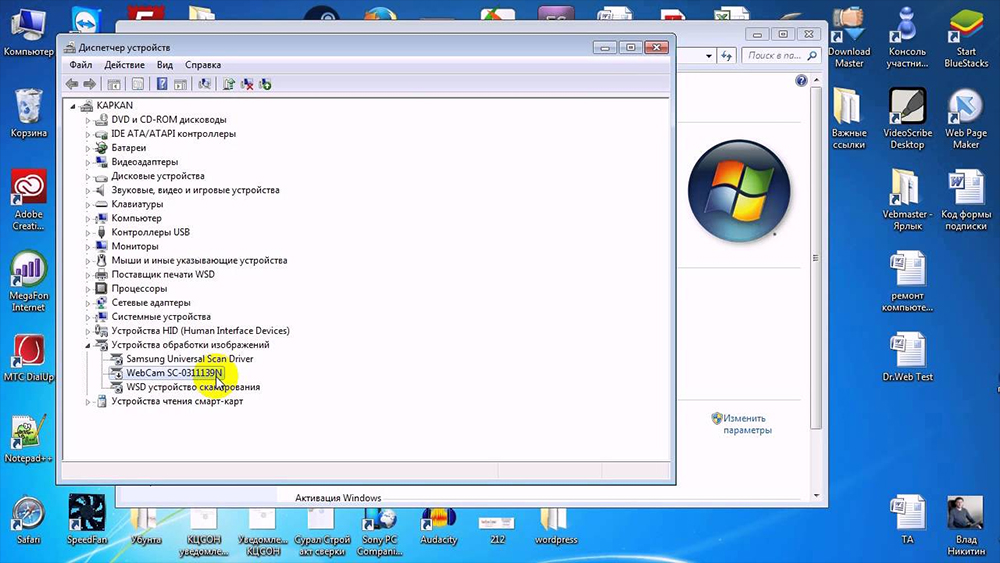
Если проблема так и не исчезла, стоит обратиться в службу поддержки Зум, сделав скриншоты и описав происходящее максимально подробно. Специалистам могут потребоваться сведения об ОС вашего ПК. Их можно найти по пути: «Компьютер» – «Свойства системы» (вкладка вверху).
Отключение камеры
Бывает и совершенно обратная ситуация: нужно отключить камеру, чтобы присутствующие видели только лектора, но вы не знаете, как это сделать.
Если вы используете скачанное приложение:
- Присоединитесь к видеочату.
- Внизу слева нажмите значок камеры и выключите её.
Если вам дали ссылку на веб-версию:
- В адресной строке, где прописан домен сайта Zoom, нажмите значок замочка.
- Выберите в меню «Настройка сайта».
- Откройте раздел «Разрешения» и выберите «Заблокировать камеру».
Самым простым выходом из положения может стать физическое отключение вебки, если она является съёмным дополнительным оборудованием.
Почему в zoom нет видео
Zoom и видеокамера при неактивном приложении
Apple iPad Pro
Джейлбрейк: Нет
Описание проблемы:
Друзья, добрый день!
Извиняюсь, но не нашел ответа в интернете.
Подскажите если знаете.
У меня ребенок занимается удаленно по Zoom. Все хорошо. Но если приходится сворачивать приложение конференции (учитель присылает ссылку на ресурс например) — видео отключается, до тех пор пока окно конференции не будет активно. Учителя это сильно раздражает. И у меня выбор либо попробовать решить в разрезе текущего устройства, либо покупать ноут на виндовс (чего совсем не хочется).
Интуитивно я понимаю что данное поведение видео связано с функциями безопасности, но может быть есть возможность отключить/разблокировать или еще как то решить вопрос не меняя ребенку среду обитания? )
Буду признателен за любые ответы!
03.06.20, 16:18 | #2
●
Постоянный
Реп: ( 369 )
marrextrue,
Такое поведения связано не с безопасностью, а с идеологией доступа к аппаратным ресурсам и распределения памяти.
На ноутбуке возможно точно такие-же ситуации (правда, в другом контексте)
Вся проблема связана именно с тем, что зум используется не по назначению. Он был разработан для конкретной модели использования. Он не является самодостаточным.
03.06.20, 19:46 | #3
●
Начинающий
Реп: ( 0 )
Сейчас проверил, поведение не только в зуум подобное. Но и в Фейстайм и ватсап. На телефоне знакомого под Андроидом — такая же ситуация. Видео фризит если ватсап «свернут»
Т.е. решения получается нет?
03.06.20, 19:58 | #4
●
Постоянный
Реп: ( 369 )
marrextrue,
решение в правильном использовании:
— на одном девайсе связь
— на другом работа или обучение
31.01.21, 21:40 | #5
●
Постоянный
Реп: ( 0 )
Проблема в политике Apple. Есди на iPad будет многозадачность полноценная, перестанут покупать macbook air))) Видимо логика такая. У супруги iPad 2020 года, как раз работает учителем, и использовать iPad полноценно на удаленке не возможно по причинам которые Вы указали. У меня 2 андроид смартфона за 15000р и за 150000р. На обоих при сворачивании приложения Скайп продолжает трансляцию. Смотрим в сторону нового планшета samsung galaxy tab 7. iPad хорош для рисования и в туалете ютюб посмотреть)
21.10.21, 19:41 | #6
●
Постоянный
Реп: ( 1 )
marrextrue @ 03.06.20, 15:44
Zoom и видеокамера при неактивном приложении
Apple iPad Pro
Джейлбрейк: Нет
Описание проблемы:
Друзья, добрый день!
Извиняюсь, но не нашел ответа в интернете.
Подскажите если знаете.
У меня ребенок занимается удаленно по Zoom. Все хорошо. Но если приходится сворачивать приложение конференции (учитель присылает ссылку на ресурс например) — видео отключается, до тех пор пока окно конференции не будет активно. Учителя это сильно раздражает. И у меня выбор либо попробовать решить в разрезе текущего устройства, либо покупать ноут на виндовс (чего совсем не хочется).
Интуитивно я понимаю что данное поведение видео связано с функциями безопасности, но может быть есть возможность отключить/разблокировать или еще как то решить вопрос не меняя ребенку среду обитания? )
Буду признателен за любые ответы!
если еще актуально. У ios 14 есть возможность работать в режиме двух окон (т.е. 2 приложения на экране сразу). Попробуйте. Возможно получится запустить сразу зум и второе приложение, чтобы получать материалы. И ничего не сворачивать.
Почему в zoom нет видео
Онлайн школа английского
и китайского языков
г. Москва, Пр. Вернадского, д.29
Настройка Zoom для персонального компьютера и ноутбука (Windows/MAC OS)
В данной инструкции вы найдете методы решения проблем со звуком и видео в Zoom на настольных ПК и ноутбуках.
Как включить звук в Zoom на компьютере или ноутбуке?
1. Проверьте — включена ли кнопка звука
Звук в Зуме на компьютере включается через кнопку в панели управления. Дополнительно можно открыть меню аудио-устройств, выбрать нужное оборудование (если, к примеру, у Вас два микрофона — внешний и встроенный в ноутбук).