
Разбираемся почему нет звука в Зум и как это исправить?
Начинающие пользователи софта для конференций часто задаются вопросом, почему нет звука в Зуме в телефоне. После долгих мучений людям приходится общаться без звука или искать другие приложения. На практике неисправность можно легко устранить, если знать причины ее появления и особенности решения вопроса.
Причины
Для начала нужно понимать, почему в Zoom нет звука на телефоне, чтобы предпринять адекватные действия. Выделяется две главные причины:
- Проблемы с настройкой приложения. Одна из причин, почему в приложении Zoom нет звука — неправильно выставленные параметры. К примеру, человек мог подключиться к чату, но не активировать микрофон/динамик.
- Установки создателя трансляции. Возможно, организатор конференции запретил использование микрофона на телефоне.
- Проблема самого устройства. Причиной, почему трансляция передается без звука, может быть механическая неисправность смартфона, сбои в его настройках или другие неисправности.
В ситуации, когда нет звука в Зуме на компьютере, причиной также могут быть настройки или сбои в работе приложения. На этом вопросе мы остановимся в конце статьи.
Что делать
Для начала определитесь, с чем именно возникли трудности — программой Зума или телефоном. Попробуйте включить какую-то мелодию на смартфоне или записать что-либо на микрофон. Если эти устройства работают, проблема в Zoom.
Правильно настройте программу
Если в Zoom не работает звук на телефоне, сделайте необходимые следующие шаги:
- При подключении к конференции разрешите доступ к системе и жмите кнопку Понятно.
- Разрешите приложению записывать аудио и видео.
- Если после подключения нет звука в зум конференции, обратите внимание на надпись внизу. Если там появляется строка Вызов с использованием звука устройства, жмите на эту область. Ее легко распознать по выделению с помощью красной рамки.
- При случайном нажатии на черную область или в другое место, кликните на иконку с перечеркнутым микрофоном слева внизу.
- Жмите на кнопку с наушниками Подключить аудио слева внизу.
При появлении внизу надписи Вызов с использованием звука устройства жмите на нее. Таким способом можно включить или отключить звуковую дорожку через иконку микрофона.
Рассмотренные выше шаги помогают, если в Зуме нет звука, и дают подсказку, что делать для восстановления. Если указанные рекомендации не помогли, попробуйте перезапустить приложение и снова подключиться к конференции.
Проверьте работоспособность телефона
Одна из причин, почему в Zoom не работает звук — проблемы с самим смартфоном. Для устранения неисправности сделайте такие шаги:
- Перезапустите устройство. Иногда проблемы в Зуме в телефоне возникают из-за программных сбоев. Выполните перезагрузку путем длительного зажатия кнопки отключения и выбора соответствующего пункта. Как вариант, можно перезапустить телефон самостоятельно путем его отключения на несколько секунд и последующего включения.

- Измените настройки. Иногда в Зум нет звука на телефоне с Андроид из-за изменений в настроечном разделе. Обратите внимание на уровень громкости, установленный в телефоне. Для этого войдите в Настройки, а там в Звук/Аудио. Убедитесь, что необходимые параметры установлены на должном уровне.
- Проверьте штекер. Если не работает звук в Zoom на Android после подключения гарнитуры, проверьте качество разъема для проводного подключения или наличие Блютуз-соединения для беспроводного варианта. Попробуйте подключить наушники к другому оборудованию и проверьте их работу. Возможно, причиной сбоев в Зуме стал банальный обрыв провода или повреждение регулятора громкости.
- Обновите прошивку. Если друг не работает аудио, проверьте версию ПО телефона и обновите устройство, если программа устарела. Для этого перейдите в раздел обновлений и запустите загрузку.
- Проверьте телефон на вирусы. Иногда аудио в Зуме не работает из-за действия вредоносного ПО. В таком случае проверьте мобильное устройство с помощью программ и удалите вирусы (если они будут найдены).
Если ничего не помогло, сделайте полный сброс телефона, предварительно сохранив важные данные. В случае, когда и этот шаг не дал результата, причиной может быть поломка динамика, регулятора громкости или другого элемента схемы. Единственным правильным решением будет обращение в сервисный центр. Это особенно актуально, если смартфон на гарантии.
Проблемы на ПК
Бывают ситуации, когда звук не работает в Zoom на ноутбуке или компьютере. В таких обстоятельствах требуются следующие шаги:
- Проверьте звук на ПК или ноутбуке. Для теста можно открыть любое видео. Если здесь проблем нет, переходите к следующему шагу.
- Убедитесь в правильности звуковых установок в Зуме. Для этого в окне программы жмите на стрелку возле иконки микрофона слева внизу и выберите опции аудио.

- В открывшемся окне жмите на пункт тестирования микрофона и динамика компьютера.

- Выберите нужное аудиоустройство. Если вы знаете, какому оборудованию отдать предпочтение, проверьте все варианты.
- Переустановите Зум. Для этого перейдите в панель управления, найдите нужное приложение и удалите его. После этого скачайте софт с официального сайта, установите и попробуйте еще раз подключиться к конференции в Зуме. При этом не забудьте включить аудио. Для этого жмите на кнопку Join Audio, а после этого на Join Audio Conference by Computer.
Этих действий должно хватить, если не подключается звук в Zoom. В ситуации, когда ничего не помогает, можно написать в службу поддержки приложения и попробовать решить проблему с их помощью.
Итоги
Теперь вы знаете, почему нет звука в Зуме в телефоне или на ПК, и что с этим делать. Диагностику всегда начинайте с проверки устройства и настроек программы. В большинстве случаев причина неисправности лежит на поверхности, а ее исправление не требует каких-то серьезных мер.
Нет звука в Zoom — что делать?

Видеоконференций в нашей жизни стало больше. Если вдруг вы вдруг не слышите собеседника, проверьте, все ли у вас работает правильно. Вот простой список действий.
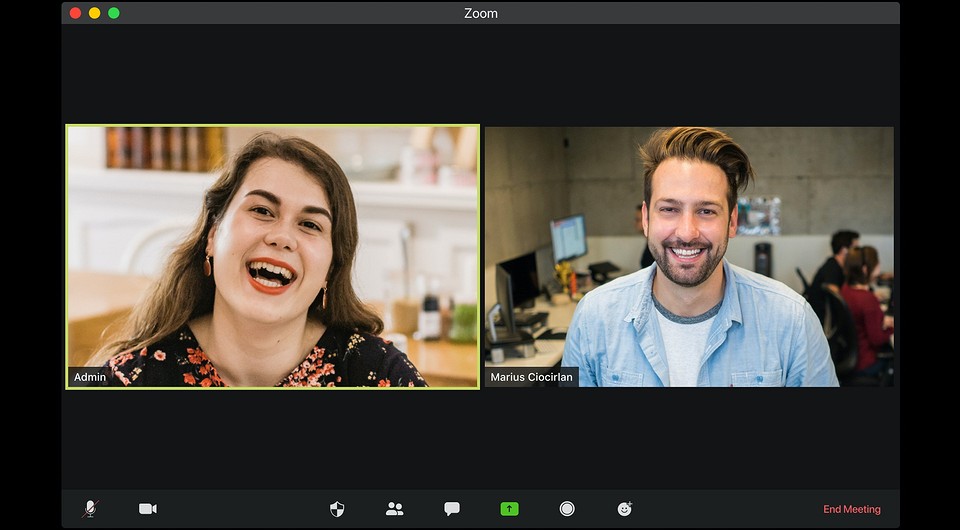
Почему в Zoom нет звука
Если вы не слышите звук во время общения в Zoom, то сначала стоит выяснить причину этой проблемы. От этого будет зависеть ее решение.
Во-первых, проверьте, работает ли звук в целом или проблема возникает только в программе для видеоконференций. Если звук отсутствует вообще, проверьте настройки динамиков. О том, как восстановить звук в Windows, мы рассказывали в отдельной статье. Далее поговорим о том, как в Зуме включить звук.

Для начала убедитесь, что ваш собеседник не отключил микрофон и что он подключен и распознан должным образом. Если звук все еще не появился, возможно, он отключен в самом Зуме. Как решить эту проблему, объясняем ниже.
Как в Зуме включить звук
Если ваш собеседник не отключил микрофон, но вы всё равно не слышите звук, вы можете попробовать выполнить следующие действия:
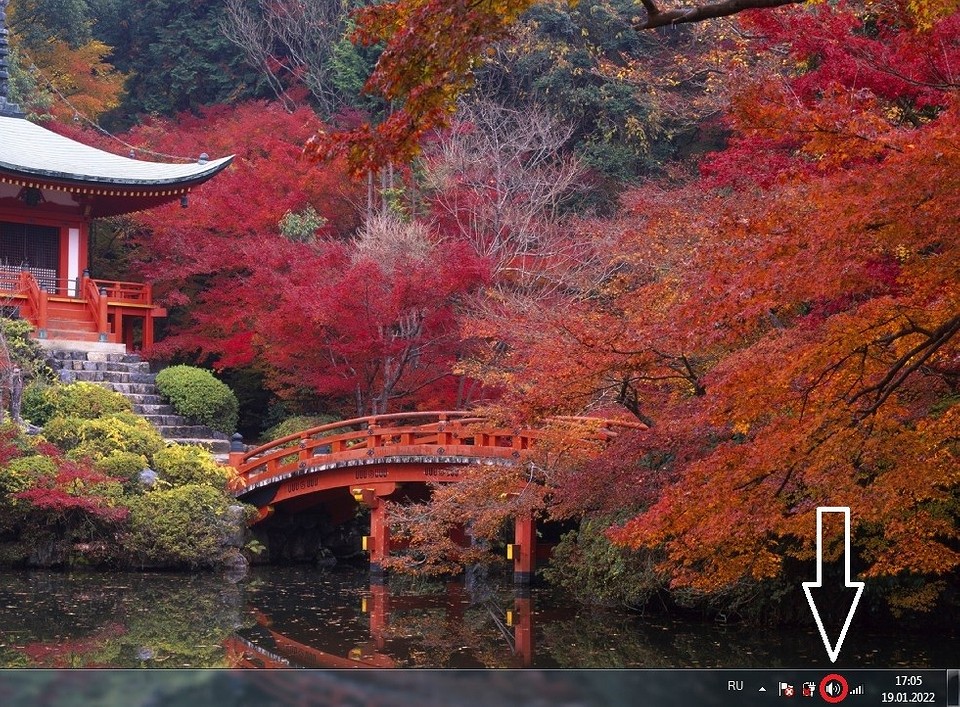
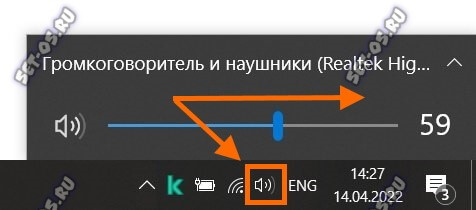
1. Кликните по значку динамика на панели задач и убедитесь, что звук не отключен в Windows. При этом перетащите ползунок как минимум на 30 процентов.
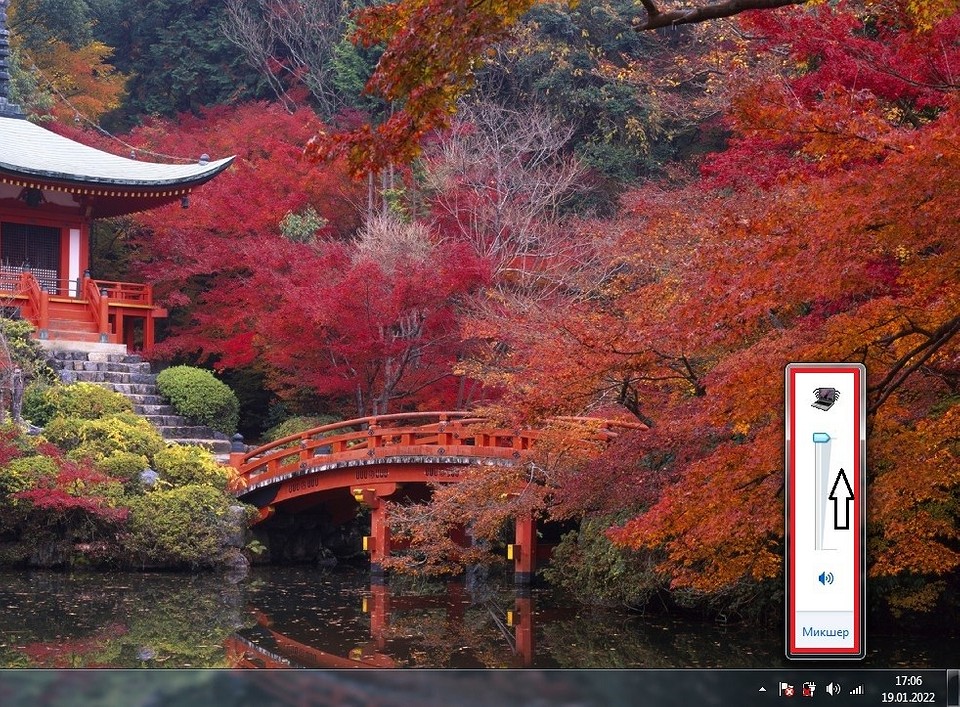
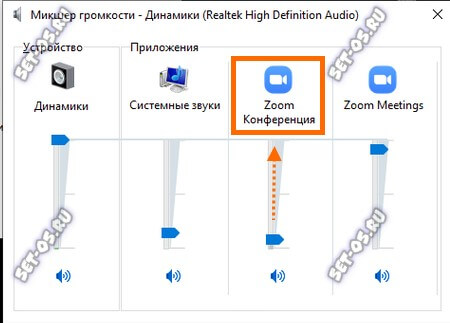
2. Также убедитесь, что в самом приложении Zoom не отключен звук. Вы можете сделать это, щелкнув правой кнопкой мыши по значку динамика на панели задач и выбрав пункт «Открыть микшер громкости». Здесь вы увидите отдельный регулятор для Zoom, который также стоит перевести на более высокие значения.
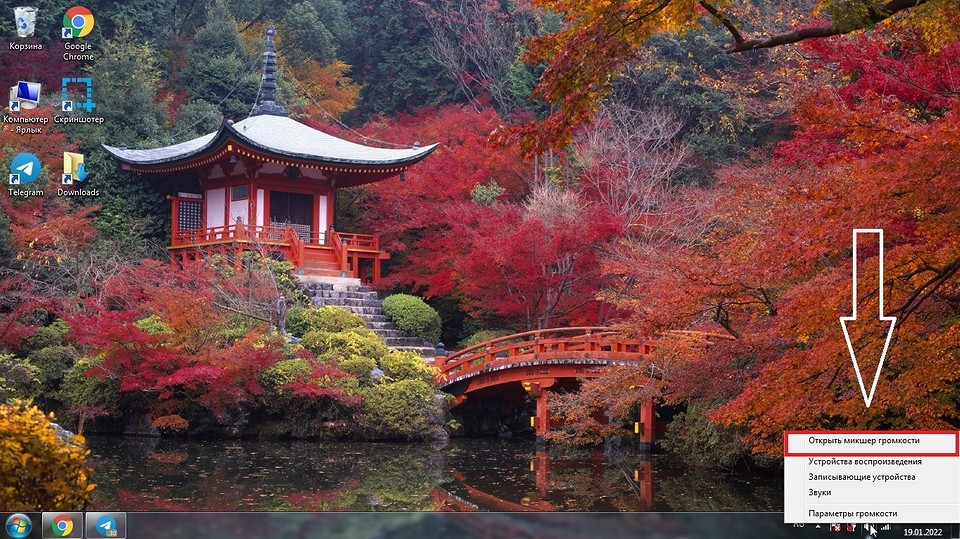
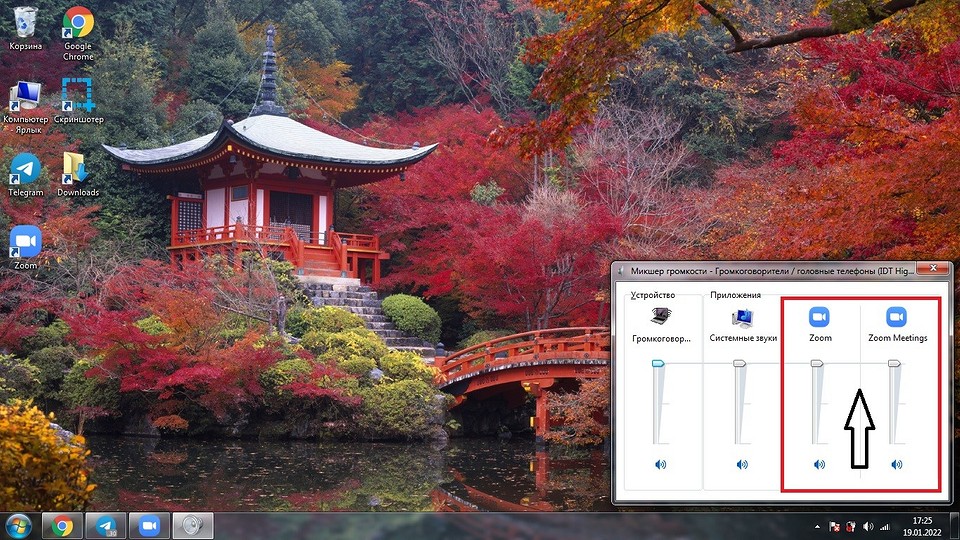
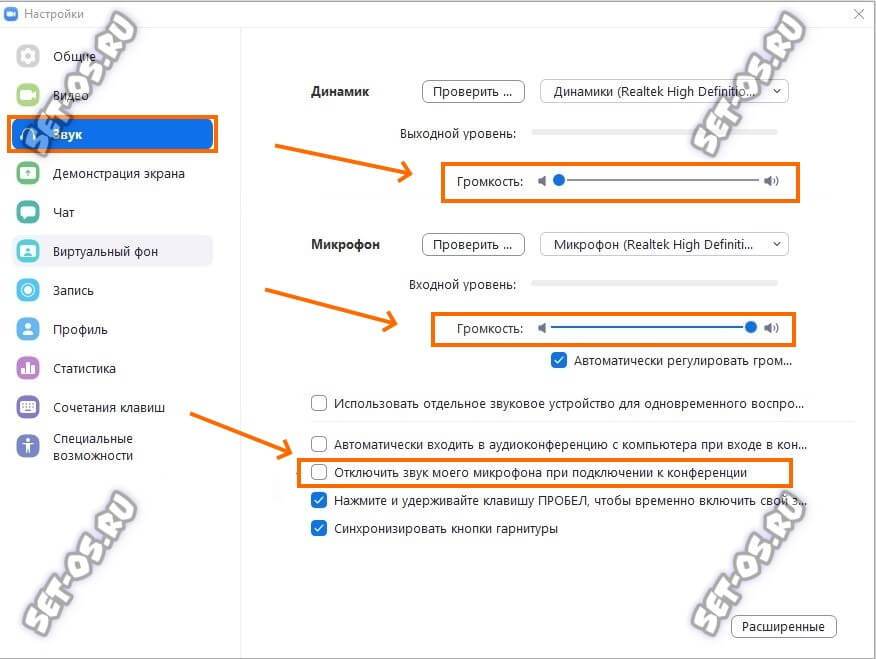
3. Кроме того, проверьте внутренние настройки звука в Zoom. Для этого откройте «Настройки» в окне конференции и перейдите в раздел «Звук». Проведите тест динамиков и микрофона: как только вы услышите звук, перетащите синий ползунок в вправо.
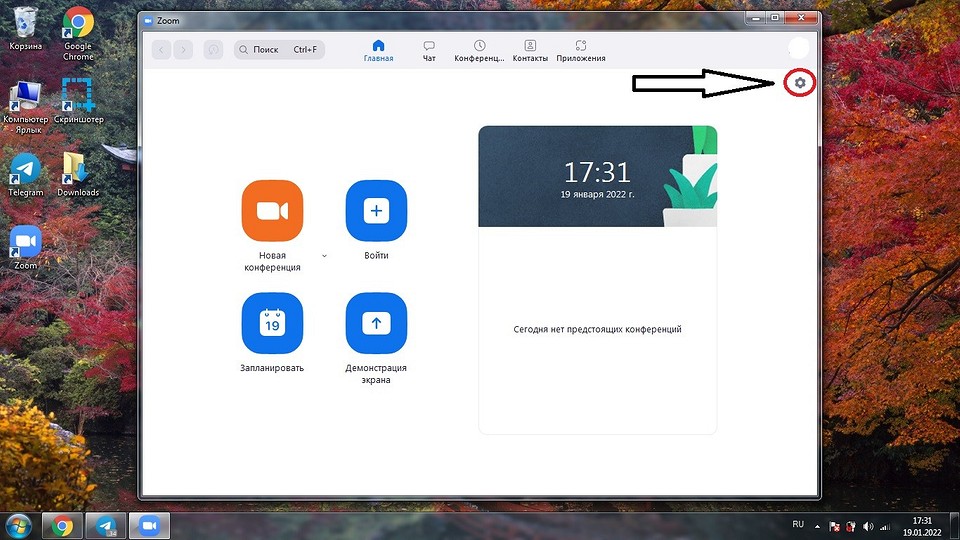
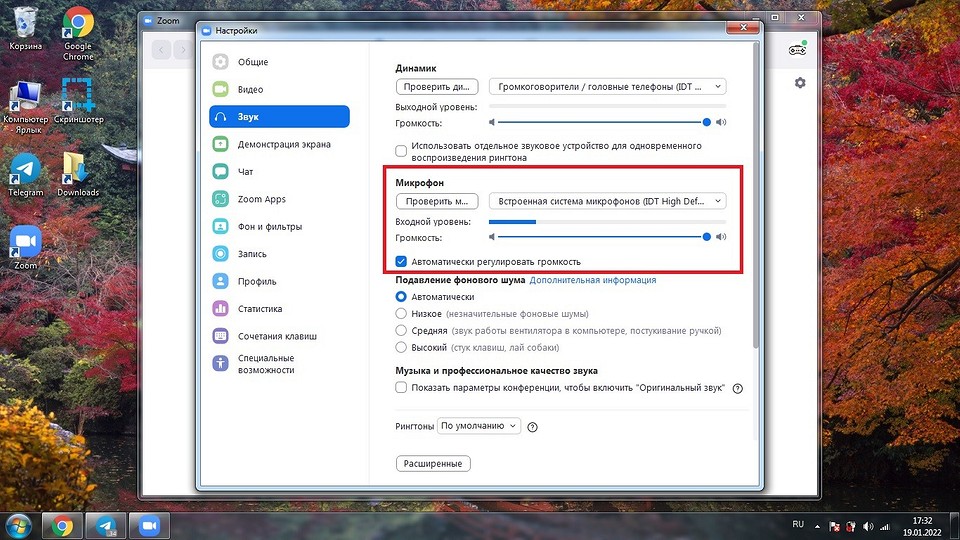
4. Если вы работаете с программой через браузер, разрешите ей использовать динамики вашего компьютера для аудиоконференции — запрос на это разрешение появляется при запуске Зума.
5. Если в Зуме нет звука на телефоне — вас не слышно в приложении Zoom для Android, то проверьте, не отключен ли микрофон в настройках. Смотрите скриншоты, как сделать звук в Зуме на смартфоне.
Почему в Зуме нет звука?
Одна из распространенных проблем Zoom — нет звука в конференции. В такой ситуации возникает ряд вопросов, чем может быть вызвана такая проблема, что делать в первую очередь, и как вернуть работоспособность аудио.
ТОП 10 ошибок пользователей
Для большей наглядности рассмотрим 10 ошибок, которые допускают пользователи при настройке, и по совместительству причин сбоев.

- Отключены звуковые устройства . Распространена причина, почему в Zoom не работает звук на компьютере — отключенные или неисправные динамики. Для подтверждения или опровержения этой версии проверьте работоспособность оборудования до начала конференции. Для этого можно зайти в Ютуб или включить музыку в любом из приложений. Если динамики заработали, значит, проблема в другом.
- После входа в конференцию вы не включили кнопку аудио . Если в Zoom не слышно собеседника, жмите на указанную выше кнопку (join audio). В дальнейшем можно задать автоматическое включение при очередном подключении.
- Неправильные настройки звука . Распространенное объяснение, почему в Zoom конференции нет звука — ошибки в настроечном разделе. Для проверки этой версии жмите на стрелочку рядом с кнопкой входа в конференцию. В появившемся окне войдите в настройки звука. Убедитесь, что в строке динами установлено правильное устройство. Если это не так, жмите на стрелку с правой стороны и задайте правильное оборудование. После этого протестируйте его путем нажатия кнопки с левой стороны. Если вы услышали звучание, значит, в конференции также должно все работать.

- Сбои в программе . Одна из причин, почему нет звука в конференции Zoom — проблемы в самом приложении. Для исправления ситуации переустановите программу с нуля. Для этого войдите в Панель управления в раздел установки и удаления программ. Теперь найдите Zoom и удалите ее. После этого скачайте ПО с официального сайта, установите программу с нуля, подключитесь к конференции и проверьте наличие звукового сопровождения. Если его нет, переходите к следующей проверке.

- Не заданы необходимые разрешения . Еще одно объяснение, почему в Зуме нет звука в телефоне — отсутствие необходимых разрешений в программе. Во время установки ПО просит доступ к микрофону, камере, фото, мультимедиа и другому оборудованию. Все запросы необходимо принять.
Если это не сделано, войдите в настройки телефона — разрешения приложений и активируйте микрофон.
- Вы выключили аудио перед входом . Пользователи часто жалуются, мол, в Zoom нет звука на Андроид и спрашивают, что делать. Распространенная причина — перемещение тумблера отключения аудио в правую сторону. Если это сделано, тогда включите аудио в основных настройках.
- Низкая громкость . Банальная, но распространенная ситуация, когда собеседника не слышно из-за минимальной настройки громкости. Подрегулируйте этот параметр на боковой клавише телефона или тумблере до нужного уровня.
- Выключено автоматическое подключение звука . Одна из причин, почему нет аудио в Zoom — отключено автоматическое подключение. Эта проблема касается ПК и телефона. Для внесения изменений войдите в настройки и поставьте отметку в нужном поле.
- Неправильная настройка микрофона . Иногда собеседник не слышит вас в конференции Zoom из-за неправильно заданных параметров. Войдите в настройки, а после этого в категорию Звук. Перейдите в раздел Микрофон и выставьте нужное оборудование.

- Прочие обстоятельства . Трудности с аудио в конференции Zoom могут быть вызваны и другими аспектами, к примеру, негативным действием вирусов или проблемами с Интернетом.
Таким образом, перед тем как задавать вопрос службе поддержки, почему меня не слышно в Зуме, или в чем причина отсутствия звука, обратите внимание на приведенные выше рекомендации. И самое главное, чтобы избежать казусов в момент уже начавшейся конференции сделайте проверку микрофона и динамиков до начала мероприятия. Программа предлагает это сделать автоматически:
Нет звука в конференции
- ← Идентификатор конференции
- Как рисовать на демонстрации экрана →
В Zoom нет звука в конференции

Платформа Zoom для конференций очень популярна в наше время и у компаний, и у частных лиц. У тех, кто пользуется приложением для компьютера часто возникает банальная проблема – нет звука в конференции. Что делать? Искать причину. От этого будет зависеть и её решение!
Первое, что надо сделать, это проверить есть ли вообще на компьютере звук. Для этого достаточно просто включить на воспроизведение какую-нибудь аудиозапись, включить ролик на Ютуб. Нет звука вообще? Тогда проверяем настройки аудио-карты и сами динамики, которые подключены к компьютеру. А если там всё отлично, а в Зуме нет звука – тогда выполняем действия по инструкции ниже! Я покажу как включить звук в Zoom, если он по какой-то причине выключен.
Совет! Если у Вас конференция тет-а-тет, то есть всего один собеседник, то вполне возможно, что у него отключен микрофон. Пару раз сталкивался с таким. Вы будете долго искать у себя неисправность, а проблема будет с другой стороны. Поэтому неплохо попросить собеседника убедиться, что его микрофон включен и работает.
Как в Зуме включить звук в конференции
1. Проверяем что звук в системе включен. В правом нижнем углу, около часов, кликните по значку динамика. Проверьте, чтобы ползунок регулировки звука был сдвинут хотя бы на половину вправо.
2. Теперь по тому же значку кликаем правой кнопкой мыши и выбираем пункт “Открыть микшер громкости”.
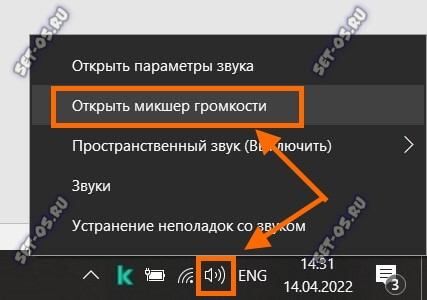
Там должен быть отдельный регулятор громкости для Zoom. Его включаем тоже как минимум на 50%, а лучше и повыше. Проверяем.
3. Проверяем внутренние настройки звука в Zoom. В окне конференции открываем «Настройки» ⇒ «Звук». Здесь надо сделать тест динамиков и микрофона и посмотреть результат. Выходной уровень и для динамиков, и для микрофона ставим на максимум, сдвинув ползунки в вправо.
4. Если вы работаете с не с программой, а через браузерную веб-версию Зум — обязательно разрешите ей использовать динамики вашего компьютера для аудиоконференции. Такой запрос появляется в момент запуска веб-приложения Zoom.
5. Если ничего из предложенного выше не сработало, то тогда остаётся попробовать переустановить Zoom. Если пользуетесь веб-версией – закройте вкладку, закройте браузер. Потом запустите браузер и снова откройте конференцию. Как вариант – попробуйте другой браузер.
Нет звука в Zoom на телефоне
Чтобы включить звук на телефоне во время конференции Zoom, Вам надо на панели управления программы (внизу экрана) нажмите на значок с изображением наушников, подписанный как «Подключить звук».
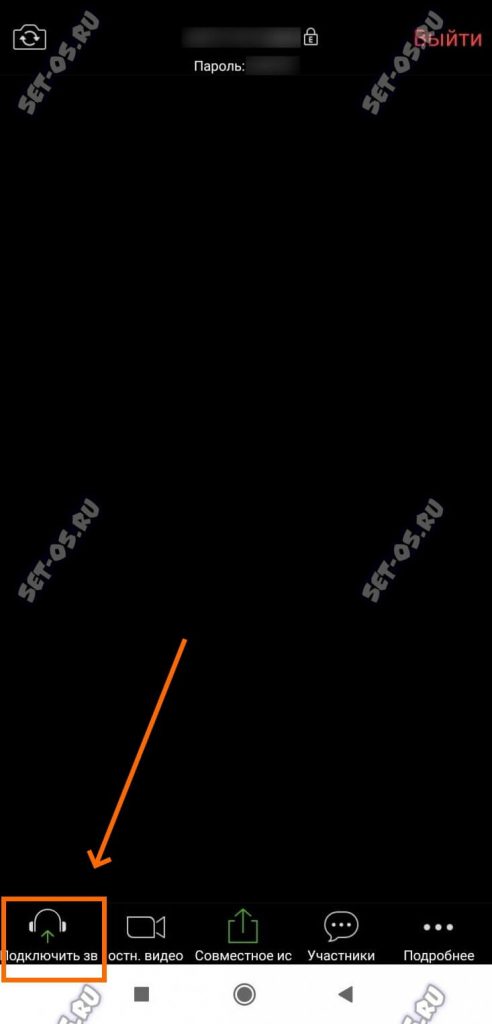
После этого появится уведомление с текстом: «Wi-Fi или отправка данных сотовой сети». Нажмите на него. Появится сообщение: «Вы используете аудиоустройство».
На панели управления Zoom значок с изображением наушников должен измениться на значок с изображением микрофона:
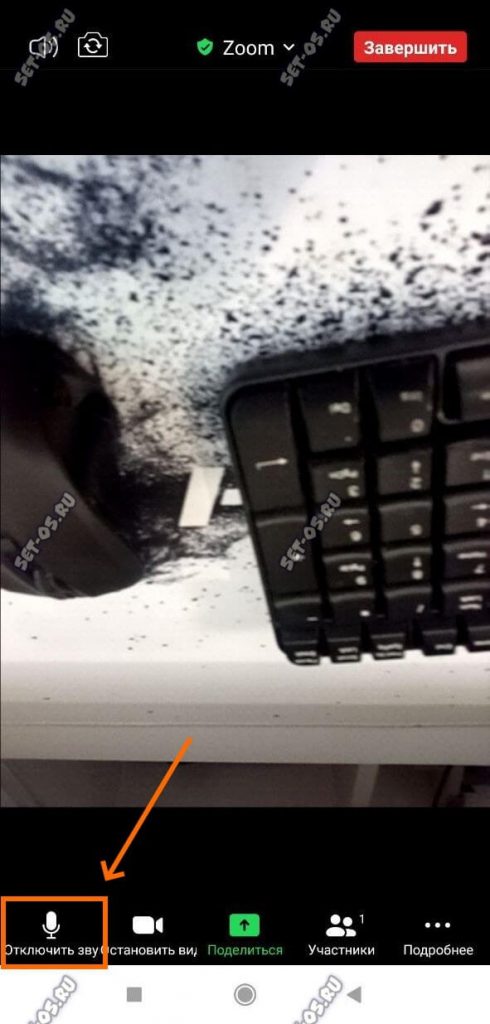
Если нажать на значок с микрофоном, то значок будет перечеркнут и микрофон отключится, Вас не будет слышно. Нажмите ещё раз и микрофон снова включится.
Чтобы микрофон на смартфоне был включен сразу после подключения к конференции Зум, нужно на панели внизу нажать на значок «Подробнее»:
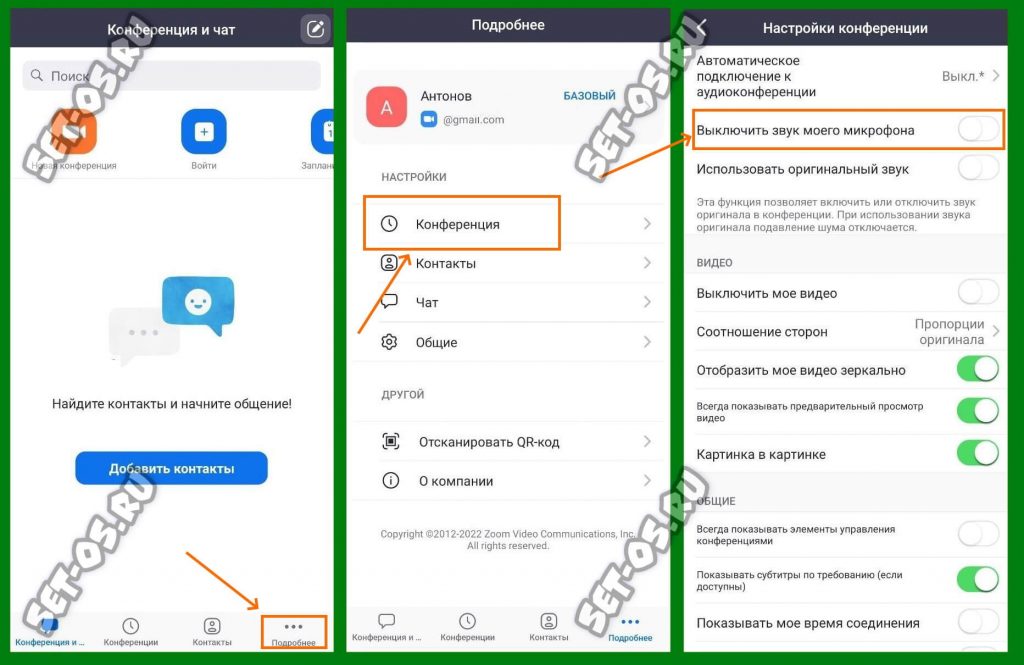
Открываем параметры конференции и у параметра «Выключить звук моего микрофона» надо перевести переключатель в положение «Отключено», то есть чтобы он стал серым и неактивным.