
Посмотреть страницу в упрощенном виде как убрать
Будь в курсе последних новостей из мира гаджетов и технологий
iGuides для смартфонов Apple
Как включить режим чтения в браузере Chrome. Он убирает всё лишнее

Георгий Лямин — 3 февраля 2021, 13:40
Safari и Firefox по умолчанию предлагают режим чтения. Он необходим для просмотра веб-сайтов без различных отвлекающих факторов, таких как навязчивая реклама или различные всплывающие окна навигации. Всего одно нажатие кнопки и вас больше ничего не отвлекает от контента. В браузере Chrome имеется аналогичная возможность и в этой заметке мы расскажем как её активировать.
По умолчание режим чтения в Chrome недоступен, но его можно активировать с помощью соответствующего флага на странице экспериментальных функций. Помимо этого, есть альтернативный способ добавить аналогичную функцию с помощью расширений, о котором мы расскажем чуть ниже.
Как активировать режим чтения в Chrome
Для активации режима чтения нужно перейти в меню экспериментальных функций. Для этого вбейте chrome://flags в адресную строку браузера. Нужный флаг можно найти с помощью поискового окна по названию Enable Reader Mode, либо перейдя по прямому адресу chrome://flags/#enable-reader-mode .

По умолчанию в этом параметре установлено значение Default. Для включения функции в выпадающем списке выберите значение Enabled. После этого подтвердите изменение и перезагрузите браузер кнопкой Relaunch.

Как использовать режим чтения в Chrome
После активации режима чтения в разделе экспериментальных функций в адресной строке браузера появится его значок на всех поддерживаемых страницах. Для перехода нажмите его и страница будет загружена в минималистичном интерфейсе без каких-либо отвлекающих факторов.

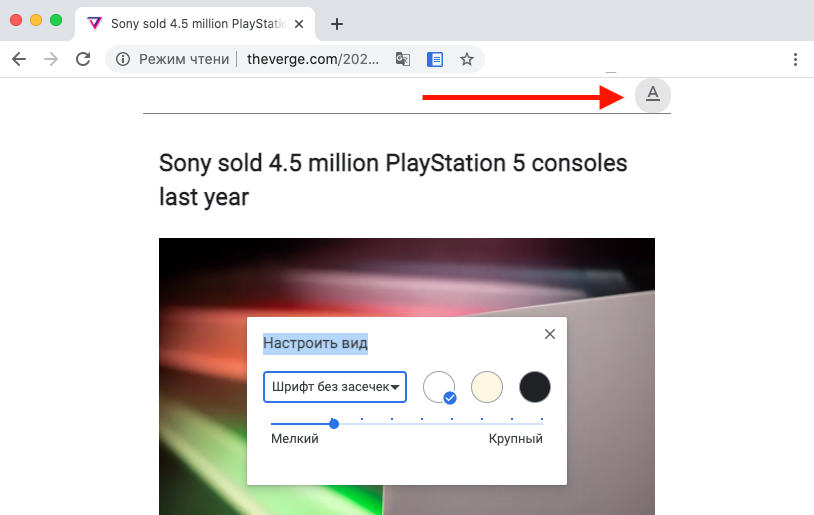
Чтобы выйти из режима чтения, нажмите его значок еще раз и страница перезагрузится в стандартный вид. Если нажать на значок с буквой A в правом верхнем углу, то откроется компактное окно настроек, позволяющее выбрать шрифт, его размер и оттенок фона для комфортного чтения.
Расширения для комфортного чтения в Chrome
В интернет-магазине Chrome есть несколько полезных расширений, предоставляющих аналогичную функциональность. Они могут быть полезны, если вы каким-либо причинам не хотите использовать экспериментальную возможность браузера Google.
После его установки в панели расширений появится соответствующая кнопка. Just Read помимо режима чтения содержит несколько полезных инструментов. Например, с его помощью можно изменять макет страницы, а также выбирать тему, размер шрифта, фон и многое другое.
Reader View — это альтернатива Just Read, позволяющая изменять стиль и размер шрифта, размер и выравнивание страницы, а также её фон. С его помощью из режима чтения можно отправить страницу в минималистичном варианте по электронной почте, сохранить, прослушать содержание, а также скрыть изображения. Это расширение может стать хорошим выбором для тех, кто ищет режим чтения с большим набором полезных функций.
Как отключить всплывающее окно «Посмотреть страницу в упрощенном виде?»
Вы можете отключить назойливое уведомление в Google Chrome на Android, воспользовавшись скрытыми функциями вашего браузера.

Android
Функция показа «Упрощенного просмотра» появляется на каждом веб-сайте, который подходит для режима чтения. Иногда всплывающее окно становится раздражающим, мешает доступу к меню, а также занимает место. Но, вы можете убрать его через Chrome Flags .
Что такое Chrome Flags?
Браузер Chrome известен своей простотой и скоростью. Несмотря на это, под капотом скрыто много дополнительных инструментов. Они включают в себя несколько экспериментальных функций, доступ к которым можно получить с помощью специальных «флагов» Chrome.
Вы можете получить доступ к всем функциям Chrome Flags, перейдя по URL-адресу: chrome://flags/
Отключаем всплывающее окно «Посмотреть страницу в упрощенном виде?»
- В адресной строке браузера вводим URL: chrome://flags/#reader-mode-heuristics .
- Вверху находим Reader Mode triggering и нажимаем на кнопку Default .
- Выбираем значение Never .
- После этого нажимаем Relaunch .


Получилось скрыть всплывающее окно? Если у вас возникли проблемы с каким-либо пунктом или возник вопрос, не стесняйтесь обращаться ко мне в комментариях.
Часто задаваемые вопросы и ответы (FAQ)
Зачем нужна опция упрощенного просмотра страниц?
В сети есть много интересного материала. Чтобы удобно было читать его, есть такая опция. Она открывает страницу в режиме чтения. Это удобно, нет лишних отвлекающих элементов, шрифт крупнее и более читабельный. Так страница превращается в страницу книги. В таком виде материал можно быстрее прочесть. Но если опция не нужна, ее можно выключить.
Какие проблемы создает данная функция?
К каким-либо проблемам она не приводит. Но всплывающее окно в верхней части может закрывать меню с нужными пунктами на странице. Пользователю это неудобно, приходится каждый раз перезагружать страницу, чтобы добраться до кнопок и ссылок. Поэтому многим проще выключить данную возможность, а при необходимости снова ее активировать.
Чем данная опция лучше других возможностей? Например, установленного приложения для чтения книг?
Данная опция удобна тем, что она всегда под рукой. Можно открыть любую страницу в режиме чтения в браузере Chrome и просматривать материал в читабельном виде. Если на странице расположена книга, то ее также будет удобно читать с помощью просмотра в упрощенном виде. Но для чтения книг в файлах удобно использовать специальное программное обеспечение.
Можно ли отключить опцию навсегда?
В разделе как раз описывается отключение опции навсегда. Она не будет удалена из браузера, в любой момент упрощенный просмотр страниц и всплывающее сообщение можно вернуть. Но без участия пользователя этого не произойдет. Исключение составляет переустановка браузера, при которой настройки по умолчанию вернутся.
- Play Market код ошибки 963
- Код ошибки 805a8011
- Код ошибки 80073cf9
- Ошибка при получении данных с сервера df-dla-15
- Решаем проблемы подключения к интернету через Wi-Fi на Android
Алекс Гезанов
Работаю в сервисном центре по ремонту и обслуживанию бытовой техники. За более чем 10 лет трудовой деятельности, я сталкивался с решением большого количества проблем в работе ОС Windows, периферийных устройств, бытовой техники, игровых консолей Playstation и т. д.
Посмотреть страницу в упрощенном виде как убрать
В Chrome для Android есть функция под названием «Упрощенный просмотр», которая появляется каждый раз, когда вы посещаете веб-страницу, которая ее поддерживает. После включения он показывает веб-страницу в более чистом формате, удаляя раздражающее форматирование и рекламу, но чаще всего это просто отвлечение, которое нам нужно закрывать каждый раз. К счастью, в Chrome есть скрытая настройка флагов Chrome, чтобы отключить его. Лучше всего то, что вы можете настроить отображение только тогда, когда страница не оптимизирована для мобильных устройств, чтобы мы могли использовать эту функцию, не отвлекаясь каждый раз.
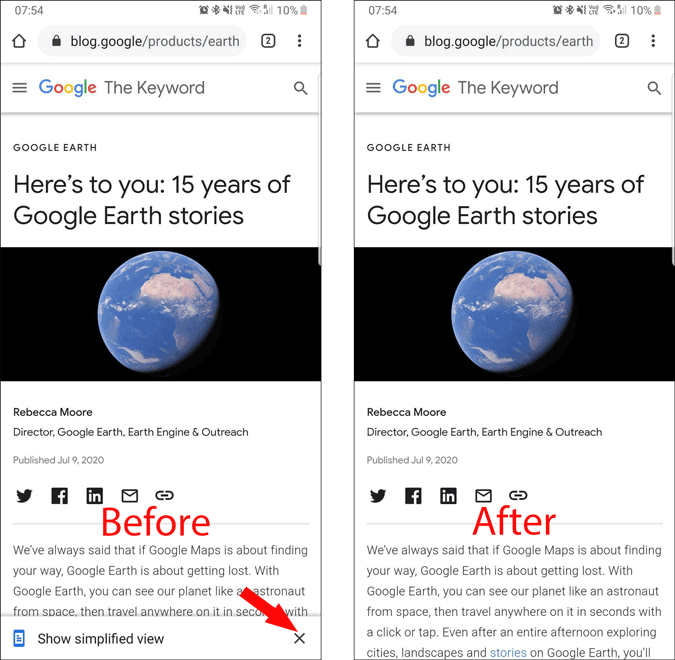
Отключить всплывающее окно «Показать упрощенный вид» в Chrome
Программы для Windows, мобильные приложения, игры — ВСЁ БЕСПЛАТНО, в нашем закрытом телеграмм канале — Подписывайтесь:)
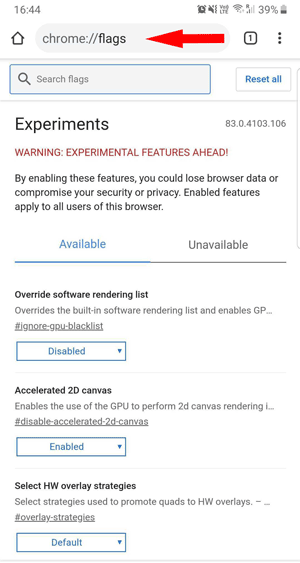
Чтобы отключить всплывающее окно «Показать упрощенное представление», мы воспользуемся флажками Chrome. Для неизвестных, Chrome Flags – это экспериментальные функции Chrome, которые все еще находятся в стадии разработки и не были выпущены в стабильной версии. Это может быть хит или промах, но чаще всего это улучшит ваш браузер как на дрожжах. Вы можете получить доступ к функции флагов, введя следующий URL-адрес в адресной строке браузера Chrome.
хром: // флаги /
Вы увидите длинный список параметров, в каждом из которых есть раскрывающееся меню, для которого можно установить значение По умолчанию, Включено или Отключено. Их много, поэтому лучший способ найти их – использовать поле флажков поиска чуть ниже адресной строки. Найдите параметр «Запуск режима чтения» в строке поиска. Или вы можете напрямую открыть эту ссылку, чтобы получить доступ к точному флагу. Этот флаг доступен только в Chrome на Android, вы не можете настроить его с рабочего стола или устройств iOS. хром: // флаги /# читатель-режим-эвристика
 Вы можете видеть, что опция установлена в режим «По умолчанию». Нажав на этот параметр по умолчанию, вы увидите всплывающее окно с несколькими вариантами.
  Чтобы полностью отключить функцию отображения упрощенного просмотра, просто измените значение параметра с «По умолчанию» на «Никогда», чтобы функция полностью перестала отображаться.
 Но если вы хотите использовать эту функцию на веб-страницах, которые не оптимизированы для работы на мобильных устройствах. Вы можете установить его на «Статьи, не оптимизированные для мобильных устройств», чтобы всплывающее окно появлялось только при необходимости. По моему мнению, Chrome действительно хорош в поиске веб-страниц, которые не оптимизированы для мобильных устройств, и дает вам удобную функцию. После выбора опции флага вам будет предложено повторно запустить браузер, чтобы активировать его, это закроет Chrome и снова откроет его, добавив изменения в браузер.
 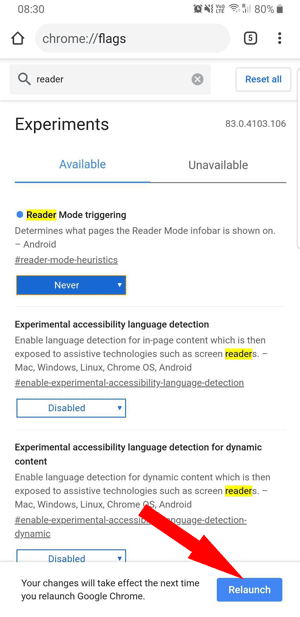 Теперь вы больше не будете получать всплывающие окна с надписью «Показать упрощенный вид» на каждой веб-странице.
Подведение итогов
Хотя есть несколько других вариантов, таких как «Все статьи» и «Со структурированной разметкой статьи», они совершенно бессмысленны, поскольку они просто всплывают на каждой веб-странице, которая представляет собой статью или имеет разметку схемы статьи, что является тем, что режим по умолчанию уже делает. Так как эта уловка сработала для вас? Если у вас возникнут проблемы, дайте нам знать в комментариях ниже.
Программы для Windows, мобильные приложения, игры — ВСЁ БЕСПЛАТНО, в нашем закрытом телеграмм канале — Подписывайтесь:)
Зачем нужен метод preventDefault
Возможно, вам уже когда-то встречалась в коде такая строка — evt.preventDefault() . Например, в тренажёрах по JavaScript. Давайте подробно разберём, зачем она нужна.
При разработке таких типичных элементов интерфейса, как форма или попап, часто нужно изменить поведение браузера по умолчанию. Допустим, при клике по ссылке мы хотим, чтобы открывался попап, но вместо этого браузер будет автоматически переходить по адресу, указанному в атрибуте href . Или вот другая проблема — мы хотим перед отправкой формы проверять корректность введённых данных, но после нажатия на кнопку submit форма каждый раз будет отправляться на сервер, даже если там куча ошибок. Такое поведение браузера нам не подходит, поэтому мы научимся его переопределять.
Объект события и метод preventDefault
Событие — это какое-то действие, произошедшее на странице. Например, клик, нажатие кнопки, движение мыши, отправка формы и так далее. Когда срабатывает событие, браузер создаёт объект события Event. Этот объект содержит всю информацию о событии. У него есть свои свойства и методы, с помощью которых можно эту информацию получить и использовать. Один из методов как раз позволяет отменить действие браузера по умолчанию — preventDefault() .
Event можно передать в функцию-обработчик события и в ней указать инструкции, которые должны быть выполнены, когда оно сработает. При передаче объекта события в обработчик обычно используется сокращённое написание — evt .
Пример: когда ссылка — не ссылка
Ранее мы уже говорили о попапе, который должен появляться при клике на ссылку — давайте разберём этот кейс на практике. Так будет выглядеть разметка в упрощённом виде:
Мы хотим при клике на ссылку click-button добавлять элементу с классом content класс show . Он сделает попап видимым, поменяв значение свойства display с none на block . Напишем логику добавления этого класса с помощью JavaScript:
// Находим на странице кнопку и попап const button = document.querySelector('.click-button'); const popup = document.querySelector('.content'); // Навешиваем на кнопку обработчик клика button.onclick = function (evt) < // Отменяем переход по ссылке evt.preventDefault(); // Добавляем попапу класс show, делая его видимым popup.classList.add('show'); >; Если мы уберём строку evt.preventDefault() , вместо попапа откроется отдельная страница pop-up.html , адрес которой прописан в атрибуте href у ссылки. Такая страница нужна, потому что мы хотим, чтобы вся функциональность сайта была доступна, если скрипт по какой-то причине не будет загружен. Именно поэтому мы изначально реализовали кнопку с помощью тега a , а не button . Но у нас с JavaScript всё в порядке, поэтому вместо отдельной страницы мы открыли попап, отменив действие браузера по умолчанию.
Пример: проверка формы перед отправкой
Разберём следующий кейс — отправку формы при нажатии на кнопку submit . Допустим, мы хотим перед отправкой проверять введённые данные, потому что в поле ввода обязательно должно быть значение ‘Кекс’ и никакое другое. Разметка формы:
При нажатии на кнопку «Готово» сработает событие отправки формы submit , и форма отправится вне зависимости от корректности введённого значения, поэтому мы должны перехватить отправку.
// Находим на странице форму и инпут const form = document.querySelector('.form'); const name = document.querySelector('.name'); // Навешиваем на форму обработчик отправки form.onsubmit = function(evt) < // Проверяем введённое значение на соответствие if (name.value !== 'Кекс') < // Если значение не подходит, отменяем автоматическую отправку формы evt.preventDefault(); // И выводим предупреждение в консоль console.log('Вы не Кекс!'); >>; Здесь мы не дали отправить форму при неверно введённом значении. Но если всё в порядке, условие не выполнится, и форма будет отправлена как обычно.
Неотменяемые события
Не для всех событий можно отменить действие по умолчанию. Например, событие прокручивания страницы scroll проигнорирует попытки отменить его. Чтобы узнать, можно отменить действие по умолчанию или нет, нужно обратиться к свойству cancelable объекта Event . Оно будет равно true , если событие можно отменить, и false — в обратном случае.
document.onscroll = function(evt) < // В консоль выведется false console.log(evt.cancelable); // Отмена не сработает evt.preventDefault(); >; В статье мы разобрали базовые примеры, когда может понадобиться отмена действия браузера по умолчанию. В реальной разработке вы будете сталкиваться с такой необходимостью довольно часто — при сложной валидации форм, предотвращении ввода пользователем неверных символов, создании кастомного меню вместо стандартного (при клике правой кнопкой мыши) и так далее.
Больше практики в JavaScript
- Тернарный оператор в JavaScript
- Живые и неживые коллекции в JavaScript
- Как правильно называть переменные
«Доктайп» — журнал о фронтенде. Читайте, слушайте и учитесь с нами.