
Синхронизация данных в смартфоне Xiaomi
Автоматическая синхронизация данных в смартфоне и других электронных гаджетах позволяет использовать настройки аккаунтов, данные и другую информацию одновременно на всех ваших устройствах. При этом сами данные достаточно ввести лишь один раз и лишь на одном устройстве. На всех остальных они появятся автоматически. Это касается логинов и паролей ваших аккаунтов в социальных сетях, а также в почтовых и облачных сервисах.
Есть такая функция и в смартфоне Xiaomi. Рассмотрим ее настройки и использование.
Настройка автосинхронизации данных
- В меню «Настройки» ->«Аккаунты» выбираем «Синхронизация».
- Активируем пункт «Автосинхронизация личных данных» и подтверждаем ее включение, нажав «Ок».
- Чтобы принудительно синхронизировать данные в следующем запросе жмем «Синхронизировать».
- Точно также активируем пункт «Автосинхронизация рабочих данных».
- Чтобы функция синхронизации не расходовала дорогой Мобильный интернет активируем также пункт «Синхронизация только по Wi-Fi».
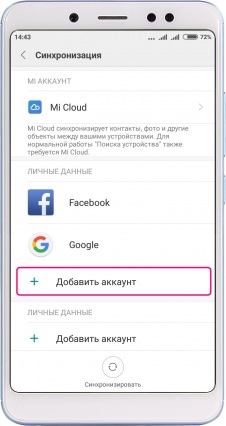
Как добавить аккаунт для синхронизации
- Переходим к меню «Синхронизация».
- Во вкладке «Личные данные» жмем «+ Добавить аккаунт».
- Выбираем тип аккаунта и далее следуем инструкции.
*Дальнейшие действия зависят от типа аккаунта. В большинстве случаев потребуется подключение к сети Интернет и вход в сам аккаунт.
*Для того чтобы удалить аккаунт выбираем его, жмем кнопку «Еще», а затем «Удалить аккаунт».
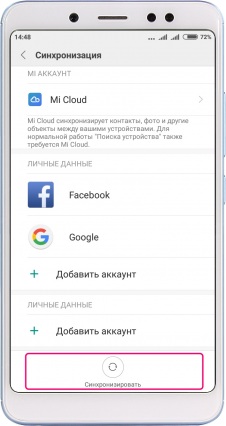
Как выполнить синхронизацию вручную
- Подключаем смартфон к сети Интернет.
- Переходим к меню «Синхронизация».
- В самом низу жмем «Синхронизировать».
- Если функция не работает поочередно отключаем, а затем включаем «Автосинхронизация личных данных» и «Автосинхронизация рабочих данных», а затем в появившемся внизу запросе выбираем «Синхронизировать».
Как активировать sim-карту на Сяоми
Пользователи смартфонов Xiaomi могут столкнуться с распространённой ошибкой — “Ошибка активации SIM”. Эта проблема чаще всего связана с тем, что на телефонах Сяоми требуется обязательная регистрация аккаунта Mi. И пользователи, которые во время регистрации этого аккаунта не указали телефонный номер — получают подобную ошибку.

Сервис активации SIM в Xiaomi требует указать телефонный номер для того, чтобы защитить персональные данные владельца устройства. Также это помогает в случае кражи, либо утери телефона — для блокировки и поиска гаджета.
Указав номер телефона, можно восстановить доступ к Mi аккаунту, если пароль был забыт. Дополнительным преимуществом является доступ к фирменным функциям смартфонов Сяоми — “Mi сообщения” и “Mi звонки”.
Есть и другие причины того, что сим карта в Xiaomi не активирована:
- SIM карта неправильно вставлена;
- блокировка исходящих за границу SMS сообщений, оператором связи;
- некорректно установленный язык;
- системная ошибка.

Все эти причины хоть и встречались, но в единичных случаях.
Активация сим карты на сайте
Привязать номер телефона к аккаунту Mi можно на официальной странице, в личном кабинете пользователя. Адрес сайта — account.xiaomi.com. Портал полностью поддерживает русский язык.
Пошаговая инструкция для активации сим карты на сайте:

- Ввести логин и пароль от аккаунта.
- Перейти во вкладку “Настройки”.
- Указать номер телефона.
- Дождаться прихода сообщения, в котором будет код для подтверждения.
- Ввести код в окне на сайте.
Ручной ввод номера
Уведомление, которое сообщает об ошибке активации сим карты — активное. При нажатии на него, вылезет окно “Не удалось отправить сообщение” и 2 варианта: “Отмена” или “Повтор”.

Нажав несколько раз на “Повтор”, сервис предложит ввод номера вручную. В вышедшем окне нужно написать номер и нажать “ОК”.
Активация через мобильного оператора
Если причина в том, что активировать сим карту на Xiaomi не удаётся из-за проблем с отправкой СМС, то проблема решается с помощью оператора мобильной связи. Нужно позвонить в call-центр и узнать, не заблокирована ли служба отправки сообщений.
Также следует проверить деньги на счету телефона — сообщение может не отправляться по этой причине.
Если отправка SMS не заблокирована и на счету есть деньги, но сообщение всё равно не отправляется — проблема в отсутствии указанного СМС-центра. СМС-центр можно указать в настройках телефона Xiaomi. Зайти в:
- Настройки.
- Системные приложения.
- Сообщения.

- Дополнительно.

- Служба коротких сообщений (SMSC) / Номер SMS центра.

В последнее окно ввести нужный номер. Для операторов связи на территории РФ он следующий:
- МТС — +79168999100;
- Yota — +79585370690;
- Мегафон — +79202909090;
- Beeline — +79037011111;
- Tele2 — +79043490000.

Если в смартфоне две сим карты, то необходимо осуществить отдельный ввод смс-центра для каждой.
Другие способы
Есть другие способы для того, чтобы активация сим карты прошла успешно. Они менее популярны, так как в большинстве случаев ошибка устраняется одним из вышеуказанных способов.
Смена языка интерфейса
В устаревших версиях MIUI — фирменной операционной системы китайской компании — есть ошибка, когда в русифицированных вариантах активировать SIM невозможно. Этот изъян решается нижеперечисленными действиями:
- Выйти из аккаунта Mi.

- В настройках интерфейса сменить язык системы с русского, на английский.

- Войти в аккаунт Mi.
- Обратно вернуть русский язык.
Важно: во время третьего и четвёртого шага, смартфон будет полностью на английском языке. Если пользователь не знает его, то нужно попросить совершить эти действия того, кто знает. Либо запомнить, или записать порядок переходов и нажатий в цифровой форме.
Решение проблемы в прошивке
Если после всех способов, SIM карта так и не стала активированной, то проблема в системной ошибке.
Для её устранения надо обновить операционную систему MIUI до последней версии. Если версия уже последняя — переустановить её.
SIM физически установлена неверно

Часто случается, что можно перепутать слот для сим карты со слотом для карт-памяти. Либо просто SIM вставлена неверно: чип повёрнут не той стороной или расположен снизу-вверх.
Чтобы избежать подобного, можно воспользоваться инструкцией к смартфону. Там наглядно показан нужный слот и расположение SIM.
Проще всего попросить перенести SIM со старого телефона на новый, прямо в месте покупки нового смартфона.
Заключение
Все причины и решения прошли практическую проверку множеством людей. Поэтому после пробы каждого варианта — проблема должна решиться. Не стоит откладывать это уведомление на потом, так как позже, функции, связанные с этим, могут понадобиться.
Синхронизация в телефоне на Андроид: зачем нужна, как подключить и настроить
Смартфон стал частью жизни человека. В нем хранятся все памятные снимки, важные события, заметки, контакты, приложения и их данные. Все настройки сделаны так, чтобы пользоваться гаджетом было удобно. Но потом мы меняем аппарат на новый, вынуждены пользоваться другим смартфоном, и все настройки нужно делать заново. Стресс. Но если в устройстве включена синхронизация, стресса можно избежать. А если вы еще не успели определиться с новым смартфоном, помочь с выбором может наш магазин — на нашем сайте вы всегда найдете самые актуальные модели по низким ценам.
Что такое синхронизация в телефоне
Синхронизация — механизм, который позволяет сохранить в целостности данные, файлы, когда они используются несколькими аппаратами в разное время. Не имеет значения, происходят корректировки или нет — для всех устройств файл остается единым. Второй вариант определения синхронизации — использование одинаковой информации на разных гаджетах, между которыми есть связь. Третий вариант определения — это обмен данными без потерь между аппаратом и учетной записью.
Зачем нужна синхронизация в телефоне
- Резервное копирование. Копии в облаке создаются за счет синхронизации устройства с сервером в интернете. Благодаря резервным копиям человек сможет быстро восстановить нужную информацию;
- Доступ к материалам из интернета. Например, вы синхронизировали список контактов из телефона и теперь можете посмотреть его в Google Contacts;
- Работа через несколько устройств. Удобно тем, кто пользуется несколькими аппаратами. Достаточно их синхронизировать, и вся информация будет доступна на каждом устройстве.
Как работает синхронизация
Синхронизация происходит так:
- Создается и настраивается аккаунт, где он будет хранить данные. Для андроид-смартфонов это обычно Google-аккаунт. С ним не нужно использовать сторонние приложения;
- Запускается синхронизация. Выбранные пользователем данные сохраняются на сервисе и хранятся там под защитой;
- Другое устройство подключается и синхронизируется с сервисом. Вся информация, которая есть в облаке, переходит на этот гаджет;
- Выгруженные данные появляются на подключенном к аккаунту аппарате.
Какие данные можно синхронизировать
Синхронизации подлежит разная пользовательская информация:
- заметки и напоминания;
- настройки ОС и приложений;
- фотографии и аудиофайлы;
- список контактов;
- данные с веб-страниц — закладки, логины и пароли;
- документы и папки.
Типы синхронизации
Синхронизацию можно поделить на два типа: односторонний запуск и двусторонний обмен.
При одностороннем запуске всегда есть ведущий и ведомый аппарат, и их роли нельзя будет изменить. Например, смартфон и сервисы Google. Все изменения происходят в сервисах, а на смартфоне только копируются материалы. Смартфон подчинен серверу. При двустороннем обмене пользователь сам выбирает, какое устройство ведущее, а какое — ведомой, и роли аппаратов могут меняться.
По выполнению синхронизация делится на ручную и автоматическую. При ручной синхронизации пользователь сам копирует материалы в облако. Для автоматической синхронизации специально настраивается копирование данных. Пользователь указывает частоту, место копирования, какую информацию нужно переносить на сервер.
Как включить и настроить синхронизацию на телефоне
Нужно проделать ряд действий:
- Открыть настройки смартфона и перейти в меню “Аккаунт”;
- Выбрать сервер для работы. В андроидах это по умолчанию Google-аккаунт;
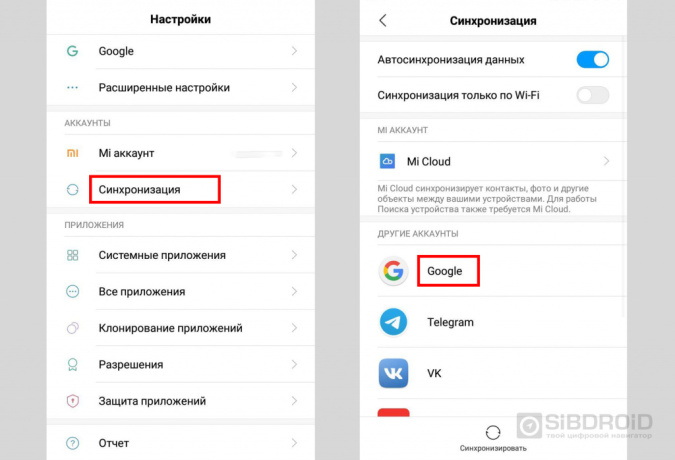
- Создайте учетную запись, если у вас ее нет. Если есть — войдите в нее;
- Отметьте в настройках пункты, которые нужно синхронизировать в дальнейшем;
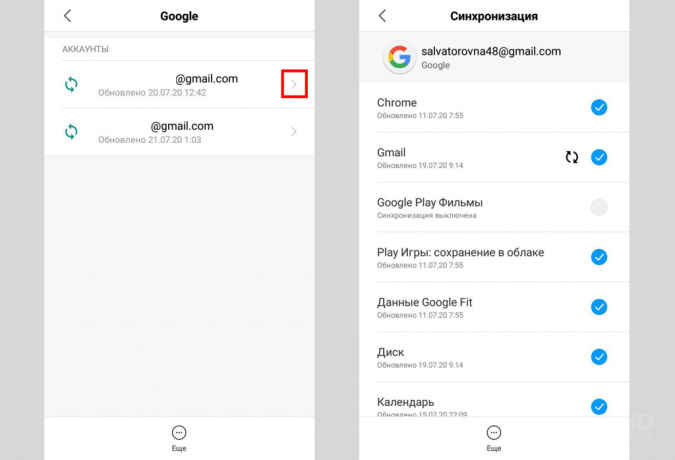
- Нажмите кнопку “Синхронизировать”. Если ее нет — копирование начнется автоматически, как только пользователь подключится к интернету;
- Дождитесь окончания копирования;
- Синхронизация завершена, вы можете восстанавливать данные на других аппаратах.
Можно настроить автоматическое сохранение. Тогда не придется каждый раз делать копирование вручную.
Нужно помнить, что для синхронизации нужен интернет, без него копирование не произойдет. Неважно, какая будет связь — Wi-Fi или мобильная сеть.
Вовремя включенная синхронизация на смартфоне может сохранить пользователю нервы и время. И если вы поменяете решите поменять телефон, или вам придется пользоваться чужим гаджетом — вы без проблем сможете восстановить все данные.
Лайк — лучшее спасибо! 🙂
Сервис активации Xiaomi SIM — что это за программа и нужна ли она? (com.xiaomi.simactivate.service)

Приветствую дорогие!
Сервис активации Xiaomi SIM необходим для:
- Создание резервных копий журнала звонков/СМС в Mi Cloud (фирменное облако) для последующего восстановления после сброса устройства/покупке нового телефона Xiaomi.
- Сбор персональной информации, чтобы минимизировать шанс потери телефона/угона аккаунта.
- Полнофункционального бэкапа. Без активации — бэкап звонков/контактов отключится в Mi Cloud.
- Очень полезно при наличии на смартфоне важной информации. При потери телефона — данную информацию можно будет восстановить.
- Бесплатных SMS-сообщений на телефоны Xiaomi с активацией SIM.
Имя процесса — com.xiaomi.simactivate.service.
Активация SIM карты выполняется автоматически путем отправки платного системного сообщения в другую страну. Иногда необходимо отправить два сообщения:

Ошибка: не удалось активировать SIM карту — как исправить?
Почему не может активировать? Как убрать уведомление в шторке? Возможно проблемы с серверами Xiaomi. Архивация в облако может не работать с SIM-картой. Проблема была еще в MIUI 9.
У некоторых ошибка появляется после каждого звонка и связь пропадает примерно на минуту.
- Открываете настройки. Внизу находим Все приложения. Вверху будет текстовое поле — пишем слово SIM. В результатах покажется Сервис активации Xiaomi SIM — выбираем, переходим в Уведомления > Передвигаем ползунок Показывать уведомления. Один юзер также посоветовал снять все галки в разрешениях, отключить все сетевые подключения.
- Некоторым помогло пополнение мобильного счета для успешной отправки системного смс. Достаточно закинуть 5 рублей — ошибка может исчезнуть.
- Смена языка. Выйдите из Mi аккаунта. Измените язык на английский. Выполните перезагрузку. Зайдите в Mi аккаунт, через несколько секунд SIM-карта должна активироваться. После — можно вернуть русский обратно. Однако некоторые пишут — активация иногда проходит не с первого раза, но деньги списываются за каждое смс.
- Пользователь форума 4PDA посоветовал включить ползунки в Mi Cloud на обьектах синхронизации, конкретно на смс.
- Позвоните оператору — проверьте не заблокирована ли отправка СМС в другую страну. Отправка смс за рубеж не бесплатна — средняя цена около 20 рублей, поэтому на балансе должно быть немного денег.
- Возможно проблемы с отправкой смс — проверьте указан ли номер смс-центра. Узнать можно у оператора.
- Использование офф веб-сайта. Перейдите на сайт Xiaomi, введите логин и пароль Mi аккаунта, открываем настройки и указываем ваш номер телефона, после чего придет код подтверждения.
- Попробуйте нажать по уведомлению. Появится небольшое окошко — нажмите кнопку Повтор несколько раз.
Редко, но иногда причина — брак симки.
Совет одного пользователя:

Другому юзеру вообще помогло включение GPS — почему неизвестно.

Ошибка может появляться после перезагрузки/включения устройства.
Также может быть ошибка Синхронизация SMS Ошибка активации, как решение — проверьте разрешение на отправку смс в приложении Сервис активации Xiaomi SIM.
Заключение
Надеюсь вышеперечисленные советы помогут исправить проблему. Или по крайней мере, как временное решение — скрыть уведомления.
Советую обратиться на форум 4PDA — многие продвинутые пользователи подскажут что делать. На форуме присутствуют темы многих популярных моделей Xiaomi — найдите свою, задайте вопрос (регистрация несложная).