
Шаг 2. Написание и запуск кода
Область применения:Visual Studio Visual Studio для Mac  Visual Studio Code
Хотя управление файлами проекта осуществляется в обозревателе решений, с содержимым файлов, например файлов исходного кода, вы обычно работаете в окне редактора. Редактор распознает тип редактируемого файла с учетом контекста. Он также определяет язык программирования (благодаря расширению файла) и обеспечивает характерные для этого языка возможности, например раскраску синтаксических конструкций и автоматическое завершение с помощью IntelliSense.
- При создании проекта «Python Application» в редакторе Visual Studio откроется пустой файл по умолчанию с именем PythonApplication1.py.
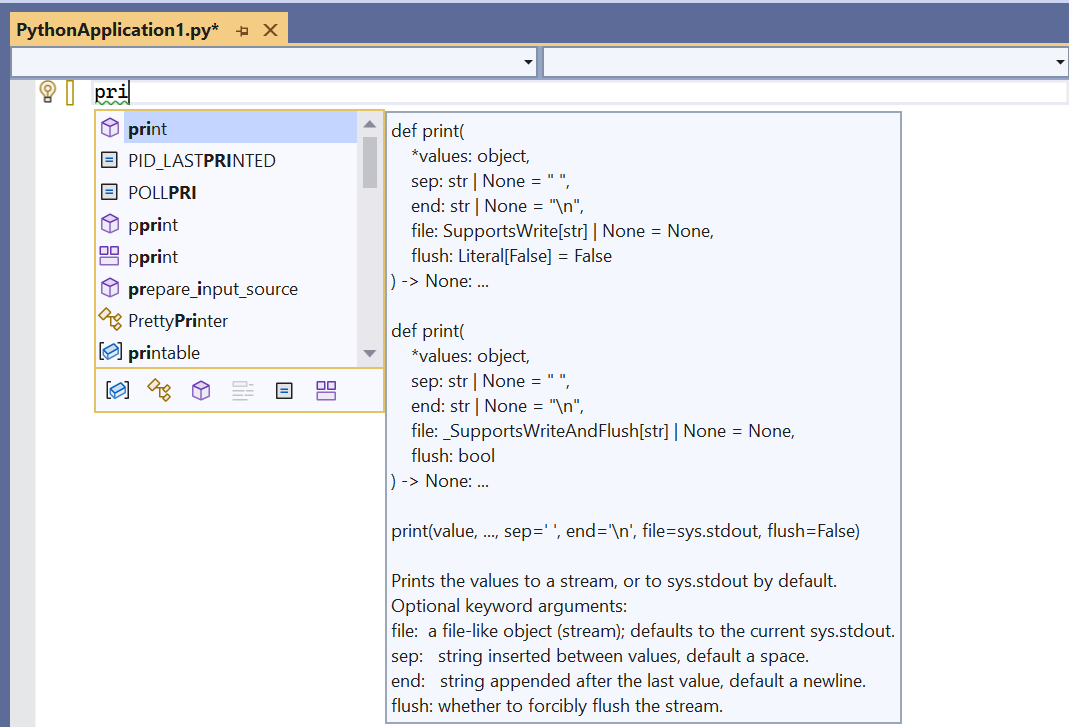
- В редакторе начните вводить print(«Hello, Visual Studio») . По мере ввода функция IntelliSense в Visual Studio покажет варианты автозавершения. Выделенный параметр в раскрывающемся списке — это вариант завершения по умолчанию, который применяется при нажатии клавиши TAB. Завершения очень удобны при использовании длинных инструкций или идентификаторов.
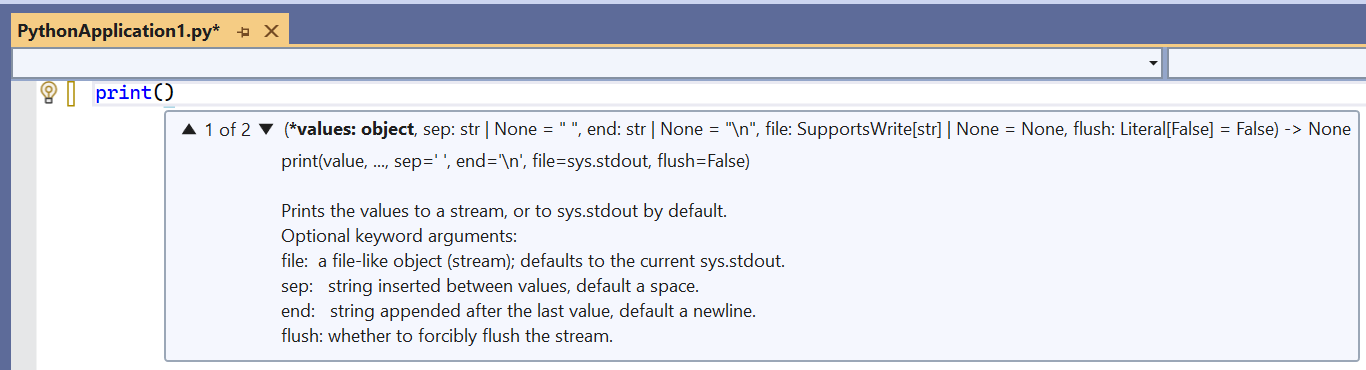
- Функция IntelliSense отображает различные сведения на основе используемого оператора, вызываемой функции и т. д. Если в функции print ввести ( после print для указания вызова функции, будет показана полная информация об использовании этой функции. Во всплывающем окне IntelliSense также полужирным шрифтом выделяется текущий аргумент (в этом случае это value):
- Допишите оператор, чтобы он соответствовал следующему коду:
print("Hello, Visual Studio") 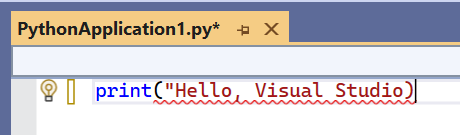
Обратите внимание на раскраску синтаксических конструкций, которая позволяет отличить оператор print от аргумента «Hello Visual Studio» . Можно ненадолго удалить последний символ » в строке. Обратите внимание, что код, содержащий синтаксические ошибки, подчеркивается красной линией в Visual Studio. Снова введите символ » , чтобы исправить ошибку.
Совет Visual Studio предоставляет полный контроль над внешним видом и поведением среды разработки, что позволяет настроить ее, как вам нравится. Выберите пункт меню Сервис>Параметры и изучите параметры на вкладках Среда и Текстовый редактор. По умолчанию вы видите ограниченный набор параметров. Чтобы просмотреть все параметры для каждого языка программирования, щелкните Показать все параметры внизу диалогового окна.
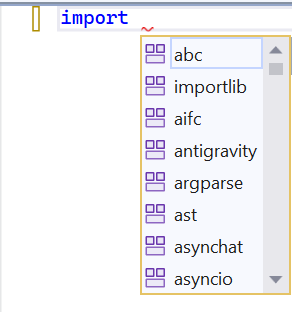
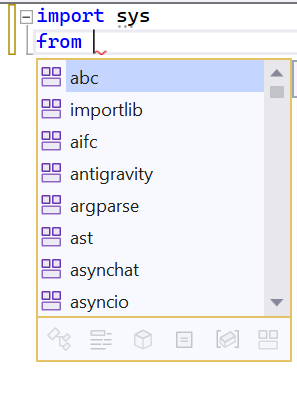
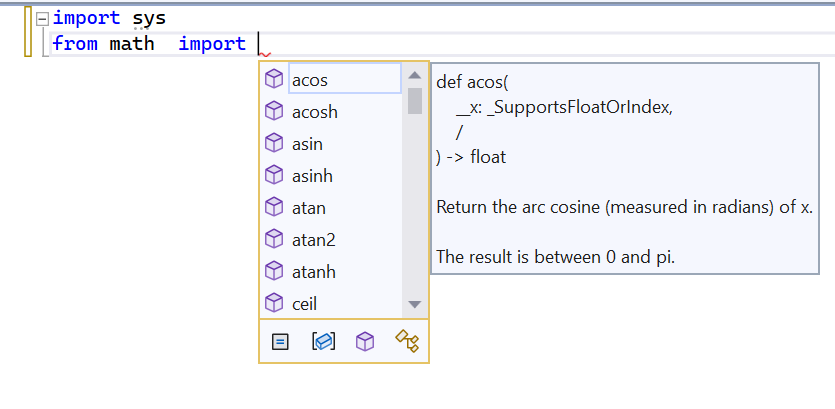
import sys from math import cos, radians Совет Принцип функции завершения заключается в следующем — по мере ввода появляются подстроки со словами, в которых совпадают части или буквы в начале слова, и даже отображаются пропущенные символы. Дополнительные сведения см. в руководстве по редактированию кода.
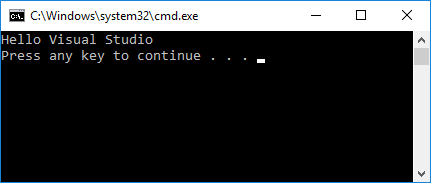
for i in range(360): print(cos(radians(i))) Как запустить код на Python?
В одной из предыдущих статей рассказывалось, как установить Python на операционные системы Windows и Linux. Этот материал посвящён запуску и первоначальной работе с «Пайтоном». Будут рассмотрены два основных способа запустить его: интерпретация строк исходного кода, вводимого с помощью клавиатуры (интерактивный режим), а также исполнение файлов с кодом (пакетный режим). Отдельный разговор пойдёт про особенности запуска программы и кода Python в Windows и Linux. Материал предназначен для начинающих.
Язык программирования «Пайтон» является интерпретируемым. В этом контексте можно сказать, что кроме самой программы, пользователю ещё нужен и специальный инструмент, обеспечивающий её запуск.
Вернувшись на несколько шагов назад, следует напомнить, что языки программирования бывают: — компилируемыми. С высокоуровневого языка код переводится в машинный с учётом конкретной платформы. Далее распространение происходит в качестве бинарного файла (чаще всего). Запускаться такая программа может без дополнительных программных средств (необходимые библиотеки следует оставить за рамками данного обсуждения). Наиболее распространёнными компилируемыми языками программирования являются C++ и C; — интерпретируемыми. В этом случае выполнение программы осуществляется интерпретатором с последующим распространением в виде исходного кода. Самый популярный язык из этой категории — общеизвестный «Питон» или «Пайтон» (Python).
Запуск кода Python: интерактивный режим в CMD
Python способен функционировать в 2-х режимах: — пакетный; — интерактивный.
Пользователям Windows можно проверить интерактивный режим работы с кодом с помощью командной строки (CMD, command line interpreter — интерпретатор командной строки). Открыв командную строку, следует набрать следующую команду:
pythonИтогом станет запуск «Пайтона» в интерактивном режиме. Далее программа станет ждать ввод последующих команд (commands) от пользователя. Вот, как это может выглядеть:
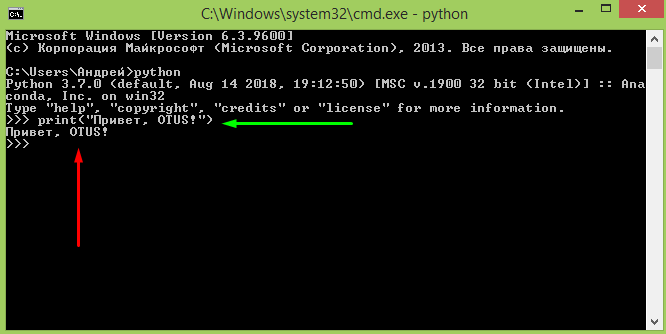
Программа готова к запуску кода. Прекрасный пример — использование классического приветствия, в которое можно внести минимальные изменения: print("Привет, OTUS!") . В таком коде внутри скобок пользователь может написать и другие фразы.
Зелёная стрелка — это команда, красная — результат. По коду видно, что программа отработала без затруднений.
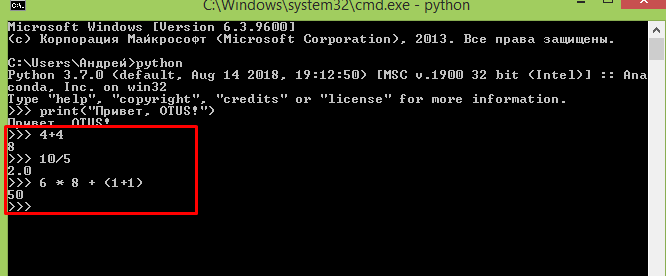
Но возможности «Пайтона» выходят далеко за пределы стандартного «хэллоуворлда». Его без проблем можно использовать и в качестве калькулятора, выполняя вычисления.
А при подключении соответствующих библиотек, эти вычисления могут быть весьма сложны и мало уступят специализированным пакетам Matlab.
Далее следует выйти из интерактивного режима, набрав простую команду exit() .
Запуск Python: интерактивный режим в IDLE
При установке языка программирования Python в комплекте с ним идёт IDLE. Это интегрированная среда разработки, подобная по своей сути интерпретатору, который запущен интерактивно. Отличие — расширенный набор возможностей. Среди таких возможностей: — отладка; — просмотр объектов; — подсветка синтаксиса и прочие.
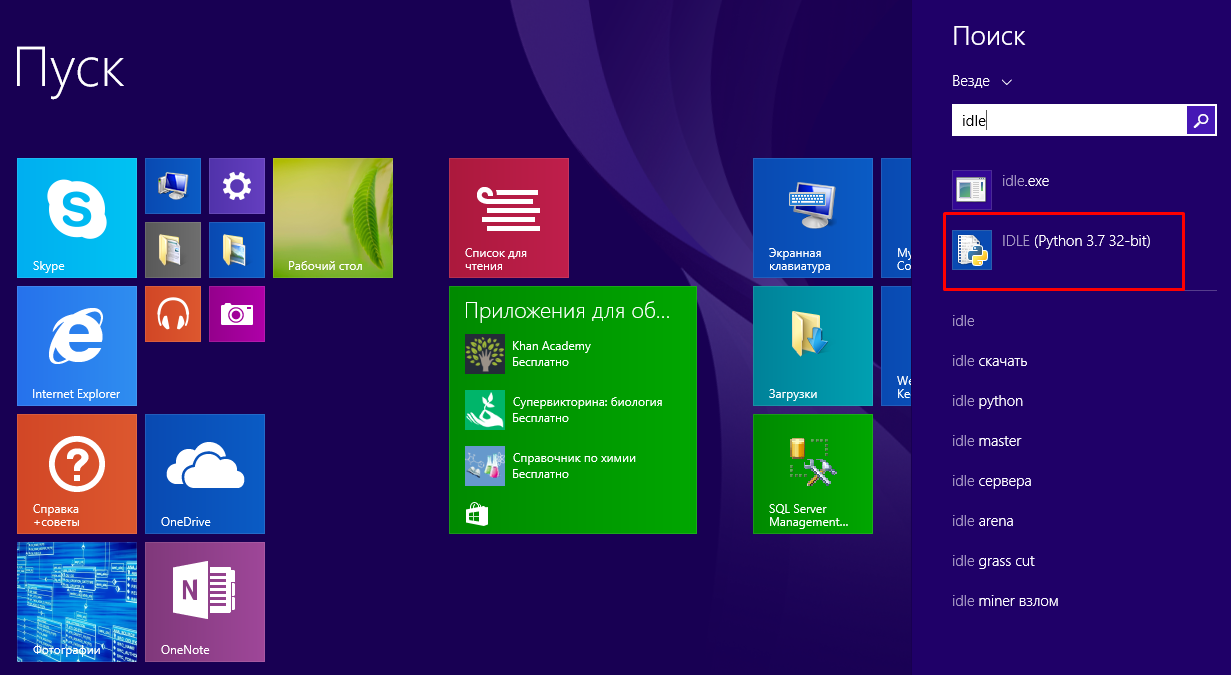
Чтобы запустить IDLE в Windows, следует перейти в меню «Пуск», где можно без проблем найти нужный инструмент:
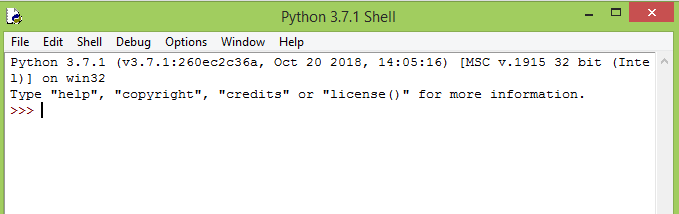
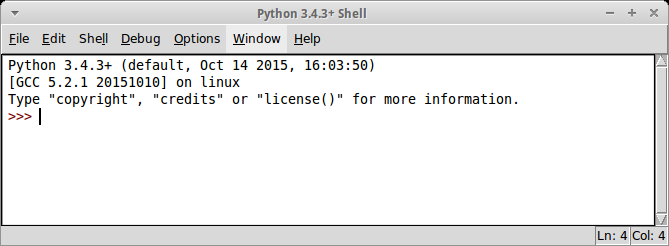
После запуска пользователь увидит следующую среду:
В ней можно тоже полноценно работать с кодом.
Если же разговор идёт про Linux, то в этой операционной системе IDLE-оболочка по дефолту отсутствует, поэтому придётся её инсталлировать. Для Python 3.4 это будет выглядеть так:
Итогом станет загрузка IDLE на персональный компьютер пользователя. Запустить оболочку тоже несложно:
Выглядеть среда будет следующим образом:
Как запустить приложение Python в пакетном режиме?
Бывает, у пользователя уже есть Python-файлы с расширением .py. Их тоже можно запустить через командную строку. Для этого вызывается интерпретатор Python, а в качестве аргумента передаётся соответствующий файл.
Давайте продемонстрируем это на практике. Откройте блокнот и поместите туда уже знакомые строки кода:
print("Привет, OTUS!")Сохраните файл под именем example.py. Пусть он будет сохранен на диске C (можно выбрать и другую директорию на усмотрение пользователя).
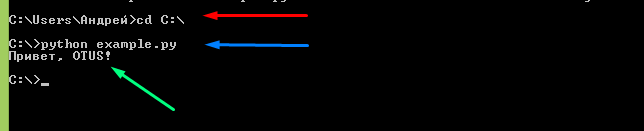
Теперь откройте командную строку, перейдите в соответствующую директорию и можете запускать файл:
Красная стрелка — переход в нужную директорию, синяя — команда для запуска «Питона» в пакетном режиме, зелёная — итоговый результат. Всё просто.
Делаем выводы:
- Чтобы запустить «Пайтон» в интерактивном режиме, надо набрать в командной строке (cmd) имя интерпретатора — python (иногда это python3) либо запустить интегрированную среду разработки IDLE.
- Чтобы выполнить запуск в пакетном режиме, надо ввести в командной строке имя интерпретатора, плюс имя файла. В нашем случае это python.example.py .
Для закрепления материала настоятельно рекомендуется повторить всё вышеописанное самостоятельно.
Почему не запускается код Python в терминале Visual Studio?
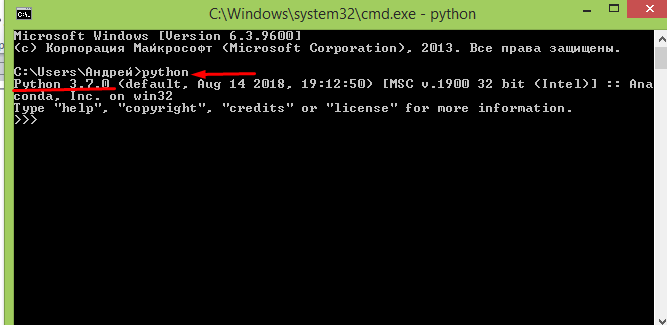
Ранее писал код Python в Sublime, всё было окей, сейчас решил перейти на Visual Studio Code и при запуске кода нету ни ошибок, ни текста, который должен был вывестись в терминал.


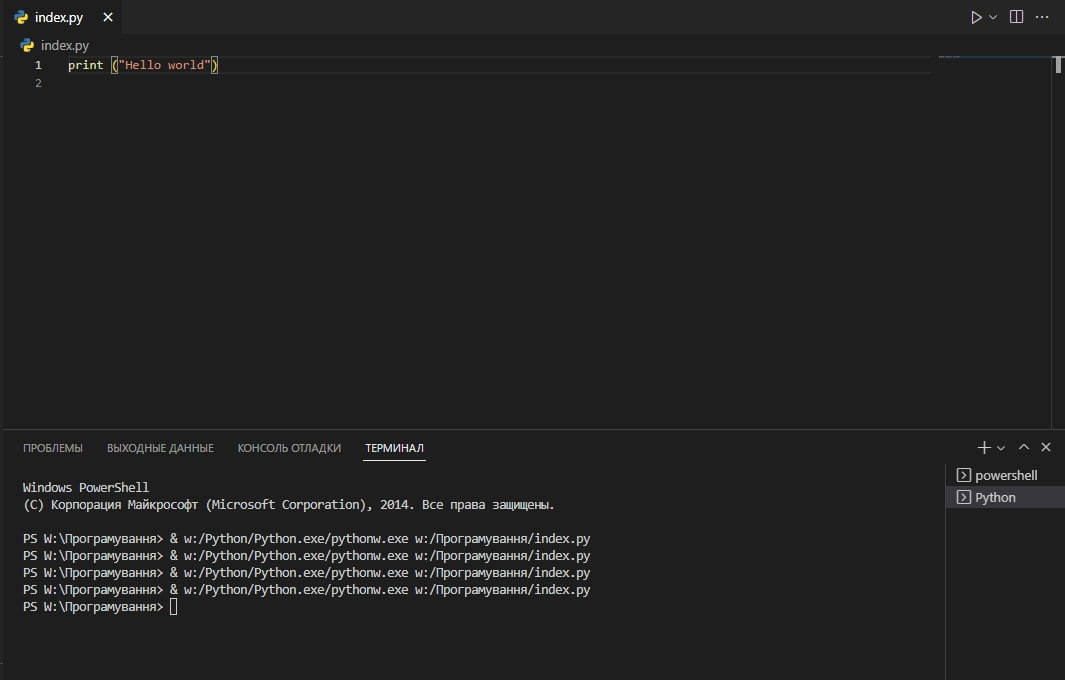
- Вопрос задан более года назад
- 4978 просмотров
Комментировать
Решения вопроса 0
Ответы на вопрос 1

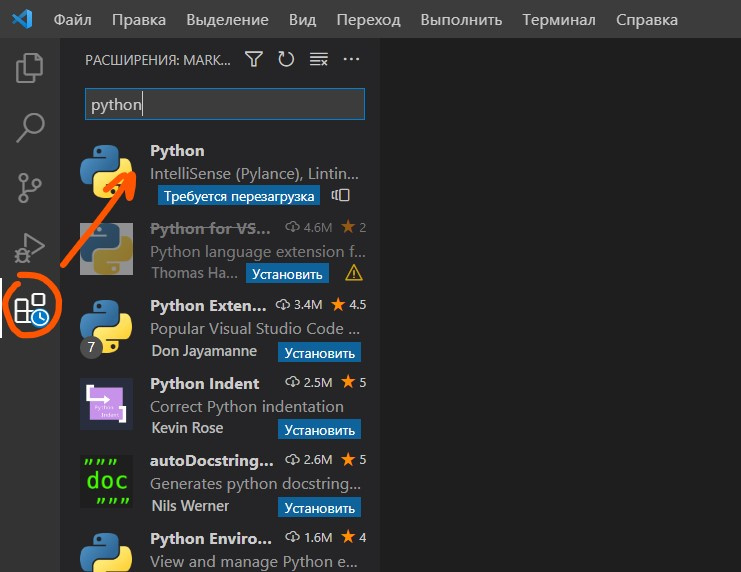
Необходимо установить расширение python и сам python на ПК (ссылка здесь)
Ответ написан более года назад
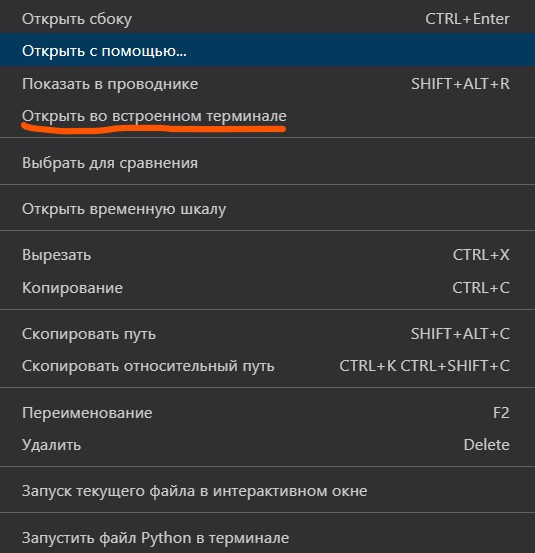
после этого перезапустите пк и запустите файл через VSCode нажав запустить во встроенном терминале либо треугольник справа сверху
Alex_Polishcuk @Alex_Polishcuk Автор вопроса
Ренат, не работает шляпа. Плагин на python и до этого был у меня установлен, оно не работало как тогда, так и сейчас. Есть разница разположения директории питона относительно папки, где был создан файл .py, с которого я и пытаюсь запустить код? Просто другой причины я не вижу.
Alex_Polishcuk, сам питон скачал на пк?
bett_barbara @bett_barbara
Подскажите, пожалуйста, как вы решили данный вопрос? Столкнулась с той же проблемой. При чем раньше уже работала с Python в VS и все было отлично. Все работало. Но в какой-то момент произошло то же самое, что и у вас
Ваш ответ на вопрос
Войдите, чтобы написать ответ

- Visual Studio Code
VS Code: как быстро преобразовывать текст из документа в html?
- 1 подписчик
- вчера
- 33 просмотра
Acode как запустить код python
Acode - powerful text/code editor
Версия: 1.9.0
Последнее обновление программы в шапке: 23.10.2023


Краткое описание:
Acode - это легкий, но мощный редактор кода и веб-IDE для Android.
Описание:
Acode - это легкий, но мощный редактор кода и веб-IDE для Android. Вы можете использовать этот редактор для редактирования HTML, JavaScript, PHP и др.
Вы можете создать сайт, запустить сайт в браузере и увидеть ошибки или журналы в консоли.
Также отредактируйте любой исходный файл, например, Python, CSS, HTML, Java, JavaScript, Dart и т. Д.
Характеристики:
• GitHub (редактирование файлов репозиториев, создание, редактирование, удаление файлов GIST)
• Запуск / просмотр HTML, JavaScript, Markdown, PHP (экспериментальный)
• Редактировать несколько файлов одновременно
• автозаполнение
• Селектор цвета
• Встроенная консоль JavaScript
• Эммет
• украсить
• Рабочее пространство (открыть несколько файлов и папок)
• Управление файлами и папками
• Несколько тем для редактора
• Темная и светлая тема для приложения
• Поддержка нескольких языков
• Быстрый инструмент
• Подсветка синтаксиса
• Линтинг
• Многие другие функции в ближайшее время
Требуется Android: 5.1 и выше
Русский интерфейс: Да