
Как откатиться с macOS Monterey до macOS Big Sur
Совсем недавно macOS Monterey вышла для всех. Многие остались довольны обновлением и уже оценили новые фишки операционки. Тем не менее находятся пользователи, которые не очень-то рады нововведениям. У одних увеличивается расход аккумулятора, у других зависают или не открываются приложения. Благо есть возможность откатить свой Mac на стабильный Big Sur. Сегодня предлагаю поговорить о том, как установить предыдущую версию macOS на свой Mac, и обсудить самые популярные проблемы, возникающие в процессе установки.
Здесь вы найдете подробное описание отката с MacOS Monterey на Big Sur.
Мы уже рассказывали о том, как установить macOS Monterey, где предложили подробную инструкцию, говорили о главных фишках системы. Я считаю, что новых функций не так много, чтобы расстраиваться по поводу отката. В целом, macOS 12 все больше напоминает мобильную операционную систему iOS. С каждым годом граница между смартфоном и компьютером все больше стирается.
Как сделать резервную копию на Mac
Важно понимать, что при откате на предыдущую версию, macOS 12 полностью удалится с вашего компьютера. При любом обновлении операционной системы Apple рекомендует делать резервную копию. Если на вашем Mac хранится какая-то ценная информация, ни в коем случае не пропускайте данный пункт. Если что-то в процессе установки пойдет не так, вы сможете вернуться назад.
Для создания копии существует масса сторонних решений, однако, на мой взгляд, лучше всего использовать утилиту Time Machine и внешний жесткий диск. Чтобы создать резервную копию на Mac, вам необходимо:
- Подключить внешний жесткий диск к Mac. Важно, чтобы объем накопителя был не меньше, чем встроенный SSD.
- Открыть Системные настройки, затем Time Machine.
- Нажать Выбрать системный диск.
- После этого выбрать ваш жесткий диск.
- Система предложит отформатировать его. Согласитесь и нажмите кнопку Стереть.
- После этого macOS приступит к резервному копированию данных.
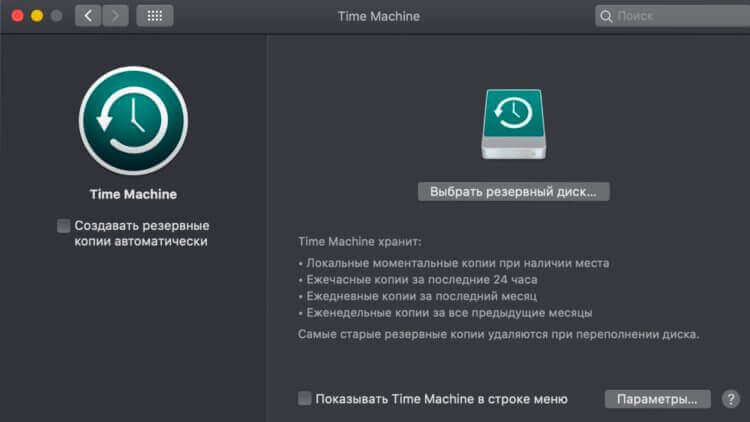
Резервная копия — важная часть процедуры. Не игнорируйте ее.
Далее вам необходимо разрешить загрузку операционной системы с внешнего накопителя. Для этого:
- Перезагрузите Mac.
- После появления логотипа Apple нажмите и удерживайте комбинацию Command + R. Так вы перейдете в режим восстановления.
- После этого высветится строка меню, где выберете Утилиты, далее Утилита безопасности при запуске.
- Далее необходимо ввести учетные данные и установить галочку Разрешить загрузку с внешнего носителя.
До того как вы перейдете обратно на macOS 12, вам необходимо загрузить macOS Big Sur из App Store и установить копию операционной системы на внешний жесткий диск. Сделать это можно по ссылке.

Интересно, что macOS Big Sur весит больше, чем Monterey.
Установка macOS на внешний жесткий диск
Загрузка с внешнего накопителя требует полного его очищения перед установкой macOS. Учтите, что лучше использовать жесткие диски с объемом не менее 16 ГБ. Несмотря на то, что прошивка Big Sur весит всего 12 ГБ, заявленный объем флешки или диска почти всегда меньше, чем указано на коробке.
Чтобы очистить внешний диск для установки macOS, следуйте инструкции:
- Убедитесь, что ваш компьютер подключен к интернету.
- Теперь нажмите на значок яблока в верхнем левом углу и выберите Перезагрузить.
- При запуске системы удерживайте комбинацию Command + R. Так вы перейдете в режим восстановления.
- Далее нажмите Дисковая утилита, Продолжить.
- Выберите загрузочный диск и нажмите кнопку Стереть.
- Далее укажите новое имя жесткого диска.
- Выберите файловую систему, которая установлена на вашем Mac и нажмите стереть.
- Когда загрузка закончится, можно выйти из Дисковой утилиты, чтобы приступить к следующему шагу.

Не забудьте указать тип файловой системы. Это важно.
Откат macOS Monterey
Теперь непосредственно откат. Чтобы перейти с MacOS Monterey к предыдущей версии операционной системы Apple, вам необходимо:
- Убедиться, что Mac подключен к интернету.
- Подключить загрузочный диск к Mac. После этого нажмите на значок яблока в верхнем левом углу, далее Перезагрузить.
- Затем удерживайте клавишу Option пока горит логотип Apple.
- Далее выберите загрузочный USB-накопитель с macOS Big Sur из списка параметров диска.
- Затем нажмите Продолжить.
- После этого начнется загрузка macOS Big Sur.
Подписывайтесь на нас в Яндекс.Дзен, там вы найдете много полезной и интересной информации из мира мобильных технологий.
Резервное копирование macOS
Используя последнюю резервную копию вашего Mac, сохраненную в Time Machine, вы можете легко вернуть предыдущие настройки. Выполните следующие действия, чтобы восстановить последнюю резервную копию Time Machine после перехода с macOS 12 Monterey на macOS Big Sur.
- Убедитесь, что ваш Mac подключен к интернету.
- После этого щелкните на значок яблока в верхнем левом углу и выберите Перезагрузить.
- Далее удерживайте клавиши Command + R, пока компьютер не перезагрузится.
- Нажмите Восстановить из резервной копии Time Machine, Продолжить.
- Затем еще раз Продолжить и выберите источник резервной копии.
- Далее нажмите Продолжить и выберите последнюю резервную копию macOS Big Sur.
- После этого ваш Mac начнет восстановление, а затем перезагрузится. Это может занять некоторое время.

Процедура восстановления данных с помощью Time Machine.
В целом, процедура отката не такая сложная, какой может показаться на первый взгляд. Тем более, если вы сделаете копию, настройки компьютера всегда можно будет без проблем восстановить. В случае возникновения трудностей, смело обращайтесь в наш Телеграм-чат. Там мы вместе с читателями обсуждаем популярные проблемы и стараемся найти их решение.
Что лучше big sur или monterey
Это перевод статьи https://macvfx.blog/2021/08/04/hello-big-sur-see-ya-later-monterey/ из блога DAM SAN Digital Asset Management, Storage and backup solutions
Я очень рад, что macOS Big Sur 11.5.1, наконец-то, готова к работе в production. Тем, кто на передовой, желаю хорошо провести время с macOS Monterey. Но для профессионалов из сферы медиа, использующих Xsan в производстве, август – это отличное время для того, чтобы обновиться до Big Sur.

Server.app v.5.10 в macOS Catalina 10.15.7
Что касается самого процесса обновления, то он достаточно рутинный. Есть там один нюанс, но о нем позже. Сначала о более скучных вещах, связанных с подготовкой.
Подготовка
В последние недели перед обновлением я был занят множеством задач: заполнением и исправлением документации, запуском и проверкой полных и инкрементальных резервных копий на LTO, синхронизацией данных на промежуточных и архивных системах хранения, архивированием проектов на ту же самую LTO.
Кому-то может показаться, что проверка документации может показаться пустой тратой времени, но, поверьте, в будущем вы самому себе скажете за это спасибо.
Разделавшись со всем этим, я получил море удовольствия, обновляя Xsan до macOS Big Sur.
“Готовься к беде, надеясь, что она не случится” – это мантра ИТ. Итак, все спланировано. Сценарий восстановления Xsan разработан и протестирован. Сделана резервная копия Time Machine самого сервера. Резервная копия данных – на LTO. Промежуточные данные – на Thunderbolt-массивах, которые упакованы в серверной и готовы к чрезвычайной ситуации. И, конечно же, резервное копирование в облако для самых нуждающихся клиентов. Всегда надо готовиться к худшему. Системный администратор может нанести не меньше вреда, чем вредоносное ПО. И резервные копии уже не раз спасали меня.
Обновление
А теперь о самом интересном: как обновить версию Xsan до macOS Big Sur (11.5.1)? Возможно, вам стоит прочитать прошлогоднюю подробную статью в блоге об обновлении Xsan до macOS Catalina 10.15.6. Или прочитать новый Xsan Management Guide от Apple. В этих статьях изложены основные моменты, связанные с этим процессом.
Подготовка – это ключ к успеху. Будьте готовы. Не нервничайте.
Для обновления потребуется образ macOS Big Sur. Гораздо удобнее использовать образ в формате DMG, так как на производстве Интернет доступен не всегда. С этим мне помог скрипт installinstallmacos.py.
Потребуется Server.app. На самом деле, Xsan можно настроить и без него. Обновить с 10.15.7 – да. Но если вы выполняете настройку с нуля – вам достаточно использовать терминальные утилиты.
На всякий случай рекомендуется сделать отдельную копию Server.app и бинарника cvlabel.
Server.app управляет тремя службами: Profile Manager, Open Directory и Xsan. Почему в Apple не удалили Profile Manager – остается для меня загадкой. Никто в здравом уме не станет использовать Profile Manager для установки или управления профилями, все пользуются услугами коммерческих поставщиков MDM. Но Xsan на macOS Big Sur – это не только SAN-решение готовое к использованию в производстве, оно было обновлено для совместимости с Quantum StorNext 7 (прежде Xsan был официально совместим с версией StorNext 5).
По результатам моих тестов установка macOS 11 Big Sur и обновление Xsan до версии 7 возможны со следующих систем: macOS 10.14 Mojave, 10.15 Catalina и, конечно же, macOS 11 Big Sur. Если вы не доверяете мне, то можете сверяться с этой давно не обновляемой таблицей совместимости Apple.
К этому моменту вам могло показаться, что я эксперт в этом деле. Конечно! Все готово к обновлению!
Но тут я сталкиваюсь с первым препятствием, виной которому я сам. Не запускается установщик macOS Big Sur: он заблокирован. надпись на экране: «Обратитесь к системному администратору»?! Я и есть системный администратор! Но что я сделал? Я установил Big Sur Blocker Ханнеса Юутилайнена в прошлом году, вот что.
И установил его я с помощью Munki. На всех моих клиентах Mac, которые были обновлены до macOS Catalina (и, само собой, на моем Xsan контроллере есть Munki). Но не беспокойтесь, позвольте мне прочесть собственную прошлогоднюю статью в блоге об этом, чтобы понять, как я его установил, там ведь должен быть какой-нибудь демон или что-то вроде того.
Оказывается, ранее с помощью того же Munki я устанавливал демон bigsurblocker, который и помешал мне запустить процесс обновления.
Установщик уведомит нас о том, что на выбранном томе уже установлен Server.app и получим уведомление о том, что он уже таковым не является, что нормально.
Далее все как обычно.
После окончания установки лучше заархивировать старый Server.app и установить новый вручную или через App Store. И запускаем его ю
Теперь нам нужно дождаться, пока этот пакет скриптов под названием Profile Manager обновится. Никто его не использует, но сейчас это самое важное приложение в Server.app. Нет, я не морщусь, почему вы спрашиваете? Xsan – вот что круто.

Открываем панель Xsan.
Восстановление предыдущей конфигурации Xsan

Активируйте Xsan и обновите версию всех ваших клиентов Mac. Примечание: я тестировал работу клиентов Xsan на macOS Mojave 10.14, macOS 10.15 Catalina и, конечно, macOS 11.5.1 Big Sur. Все работало ОК.

Xsan включен. Вперед!
Если вы обновляетесь с macOS Catalina – обновить Xsan проще простого. Настраивать с нуля — вот это другое дело. Но это тема для другой статьи.
Также я не рассказал о проблемах с самоподписанными сертификатами, когда я обновлял Munki и сервер MunkiReport. Определенно, это тема для еще одной статьи. Это ведь просто веб-сервер. Что в этом может быть сложного?
Технические нюансы:
При наличии более чем одного контроллера Xsan, ранее рекомендовалось обновлять вспомогательный контроллер перед основным, но теперь следует обновлять основной контроллер первым, чтобы поддерживать работоспособность OD.
Обновление Xsan шаг за шагом:
- Клонируйте контроллеры (+ создайте резервные копии Time Machine).
- Отключите клиентов.
- Остановите том Xsan.
- Запустите проверку cvfsck на томе.
- Обновите основной контроллер.
- Убедитесь, что вспомогательный контроллер видит основной.
- Обновите вспомогательный контроллер.
- Убедитесь, что вспомогательный контроллер видит основной.
- Проверьте доступ к SAN на обоих контроллерах.
Обновите клиентов по желанию.
10 фишек macOS Monterey, которые заставят обновиться. Две придется подождать

В закладки
25 октября стала доступной новая операционная система macOS 12 Monterey.
Обновление включает более 60 новшеств и изменений. Часть фишек действительно могут заставить обновить ОС многих владельцев яблочных компьютеров.
Ниже разберем стоящие изменения и отложенные на потом новшества macOS 12.
Для каких Mac будет доступно обновление macOS 12 Monterey
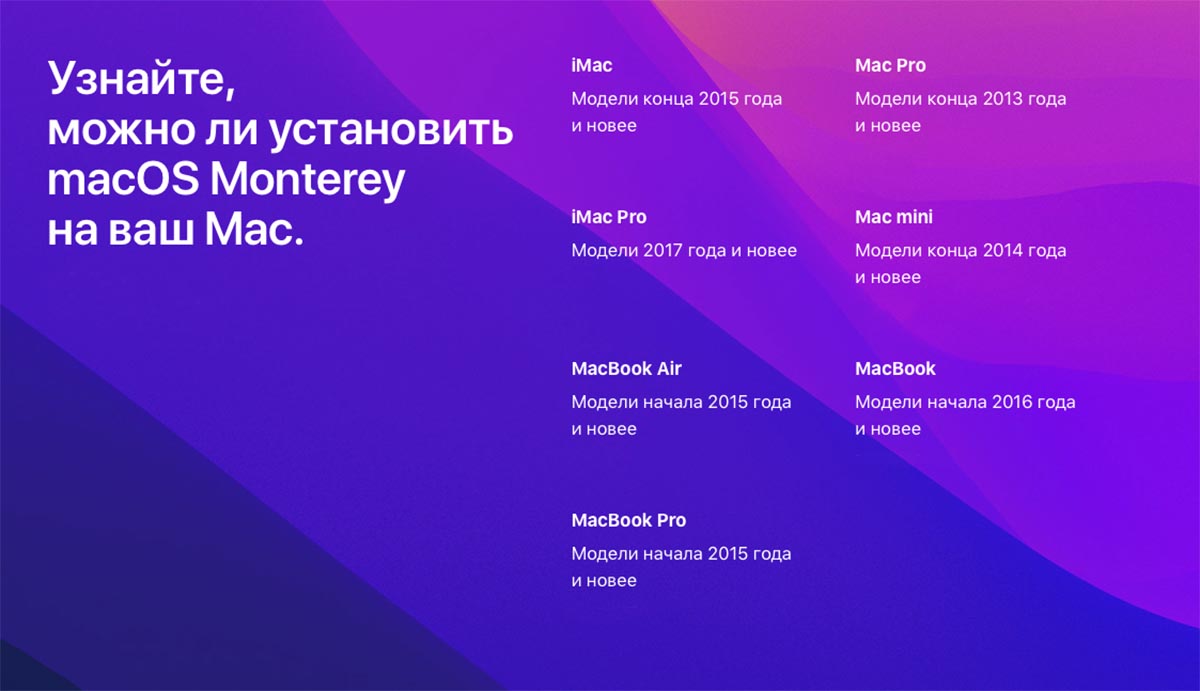
Обновиться получится на таких компьютерах Mac:
▪️ iMac 2015 и новее
▪️ iMac Pro 2017 и новее
▪️ MacBook 2016 и новее
▪️ MacBook Air 2015 и новее
▪️ MacBook Pro 2015 и новее
▪️ Mac Pro 2013 и новее
▪️ Mac mini 2014 и новее
Сейчас разберемся с самыми интересными новшествами новой macOS 12.
1. Mac станет приемником AirPlay сигнала
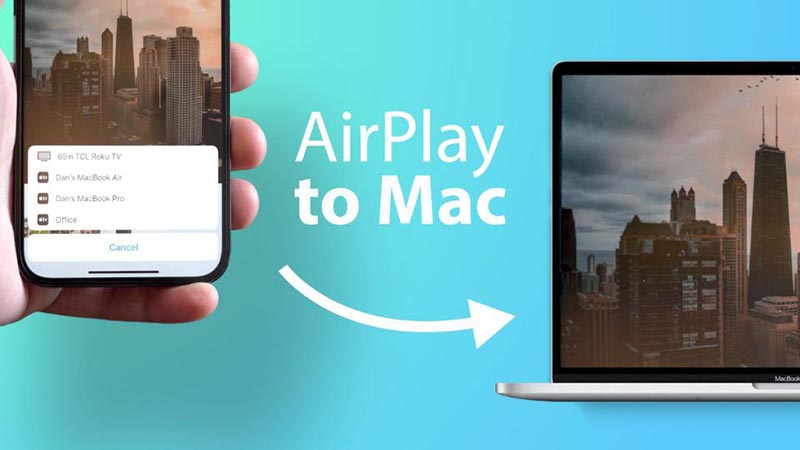
Появление данной фишки напрашивалось уже давно. Подобный функционал реализуется при помощи сторонних утилит AirServer или Reflector практически с момента появления протокола. Странно, что купертиновцы внедрили подобную фишку только сейчас.
Сразу после обновления Mac превратится в активную точку приема сигнала по AirPlay. Это позволяет расширить рабочий стол одного Mac за счет экрана другого либо зеркалировать картинку с любого гаджета Apple на Mac.
Например, можно вывести просмотр фото, видео или игру с iPhone на экран MacBook либо iMac. Получится просматривать контент на большом экране, если вывести изображение на Mac mini, который работает у телевизора или проектора.
Сценариев для применения фишки масса. Здорово, что все работает из коробки без сторонних приложений и утилит.
2. Safari получит множество фишек и изменений
Больше всего из стандартных приложений macOS в новой версии системы преобразился браузер Safari. Утилита получила серьезный редизайн, вокруг которого было множество споров и противоречий.
Верхнюю панель браузера сильно упростили, объединив некоторые элементы и спрятав часть кнопок в дополнительные меню. С одной стороны дизайн стал более простым и легким, а с другой – часть важных опций переехали в дополнительные меню или разделы.
Так, например, кнопки обновления страницы, шаринга и перевода находятся в отдельном меню, а пиктограмма закрытия страницы часто видна лишь при наведении на адресную строку.
Сама строка с вкладками стала делить пространство со строкой меню браузера, что позволило увеличить рабочую область по вертикали на несколько строчек текста.
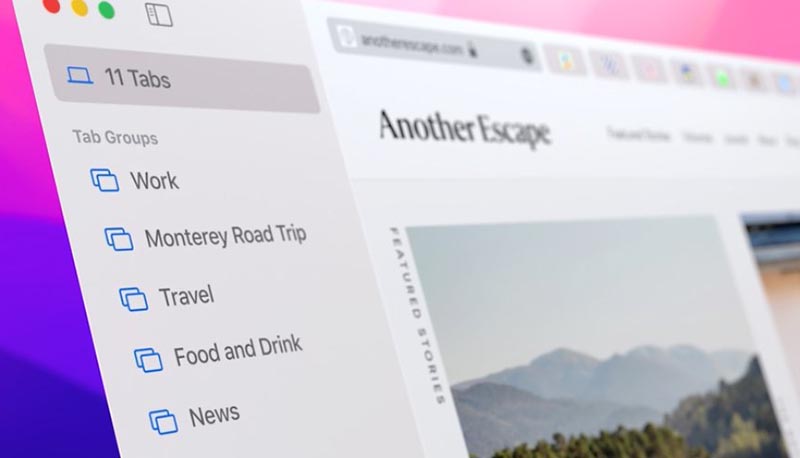
Более интересным и полезным новшеством выглядит механизм группировки вкладок. Фишка является кроссплатформенной, кроме MacOS она доступна на iPhone и iPad. Можно объединять несколько открытых вкладок в группу для быстрого просмотра или передачи на другие гаджеты. Разумеется, синхронизируются группы автоматически через iCloud.
3. В macOS появится режим Фокусирвание по аналогии с iOS и iPadOS
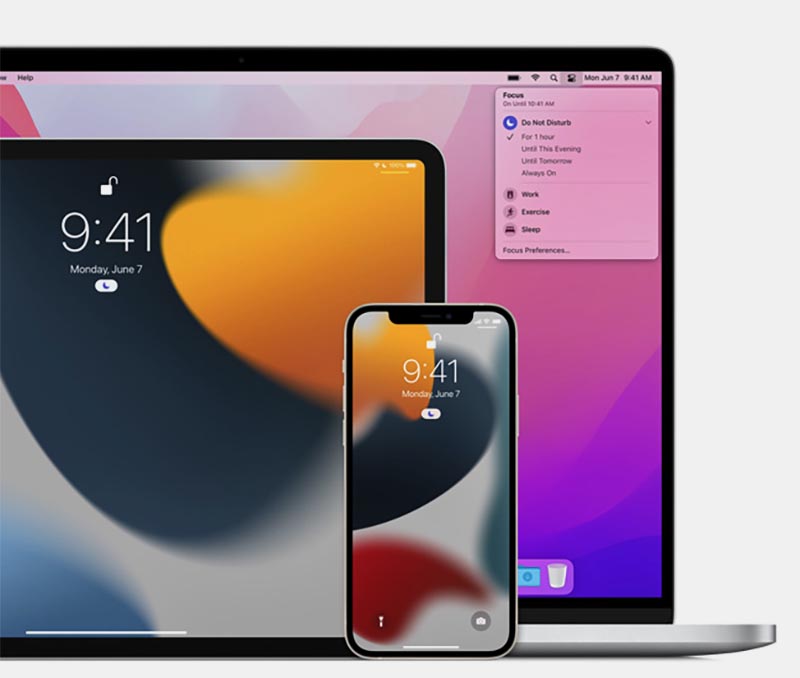
Довольно интересная фишка станет доступна после обновления до macOS 12 всем пользователям компьютеров Apple.
С ее помощью можно гибко настраивать один или несколько профилей для режима Не беспокоить с разными параметрами для контактов и уведомлений. Например, получится задать профиль для полной блокировки уведомлений, другой профиль для пропуска рабочих сообщений и третий для допуска звонков и сообщений от членов семьи.
Круче всего, что фишка автоматически активируется на всех устройствах с одной учетной записью Apple ID. Так можно включить нужный профиль на iPhone и он автоматически применится для iPad и Mac.
4. В приложениях Заметки и Уведомления появятся теги
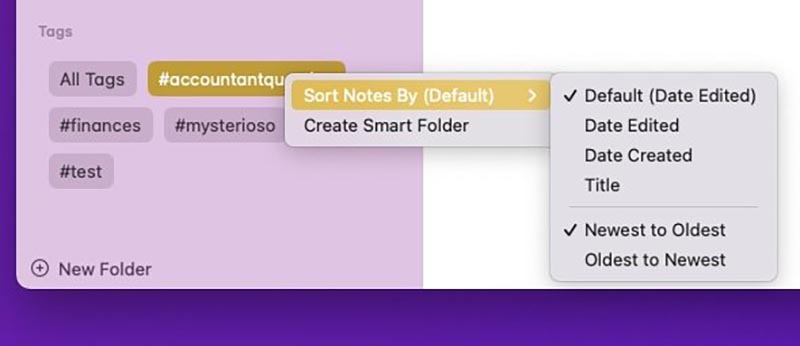
Такая опция есть на iPhone и iPad с момента релиза мобильных операционных систем. До выхода финальной версии macOS Monterey использовать новшество было неудобно. Новые заметки или напоминания с тегам переставали быть видимыми на macOS Big Sur и более ранних версиях системы.
Теперь опция работает полноценно и можно не бояться потерять заметку после проставления к ней тегов.
Пометки будут полезны для поиска записей по определенной теме или метке. При этом на Mac проставлять или искать теги в разы удобнее, чем на iPhone или iPad.
5. В macOS Monterey появятся команды автоматизации из iOS
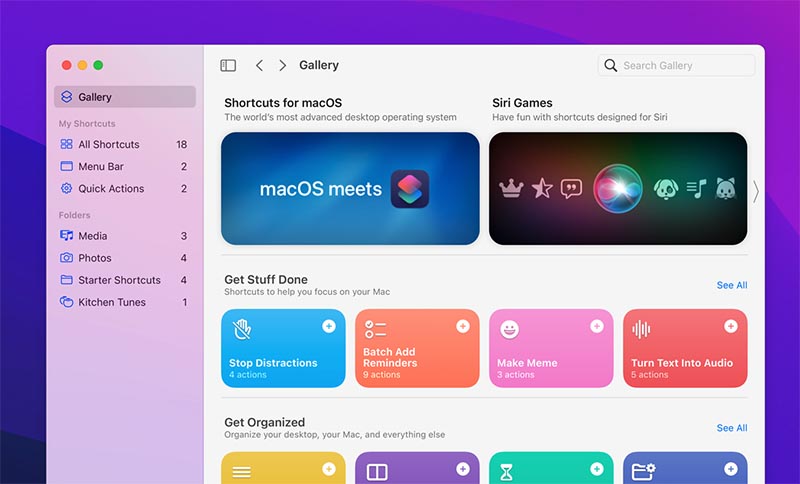
Удобную визуальную среду для создания скриптов и автоматизаций перенесли с мобильных гаджетов на компьютеры Apple. Возможностей в настольной версии программы будет гораздо больше, утилита позволит управлять многими элементами Mac.
Любопытно выглядит миграция команд и автоматизаций через iCloud и возможность активировать скрипты для iPhone с Mac и наоборот.
Команды для Mac уже обзавелись поддержкой AppleScript и Automator. Скорее всего, купертиновцы скоро откажутся от использования Автоматора на Mac в пользу более наглядных и визуально более красивых Быстрых команд.
6. В FaceTime появятся новые возможности и фишки
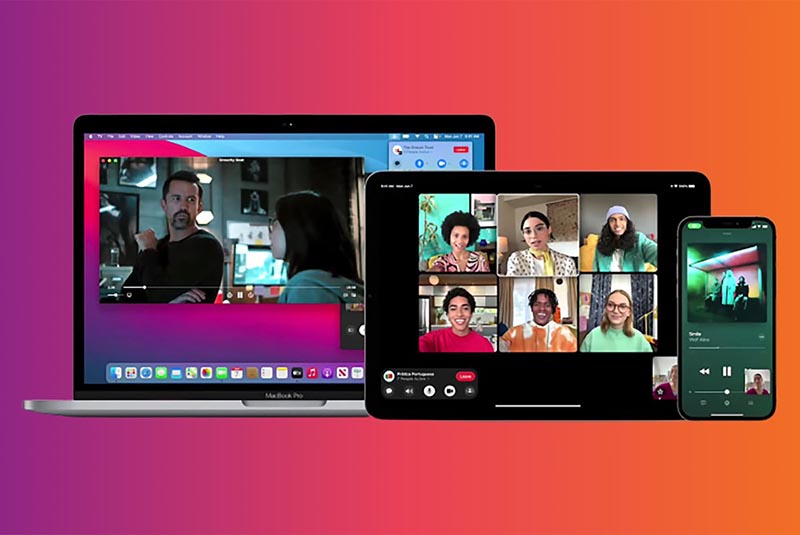
Стандартное средство видеосвязи в экосистеме Apple серьезно прокачали в нынешнем году. Утилита получила несколько кроссплатформенных опций, которые будут работать как на iPhone, так и на Mac.
Это касается звуковых фильтров вроде пространственного аудио или изоляции голоса и визуального портретного режима. Все опции станут доступны в FaceTime после обновления, а еще появится возможность приглашать в групповые звонки пользователей с Windows или Android.
Ссылки на групповые чаты можно будет размещать в календаре, чтобы не пропустить важную конференцию или рабочий чат.
7. В macOS появятся умные уведомления
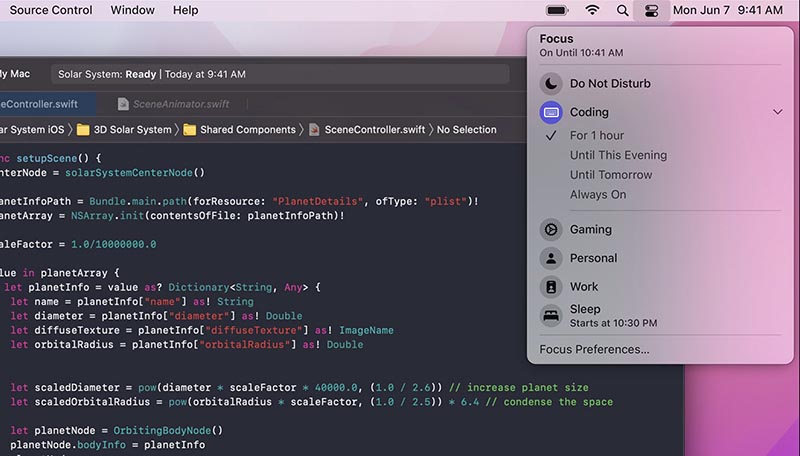
Такая возможность станет доступна благодаря интеграции все того же режима Фокусирование из iOS. Вы сможете получать важные сообщения даже тогда, когда Mac будет находиться в режиме Не беспокоить или в любом из профилей Фокусирование.
К сожалению, здесь придется подождать реализацию опции от сторонних разработчиков. После интеграции части нового кода мессенджеры, утилиты и другие приложения смогут наделять уведомления на важные и не очень, чтобы грамотно обходить режим Не беспокоить при необходимости.
А еще в системе появится возможность быстро отключать уведомления от любого приложения на час или до конца дня, как это уже давно возможно на iPhone.
8. На Mac появится режим энергосбережения
Полезная фишка для использования в MacBook во время работы на выезде. Ранее для этого приходилось использовать сторонние утилиты, а сейчас все будет работать из коробки.
Нажатием одной кнопки получится снизить мощность процессора, отключить фоновое обновление и часть не самых важных процессов.
При этом автономность устройства повысится, позволяя получить дополнительный час-полтора работы без подзарядки.
9. Самая полезная опция для самоизоляции и удаленки SharePlay пока не работает
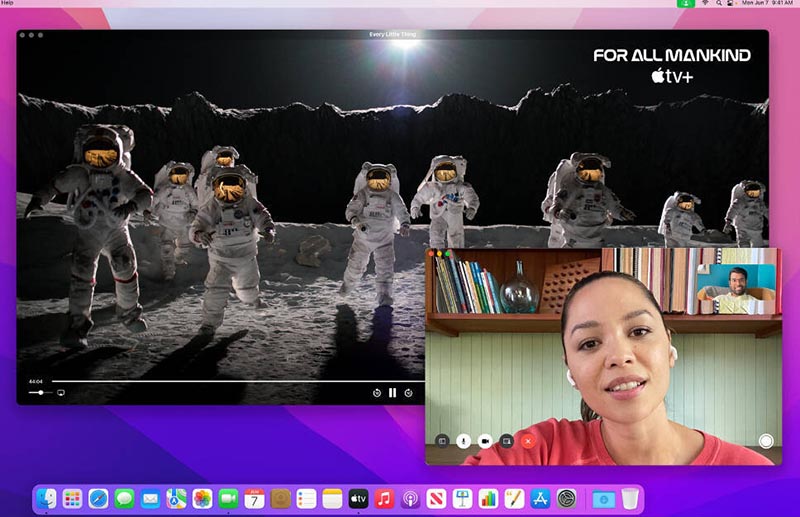
Возможность совместного потребления контента на разных платформах Apple пусть и не удивила на презентации операционных систем, но однозначно выглядела привлекательно.
Пользователям обещали удобное подключение и просмотр фильмов, прослушивание музыки или шаринг экрана устройства на iPhone, iPad и Mac. Фишка даже работала в первых тестовых сборках новых операционных систем.
Однако, в середине лета SharePlay исключили из официальных бета-версий iOS и macOS. В Купертино даже официально отказались от этой фишки в первой финальной версии системы.
На скорый релиз новшества намекает очередное появление SharePlay в iOS 15.1 beta 1, но точные сроки запуска нововведения остаются неизвестными.
10. Одна из самых крутых фишек с презентации macOS Monterey появится позднее
Во время WWDC 2021 новая операционная система для Mac практически не удивила. Все представленные новшества либо являлись продолжением кроссплатформенных опций, либо стали аналогами давно работающих в iOS фишек.
Самым ярким пятном той презентации стала возможность одновременного управления несколькими устройствами Apple при помощи одного манипулятора. Так при помощи клавиатуры и трекпада от Mac можно было получить контент из находящегося рядом iPad или поместить часть данных на другой Mac поблизости.
Опция получила название Universal Control и в теории должна работать на всех современных Mac и большинстве актуальных iPad. К сожалению, ни в одной тестовой версии macOS 12 фишка не появилась полноценно.
Энтузиасты нашли способ попробовать новый инструмент, но с рядом условностей и без поддержки iPad.
В итоге ждем полноценный запуск Universal Control в ближайших крупных обновлениях macOS и iPadOS. После релиза первой версии Monterey воспользоваться опцией вряд ли получится. Возможно, она будет работать в статусе бета-тестирования.
Вот такой набор готовых фишек и пару отложенных нововведений получат все владельцы компьютеров Mac, которые решат обновить ОС нынешней осенью. Интересно ваше мнение по поводу грядущего апдейта и новых фишек macOS Monterey.
Обновился с Big Sur на Monterey

С недавнего момента, я оказался в ситуации, когда все мои обычные занятия и хобби, остались в другом городе и приходится чем-то занимать свободное время.
Сначала это была работа, когда попадались задачи, которыми я ранее не занимался и несмотря на то, что приходилось сидеть за компьютером вечерами и выходными, мне удалось немного продвинуться в разных направлениях. Немалую роль в этом сыграли бесплатные трехдневные интенсивы от скилбокс, на которые я стал регулярно записываться, чтобы получить общее понимание о специализации и даже что-то попробовать сделать самостоятельно. Оказалось занимательно, интересно и продуктивно.
Начал с интенсива по DevOPS, где научился собирать docker образы, модифицировать, поднимать и использовать в своей основной работе по тестированию. Потом плавно переместился в линукс администрирование, понял как поднимать виртуальные машины из командной строки и потом на них заходить из того же окна терминала при помощи Vagrant. И как это делать в условиях санкций, когда все нужные контейнеры запрещены для скачивания с российских IP.
Следующей интересной темой оказались языки программирования. Ранее я уже посещал трехдневный курс по Java где мы писали несколько программ, а теперь к Java добавился Pyton и Swift. С питоном получилось попробовать сначала на каком-то сайте, а потом я даже скачал PyCharm и запустил проект в нем.
А вот с программой на Swift все оказалось чуть сложнее. Необходимо было установить Xcode к чему я и попытался перейти, но оказалось что моя версия OS в последней версии Xcode уже не поддерживается, да и вообще, этот самый Xcode требует кучу места на жестком диске, для своей установки.
После предыдущего обновления и переезда на macbook m1 Pro, в разделе хранилища у меня было такое «серое место» на 56Гб с типом «Другое», не говоря уже папке с инсталляторами разного ПО и фотографиями на 71Гб. Свободного места из 251Гб оставалось всего 18Гб и пришлось переносить все большие файлы с софтом на внешний диск, потом удалять лишнее из папки загрузок, чтобы свободного места стало около 55Гб.
И пришло время решиться на обновление OS с Big Sur на Monterey.
Сама Monterey вышла еще в прошлом году, было заявлено много интересных фишек для владельцев планшетов, которым я не являлся, а все остальное никак не заинтересовало. Как обычно, сразу появились и негативные отзывы, связанные с больной для меня темой, просадке батареи в режиме сна. С этой неприятной штукой я столкнулся, когда пытался использовать не родной SSD на своей старой прошке 2017 года. Помнится, за ночь могло утечь порядка 25% заряда батареи и еще столько за день, так что обновляться на Monterey в 2021 году я не стал.
С тех пор Apple выпустила несколько обновлений и как раз в последнем 12.3 было обещано решение вопроса с расходом батареи в спящем режиме. Следующей потенциальной проблемой мог быть недостаток оперативной памяти устройства при переходе на новую ОС. Это довольно больная тема для всех старых компьютеров, а особенно тех, где оперативную память невозможно расширить. Учитывая то, что Apple перестала продавать макбуки с оперативной памятью менее 16Гб, риски были.
Так как, Macbook не является моим основным рабочим устройством и я был готов рискнуть и запустил процесс установки обновления.
Основная часть обновления оказалась уже скачанной, остальное доехало за несколько минут. Макбук перегрузился, потом еще разок и появился экран входа, необычного фиолетового цвета.
Первое, что полез смотреть, использование оперативной памяти. Без запуска обычных программ, система с сервисами заняла около 4.5Гб оперативной памяти. В сервисах висели всякие штук от Abobe, которые я поленился выпилить, файрволл, циска, тимвьюер и что-то там еще.
Если открыть IDEA с рабочим проектом, десяток окон хрома, телегу, почту, то занято около 6.5Гб из 8. А если открыть фотошоп и сделать скриншот процессов, то занято все 7Гб, что довольно много.
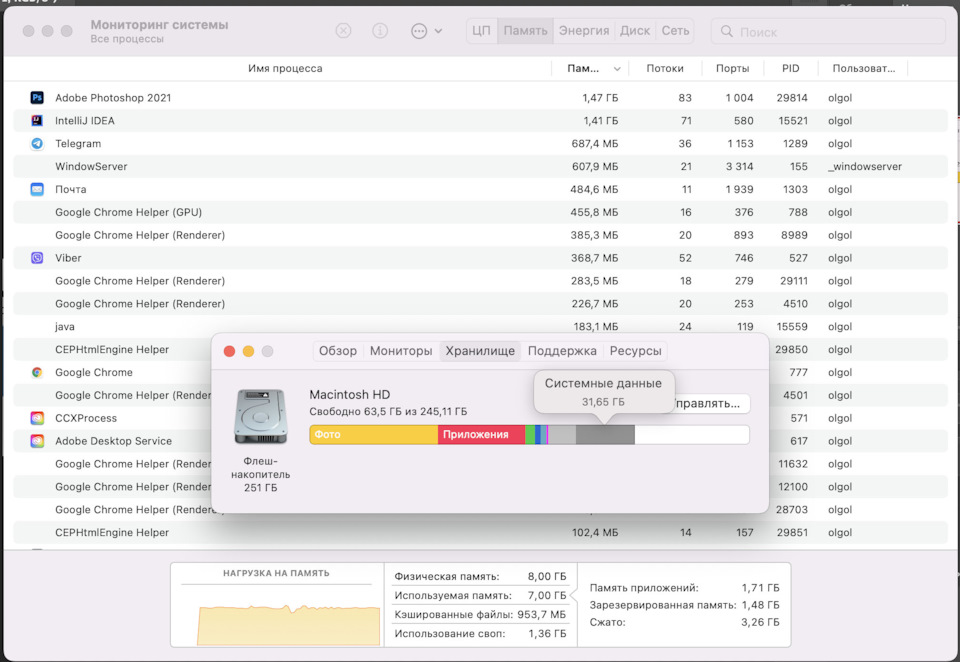
На скрине видно что фотошоп и идея с проектом, кушают примерно по полтора гигабайта оперативной память, но тем не менее, на маке это никак себя не проявило в плане в плане недостатка производительности. Виндовый ноут уже давно бы склеил ласты, стал бы свопить данные в файл подкачки и все это на фоне диких тормозов. А на маке, такая, казалось бы, критическая ситуация с ресурсами, позволяет спокойно работать.
Собственно, про подобное поведение мака на М1, давно говорили видеоблоггеры, так что это я америку не открыл. Тем не менее, если есть возможность, лучше конечно брать ноут с 16Гб оперативки, на будущее, если это у вас основное рабочее устройство. В моем же случае, макбук является чем-то промежуточным, между печатной машинкой и средством для проверки работы автотестов.
Подведя итоги, скажу что новую макось под названием Monterey ставить можно и нужно. У меня это обновление помогло освободить кучу места на жестком диске, которое было занято «серыми файлами». Возможно, вопрос бы решился как-то еще, типа новой установкой, но мне помогло обновление