
Как снимать отличные HDR фотографии на вашем iPhone, iPad?
Нередко возникает ситуация, когда нужно сделать фотографию затененного объекта против солнца. На фото, сделанном с помощью обычных камер, небо получится очень светлым, а сам объект при этом темным. Функция под названием HDR позволяет совместить лучшие фрагменты из нескольких фото. Этот режим есть на многих мобильных устройствах, в том числе на камерах iPhone, iPad.
Что такое HDR
Английская аббревиатура HDR раскрывается как High Dynamic Range, что в переводе означает широкий динамический диапазон. Программа «Камера» на устройствах iPhone, iPad в режиме HDR совмещает лучшие участки трех быстро снятых кадров с разной экспозицией (обычной, осветленной, затемненной), причем делает это автоматически. Экспозиция по объекту съемки делает небо слишком светлым; выставленная по небу – делает темным объект. В результате использования HDR получается снимок с оптимальной освещенностью, цветопередачей и детализацией.
Съемка HDR фотографий
Чтобы сделать HDR фотографии на устройствах iPhone, iPad, нужно выполнить следующие действия:
- Откройте программу «Камера».
- Нажмите на значок HDR, установите режим «HDR вкл.» либо «HDR авто».
- Направьте объектив камеры на объект.
- Нажмите значок фото.
Все iPhone, выпущенные до модели «X», при съемке в режиме HDR сохраняют два варианта фотографии: оригинальную и полученную путем расширения динамического диапазона. Для экономии места сохранять можно только тот снимок, который был сделан при помощи HDR. Чтобы оставалось только одно фото, нужно перейти в раздел «Настройки», после во вкладку «Камера», затем нажать «отключить сохранение оригинальных изображений».
Разновидности HDR
На различных моделях iPhone и iPad могут быть разные варианты HDR. На iPhone X появился автоматический режим, который включается при сложном освещении. С помощью него получаются отличные HDR фотографии . Он работает с основной и фронтальной камерой, при желании его можно отключить в настройках устройства.
Новый режим под названием Smart HDR запускается самостоятельно, учитывая освещенность съемки, чтобы создать фотографию отличного качества. Режим Smart работает с такими функциями камеры, как «Портрет», «Портретное освещение», «Live Photo» (панорамные фото). Преимущества режима Smart по сравнению с другими разновидностями невооруженным взглядом видно на HDR фотографиях . Авто и Smart HDR можно отключить в настройках устройства, чтобы включать вручную только тогда, когда режим действительно необходим.
Кнопка HDR в меню камеры
На многих моделях iPhone, iPad, поддерживающих HDR, можно управлять функцией в самом приложении «Камера», нажав на соответствующий значок, который располагается вверху экрана. После выхода iOS 11 выяснилось, что описанный выключатель остался только в версиях до iPhone 7. У Apple iPhone 8 и Apple iPhone 8 Plus его нет на привычном месте, так как заранее предусмотрен автоматический режим для HDR фотографий .
При этом разработчики учли тот факт, что многие юзеры будут пользоваться этой кнопкой «по старинке», чтобы включать/выключать режим при необходимости, поэтому в новых моделях телефонов есть возможность вернуть значок HDR на место. Для этого необходимо перейти в «Настройки», тапнуть на вкладке «Камера» и отключить опцию «Авто HDR». После этого в приложении появится соответствующая кнопка, причем как для основной, так и для фронтальной камеры.
Что такое HDR в Айфоне и как им пользоваться
Apple всегда старалась предоставить пользователям наилучшее качество изображения при съёмке на iPhone, но важнейшим шагом в этом направлении стало появление HDR в iPhone. С тех пор компания регулярно упоминает о наличии этой функции в различных устройствах, но далеко не каждый пользователь знает, что такое HDR и в чем его предназначение. А зря: эта фича поможет сделать фотографии насыщенными и яркими. Объясняем, зачем нужен HDR в Айфоне, как им пользоваться и чем он отличается от Smart HDR.
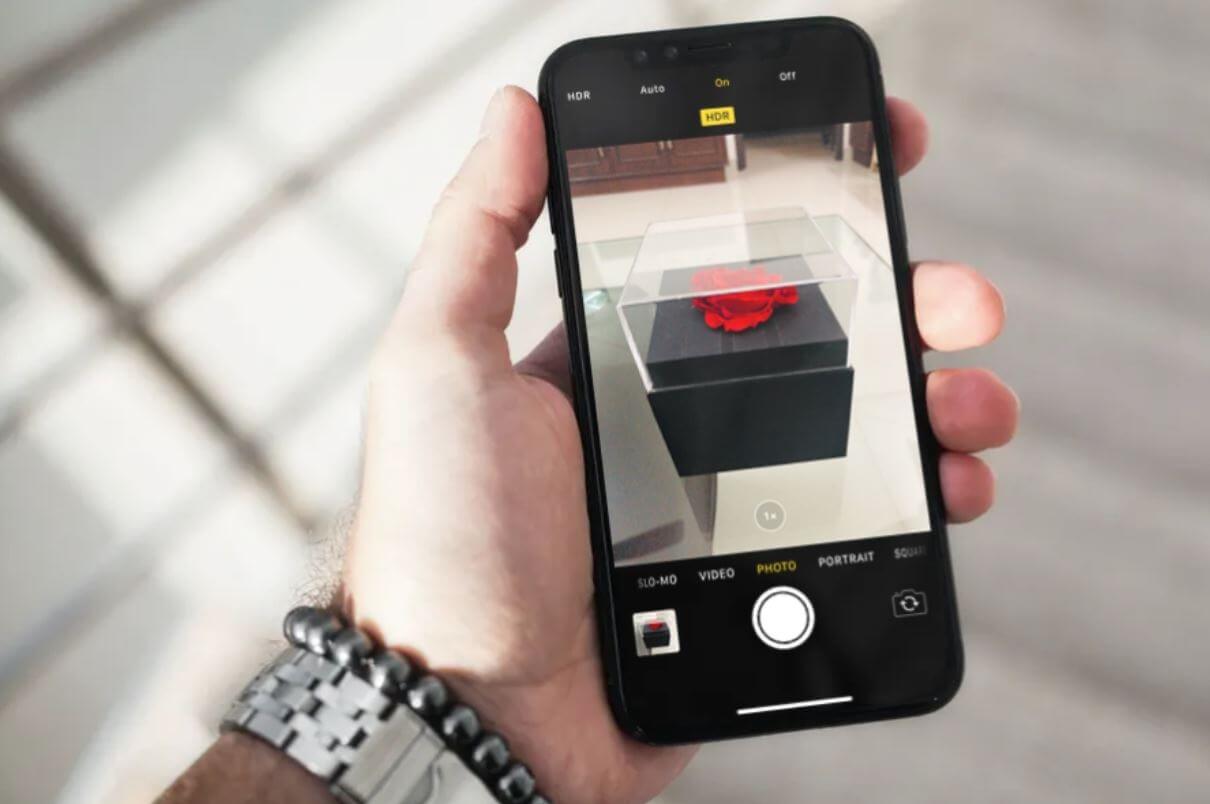
Рассказываем, зачем в Айфоне нужен HDR для фотографий
Что такое HDR в Айфоне
HDR (High Dynamic Range) — это расширенный динамический диапазон, который используется для фотографирования. Функция полезна для съемки высококонтрастных сцен, где светлые участки размыты, а тени — темные и плоские. HDR же гарантирует правильную экспозицию фотографии, а смартфон все обрабатывает за вас: он создает несколько фотографий друг за другом, а затем объединяет их в один идеальный снимок.
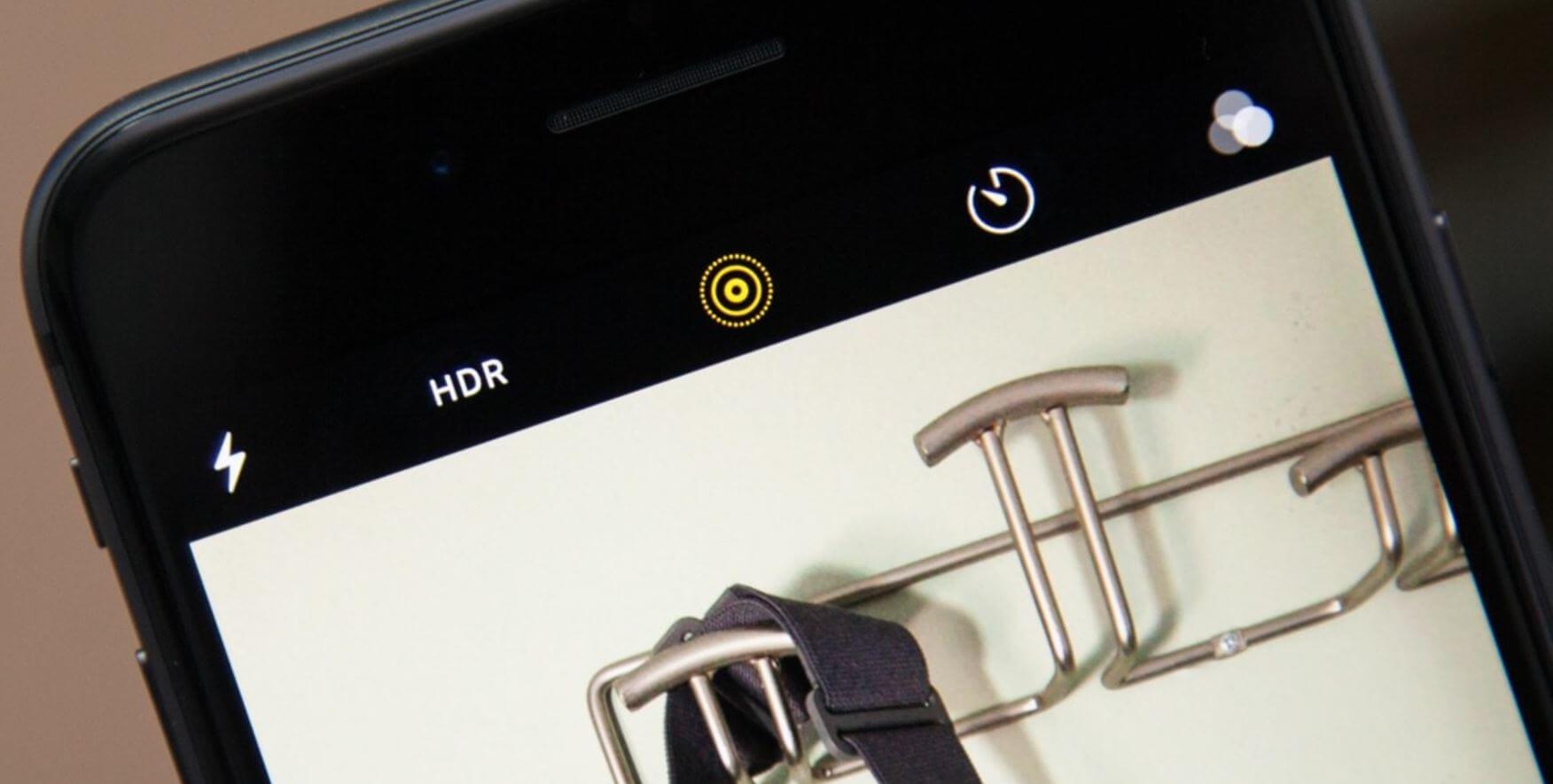
HDR делает фотографии на iPhone насыщеннее
Именно поэтому при фотографировании вы делаете снимок с одной экспозицией, а в результате он получается заметно ярче. Так, например, HDR помогает делать снимки пейзажей с ярким освещением. Но иногда функция размывает фотографии, особенно, когда пытаешься сделать снимок движущегося объекта.
HDR работает незаметно от пользователя — за это отвечает процессор iPhone: он смешивает несколько снимков, превращая их в один. Так технология балансирует самые светлые и самые темные области фотографии, гарантируя, что снимок не будет размытым. По похожему принципу работает Deep Fusion и его новая версия Photonic Engine из iPhone 14.
Чем отличается HDR от Smart HDR
Многие ошибочно приписывают HDR всем моделям iPhone подряд. Это не совсем правильно: дело в том, что обычный HDR использовался в старых моделях, начиная с iPhone 4 и заканчивая iPhone X. Начиная с iPhone XS и iPhone XR в смартфонах появился Smart HDR, который является улучшением обычного High Dynamic Range с помощью чипа Apple Bionic, но при этом остался и обычный HDR.
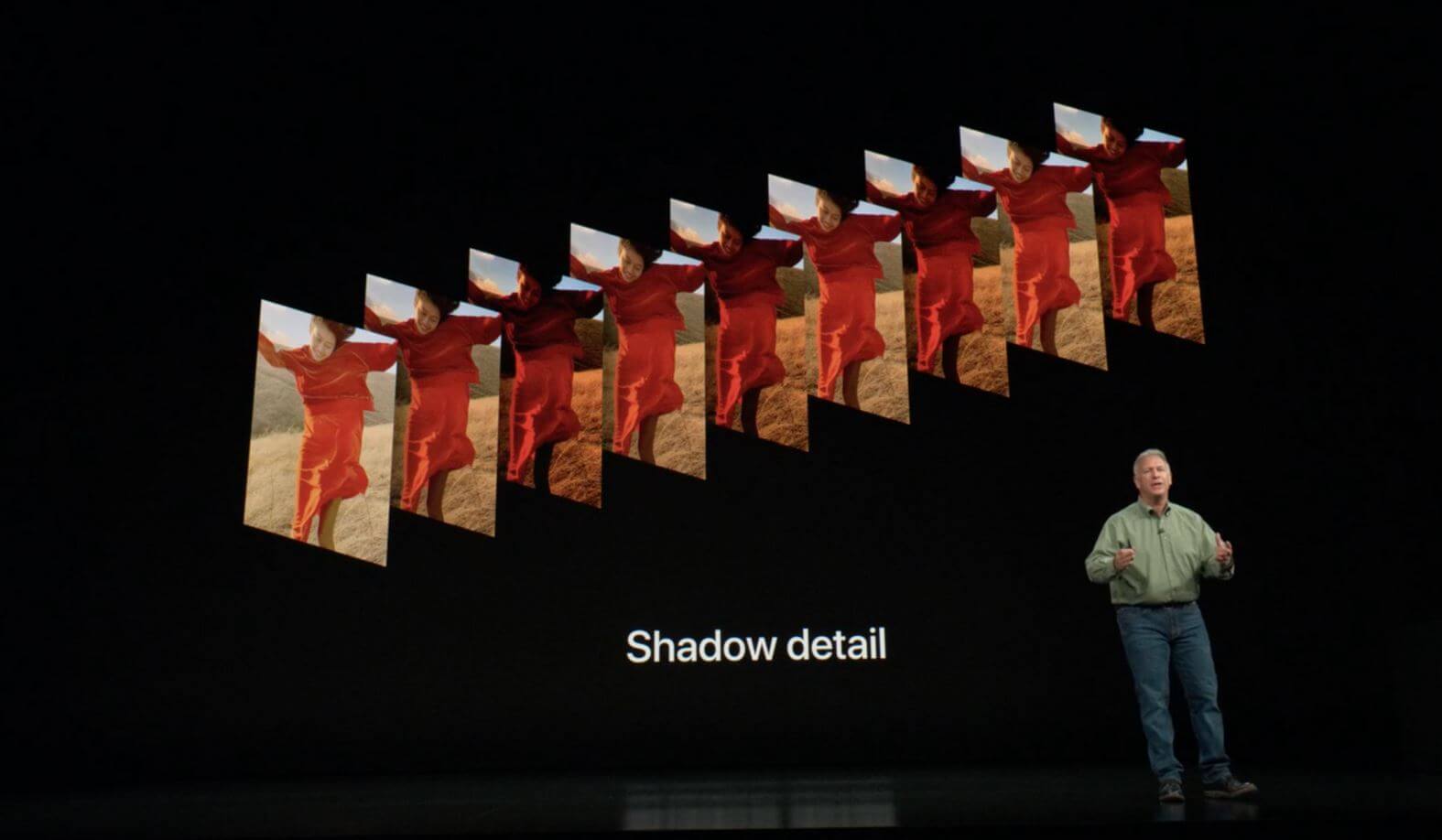
Smart HDR делает 9 снимков, соединяя их в один
В свою очередь, Smart HDR имеет свои версии, последней из которых является Smart HDR 4, появившийся в 2021 году благодаря A15 Bionic. Его фишка в том, что он не только улучшает цвет и контрастность, но и освещение для каждого их объектов на фотографии.
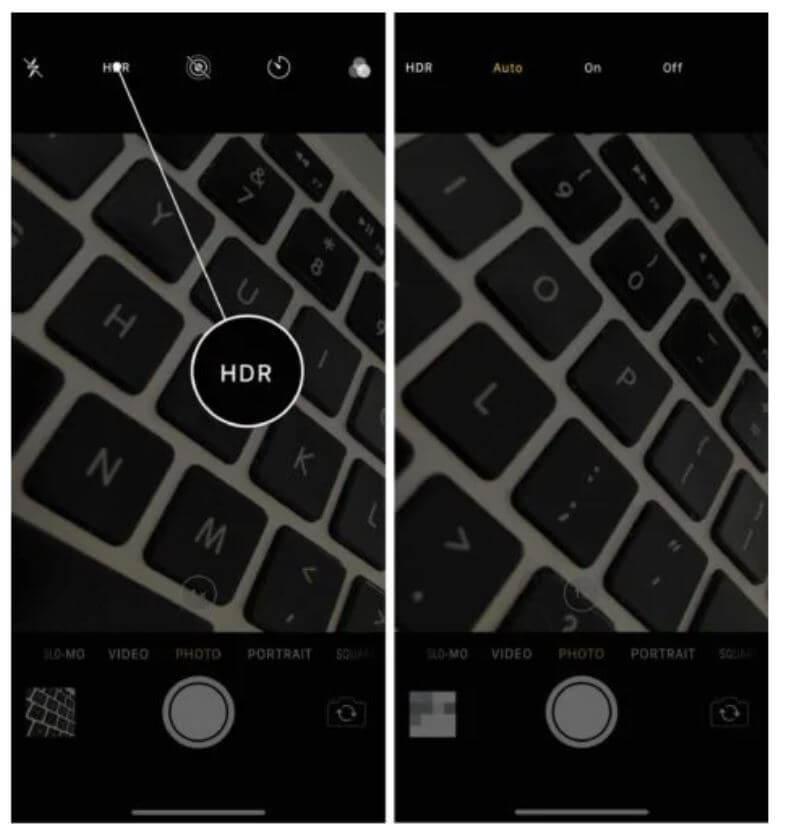
В старых моделях iPhone HDR включается вверху экрана
Smart HDR работает так: после включения в Настройках камеры, при создании снимка iPhone делает девять фотографий менее чем за секунду, объединяя лучшие части в один снимок. Он захватывает кадры до и после нажатия затвора, но не сохраняет фотографию без обработки, поэтому на ранних моделях iPhone нужно вручную выключать его, чтобы вернуть обычный HDR.
Технология может распознать до четырех людей на одном снимке и оптимизировать тон кожи для каждого из них, что в совокупности делает общий тон снимка более естественным. По сути, это улучшенная версия стандартного HDR с искусственным интеллектом, который может не только лучше определять динамический диапазон изображения, но и запечатлеть детали при плохом освещении.
Как пользоваться HDR на Айфоне
На старых версиях iOS в приложении Камера есть кнопка HDR, чтобы вы могли включать или отключать его по собственному желанию. Если его включить, iPhone создаст две фотографии, чтобы вы смогли выбрать лучший для себя вариант. Нашел для вас пару штучек, которые сделал в 2019 году в Милане на iPhone 7 Plus.
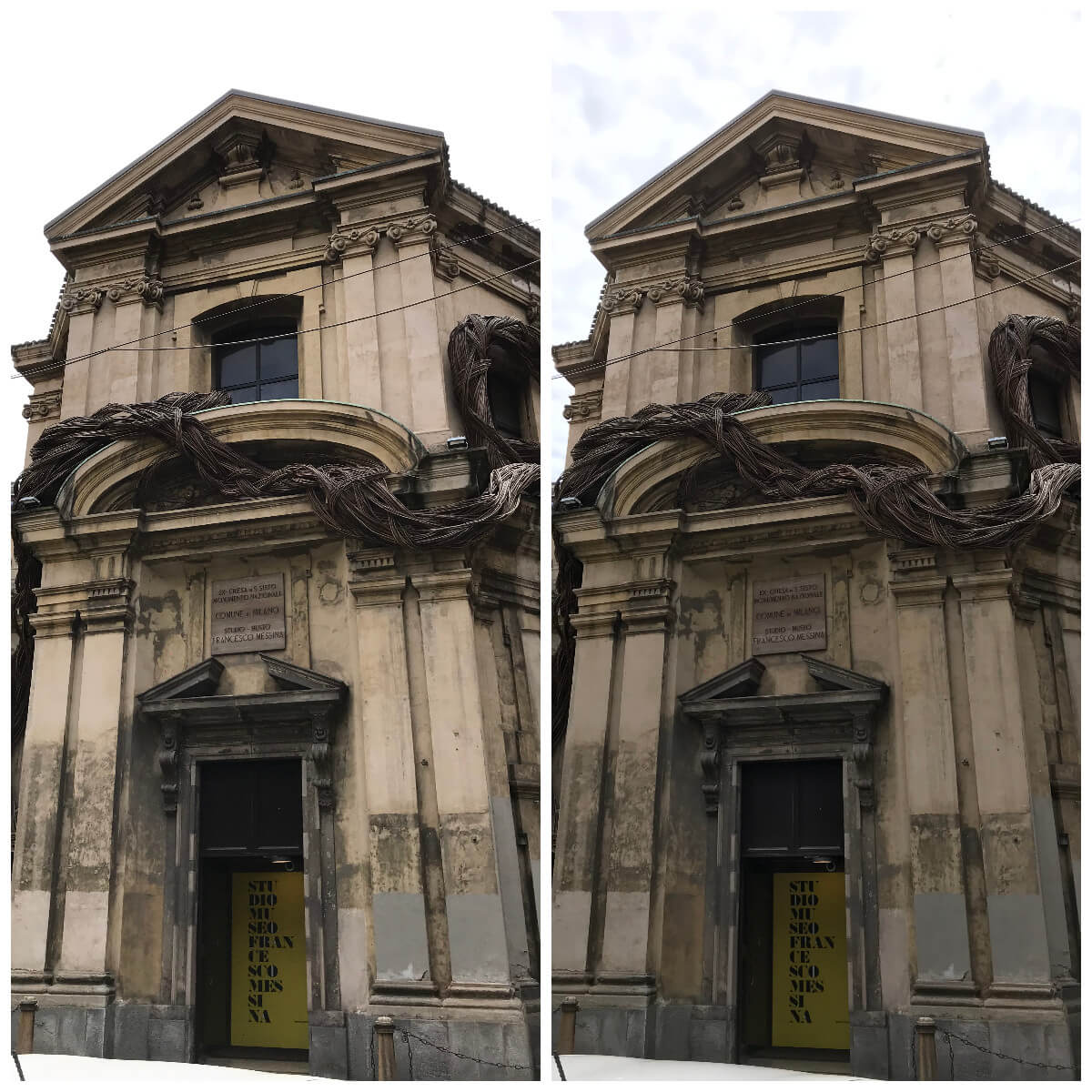
День был немного облачным, но было достаточно ярко. Справа HDR приглушил яркость, поэтому видно даже облака
Лично мне нравился вариант с HDR на iPhone 7 Plus в 9 случаях из 10, так как он выглядел более гармонично, хоть иногда и делает некоторые цвета неестественными. С другой стороны, так они выглядят насыщенными. Обратите внимание, что HDR-фотографии весят больше обычных, поэтому память может забиваться быстрее.

HDR справа сделал тон кожи менее ярким, поэтому выглядит он реалистичнее
На некоторых моделях iPhone, например, в iPhone 13, такого переключателя больше нет ни в Камере, ни в Настройках: дело в том, что теперь Smart HDR при съёмке фотографий включен всегда, хотя раньше функцию можно было отключить. Apple посчитала, что наиболее эффективно Smart HDR будет работать в автоматическом режиме. К слову, на основе Smart HDR в iPhone работают Фотографические стили — фильтры можно менять вручную в настройках камеры.
Обратите внимание, что можно настроить HDR для записи видео на Айфоне. Интересный факт, что в iPhone тип HDR-видео — Dolby Vision, который делает картинку максимальной яркой и имеет в 60 раз больше оттенков, чем у других стандартов HDR10 и HDR10+, использующихся в других смартфонах.
Что такое HDR на iPhone? Вот что вам нужно знать!
Вы открыли камеру на своем iPhone и пошли делать снимок. Вы видели буквы HDR, но не понимаете, что они означают. В этой статье я объясню что означает HDR, для чего он нужен и преимущества использования HDR на вашем iPhone !
Что означает HDR и для чего он нужен
HDR означает Расширенный динамический диапазон . Когда этот параметр включен, настройка HDR на вашем iPhone будет брать самые светлые и самые темные части двух фотографий и смешивать их вместе, чтобы получить более сбалансированное изображение.
Даже если iPhone HDR включен, обычная версия фотографии сохраняется, на всякий случай, если вы думаете, что она выглядит лучше, чем смешанное изображение.
Вы можете сэкономить немного места для хранения, сохранив только фотографию HDR. Перейти к Настройки -> Камера и выключите переключатель рядом с Сохранить обычное фото .
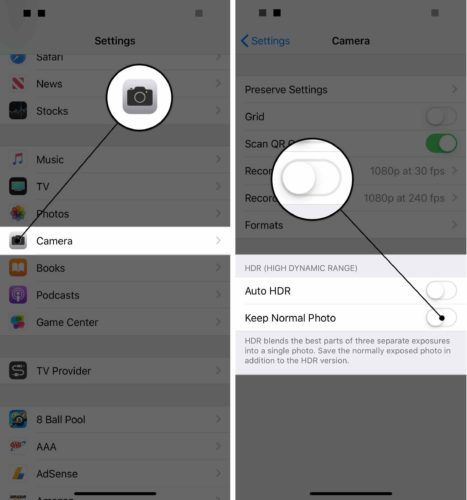
Как сделать снимок с помощью HDR?
Сначала откройте камеру на своем iPhone. В верхней части экрана вы увидите пять разных значков. Второй значок слева — это опция HDR.
Нажатие на значок HDR предоставит вам варианты Авто или же На . Авто приведет к тому, что ваша камера будет включать HDR всякий раз, когда необходимо сбалансировать экспозицию фото, а Вкл просто сделает все фотографии с HDR. После того, как вы выберете настройку iPhone HDR и найдете то, что хотите сфотографировать, нажмите кнопку кругового затвора, чтобы сделать снимок!
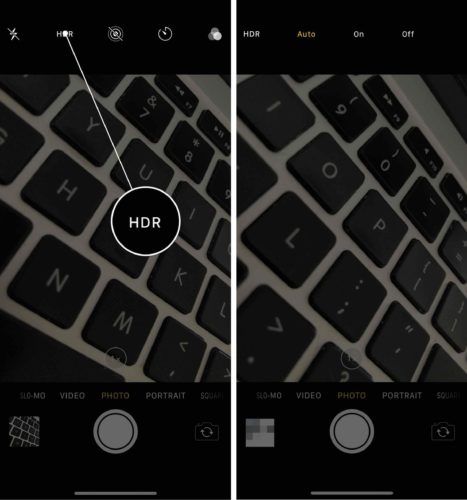
Я вижу только четыре значка в камере!
Если вы не видите параметр HDR в камере, значит автоматический HDR уже включен. Ты можешь пойти в Настройки -> Камера повернуть Авто HDR включен или выключен.
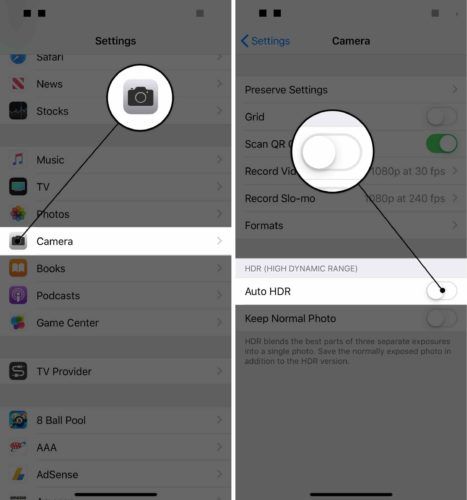
Каковы преимущества фотосъемки HDR?
HDR снимает лучшие части фотографий iPhone, которые слишком темные или слишком яркие, поэтому вам никогда не придется выбирать между хорошо детализированным фоном или хорошо освещенным объектом. Вместо того, чтобы нажимать на экран, чтобы получить идеально сбалансированное освещение, вы можете позволить iPhone HDR делать всю работу за вас.
Как отключить HDR на iPhone
Чтобы выключить HDR, откройте Камера и коснитесь HDR . Затем коснитесь Выключенный .
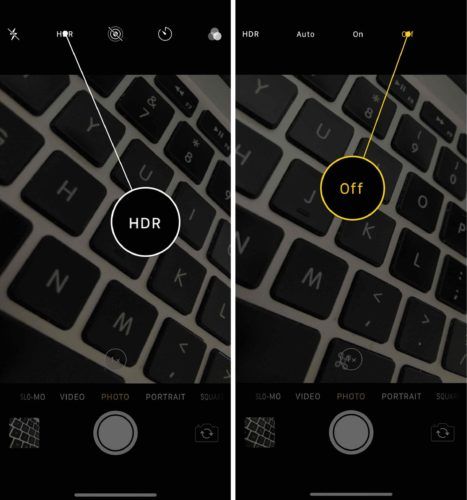
Вы можете отключить эту функцию, потому что фотографии HDR обычно занимают больше памяти, чем фотографии без HDR. Если у вас мало места для хранения, отключение HDR при съемке фотографий — хороший способ сэкономить место.
Теперь вы профессиональный фотограф на iPhone!
Теперь, когда вы знаете, что такое HDR и как его использовать, вы готовы делать потрясающие снимки на свой iPhone. Оставьте комментарий ниже, чтобы сообщить нам, что вы думаете о качестве фотографий HDR по сравнению с обычным снимком!
В чем разница между режимами HDR, Auto HDR, Smart HDR и как они влияют на фотографию

HDR — расширенный динамический диапазон (High Dynamic Range). Технология расширенного динамического диапазона помогает делать фотографии визуально ближе к тому, как человеческий глаз воспринимает окружающую картину.
Smart HDR действует умнее обычного HDR, этот режим появился на iPhone XS, iPhone XS Max и iPhone XR. «Умный» HDR в полной мере использует усовершенствованные датчики камеры, мощность процессора A12 Bionic, машинное обучение, искусственный интеллект и компьютерное зрение. Этот режим поможет сделать снимки с большим динамическим диапазоном на iPhone.
Smart HDR передает больше деталей и делает цвета насыщеннее
По сравнению с обычным и автоматическим режимом HDR, функция Smart HDR появилась на iPhone 2018 года и не доступна предыдущим моделям, у которых отсутствуют быстрые сенсоры и нулевая задержка затвора.
Что такое HDR
Технология HDR помогает делать хорошие фотографии в условиях сложного освещения и высокого контраста. Этот режим делает компановку из нескольких изображений, чтобы вывести диапазон за пределы возможностей одного кадра. Во время съемки с включенными режимом HDR камера iPhone делает три снимка с разной экспозицией: нормальное освещение, с фокусом на самых ярких участках, а затем на темных, в результате получается фотография, которая содержит максимум деталей в тенях и хорошо освещенных областях. Режим идеально подойдет для затененных объектов, например, человек на фоне яркого неба.
Слева фотография с фокусом на объекте, обратите внимание как «выбито» небо и светлые участки воды. Справа снимок с фокусировкой на небе — появились детали, облака, но в целом фото слишком темное.
По центру фото, которое получилось в результате использования HDR, который взял лучшие детали в перэкспонированном и недоэкспонированном снимках, за счет этого получилась контрастная фотография с хорошей детализацией.
Авто HDR на iPhone X
На iPhone X появился режим HDR, который умеет работать в автоматическом режиме, включается во время съемки со сложным освещением. В iPhone X Авто HDR работает с основной и с фронтальной камерой, но его можно отключить в настройках.
Smart HDR
Новый режим Smart HDR запускается сам, в любое время, учитывая условия съёмки, для улучшения качества изображения. В отличии от предыдущих двух режимов, Smart научился работать с функциями камеры «Портрет», «Портретное освещение», панорамные снимки «Live Photo».
Джон Грубер из сравнил режим «Авто HDR» iPhone X и режим «Smart HDR» iPhone XS. Разница на фото говорит сама за себя.
Слева: автоматический HDR на iPhone X ( ). Справа: Smart HDR на iPhone XS ( )
На фотографии, которая сделана на iPhone XS с режимом Smart HDR, посмотрите на стулья в правой части снимка и на лицо клоуна. Также обратите внимание на логотип «Shelton Theater» в задней части пасти клоуна, там больше деталей и надпись хорошо различается.
Режимы «Авто HDR» и «Smart HDR» можно отключить в настройках камеры, чтобы в ручную использовать HDR, когда он необходим. На всех iPhone, которые поддерживают HDR, этой функцией можно управлять по своему усмотрению в приложении «Камера». Нет необходимости каждый раз лезть в «Настройки», просто нужно нажать «HDR» вверху, затем включить или выключить.
Все iPhone, выпущенные до модели «X», во время съемки в режиме HDR сохраняют две фотографии: оригинальную и сделанную при помощи расширения динамического диапазона. Чтобы сэкономить место, можно сохранять только снимок, сделанный при помощи HDR. Для это нужно перейти в «Настройки», затем в раздел «Камера» и отключить сохранение оригинальных изображений.