
Как в OBS захватить видео с камеры телефона (iOS)?
Хочется сделать видео с камеры телефона в моей трансляции. Есть ли варианты кроме покупки карты видеозахвата?
- Вопрос задан более трёх лет назад
- 13179 просмотров
Комментировать
Решения вопроса 1
Основная специализация — системы видеонаблюдения
Ответ написан более трёх лет назад
Нравится 1 3 комментария
Дима @qpz Автор вопроса
Забыл указать что нужен iOS 🙁

Дима @qpz Автор вопроса
Илья Ефимов, спасибо за эту ссылку, очень выручили
Ответы на вопрос 1

ip web cam + захват приложения на компьютере
Ответ написан более трёх лет назад
Дима @qpz Автор вопроса
Я так понимаю, с таким вариантом, скорей всего будет рассинхрон видео со звуком, если звук брать с карты которая подключается к компу?
Как превратить iPhone в веб-камеру для компьютера Mac
Несмотря на то что в последние годы Apple очень активно развивает компьютеры Mac, чуть ли не ежегодно предлагая супер-классные обновления, их фронтальные камеры будто зависли в конце нулевых годов. Разрешение в 720p у топовых моделей и 480p – у базовых вроде MacBook 12” явно не способствовало получению качественной картинки. Понятное дело, что нет смысла использовать фронталку для создания фотографий или видеозаписей – хотя, наверное, находятся и такие, — но видеть «гречневую кашу» вместо лица своего собеседника на видеоконференции явно не нравится никому.
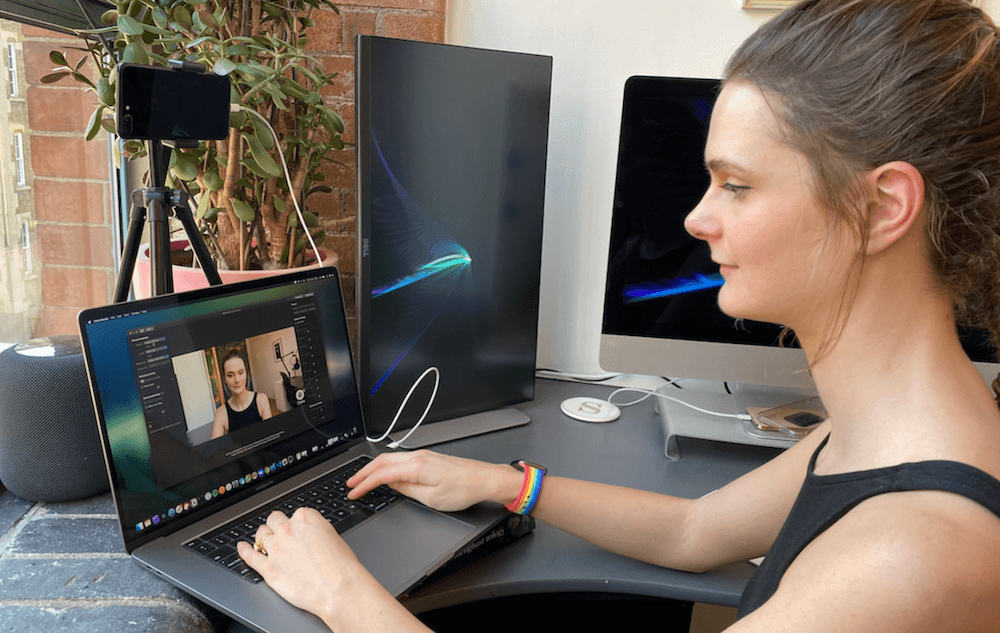
Фронтальна на iPhone будет всяко лучше, чем вебка на самом топовом Mac
В пандемию видеоконференции стали новым способом общения среди тех, кто был вынужден уйти на удалёнку, а Zoom, Google Meet, Duo и FaceTime стали важнейшими рабочими инструментами. Но каким бы крутым и удобным ни был сервис видеосвязи, искусственно улучшить картинку, снятую матрицей размером с комариный нос, не под силу никому. Поэтому те, кому было реально важно хорошее качество картинки, просто купили внешнюю вебку с более высоким разрешением. Но, если тратиться не хочется, её вполне можно заменить айфоном.
Что умеет NeuralCam Live
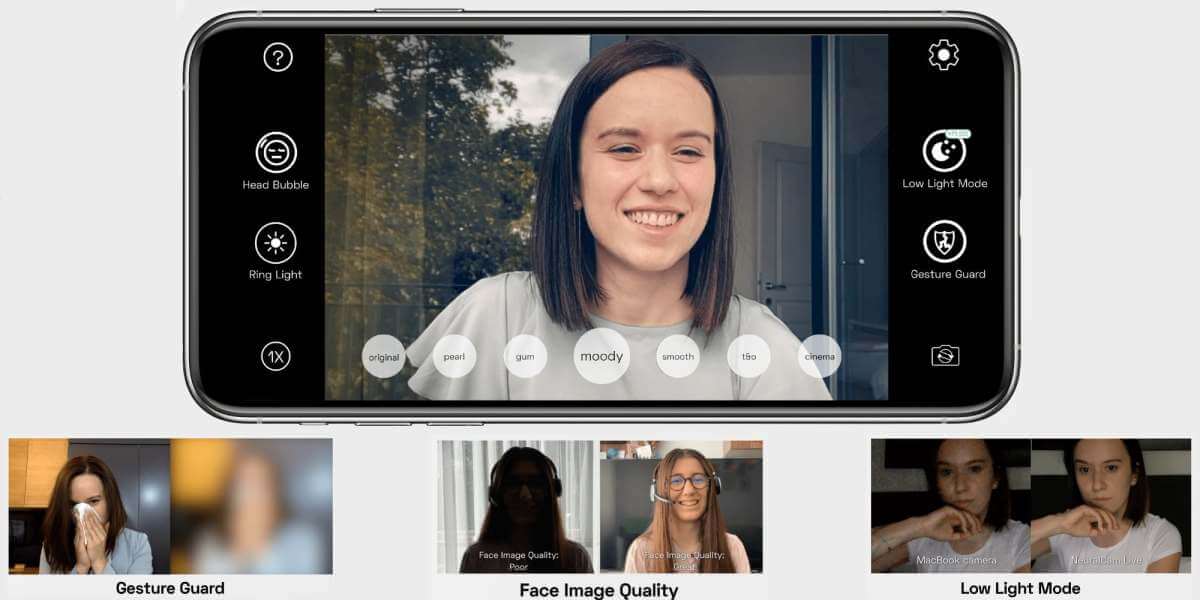
NeuralCam Live — это очень удобное приложение для использования iPhone в качестве веб-камеры
Разработчики студии Neural Cam SRL представили приложение NeuralCam Live, которое превращает iPhone во внешнюю вебку для компьютера. Помимо того, что оно позволяет задействовать фронтальную камеру смартфона, которая сама по себе имеет более высокое качество съёмки, его алгоритмы используют нейронные сети, компьютерное зрение машинное обучение. Благодаря им удаётся ещё больше повысить качество картинки и при этом увеличить скорость её передачи, сокращая тем самым возможные задержки.
Как сделать так, чтобы iPhone не отследили? Советы АНБ США
Беглая проверка показала, что качество изображения с камеры iPhone (в моём случае это был iPad) действительно выше, чем при использовании встроенной вебки моего MacBook Air. Однако как именно нейронные сети делают картинку лучше, я не понял. Но зато оценил ряд надстроек NeuralCam Live, которые действительно помогают сделать общение по видеосвязи немного удобнее. Например, в приложении есть функция распознавания лица, которая позволяет удерживать его в фокусе и при этом скрывать фон, а также ночной режим, который заполняет экран белым свечением, по сути, выступая в роли импровизированного софтабокса. В общем, удобно.
Айфон как веб-камера
Настроить NeuralCam Live не так уж и сложно. Просто следуйте вот этой инструкции:
- Скачайте NeuralCam Live на iPhone и плагин для Mac;
- Дайте приложению разрешение на доступ к камере (можно задействовать как фронталку, так и основной модуль);
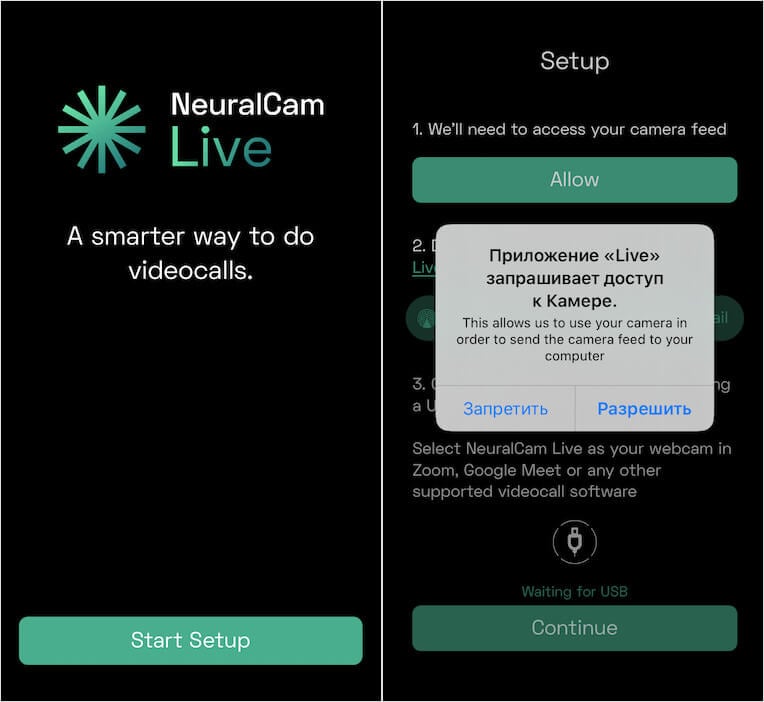
NeuralCam будет работать только при подключении по проводу
- Подключите iPhone кабелем к компьютеру Mac и следуйте инструкциям на экране компьютера для настройки десктопной версии приложения;
- Выберите камеру iPhone в настройках Zoom, Teams или Google Meet (другие сервисы видеосвязи не поддерживаются) в качестве внешней вебки и пользуйтесь.
По умолчанию NeuralCam Live распространяется бесплатно, однако почти все функции вроде ночного режима или функции распознавания лица доступны только в платной версии по подписке. Она стоит 400 рублей в месяц или 2350 рублей – за год. Перед этим можно включить пробный период, который продлится 7 дней. По его итогам можно будет принять решение о продлении подписки или её отмене. В этом случае всё, что вам останется доступно, — это возможность использовать фронталку iPhone в качестве веб-камеры без возможности задействовать дополнительные надстройки.
Getting Started with the OBS Studio iOS Camera Plugin
Let’s get you up and running so you can start your stream! All going well, this will take less than 5 minutes.
I would recommend following the steps of downloading and installing the iOS Camera plugin for OBS Studio before buying the iOS App.
First of all make sure you have OBS Studio installed.
1. Download the iOS Camera Plugin for OBS Studio
Make sure to download the correct version of the plugin based on the version of OBS Studio that you’re using. If you’re on 32-bit Windows, you can find the installers on the GitHub releases page here
Please quit any open windows of OBS Studio before installing the plugin.
OBS Studio v29 OBS Studio v28 OBS Studio v27.2 OBS Studio v27.1 and below
This is the current production version of OBS Studio.
Download OBS Studio plugin for macOS
v2.9.6
Supports OBS Studio 29, MacOS 10.13+
Download (for Intel Mac) now ->
Download (for Apple Sillicon) now ->
Download OBS Studio plugin for Windows x64
v2.9.6
Supports Windows 8+
Download (for x64) now ->
This is an older version of OBS Studio and is here in case you’ve not updated to the latest version.
Download OBS Studio plugin for macOS
v2.9.3
Supports OBS Studio 28, MacOS 10.13+
Download (Universal) now ->
Download OBS Studio plugin for Windows x64
v2.9.3
Supports Windows 8+
This is an older version of OBS Studio and is here in case you’ve not updated to the latest version.
Download OBS Studio plugin for macOS
v2.9.0
Supports OBS Studio 27.2 and above, MacOS 10.13+
Download (Universal) now ->
Download OBS Studio plugin for Windows
v2.8.0
Supports Windows 8+
This is the previous version of OBS Studio and is here in case you’ve not updated to the latest version.
Download OBS Studio plugin for macOS
v2.8.0
Supports OBS Studio 27.1 and below, MacOS 10.13+
Download (Universal) now ->
Download OBS Studio plugin for Windows
v2.8.0
Supports Windows 8+
Don’t see a compatable installer? Check out the latest release here
Please also make sure you’ve installed, and ran iTunes at least once. iTunes installs a driver that allows your Windows computer to communicate with iOS devices over USB.
It’s a good idea to make sure that iTunes recognises the iOS device when it’s plugged in. After verifying this, you’re good to continue.
2. Verify that the iOS Camera Plugin is installed correctly
Open OBS Studio and add a new iOS Camera source:
If you do not see the iOS Camera source, please see this FAQs about this.
If after running the installer you cannot see the ‘iOS Camera’ source, please try to install the plugin manually by following the guide here
If you cannot find the OBS Studio application, then make sure you have also installed it. You can download OBS Studio from https://obsproject.com/
3. Download and install the iOS App
Please make sure that you have a device that is known to work well before downloading. What iOS hardware do I need?.
4. Connect to your Device
For best results, before starting make sure that your iOS device is disconnected and the Camera app closed. There is a video of me running through these steps at the bottom if that’s more your style — though I still recommend reading the steps below too.
- Make sure your iOS Device is unplugged to begin.
- Open OBS Studio on your computer.
- Add a new «iOS Camera» source to your scene (only if there isn’t one there from Step 2)
- Open the Camera for OBS Studio App on your iPhone.
- Confirm that the USB output is selected in the apps’ output settings. (it is by default)
- Connect your iOS device to your computer using the lightning cable it came with.
- If at this point it doesn’t automatically connect, tap the refresh devices button and then select your device in the list. You will now see your video!
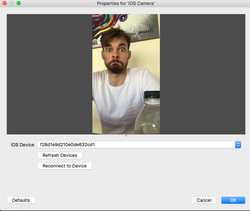
- Use your iOS device as a webcam and stream your heart out! ��
Plugging in your iOS device with the app running automatically connects to OBS Studio when using a single device.
If you’re having issues connecting. Please read the Frequently Asked Questions to diagnose the issue.
If you’re more the visual type, I recorded a short video where I ummm and arrrr, and eventually connect my device! �� Before recording I did install the plugin for OBS Studio (links are above).
Захват, брендирование и трансляция видео с помощью OBS Studio
Часто во время видеоконференции необходимо захватить видеораскладку и микшировать её с некоторым внешним контентом, например, с бегущей строкой, окном другого приложения, а также логотипом компании при желании брендировать трансляцию или запись. Ниже мы покажем, как это сделать с помощью программного микшера OBS Studio.
OBS Studio — это набор программ для записи видео и потоковой трансляции. Позволяет осуществлять захват видео и аудио из различных источников в реальном времени, композицию сцен, декодирование, запись и вещание. Скачать программу можно с официального сайта.
Как добавить источник захвата в OBS Studio
- Создайте Сцену в OBS. Перейдите в раздел Сцены и добавьте новую с помощью кнопки или используйте имеющуюся по умолчанию. Если планируется несколько разных способов собрать контент для трансляции через OBS, то для каждого создайте свою сцену.
- В нижней части окна найдите раздел Источники.
- Нажмите на для выбора источника захвата.
В показанных далее примерах мы будем захватывать отдельные окна, весь экран целиком и RTSP-поток.
Захват видео
Обратите внимание, захват видео происходит вместе с аудиопотоком, который выводится в устройстве аудио. Рекомендуем использовать ролевую конференцию, если надо получать звук только от определённых выступающих. Отключить получение звука можно в списке участников конференции.
Захват видео в многооконном режиме
Перетащите видеоокно участника за пределы приложения TrueConf:
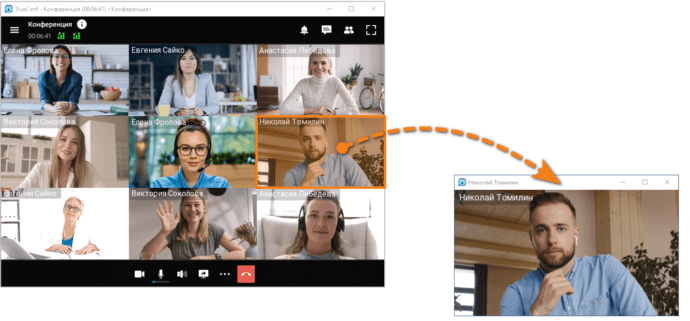
В OBS Studio выберите Захват окна, в открывшемся окне измените название источника (по умолчанию “Захват окна”), чтобы при дальнейшей работе со сценой легко находить добавленные в неё компоненты. Подтвердите добавление с помощью кнопки ОК. В выпадающем списке Окно выберите то, которое хотите захватить, в нашем случае это [TrueConf_GL.exe]: Николай Томилин , и нажмите кнопку ОК.
В рабочей области OBS Studio вы увидите предпросмотр итоговой сцены вместе с захватываемым видеоокном.
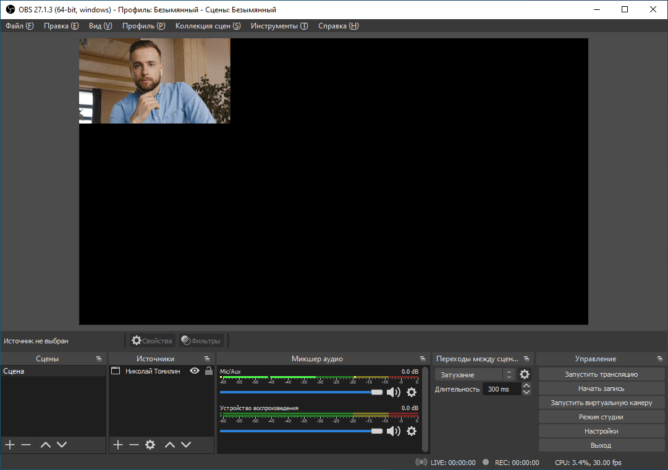
Обратите внимание, что окно Николай Томилин захватывается в оригинальном разрешении. Чтобы изменить размер захватываемого окно, можно:
- Увеличить размер окна Николай Томилин , которое мы вынесли за пределы приложения TrueConf.
Раскройте окно на весь экран, чтобы добиться максимального качества захватываемого видео. Дело в том, что наш сервер адаптируется под видеорасскладку. Это значит, что он не будет посылать большое качество, пока окно остается маленьким.
Также обратите внимание, что максимальное качество видео, получаемого от каждого участника конференции, составляет 720p.
Данный способ лучше использовать в том случае, если вам важно качество (разрешение) захватываемого видео.
- В рабочей области OBS нажать на окно и потянуть за его угол.
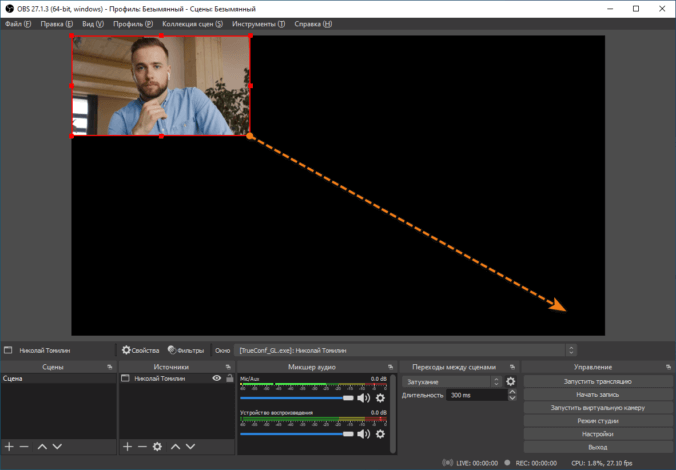
После того как вы настроили размер окна, в правом нижнем углу нажмите Начать запись или Запустить трансляцию.
При этом вы можете вынести и захватить не только отдельного участника, но всю раскладку полностью и точно также вывести её целиком в OBS. Для перехода в многооконный режим достаточно нажать кнопку .
Захват экрана при подключенном втором мониторе
Вынесите видеоокно участника на второй монитор и разверните на весь экран.
В OBS Studio выберите Захват экрана, в открывшимся окне переименуйте название источника (по умолчанию “Захват экрана”) и нажмите кнопку ОК. В выпадающем списке Экран выберите то, которое хотите захватить, в нашем случае это Экран 2: 1920х1080 @ 1920,0 , и нажмите кнопку ОК.
В рабочей области OBS Studio отобразится получаемая сцена. Чтобы начать её запись или трансляцию, используйте соответствующие кнопки в разделе Управление в правом нижнем углу.
Вывод дополнительного контента при проведении трансляции
С помощью клиентского приложение TrueConf для десктопов вы можете транслировать контент несколькими способами.
Обратите внимание, что если требуется сопроводить контент звуком системы, то не забудьте отметить флажок Транслировать звук системы:
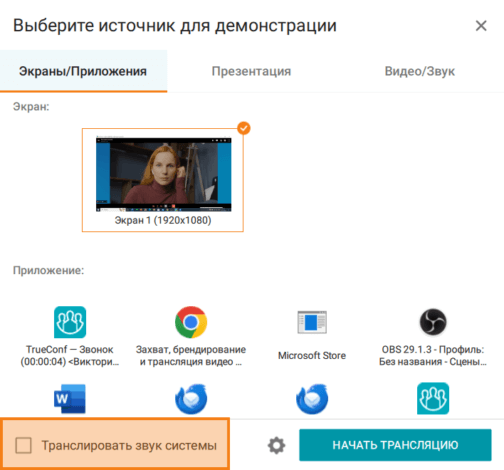
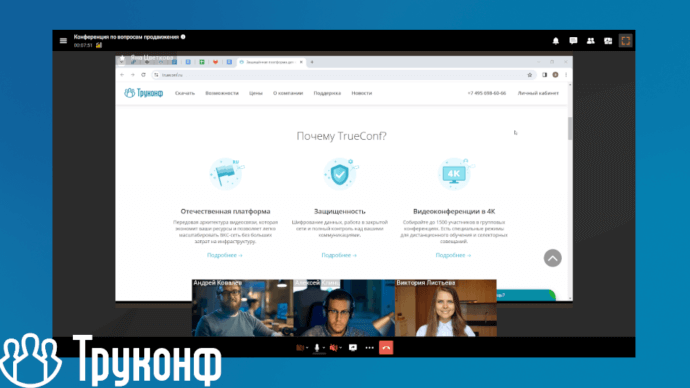
- Трансляция своего рабочего стола или окна конкретного приложения (например, браузера с видео) в собственном видеоокне. Данный метод достаточно прост, однако его недостаток в том, что во время трансляции материалов вас не будет видно. Для этого необходимо воспользоваться кнопкой Показ контента – она находится внизу, рядом с кнопкой включения/отключения динамиков.
- Вывод контента в отдельном видеоокне. Данный способ схож с предыдущим. После начала показа контента нажмите кнопку в виджете и выберите пункт Показывать моё видео и контент в отдельных окнах.
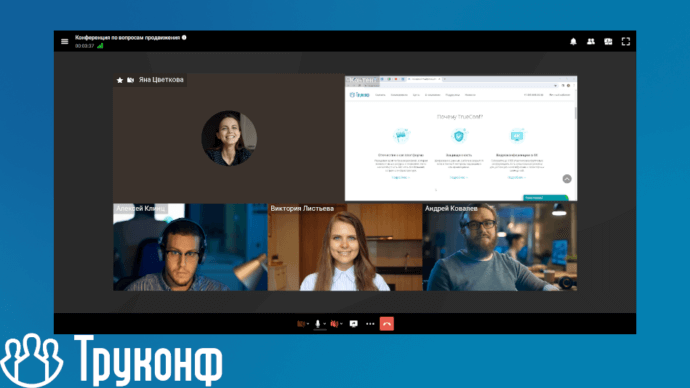
Если вы планируете показывать контент в отдельном окне, то может быть удобно заранее настроить Раскладку участников, добавив туда дополнительное окно Контент и закрепив раскладку участников.
Для этого в приложении TrueConf перейдите в меню Конференции → Запланированные конференции. При создании мероприятия задайте раскладку, как показано в документации.
Вывод определенных докладчиков
При организации конференций не всегда есть необходимость выводить видео от всех докладчиков – иногда достаточно известной заранее группы.
Например, если определены основные ведущие, которые будут вести диалог с другими докладчиками, или же часть докладчиков не имеет возможности присутствовать с видео по каким-то причинам.
Вы можете изначально назначить группу рассказчиков с видео, при этом аудио будет поступать от всех участников на трибуне без ограничений.
Для этого вам необходимо перейти в расширенное управление конференцией и добавить в раскладку видеоокна только определённых докладчиков. Тогда будет видно только их, а звук будет поступать от всех докладчиков (например, от каждого в режиме “все на экране” или от тех кто на трибуне в режиме “управляемый селектор”). Подробнее о смене раскладки для других участников читайте в документации.
Замена/размытие фона на изображении с веб-камеры
Не менее важной частью оформления является и фон захватываемого веб-камерой изображения. Например, вы находитесь в помещении с неподходящим фоном или просто хотите забрендировать своё видео. В приложении TrueConf доступно две возможности по управлению фоном:
- Размытие фона. Для его активации необходимо перейти в раздел меню Настройки → Аудио и видео → Видео.
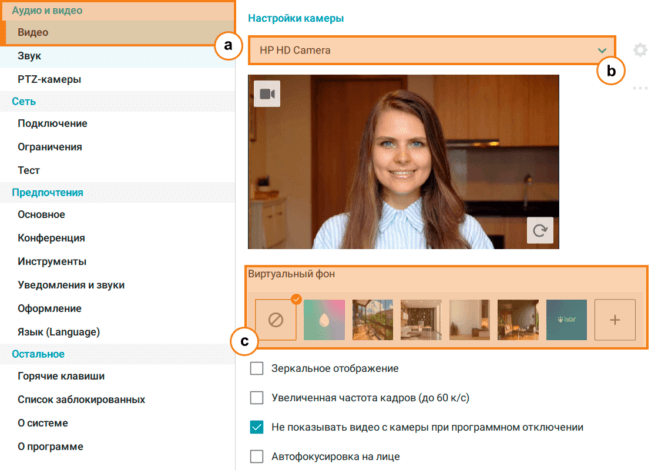
Убедитесь в том, что выбрана необходимая веб-камера, после чего перейдите ниже, к пункту Виртуальный фон. При стандартных настройках в нем будет выбран пункт Без эффекта. Сразу за ним следует значок Размытие фона, на который вам и необходимо нажать.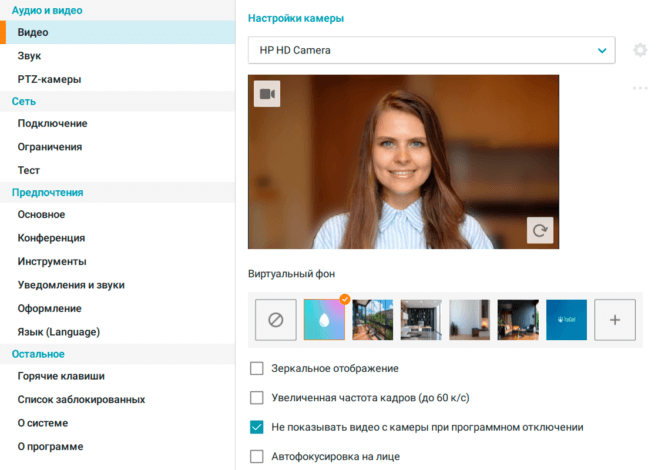
- Замена фона. Для этого выберите любое предустановленное изображение в блоке Виртуальный фон раздела Настройки → Аудио и видео → Видео. Также вы можете загрузить и свое изображение, обратившись к пункту Добавить фон и выбрав необходимый файл на вашем компьютере.

Добавление элементов брендирования на трансляцию
Внешний вид трансляции зачастую важен не менее её «наполнения». Именно по этой причине стоит заранее озаботиться вопросами оформления – подобрать соответствующий фон в формате видео, либо же статичного изображения. Также вы можете добавить логотип вашей компании, например, в качестве водяного знака для защиты от нарушения ваших авторских прав.
Для логотипа лучше всего использовать формат PNG, при этом обязательно с прозрачным фоном. После того как вы подготовили все необходимые элементы, можно переходить к их размещению на трансляции.
Для этого вам необходимо:
- В OBS перейдите в раздел Источники и нажмите кнопку .
- В зависимости от того, какой фон вы выберете – статичный или динамичный – выберите Изображение, либо же Источник медиа соответственно.
- Укажите расположение файла на компьютере.
- Когда выбранный фон будет успешно добавлен в сцену, отрегулируйте его размер.
Логотип размещаем точно таким же способом, после чего перемещаем в нужную часть экрана. Следует обратить внимание на то, в каком порядке расположены используемые источники во избежание возникновения трудностей. Например, если вы поставите логотип в столбце Источники ниже по расположению, чем находится фон, то логотип окажется «за» фоном, т.е. его не будет видно. Наиболее оптимальным порядком размещения источников является “сверху вниз”: «Логотип» → «Основной транслируемый материал» → «Фон». Аналогичным образом из нескольких “слоёв” вы можете собрать любую сцену для трансляции, например, слева отобразить спикера, а справа от него – чат с вопросами или презентацию. 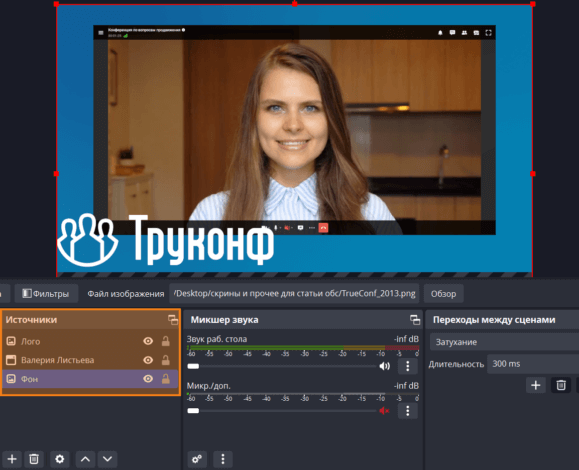 Если же вы хотите заменить фон в раскладке видеоокон (по умолчанию серый), перейдите в меню Настройки приложения TrueConf, выберите пункт Оформление. Там вы найдёте разнообразные варианты предустановленных фонов, а также сможете загрузить свой. Это будет полезно в том случае, если видеоокна займут не всю площадь раскладки. В таком случае, вы сможете заменить стандартный фон брендированным, либо же на что-то более веселое, в зависимости от того, какая задача стоит перед вами.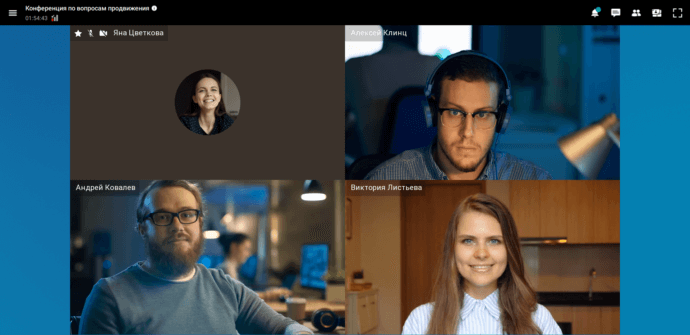
Шумоподавление
Звук является не менее важной составляющей любой конференции, т.к. от него зависит то, как хорошо будет понят и усвоен весь предоставленный спикерами материал. В целях улучшения качества передаваемого аудио-материала стоит пользоваться функцией шумоподавления для устранения всех посторонних звуков, что могут возникнуть в ходе трансляции. Естественно, можно воспользоваться какими-то сторонними микшерами, либо же настроить шумоподавление в самом OBS. Однако есть и более простой путь – включить данную функцию напрямую в TrueConf. Шумоподавление внутри TrueConf работает на основе алгоритмов ИИ (машинного обучения) и эффективно очищает речь докладчика от любых шумов: звуков стройки, лая собак, нажатия клавиш на клавиатуре и пр. Для этого необходимо перейти в Настройки → Аудио и видео → Звук. Там вы сможете выбрать устройства ввода и вывода звука, проверить их состояние и настроить под свои требования. Ниже находятся несколько пунктов, среди которых вы и найдёте Шумоподавление. Также шумоподавление можно включить в любой момент во время конференции с помощью кнопки возле значка микрофона. Подробную информацию о процессе включения функции шумоподавления вы найдёте в документации.
Захват RTSP-потока с сервера при запущенной трансляции
Обратите внимание, что при использовании данного способа RTSP поток в OBS Studio будет передаваться с задержкой в несколько секунд.
- Настройте конфигурацию RTSP Pull в пункте Групповые конференции → Трансляции. О том как это сделать, читайте в документации нашего сервера.
- В настройках конференции в пункте Дополнительно → Трансляция, отметьте флажок Включить трансляцию и выберите пресет с именем вашей конфигурации:

- Вернитесь в список конференций и выберите ваше мероприятие. На вкладке Информация в пункте Интеграция нажмите Доступные варианты (1) и скопируйте ссылку на трансляцию (2).
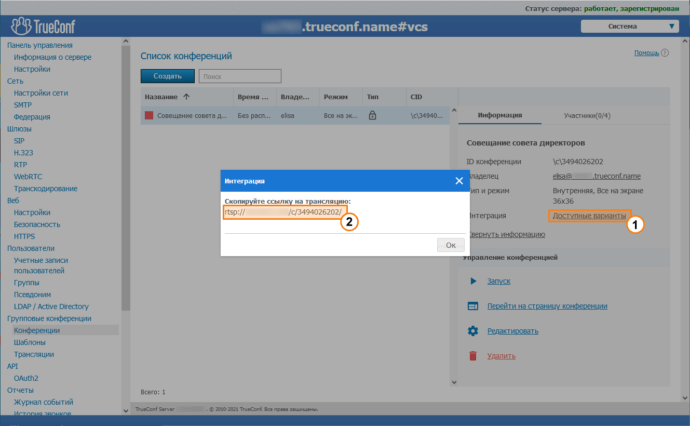
После подготовки трансляции нужной конференции перейдите в OBS Studio и добавьте Источник медиа, в открывшимся окне переименуйте название источника (по умолчанию “Источник медиа”) и подтвердите нажав кнопку ОК. Снимите флажок Локальный файл, в поле Ввод вставьте скопированную ссылку RTSP потока и нажмите кнопку ОК.
Когда начнется мероприятие, в рабочей области OBS Studio отобразится видеораскладка конференции. Для того чтобы обрезать ненужные части видеоокна, передвиньте границы захватываемого видео в рабочей области, удерживая клавишу Alt. Граница видеообласти изменит цвет на зеленый:
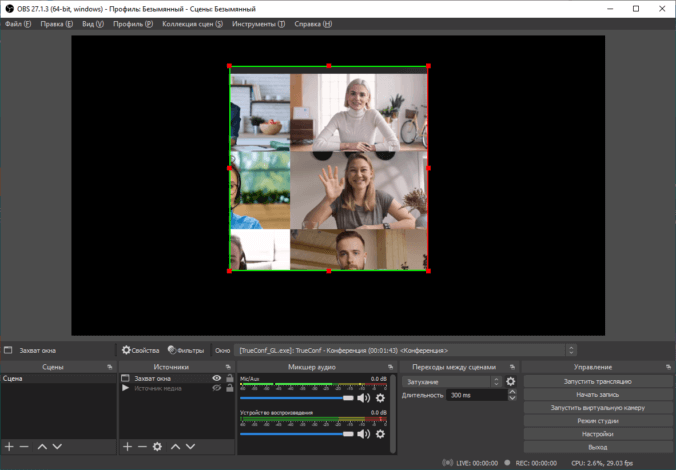
После настройки размера и границы видеоокна, нажмите кнопку Начать запись или Запустить трансляцию.
Захват видео из TrueConf Room
Для работоспособности этого способа нужно наличие подключенного второго монитора.
- Создайте или подключитесь к конференции в роли ведущего, используя программный терминал TrueConf Room.
- В панели управления конференцией в пункте Изменить раскладку переместите нужное окно на второй монитор. Подробнее читайте в нашей документации.
- Сделайте захват экрана, как описано здесь.
Добавление дополнительного аудиопотока
Вам может потребоваться добавить в получаемую сцену дополнительный аудиопоток, например, тихую фоновую музыку во время паузы между докладами или же при реализации захвата видео в многооконном режиме.
Проще всего это сделать с помощью трансляции аудио в клиентском приложении TrueConf. Но также звук можно вывести и посредством внутренних инструментов OBS Studio.
Обратите внимание, что все имеющиеся источники звука в OBS Studio захватывается автоматически, однако при необходимости вы всегда можете это изменить и вывести источники звука отдельно.
Выберите необходимую Сцену и перейдите в меню Микшер звука. Там мы видим, что по умолчанию уже происходит захват звука рабочего стола (пункт Звук раб. стола) и звука с доступного микрофона (пункт Микр.\доп.). Их мы можем выключить просто нажав на кнопку рядом с ним.
После того, как вы выключите все лишние источники захвата звука, необходимо перейти в столбец Источники. Создаем новый, посредством кнопки Добавить. Вам будет необходимо выбрать один из предложенных способов захвата звука в появившемся контекстном меню: Захват входного потока, Захват выходного потока, Захват медиа или Захват звука приложения.
При необходимости переименуйте добавляемый источник и нажмите кнопку ОК. В следующем окне убедитесь, что отмечен флажок Локальный файл, выберите нужный аудиофайл, и нажмите кнопку ОК.
Настройка трансляции
Мы покажем как настроить трансляцию на примере видеохостинга YouTube.
Если вам требуется транслировать на внешние сервисы конференцию со стандартными возможностями настройки раскладок, обратитесь к соответствующему разделу базы знаний.
В окне OBS Studio перейдите в Файл → Настройки → Трансляция. В выпадающем списке Сервис выберите YouTube – RTMPS, а в пункте Сервер выберите Primary YouTube ingest server. Далее вы можете настроить трансляцию двумя способами.
Способ 1. С помощью подключения аккаунта
В окне настройки трансляции нажмите кнопку Подключить аккаунт. В браузере, установленном по умолчанию, откроется форма входа в аккаунт Google. Выберите ваш аккаунт из списка, или авторизуйтесь со своими учётными данными (1). На открывшейся странице предоставьте приложению OBS права доступа к аккаунту, нажав кнопку Продолжить (2).
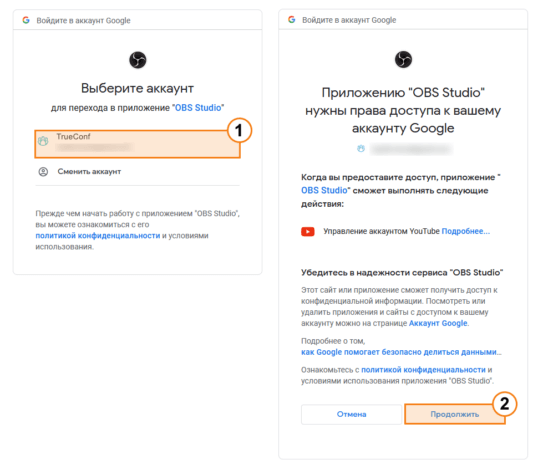
После этого возвратитесь в OBS Studio и убедитесь, что в строке Подключенный аккаунт отображается название вашего канала YouTube.
Последовательно нажмите кнопки Применить и OK. У вас откроется окно YouTube Chat, если вы не будете использовать чат, то можете его закрыть.
В окне OBS Studio нажмите кнопку Управлять трансляциейи откорректируйте обязательные параметры:
- название;
- настройки доступа к трансляции;
- отметьте трансляцию как не предназначенную для детей.
При желании настройте остальные параметры, например, описание, категорию и заставку. Нажмите кнопку Создать трансляцию и перейдите к захвату видео. После, когда будет все готово, нажмите кнопку Запустить трансляцию.
Способ 2. С помощью ключа потока
В окне настройки трансляции нажмите кнопку Использовать ключ потока. После этого нажмите кнопку Получить ключ потока.
В случае появления окна предварительных настроек укажите время начала трансляции: прямо сейчас или позже, далее выберите вещание трансляции С помощью видеокодера.
В открывшейся творческой студии YouTube выполните следующие настройки:
- Измените название трансляции, описание, параметры доступа (открытый, ограниченный, доступ по ссылке), категория, значок, и другие.
- Скопируйте ключ потока и вставьте его в окно настройки трансляции OBS Studio.
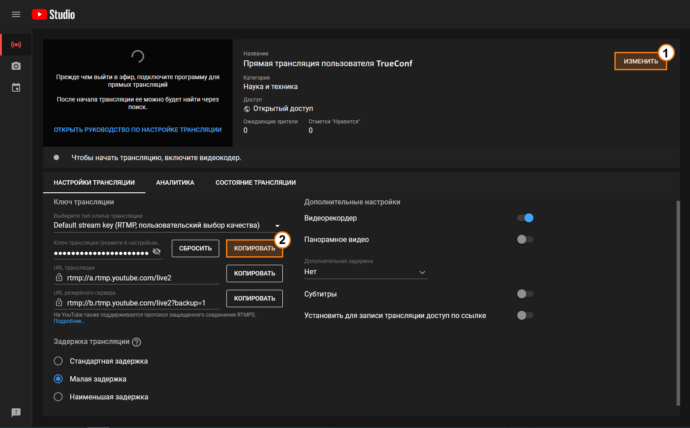
Теперь можно перейти к захвату видео. После, когда будет все готово, нажмите кнопку Запустить трансляцию.
Захват и вывод медиа по протоколу NDI посредством OBS
Периодически возникает потребность в выводе видеосигнала по протоколу NDI. Например, если у вас производится передача в сеть NDI-потока от решений для переговорных комнат TrueConf Room и TrueConf Group, или же NDI поток требуется передать в переговорную с помощью OBS.
Следует сразу упомянуть, что для работы с данным протоколом вам необходимо установить следующее ПО:
Внимание! Данное расширение поддерживает только версии OBS Studio 28 и новее.
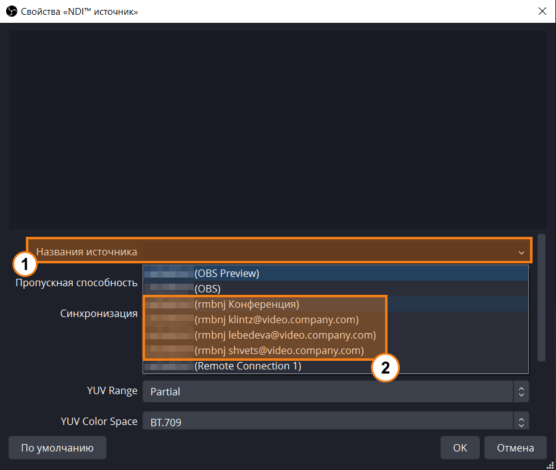
Рассмотрим случай захвата с помощью OBS NDI-потока от TrueConf Room. Для этого вам необходимо создать конференцию в TrueConf Room, как показано в нашей документации. После начала конференции включите передачу потока по протоколу NDI. Вы сможете выбрать – транслировать всю раскладку, либо изображение отдельных участников.
Для того чтобы добавить видеопоток по протоколу NDI в Сцену в OBS Studio, перейдите к пункту Источники и нажмите Источник NDI. Выберите необходимый поток из списка, нажмите OK.
После того как вы настроите расположение всех необходимых окон с видеопотоком на экране предпросмотра в OBS Studio, можете начинать трансляцию на платформы.