
Открытие ZIP-файлов на iPhone, iPad или iPod touch
Если нужно отправить большой файл по электронной почте или создать архив, файл в формате ZIP поможет сэкономить место. В этой статье вы узнаете, как сжимать файлы, распаковывать ZIP-файлы и многое другое.
На iPhone или iPod touch
Если вам нужно отправить большой файл или несколько файлов, сжатый файл имеет меньший объем памяти и будет отправлен быстрее из-за меньшего размера. Узнайте, как сжимать и распаковывать файлы на iPhone или iPod touch.
Создание ZIP-файла на iPhone или iPod touch
- Откройте приложение «Файлы» и выберите местоположение, например «На моем iPhone» или «iCloud Drive».
- Нажмите More button , then tap Select. Choose one or more files.
- В нижнем правом углу нажмите More button in the lower right, then tap Compress.

Если вы выбрали один файл, в эту папку будет сохранен ZIP-файл с тем же именем файла. При выборе нескольких файлов ZIP-архив с именем «Archive.zip» будет сохранен в эту папку. Чтобы изменить имя, нажмите и удерживайте ZIP-архив, а затем выберите «Переименовать».
Открытие ZIP-файла на iPhone или iPod touch
- Откройте приложение «Файлы» и выберите ZIP-файл, который нужно распаковать.
- Нажмите файл или архив ZIP.
- Будет создана папка с файлами. Чтобы изменить его имя, нажмите и удерживайте папку, а затем нажмите «Переименовать».
- Нажмите, чтобы открыть папку.
На iPad
Если вам нужно отправить большой файл или несколько файлов, сжатый файл имеет меньший объем памяти и будет отправлен быстрее из-за меньшего размера. Узнайте, как сжимать и распаковывать файлы на iPad.
Создание ZIP-файла на iPad

- Откройте приложение «Файлы» и выберите местоположение, например «На моём iPad» или iCloud Drive.
- Нажмите «Выбрать», затем укажите один или несколько файлов.
- Нажмите «Еще», а затем — «Сжать».
- Если вы выбрали один файл, в эту папку будет сохранен ZIP-файл с тем же именем файла. При выборе нескольких файлов ZIP-архив с именем «Archive.zip» будет сохранен в эту папку. Чтобы изменить имя, нажмите и удерживайте ZIP-архив, а затем выберите «Переименовать».
Открытие ZIP-файла на iPad
- Откройте приложение «Файлы» и выберите ZIP-файл, который нужно распаковать.
- Нажмите файл или архив ZIP.
- Будет создана папка с файлами. Чтобы изменить его имя, нажмите и удерживайте папку, а затем нажмите «Переименовать».
Необходима дополнительная помощь?
- Файлы AR, BZ2, CPIO, RAR, TAR, TGZ и ZIP можно распаковывать в приложении «Файлы».
- Узнайте о других возможностях использования приложения «Файлы».
- Если файл имеет слишком большой размер для отправки в качестве обычного вложения, можно использовать Mail Drop.
- Хотите поделиться несколькими файлами с друзьями или коллегами? Попробуйте предоставить общий доступ к папке в iCloud Drive.
Как открыть и распаковать ZIP-архив на iPhone или iPad
Вы знали, что на iPhone и iPad можно легко открыть zip-архив прямо через приложение Файлы.

Вы можете легко получить доступ к данным и файлам в архиве, зная, как распаковать архив на Айфоне. Более того, для этого даже не нужно устанавливать никаких сторонних приложений.
Ниже мы расскажет, как открыть zip-архив на Айфоне или Айпад.
Как открыть zip-архив на iPhone или iPad
- Для начала откройте приложение Файлы на своём iPhone или iPad.
- Найдите нужныйZip-архив, который хотите распаковать.
- Зажмите этот архив, а затем в меню выберите Распаковать.

- Подождите, пока архив распакуется. Его содержимое появится в той же папке, где расположен и сам архив.
- Если у вас есть ещё zip-архивы, вы можете точно так же их открыть.
Маленькие архивы открываются быстрее больших. В некоторых случаях придётся подождать некоторое время, пока завершится распаковка.
Если у вас есть архив с множеством файлов, лучше сначала перенести его в отдельную папку Файлов, а только потом распаковать.
Функция очень удобная, поскольку теперь, чтобы распаковать архив на Айфоне, вам больше не нужно скачивать сторонние приложения. Всё можно сделать через Файлы. Создавать архивы на iPhone тоже можно.
Функция доступна только в iOS 13 и iPadOS 13 и новее. Если у вас более старая версия системы, стороннее приложение всё же понадобится.
Как открывать ZIP-архивы на iOS в приложении Заметки
Safari в наших iPhone и другие браузеры для iOS не умеют работать с ZIP-архивами. Коллеги из iDownloadBlog, к своему собственному удивлению, обнаружили, что с архивами умеет работать стандартное приложение Заметки, которое регулярно улучшается незаметно для многих пользователей. Сейчас мы расскажем, как открыть скачанный из Интернета ZIP-архив прямо на вашем iPhone с помощью приложения Заметки.

- Откройте Safari и перейдите по ссылке на страницу скачивания ZIP-архива. В качестве примера указан сайт Университета Колорадо.

- Как только Safari загрузит файл, нажмите «Открыть в…» и выберите Заметки.
- Во всплывающем окне вы можете добавить текст заметки, а также выбрать заметку, в которую вы добавите ZIP-файл. По завершении нажмите «Сохранить».
- Теперь откройте приложение Заметки и заметку с сохраненным ZIP-файлом. Нажмите на файл, и он разархивирует содержимое.

Вы также можете открывать ZIP-архивы в iCloud Drive и Mail, и не только их. Вот список расширений файлов, которые вы можете открывать на iOS-устройствах с помощью приложений Заметки, iCloud Drive и Mail:
- .jpg, .tiff, .gif (изображения)
- .doc и .docx (Microsoft Word)
- .htm и .html (веб-страницы)
- .key (Keynote)
- .numbers (Numbers)
- .pages (Pages)
- .pdf (Просмотр и Adobe Acrobat)
- .ppt и .pptx (Microsoft PowerPoint)
- .txt и .rtf (текст)
- .vcf (контакты)
- .xls и .xlsx (Microsoft Excel)
- .zip
- .ics
По материалам iDownloadBlog
Как открыть ZIP файл на iPhone или iPad
ZIP файл – это файл-архив в котором могут хранится другие файлы. Такие архивы используют для того, чтобы уменьшить объем исходных файлов, разделить большой файл на части меньшего размера или для того, чтобы объединить большое количество файлов в один. Эти возможности оказываются очень полезны при передаче файлов через Интернет. Поэтому очень часто, скачивая документы или другие файлы из Интернета можно обнаружить, что они архивированы в ZIP архив.
Но, далеко не все знают, как открывать ZIP файлы и работать с архивами, особенно если речь идет о работе на таких мобильных устройствах как iPhone или iPad. Именно этот вопрос мы и рассмотрим в данной статье, здесь вы узнаете сразу два способа, как открывать ZIP файлы на iPhone или iPad.
Открытие ZIP файла с помощью приложения «Файлы»
Одним из стандартных приложений iOS является приложение «Файлы». Данное приложение доступно как на Айфоне, так и на Айпаде, и его можно использовать для открытия ZIP файлов.
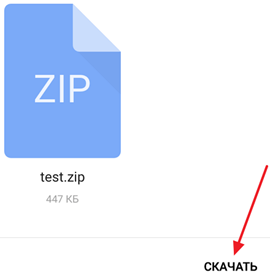
Предположим, что при веб-серфинге вы наткнулись на ZIP файл, который вам нужен. В этом случае вы должны кликнуть по ссылке, которая ведет на этот ZIP файл, а потом нажать на кнопку «Скачать». На скриншоте внизу показано, как это выглядит в браузере Google Chrome.
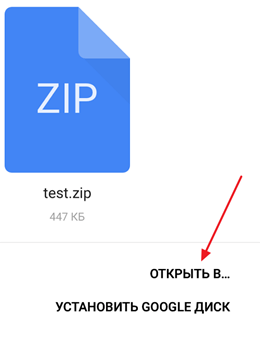
После скачивания ZIP файла на экране появится кнопка «Открыть в…». Нажмите ее, для того чтобы выбрать программу, с помощью которой вы будете работать дальше.
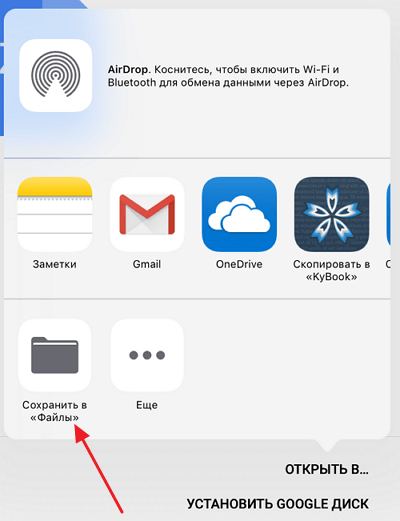
Следующий шаг – выбор программы. Если вы хотите открыть архив с помощью приложения «Файлы», то здесь нужно выбрать вариант «Сохранить в Файлы».
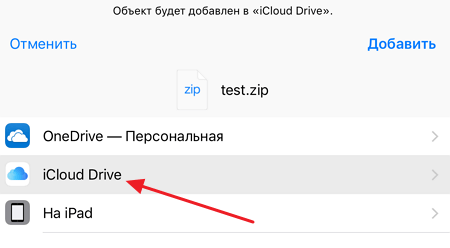
Дальше откроется всплывающее окно, в котором нужно выбрать место для сохранения ZIP файла. Для примера выберем облачное хранилище iCloud Drive. Хотя это не принципиально, можно выбрать любой из доступных вариантов.
После этого нужно открыть приложение «Файлы» и нажать там на кнопку «Места».
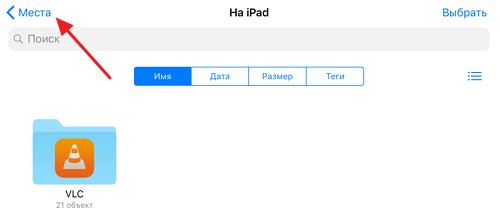
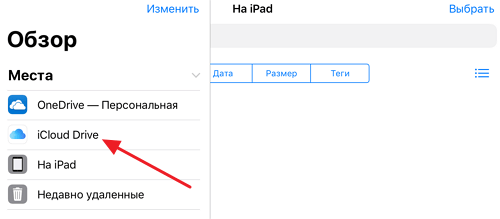
В результате откроется список мест доступных для хранения файлов. Здесь нужно выбрать то место, в которое вы сохраняли ZIP файл на предыдущем этапе. В нашем случае это облачное хранилище iCloud Drive.
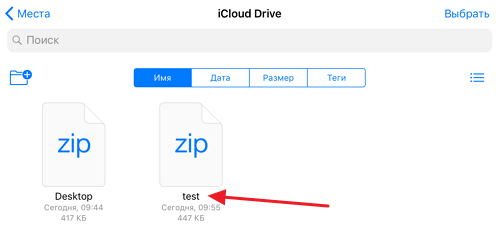
После выбора места хранения файлов, вы увидите список доступных файлов. Найдите здесь скачанный ZIP файл и нажмите на него чтобы открыть.
После этого появится экран с названием ZIP файла и кнопкой «Просмотреть содержимое».
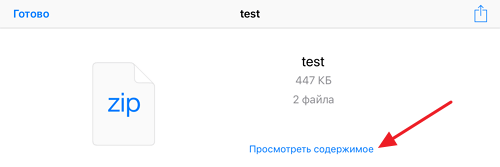
Нажмите на эту кнопку, и вы сможете увидеть содержимое вашего ZIP архива.
Открытие ZIP файла с помощью сторонних приложений
Также вы можете использовать приложения от сторонних разработчиков. В магазине приложений App Store есть много разных приложений для открытия ZIP файлов и работы с архивами. Вы можете найти эти приложения если введите слово «ZIP» в поисковую строку в App Store.
Для примера мы покажем, как можно открыть ZIP файл с помощью приложения ZIP Viewer. Чтобы воспользоваться данным приложением зайдите в App Store, найдите там ZIP Viewer и установите его на свой Айфон или Айпад. Дальше скачайте ZIP файл и нажмите на кнопку «Открыть в…». После этого откроется всплывающее окно со списком программ, которые можно использовать для работы со скачанным файлом. В данном окне нужно выбрать вариант «Скопировать в ZIP Viewer».
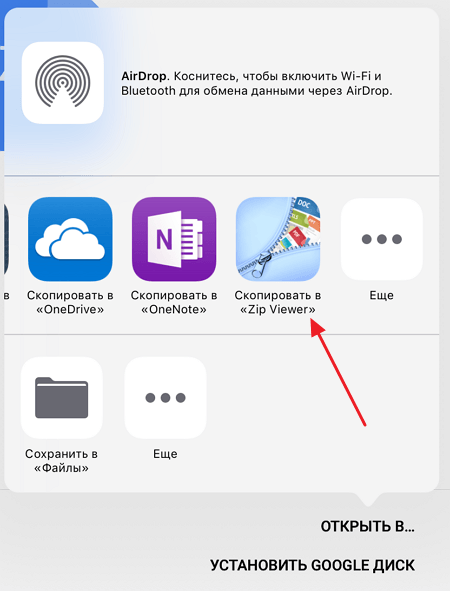
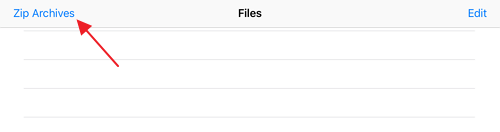
В результате ZIP файл будет скопирован в ZIP Viewer и перед вами откроется интерфейс данного приложения. Здесь вам нужно перейти в меню «ZIP Archives».
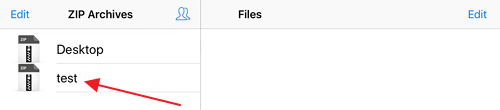
Дальше нужно выбрать ZIP файл, который вы хотите открыть.
После этого вы увидите, что находится в выбранном вами ZIP архиве.
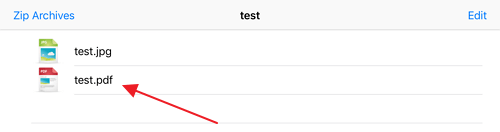
Кликнув по любому из файлов, вы сможете его открыть и просмотреть его содержимое.
- Как подключить геймпад Xbox One к телефону на Android, iPhone или iPad
- Как открыть файл RAR на iPhone или iPad
- Как смотреть фильмы на iPad и iPhone оффлайн без Интернета