
На каких условиях работает услуга автоплатеж в Сбербанке
Услуга Автоплатеж – система автоматического перевода денежных средств для пополнения абонентского счета у оператора мобильной связи со счета карты Сбербанка согласно условиям поручения клиента.
Абонентский счет мобильной связи Клиента устанавливается по номеру мобильного телефона в десятизначном формате.
Перевод средств на личный счет абонента в зависимости от условий договора с оператором мобильной связи и технической возможности услуги производится на сумму Автоплатежа, установленную одним из следующих способов:
- на фиксированную сумму, которую выставляет клиент либо определяет Оператор мобильной связи / Сбербанк и клиент утверждает при создании поручения;
- на сумму задолженности по абонентскому счету оператора мобильной связи на дату, выбранную клиентом при подключении Автоплатежа, либо устанавливаемую оператором мобильной связи (дату выставления счета).
Перечисление денежных средств на абонентский счет Клиента, в зависимости от параметров договора с оператором мобильной связи и технической возможности услуги, выполняется круглосуточно при наступлении следующих событий:
- достижении баланса счета абонента порога, который выбирает клиент либо которое определяет Сбербанк и клиент утверждает при оформлении услуги Автоплатежа;
- наступления даты, установленной клиентом при подключении Автоплатежа (время платежа определяется оператором сотовой связи);
- выставления счета оператором мобильной связи.
Отправление заявок на подключение / отключение / изменение услуги Автоплатеж производится клиентом через терминала самообслуживания Сбербанка, а также в рамках услуг пакета Мобильного Банка и Сбербанк ОнЛайн (согласно руководству пользователя по предоставлению указанных пакетов услуг), либо в отделении Сбербанка. Полученные заявки отправляются Банком оператору мобильной связи для регистрации исполнения.
Основанием для перечисления средств со счета карты клиента по Автоплатежу является поручение клиента по счету карты, оформленное через информационно-справочный терминал Сбербанка и подтвержденное ПИН-кодом по карте, либо подтвержденное через отправку СМС-сообщения с номера мобильного устройства, подключенного к Мобильному банку, либо подтвержденное одноразовым паролем в рамках интернет-банка Сбербанк ОнЛайн, либо заявление, поданное в отделении банка и заверенное собственноручной подписью клиента.
Оформление услуги Автоплатеж осуществляется только через Банк.
Взимание средств сумм платежей производится со счета карты, по которой было выполнено подключение услуги.
Настройки услуги Автоплатеж устанавливаются и платежи выполняются в рублях РФ. Если валюта счета карты клиента отлична от валюты РФ, клиент дает право Сбербанку производить конверсию суммы платежа в валюту счета карты по курсу на момент исполнения операции Банком.
Автоплатеж осуществляется по действующим картам при условии достаточности свободного лимита средств на счету карты.
На один абонентский номер может быть подключена одна услуга Автоплатеж. На один счет карты может быть оформлено несколько услуг Автоплатеж на разные номера мобильных устройств.
Оформление услуги Автоплатеж невозможно, если абоненту оператором мобильной связи запрещены платежи для указанного номера телефона.
Оператор мобильной связи производит согласование подключения услуги с абонентом путем пересылки сервисных СМС-сообщений. Работа услуги может быть запущена в действие только после такого согласования.
Сбербанк не отвечает за последствия в случае подключения клиентом услуги Автоплатеж на ошибочный номер мобильного телефона или с некорректными реквизитами (значение порога /размер платежа). Возврат денежных средств по таким платежам Банк не осуществляет. Для решения таких вопросов клиенту необходимо обращаться к оператору мобильной связи.
В случае если заявление на подключение услуги Автоплатеж, получено через терминал самообслуживания Сбербанка и не может быть выполнена Банком или оператором мобильной связи, а также в случае отсутствия у клиента подключенного пакета услуг Мобильного банка, Банк информирование клиентов о результатах исполнения заявки не осуществляет. Клиент имеет право повторить попытку регистрации услуги Автоплатежа.
При необходимости, клиент(абонент) вправе получить консультацию в контактных центрах Сбербанка и оператора мобильной связи. Информацию об активации услуги клиент может получить на следующий рабочий день, обратившись к оператору мобильной связи. Если полученное Банком заявление не зарегистрировано оператором мобильной связи в течение суток, клиенту следует повторно отправить заявку, а случае выявления проблем обратиться в контактные центры Банка.
Перечисление средств на абонентский счет Клиента с карты после достижения порогового значения осуществляется в течение периода времени, определяемого техническими возможностями Банка и оператора мобильной связи. Указанная задержка не может быть предметом претензии клиента.
Оператор мобильной связи имеет право выставить ограничение на минимальный временной интервал между последовательными переводами в рамках услуги Автоплатеж.
Сбербанк вправе в одностороннем порядке изменять настоящие условия с информированием об этом клиента не менее чем за 10 календарных дней путем публикации изменений на сайте Банка или на информационных стендах в отделениях Сбербанка.
Клиент принимает право Банка приостановить предоставление услуги Автоплатеж при обнаружении фактов и признаков покушения на информационную безопасность, а также выставить лимиты на платежи в рамках услуги Автоплатеж.
Банк не несет ответственности в случае невозможности оказания услуги Автоплатеж по независящим от Банка причинам.
После перевыпуска карты Сбербанка исполнение услуги Автоплатеж производится по новому номеру карты без дополнительного утверждения со стороны клиента.
В случае порчи / кражи / утраты/ закрытии карты предоставление услуги Автоплатеж приостанавливается или аннулируется.
Как в самсунге подключить автоплатеж и дату
В одном из прошлых материалов мы уже рассказывали о сервисе мобильных платежей Google Pay от компании Google. В этот раз речь пойдет об аналогичном решении от компании Samsung. Сейчас вы узнаете, что такое Samsung Pay, как его установить, настроить и как им пользоваться.
Samsung Pay: что это за программа
Samsung Pay — это сервис мобильных бесконтактных платежей, разработанный компанией Samsung Electronics и применяемый на телефонах этого производителя. Сервис позволяет пользователям оплачивать покупки при помощи мобильных телефонов и умных часов.
Одним из главных отличий Samsung Pay от конкурентов является то, что он поддерживает не только платежи через NFC, но и платежи с использованием технологии электромагнитной передачи (MST). Это позволяет выполнять оплату даже на старых терминах, которые поддерживают только карты с магнитной лентой.
Технология «Магнитной защищённой передачи данных» или «Magnetic Secure Transmission» (MST) производит передачу информации о платежной карте прямо в отверстие для проведения пластиковой карты. Это обманывает терминал и заставляет его думать, что была проведена реальная карта.
Для обеспечения работы сервиса Samsung Pay используется приложение с таким же названием.
Как установить Samsung Pay
Если у вас телефон от Samsung, то данное приложение должно быть у вас предустановлено. Если же его нет, то вы можете установить его из магазина приложений Google Play. Для этого просто зайдите в Google Play, воспользуйтесь поиском и установите Samsung Pay.
После установки приложение Samsung Pay нужно будет настроить, добавив в него платежные карты. После чего Samsung Pay будет готов для оплаты покупок.
Какие телефоны поддерживают Samsung Pay
В отличие от Google Pay, который работает на любом современном смартфоне с NFC, платежный сервис Samsung Pay доступен только пользователям смартфонов от компании Samsung. При этом поддерживаются только относительно свежие модели. Ниже мы приводим полный список устройств, на которых можно использовать данный сервис.
- Galaxy Z SeriesGalaxy Z Fold3 5G
- Galaxy Z Flip3 5G
- Galaxy Z Fold2 5G*
- Galaxy Z Flip*
- Galaxy Fold*
- Galaxy Note20 | Note20 Ultra 5G*
- Galaxy Note10 Lite
- Galaxy Note10 | Note10+*
- Galaxy Note9*
- Galaxy Note8*
- Galaxy Note Fan Edition*
- Galaxy Note5*
- Galaxy S21 | S21+ | S21 Ultra 5G
- Galaxy S20 FE | S20 FE 5G
- Galaxy S20 | S20+ | S20 Ultra*
- Galaxy S10 Lite
- Galaxy S10e | S10 | S10+*
- Galaxy S9 | S9+*
- Galaxy S8 | S8+*
- Galaxy S7 edge | S7*
- Galaxy S6 edge+*
- Galaxy M22
- Galaxy M32
- Galaxy M52 5G
- Galaxy M62
- Galaxy A72
- Galaxy A71
- Galaxy A52s 5G
- Galaxy A52 | A52 5G
- Galaxy A51
- Galaxy A50s
- Galaxy A42 5G
- Galaxy A32 | A32 5G
- Galaxy A31
- Galaxy A30s
- Galaxy A80
- Galaxy A9 (2018)
- Galaxy A9 Pro*
- Galaxy A8 Star
- Galaxy A8 | A8+*
- Galaxy A7 (2018)
- Galaxy A7 (2016 & 2017)*
- Galaxy A5 (2016 & 2017)*
- Gear S3*
- Gear Sport
- Galaxy Watch
- Galaxy Watch Active
- Galaxy Watch Active2
- Galaxy Watch3
- Galaxy Watch4
- Galaxy Watch4 Classic
На устройствах со звездочкой (*) поддерживается оплата через NFC и MST (эмуляция магнитной ленты). Остальные устройства поддерживают только NFC.
Также нужно отметить, что Samsung Pay не будет работать на устройствах, где пользователь получил root-права. При этом восстановление стандартной прошивки не поможет. Устройства с root-правами навсегда теряют возможность работать с Samsung Pay.
Какие карты поддерживает Samsung Pay
Для того чтобы сервис бесконтактной оплаты Samsung Pay работал он должен поддерживаться не только телефоном, но и банком пользователя. На данный момент к сервису можно подключить следующие платежные карты:
- «Альфа-Банк» (MasterCard и Visa);
- «Тинькофф Банк» (MasterCard и Visa);
- «ВТБ24» (MasterCard и Visa);
- «Рокетбанк» и «Точка» (MasterCard);
- «Яндекс» (MasterCard);
- «Райффайзенбанк» (MasterCard и Visa);
- «МТС-Банк» (MasterCard и Visa);
- «Сбербанк» (MasterCard и Visa, кроме серии Electron);
- «Банк Санкт-Петербург» (MasterCard);
- «Русский Стандарт» (MasterCard);
- «Открытие» (MasterCard и Visa);
- «БИНБАНК» (карты «МДМ Банк»)
В дальнейшем список банков и карт будет расширяться. Обратитесь в поддержку вашего банка, для того чтобы получить подробную информацию о поддержке данного сервиса.
Как настроить Samsung Pay
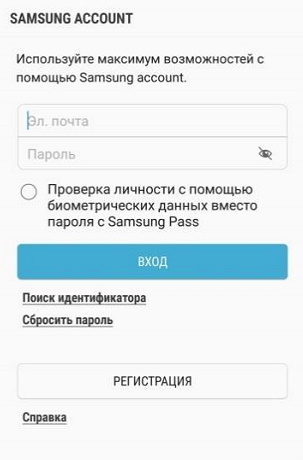
Чтобы оплата через Samsung Pay заработала, ее нужно предварительно настроить. Для этого запустите приложение Samsung Pay, войдите по вашей учетной записи Samsung и согласитесь с условиями использования.
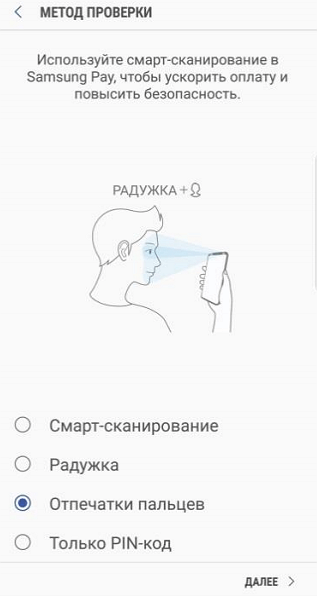
После этого настройте удобный для вас способ разблокировки телефона. Для работы с сервисом Samsung Pay могут использоваться только надежный способы разблокировки. Например, сканирование радужки глаза или отпечаток пальца.
Также приложение попросит ввести отдельный PIN-код для Samsung Pay. Данный PIN-код будет использоваться только в этом приложении и отличается от основного PIN-кода, который используется для разблокировки телефона.
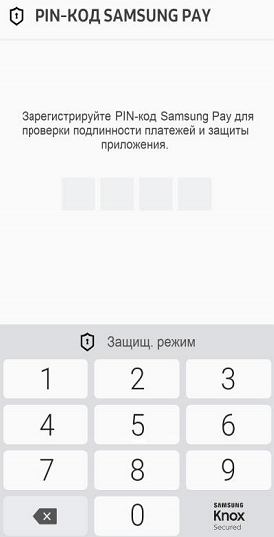
После этого вы попадете в основной интерфейс приложения Samsung Pay. Здесь нужно перейти в раздел «Оплата» и нажать на кнопку «Добавить карту».

Для добавления карты ее достаточно просто отсканировать при помощи камеры телефона.
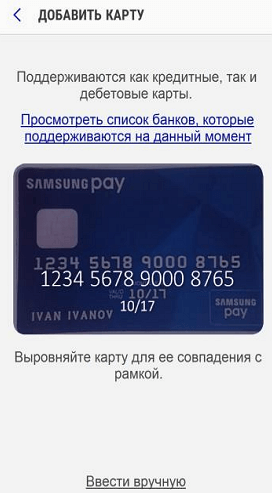
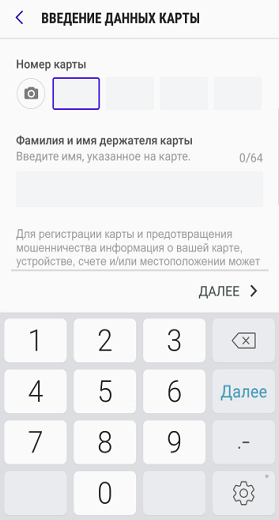
Если со сканированием возникают трудности, то можно нажать на кнопку «Ввести вручную» и заполнить данные карты самостоятельно.
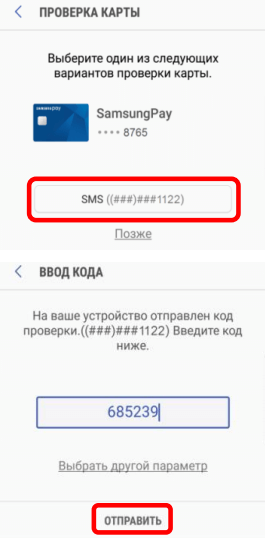
После ввода данных платежной карты приложение потребует выполнить проверку при помощи SMS сообщения. На ваш телефон придет SMS с кодом, который нужно будет ввести в специальное поле.
Последний этап настройки Samsung Pay – ввод собственной подписи в специальное поле на экране.
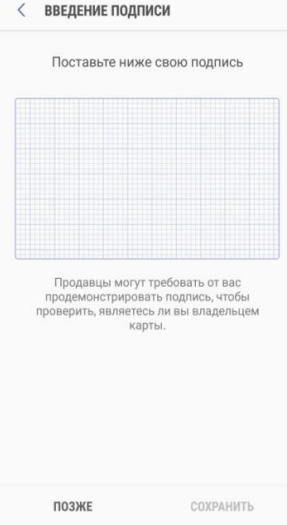
На этом настройка завершена. Подождите около 10 минут для того, чтобы ваша карта успешно зарегистрировалась в Samsung Pay. После этого телефон можно будет использовать для оплаты покупок.
Как работает Samsung Pay
После того как все настроено, сервис Samsung Pay готов к работе. Для оплаты покупок нужно сказать кассиру, что вы будете оплачивать с помощью карты, после чего провести пальцем вверх от нижнего края экрана. Этот жест автоматически запустит приложение Samsung Pay и подготовит его к работе.
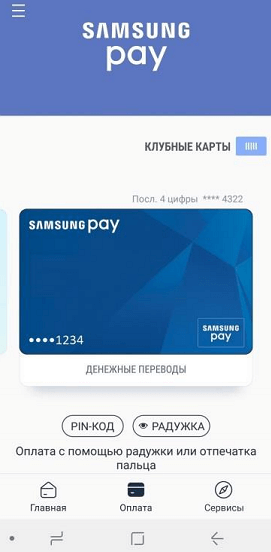
После запуска приложения нужно будет авторизоваться одним из настроенных способов. Это может быть сканирование радужки глаза, проверка отпечатка или ввод PIN-кода. После авторизации телефон нужно поднести платежному терминалу.
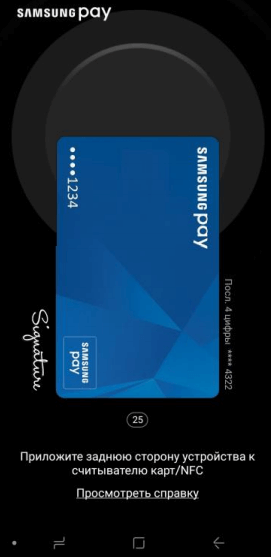
Для оплаты при помощи технологии NFC телефон нужно подносить к верхней части терминала.
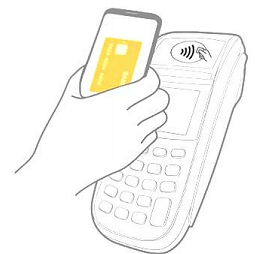
Если терминал не поддерживает бесконтактную оплату с помощью NFC, то телефон нужно подносить к считывателю магнитной полосы (в правой части терминала). В этом случае оплата будет выполнена с использованием технологии Samsung MST (Magnetic Secure Transmission), которая эмулирует работу магнитной полосы платежной карты.
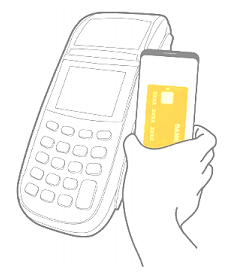
После этого терминал должен зафиксировать оплату, а на телефоне должно появиться соответствующее сообщение.
Как подключить автоплатеж Сбербанк через телефон в 2022 году
С помощью Автоплатежа оплата счетов может быть осуществлена в автоматическом режиме, то есть, нет необходимости каждый раз заниматься ей лично. Существует несколько способов, которыми он может выполняться – в сегодняшней статье мы рассмотрим их, а также и то, как можно подключить Автоплатеж с карты Сбербанка через телефон.
Принцип работы автоплатежа
С его помощью для осуществления рутинных выплат не нужно личного участия, или же оно сводится к минимуму, то есть подтверждению платежей. Чтобы осуществить автоплатеж, заранее устанавливается алгоритм списания, согласно которому в определённый момент времени либо при выполнении заданных условий деньги отправятся по определённому адресу. Например, на номер мобильного, когда средства на его счету начнут подходить к концу, или на оплату телевидения, когда подойдёт её время. Таким образом, Автоплатеж избавляет от необходимости выполнять эти рутинные задачи и освобождает время, которого сейчас так мало!

Первое, что необходимо для его оформления – быть клиентом Сбербанка и владеть его картой. Если у вас она есть, то можно приступать к следующему шагу – оформить услугу можно одним из нескольких способов.
Мобильный банк
Для оформления Автоплатежа через него, нужно отправить сообщение на номер 900 – как и все команды для мобильного банка.
Содержаться в SMS должно следующее:
- слово «автоплатеж»;
- номер телефона, на который нужно подключить услугу;
- сумма (минимальная – 50 рублей, максимальная – 10 тысяч рублей);
- порог, при котором должен производиться перевод;
- четыре последние цифры с номера карты.

Проиллюстрируем это примером: предположим, вы подключаете услугу на телефонный номер 9874803114, как порог, при котором нужно пополнять счёт, хотите установить остаток в 20 рублей, и пополнять за один раз на 100 рублей. Что до вашей карты, то её номер заканчивается на 5216. В таком случае сообщение должно выглядеть следующим образом:
автоплатеж 9874803114 100 20 5216
Таким образом можно создавать шаблоны не только для своего телефона, но и для других – это делается при помощи терминалов.
Банкомат
Теперь рассмотрим, как автоплатеж от Сбербанка можно подключить, воспользовавшись банкоматом.
Как карта оказалась в банкомате, и вы увидели его главное меню, нужно будет зайти в подменю «Личный кабинет, информация и сервис». Здесь должно найтись следующее подменю «Автоплатеж». Выбрав его, нужно будет задать номер и настроить параметры, после чего подтвердить создание нового шаблона. На этом подключение будет закончено, а платежи начнут делаться по заданным настройкам до тех пор, пока вы их не отмените.
Сбербанк Онлайн
Но сначала нужно зарегистрироваться в системе Сбербанк Онлайн, получив логин и пароль в ней. После того как они у вас будут, оформление автоплатежа через этот сервис – дело техники. Нужно:
- воспользовавшись логином и паролем, зайти в свой личный кабинет в Сбербанк Онлайн;
- выбрать автоматические платежи и нажать на кнопку подключения;
- сделать все необходимые настройки.
Готово, каждый раз при необходимости или по заранее заданному графику будут делаться платежи, и вам больше не нужно будет ничего предпринимать для этого – только держать на карте достаточно средств. Отметим, что сама эта услуга полностью бесплатна, и никаких скрытых комиссий при переводах также не взимается.
Основные виды платежей
Теперь рассмотрим, какие автоплатежи могут быть подключены – ведь у разных видов и настройки также будут различаться, так что заодно узнаем и особенности каждого.

Операторы мобильной связи
Именно на их примере мы рассматривали подключение автоплатежей через банкомат, так что подробно на них более останавливаться не будем, отметив лишь, что есть возможность настроить платёж как при снижении баланса до определённой отметки, так и просто периодический – раз в неделю или раз в месяц. Но обычно удобнее в случае с мобильной связью именно первый вариант.
Коммунальные платежи
Это крайне полезная функция, позволяющая не только не стоять в очереди, чтобы оплатить электричество или водоснабжение, но даже и не заниматься оплатой через интернет каждый месяц – достаточно раз настроить все платежи, и они будут исправно выполняться, совершенно избавив вас от головной боли по этому поводу. Каждый раз при совершении платежа вам будет присылаться отчёт с его суммой по SMS.
Выплата кредитов
В каком бы банке вы ни взяли кредит, если имеете карту от Сбербанка, то вы сможете выплачивать кредит именно с неё. Автоплатеж подключается точно также, как и в предыдущих случаях.

Телевидение
Настроить его также очень просто, поскольку сумма на протяжении долгих отрезков времени выплачивается фиксированная. А значит, единожды задав параметры, можно долго к этому не возвращаться.
Штрафы
Казалось бы, причём тут автоплатеж? Ведь он должен осуществляться периодически, а штрафы (как правило), случаются лишь время от времени, а у соблюдающих правила автомобилистов так и вовсе очень редко. Всё очень просто – с определённой регулярностью сервис будет проверять, выписаны ли вам штрафы, и если да, гасить их. Вам будет приходить SMS с суммой, которая будет списана с вашего счёта, и вам нужно будет подтвердить списание в ответном SMS – без вашего ведома система штраф не погасит.
Как видите, подключить и настроить услугу Автоплатеж просто, при этом приносимая ей польза весьма ощутима. Потому не стоит пренебрегать такими простыми средствами высвобождения немного времени!
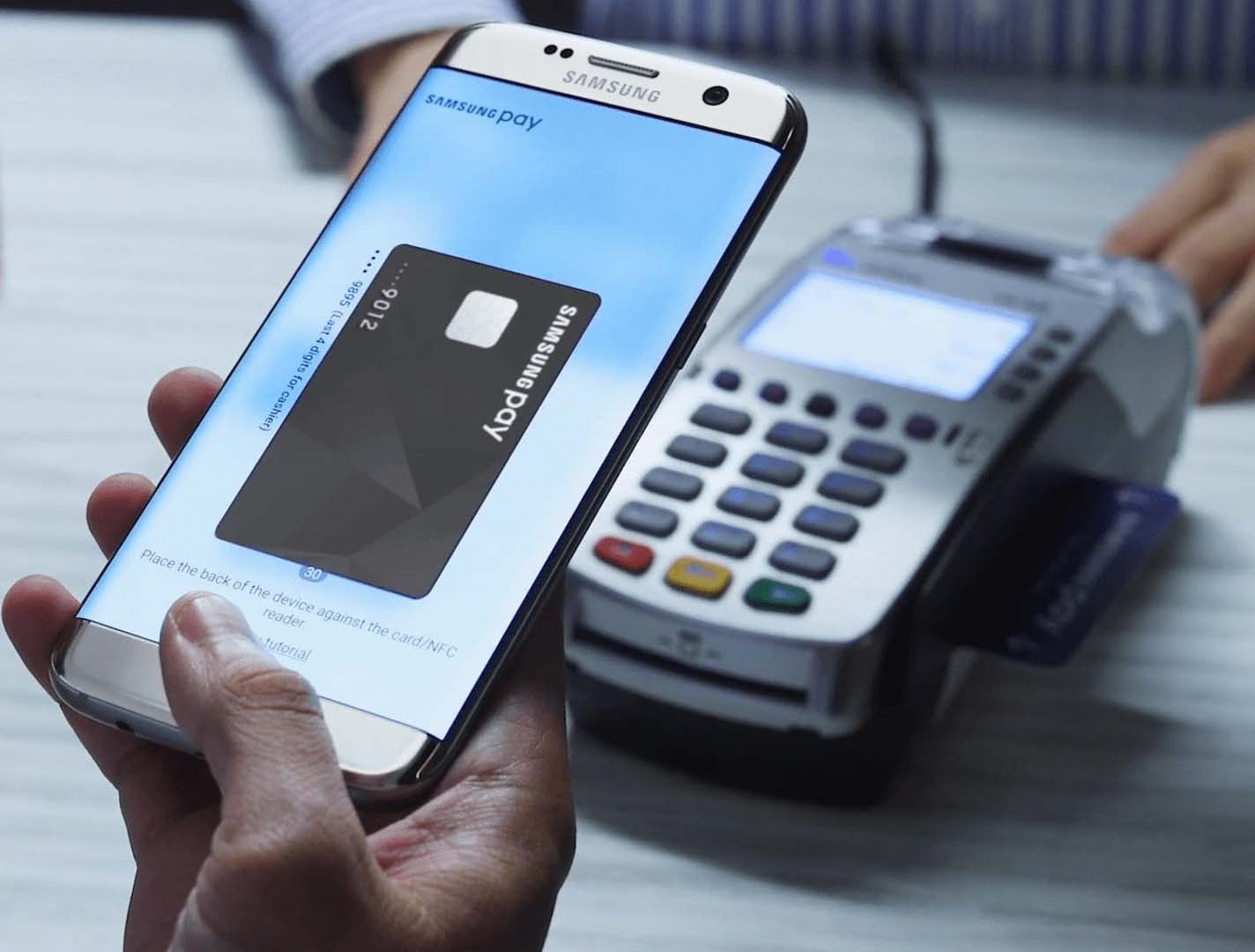
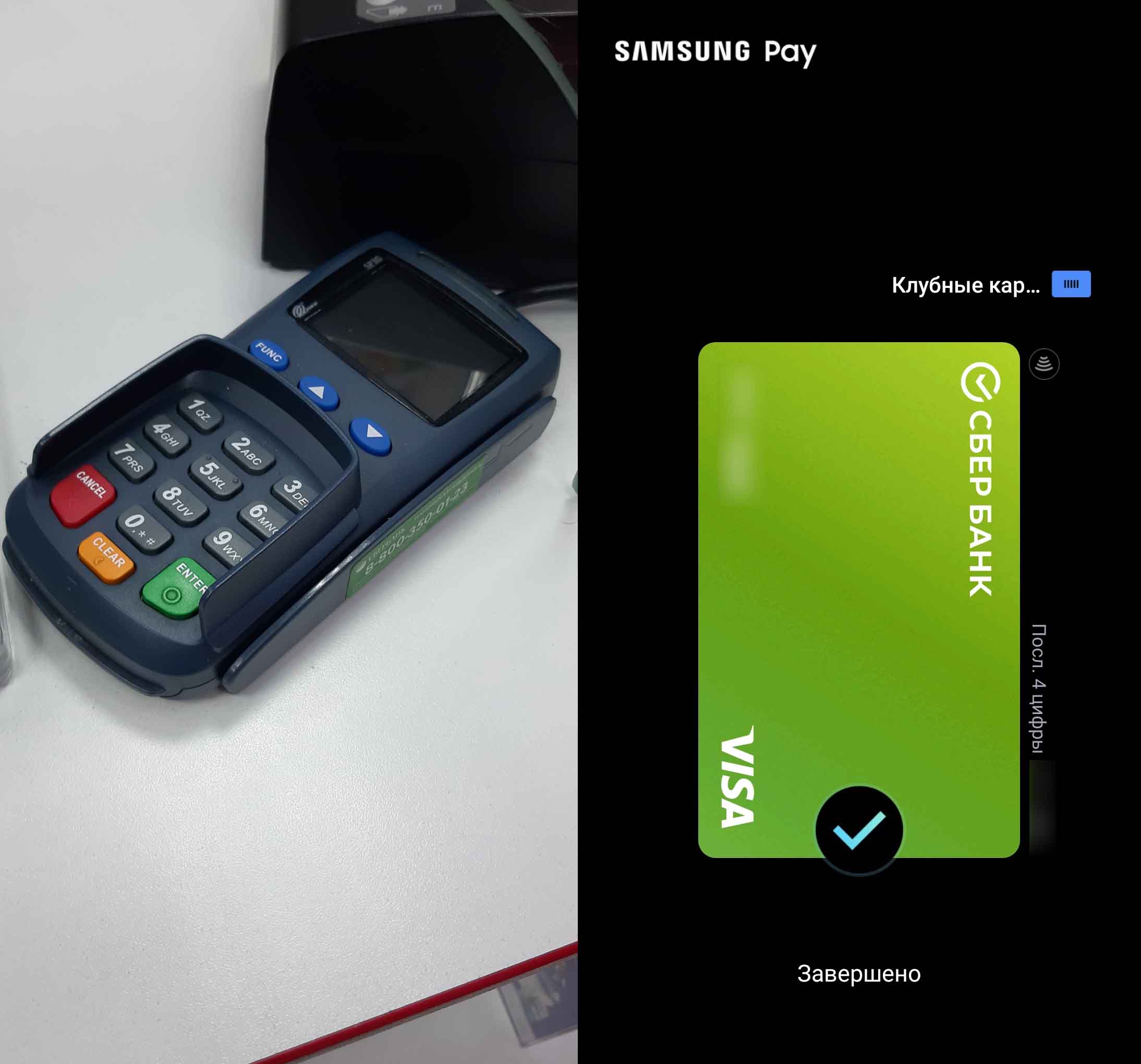
Когда кто-то элегантно расплачивается на кассе одним касанием телефона к терминалу, другие невольно хотят иметь такую же возможность. В этой статье мы рассмотрим, как выполнять такую оплату при помощи телефона Samsung с Android 10 и приложения Samsung Pay. Мы разберем по шагам схему настройки, варианты оплаты на кассах и в интернете, а также плюсы и минусы оплаты телефоном. Если в вашем телефоне изображения не совпадают с приведенными ниже, поищите похожие команды.
Как на «Самсунге» установить оплату картой
Настройка платежей и авторизация в Samsung Pay
До начала настройки вам нужно убедиться в том, что модуль NFC и бесконтактные платежи подключены. Для этого откройте на телефоне раздел «Настройки», перейдите в раздел «Подключения» и кликните по строке «NFC и оплата». При необходимости включите переключатель в позицию «Включено».
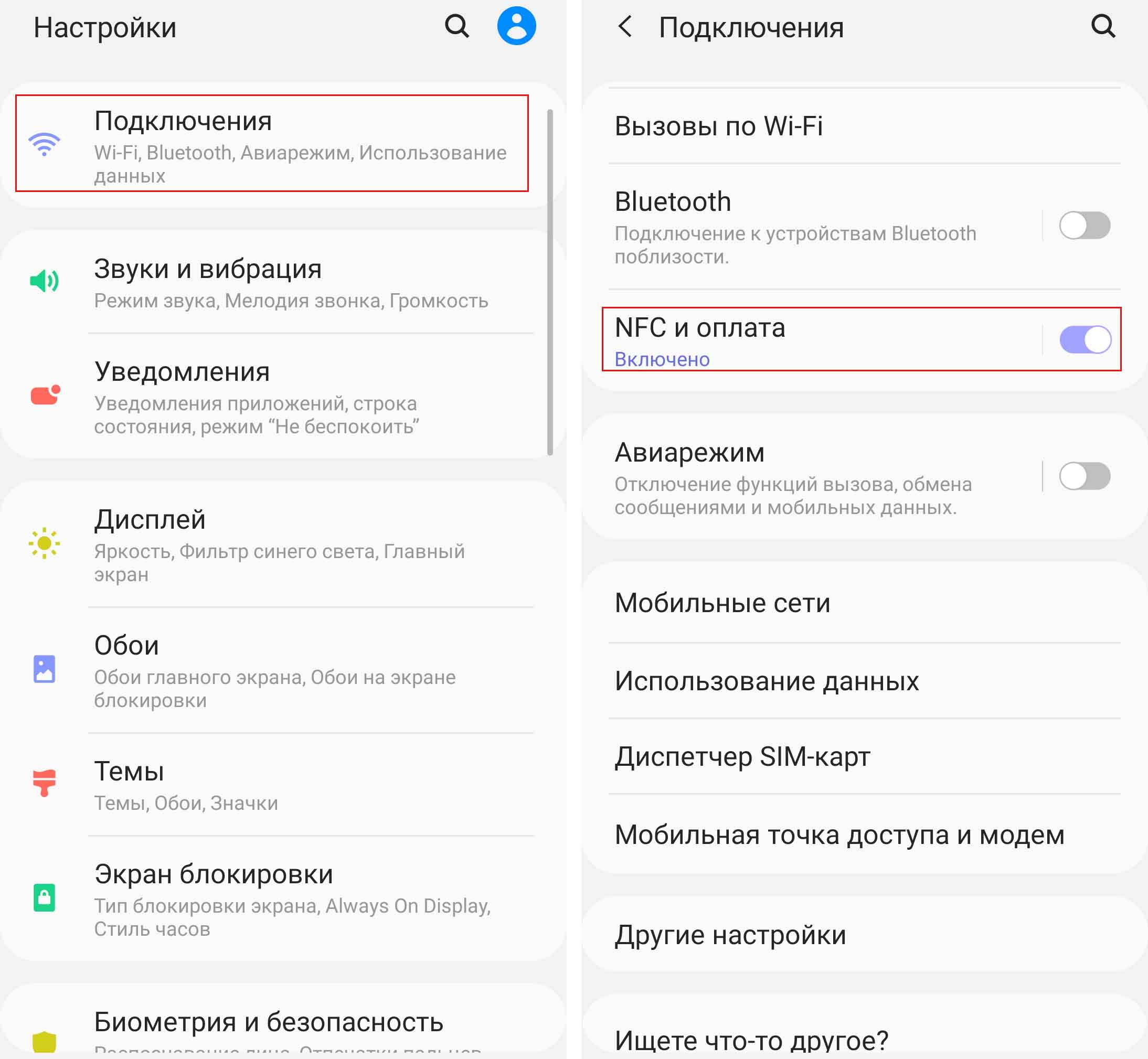
Далее кликните по строке «Бесконтактные платежи» и убедитесь, что переключатель стоит напротив сервиса Samsung Pay. Если вы не видите такого сервиса, возможно, вы делали сброс телефона. Тогда его нужно установить из своего магазина Galaxy Store. Заметим, что не все телефоны Samsung поддерживают этот сервис бесконтактной оплаты. Проверить это вы можете в специальном разделе на сайте Samsung. Также невозможно пользоваться сервисом, если ранее вы получали на телефоне root-права.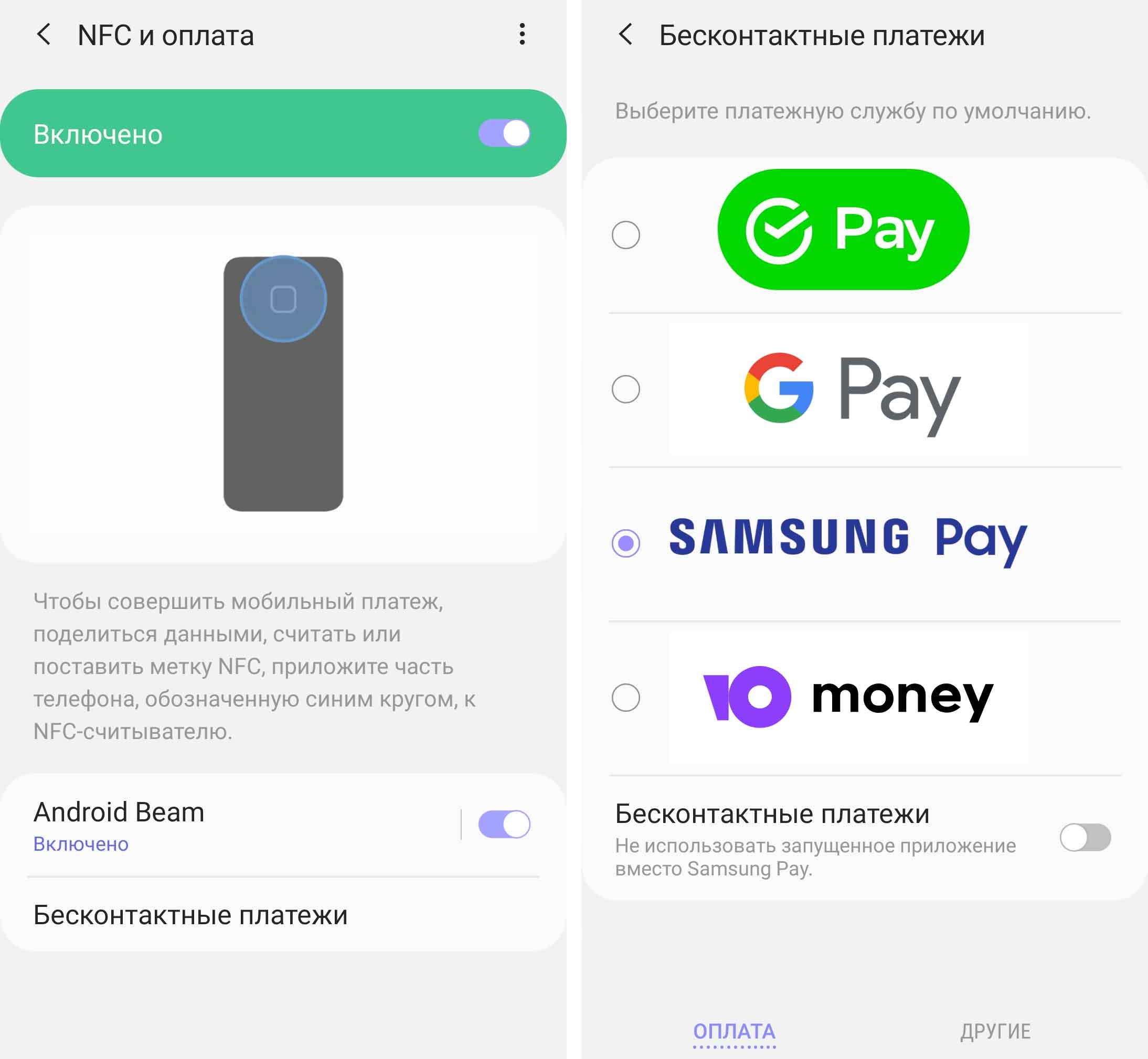 Подключитесь к интернету через Wi-Fi или мобильные сети. Найдите на своем телефоне приложение Samsung Pay, запустите его и войдите в свою учетную запись Samsung Account (при отсутствии придется создать). При первом запуске Samsung Pay выдайте приложению все запрашиваемые разрешения и нажмите кнопку «Приступить к работе».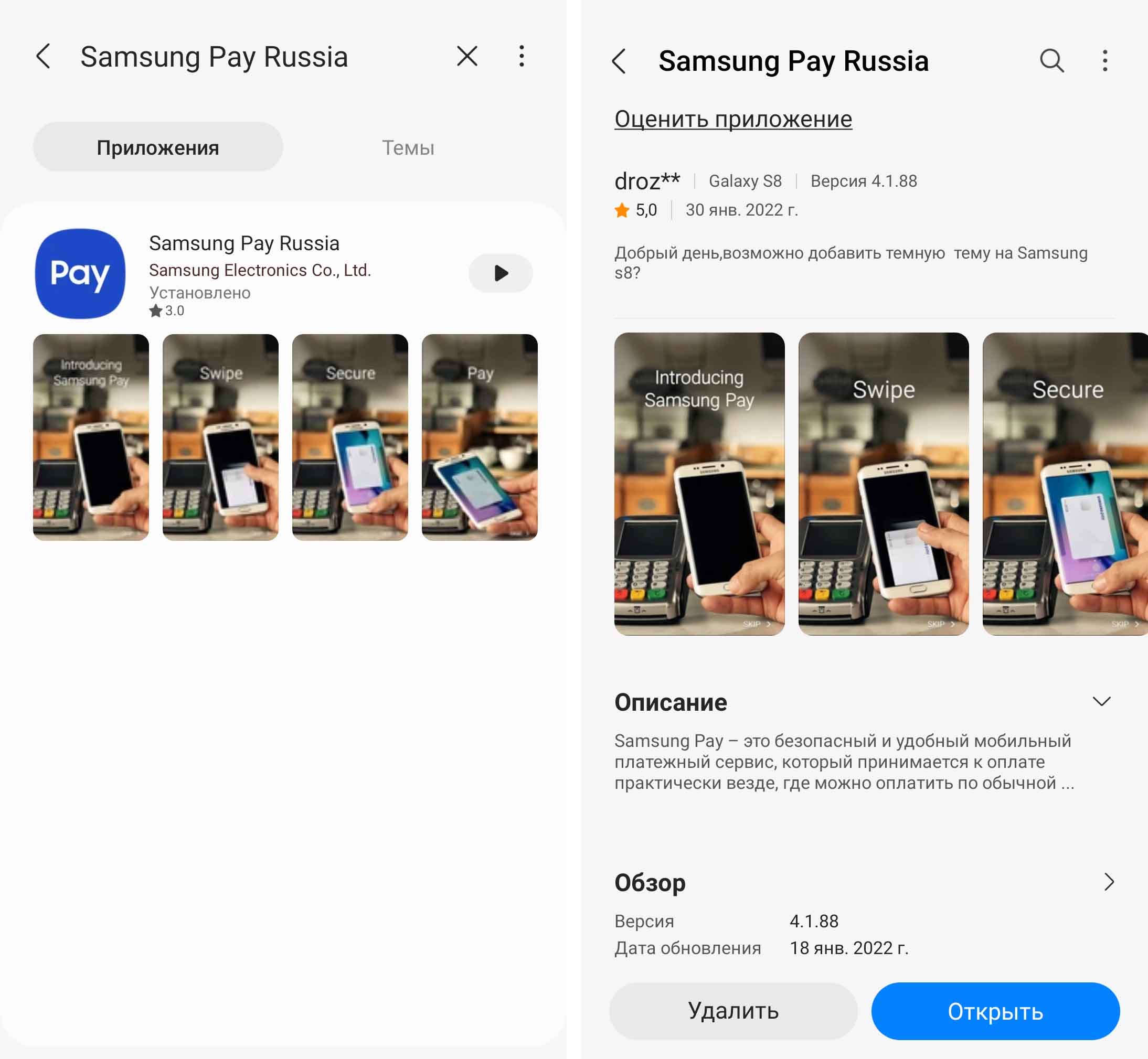
На следующем шаге программа попросит вас подтвердить свою личность. Это делается при помощи какого-либо из имеющихся в арсенале вашего телефона сервисов защиты, например при помощи разблокировки отпечатком, радужкой глаза или пароля (зависит от возможностей телефона). Если вы еще не настраивали такие способы защиты на телефоне, то вам придется сделать это сейчас. Эта мера необходима, чтобы защитить ваши платежные данные от случая попадания телефона в руки злоумышленников. Если на вашем телефоне с первого раза срабатывает отпечаток пальца, выберите его, так как ввод пин-кода на кассе все-таки занимает больше времени.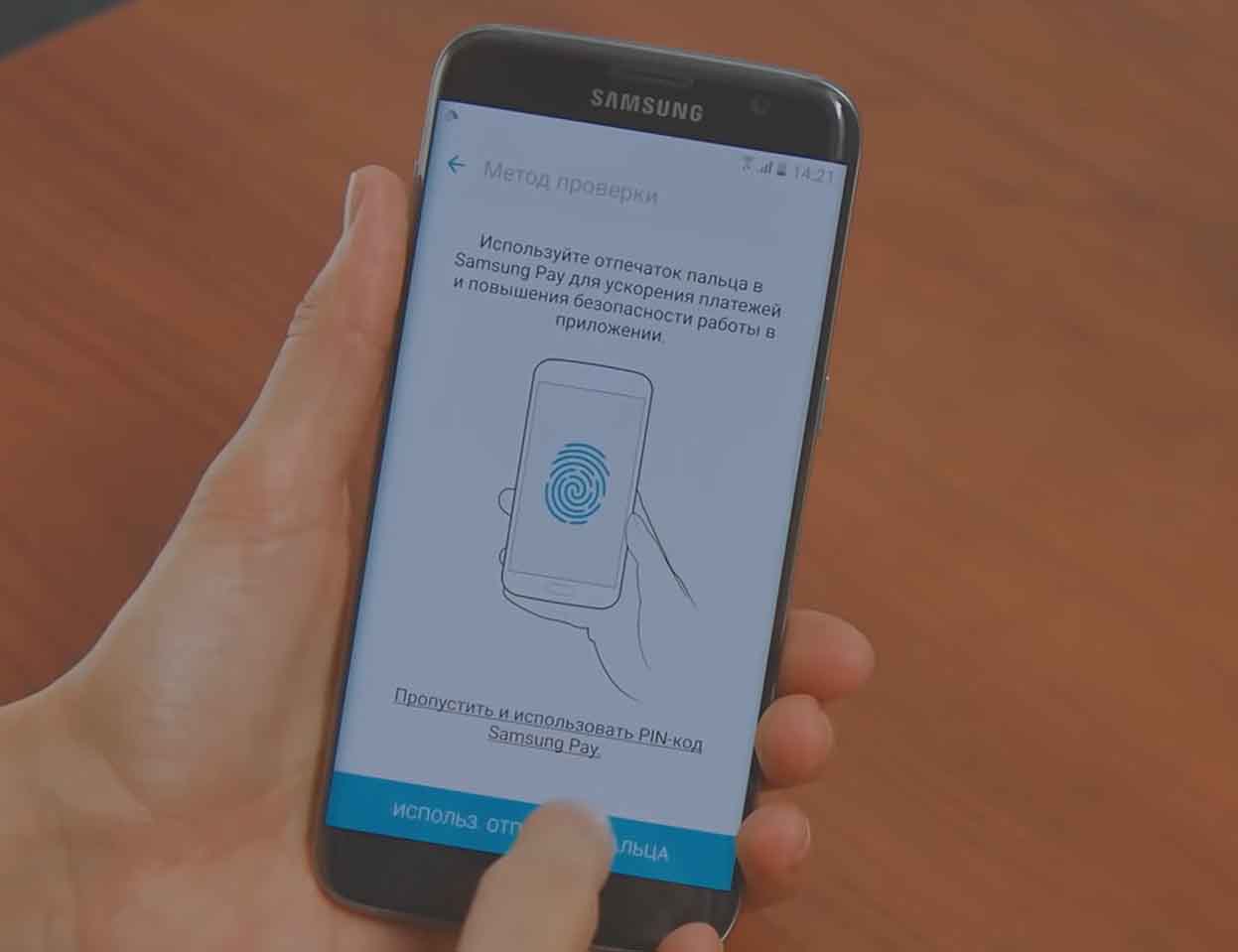 При вводе PIN-кода для защиты ваших платежей обратите внимание, что он не будет совпадать с тем, что вы вводите при разблокировке телефона. Обязательно запишите его куда-то в блокнот или программу паролей.
Добавление банковских карт
После всех необходимых настроек Samsung Pay осталось добавить в сервис свои банковские карты. Как указано на сайте производителя, на сегодняшний день сервис сотрудничает с 135-ю банками России и Беларуси, в число которых входят популярные банки «Тинькофф», «Сбербанк», «Альфа-Банк», ВТБ и многие другие. Вы можете вводить сюда как дебетовые, так и кредитные карты, которыми планируете расплачиваться в магазинах. Чтобы добавить карту, на вкладке «Главная» кликните вверху значок списка, выберите строку «Банковские карты» и нажмите кнопку «Добавить». Добавлять карту также можно из раздела «Оплата» по нажатию значка «+».
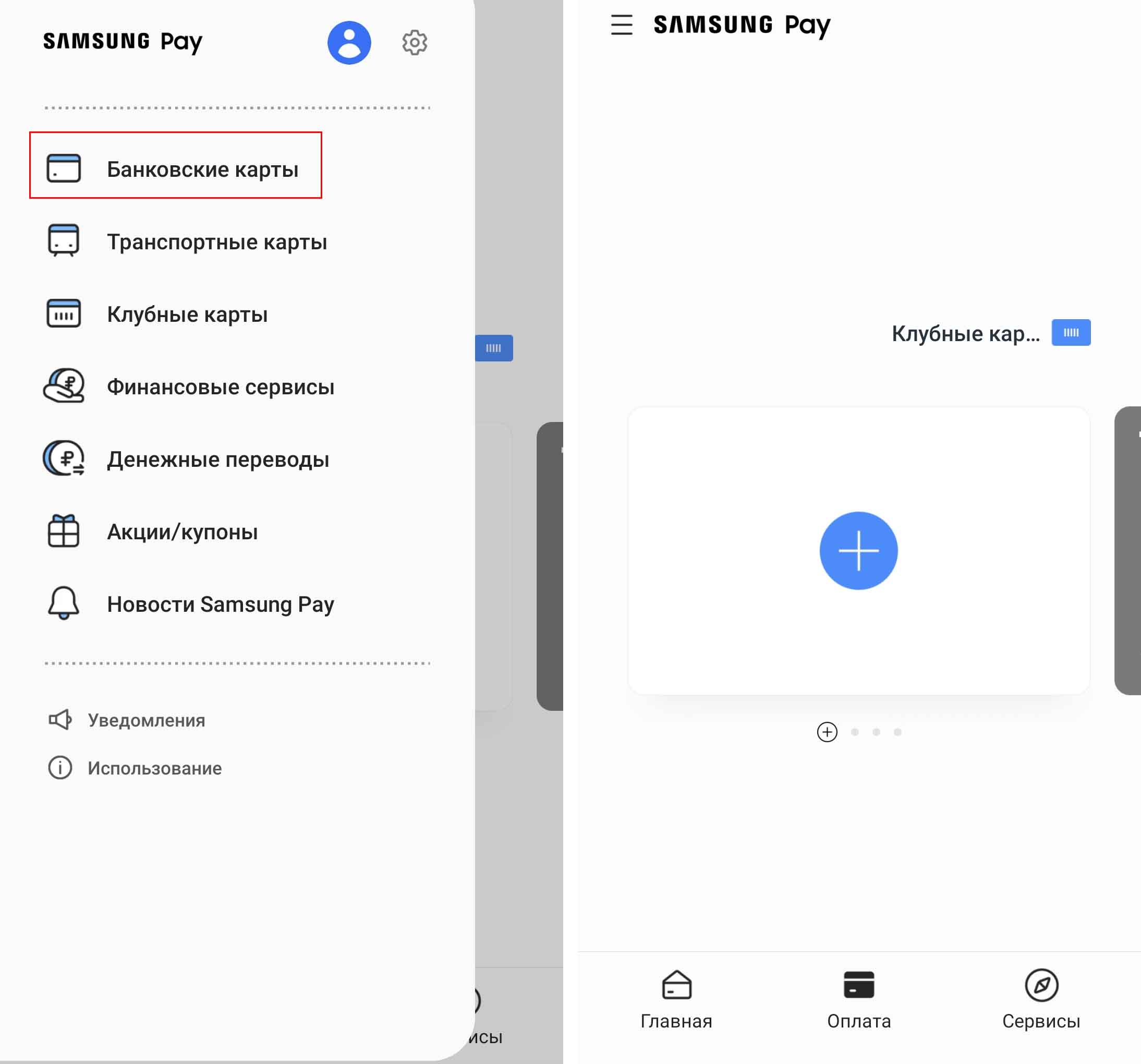
Возьмите свою карту и расположите ее перед задней поверхностью телефона таким образом, чтобы она полностью вошла в черный прямоугольник на экране той стороной, где указан ее номер. При этом телефон отсканирует все нужные данные с вашей карты и отобразит их в следующем окне. Сверьте отсканированные данные с теми, что указаны на карте, а также введите недостающие и нажмите кнопку «Далее». Если сканирование не удается или невозможно, введите все данные вручную.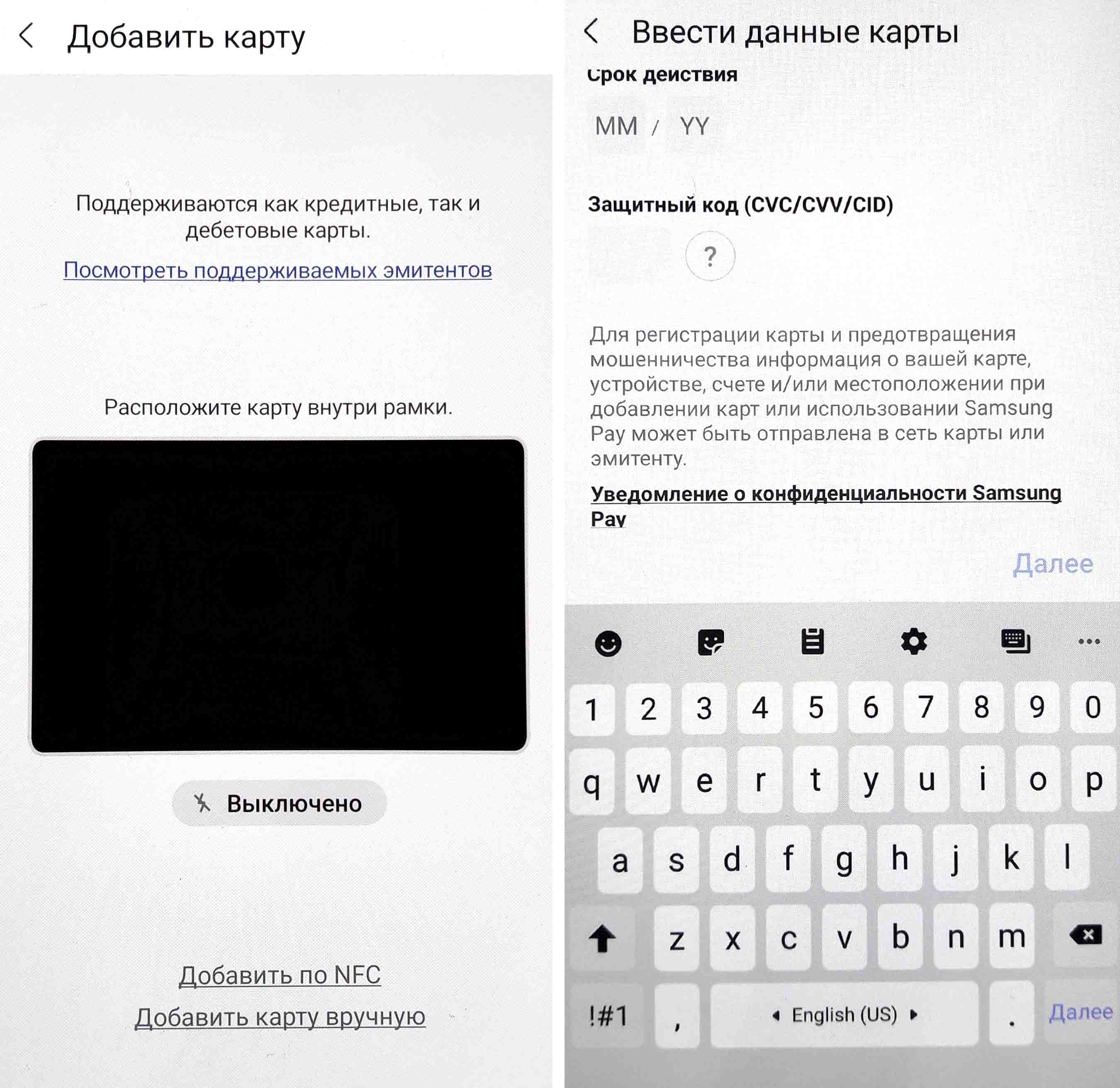
Samsung Pay предложит вам принять условия обслуживания и по нажатию «Принять все» запустит проверку данных в банке. Далее сервис предложит вам выбрать способ для проверки данных карты. В нашем случае это получение SMS на привязанный к карте номер телефона. Кликаем по строке «SMS».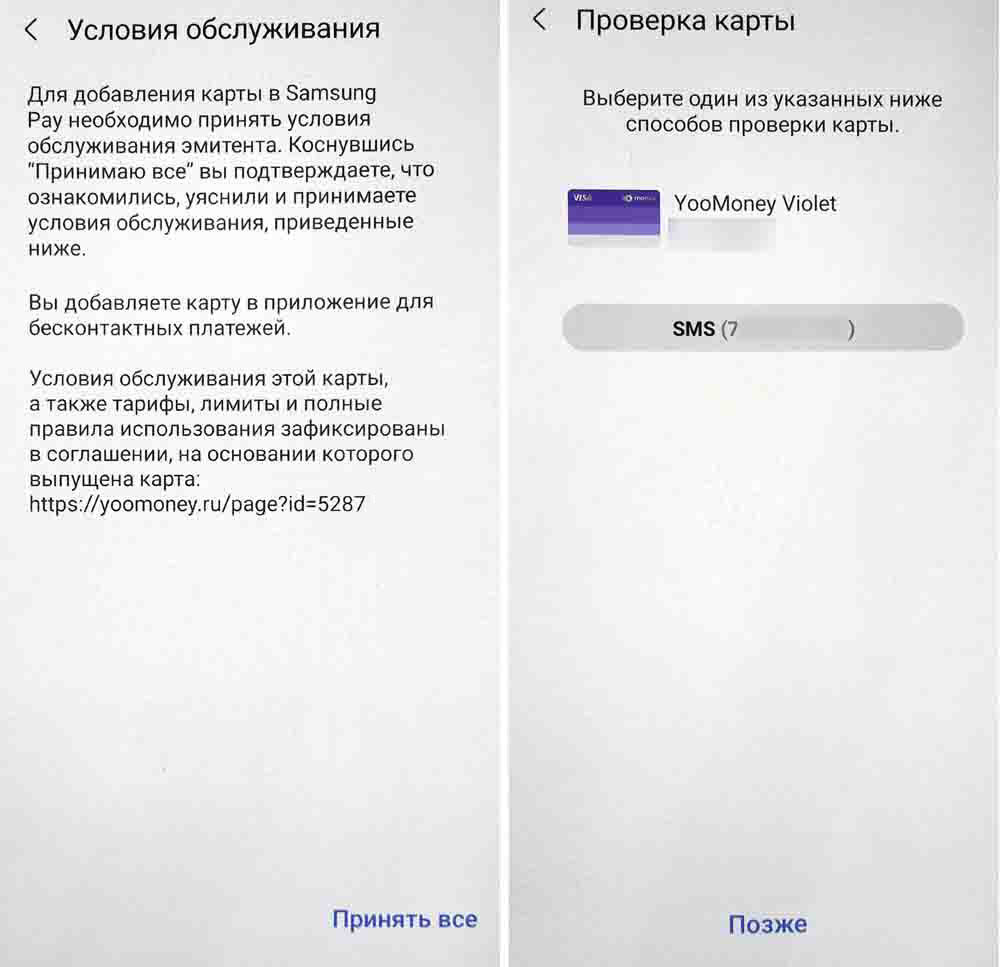
Затем вводим код, присланный на телефон, и жмем «Отправить». Если проверка пройдет успешно, сервис уведомит вас о том, что карта активирована. Нажмите «Готово». Добавленная карта доступна в разделе «Оплата», а также в основном меню в разделе «Банковские карты». Таким же способом вы можете регистрировать в Samsung Pay и виртуальные банковские карты, то есть такие, которые существуют в личном кабинете, но не выпущены в пластике. Для них все данные вводятся вручную.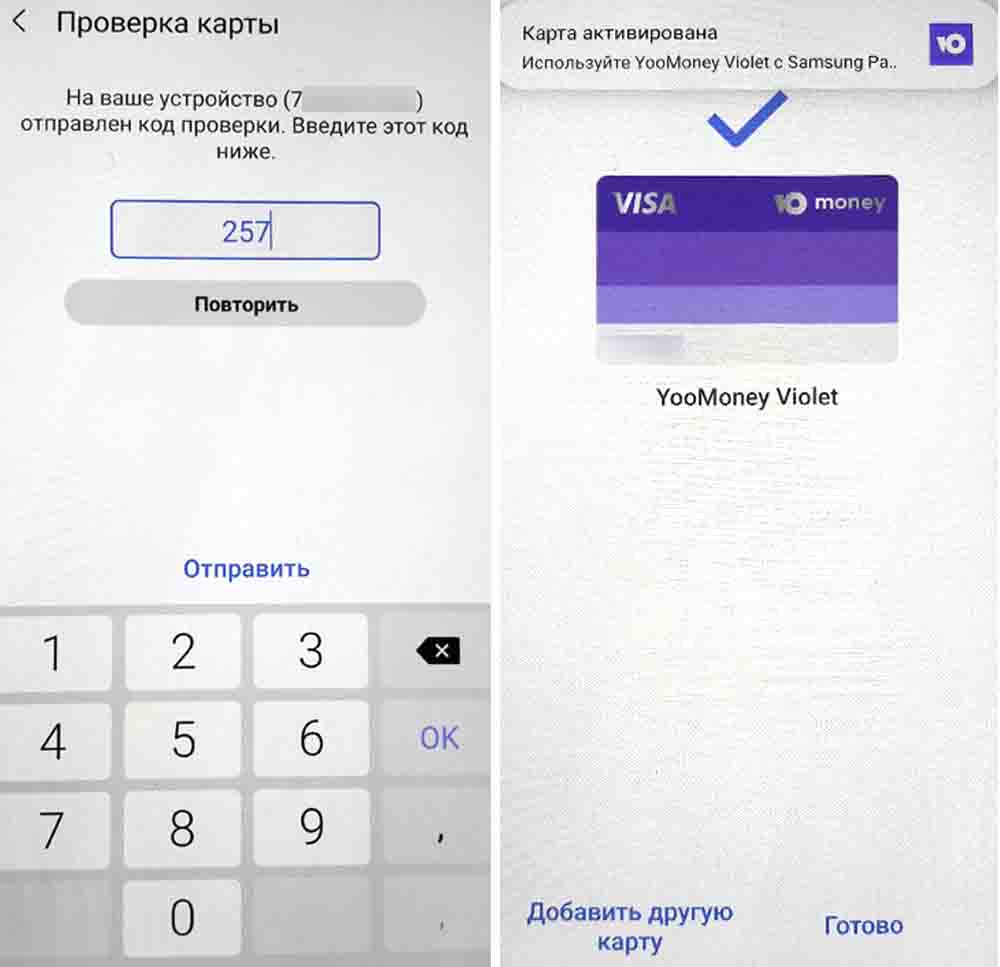
Оплата картой через телефон «Самсунг» на кассе
После того, как вы введете в Samsung Pay платежные карты, на главном экране вашего телефона появится специальный элемент в виде пластиковой карточки. Обычно он находится внизу экрана и выдвигается движением пальца вверх.
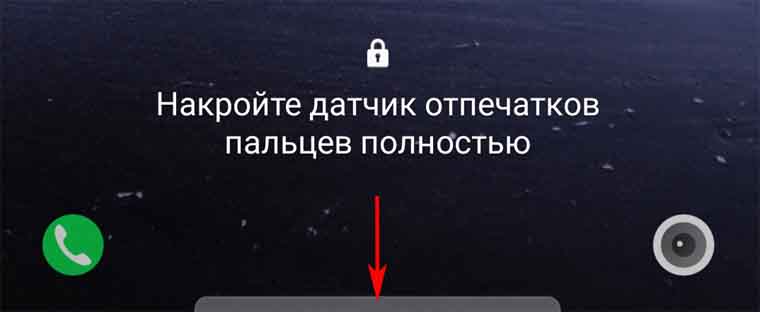
При этом вы сразу же попадете не просто в Samsung Pay, а в его раздел «Оплата», где перед вами отражены добавленные вами карты. Если вы уже добавили несколько карт, то на этом шаге свайпами в сторону можете выбрать нужную вам карту. Внизу под ними видна строка «Оплатить с помощью пароля» и предложен тот вариант защиты, который вы выбрали по умолчанию. В нашем примере это пин-код, поэтому кликаем на кнопку PIN-код.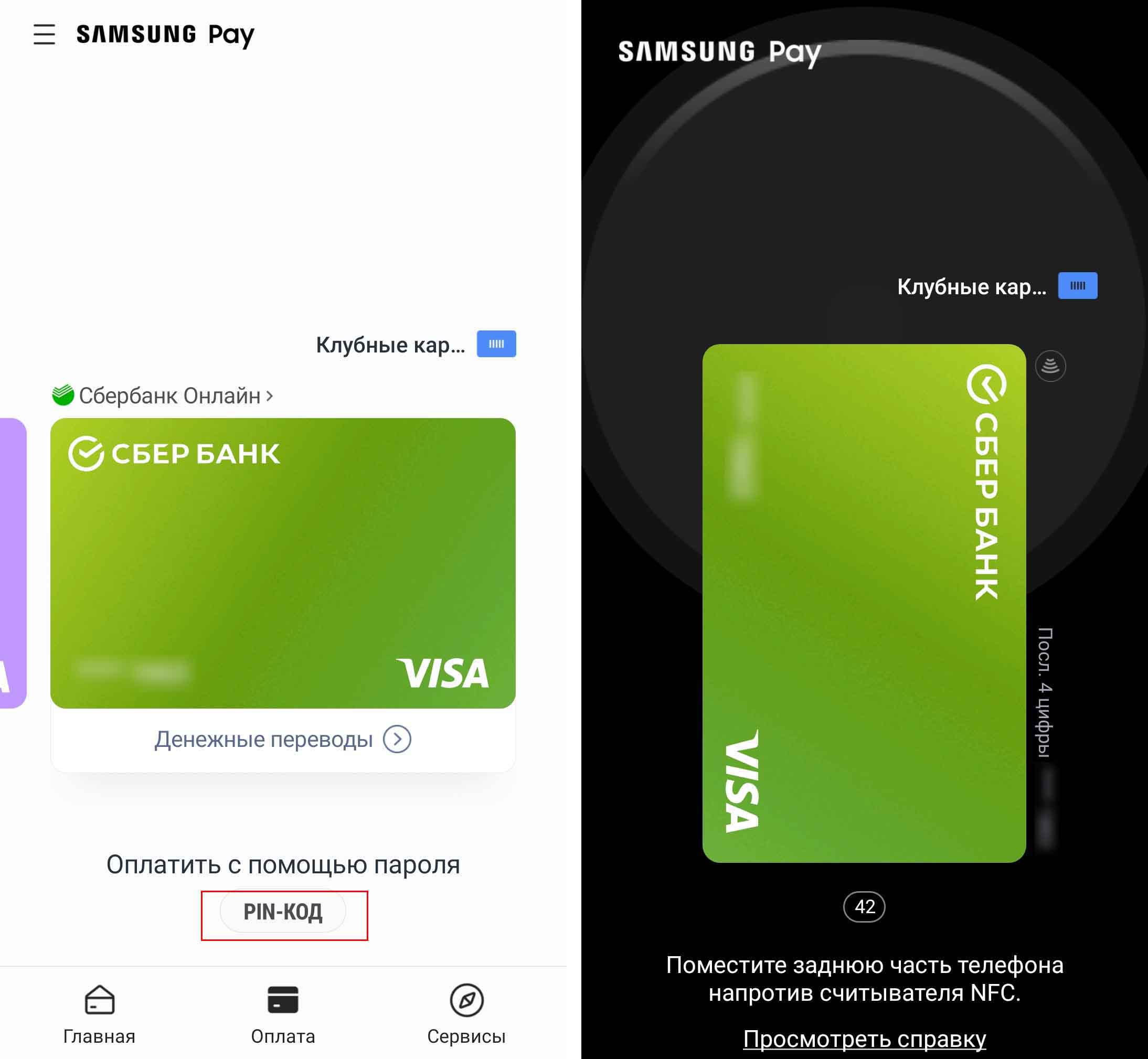
После ввода пароля запускается таймер, в течение которого вам нужно успеть совершить платеж. Для этого приложите телефон к терминалу оплаты задней стороной и дождитесь сигнала подтверждения оплаты. Вы можете спросить, какой частью телефона прикладывать. В начале статьи мы с вами открывали на телефоне раздел «NFC и оплата». В нем и отмечено, какой частью нужно прикладывать телефон к NFC-считывателю. В нашем случае это верхняя часть. После этого вы увидите сообщение об успешном платеже.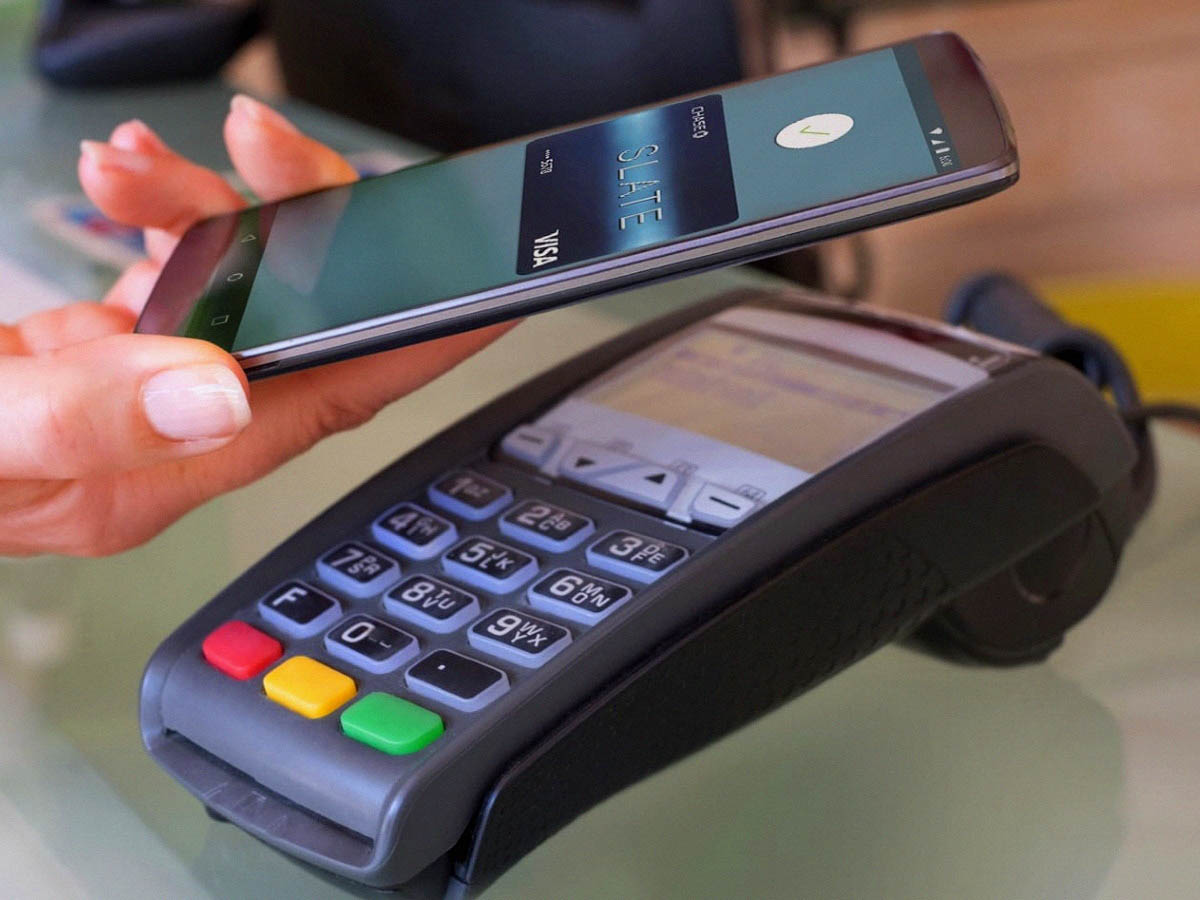
Интернет для оплаты на кассе не требуется, но без него сообщений о выполненной оплате вы не получите. Они придут к вам на телефон лишь тогда, когда вы снова подключитесь к интернету по Wi-Fi или через мобильные сети.
На практике вы будете сталкиваться с тем, что платеж не всегда проходит с первого раза. Часто причиной этого становится недостаточно близкое расположение телефона к терминалу оплаты. Другой причиной может быть слишком близкое расположение терминала к стене и другим предметам, что трудно близко поднести к нему большой телефон. Также частая причина заключается в самом терминале, особенно если речь идет о старой модели. На таких аппаратах порой приходится повторять процедуру несколько раз, а в некоторых случаях это не помогает, и они отказываются читать карты.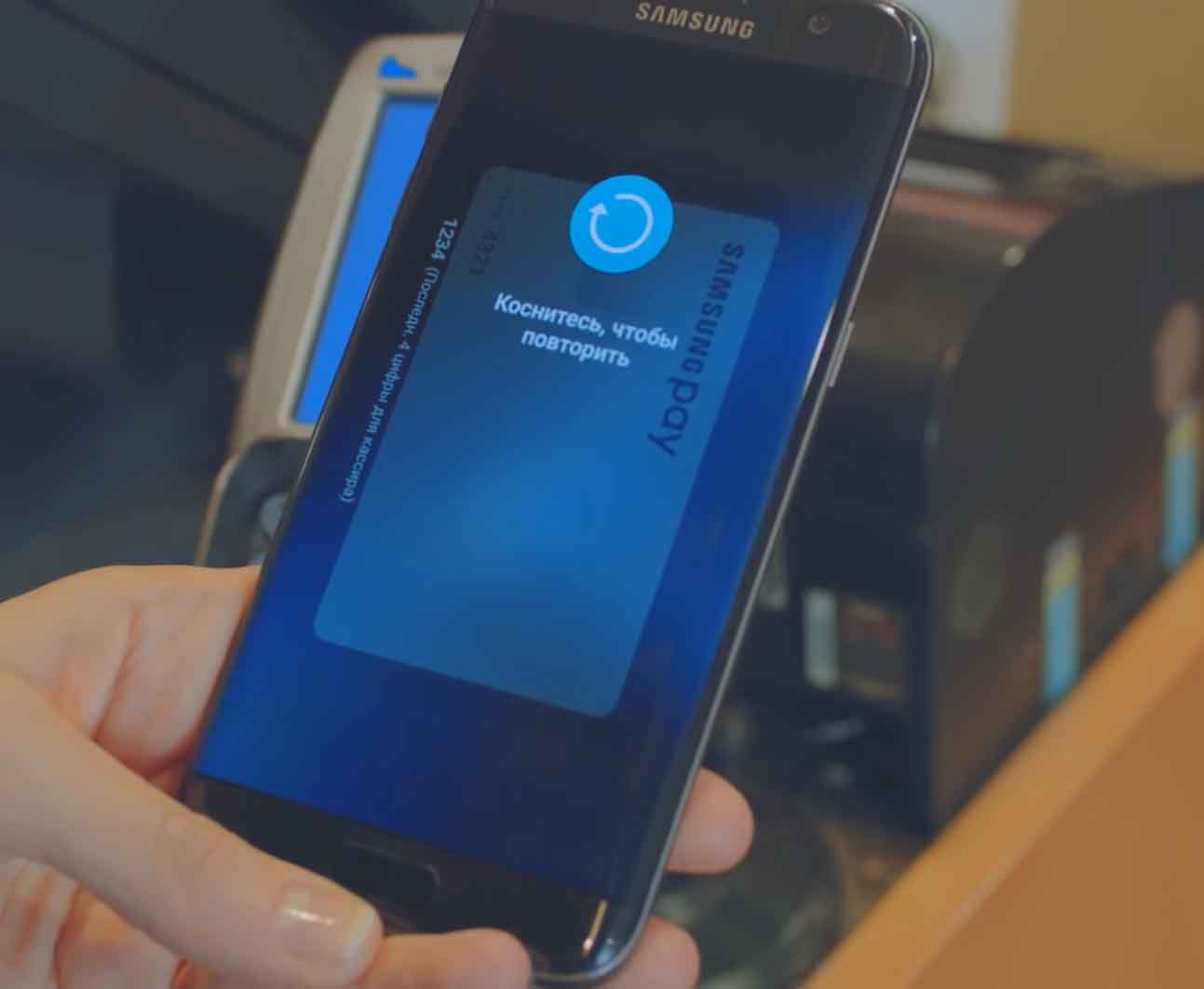
Как платить картой с «Самсунга» в интернете
Вы можете совершать покупки через Samsung Pay и в интернете, при этом вам не придется всякий раз заполнять утомительные формы и вводить многочисленные данные. Воспользоваться этим сервисом вы можете в том случае, если при совершении платежа увидите опцию «Оплатить Samsung Pay». Ее в последнее время используют многие сайты. После нажатия по указанной кнопке вам нужно ввести имя вашего Samsung Account.
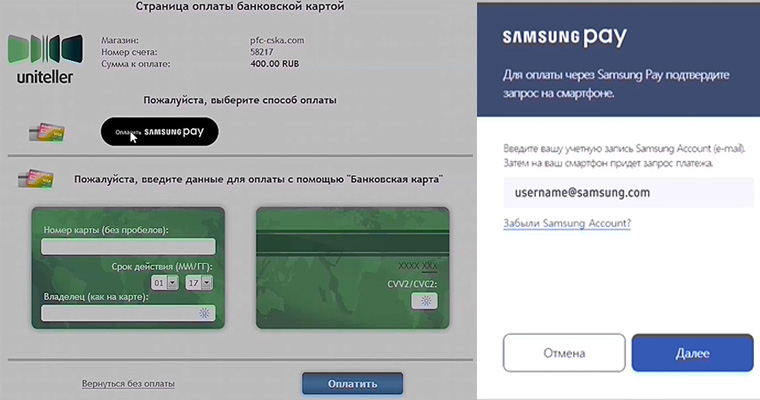
После этого на ваш телефон придет уведомление с предложением подтвердить запрос. Подтвердите его на телефоне и не забудьте при совершении платежа выбрать нужную карту и ввести пин-код или отпечаток пальца. После этого на телефон придет еще одно уведомление о совершенном платеже. Информацию о нем вы можете найти при клике на карту, с которой платили.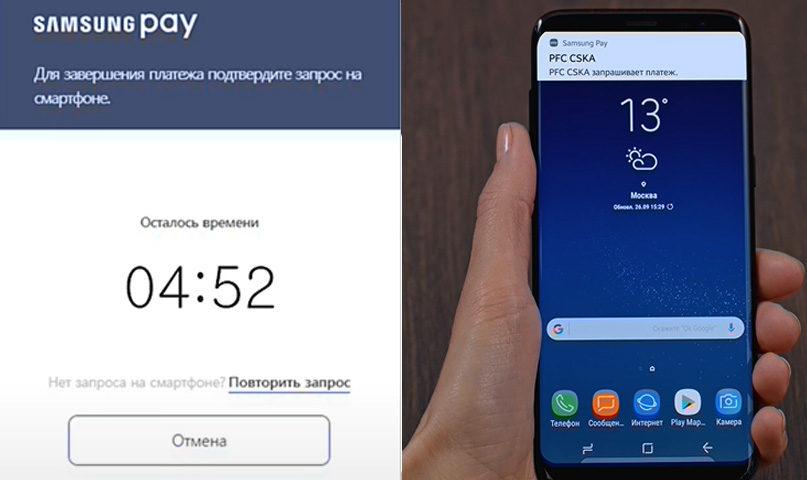
Как добавить в «Самсунг» клубные карты и использовать их
Вы можете добавлять в Samsung Pay не только банковские карты, но и различные клубные и бонусные карты, имеющие штрих-код: из магазинов «Пятерочка», «Спортмастер», «М.Видео» и других. Не все популярные торговые сети есть в списке сервиса, но можно вводить данные и вручную. Для добавления клубной карты зайдите в главное меню Samsung Pay и выберите раздел «Клубные карты». Кликните кнопку «Добавить» и затем «Добавление клубных карт».
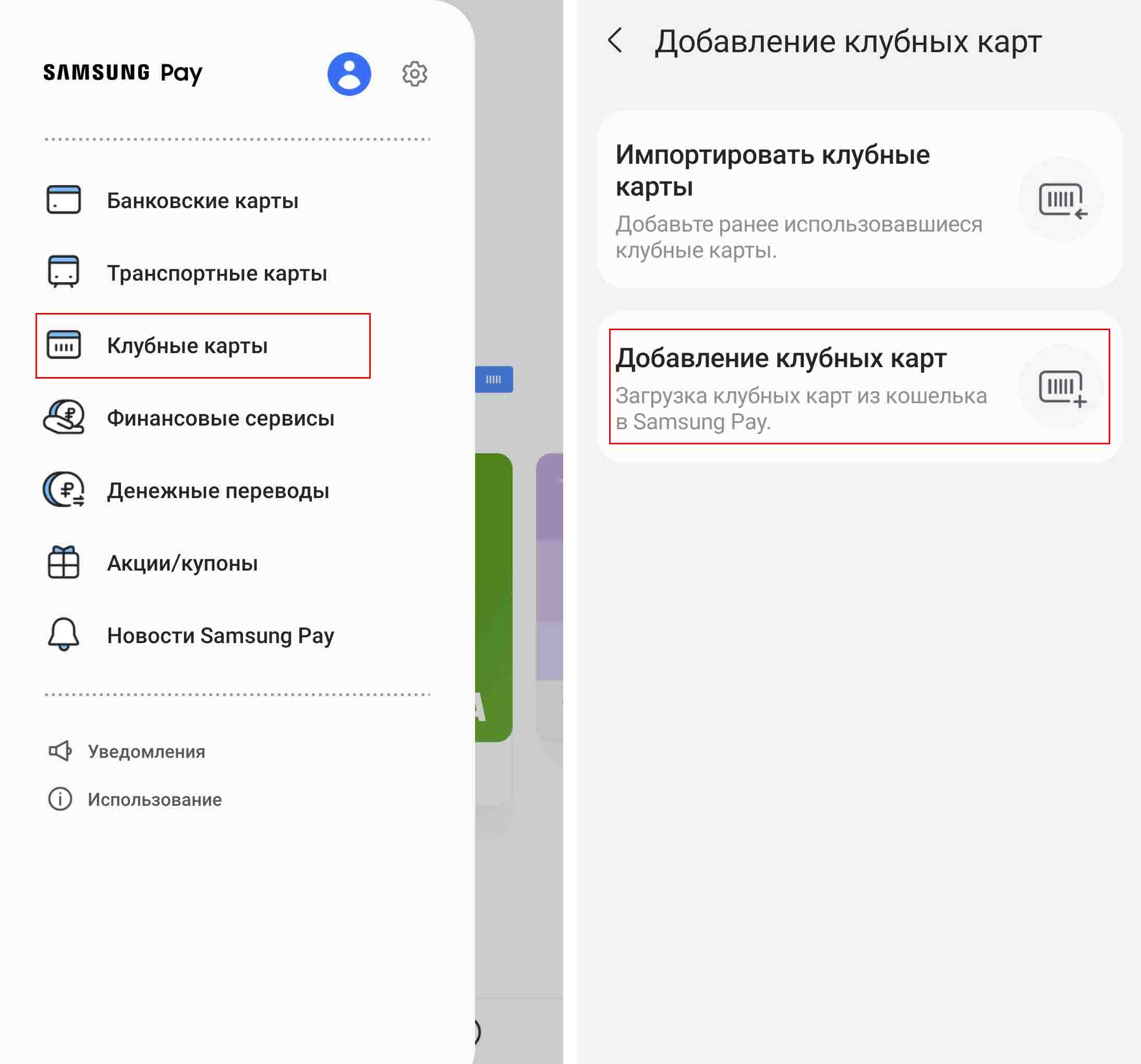
В построенном списке найдите нужную вам карту, затем положите карту штрих-кодом (не номером) вверх так, чтобы, она поместилась в черный прямоугольник. На следующем шаге добавьте фото лицевой стороны карты (если оно не появилось автоматически), сверьте номер карты и нажмите «Сохранить».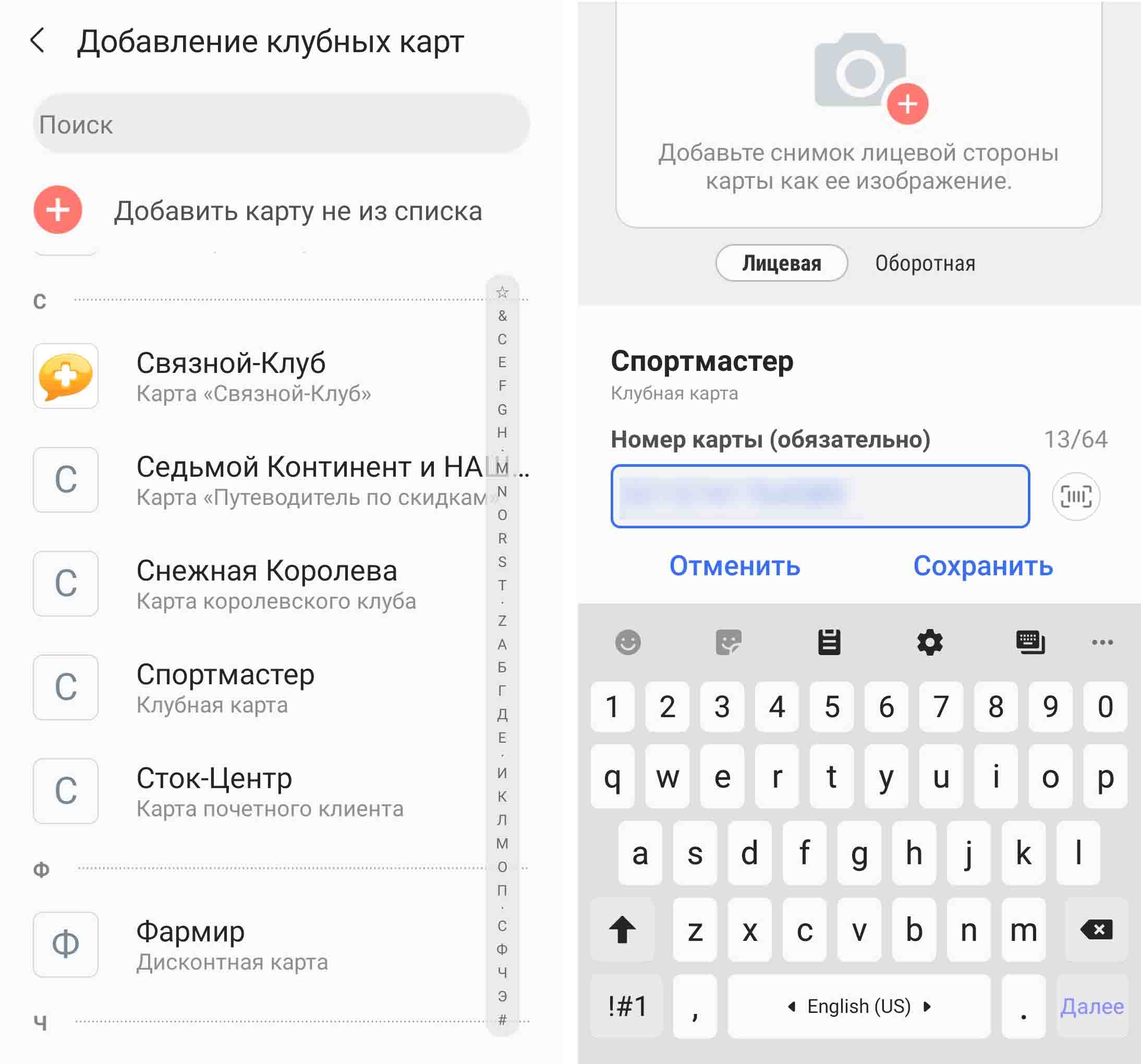
Все, карта добавлена. Чтобы использовать ее при оплате, найдите ее в разделе «Клубные карты», кликните по ней и нажмите «Нажмите для использования». Или добавьте ее на вкладку «Оплаты» (троеточие вверху меню с картой и «Добавить на вкладку оплаты»). На экране появится штрих-код, который нужно показать продавцу для считывания.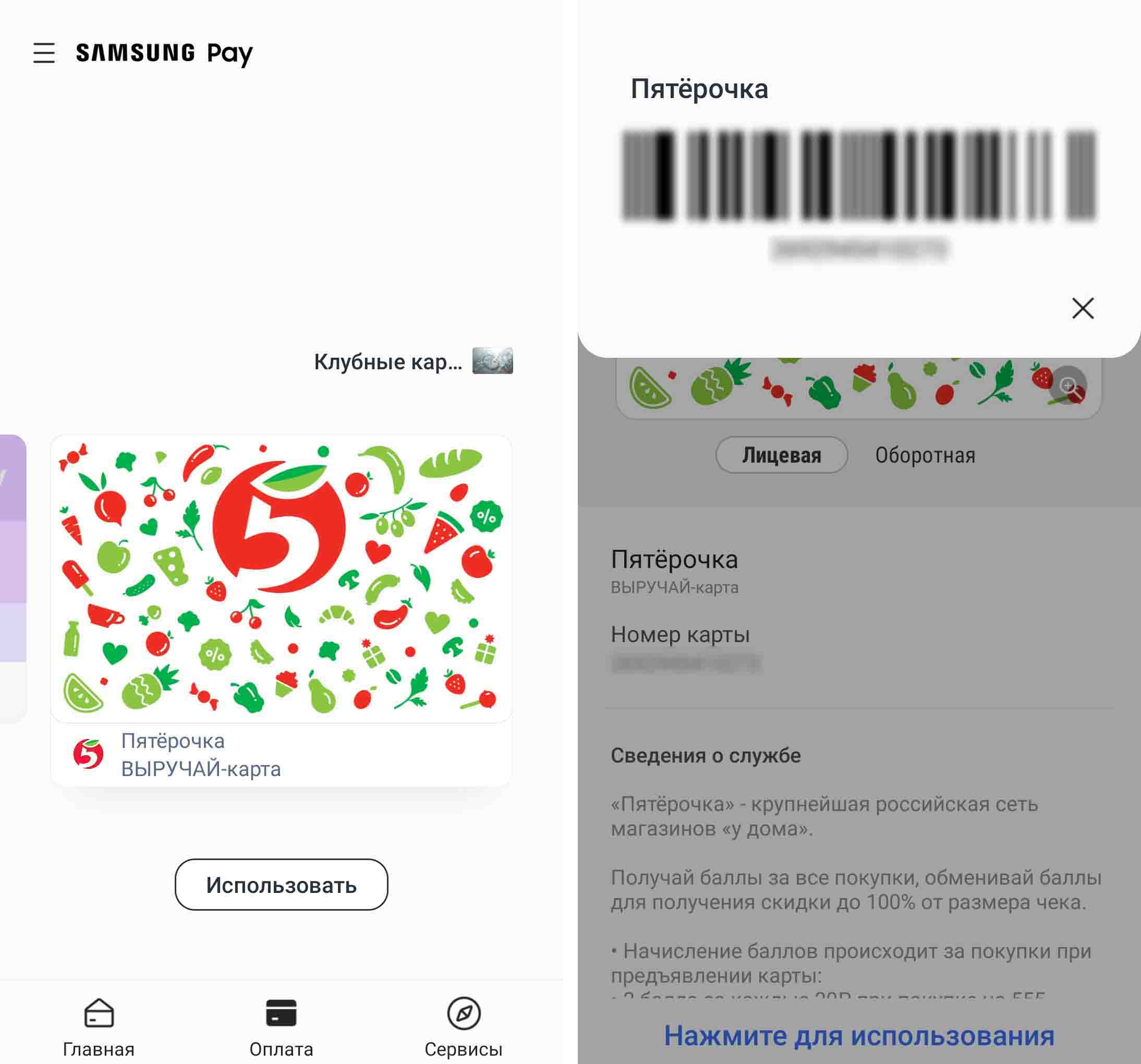
Удаление карт с телефона Samsung перед его продажей
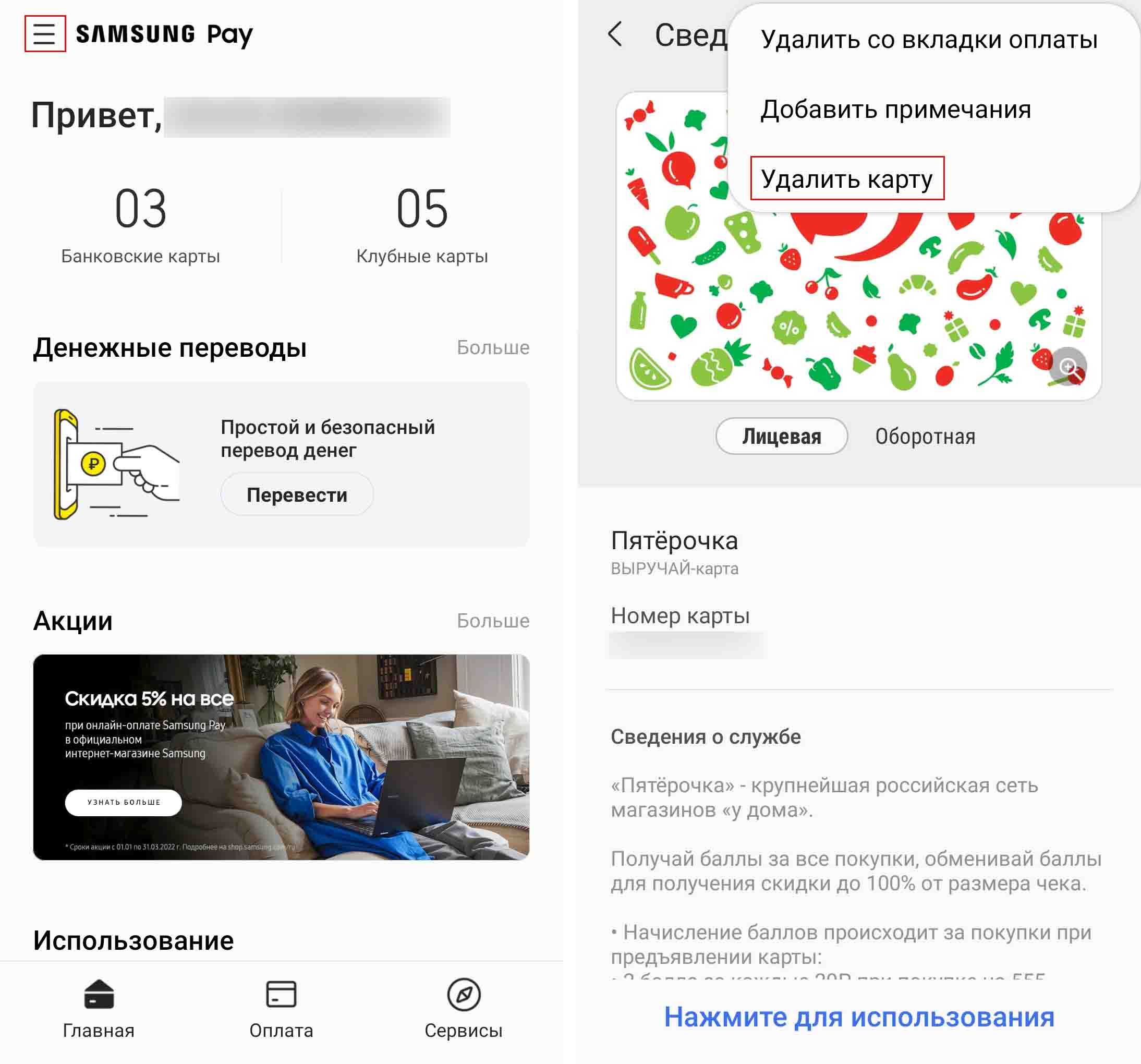
Когда вы будете продавать или отдавать свой телефон в постоянное пользование другим, обязательно удалите с него все свои банковские карты. Для этого с вкладки «Главная» кликните по значку списка вверху, выберите «Банковские карты». Кликните по одной из карт, нажмите три точки вверху и выберите «Удалить карту». Для удаления потребуется ваш платежный PIN-код, о котором мы писали вначале.
Плюсы и минусы использования телефона при оплате
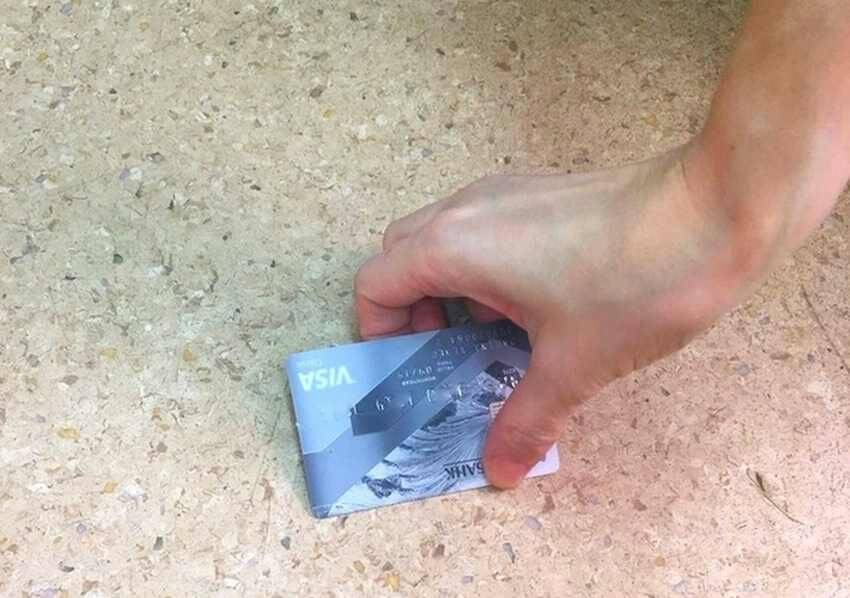
Первый плюс оплаты на кассе телефоном вместо пластиковой карты заключается в том, что это безопаснее. Карту легко потерять, при этом любой может подобрать ее и в считанные минуты начать совершать платежи до тысячи рублей (а на некоторых картах этот порог выше), пока вы не обнаружите пропажу и не заблокируете карту. В телефоне все действия производятся при помощи паролей, а управлять аккаунтом можно с другого устройства.
Другое преимущество заключается в удобстве: все платежные и клубные карты не нужно носить с собой, а операции по ним можно немедленно просмотреть в личных кабинетах конкретных банков. Плюс к этому оплата телефоном невольно повышает ваш статус в глазах находящихся рядом людей. Все-таки не любой смартфон сегодня дает такую возможность, особенно если говорить о дешевых девайсах, да и не любой человек умеет пользоваться современными технологиями.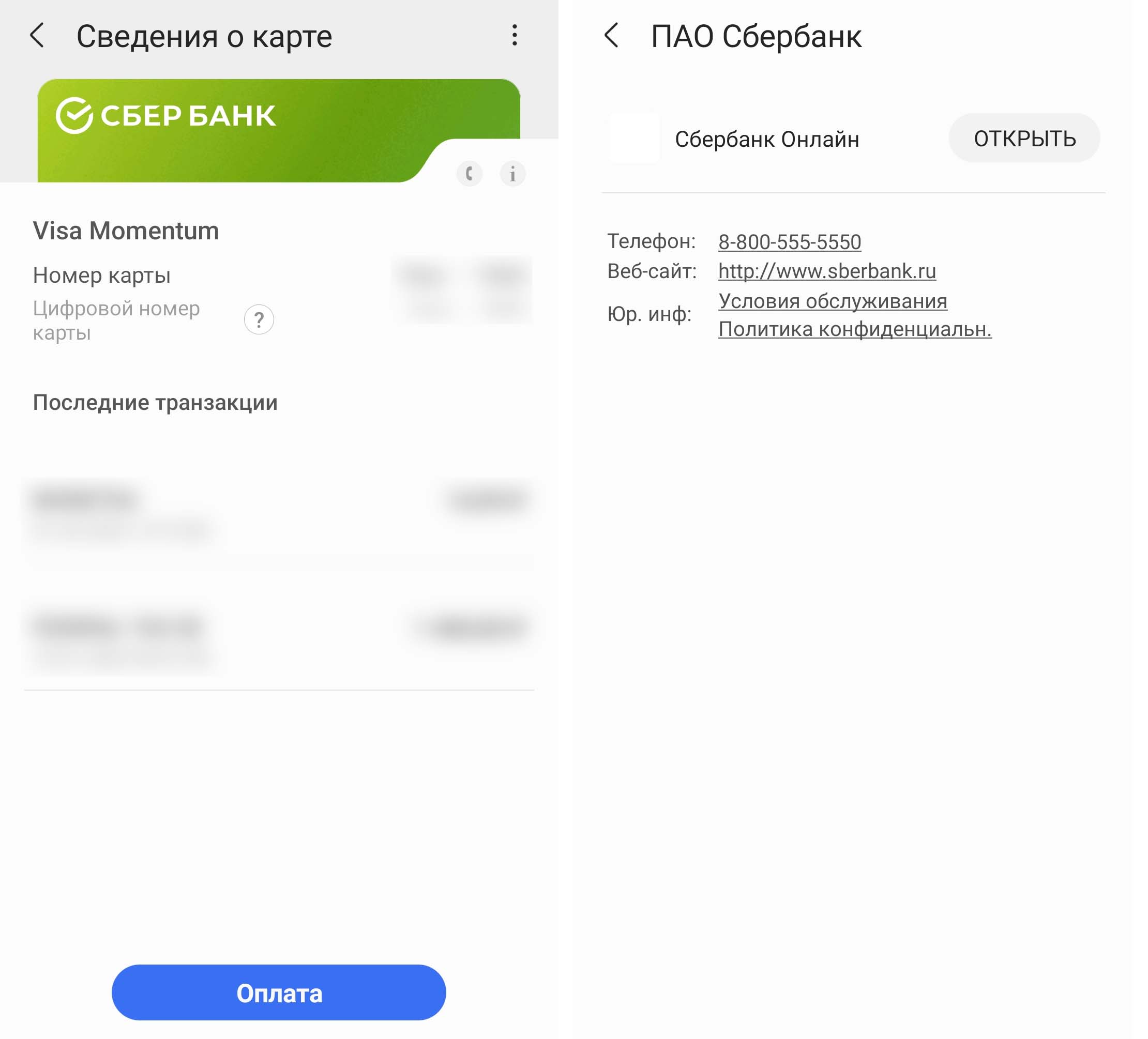
Среди минусов назовем то, что порой из-за проблем с терминалами оплаты платежи с телефонов не проходят совсем или только после нескольких попыток, хотя сразу проходят с пластиковых карт. Также к недостаткам отнесем необходимость постоянно иметь на телефоне пароль, что менее удобно в быту. Но в то же время это защитит вас от просмотра личных данных посторонними людьми.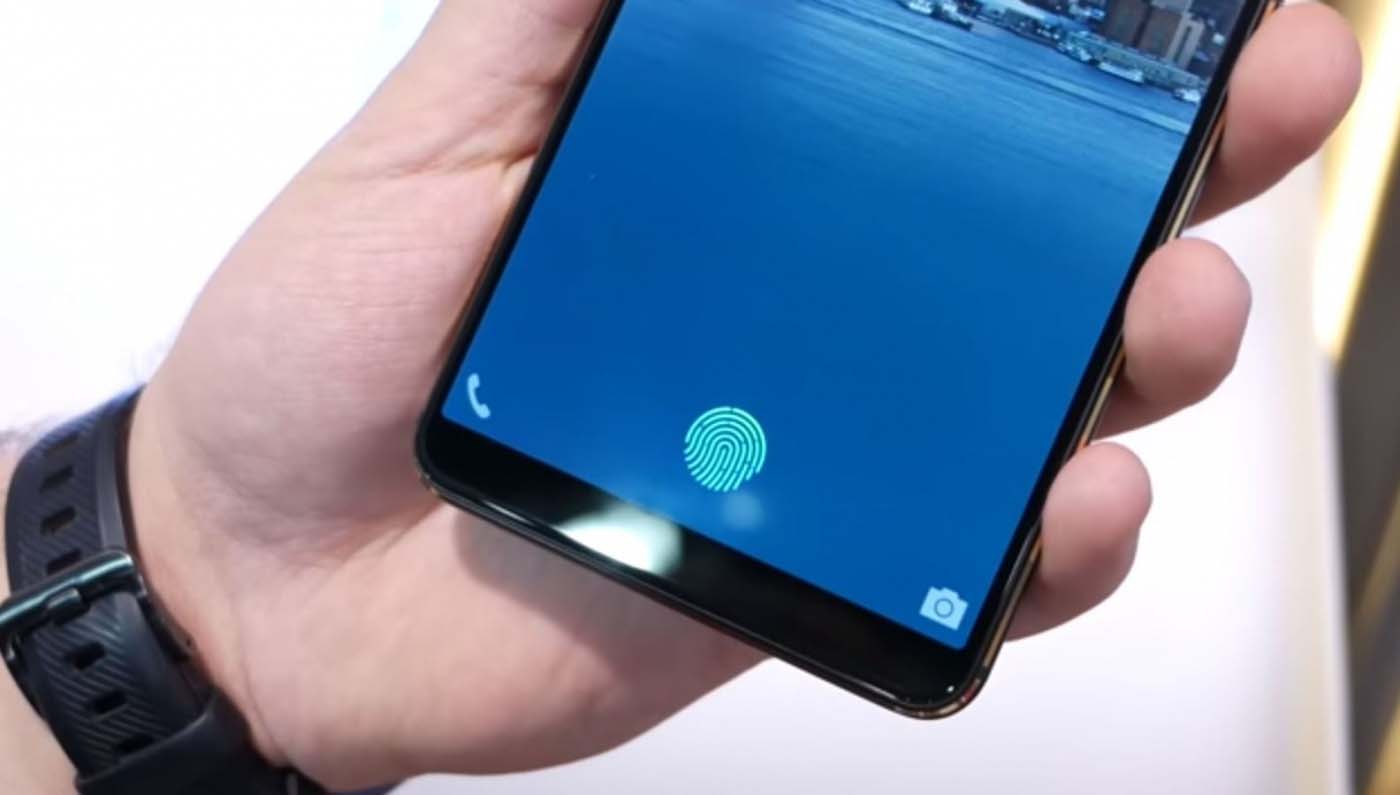
Настроив на своем телефоне Samsung систему Samsung Pay, вы сможете сами убедиться в том, подходит ли вам этот способ оплаты.Как начать пользоваться Samsung Pay
Найдите в меню приложение Samsung Pay и запустите его.
Если приложения нет на смартфоне, установите его из из Galaxy Store.
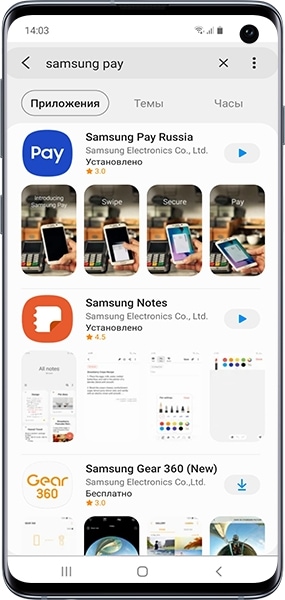
Если приложения нет в Galaxy Store:
а) возможно, ваш смартфон не предназначен для российского или белорусского рынка;
Для подробной информации по поддержке сервиса Samsung Pay на вашем устройстве обратитесь в службу поддержки Samsung .
б) на смартфоне стоит неоригинальная прошивка;
в) смартфон не поддерживает Samsung Pay.
В Samsung Pay нажмите «Вход».
Войдите с учетной записью Samsung Account.
Если у вас нет учетной записи, нажмите «Регистрация» и создайте её.
Нажмите «Не сейчас».
Настройте способ подтверждения операций – по отпечатку пальца, радужке глаз (если поддерживается смартфоном) или по PIN-коду Samsung Pay.
Похожие публикации:
- Где купить микроволновую печь самсунг ms23k3614as
- Где находится диспетчер загрузки на самсунге
- Как будет выглядеть андроид 12 на самсунг
- Как включить блокировку экрана на самсунг
Как изменить реквизиты автоплатежа в личном кабинете Сбербанк ОнЛайн
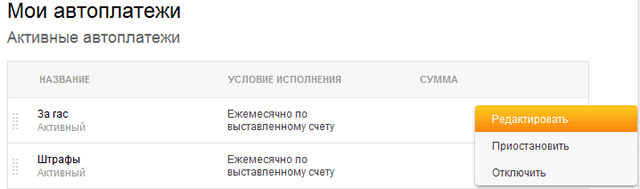
На странице Мои автоплатежи системы Сбербанк ОнЛайн Вы можете подать в банк заявку на изменение реквизитов автоплатежа.
Для этого Вам нужно на странице просмотра информации по автоплатежу нажать на ссылку Редактировать или со странице просмотра автоплатежей нажать на кнопку Операции → Редактировать . Откроется форма редактирования автоплатежа.
Создать заявку на изменение реквизитов автоплатежа
Вы можете изменить параметры автоплатежа. Для этого на странице просмотра автоплатежа в системе Сбербанк ОнЛайн нажмите на ссылку Редактировать.
Откроется страница создания заявки на редактирование автоплатежа, на которой Вы можете изменить счет списания и необходимые параметры автоплатежа:
- В поле «Счет списания» Вы можете изменить счет или карту, с которой будет осуществляться автоплатеж.
- В поле «Тип автоплатежа» автоматически будет подставлен тип редактируемого автоплатежа: «Регулярный на фиксированную сумму» или «По выставленному счету».
- В поле «Повторяется» выберите из выпадающего списка, как часто будет совершаться автоплатеж: «еженедельно», «ежемесячно» или «ежеквартально».
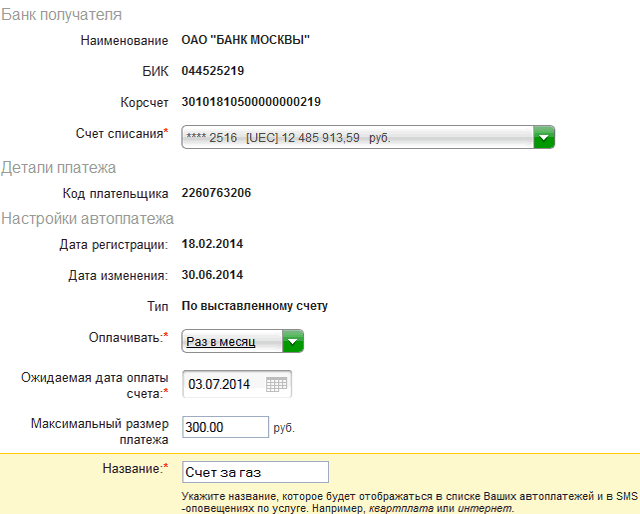
- Для типа автоплатежа «Регулярный на фиксированную сумму» Вы можете изменить частоту выполнения автоплатежа, выбрав в поле «Оплачивать» нужное значение. Далее в поле «Дата ближайшего платежа» укажите дату, когда начнется исполнение автоплатежа. Для этого нажмите на кнопку Календарь и кликните по интересующей Вас дате или введите дату начала платежа вручную. Затем в поле «Сумма» укажите сумму, которая будет перечисляться поставщику услуг по данному автоплатежу.
- Для автоплатежа «По выставленному счету» Вы можете изменить частоту выполнения автоплатежа, выбрав в поле «Оплачивать» нужное значение. Далее в поле «Ожидаемая дата оплаты счета» укажите дату, когда будет совершаться автоплатеж. Для этого нажмите на кнопку и кликните по интересующей Вас дате или введите дату вручную. Затем в поле «Максимальная сумма платежей в месяц» укажите максимальную сумму, до которой будут перечисляться средства по данному автоплатежу в течение месяца.
В поле «Название автоплатежа» впишите название, под которым автоплатеж будет сохранен в системе Сбербанк ОнЛайн. После того, как все необходимые изменения внесены, нажмите на кнопку Оформить заявку . В результате Вы перейдете на страницу подтверждения заявки.
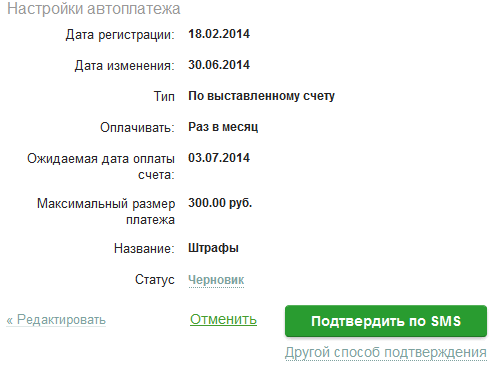
Для того, чтобы вернуться на страницу детальной информации по автоплатежу, нажмите на ссылку Назад. Если Вы хотите перейти на страницу Платежи и переводы, нажмите на ссылку Отменить.
Обратите внимание: Вы можете контролировать процесс выполнения операции с помощью линии вверху формы, на которой будет выделено состояние операции на данный момент. Например, если Вы находитесь на странице подтверждения, то будет выделен отрезок «Подтверждение».
Подтвердить заявку на изменение реквизитов автоплатежа
Далее необходимо подтвердить заявку. После того, как Вы нажали на кнопку Оформить заявку , Вам откроется заполненная форма заявки, в которой нужно проверить правильность указанных сведений, после чего выполнить одно из следующих действий:
- Подтвердить заявку. Для того, чтобы подтвердить заявку, нажмите на кнопку Подтвердить . Далее Вам необходимо выбрать, каким способом Вы хотите ее подтвердить:
- если Вы хотите подтвердить операцию SMS-паролем, нажмите на кнопку Подтвердить по SMS ;
- если Вы хотите подтвердить операцию другим способом, нажмите на ссылку Другой способ подтверждения. Затем выберите один из предложенных вариантов. Обратите внимание: перед вводом пароля убедитесь, что реквизиты операции совпадают с текстом SMS-сообщения. Будьте осторожны: если данные не совпадают, ни в коем случае не вводите пароль и никому его не сообщайте, даже сотрудникам банка.
Затем откроется всплывающее окно, в котором укажите нужный пароль и нажмите на кнопку Подтвердить. В результате Вы перейдете на страницу просмотра заявки.
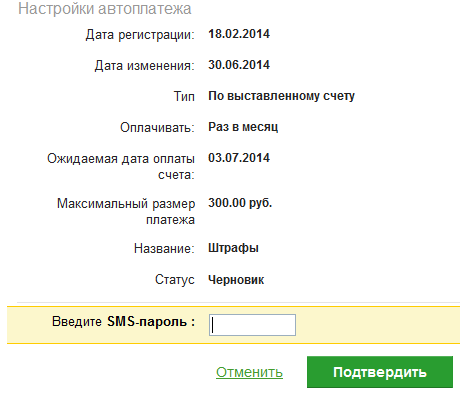
Обратите внимание: если сумма платежа превышает установленный лимит, то Вам необходимо подтвердить заявку, позвонив в контактный центр банка.
- Изменить реквизиты. Если при проверке заявки выяснилось, что документ необходимо отредактировать, то нажмите на ссылку Редактировать. В результате Вы вернетесь на страницу заполнения реквизитов заявки.
- Отменить операцию. Если Вы передумали совершать операцию, то нажмите на ссылку Отменить. В результате Вы вернетесь на страницу Платежи и переводы.
Отключение и настройка функции «Автоплатеж» в Мобильном банке
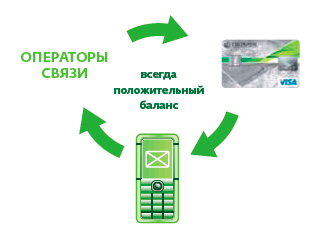
Услуга «Автоплатеж» – это услуга автоматического пополнения счета телефона или другого мобильного устройства (личного счета абонента) в рублях при его снижении до выставленного порога со счета карты Сбербанка России согласно поручению пользователя.
Оказание услуги производится на безвозмездной основе, абонентская плата отсутствует, комиссия за оплату не взимается.
Подключение услуги автоплатежа допускается как для оплаты при достижении настроенного порога баланса счета телефона (предоплатная схема) так и по выставленному счету абонента за прошедший период (постоплатная схема). Пользователь сам выбирает способ подключения.
Для самостоятельного подключения или настройки услуги по значению порога, следует сформировать и переслать на специальный номер 900 SMS-команду следующего вида:
Описание команды для подключения услуги «Автоплатеж»
Пример запроса для подключения услуги «Автоплатеж» для пополнения пользователем счета своего телефона на 350 рублей при пороге 30 рублей:
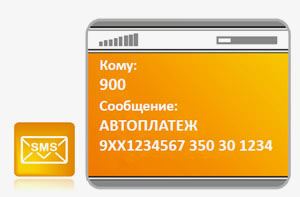
АВТО ТЕЛЕФОН ПЛАТЕЖ ПОРОГ (N..N)
- АВТОПЛАТЕЖ – запрос подключения услуги автоплатежа. Слово АВТОПЛАТЕЖ можно заменить на: AVTOPLATEZH, AVTOPAY, AVTOTEL, AVTO, AUTOPLATEZH, AUTOPAY, AUTOTEL, AUTO, АВТОТЕЛ, АВТО.
- ТЕЛЕФОН – номер мобильного телефона в десятизначном формате. В качестве параметров могут быть использованы номера телефонов, установленные клиентом в шаблоне (поручении) или номер телефона, подключенный к Мобильному банку;
- ПЛАТЕЖ – размер автоматического платежа в рублях (минимум 50 рублей, максимально 10 000 руб.);
- ПОРОГ – значение баланса счета мобильного телефона в рублях, при достижении которого будет выполнено автоматическое пополнение (минимально 30 рублей);
- (N..N) – 4 последние цифры номера карты для списания средств. Прописывается только в случае, если к номеру телефона присоединено несколько платежных карт.
Для подключения /настройки услуги Автоплатежа по выставленному оператором связи счету (постоплатная схема), требуется создать и отправить на специальный номер оператора мобильной связи 900 SMS-запрос следующей формы:
Подключения Автоплатежа для выставленного счета
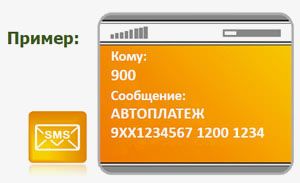
АВТОПЛАТЕЖ ТЕЛЕФОН ЛИМИТ (N..N)
- АВТОПЛАТЕЖ – команда подключения автоматического платежа. Вместо команды АВТОПЛАТЕЖ допустимо также использовать слова: AVTOPLATEZH, AVTOPAY, AVTOTEL, AVTO, AUTOPLATEZH, AUTOPAY, AUTOTEL, AUTO, АВТОТЕЛ, АВТО.
- ТЕЛЕФОН – номер мобильного устройства в десятизначном формате. В качестве параметра можно указывать номера телефонов, установленные клиентом в шаблоне (поручении) или номер телефона, подключенный к Мобильному банку;
- ЛИМИТ – максимальный размер платеж для пополнения по выставленному счету. Обязательный параметр;
- (N..N) – 4 последние цифры номера карты для списания средств на оплату. Вписывается только если на номер телефона оформлено несколько платежных карт.
Значения размера автоматического платежа в SMS-сообщении – должны отвечать требованиям (ограничениям) установленным оператором мобильной связи.
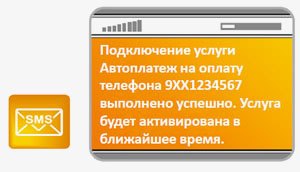
Через некоторое время на подключаемый абонентский номер придет сообщение от оператора связи. В случае успешной обработки заявки от Банка на подключение услуги, от оператора придет SMS-сообщение, что услуга успешно подключена (Билайн, Теле2 и НСС); либо уведомление, что услуга подключится по истечении периода ожидания отказа (МТС, Мегафон, БайкалВестком); либо запрос на подтверждение подключения услуги (Енисейтелеком) – в последнем случае подключение услуги необходимо обязательно подтвердить в течение указанного срока.
Подключение услуги Автоплатежа должно проводиться по согласованию с оператором связи.
Согласование производится по схеме «Подключать если нет отказа»:
- на обозначенный при подключении номер телефона оператор связи в течение суток с момента отправки запроса передаст СМС-сообщение о включении услуги «Автоплатеж»: СБРФ. Вам будет подключена услуга Автоплатеж. Для отказа от подключения отправьте в течение 12 часов ответное SMS-сообщение (бесплатно в дом. регионе) с текстом «1»
- для отказа от подключения услуги можно выслать на короткий номер, с которого пришло сообщение оператора, SMS-сообщение с указанным содержанием;
- абонент имеет право отказаться от подключения «Автоплатежа» в течение установленного срока ожидания (12 часов), по завершении которого, при отсутствии отказа, услуга будет считаться подключенной.
Для изменения суммы или порога (параметров) Автоплатежа необходимо отправить SMS-сообщение с текстом команды, аналогичной команде на подключение, но с новыми параметрами, например, АВТОПЛАТЕЖ 9ХХ7654321 300 30.
Отключение услуги Автоплатеж
Для отключения услуги Автоплатеж, требуется выслать на специальный номер 900 SMS-сообщение следующего содержания:
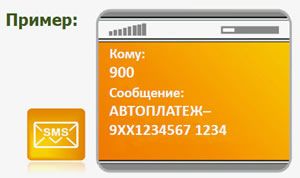
АВТОПЛАТЕЖ− ТЕЛЕФОН (N..N)
- АВТОПЛАТЕЖ− – запрос на отключение услуги автоплатеж. Разрешается также вводить: AVTOPLATEZH–, AVTOPAY–, AVTOTEL–, AVTO–, AUTOPLATEZH–, AUTOPA Y–, AUTOTEL–, AUTO–, АВТОТЕЛ–, АВТО–.
- ТЕЛЕФОН – номер счета телефона в десятизначном формате. Не обязательный параметр. Если номер телефона не указан услуга автоплатежа отключается для номера телефона, с которого выслано СМС (при условии, что он подключен к в Мобильному банку).
- (N..N) – 4 последние цифры но мера карты для оплаты. Прописывается только если на номер телефона оформлено несколько платежных карт.
При поступлении запроса об отключении автоплатежа Банк выполняет проверку наличия подключенного автоплатежа по номеру мобильного телефона.
Если по номеру телефона автоплатеж не обнаружен, Банк возвращает соответствующий ответ клиенту:
«Отключение услуги Автоплатеж на оплату телефона не выполнено. Получатель платежа не подключен для оплаты по таким телефону и карте»
Если по номеру телефона автоплатеж обнаружен, производит его отключение.
Обратите внимание, для предупреждения мошеннических действий:
- В SMS-сообщениях, отправляемых со стороны Сбербанка России, обязательно прописываются последние цифры номера карты;
- SMS-сообщения от Сбербанка всегда поступают с номера «900», в них указываются исключительно официальные телефоны банка, опубликованные на официальном сайте Сбербанка.
1. Возможность подключения автоплатежа по выставлению счета оператором связи предполагает наличие соответствующих условий в договоре клиента и оператора связи. В настоящее время подключение автоплатежа по постоплатной схеме доступно только абонентам Билайн.
2. При подключении услуги на номер телефона, зарегистрированный в Мобильном банке, и отправляя SMS с этого номера – указывать номер телефона в команде необязательно.
3. Для абонентов Енисейтелеком сумма автоплатежа может составлять min 50 руб. – max 3 000 руб.
4. Доступные пороговые значения:
- для абонентов МТС и НСС: min 30 руб. max 10 000 рублей;
- для абонентов Билайн, МегаФон и Теле2 пороги фиксированные: 30, 150 и 600 руб. для Билайн и МегаФон, и 10, 30, 50 руб. для Теле2;
- для абонентов БайкалВестКом – только 30 рублей;
- для абонентов ЕнисейТелеком: min 30 руб. – max 3 000 рублей.
При не указании значения порога в команде Автоплатеж подключится с минимально возможным порогом для определенного оператора.
5. Только для Билайн – лимит предполагает, что если сумма счета выставленная клиенту будет превышать указанное значение лимита, то баланс телефона будет пополнен на сумму равную установленному лимиту. Остальную часть счета клиенту необходимо будет погасить самостоятельно. Минимальная сумма лимита – 1 руб., максимальная – 10 000 руб.