
Как построить график в mathcad по трем переменным
Основные операции при построении графика . При построении графика необходимо выполнить следующие шаги:
· щелкнуть мышью в том месте, где нужно создать график;
· обратиться к пункту Вставка, командам График – Х-У Зависимость. В рабочем документе создается пустой график с шестью полями ввода;
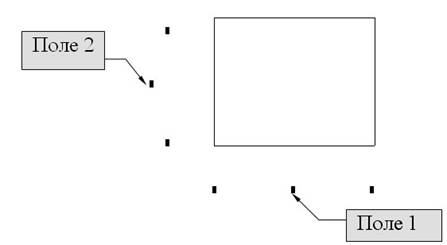
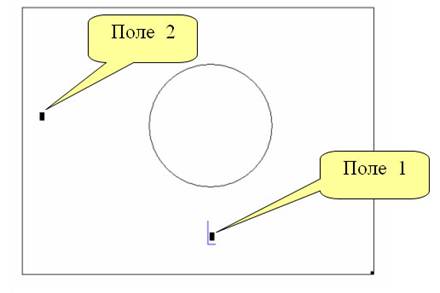
Другие четыре поля используются для выбора границ на осях координат
Пример. В рабочем документе постройте график функции f(x)=x 2 + x для x меняющимся от -10 до 10 с шагом 0.1.
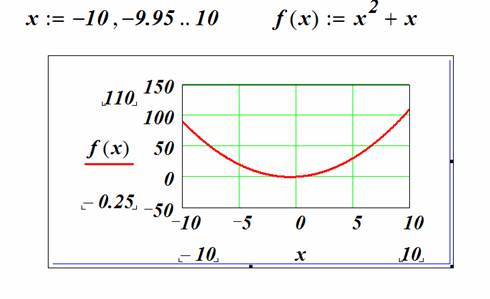
Форматирование и редактирование графиков
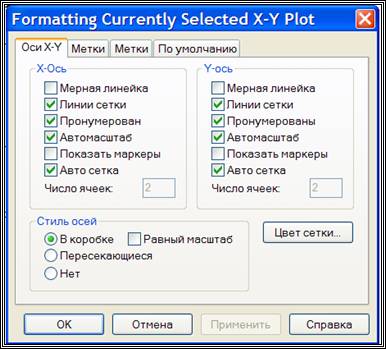
Для изменения формата осей, способа их оцифровки, цвета графиков необходимо:
· щелкнуть мышью на графике, чтобы он заключился в синюю рамку;
· обратиться к появившемуся пункту X-Y-Plot, команде Format;
· используя закладки X-Y-оси, Графики, надписи выполнить форматирование
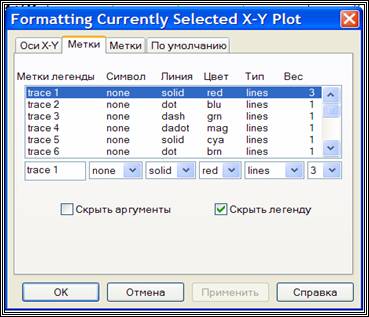
Построение нескольких графиков
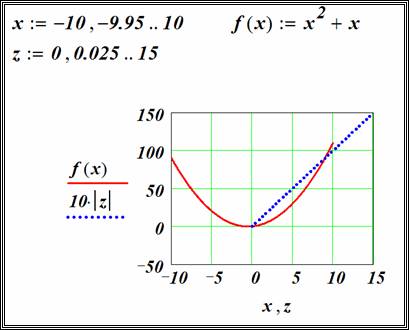
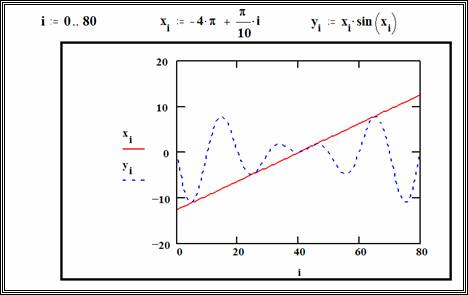
Графическое представление вектора
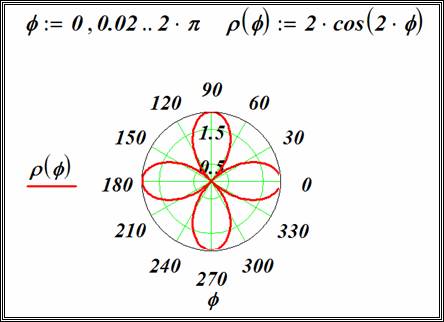
Графики в полярной системе координат
Форматирование графика
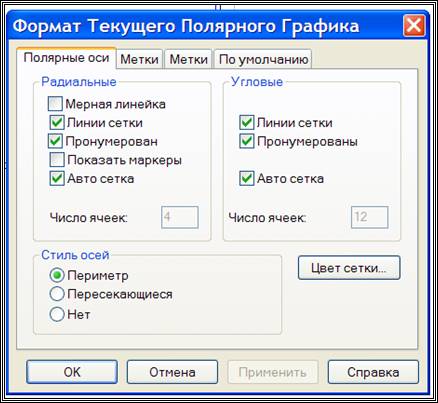
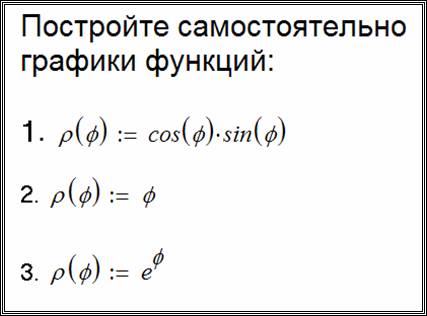
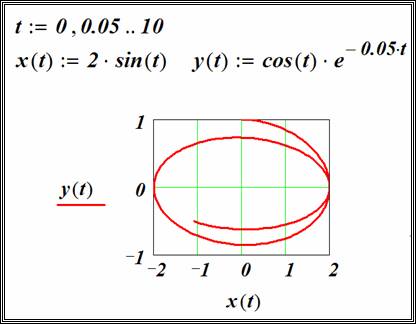
График параметрической функции
Графики функций двух переменных (поверхностей)
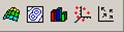
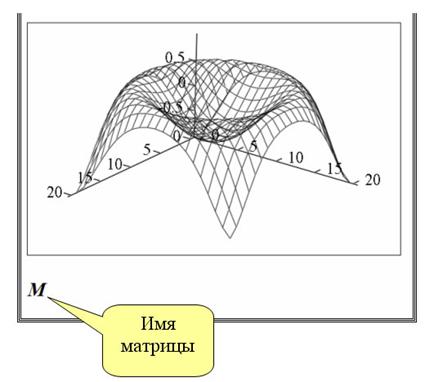
Для создания трехмерного графика (графика функции двух переменных) необходимо щелкнуть на одной из следующих кнопок палитры Графика с изображением требуемого типа графика. В документе появится шаблон графика с тремя осями и пустым полем. В это поле вводится либо имя массива, либо имя функции двух переменных.
В первом случае предварительно необходимо сформировать матрицу из значений функции в узлах прямоугольной сетке.
Во втором случае предварительно надо описать функцию от двух переменных.
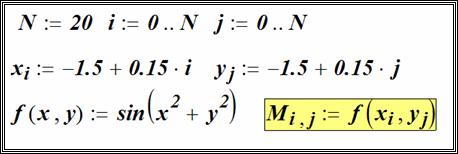
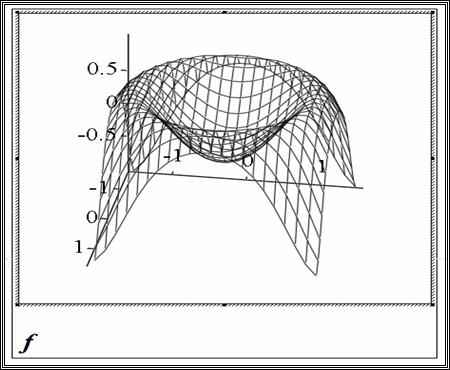
Пример построения графика с формированием матрицы. Необходимо построить график функции
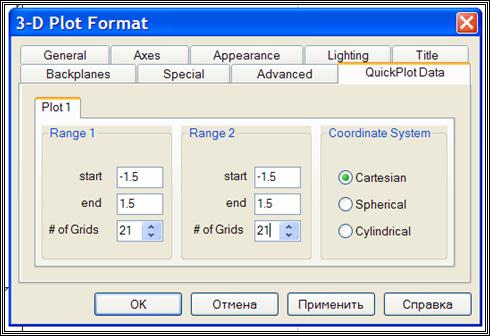
f ( x , y ) = Sin ( x 2 + y 2 ) для x [-1.5, 1.5] , y [-1.5, 1.5]
Форматирование графика
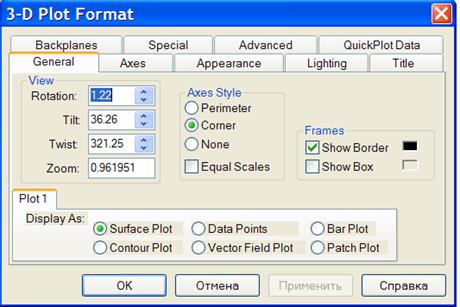
Окно форматирования трехмерных графиков вызывается аналогично и имеет ряд вкладок:
· общие – установка общих параметров форматирования;
· ось – установка параметров форматирования координатных осей;
· вид – установка вида графика;
· освещение – задание условий освещения и выбор схемы освещения;
· название – задание титульных надписей и их параметров;
· основание – установка параметров форматирования граней;
· особый – задание специальных эффектов форматирования;
· дополнительно – установка дополнительных параметров;
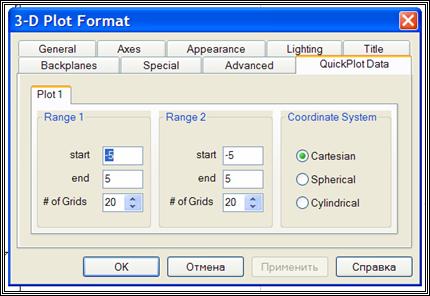
· данные QuickPlot – параметры быстрого построения графика.
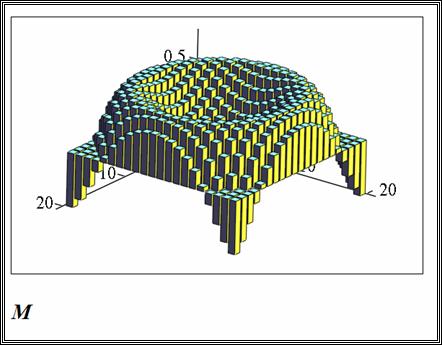
Автоматическое формирование матрицы
Графики векторных полей
Для отрисовки векторного поля ( в каждой точке такого поля задается не скалярная величина, а вектор с двумя проекциями ) необходимо :
· вычислить две матрицы ( первая содержит проекции вектора на ось Х, вторая на ось У ) или сформировать комплексную матрицу;
· обратиться к пункту меню Graphics , команде Create Vector Field Plot ;
· заполнить в нижней части появившегося шаблона поле, введя туда имена двух вещественных массивов или имя одного комплексного массива.
Построение графиков функций от трех переменных
Построение графиков функций
Помогите пожалуйста с построением функции, облегченно функцию выглядит так. Un=Un-1 +.

Построение сложных графиков функций
Как же построить это в MathCAD Prime?
Определение функций и построение их графиков
Помогите, пожалуйста, решить)
Построение графиков тригонометрических функций
Почему в маткаде произведение cos(фи)*100 не равно нулю если фи=пи/2 (90 градусов)? и как.
Построение трехмерного графика
2. Ознакомиться со способом построения графиков в MathCAD.
1. Изучить методические указания по выполнению работы.
2. Построить трехмерный график в MathCAD.
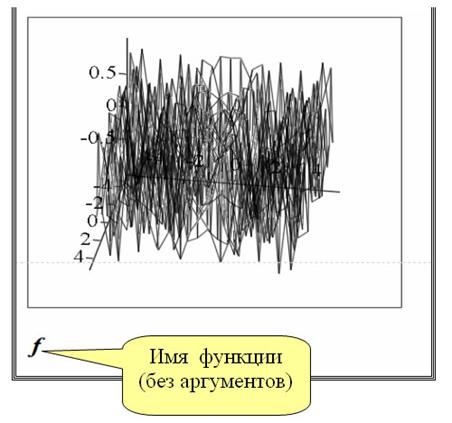
Если вам надо построить 3-d график, то MathCAD предоставляет возможность быстрого построения подобных графиков. Для этого достаточно определить функцию f (x,y) и выполнить команду Insert->Graph->Surface Plot или нажать соответствующую кнопку наборной панели Graph (сочетание клавиш [Ctrl+3]). В появившейся графической области под осями на месте шаблона для ввода надо указать имя (без аргументов) функции. MathCAD автоматически построит график поверхности.
Можно строить графики для следующих типов кривых:
поверхности, узлы которых соединены в сетку;
кривые, подобные 2D-графикам, но отображенные в трехмерном пространстве;
разбросанные данные, отображаемые отдельными точками.
С помощью форматирования стиля графика можно переключиться с отображения поверхности или кривой на отображение разбросанных данных.
В MathCAD входные данные для построения графиков принимают следующий вид:
· функция, принимающая значения в виде векторов, для одного или двух параметров с тремя элементами, определяющими координаты x, y, z;
· функция двух переменных;
· матрица с 3 столбцами, содержащими координаты x, y, z;
· матрица m*n, в которой индексы ячейки представляют координаты x, y, а значение ячейки представляет координаты z;
· вектор из трёх векторов, представляющих координаты x, y, z и являющихся выходными данными функции CreateMesh;
· вектор из трёх векторов, представляющих координаты x, y, z и являющихся выходными данными функции CreateSpace;
Решение данного задания на построение трёхмерного графика проиллюстрировано на рис 5.

Рис. 5. Построение трехмерного графика.
Решение систем нелинейных уравнений
1. Научиться решать системы нелинейных уравнений в MathCAD.
2. Ознакомиться со способом решения систем уравнений.
1. Изучить методические указания по выполнению работы.
2. Решить системы нелинейных уравнений в MathCAD.
Огромное количество задач вычислительной математики связано с решением нелинейных алгебраических уравнений, а также систем таких уравнений. MathCAD обладает уникальной способностью решать такие системы уравнений.
Как правило, отыскание корней численными методами связано с несколькими задачами:
· исследование существования корней в принципе, определение их количества и примерного расположения;
· отыскание корней с заданной погрешностью tol.
Mathcad предлагает несколько встроенных функций, которые следует применять в зависимости от специфики уравнения, т.е. свойств f (x). Для решения одного уравнения с одним неизвестным служит функция root, реализующая метод секущих; для решения системы — вычислительный блок Given/Find, сочетающий различные градиентные методы.
Для решения систем имеется специальный вычислительный блок, состоящий из трех частей, идущих последовательно друг за другом:
· Given — ключевое слово;
· система, записанная логическими операторами в виде равенств и, возможно, неравенств;
· Find (x1. хм) — встроенная функция для решения системы относительно переменных x1. хм.
Вставлять логические операторы следует, пользуясь панелью инструментов Булевы операторы. Блок Given/Find использует для поиска решения итерационные методы, поэтому, требуется задать начальные значения для всех x1. хм. Сделать это необходимо до ключевого Given. Значение функции Find есть вектор, составленный из решения и каждой переменной. Таким образом, число элементов вектора равно числу аргументов Find.
Решение данной системы нелинейных уравнений проиллюстрировано на рис. 6.

Рис. 6. Решение систем нелинейный уравнений.
Построение графиков функций одной переменной в среде mathcad
Построение графиков функций одной переменной в среде MathCAD .
Д ля построения графика сначала задается некоторый диапазон изменения переменной по следующей конструкции X:=X n , X n +1 .. X k , где X n – левая граница оси абсцисс, X n +1 = X n + h (h – шаг изменения абсциссы), X k – правая граница абсциссы. Например, Х:= -5, -4 .. 5 (h=1).
Затем выбирается участок на экране и на это место устанавливается курсор. После чего производится задание шаблона для графика по команде Shift + @. На экране появляется изображение шаблона:
Надо заполнить средние клеточки, задав аргумент и функцию. Границы абсциссы и ординаты можно не задавать, MathCAD сам установит их автоматически. После задания аргумента и функции надо нажать клавишу F9 (можно просто Enter).
Например, построить график функции у=х 2 .
Если график расположен не на месте и его надо передвинуть, то можно использовать операции копирования через буфер обмена: сначала установить курсор на область графика и нажать клавишу F3 (забрать график в буфер обмена), затем переместить курсор на новое место графика и нажать F4 (вставить график из буфера на экран). Кстати, копирование через буфер обмена применяется для копирования и переноса любых областей (текстовых, математических, графических).
Полученный график можно форматировать, т.е. изменять его вид, размеры и т.п. Для этого надо сначала установить курсор на область графика и нажать клавишу с буквой F. В появившейся строке вверху экрана изменить параметры. Например, для изменения размера графика редактируются параметры слова SIZE = X, Y. Где X – количество строк для графика,Y – количество столбцов (позиций) для графика.
Похожие публикации:
- Почему windows movie maker не поддерживает mp4
- Сколько панелей инструментов в mathcad две или три
- Что включает в себя интерфейс windows movie maker
- Что нельзя делать с помощью telegram
Как найти площадь под графиком в mathcad
Примеры использования основных возможностей MathCAD для решения некоторых математических задач
В данном разделе приведены примеры решения задач, для решения которых необходимо решить уравнение или систему уравнений.
Нахождение локальных экстремумов функций

Необходимое условие экстремума (максимума и/или минимума) непрерывной функции формулируется так: экстремумы могут иметь место только в тех точках, где производная или равна нулю, или не существует (в частности, обращается в бесконечность). Для нахождения экстремумов непрерывной функции сначала находят точки, удовлетворяющие необходимому условию, то есть находят все действительные корни уравнения .
Если построен график функции, то можно сразу увидеть — максимум или минимум достигается в данной точке х. Если графика нет, то каждый из найденных корней исследуют одним из способов.

1-й способ. Сравнение знаков производной. Определяют знак производной в окрестности точки (в точках, отстоящих от экстремума функции по разные стороны на небольших расстояниях). Если знак производной при этом меняется от «+» к «-», то в данной точке функция имеет максимум. Если знак меняется от «-» к «+» , то в данной точке функция имеет минимум. Если знак производной не меняется, то экстремумов не существует.

2-й способ. Вычисление второй производной. В этом случае вычисляется вторая производная в точке экстремума. Если она меньше нуля, то в данной точке функция имеет максимум, если она больше нуля, то минимум.
Пример. Нахождение экстремумов (минимумов/максимумов) функции .
Сначала построим график функции (рис. 6.1).

Рис. 6.1. Построение графика функции

Определим по графику начальные приближения значений х, соответствующих локальным экстремумам функции f(x). Найдем эти экстремумы, решив уравнение . Для решения используем блок Given — Find (рис. 6.2.).

Рис. 6.2. Нахождение локальных экстремумов
Определим вид экстремумов первым способом, исследуя изменение знака производной в окрестности найденных значений (рис. 6.3).

Рис. 6.3. Определение вида экстремума
Из таблицы значений производной и из графика видно, что знак производной в окрестности точки x1 меняется с плюса на минус, поэтому в этой точке функция достигает максимума. А в окрестности точки x2 знак производной поменялся с минуса на плюс, поэтому в этой точке функция достигает минимума.
Определим вид экстремумов вторым способом, вычисляя знак второй производной (рис. 6.4).

Рис. 6.4. Определение вида экстремума с помощью второй производной
Видно, что в точке x1 вторая производная меньше нуля, значит, точка х1 соответствует максимуму функции. А в точке x2 вторая производная больше нуля, значит, точка х2 соответствует минимуму функции.
Определение площадей фигур, ограниченных непрерывными линиями
Площадь криволинейной трапеции, ограниченной графиком функции f(x), отрезком [a,b] на оси Ox и двумя вертикалями х = а и х = b, a < b, определяется по формуле: .

Пример. Нахождение площади фигуры, ограниченной линиями f(x) = 1 — x 2 и y = 0.

Рис. 6.5. Нахождение площади фигуры, ограниченной линиями f(x) = 1 — x 2 и y = 0
Площадь фигуры, заключенной между графиками функций f1(x) и f2(x)и прямыми х = а и х = b, вычисляется по формуле:

Внимание. Чтобы избежать ошибок при вычислении площади, разность функций надо брать по модулю. Таким образом, площадь будет всегда положительной величиной.
Пример. Нахождение площади фигуры, ограниченной линиями и . Решение представлено на рисунке 6.6.
1. Строим график функций.
2. Находим точки пересечения функций с помощью функции root. Начальные приближения определим по графику.

3. Найденные значения x подставляем в формулу как пределы интегрирования.
8.3 Построение кривых по заданным точкам

Построение прямой, проходящей через две заданные точки
Для составления уравнения прямой, проходящей через две точки А(x0,y0) и B(x1,y1), предлагается следующий алгоритм:
1. Прямая задается уравнением y = ax + b,
где a и b — коэффициенты прямой, которые нам требуется найти.
Подставляем в это уравнение заданные координаты точек и получаем систему:

2. Данная система является линейной. В ней две неизвестные переменные: a и b. Систему можно решить матричным способом.
Пример. Построение прямой, проходящей через точки А(-2,-4) и В(5,7).
Подставим в уравнение прямой координаты данных точек и получим систему:

Решение этой системы в MathCAD представлено на рисунке 6.7.

Рис. 6.7.Решение системы
В результате решения системы получаем: а = 1.57, b = -0.857. Значит, уравнение прямой будет иметь вид: y = 1.57x — 0.857. Построим эту прямую (рис. 6.8).

Рис. 6.8. Построение прямой
Построение параболы, проходящей через три заданные точки
Для построения параболы, проходящей через три точки А(x0,y0), B(x1,y1) и C(x2,y2), алгоритм следующий:
1. Парабола задается уравнением
y = ax2 + bх + с, где
а, b и с — коэффициенты параболы, которые нам требуется найти.
Подставляем в это уравнение заданные координаты точек и получаем систему:

2. Данная система является линейной. В ней три неизвестные переменные: a, b и с. Систему можно решить матричным способом.
3. Полученные коэффициенты подставляем в уравнение и строим параболу.
Пример. Построение параболы, проходящей через точки А(-1,-4), B(1,-2) и C(3,16).
Подставляем в уравнение параболы заданные координаты точек и получаем систему:

Решение этой системы уравнений в MathCAD представлено на рисунке 6.9.

Рис. 6.9. Решение системы уравнений
В результате получены коэффициенты: a = 2, b = 1, c = -5. Получаем уравнение параболы: 2×2 +x -5 = y. Построим эту параболу (рис. 6.10).

Рис. 6.10. Построение параболы
Построение окружности, проходящей через три заданные точки
Для построения окружности, проходящей через три точки А(x1,y1), B(x2,y2) и C(x3,y3), можно воспользоваться следующим алгоритмом:
1. Окружность задается уравнением

где x0,y0 — координаты центра окружности;
R — радиус окружности.
2. Подставим в уравнение окружности заданные координаты точек и получим систему:

Данная система является нелинейной. В ней три неизвестные переменные: x0, y0 и R. Система решается с применением вычислительного блока Given — Find.
Пример. Построение окружности, проходящей через три точки А(-2,0), B(6,0) и C(2,4).
Подставим в уравнение окружности заданные координаты точек и получим систему:

Решение системы в MathCAD представлено на рисунке 6.11.

Рис. 6.11. Решение системы

В результате решения системы получено: x0 = 2, y0 = 0, R = 4. Подставим полученные координаты центра окружности и радиус в уравнение окружности. Получим: . Выразим отсюда y и построим окружность (рис. 6.12).
Решения задач в Mathcad
В этом разделе вы найдете бесплатные примеры решений задач и лабораторных работ, выполненные с применением пакета Mathcad. Используйте данные примеры или закажите свою работу профессионалам.
Решенные задания в Маткад онлайн
Задача 1. Расчетно-проектировочная работа посвящена решению типовых задач анализа, синтеза и оптимизации параметров контрольно-измерительного устройства (ИУ). Структурная схема (ж) выбрана в соответствии с индивидуальным вариантом задания (рис. 1.1, см. в файле).
1.1. Определите (двумя разными способами) коэффициент чувствительности ИУ , если коэффициенты чувствительности его звеньев известны.
Примечание: ответ нужно получить в виде формулы $K=K(k_1, k_2, k_3)$, связывающей значение общего коэффициента чувствительности ИУ с коэффициентами чувствительности его звеньев. Полученный результат используется в последующих расчетах.
Задача 2. Вычислить по формуле Симпсона определенный интеграл от функции: $f(x)=\sqrt $, $a=2$, $b=32$ с шагом $h_1=(b-a)/10$ и с шагом $h_2=(b-a)/20$. Оценить абсолютную погрешность по правилу Рунге. Ответ дать с учетом поправки Рунге.
С помощью системы Mathcad определить число шагов, необходимое для достижения точности вычислений $10^ $.
Задача 3. Урожай с виноградника определенной площади ежегодно позволяет получить $А=75$ декалитров молодого вина, 70% которого реализуется немедленно по цене $Р_1=9$ франков за литр. Оставшаяся часть идет в продажу через год по цене $Р_2=28$ франков за литр. В производство вкладывается 80% процентов ежегодной выручки, что позволяет ежегодно увеличивать площади под виноградники и расширять производство. При этом на каждый вложенный франк дополнительно получается $В=0,2$ литра вина. Найти сумму выручки за каждый из 5-ти лет. Задачу решить аналитически и с помощью системы Mathcad.
Задача 4. Найдите графически отрезок изоляции корня и вычислите значение корня с точностью до 0,001 методом итераций. Все вычисления выполняйте с четырьмя знаками после запятой. $$e^ +2x-6=0$$
Задача 5. Составьте таблицу значений функции $y=f(x)$ на отрезке $[a;b]$ с шагом $h$. В значениях функции сохраняйте три знака в дробной части. Вычисления проводить с тремя знаками после запятой. Используя квадратичную интерполяцию по полученной таблице, вычислите значение функции в точке $x=x^*$. Вычисления проводите двумя способами:
1) по формуле Лагранжа;
2) по формуле Ньютона.
Сделайте рисунок, на котором изобразите точки таблицы. Вычислите непосредственно значение функции $y=f(x)$ в указанной точке $x^*$ и сравните с значениями, полученными в результате интерполяции.
Задача 6. 1. Определить, какое приближение точнее, сравнив относительные погрешности.
2. Найти предельные абсолютные и относительные погрешности, если они имеют только верные цифры
а) в узком смысле
б) в широком смысле
3. Вычислить и найти предельные абсолютную и относительную погрешности результата
Задача 7. Найти в МатКад численное решение линейной краевой задачи для дифференциального уравнения второго порядка конечно-разностным методом, используя аппроксимацию производной второго порядка и шаг $h = 0.1$.
Задача 8. Лабораторная работа
1. Запустить программу Mathcad
2. Создать матрицы
3. Выполнить действия с матрицами
4. Найти ранг матрицы А
5. В символьном виде выполнить транспонирование матрицы В, инвертирование матрицы А
6. НАйти обратную матрицу К. Найти детерминант матрицы А
График в mathcad. Как построить график в Маткаде (Mathcad)? Построение графика по точкам в «Маткаде»
Вычислительная среда MathCAD является универсальным инструментом у тех людей, которые плотно связали свою жизнь с вычислениями. «Маткад» способен производить сложные математические расчеты и мгновенно выдавать ответ на экране. У студентов, или тех, кто в первый раз столкнулся с этой программой, возникает множество вопросов, на которые они не могут дать ответ самостоятельно. И первое, что затрудняет дальнейшее обучение, — это вопрос, как построить график функции в «Маткаде». На самом деле это не так сложно, как может показаться. Постараемся разобраться также в том, как в «Маткаде» (MathCAD 15) построить график функции, как изобразить несколько функций и с помощью каких элементов отобразить графика на экране.
Быстрый график в Mathcad
Вам будет интересно:
Возьмем одну функцию и будем проводить все ниже перечисленные операции с ней. Допустим, имеем следующее техническое задание: построить график функции f(x) = (e^x/(2x-1)^2)-10 на интервале [-10;10], исследовать поведение функции.
Итак, перед тем, как построить график функции в «Маткаде», необходимо переписать нашу функцию в математическую среду. После этого просто прикинем возможный график без масштабирования и всего прочего.

Вот как построить график функции в «Маткаде».
Построение дополнительных графиков
Чтобы понять, как построить несколько графиков функции в «Маткаде», добавим к нашему техническому заданию небольшое дополнение: построить график производной от заданной функции. Единственное, что нужно, — это в поле графика добавить производную по переменной (x).

График, построенный по набору значений
Перед тем как построить график функции в «Маткад 15» по точкам, необходимо создать диапазон значений. Сразу отметим, что график, построенный по точкам, иногда бывает не точным, так как может найтись такая точка, которая не попадет в диапазон значений, но в оригинальном графике в ней происходит разрыв. В этом примере специально будет показан этот случай.
Нам необходимо задать диапазон значений. Для этого присвоим значения переменной (x:=-10,-8.5.. 10). Когда пользователь будет задавать диапазон, ему следует знать, что двоеточие ставится через символ (;). Теперь для визуального восприятия отобразим все значения (х) и f(x) в программе. Для этого необходимо ввести (х=) и, соответственно, (f(x)=). Теперь заново построим график функции, только в этот раз по точкам.

Мы видим, что на графике, построенного по точкам, не отображается та точка, которая осуществляет разрыв на исходном графике. То есть, можно сделать вывод о том, что построение по точкам может не учитывать значение функции, которые создают разрыв.
Настройка отображения графика
В этой статье мы уже затрагивали настройки графика. Окно с настройками вызывается по двойному нажатию левой кнопкой мыши по графику.

В окне форматирования графика есть пять разделов. «Оси X, Y» содержит информацию о координатных осях, а также отображения вспомогательных элементов. Второй раздел «Трассировка» связан с кривыми линиями построения графика, здесь можно корректировать их толщину, цвет и другое. «Формат числа» отвечает за отображение и расчет единиц. В четвертом разделе можно добавлять подписи. Пятый раздел — «По умолчанию» выводит все настройки в стандартную форму.
Как в маткаде построить график функции
Для того чтобы, построить простой график функции в системе «Маткад», нужно выполнить нижеприведённую последовательность действий:
- Прежде всего, нужно открыть программу и в активное окно ввести выражение функции, пользуясь соответствующими инструментами.
- После ввода выражения следует пройти в панель с математическими знаками и выбрать отображение графиков. В программе должно появиться соответствующее окно, в котором можно выбрать интересующую модель графика функции.
- Так как для наглядного отображения простой функции потребуется двухмерный график, нужно найти его на панели с графиками и выбрать. После этого действия в окне программы должен отобразиться образец выбранного графика.
- В шаблоне необходимо ввести переменные функции. В поле для ввода шаблона по оси «Х» нужно записать значение независимой переменной функции, а в соответствующем поле для оси «Y» – значение зависимой переменной функции, которую необходимо построить.
- Для окончания построения графика функции нужно просто щёлкнуть мышкой вне пределов шаблона графика, и он будет закреплён в окне программы. С этого момента график функции построен. Его можно поворачивать или изменять размеры, пользуясь соответствующими инструментами.
- Также необходимо принимать во внимание, что значения координат по оси «Х» программа автоматически устанавливает в промежутке от -10 до +10. В соответствии с этим масштабом автоматически рассчитываются значения координат каждой точки по оси «Y». Однако данный масштаб устанавливается по умолчанию, а если возникает необходимость в его изменении, то это можно сделать, самостоятельно указав диапазон изменения координат по оси «Х».
Как построить график по точкам
Построение графика в «Маткад» по заданным точкам имеет некоторые особенности. В этом случае нет доступа к выражению функции, однако имеется заданное количество точек, которые в программе могут быть представлены разными способами. Наиболее простым методом построения такого графика является следующий алгоритм:
- Вначале необходимо открыть программу «Маткад» и перейти во вкладку «Insert». После этого в меню нужно выбрать пункт «Data», а затем «Table».
- В результате в программе должна появиться таблица из двух столбцов, в которые необходимо внести соответствующие значения переменных. Бывает так, что в конкретных заданиях не дают парные значения, а предлагают вычислить значение функции по одной переменной. В этом случае нужно произвести предварительные вычисления, а уже после них начинать вводить данные в созданную таблицу.
- Когда в таблицу занесены все данные, создайте простой двухмерный график, указав в соответствующих полях для каждой оси координат значение, которое находится в первой строке каждого столбика таблицы (заголовок столбика). В результате созданная таблица должна полностью отразиться в графике.
Другим аналогичным способом построения графиков в «Маткад» по заданным точкам является матрица. В этом случае значения задаются в двух столбцах с одинаковым количеством знаков. Необходимо также перейти на вкладку «Insert» в программе, но выбрать пункт «Matrix». В результате должно появиться два столбца, в которые вписываем парные значения координат для каждой известной точки графика.
Для вывода окна форматирования двумерного графика достаточно поместить указатель мыши в область графика и дважды щелкнуть левой кнопкой мыши. В окне документа появится окно форматирования. Оно имеет ряд вкладок. Вкладка становится активной, если установить на ее имя указатель мыши и щелкнуть левой кнопкой.
Как видно на рисунке окно форматирования имеет четыре вкладки:
- оси Х-У- задание параметров форматирования осей;
- линии графика – задание параметров форматирования линий графика;
- надписи – задание параметров форматирования меток осей;
- по умолчанию – назначение установленных параметров форматирования параметрами по умолчанию.
1. Форматирование осей графика.
На вкладке Х-У оси содержатся следующие основные параметры, относящиеся к осям Х и У (Axis Х и Axis У):
- Логарифмический масштаб– установление логарифмического масштаба;
- Линии сетки – установка линий масштабной сетки;
- Пронумеровать – установка цифровых данных по осям;
- Автомасштаб – автоматическое масштабирование графика;
- Нанести риски – установка делений по осям;
- Автосетка – автоматическая установка масштабных линий;
- Число интервалов – установка заданного числа масштабных линий.
Группа Стиль осей позволяет задать стиль отображения координатных осей:
- Рамка – оси в виде прямоугольника;
- Визир – оси в виде креста;
- Ничего – отсутствие осей;
- Равные деления – установка одинакового масштаба по осям графика.
2. Форматирование линий графиков.
Эта вкладка служит для управления отображением линий, из которых строится график. На этой вкладке представлены следующие параметры:
- Метка легенды – выбор типа линии в легенде;
- Символ – выбор символа, который помещается на линию, для отметки базовых точек графика;
- Линия – установка типа линии;
- Цвет – установка цвета линии и базовых точек;
- Тип – установка типа графика;
- Толщина – установка толщины линии.
Узловые точки (точки, для которых вычисляются координаты) графиков часто требуется выделить какой-нибудь фигурой. Список столбца Symbol позволяет выбрать следующие отметки для базовых точек графика каждой из функций:
- ничего– без отметки;
- x’s – наклонный крестик;
- +’x – прямой крестик;
- квадрат– квадрат;
- ромб – ромб;
- o’s – окружность.
Список в столбце Линия позволяет выбрать типы линий: непрерывная, пунктирная, штрих-пунктирная.
Раскрывающейся список столбца Type позволяет выбрать следующие типы линий графика:
- линия – построение линиями;
- точки – построение точками;
- интервалы – построение вертикальными черточками с оценкой интервала погрешностей;
- столбец – построение в виде столбцов гистограммы;
- ступенька – построение ступенчатой линией;
- протяжка – построение протяжкой от точки до точки.
3. Задание надписей на графиках.
Эта вкладка позволяет вводить в график дополнительные надписи. Для установки надписей служат поля ввода:
- Заголовок – установка титульной надписи к рисунку;
- Ось X – установка надписи по оси Х;
- Ось Y – установка надписи по оси У.
В группе Заголовок имеются переключатели сверху и снизу для установки титульной надписи либо над графиком, либо под ним.
4. Параметры графиков по умолчанию.
Вкладка «По умолчанию» позволяет назначить установленные на других вкладках параметры форматирования параметрами по умолчанию. Для этого служит флажок установки «использовать по умолчанию». Щелкнув на кнопке «вернуть значения по умолчанию» можно вернуть стандартные параметры графика.
Постройте график функции p(x)=5*x^6-3, задав свой цвет и стиль кривой.
А теперь рассмотрим, как на одном рисунке отобразить несколько графиков , например у=2*cos(x), y=sin(x)^2 и y=x.
Алгоритм выглядит так:
Постройте на одном рисунке графики функций у=х^2+2*х, у=tg(x), y=x-5.
После того, как мы освоили построение двумерных графиков одной или нескольких функций, рассмотрим построение графиков поверхностей (трехмерные или 3D-графики). С помощью системы MathCad такие графики строятся даже проще, чем двумерные.
Построим график функции z(x,y)=x^2 + y^2, для этого:
Постройте график функции z=cos(x)+sin(y).
| Карта сайта | На первую страницу | Поиск | О проекте | Сотрудничество | e-mail |
Постановка задачи:
1. Построить график функции f(x) согласно варианту из таблицы №1. Найти и записать приближенные корни уравнения f(x)=0 с помощью трассировки.
2. Построить два совмещенных графика f1(x) и f2(x), где f1(x)-f2(x)=f(x) на одной координатной плоскости. Найти и записать приближенные корни уравнения f(x)=0 с помощью трассировки.
3. Скопировать график функции f(x), на нем изменить стиль осей с ограничения на пересечение.
4. Найти точные корни уравнения f(x)=0, используя функцию root.
Типовой пример:
Задание 1. Построить график функции . Найти и записать приближенные корни уравнения f(x)=0 с помощью трассировки.
1. Выбираем на Панели инструментов графики (Graph) кнопку Координаты X-Y (X-Y-Plot) – появится пустой шаблон графика.

2. Вводим в метку оси y – функцию , а в метку оси x – неизвестную переменную x, нажимаем Enter – появится график функции.
3. Там, где функция пересекается с осью ox, там находятся корни уравнения. Отформатируем график для нахождения приближенных значений корней. Для этого:
3.1. щелкаем по графику левой кнопкой мыши, изменяем минимальные и максимальные пределы изменения по x (-5;5), по y (-3;3) и нажимаем Enter;
3.2. два раза щелкаем мышью по графику – появится диалоговое окно Formatting Currently Selected X-Y Axes. Окно содержит 4 корешка: Оси X-Y (X-Y Axes), Следы (Traces), Ярлыки (Labels), По умолчанию (Defaults).
3.3. в корешке Оси X-Y (X-Y Axes) расположены пункты для выбора форматирования осей графика:
Мерн. линейка (Log Scale) – нумерует оси в логарифмической последовательности;
Линии сетки (Grid Lines) – выводит вспомогательные линии сетки;
Пронумеровать (Numbered) – выводит нумерацию осей;
Автомасштаб (Autoscale) – устанавливает автоматический масштаб;
Показать маркеры (Show Markers) – устанавливает режим показа меток;
Число клеток решетки (Number Of Grid) – установка числа вспомогательных линий сетки.
Стиль осей (Axes Style) – позволяет выбрать стиль изображения осей графика:
Блочный (Boxed) – выводит график в рамке без осей;
Скрещив. (Crossed) – выводит график с осями;
Нет (None) – выводит график без осей и рамки.
Равные веса (Equal Scale) – устанавливает одинаковый масштаб по оси x и y.
Для нашего графика ставим галочки по каждой оси: Линии сетки (Grid Lines), Пронумеровать (Numbered), устанавливаем Число клеток решетки (Number of Grids) по оси x – 10, по оси y – 6, выбираем стиль осей — Блочный (Boxed).
3.4. в корешке Traces (Следы) находятся пункты для форматирования линий графика.
Подпись (Legend Label) – условный номер линии графика;
Символ (Symbol), Линия (Line), Цвет (Color), Тип (Type), Ширина (Weight) – устанавливают характеристики линии на графике.
Скрыть аргументы (Hide Arguments) – убирает с экрана подписи осей x и y;
Скрыть легенду (Hide Legend) – убирает с экрана подпись линии графика.
Для нашего графика меняем Цвет (Color) на голубой (blue) и ширину (Weight) делаем =2.
4. С помощью трассировки находим приближенные корни уравнения. Для этого щелкаем правой кнопкой по графику, выбираем команду Трассировка (Trace). С появлением окна X-Y-Trace щелкаем по кривой левой кнопкой мыши в точке пересечения кривой графика и оси x – в окне появляются значения x,y, где x – приближенный корень уравнения.
5. Оформить задание 1 как показано на рис. 1.
Рис. 1. График функции f(x)
Задание 2. Построить два совмещенных графика f1(x) и f2(x), где f1(x)-f2(x)=f(x) на одной координатной плоскости. Найти и записать приближенные корни уравнения f(x)=0 с помощью трассировки.
1. Разобьем функцию на две, перенеся в правую часть, получим . Построим на одном графике две функции y= и y= . Для этого выбираем кнопку X-Y-Plot – появится пустой шаблон графика.
2. Вводим в метку оси y — , затем, затем , а в метку оси x – неизвестную переменную x, нажимаем Enter – появится совмещенный график двух функций.
3. Там, где функции и пересекаются, там находятся корни уравнения. Отформатируем график аналогично, как в прошлом задании. С помощью трассировки найдем приближенные корни уравнения.
4. Оформить задание 2 как показано на рис. 2.
Рис. 2. Совмещенный график функций
Задание 3. Скопировать график функции f(x), на нем изменить стиль осей с ограничения на пересечение.
1. Выделяем график функции , обведя вокруг него рамку. В меню Правка (Edit) выбираем команду Копировать (Copy). Устанавливаем курсор там, где будет располагаться копируемый график. Выбираем в меню Правка (Edit) команду Вставить (Paste).
2. Два раза щелкаем мышью по графику – появится диалоговое окно Formatting Currently Selected X-Y Axes. В корешке Оси X-Y (X-Y Axes) галочку сменим с Блочный (Boxed) на Скрещив. (Crossed)
3. Оформить задание 3 как показано на рис. 3.
Рис. 3. График функции с осями
Задание 4. Найти точные корни уравнения f(x)=0, используя функцию root.
Варианты заданий:
| № | Вид функции f(x) | № | Вид функции f(x) |
| 1. | sin(x) + 4x – 1 | 19. | x 1/2 – 2sin(x) |
| 2. | x 3 + 5x – 3 | 20. | 1/(2x) – cos(x) |
| 3. | e x + x 2 – 3 | 21. | 3sin(x) – x 2 + 1 |
| 4. | e x + 2x – 2 | 22. | cos(x) – 2x 2 |
| 5. | x 3 + 5x 2 – 1 – x | 23. | x 1/3 – cos(3x) |
| 6. | x 2 — 20sin(x) | 24. | tg(x) – 2x |
| 7. | ctg(x) – x/10 | 25. | lg(x) – 2cos(x) |
| 8. | x 3 – 3x 2 – 9x + 2 | 26. | 2ln(x) – x 3 + 6 |
| 9. | x 3 – 6x – 8 | 27. | 3ln(x) – x/4 – 1 |
| 10. | tg(0,5x) – x 2 | 28. | 2ln(x) – 1/x |
| 11. | 5 x – 1 – 2cos(x) | 29. | e x + x 2 – 2 |
| 12. | ctg(x) – x/2 | 30. | x 3 + 4x 2 – 8 |
| 13. | e -x – (x – 1) 2 | 31. | ln(x) + 7/(2x + 6) |
| 14. | x×ln(x) – 1 | 32. | e -x — x 2 |
| 15. | 2 x – 2x 2 + 1 | 33. | ln(x) – x -2 |
| 16. | x — 0,5sin(x) – 2 | 34. | x — sin(x) – 0,25 |
| 17. | 2cos(x) – (x 2)/2 | 35. | x — 3cos 2 (x) |
| 18. | x 2 – (x) –2 + 10x |
Контрольные вопросы:
В MathCAD встроено несколько различных типов графиков, которые можно разбить на две большие группы.
X-Y (декартов) график (X-Y Plot);
Полярный график (Polar Plot).
График трехмерной поверхности (Surface Plot);
График линий уровня (Contour Plot);
Трехмерная гистограмма (3D Bar Plot);
Трехмерное множество точек (3D Scatter Plot);
Векторное поле (Vector Field Plot).
Создание графической области
В MathCAD имеется специальная панель Graph(График) для создания и отображения всего многообразия типов графиков. Для того, чтобы отобразить эту панель на экране монитора, нужно нажать кнопку на панели Math(Математика). Рассмотрим более подробно назначение кнопок на панели Graph(График) слева направо (рис. 25).

– создание декартового графика;
– изменение масштаба выделенной области графика;
– определение координат выделенной точки на графике;
– создание полярного графика;
– создание графика трехмерной поверхности;
– создание контурного графика;
– создание трехмерной гистограммы;
– создание 3D разброса;
– создание векторного поля.
Для создания графической области в MathCAD имеется три способа. Первый способ создания с использованием панели инструментов Graph (График), второй – с помощью главного меню, третий – с помощью клавиатуры. Для создания графика любым из этих способов необходимо:
1) Поместить курсор ввода в то место документа, куда требуетсявставить график.
2) Создать координатную сетку для графика функции. Для этого выполнить одно из следующих действий:
· Нажать на панели Graph(График) кнопку с желаемым типом графика;
· На главной панели нажать следующую последовательность команд Insert(Вставить) /Graph(График) /Выбрать желаемый тип графика;
· Нажать на клавиатуре комбинацию клавиш в соответствии с табл. 4.
Таблица 4 Сочетание клавиш для создания графической зоны
В результате в обозначенном месте документа появится пустая область графика с одним или несколькими местозаполнителями, которые нужно заполнить.
В случае двумерного графика необходимо ввести в помеченной позиции возле оси абсцисс имя аргумента, а в позиции возле оси ординат – имя функции. Если нужно одновременно построить графики нескольких функций, необходимо ввести их имена в позиции возле оси ординат, разделяя запятой (рис. 26). Вместо имени функции можно ввести выражение для ее вычисления.
Рис. 6.3. Построение
При построении трехмерного графика необходимо заполнить единственный
местозаполнитель в нижнем левом углу. В этот местозаполнитель следует ввести либо имя z функции z(x,y) двух переменных для быстрого построения трехмерного графика (рис. 27), либо имя матричной переменной z, которая задаст распределение данных z x , y на плоскости XY.
1) Нажать клавишу F9 или щелкните мышью за пределами рамки графической области для построения графика.
Масштабирование и считывание координат графика
1) Определение координат точек на графике
При необходимости, пользователь может узнать координаты (в пикселях) любой точки на графике. Для этого нужно выделить график и нажать клавишу на панели инструментов Graph(График). Появляется диалоговое окно X-Y Trace или Polar Trace (X–Y кривая или полярная кривая) (рис. 28). Затем следует установить указатель мыши на точки графика и прочесть координаты точек. При отметке поля Track data Points (Точки данных кривой) указатель мыши будет идти точно по кривой и отображать значения пробегающих точек. При нажатии кнопок Copy X (Копия Х) или Copy Y (Копия Y) в буфер будут сохранены значения координат x и y, появляющиеся в окошке X-Value (Величина X) и Y-Value (Величина Y) соответственно.

2) Масштабирование выделенной области
Для увеличения размеров (масштабирования) некоторой интересующей области графика необходимо использовать команду Zoom (Увеличение) на панели инструментов
Graph(График). После выполнения команды появляется диалоговое окно X-Y Zoom или Polar Zoom (X-Y увеличение или полярное увеличение) (рис. 29), на графике выделяется область, которую нужно увеличить и нажимается кнопка Zoom (Увеличить).

Рис. 6.5 Увеличение
В результате выделенная область будет отображаться на все окно графика. При необходимости команду можно повторить.
Кнопка Unzoom (Отменить увеличение) позволяет отменить увеличение выделенной области. Кнопка Full View (Полный вид) дает возможность вернуть эту область в первоначальный вид.
3) Изменение исходных размеров графиков
Изменять размер окна, в котором изображен график функции, можно в вертикальном, горизонтальном и диагональном направлениях (рис. 30).

Рис. 6.6 Изменение размера
Для изменения размеров рисунка нужно точно подвести графический курсор к специальным меткам на рамке, выделяющей рисунок. Эти метки имеют вид маленьких черных прямоугольников. Изображение курсора при этом заменяется на двухстороннюю стрелку, указывающую, в каких направлениях возможно изменять размер графика. Нажав левую клавишу мыши, можно захватить соответствующую сторону или угол шаблона рисунка и, не отпуская клавишу, начать растягивать или сжимать рамку шаблона. После того как клавиша будет отпущена, рисунок перестроится в новых размерах.
4) Перемещение и удаление графика
Для перемещения графика необходимо:
1) Заключить график в пунктирный выделяющий прямоугольник. Для этого нужно щелкнуть левой клавишей мыши вне зоны графика и, удерживая ее нажатой, переместить мышь таким образом, чтобы появляющийся пунктирный прямоугольник охватил весь график, после чего отпустить клавишу мыши.
2) Переместить его мышью на новое место. Для этого необходимо подвести курсор к рамке графика и как только курсор изменит внешний вид «со стрелочки на ладошку», нажать левую клавишу мыши и переместить рисунок на желаемое место, после чего отпустить клавишу мыши.
Для удаления графика нужно:
1) Щёлкнуть на графике, чтобы выделить его;
2) Выполните команду Cut (Удалить)из меню Edit (Правка).
После удаления графикаMathCAD оставляет пустое поле.
1) Форматирование декартового графика
Для форматирования графика нужно дважды щелкнуть мышью по полю графика. MathCAD откроет диалоговое окно для форматирования графиков, которое имеет четыре вкладки:
1) С помощью закладки X-Y Axes(X-Y оси) (рис. 31) формируется форма и вид ее осей.
Log Scale (Лог. масштаб) – установка логарифмического масштаба;
Grid Lines (Линии сетки) – установка линий масштабной сетки;
Numbered (Пронумеровать) – установка цифровых данных но осям;
Аutoscale (Автомасштаб) – автоматическое масштабирование графика;
Show Markers(Нанести риски) – установка делений по осям для добавления к графику фоновых линий (асимптот, граничных значений и т.д.); На каждой из осей
допускается установить по два маркера.
Если определен лишь один из них, то второй виден не будет.
Auto Grid(Автосетка) – автоматическая установка масштабных линий. Если флажок Auto Grid(Автосетка) стоит, то число интервалов на оси выбирается автоматически, если нет, то это число устанавливается пользователем в поле Number of Grids (Число интервалов) от 2 до 99;
Рис. 6.7. Установка масштабных линий
Number of Grids (Число интервалов) – установка заданного числа масштабных линий.
Установка стиля осей выполняется кнопками:
Boxed (Рамка) – оси в виде прямоугольника;
Crossed (Репер) – оси в виде креста;
None (Ничего) – отсутствие осей;
Equal Scales (Равные деления) – установка равенства масштабов по осям графика.
2) С помощью закладки Traces (Графики) (рис. 32) форматируют изображаемые на графике кривые.
На графике может располагаться до 16 кривых. Свойства выделенной кривой помещаются в строку редактирования (внизу), которая имеет следующие поля:
Legend Label(Имя кривой) – указание названия кривой для легенды;
Symbol (Маркер) – он указывает каким символом отмечать узловые точки на графике (он может принимать одно из следующих значений: none (без отметки), x’s
(наклонный крестик), +’s (прямой крестик), box (квадрат), dmnd (ромбик) и o’s (окружность));
Line(Линия) – устанавливает тип линии на графике: solid (сплошная), dot (точки), dash (штриховая) и dadot (штрих пунктирная);
Color(Цвет) – устанавливает цвет кривой: red (красный), blu (голубой), grn (зеленый), mag (сиреневый), cya (небесно-голубой), brn (коричневый), blk (черный) и wht (белый);
Туре (Тип) — устанавливает тип графиков: lines (кривая), points (точечный), error (интервал ошибок двух функций: построение вертикальными черточками с оценкой интервала погрешностей), bar (прямоугольный – построение в виде столбцов гистограмм), step (ступенчатый), draw (прямолинейный) и stem (стержневой);
Weight(Толщина) – управляет толщиной графика (от 1 до 9);
Еще две опции связаны с возможностью удаления с графика вспомогательных надписей:
Hide Argument(Скрыть переменные) – прячет обозначения математических выражений по осям графика;
Hide Legend(Скрыть имена) – прячет обозначения имен кривых графика.
3) Закладка Label(Надписи) (рис. 33) позволяет вводить в рисунок дополнительные надписи. Эта панель появляется, если уже создан текущий график.
Для установки надписей служат небольшие окошки:
Title (Заголовок) – установка титульной надписи к рисунку;
Х-Axis(Х-ось) – установка надписи но оси Х;
Y-Axis(Y-ось) – установка надписи no оси Y.
Рис. 6.9. Установка надписей
В разделе Title(Заголовок)содержатся опции Above (Сверху) и Below(Снизу) для установки титульной надписи либо над рисунком, либо под ним. Активизация этих опций задается установкой жирной точки в кружке. Кроме того, опция Show Title(Показать заголовок) позволяет включать или выключать отображение титульной надписи. Для ее активизации служит квадратное окошко (пустое – при отказе от вывода надписи и с крестом – при выводе надписи).
4) С помощью закладки Defaults (Умолчание) (рис. 34) можно изменять значения по умолчанию (это один из способов создать новый набор значений по умолчанию).
Используются две установки:
Кнопка Change to Defaults (Вернуть значения по умолчанию), позволяющая отменить все изменения, сделанные в процессе форматирования графика;
Поле выбора Use for Defaults (Использовать для значений по умолчанию), с помощью которого создается набор значений умолчания.
Таким образом, форматирование графика дает возможность модифицировать шаблон под требования пользователя.

Рис. 6.10. Установки
2) Форматирование трехмерных графиков
При двойном щелчке по шаблону графика появляется диалоговое окно 3D Plot Format(Формат 3D–графика) (рис. 35). Оно содержит следующие закладки:
· General(Общие) – общие параметры изображения;
· Axes (Оси) – установка опций представления осей;
· Appearance(Вид) – параметры отображения графика (цвет линий и тип точек, используемых при построении фигур и поверхностей);
· Lighting(Освещение) – параметрыусловий и схемы освещения;
· Title(Заголовок) – титульные надписи и их параметры;
· Backplanes(Грани) – параметры граней;
· Special(Специальные) – контурные линии, столбцы, интерполяция по свету и др.);
· Advanced(Дополнительно) – перспектива, световые эффекты, качество печати и др.);
· QuickPlot Data (Быстрое построение графика по данным) – параметры быстрого построения графиков.
Закладка General(Общие) содержит следующие группы (рис. 35).

Рис. 6.11 Формирование
Ø Rotation(Вращение) – задание угла поворота (от 0 до 360 градусов);
Ø Tilt (Наклон) – задание угла наклона (от 0 до 180 градусов);
Ø Twist (Вращение) – задание угла вращения (от 0 до 360 градусов);
Ø Zoom(Масштаб) – относительный размер (по умолчанию 1).
Axes Style(Стиль осей):
Ø флажок Equal Scales(Равные масштабы) задает равные масштабы по всем осям.
Ø Show Border (Показать границы) – рамка вокруг графика;
Ø Show Box (Показать параллелепипед) – параллелепипед, обрамляющий график.

Рис. 6.12. Формирование 2
Plot 1– переключатели для выбора типа трехмерного графика:
Ø Surface Plot (График поверхности);
Ø Contour Plot (Контурный график);
Ø Data Points (Точки данных);
Ø Vector Field Plot (Векторное поле);
Ø Bar Plot (Гистограмма);
Ø Patch Plot («Лоскутный» график).
Закладка Axis (Оси) содержит группы (рис. 36).
Grids (Сетка) – позволяет установить формат координатной сетки:
Ø флажок Draw Lines (Линии сетки) – вывод линий сетки;
Ø флажок Draw Тics (Построение делений) – вывод делений на осях;
Ø флажок Аutо Grid (Автосетка) – автоматический выбор числа линий;
Ø поле Line Color (Цвет линий) – задание цвета линий;
Ø поле Number (Число) – задание количества делений;
Ø поле Line Weight (Толщина линий) – задание толщины линий сетки.
Axis Format (Формат осей) – позволяет установить формат координатных осей:
Ø Show Numbегs (Показать числа) – оцифровка осей;
Ø Axis Color (Цвет осей) – задание цвета осей;
Ø Axis Weight (Толщина линий) – установка толщины линий осей.
Axis Limits (Предельные значения по осям) – позволяет задать пределы изменения координат:
Ø флажок Auto Scale (Автоматическое масштабирование) – автоматическая установка масштаба;
Ø поле Minimum Value (Минимальное значение) – минимальное значение координаты;
Ø поле Maximum Value (Максимальное значение) – максимальное значение координаты.
Закладка Appearance(Вид) содержит группы (рис. 37):
Ø Fill Options(Параметры закрашивания) – установка параметров окраски поверхностей и контурных линий;
Ø Line Options (Параметры линий) – установка параметров отображения линий и их окраски;
Ø Point Options (Параметры точек) – установка параметров представления точек разными символами и их окраски.

Рис. 6.13. Формирование 3
В каждой группе имеются переключатели для выбора схемы окраски Colormap (Цветовая карта) или Solid Color (Основной цвет).
Здесь можно задать эффект освещения трехмерной поверхности. Нередко это придает таким объектам более реалистичный вид. Можно включить освещение (флажок Еnаble Lighting) и выбрать схему освещения. Имеется возможность установить параметры осветителя (в том числе удаленного в бесконечность), учесть диф
фузию света, а также выбрать некоторые другие параметры.
Здесь представлены три вкладки с параметрами форматирования граней трехмерного рисунка: XY–Васkрlаnе, YZ–Васkрlаnе и XZ–Васkрlаnеs. На этих вкладках имеется два основных флажка:
Ø Fill Backplane (Закрашивание грани) – закраска соответствующей грани;
Ø Backplane Border (Обрамление грани) – задание обрамления грани.
Кроме того, имеются группы параметров для задания сетки на гранях: Grid (Сетка) и Subgrid (Подсетка). При установке цветов появляется диалоговое окно выбора цвета.
Эта закладка служит для задания различных специальных эффектов. Параметры этой вкладки являются контекстно зависимыми, поэтому их изменение возможно только для определенных видов графики. Например, доступ к параметрам группы Ваr Plot Layout возможен только для гистограмм, то есть (см. выше закладка General(Общие)) только при установке переключателя Ваr Plot (Гистограмма) на вкладке General(Общие).
Наиболее важные параметры собраны в группе Advanced View Options(Дополнительные параметры отображения):
Ø Еnable Fog(Включение дымки) – включение эффекта дымки (тумана);
Ø Perspective(Перспектива) – отображение поверхности в перспективе;
Ø Vertical Scale (Вертикальный размер) – установка масштаба по вертикали;
Ø Viewing Distance (Расстояние до глаза) – установка расстояния, с которого рассматривается фигура.
Закладка QuickPlot Data
Она позволяет настроить основные параметры для быстрого построения трехмерных графиков без задания матриц аппликат поверхностей. Здесь размещается три группы параметров: Range 1 (Пределы 1) – задание пределов по одному параметру; Range 2 (Пределы 2) – задание пределов по другому параметру; Coordinate System (Система координат) – выбор одной из трех систем координат. .
КУРСОВАЯ РАБОТА
1. Построить график функции и графики ее первой и второй производной в общих координатах.
2. Построить графики касательной и нормали к функции в точке ( x 0 = 3) 0 .
3. Найти точки локального экстремума функции f ( x ) и точки перегиба ( стационарные точки).
4. Определить значение функции в стационарных точках.
5. Определить первообразную + c и построить графики семейства первообразных.
1. Построить график функции и графики ее первой и второй производной в общих координатах.
Для построения графика функции и двух её производных в Mathcad нам необходимо получить уравнения производных первой и второй степенях. Это можно сделать и самому, не используя никаких программ:
f ‘( x )= x ‘* e — x + x *( e — x )’= e — x — x * e — x = e — x *(1- x )
f »(x)= (e -x )’*(1-x)+(e -x )*(1-x)’=- e -x *(1-x)- e -x = e -x (x-2)
Теперь, когда я вычисли обе производные, самое время построить их графики в Mathcad . Что у меня получилось, можно увидеть на рис.1:

Красной линией изображен график самой функции, зелёной и синей — графики первой и второй её производных соответственно.
Итак, первое задание выполнено.
2. Необходимо построить графики касательной и нормали к графику функции.
Для этого нам необходимо знать уравнения графиков касательной и нормали. Их я не знал, поэтому пришлось обратиться к всемогущему интернету. В нём я нашёл сайт, да хранит его могучий браузер Mozilla Firefox , который показал мне, глупому холопу, уравнения нужных мне функций. Поэтому, я счел нужным представить этот сайт, ибо без него я не смог бы выполнить эту работу ( http://www.fizmatik.ru/index.php?option=com_content&view=article&id=19&Itemid=20 ).
Уравнение касательной выглядит так:
y=f ‘(x 0 )*x+f(x 0 )-f ‘(x 0 )*x 0
Уравнение нормали имеет вид:
y=f(x 0 )-(x-x 0 ) / f ‘(x 0 )
Где х 0 =3 (точка, заданная по условию).
Теперь, когда у меня появились уравнения, осталось записать их в программе Mathcad . Вот какие графики у меня получились (рис.2):

Красная линия — график функции, синий — касательная к графику в точке х 0 , зелёный — нормаль к графику в точке х 0 .
Задание 2 можно считать выполненным.
3. Найти точки локального экстремума функции f ( x ) и точки перегиба ( стационарные точки).
Чтобы найти точки локального экстремума, необходимо приравнять первую производную функции к нулю.
f ‘( x )=0; e — x *(1- x )=0; 1- x =0;
x =1 — критическая точка, она же будет и стационарной (критическая точка — точка, где функция изменяет свое «направление»: если она возрастала, то начинает убывать (в моём случае) и наоборот). Стационарная точка — точка, в которой производная равна нулю.
С этим заданием я тоже справился.
4. Определить значение функции в стационарных точках.
Ну это совсем просто. Достаточно подставить точку х=1 в уравнение функции:
Я решил представить значение и в численном виде, оно будет равно:
Вот и это задание выполнено, осталось последнее.
5. Определить первообразную + c и построить графики семейства первообразных.
Для вычисления интеграла своей функции я вновь решил обратиться к всемогущему интернету. В великом браузере Mozilla Firefox мне был предоставлен во внимание сайт, который помог решить мою проблему, а именно, взять за меня интеграл от моей функции. И я не мог не представить его в своей работе ( http://matematikam.ru/calculate-online/indefinite-integral.php ).
Я позволил себе не менять язык, так как я не хотел нарушать всю прелестную форму данного сайта. И вот у меня теперь есть уравнение первообразной. Но мне то надо построить семейство первообразных. Я уже начал волноваться, ведь у меня всего одна формула, а мне надо построить несколько графиков, пока мне не подсказали, что нужно всего-то менять Constant . И вот я уже в Mathcad пишу формулы и, о чудо, у меня готовы графики семейства первообразных (рис.3):

Красной линией обозначен график первообразной, где const =0, а для других const =4;-4 соответственно.
Вот и выполнена моя курсовая работа. Пора подвести итоги.
В ходе выполнения этой работы, я познал такую замечательную программу, как Mathcad , приобрел небольшие навыки в обращении с ней, а также в очередной раз убедился в таком незыблемо величавом творении человека, как интернет, ибо перед ним мы должны падать на колени, ведь это наше детище, которое почти поработило нас. И я, презренный холоп, приклоняюсь перед ним. А также я благодарю своих наставников, Пинаева Владимира Николаевича и Шалаева Дмитрия Сергеевича, благодаря которым, такой холоп, как я, узнал и смог освоить программу Mathcad .
Похожие публикации:
- Как перенести фотошоп с одного компьютера на другой
- Как подобрать цвет волос к лицу фотошоп онлайн бесплатно
- Как убрать лишние волосы в фотошопе
- Как убрать роль в дискорде everyone
Как построить график уравнения mathcad
Как построить график в «Маткаде»? Советы и рекомендации
Mathcad является универсальным инструментом у тех людей, которые плотно связали свою жизнь с вычислениями. «Маткад» способен производить сложные математические расчеты и мгновенно выдавать ответ на экране. Студенты или те, кто в первый раз столкнулся с этой программой, задают множество вопросов, на которые не могут дать ответ самостоятельно. Один из них, затрудняющий дальнейшее обучение: как построить график в «Маткаде»? На самом деле, это не так сложно, как может показаться. Постараемся разобраться также в том, как в «Маткаде» построить график функции, как строить несколько функций, узнаем о некоторых элементах отображение графика на экране.
Быстрый график в Mathcad
Вам будет интересно: Пуристы — это. Значение слова
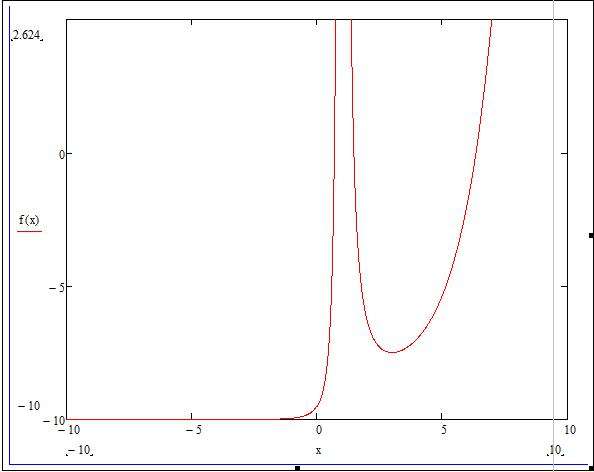
Возьмем одну функцию и будем проводить все ниже перечисленные операции с ней. Допустим, имеем следующее техническое задание: построить график функции f(x) = (e^x/(2x-1)^2)-10 на интервале [-10;10], исследовать поведение функции.
Итак, перед тем как построить график в «Маткаде», нужно переписать нашу функцию в математическую среду. После этого просто прикинем возможный график без масштабирования и всего прочего.
Построение дополнительных графиков
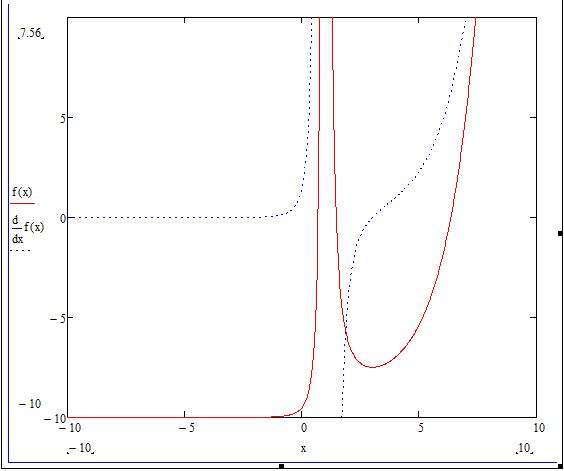
Чтобы понять, как построить несколько графиков в «Маткаде», добавим к нашему техническому заданию небольшое дополнение: построить график производной от заданной функции. Единственное, что нам нужно — в поле графика добавить производную по переменной «x».
График, построенный по набору значений
Перед тем как построить график в «Маткаде» по точкам, необходимо создать диапазон значений. Сразу отметим, что график, построенный по точкам, иногда бывает неточным, так как может найтись такая точка, которая не попадет в диапазон значений, но в оригинальном графике в ней происходит разрыв. В этом примере специально будет показан этот случай. 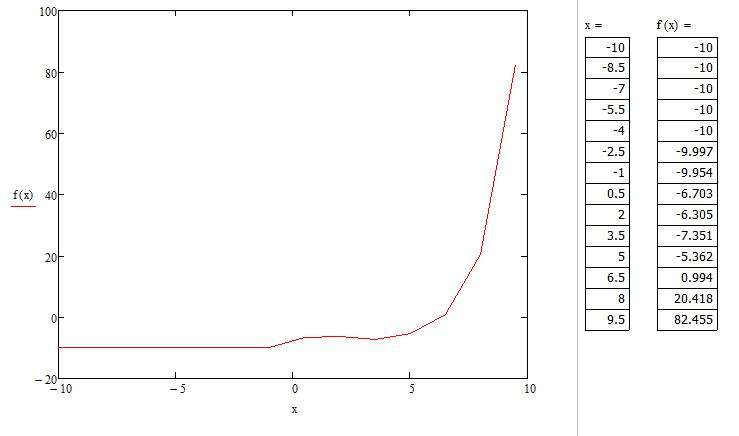 Нам необходимо задать диапазон значений. Для этого присвоим значения переменной (x:=-10,-8.5.. 10). Когда пользователь будет задавать диапазон, ему следует знать, что двоеточие ставится через символ «;». Теперь для визуального восприятия отобразим все значения «х» и «f(x)» в программе. Для этого необходимо ввести «х=» и, соответственно, «f(x) х».
Происходит автоматическое построение графика, который отличается в некоторых частях от графика функции, построенного аналитически. Мы видим, что на графике, построенном по точкам, не отображается та точка, которая осуществляет разрыв на исходном графике. То есть можно сделать вывод о том, что построение по точкам может не учитывать значения функции, которые создают разрыв. 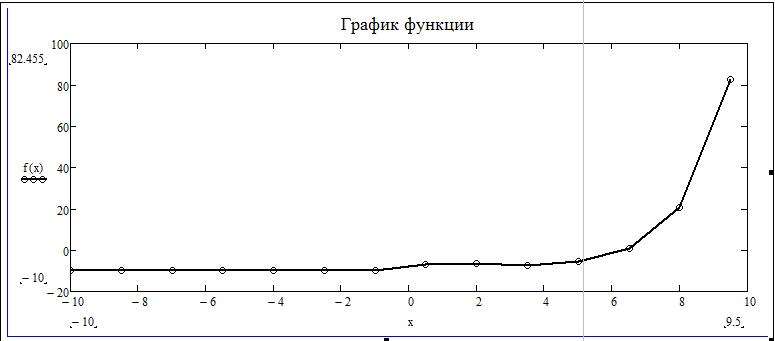
Настройка отображения графика
В этой статье мы уже затрагивали настройки графика. Окно с настройками вызывается двойным нажатием левой кнопкой мыши по графику. В окне форматирования графика есть пять разделов. «Оси X, Y» — содержит информацию про координатные оси, а также отображения вспомогательных элементов. Второй раздел «Трассировка» связан с кривыми линиями построения графика, здесь можно корректировать их толщину, цвет и другое. «Формат числа» отвечает за отображение и расчет единиц. В четвертом разделе можно добавлять подписи. Пятый раздел » По умолчанию» выводит все настройки в стандартную форму.
Графики в «Маткаде» — построение и исследование

Программа MathCAD обеспечивает стабильное поддержание своих функций уже долгие годы. В этой вычислительной среде работают экономисты, ученые, студенты и другие специалисты, владеющие прикладной и аналитической математикой. Так как математический язык понятен не всем, и не каждый способен за быстрое время его изучить, программа становится сложной для восприятия начинающих пользователей. Нагруженный интерфейс и большое количество нюансов отталкивают людей от использования этого продукта, но на самом деле разобраться в любой рабочей среде возможно — достаточно иметь желание. В этой статье разберем такую важную тему, как построение графиков функций в «Маткаде». Это несложная процедура, которая очень часто помогает при расчетах.
Типы графиков
- График X-Y — показывает зависимость одной величины от другой. Самый распространенный тип, который позволяет быстро оценить и исследовать зависимости.
- Полярный график — использует полярные координаты. Суть графика — показать зависимость одной переменной от другой только в полярной координатной плоскости.
- График поверхности — создает поверхность в пространстве.
- Векторное поле, 3-D график разброса, столбчатая 3-D диаграмма используются для других специальных целей.
Построение графика функции
Невозможно научиться работать с вычислительной средой без примеров, поэтому будем разбираться в MatchCAD на шаблоне.
Допустим, задана функция f(x) = (e^x/(2x-1)^2)-10 в интервале [-10;10], которую необходимо построить и провести исследование. Прежде чем приступить к построению графика функции, необходимо данную функцию перевести в математический вид в самой программе.
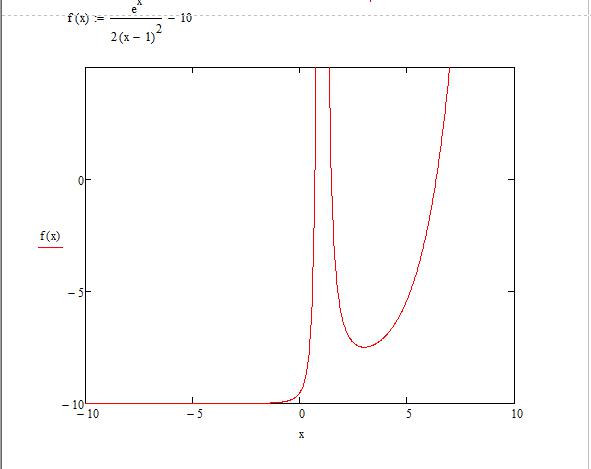
- После того как функция была задана, следует вызвать окно быстрого графика клавишей Shift + 2. Появляется окошечко, в котором расположены 3 черных квадратика по вертикали и горизонтали.
- По вертикали: самый верхний и нижний отвечают за интервалы значений, которые можно регулировать, средний задает функцию, по которой пользователь может построить график в «Маткаде». Крайние черные квадратики оставляем без изменения (значения автоматически присвоятся после построения), а в средний пишем нашу функцию.
- По горизонтали: крайние отвечают за интервалы аргумента, а в средний нужно вписать «х».
- После проделанных шагов нарисуется график функции.
Построение графика по точкам в «Маткаде»
Иногда тяжело задать функцию или посчитать ее значение, поэтому для ее построения используют метод диапазонов. В техническом задании может быть дан только диапазон значений, по которому необходимо воспроизвести изображение.
- Зададим диапазон значений для аргумента, в рассматриваемом случае x:=-10,-8.5.. 10 (символ «..» ставится при нажатии на клавишу «;»).
- Для удобства можем отобразить получившиеся значения «х» и «у». Для первого случая используем математическую формулировку «х=», а для второго — «f(x)». Наблюдаем два столбика с соответствующими значениями.
- Построим график, используя сочетание клавиш Shift + 2.
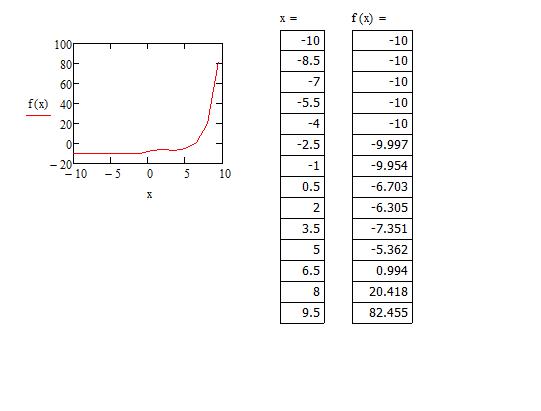
Заметим, что та часть графика, которая устремлялась вверх, исчезла, а на месте нее образовалась непрерывная функция. Все дело в том, что в первом построении функция претерпевала разрыв в некой точке. Второй график был построен по точкам, но, очевидно, что точка, которая не принадлежала графику, не отображена здесь — это одно из особенностей построения графиков по принципу точек.
Табуляция графика
Чтобы избавится от ситуации, где функция претерпевает разрыв, необходимо протабулировать график в «Маткаде» и его значения.
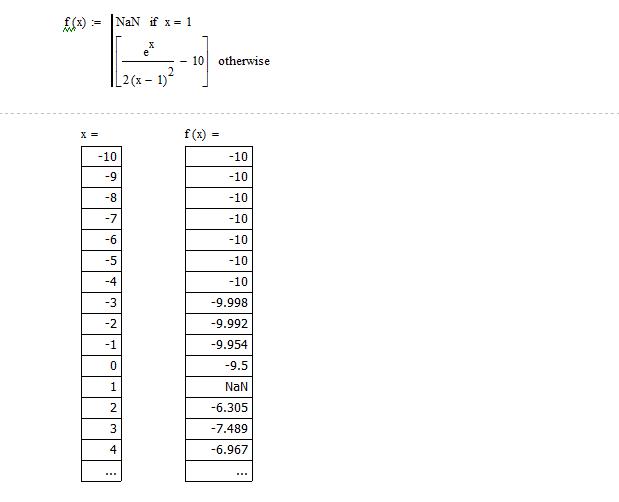
- Возьмем известный нам интервал от -10 до 10.
- Теперь запишем команду для переменного диапазона — x:=a,a + 1 .. b (не стоит забывать, что двоеточие — результат нажатия клавиши «;»).
- Смотря на заданную функцию, можно сделать вывод о том, что при значении «х=1» будет происходить деление на ноль. Чтобы без проблем протабулировать функцию, стоит исключить эту операцию так, как показано на картинке.
- Теперь можно наглядно отобразить значения в столбиках, как мы это делали с построением по точкам. Табуляция выполнена, теперь все значения с шагом в одну единицу соответствуют своим аргументам. Обратите внимание, что на «х=1» значение аргумента не определенно.
Минимум и максимум функции
Чтобы найти минимум и максимум функции на выбранном участке графика в «Маткаде», следует использовать вспомогательный блок Given. Применяя этот блок, необходимо задать интервал поиска и начальные значения.
Категории
- 3ds Max (12)
- AutoCAD (9)
- Mathcad (9)
- Microsoft Excel (10)
- Microsoft Word (18)
- Mudbox (3)
- Windows (24)
- Главная (1)
- Железо (14)
- Компас 3D (5)
- Компьютерные курсы (3)
- Программирование (8)
- PHP (5)
- Python (3)
Построение графиков в MathCad
При решении задач в MathCad часто возникает необходимость построить график, будь то график функции или график по каким либо расчетным данным. В этой статье мы разберем как строятся графики в MathCad. В этой статье мы не будем рассматривать само решение задач, его Вы можете найти в других статьях, ссылка в конце статьи.
Построение графика функции в MathCad
1.1. Рассмотрим построение на примере функции sin, для этого введем в Маткад следующее (думаю как пользоваться инструментами ввода информации подробно рассматривать не надо, а если вдруг возникнут какие-либо трудности с вводом советую почитать статью Расчаты в MathCad ):
Не забываем что необходимо ставить не знак «равно» а именно знак «определения».
1.2. Теперь нам нужно создать сам график, для этого нажимаем на пункт меню Добавить, выбираем строку Графики, и в появившемся списке выбираем X—Y график
1.3. Теперь, в появившемся поле графика заполняем наименование осей (в нашем варианте названиями будут f(x) и х)
После ввоза названий полей кликаем в любой области вне поля графика
В итоге мы получаем готовый график функции синуса:
Построение графика в MathCad по данным
2.1. Для начала введем данные графика, для этого вводим определитель (у меня это w и r) и добавляем матрицу нужным размером (в моем случае 6х1, это 6 строк, 1 столбик) и вводим в нее свои данные для графика. Вот что получилось у меня:
2.2. Теперь повторяем действия указанные в пункте 1.2. этой статьи (т.е. добавляем график)
2.3. Как и в пункте 1.3. этой статьи заполняем название осей, только на этот раз у нас будут определители наших данных
2.4. При необходимости совместить два графика на одном делаем следующее: добавляем еще один блок данных, ставим курсор после определителя w в графике и нажимаем поставить запятую (напоминаю, что запятая на русской раскладке и на английской раскладке это разные клавиши, и так как мы работаем в Маткаде используя английскую раскладку нам нужна запятая именно английской раскладки), после этого вводим определитель во вторую (появившеюся) строку на нашем графике.
Теперь у нас получилось два пересекающихся графика (конечно же то как он будет выглядеть зависит от данных)
Форматирование графика в MathCad
Созданный график по умолчанию очень бледный и Вам наверное захочется сделать его немого поярче.
3.1. На графике нажимаем ПКМ (правой клавишей мыши) и в контекстном меню выбираем пункт Формат…
В открывшемся диалоговом окне переходим на вкладку Графики
Тут мы видим табличку строка трассировка 1 соответствует первой кривой нашего графика, трассировка 2 соответственно второй. Столбик Линия соответствует типу линии на нашем графике (сплошная, прерывистая, точка-тире и т.п.). Столбик Линия Вес соответствует толщине нашей линии. И Цвет соответственно цвету. Я в своем примере изменю только толщину линии, и по второму графику тип линии с точек на пунктир для этого в двух верхних строках столбика Линия Вес поставлю цифру 2 и в столбике Линия поменяю тип линии, после чего нажму Применить
Вот что получилось:
Я думаю не надо объяснять как изменять размер графика, если это необходимо.
Как построить график от двух переменных в excel
Построение графиков функций двух переменных онлайн. Как построить график функции в Microsoft Excel
В золотой век информационных технологий мало кто будет покупать миллиметровку и тратить часы для рисования функции или произвольного набора данных, да и зачем заниматься столь муторной работой, когда можно построить график функции онлайн. Кроме того, подсчитать миллионы значений выражения для правильного отображения практически нереально и сложно, да и несмотря на все усилия получится ломаная линия, а не кривая. Потому компьютер в данном случае – незаменимый помощник.
Что такое график функций
Функция – это правило, по которому каждому элементу одного множества ставится в соответствие некоторый элемент другого множества, например, выражение y = 2x + 1 устанавливает связь между множествами всех значений x и всех значений y, следовательно, это функция. Соответственно, графиком функции будет называться множество точек, координаты которых удовлетворяют заданному выражению.

На рисунке мы видим график функции y = x . Это прямая и у каждой ее точки есть свои координаты на оси X и на оси Y . Исходя из определения, если мы подставим координату X некоторой точки в данное уравнение, то получим координату этой точки на оси Y .
Сервисы для построения графиков функций онлайн
Рассмотрим несколько популярных и лучших по сервисов, позволяющих быстро начертить график функции.

Открывает список самый обычный сервис, позволяющий построить график функции по уравнению онлайн. Umath содержит только необходимые инструменты, такие как масштабирование, передвижение по координатной плоскости и просмотр координаты точки на которую указывает мышь.
- Введите ваше уравнение в поле после знака «=».
- Нажмите кнопку «Построить график» .
Как видите все предельно просто и доступно, синтаксис написания сложных математических функций: с модулем, тригонометрических, показательных — приведен прямо под графиком. Также при необходимости можно задать уравнение параметрическим методом или строить графики в полярной системе координат.

В Yotx есть все функции предыдущего сервиса, но при этом он содержит такие интересные нововведения как создание интервала отображения функции, возможность строить график по табличным данным, а также выводить таблицу с целыми решениями.
- Выберите необходимый способ задания графика.
- Введите уравнение.
- Задайте интервал.
- Нажмите кнопку «Построить» .

Для тех, кому лень разбираться, как записать те или иные функции, на этой позиции представлен сервис с возможностью выбирать из списка нужную одним кликом мыши.
- Найдите в списке необходимую вам функцию.
- Щелкните на нее левой кнопкой мыши
- При необходимости введите коэффициенты в поле «Функция:» .
- Нажмите кнопку «Построить» .
В плане визуализации есть возможность менять цвет графика, а также скрывать его или вовсе удалять.

Desmos безусловно – самый навороченный сервис для построения уравнений онлайн. Передвигая курсор с зажатой левой клавишей мыши по графику можно подробно посмотреть все решения уравнения с точностью до 0,001. Встроенная клавиатура позволяет быстро писать степени и дроби. Самым важным плюсом является возможность записывать уравнение в любом состоянии, не приводя к виду: y = f(x).
- В левом столбце кликните правой кнопкой мыши по свободной строке.
- В нижнем левом углу нажмите на значок клавиатуры.
- На появившейся панели наберите нужное уравнение (для написания названий функций перейдите в раздел «A B C»).
- График строится в реальном времени.
Визуализация просто идеальная, адаптивная, видно, что над приложением работали дизайнеры. Из плюсов можно отметить огромное обилие возможностей, для освоения которых можно посмотреть примеры в меню в верхнем левом углу.
Сайтов для построения графиков функций великое множество, однако каждый волен выбирать для себя исходя из требуемого функционала и личных предпочтений. Список лучших был сформирован так, чтобы удовлетворить требования любого математика от мала до велика. Успехов вам в постижении «царицы наук»!
Построение графиков онлайн весьма полезный способ графически отобразить то, что не в силах передать словами.
Информация – это будущее электронного маркетинга, при этом правильно преподнесенные зрительные образы являются мощным инструментом для привлечения целевой аудитории.
Тут на помощь приходит инфографика, позволяющая в простой и выразительной форме преподносить различного рода информацию.
Однако построение инфографических изображений требует определенного аналитического мышления и богатства фантазии.
Спешим вас обрадовать – в интернете достаточно ресурсов, предоставляющих построение графиков онлайн.
Yotx.ru
Замечательный русскоязычный сервис, осуществляющий построение графиков онлайн по точкам (по значениям) и графиков функций (обычных и параметрических).
Этот сайт обладает интуитивно понятным интерфейсом и легок в использовании. Не требует регистрации, что существенно экономит время пользователя.
Позволяет быстро сохранять готовые графики на компьютере, а также генерирует код для размещения на блоге или сайте.
На Yotx.ru есть учебник и примеры графиков, которые были созданы пользователями.
Возможно, для людей, углубленно изучающих математику или физику, этого сервиса будет мало (например, нельзя построить график в полярных координатах, так как на сервисе нет логарифмической шкалы), но для выполнения самых простых лабораторных работ вполне достаточно.

Преимуществом сервиса является то, что он не заставляет как многие другие программы, искать полученный результат по всей двумерной плоскости.
Размер графика и интервалы по осям координат автоматически генерируются так, чтобы график оказался удобным для просматривания.
Одновременно на одной плоскости есть возможность построить несколько графиков.
Дополнительно на сайте можно использовать калькулятор матриц, с помощью которого легко производить различные действия и преобразования.
ChartGo
Англоязычный сервис для разработки многофункциональных и разноцветных гистограмм, линейных графиков, круговых диаграмм.
Для обучения пользователям представляется подробное руководство и деморолики.
ChartGo будет полезен для тех, кто нуждается в регулярно. Среди подобных ресурсов отличается простотой «Create a graph online quickly».
Построение графиков онлайн осуществляется по таблице.
В начале работы необходимо выбрать одну из разновидностей диаграмм.

Приложение обеспечивает пользователям ряд простых вариантов настройки построения графиков различных функций в двумерных и трехмерных координатах.
Можно выбрать одну из разновидностей диаграмм и переключаться между 2D и 3D.
Настройки размера обеспечивают максимальный контроль между вертикальной и горизонтальной ориентацией.
Пользователи могут настраивать свои диаграммы с уникальным названием, а также присваивать названия для X и Y элементов.

Для построения графиков онлайн xyz в разделе «Example» доступно множество макетов, которые можно изменять на свое усмотрение.

Обратите внимание! В ChartGo в одной прямоугольной системе может быть построено множество графиков. При этом каждый график составлен с помощью точек и линий. Функции действительного переменного (аналитические) задаются пользователем в параметрическом виде.
Разработан и дополнительный функционал, который включает мониторинг и вывод координат на плоскости или в трехмерной системе, импорт и экспорт числовых данных в определенных форматах.
Программа имеет гибко настраиваемый интерфейс.
После создания диаграммы, пользователь может воспользоваться функцией печати результата и сохранения графика в виде статичного рисунка.

OnlineCharts.ru
Еще одно отличное приложение для эффектного представления информации вы можете найти на сайте OnlineCharts.ru, где можно построить график функции онлайн бесплатно.
Сервис способен работать с множеством видов диаграмм, включая линейные, пузырьковые, круговые, столбчатые и радиальные.

Система обладает очень простым и наглядным интерфейсом. Все доступные функции разделены вкладками в виде горизонтального меню.
Чтобы начать работу необходимо выбрать тип диаграммы, которую вы хотите построить.
После этого можно настроить некоторые дополнительные параметры внешнего вида, в зависимости от выбранного типа графика.
Во вкладке «Добавить данные» пользователю предлагается задать количество строк и если необходимо количество групп.
Также можно определить цвет.

Обратите внимание! Вкладка «Подписи и шрифты» предлагает задать свойства подписей (нужно ли их выводить вообще, если да, то каким цветом и размером шрифта). Также предоставляется возможность выбора типа шрифта и его размера для основного текста диаграммы.

Все предельно просто.
Aiportal.ru
Самый простой и наименее функциональный из всех, представленных здесь онлайн-сервисов. Создать трехмерный график онлайн на этом сайте не удастся.
Он предназначен для построения графиков сложных функций в системе координат на определенном интервале значений.
Для удобства пользователей сервис предоставляет справочные данные по синтаксису различных математических операций , а также по перечню поддерживаемых функций и константных значений.

Все необходимые для составления графика данные вводятся в окно «Функции». Одновременно на одной плоскости пользователь может построить несколько графиков.
Поэтому разрешается вносить подряд несколько функций, но после каждой функции необходимо вставлять точку с запятой. Также задается и область построения.
Предусмотрена возможность построения графиков онлайн по таблице или без нее. Поддерживается цветовая легенда.

Несмотря на небогатый функционал, все же это онлайн-сервис, поэтому вам не придется долго искать, скачивать и устанавливать какое-либо программное обеспечение.
Для построения графика достаточно лишь иметь с любого имеющегося устройства: ПК, ноутбука, планшета или смартфона.
Построение графика функции онлайн
ТОП-4 лучших сервиса для построения графиков онлайн
Урок на тему: «График и свойства функции $y=x^3$. Примеры построения графиков»
Дополнительные материалы
Уважаемые пользователи, не забывайте оставлять свои комментарии, отзывы, пожелания. Все материалы проверены антивирусной программой.Обучающие пособия и тренажеры в интернет-магазине «Интеграл» для 7 класса
Электронное учебное пособие для 7 класса «Алгебра за 10 минут»
Образовательный комплекс 1С «Алгебра, 7-9 классы»Свойства функции $y=x^3$
Давайте опишем свойства данной функции:
1. x – независимая переменная, y – зависимая переменная.
2. Область определения: очевидно, что для любого значения аргумента (x) можно вычислить значение функции (y). Соответственно, область определения данной функции – вся числовая прямая.
3. Область значений: y может быть любым. Соответственно, область значений – также вся числовая прямая.
4. Если x= 0, то и y= 0.
График функции $y=x^3$
1. Составим таблицу значений:
2. Для положительных значений x график функции $y=x^3$ очень похож на параболу, ветви которой более «прижаты» к оси OY.
3. Поскольку для отрицательных значений x функция $y=x^3$ имеет противоположные значения, то график функции симметричен относительно начала координат.
Теперь отметим точки на координатной плоскости и построим график (см. рис. 1).

Эта кривая называется кубической параболой.
Примеры
I. На небольшом корабле полностью закончилась пресная вода. Необходимо привезти достаточное количество воды из города. Вода заказывается заранее и оплачивается за полный куб, даже если залить её чуть меньше. Сколько кубов надо заказать, что бы не переплачивать за лишний куб и полностью заполнить цистерну? Известно, что цистерна имеет одинаковые длину, ширину и высоту, которые равны 1,5 м. Решим эту задачу, не выполняя вычислений.
1. Построим график функции $y=x^3$.
2. Найдем точку А, координата x, которой равна 1,5. Мы видим, что координата функции находится между значениями 3 и 4 (см. рис. 2). Значит надо заказать 4 куба.График функции – это наглядное представление поведения некоторой функции на координатной плоскости. Графики помогают понять различные аспекты функции, которые невозможно определить по самой функции. Можно построить графики множества функций, причем каждая из них будет задана определенной формулой. График любой функции строится по определенному алгоритму (если вы забыли точный процесс построения графика конкретной функции).
Построение графика линейной функции
Определите, является ли функция линейной. Линейная функция задается формулой вида F (x) = k x + b или y = k x + b (например, ), а ее график представляет собой прямую. Таким образом, формула включает одну переменную и одну константу (постоянную) без каких-либо показателей степеней, знаков корня и тому подобного. Если дана функция аналогичного вида, построить график такой функции довольно просто. Вот другие примеры линейных функций:
Воспользуйтесь константой, чтобы отметить точку на оси Y. Константа (b) является координатой «у» точки пересечения графика с осью Y. То есть это точка, координата «х» которой равна 0. Таким образом, если в формулу подставить х = 0, то у = b (константе). В нашем примере y = 2 x + 5 константа равна 5, то есть точка пересечения с осью Y имеет координаты (0,5). Нанесите эту точку на координатную плоскость.
Найдите угловой коэффициент прямой. Он равен множителю при переменной. В нашем примере y = 2 x + 5 при переменной «х» находится множитель 2; таким образом, угловой коэффициент равен 2. Угловой коэффициент определяет угол наклона прямой к оси X, то есть чем больше угловой коэффициент, тем быстрее возрастает или убывает функция.
Запишите угловой коэффициент в виде дроби. Угловой коэффициент равен тангенсу угла наклона, то есть отношению вертикального расстояния (между двумя точками на прямой) к горизонтальному расстоянию (между этими же точками). В нашем примере угловой коэффициент равен 2, поэтому можно заявить, что вертикальное расстояние равно 2, а горизонтальное расстояние равно 1. Запишите это в виде дроби: 2 1 >> .
- Если угловой коэффициент отрицательный, функция убывает.
От точки пересечения прямой с осью Y нанесите вторую точку, используя вертикальное и горизонтальное расстояния. График линейной функции можно построить по двум точкам. В нашем примере точка пересечения с осью Y имеет координаты (0,5); от этой точки передвиньтесь на 2 деления вверх, а затем на 1 деление вправо. Отметьте точку; она будет иметь координаты (1,7). Теперь можно провести прямую.
При помощи линейки проведите прямую через две точки. Во избежание ошибок найдите третью точку, но в большинстве случаев график можно построить по двум точкам. Таким образом, вы построили график линейной функции.
Нанесение точек на координатную плоскость
Определите функцию. Функция обозначается как f(x). Все возможные значения переменной «у» называются областью значений функции, а все возможные значения переменной «х» называются областью определения функции. Например, рассмотрим функцию y = x+2, а именно f(x) = x+2.
Нарисуйте две пересекающиеся перпендикулярные прямые. Горизонтальная прямая – это ось Х. Вертикальная прямая – это ось Y.
Обозначьте оси координат. Разбейте каждую ось на равные отрезки и пронумеруйте их. Точка пересечения осей – это 0. Для оси Х: справа (от 0) наносятся положительные числа, а слева отрицательные. Для оси Y: сверху (от 0) наносятся положительные числа, а снизу отрицательные.
Найдите значения «у» по значениям «х». В нашем примере f(x) = х+2. Подставьте в эту формулу определенные значения «х», чтобы вычислить соответствующие значения «у». Если дана сложная функция, упростите ее, обособив «у» на одной стороне уравнения.
Нанесите точки на координатную плоскость. Для каждой пары координат сделайте следующее: найдите соответствующее значение на оси Х и проведите вертикальную линию (пунктиром); найдите соответствующее значение на оси Y и проведите горизонтальную линию (пунктиром). Обозначьте точку пересечения двух пунктирных линий; таким образом, вы нанесли точку графика.
Сотрите пунктирные линии. Сделайте это после нанесения на координатную плоскость всех точек графика. Примечание: график функции f(х) = х представляет собой прямую, проходящую через центр координат [точку с координатами (0,0)]; график f(х) = х + 2 – это прямая, параллельная прямой f(х) = х, но сдвинутая на две единицы вверх и поэтому проходящая через точку с координатами (0,2) (потому что постоянная равна 2).
Построение графика сложной функции
Найдите нули функции. Нули функции – это значения переменной «х», при которых у = 0, то есть это точки пересечения графика с осью Х. Имейте в виду, что нули имеют не все функции, но это первый шаг процесса построения графика любой функции. Чтобы найти нули функции, приравняйте ее к нулю. Например:
Найдите и отметьте горизонтальные асимптоты. Асимптота – это прямая, к которой график функции приближается, но никогда не пересекает ее (то есть в этой области функция не определена, например, при делении на 0). Асимптоту отметьте пунктирной линией. Если переменная «х» находится в знаменателе дроби (например, y = 1 4 − x 2 >>> ), приравняйте знаменатель к нулю и найдите «х». В полученных значения переменной «х» функция не определена (в нашем примере проведите пунктирные линии через х = 2 и х = -2), потому что на 0 делить нельзя. Но асимптоты существуют не только в случаях, когда функция содержит дробное выражение. Поэтому рекомендуется пользоваться здравым смыслом:
Построить график функции двух переменных
Построить поверхность функции двух переменных
Построить поверхность функции двух переменных 2x^2-y^2+z^2=9 на области х∈, y∈.Построить табл. значений функции двух переменных f(x,y)
sinx^2y+cosy^2x грницы по x,y шаг по x,y — пи/10 Подскажите пожалуйста. Правильно ли.Построить таблицу значений x и y, а потом построить график функции
нужно построить таблицу значений x и y а потом построить график функции. вот данные: функция.Используя логическую функцию ЕСЛИ и встроенные математические функции, построить таблицу и график значений функции на от
=ЕСЛИ((A2<0,5;SIN(A2)*COS(A2);ЕСЛИ(A2>=0,8;A2-(LN(A2+1)/2)));exp(A2^2)+ABS(TAN(A2))) Говорит что.Построить график функции двух переменных
Здравствуйте! Мне требуется минимизировать функцию: f(x_1,x_2) = \left(x_1^2 + x_2 — 11.Как в Excel построить график зависимости от двух переменных?
Как в Excel построить график зависимости одной величины от другой?
Способ 1: создание графика зависимости на основе данных таблицы
- Выделяем таблицу и переходим во вкладку «Вставка». Кликаем по кнопке «График», которая имеет локализацию в группе «Диаграммы» на ленте. …
- Программа производит построение диаграммы. …
- Выделенная линия будет удалена.
Как построить несколько графиков в Excel?
На вкладке «Вставка» выбираем точечную диаграмму с гладкими кривыми. Для добавления еще одного графика выделяем имеющиеся, и на вкладке «Конструктор» нажимаем «Выбрать данные». В новом окошке в графе «Элементы легенды» нажимаем «Добавить», и указываем ячейки для «Имя ряда:», «Значения X:» и «Значения Y:».
Как найти зависимость в Excel?
В окне открытого листа выделите ячейку, для которой следует найти зависимые ячейки, и перейдите к вкладке «Формулы». В группе «Зависимости формул» щелкните по кнопке «Зависимые ячейки» (рис. 4.15).
Как построить график функции в Excel с двумя переменными?
Построение графиков математических функций с двумя переменными
- Выделите диапазон A1:V22 .
- Выберите Вставка ► Диаграммы ► Другие ► Поверхность.
- Выберите макет диаграммы, который вам нравится, а затем настройте его.
Как в Экселе сделать 2 графика на одном?
файл примера), на вкладке Вставка , в группе Диаграммы нажмите кнопку Гистограмма, в выпавшем меню выберите Гистограмма с группировкой. MS EXCEL построит оба ряда с использованием только основных осей (чтобы в этом убедиться, дважды кликните сначала по столбцу одного ряда, затем по одному из столбцов по другого.
Как в Excel построить график по точкам?
Создание графика в Office 2010
- Скопируйте данные листа-примера в пустой лист или откройте лист, содержащий данные, которые нужно отобразить на графике. …
- Выделите данные, которые вы хотите отобразить на графике.
- На вкладке Вставка в группе Диаграммы щелкните График.
- Выберите тип График с маркерами.
Как соединить две диаграммы в Excel?
Шаг за шагом, как объединить два графика
- Создайте свою таблицу с данными, которые вы хотите объединить. …
- Нажмите на стол. …
- в окне «Вставка диаграммы» выберите «Столбцы», а затем шаблон «Сгруппированные столбцы».
- На вставленном графике вы должны нажать на полосу, соответствующую прибыли (третья переменная).
Как в Excel добавить несколько вспомогательных осей?
Метод 1 Добавление второй оси Y
- Создайте свой график в Excel так, будто у вас одинаковые единицы измерения.
- Перейдите на график и щелкните правой кнопкой мыши на данных линии, где вы хотите добавить вторую ось. …
- Выберите «Формат ряда данных».
- Под «Ось» установите переключатель на «Вспомогательная ось».
- Выберите OK.
Как в Excel построить график с двумя осями?
- Щелкнуть по графику, который построен по вертикальной вспомогательной оси. Перейти на вкладку «Макет» и открыть группу «Оси».
- Раскрыть пункт «Вспомогательная горизонтальная». По умолчанию при добавлении второй оси значений Excel не показывает вторую ось категорий.
Как посмотреть в Excel какие ячейки входят в формулу?
Чтобы отобразить связи с ячейками, участвующими в данной формуле, следует установить табличный курсор на ячейку с формулой и на вкладке Формулы ленты инструментов нажать кнопку Влияющие ячейки. В результате к ячейке устремятся стрелочки, отходящие от ячеек, участвующих в формуле (рис. 1.12).
Как перейти по ссылке в Excel?
Нажмите F5, чтобы открыть меню Переход. Ссылка на диапазон автоматически копируется в поле Ссылка. Нажмите OK, чтобы перейти к листу, содержащему ссылку.
Как открыть панель зависимости?
Как активировать отображение стрелок зависимостей для влияющих ячеек?
- В окне открытого листа выделите ячейку с формулой и пе рейдите к вкладке «Формулы».
- В группе «Зависимости формул» щелкните по кнопке «Влия ющие ячейки» (рис. 4.14). Синие стрелки – влияющие ячейки не вызывают ошибок.
Как построить линейный график в Excel?
Построение линейного графика в Excel
- Для начала следует открыть Excel и создать таблицу. …
- Теперь следует выбрать колонки вместе с названиями и открыть раздел «Вставить».
- Найдите необходимый нам график в пункте «Диаграммы». …
- Если необходимо изменить какую-то шкалу, откройте «Конструктор Excel» и нажмите «Выбрать данные».
Как в Excel построить график по двум столбцам?
Выделяем таблицу, переходим во вкладку “Вставка” и выбираем наиболее подходящий вариант графика. В полученной диаграмме построено несколько графиков в соответствии с количеством столбцов выделенной таблицы. Теперь нужно нажать правой кнопкой мыши на тот, для которого необходима вспомогательная ось.
График в excel по функции. Как в Excel построить график функции? Построение графиков математических функций с двумя переменными
Сегодня мы рассмотрим, как построить график функции, «Эксель» нам в этом поможет. Также проведем короткий обзор некоторых других полезных возможностей табличного редактора.
Применение
Итак, перейдем к решению вопроса, как построить функцию в «Эксель». Данный табличный редактор является прекрасным инструментом для работы в офисе и дома. Excel прекрасно подойдет, чтобы рассчитать ваши траты или сделать серьезные финансовые выводы о работе крупной компании. Табличный редактор имеет множество возможностей, но сегодня речь пойдет об одной из наиболее востребованных.
Мы увидим вас на следующем уроке, где мы сделаем некоторую ясность в этом. Они отличаются только внешностью и настройками. Таблица состоит из ячеек. Вы можете ввести любую ячейку. В ячейке таблицы мы можем вводить не только сами данные, но и формулы. Формула начинается с знака равенства =. После этого мы пишем различные математические действия.
Если вы хотите увидеть формулу, щелкните ячейку таблицы. Формула появится в поле выше. Мы также можем вводить адреса некоторых ячеек в формуле, создавая алгебраические выражения. Эти функции используются для облегчения создания формул, например, вместо ввода.
Построение графика
Мы можем построить график функции в «Экселе» обычного типа или относящийся к сложнейшим математическим операциям. Для этого выполняем несколько шагов. Открываем чистый лист Excel либо запускаем новый проект. Создаем два столбца. Далее в первом записываем аргумент. Непосредственно функции в «Экселе» вносим во второй столбец. Переходим к следующему этапу. Указываем в первом столбце значения X, необходимые для расчета, а также построения графика. Определяем отрезок, в рамках которого будет создана функция.

- В ячейках мы пишем данные, например, увеличиваем наши деньги из кармана.
- Нажмите на категории вставки и диаграмму.
- Возьмем линейный график и нажмите.
- Мы выбираем первую версию и поэтому имеем график.
Расчет
Переходим к следующему столбцу. В него необходимо записать формулу функции «Эксель». График будет построен на ее основе. Все формулы табличного редактора начинаются со знака «=». Возможности приложения существенно упрощают процесс создания графика. К примеру, не требуется вписывать выбранную формулу во все строки. Разработчики Excel учли, что это было бы не совсем удобно. Итак, просто растягиваем формулу, и она будет построена в каждой из ячеек. Необходимо просто щелкнуть мышью по соответствующей области.
Подробности о растягивании
Продолжаем процесс построения функции в «Экселе». После выполнения описанных выше действий в нижнем правом углу ячейки появится маленький квадрат. Наводим на него курсор таким образом, чтобы его указатель изменился. Теперь зажимаем правую кнопку мышки и растягиваем формулу на необходимое количество ячеек. В результате, такие действия помогут создать график функции «Эксель».
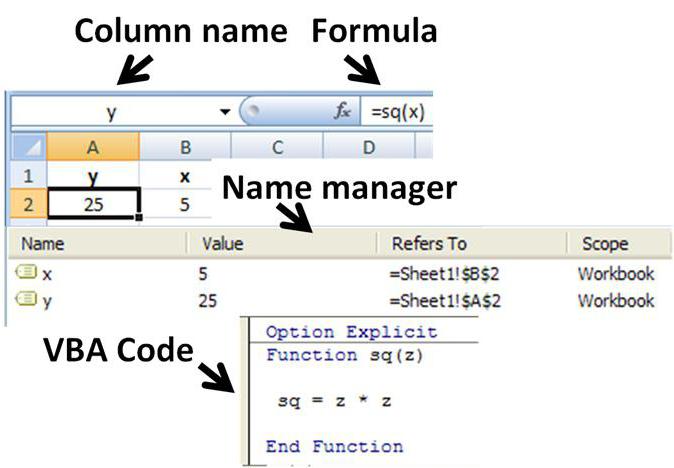
Инструкция
Переходим непосредственно к построению. В «Меню» выбираем вкладку «Вставка». В перечне предложенных вариантов используем пункт «Диаграмма». Выбираем любую из имеющихся точечных диаграмм. Нажимаем «Далее». Нам необходима именно точечная диаграмма. Сейчас мы расскажем, почему. Другие диаграммы не позволят создать в едином и аргумент. Вид значения использует ссылку на нужную группу ячеек. В результате проделанных действий возникнет новое диалоговое окно, в нем нажимаем кнопку «Ряд».
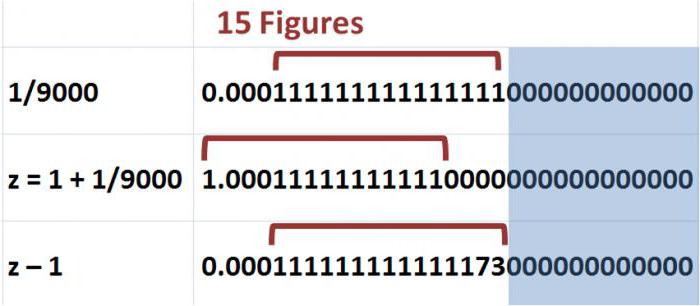
Переходим к следующему этапу. Создаем ряд при помощи кнопки «Добавить». Возникнет следующее окно, в котором задаем путь поиска требуемых значений для построения необходимого графика. Для того чтобы выбрать нужные ячейки, нажимаем на уменьшенное изображение таблицы Excel. Указываем необходимые ячейки в таблице. Скоро на листе появится требуемая функция, значение в «Экселе» уже заданы, и остается только нажать «Готово». График построен. При желании он может быть любых размеров и различной сложности.
Другие возможности
С вопросом о построении функций и графиков для них мы разобрались, однако табличный редактор обладает рядом других возможностей, о которых также следует знать для облегчения работы с ним. Говоря о математических возможностях Excel, нельзя пройти мимо функции вычитания. Чтобы вычислить разность между двумя числами, нажимаем на ячейку, в которой будет отображаться результат. Вводим знак равенства. Если содержимое начинается с данного обозначения, Excel думает, что в ячейку помещена определенная математическая операция либо формула. После упомянутого знака равенства, не используя пробел, набираем уменьшаемое число, ставим минус и вводим вычитаемое. После этого нажимаем Enter. В ячейке появится разность двух чисел.
Рассмотрим вариант, в котором исходные данные необходимо брать из других клеток таблицы. К примеру, чтобы в ячейке B5 было показано уменьшенное на показатель 55 число, находящееся в ячейке D1, нажимаем на B5. Вводим знак равенства. После этого нажимаем ячейку D1. За знаком равенства последует ссылка на выбранную нами клетку. Также можно набрать необходимый адрес вручную, не используя мышь. После этого вводим знак вычитания. Указываем число 55. Нажимаем Enter. Далее Excel автоматически рассчитает и покажет результат.
Для того чтобы вычесть значение одной клетки из показателей другой, используем аналогичный алгоритм. Вводим знак равенства. Набираем адрес либо нажимаем курсором на ячейку, в которой находится уменьшаемое значение. После этого ставим минус. Вводим или нажимаем мышкой на ячейку, в которой находится вычитаемое значение. Используем клавишу Enter. Действие выполнено.
Выше уже было отмечено, что для построения функции в Excel используются формулы, поэтому следует познакомиться с особенностями их создания. Для этого существует ряд определенных правил. Среди прочего, формулы позволяют автоматизировать процесс вычисления вводимых в ячейки значений. Начнем с самого начала. Запускаем Excel. Внимательно взглянем на привычный интерфейс. Строка формул обозначена буквами fx. Именно она нам и понадобится.
Чтобы ввести простую формулу, указываем в ячейке требуемое значение, вписав перед ним знак равенства. После нажатия клавиши Enter мы увидим результат. Можно использовать несколько способов ввода данных. Нажимаем на пустую клетку А1. Вставляем в нее определенное значение, предварив его символом «равно». Переходим к соседней ячейке В1. Указываем в нее другой элемент формулы. Продолжаем аналогичные действия, пока все предоставленные в задаче параметры не будут введены в таблицу. Знак «равно» ставим в крайнюю пустую ячейку.
Переходим к следующему этапу. Выбираем ячейку А1. Вставляем в нее арифметический знак (деление, умножение, сложение). Выбираем другую ячейку, к примеру, В2. Нажимаем Enter. Создаем исходное выражение, дважды кликнув на клетку и нажав Ctrl и «Апостроф».
Вот мы и разобрались, как построить график функции «Эксель», а также изучили принцип работы с формулами и алгоритмами, которые могут для этого потребоваться.
Технология вычисления функций в EXCEL . Технология построения графиков
Бурное развитие вычислительной техники, информационно-коммуникационных технологий привело к тому, что все большее количество людей используют компьютеры не только для выполнения своих служебных обязанностей на работе, но и дома, в повседневной жизни. Компьютеры используют все: школьники, студенты, сотрудники и руководители фирм и предприятий, ученые.
Наиболее широко компьютеры используют для решения офисных задач: набора и печати текстов (от простых писем и рефератов до серьезных научных работ, состоящих из сотен страниц и содержащих таблицы, графики, иллюстрации), расчетов, работы с базами данных.
Исторически сложилось так, что подавляющее большинство пользователей работают в операционной системе Microsoft Windows и для решения офисных задач используют пакет Microsoft Office. И это не удивительно, ведь программы, входящие в состав пакета, позволяют решить практически любую задачу. Кроме того, фирма Microsoft постоянно работает над совершенствованием своих программных продуктов, расширяет их возможности, делает более удобными, дружественными.
Microsoft Excel – это табличный процессор (который довольно часто называют просто «электронная таблица»), компьютерная программа, предназначенная для выполнения экономических, научных и прочих расчетов. Используя Microsoft Excel, можно подготовить и распечатать, например, ведомость, накладную, платежное поручение, другие финансовые документы.
С помощью Microsoft Excel можно не только выполнить расчеты, но и построить диаграмму.
Microsoft Excel является незаменимым инструментом при подготовке различных документов: отчетов, проектов. Таблицы и диаграммы, созданные в Microsoft Excel.
В Microsoft Excel, можно вставить, например, в текст, набранный в Microsoft Word, или в презентацию, созданную в Microsoft Power Point.
Функции призваны облегчить работу при создании и взаимодействии с электронными таблицами. Простейшим примером выполнения расчетов является операция сложения. Воспользуемся этой операции для демонстрации преимуществ функций. Не используя систему функций нужно будет вводить в формулу адрес каждой ячейки в отдельности, прибавляя к ним знак плюс или минус. В результате формула будет выглядеть следующим образом:
Заметно, что на написание такой формулы ушло много времени, поэтому кажется, что проще эту формулу было бы легче посчитать вручную. Чтобы быстро и легко подсчитать сумму в Excel, необходимо всего лишь задействовать функцию суммы, нажав кнопку с изображением знака суммы или из Мастера функций, можно и вручную впечатать имя функции после знака равенства. После имени функций надо открыть скобку, введите адреса областей и закройте скобку. В результате формула будет выглядеть следующим образом:
СУММ (B1:B3; C4:C5; D2)
Если сравнить запись формул, то видно, что двоеточием здесь обозначается блок ячеек. Запятой разделяются аргументы функций. Использование блоков ячеек, или областей, в качестве аргументов для функций целесообразно, поскольку оно, во-первых, нагляднее, а во вторых, при такой записи программе проще учитывать изменения на рабочем листе. Например нужно подсчитать сумму чисел в ячейках с А1 по А4. Это можно записать так: =СУММ (А1; А2; А3; А4) Другой способ: =СУММ (А1:А4)
Функции – это встроенные формулы Excel, с помощью которых проводятся сложные математические вычисления.
Функции в Excel рассчитывают значения и используются в случаях, когда данные невозможно получить никаким другим способом, а также когда необходимо произвести сложные вычисления, а создание формулы с нуля отнимает много времени.
При всем разнообразии функций в Excel и возможности комбинирования более сложных формул сложно рассмотреть абсолютно все варианты.
Состав функций
Функция состоит из имени и аргументов, заключенных в круглые скобки. У функции может быть несколько аргументов (должны быть разделены запятыми) или ни одного.
В таблице 1 приведено несколько примеров.
Ввод функций
Простейший способ ввода функции – щелкнуть на кнопке Вставить функцию в строке формул и выбрать нужную в диалоговом окне Мастер функций – шаг 1 из 2 ( Рисунок 1) .
Если не знают, какую функцию надо использовать, вводят краткое описание ее действий в поле Поиск функции и щелкают на кнопке Найти .
Выбрав функцию, нужно щелкнуть на кнопке ОК . Появится диалоговое окно Аргументы функции ( Рисунок 2) , позволяющее ввести аргументы функции.
В этом окне будут отображаться их текущие значения.
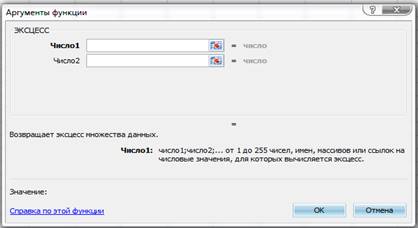
Если известно имя нужной функции, можно ввести его непосредственно в формулу. Если знают, как использовать аргументы, вводят открывающие кавычки, список аргументов, закрывающие кавычки.
Вложенные функции
Формула может состоять из одиночной функции, как =ТДАТА () или
=ОТБР (123,65) . Однако часто в одной функции, помимо ссылок на ячейки идиапазоны, в качестве аргумента используются другие функции. Например: =АВS (СУММ(С2:С20)) .
Здесь функция СУММ суммирует значения в ячейках с С2 по С20 . Это значение становится аргументом для функции ABS, возвращающей абсолютное значение суммы. Можно создавать сложные функции, содержащие до семи уровней вложенных функций.
Использование функции ЕСЛИ
Функция ЕСЛИ абсолютно необходима для создания динамических рабочих листов. Вот базовая форма: ECЛИ (логическое выражение; значение, если истина; значение, если ложь) .
Первый аргумент функции ЕСЛИ – логическое выражение может
иметь значения Истина или Ложь . Такие значения имеют, например, выражения В9 R15 – Q10 не равно R15 .
Следующие два аргумента определяют то, какое значение возвращает функция ЕСЛИ . Если логическое выражение – Истина , функция возвращает значение истины; если логическое выражение имеет значение Ложь , функция возвращает значение лжи. Возвращаемые значения могут быть и текстовыми, и числовыми.
Например: =ЕСЛИ((R11+S11)>0; (R11+S11)*Q4; «Нет данных») .
Формула помещает текст «Нет данных» в ячейку, если сумма значений
в ячейках R11 и S11 равна или меньше 0 . Если нет – ячейка будет содержать значение число.
Данный пример схематичен. Оператор ЕСЛИ становится очень мощным инструментом при использовании с изменяющимися значениями и с другими функциями. На практике к этой функции обращаются очень часто.
В Excel слишком много функций, и для детального рассмотрения каждой из них потребуется слишком много времени. Поэтому ниже предлагается краткий экскурс по вычислительным мощностям, находящимся в вашем распоряжении.
Ознакомимся с некоторыми возможностями предлагаемых функций – это позволит сэкономить массу времени: не создавая собственных формул, можно достигнуть тех же результатов, используя встроенные функции.
Надо помнить, что Excel обладает гораздо большим разнообразием функций.
Информационные функции (см. таблицу 2) позволяют узнать о типе данных, хранящихся в ячейках.
ПУСТОТЫ
Важная группы функций это логические функции (см. Таблица 3).
Функции даты и времени (см. Таблицу 4) позволяют создавать формулы, производящие вычисления в зависимости от времени и даты а также выполнять вычисления с датами. Excel использует специальные числа (значения даты) для хранения и оперирования датами. Для преобразования обычных дат в значения, используемые в Excel, можно использовать функцию ДАТА . Функции ДЕНЬ , ГОД и МЕСЯЦ преобразуют значения дат в понятные человеку.
ФУНКЦИЯ ВОЗВРАЩАЕМОЕ ЗНАЧЕНИЕ ДАТА Значение общеиспользуемой записи даты в значения, используемые в Excel ДЕНЬ Целочисленная переменная, соответствующая дню месяца (подобные функции: ГОД , МЕСЯЦ , ЧАС , МИНУТЫ И СЕКУНДЫ ) ТДАТА Значение даты и времени на PC. Используйте СЕГОДНЯ для возвращения только даты и ВРЕМЯ – только времени ДЕНЬНЕД День недели РАБДЕНЬ Дата следующего рабочего дня после указанного ДОЛЯГОДА Десятичная дробь, означающая часть года, равную интервалу между датами. Удобно использовать для расчета премий сотрудникам Функции поиска и ссылок (см. таблицу 5) задают ячейки в диапазоне рабочего листа или значения в массиве. Функции из категории базы данных – вспомогательные, ими удобно пользоваться, если рабочий лист верно оформлен.
Математические и тригонометрические функции (см. Таблицу 6) выполняют математические расчеты.
ФУНКЦИЯ ВОЗВРАЩАЕМОЕ ЗНАЧЕНИЕ ABS Модуль аргумента COS Косинус аргумента. В Excel присутствует весь набор тригонометрических функций ФАКТР Факториал аргумента LOG Логарифм аргумента (используют LN для получения натурального логарифма) ПИ Число ПИ ПРОИЗВЕД Произведение всех аргументов (можно указать диапазон ячеек, как в случае с функцией СУММ ) РИМСКОЕ Римские числа ОКРУГЛ Округленное значение до указанного числа или знака после запятой ЗНАК 1 – если аргумент положителен, 0 – если равен нулю, -1 – если аргумент отрицателен КОРЕНЬ Квадратный корень аргумента СУМПРОИЗВ Перемножает соответствующие элементы в двух или более массивах и затем суммирует результаты ЦЕЛОЕ Целая часть аргумента – отбрасывается часть после десятичной точки Текстовые функции (см. Таблицу 7) приводят текстовые переменные к нужному виду или выводят текст на основании числовых аргументов.
Превращает цифры в соответствующий текст,
оформленный по указанному образцу
Поскольку главная задача Excel – помощь при ведении дел, в программе содержатся сотни функций для расчета долгов, инвестиций и подобных экономических величин (см. Таблицу 8).
Возвращает процентную ставку для полностью
инвестированных ценных бумаг
Около 80 статистических функций Excel используются не для математических вычислений, а для статистического анализа любых сложных данных (таблица 9). Ниже представлены некоторые из существующих функций, которые пригодятся даже ярым поклонникам математических расчетов.
ФУНКЦИЯ ВОЗВРАЩАЕМОЕ ЗНАЧЕНИЕ СРЗНАЧ Среднее арифметическое аргументов ХИ2ТЕСТ Тест независимости данных, основанный на хи-квадрат распределении ДОВЕРИТ Доверительный интервал для популяции СЧЕТ Число ячеек в указанном диапазоне, содержащих цифровые значения ФИШЕР Преобразование Фишера ЧАСТОТА Массив, содержащий пределы, в которых изменяются значения НАИБОЛЬШИЙ Значение в специальных последовательностях (для определения, например, третьих по объему продаж СD в третьем квартале). НАИМЕНЬШИЙ дает противоположный результат МАКС Наибольшее значение в последовательности. МИН дает наименьшее значение МЕДИАНА Медиана аргумента MORE Наиболее часто встречающееся значение НОРМРАСП Нормальное распределение СТАНДОТКЛОН Оценка стандартного отклонения Многие люди использует Excel в качестве менеджера баз данных простых файлов (без ссылок), сохраняя данные в строках и столбцах рабочего листа (столбец является полем, а строка – записью). В категории управления баз данными находится более десяти функций (см. таблицу 10). В большинстве случаев им требуется указать диапазон, содержащий базу данных, поля и критерии отбора.
Определение именованных констант
Стандартный метод определения константы – поместить ее значение в ячейку и обращаться к этой ячейке, когда возникает необходимость использования константы в формуле. При изменении константы достаточно ввести в ячейку новое значение, и все зависящие результаты будут вычислены автоматически.
Если значение действительно неизменно, можно определить именованную константу, существующую только в памяти Excel, а не в ячейке рабочего листа. Выбрать команду Вставка / Имя / Присвоить .
В диалоговом окне Присвоение имени , ввести имя константы и ее значение в поле Формула , удалив существующие значения (не удалять знак равенства). В этом диалоговом окне можно просмотреть все именованные константы.
С помощью Microsoft Excel можно не только выполнить расчеты, вычислять логарифмические, тригонометрические функции, и на основании этих расчетов строить графики.
Представление данных в графическом виде позволяет решать самые разнообразные задачи. Основное достоинство такого представления – наглядность. На графиках легко просматривается тенденция к изменению. Можно даже определять скорость изменения тенденции. Различные соотношения, прирост, взаимосвязь различных процессов – все это легко можно увидеть на графиках.
Графики используются, как правило, для отображения динамики изменений ряда значений. Они используются для отражения временных тенденций.
Подтипы графиков
1). Стандартный график;
График обычного типа.
2). График с накоплением;
График с расположенными рядами данных в виде стопок.
3). График, в котором наборы данных расположены с накоплением в виде стопок и нормированы на 100%;
4). График с маркерами данных;
График с маркерами на узлах соединений, помечающими точки данных.
5). График с накоплением;
6). Нормированный график;
7). Объемный график;
Объемный вариант графика с тремя осями координат.
Нестандартные графики:
Своеобразным гибридом гистограммы и графика является нестандартная диаграмма График-гистограмма. В ней имеется и то, и другое.
Диаграмма Цветные графики очень привлекательна. Она более совершенна и доработана для визуального просмотра.
ЧБ график и время.
Построение графиков
Для построения графика выполните команду Вставка Диаграмма или с помощью мастера диаграмм.
Метками строк и столбцов называются заголовки строк и столбцов. Если вы не включаете метки строк в область построения диаграммы, то на 4 шаге построения диаграммы нужно указать, что под метки строк отводится 0 строк.
Метки столбцов являются текстом легенды. Легенда представляет собой прямоугольник, в котором указывается каким цветом или типом линий выводятся на графике или диаграмме данные из той или иной строки.
В Excel для отображения диаграмм можно использовать не только столбцы, линии и точки, но и произвольные рисунки. При построении графиков математических функций следует использовать в качестве типа диаграммыгладкие кривые.
Excel поддерживает при построении графиков логарифмическую шкалукак для обычных типов графиков, так и для смешанных, то есть на одной оси вы можете ввести логарифмическую шкалу, а для другой – линейную.
Построение с помощью мастера
Метод создания диаграммы по умолчанию удобен тогда, когда все равно, какой тип диаграммы использовать. Если пользователь заранее знает, какую диаграмму он хочет построить, например более сложную, чем та, которую ему предлагает Microsoft Excel по умолчанию, то необходимо воспользоваться Мастером диаграмм.
Программа предлагает помощь мастера диаграмм. Мастер диаграмм (Chart Wizard) проводит вас через процедуру в четыре этапа, по завершении которой вы получаете завершенную диаграмму.
Прежде чем рассматривать каждый шаг Мастера диаграмм, необходимо рассмотреть набор кнопок, который имеется в каждом его диалоговом окне.
Набор состоит из 5 кнопок: Справка, Отмена, , Готово.
Кнопка Справка вызывает Помощника, который поможет пройти через все особенности создания диаграммы.
Кнопка Отмена сбрасывает все сделанные установки в Мастере диаграмм и закрывает его. Создание диаграммы прекращается. Очередное диалоговое окно Мастера будет также закрыто. Закрыть окно Мастера диаграмм на любом шаге можно с помощью значка Закрытие на системной полосе (х).
Кнопки предназначены для передвижения внутри Мастера диаграмм по шагам. На первом шаге кнопка недоступна, так как четвертый шаг последний и продвижение вперед невозможно. Непонятно, зачем эти кнопки вообще там присутствуют, так как убрать их программным путем очень просто.
Кнопка Готово присутствует на каждом шаге. Если настройки в следующих шагах не нужны, то проходить их необязательно. Достаточно нажать на кнопку Готово, и диаграмма будет построена по тем установкам, которые уже заданы. Если не будут указаны диапазоны ячеек, то диаграмма все равно будет построена, хотя и пустая.
Перед вызовом мастера диаграмм выделите диапазон ячеек, в котором размещена информация, используемая при создании диаграммы. Имейте в виду, чтобы достигнуть желаемых результатов, информацию следует представить в виде сплошной таблицы – тогда ее можно выделить как единый диапазон.
При создании графика, в которой используются оси X и Y (как и в большинстве диаграмм), мастер диаграмм обычно берет заголовки столбцов выделенной таблицы для проставления меток по оси X. Если в таблице имеются заголовки строк, мастер использует их для обозначения переменных (если вы захотите их включить). Легенда (обозначения) идентифицирует каждую точку, столбец и полоску в диаграмме, представляющей значения переменных.
Если вы выделили диапазон ячеек, то вы можете создать график.
1. Щелкните на кнопке Мастер диаграмм (ChartWizard) панели инструментов Стандартная (Standard), чтобы открыть диалоговое окно Мастер диаграмм (шаг 1 из 4): тип диаграммы (ChartWizard – Step 1 of 4 – ChartType). На кнопке Мастер диаграмм изображена пиктограмма с графиком. При щелчке на этой кнопке Excel откроет диалоговое окно, показанное на рис. 3.
2. Для того чтобы выбрать другой тип графика, щелкните на подходящем пункте в окне списка Тип (ChartType). Чтобы выбрать другой подтип, щелкните на его представлении в области Вид (ChartSubtype) диалогового окна. Вы сможете увидеть выделенные данные в виде графика выбранного типа, если щелкнете (и придержите кнопку мыши) на Просмотр результата (PressandHoldtoViewSample) в нижней части диалогового окна.
Это диалоговое окно позволяет изменить диапазон тех данных, на основе которых должна быть построен график (или определить его, если это еще не сделано). Вы также можете указать, как представлены ряды данных в этом диапазоне.
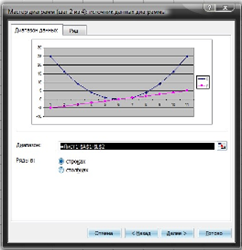
После отображения на экране этого диалогового окна диапазон ячеек, выбранный в таблице до активизации мастера диаграмм, будет окружен движущейсяпунктирной линией ипредставлен в виде формулы(с абсолютными координатами ячеек)в текстовом поле Диапазон (Data Range).
Если потребуется изменить этот диапазон (например, чтобы включить в него строку заголовков столбцов или столбец заголовков строк), выберите повторно с помощью мыши диапазон ячеек, либо отредактируйте координаты ячеек в поле Диапазон.
Если в процессе этих манипуляций диалоговое окно Мастер диаграмм (шаг 2 из 4): источник данных диаграммы будет заслонять таблицу, вы можете сократить его до размеров поля Диапазон, щелкнув на кнопке с пиктограммой таблицы (данная пиктограмма находится в поле диалогового окна).
Чтобы восстановить диалоговое окно, щелкните на этой кнопке еще раз.
Помните, что диалоговое окно Мастер диаграмм (шаг 2 из 4): источник данных диаграммы автоматически сокращается до размеров поля Диапазон при перетаскивании указателя мыши по ячейкам рабочего листа и автоматически восстанавливается, когда вы отпускаете кнопку мыши.
4. Проверьте диапазон ячеек, представленный в поле Диапазон, и, если необходимо, откорректируйте адреса ячеек (либо с помощью клавиатуры, либо путем выбора ячеек в самой таблице).
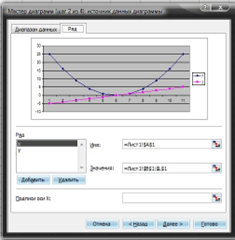
Обычно мастер на основе значений каждого столбца отмеченной таблицы создает отдельный ряд на диаграмме. Легенда (прямоугольная область с образцами цветов или шаблонов, используемых диаграммой) идентифицирует каждый ряд (переменную) в диаграмме.
С точки зрения выбранных данных из таблицы, каждый столбец диаграммы представляет объем продаж за месяц, и эти результаты собраны в несколько групп, соответствующих разным компаниям. При желании можно переопределить наборы значений для переменных со столбцов на строки. Для этого в группе переключателей Ряды в (Seriesin) установите переключатель Столбцах (Rows). В данном примере вы сгруппируете столбцы диаграммы так, что вместе будут собраны данные о продажах компаний за каждый месяц.
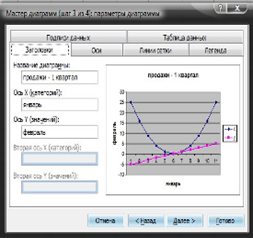
Поскольку диаграмма формирует последовательности данных по столбцам, мастер использует элементы в первом столбце для меток по оси X (так называемые метки категорий). Мастер диаграмм применяет элементы первой строки для обозначений в легенде.
5. Если вы предпочитаете, чтобы мастер диаграмм формировал последовательности данных по строкам (а не по столбцам), в группе переключателей Ряды в (Seriesin) щелкните на переключателе Строках.
Если требуется внести отдельные изменения либо в заголовки, либо в содержимое ячеек выбранного диапазона, перейдите на вкладку Ряд диалогового окна (рис. 4)Мастердиаграмм (шаг 2 из 4): источник данныхдиаграммы
Отображаемое диалоговое окно (рис. 4) позволяет установить целый ряд параметров, определяющих, например, должны ли присутствовать на диаграмме заголовки, линии сетки, легенда, подписи рядов и таблица со значениями, на основе которых была создана диаграмма.
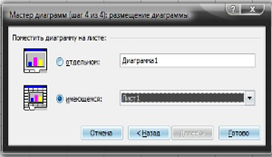
7. В зависимости от параметров, которые необходимо изменить, перейдите на соответствующую вкладку (Заголовки (Titles), Оси (Axes), Линии сетки (Gridlines), Легенда (Legend), Подписи данных (DataLabels) или Таблица данных (DataTable)), а затем внесите необходимые изменения.
Это диалоговое окно позволяет разместить новый график либо на собственном листе в рабочей книге, либо в качестве графического объекта на одном из существующих листов рабочей книги.
9. Чтобы разместить график на собственном листе, установите переключатель Отдельном (Asnewsheet); затем при желании введите новое имя листа (т.е. замените предлагаемое Диаграмма1 (Chartl) каким-либо другим) в текстовом поле справа.
Для того чтобы разместить график в виде объекта на одном из существующих листов рабочей книги, установите переключатель Имеющемся (Asobjectin), а затем выберите имя листа в раскрывающемся списке справа.
10. Щелкните на кнопке Готово (Finish) или нажмите , чтобы закрыть последнее диалоговое окно мастера диаграмм.
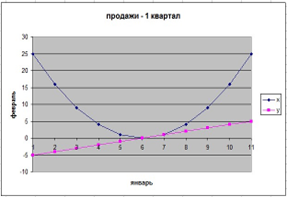
Если установлен переключательОтдельном, новый график будет создан на собственном листе, а поверх него в окне рабочей книги появится панель инструментов Диаграммы (Chart) – Если выбран переключатель Имеющемся, новая диаграмма будетотображена в видеактивного графического объекта на листе рабочей таблицы в выделенной ранее области. Кроме того, над окном рабочего листа магическим образом появится панель инструментов Диаграммы.
Мгновенные графики
Если нет времени на выполнение четырех этапов, описанных выше, или не хочется возиться с мастером диаграмм, можно создать полноценную диаграмму, просто щелкнув на кнопке Готово в первом окне мастера диаграмм.
Вы также создадите график, даже не открывая окно мастера диаграмм. Выделите необходимый диапазон ячеек и нажмите клавишу . На основе выбранных данных Excel построит обычную гистограмму на отдельном листе диаграммы, помещенном перед тем листом, на основе данных которого создавалась диаграмма.
Использование панели инструментов «Диаграммы»
После создания графика вы можете внести изменения, использовав кнопки панели инструментов Диаграммы.
· Элементы диаграммы (Chartobjects). Чтобы выбрать для преобразования элемент диаграммы, щелкните сначала на кнопке раскрывающегося списка Элементы диаграммы, а затем – на имени объекта в этом списке. Можно также выбрать объект, щелкнув на нем непосредственно в диаграмме. При этом его название автоматически появится в поле списка.
· Формат объекта (Format object). Для того чтобы изменить формат выбранного объекта графика, название которого представлено в поле.
· Элементы диаграммы, щелкните на кнопке Формат; откроется диалоговое окно с параметрами форматирования. Имейте в виду, что название этого инструмента, отображаемое в виде подсказки на экране, меняется в соответствии с выбранным объектом диаграммы. Поэтому, если в поле редактирования инструмента Элементы диаграммы содержится Область диаграммы (ChartArea), данная кнопка будет иметь имя Формат области диаграммы (FormatChartArea).
· Тип диаграммы (Charttype). Чтобы изменить тип диаграммы, щелкните на кнопке со стрелкой «вниз», и в открывшейся палитре выберите подходящий тип.
· Легенда (Legend). Чтобы скрыть или отобразить легенду диаграммы, щелкните на этой кнопке.
· Таблица данных (DataTable). Щелкните на этой кнопке, чтобы добавить или удалить таблицу данных, на основе которых построена диаграмма.
· По строкам (ByRow). Щелкните на этой кнопке, чтобы ряды данных в диаграмме представляли строки значений в выбранном диапазоне данных.
· По столбцам (ByColumn). Щелкните на этой кнопке, чтобы ряды данных в диаграмме представляли столбцы значений в выбранном диапазоне данных.
· Текст по часовой стрелке (Angleclockwise). Если на диаграмме выбраны объекты Оси категорий или Оси значений, щелчок на данной кнопке позволит повернуть строки надписей этих объектов на 45 по часовой стрелке (так, как повернуты буквы а, б на пиктограмме кнопки).
· Текст против часовой стрелки (Anglecounterclockwise). Если на диаграмме выбраны объекты Оси категорий или Оси значений, щелчок на данной кнопке позволит повернуть строки надписей этих объектов на 45 против часовой стрелки (так, как повернуты буквы а б на пиктограмме кнопки).
Редактирование графика
Иногда может возникнуть необходимость внести изменения в определенные части графика (выбрать новый тип шрифта для заголовков или перенести обозначения в другое место). Чтобы внести такие изменения, дважды щелкните на определенном объекте (заголовке, области рисования и т.д.). При двойном щелчке на объекте диаграммы Excel выберет его и отобразит диалоговое окно формата, предназначенное для данного объекта
Вид (Patterns), Шрифт (Font) и Размещение (Placement), параметры которых можно использовать, чтобы придать диаграмме более изящный вид.
Все части графика, которые можно выбрать в окне, имеют контекстные меню. Чтобы выбрать определенную часть диаграммы, а затем – команду из ее контекстного меню, щелкните на объекте диаграммы правой кнопкой мыши.
Excel позволяет не только изменить внешний вид заголовка графика, но и отредактировать представление данных, легенду, вид осей X и Y: откройте их контекстные меню и выберите необходимые команды.
Изменение параметров графика
Если вам кажется, что созданная диаграмма нуждается в существенных изменениях, откройте диалоговое окно Параметры диаграммы (ChartOptions), содержащее те же вкладки, что и диалоговое окно Мастер диаграмм (шаг 3 из 4): параметры диаграммы (см. рис. 5).
Это окно можно открыть с помощью команды Диаграмма>Параметры диаграммы (Chart>Chartoptions), если на текущем листе присутствует диаграмма и она активна.
Кроме того, можно щелкнуть в области графика правой кнопкой мыши (избегая при этом определенных объектов, таких как заголовок, оси, таблицы данных, легенды и т.п.), а затем в появившемся контекстном меню выбрать команду Параметры диаграммы.
Диалоговое окно Параметры диаграммы, как правило, содержит до шести вкладок (в зависимости от выбранного типа диаграммы; например, для круговой диаграммы это окно предоставляет только первые три вкладки). Предлагаются следующие возможности.
· Заголовки (Titles). Параметры этой вкладки можно использовать для добавления или изменения заголовка диаграммы (над диаграммой), заголовка оси категорий (под осью X) или заголовка оси значений (слева от оси Y).
· Оси (Axes). Параметры этой вкладки можно использовать для того, чтобы скрыть или отобразить деления и обозначения на осях X и Y.
· Линии сетки (Gridlines). Параметры этой вкладки можно использовать, чтобы скрыть или отобразить основную и промежуточную сетки, образуемые на основе делений на осях X и Y.
· Легенда (Legend). Параметры этой вкладки можно использовать, чтобы скрыть или» отобразить легенду, а также изменить ее местоположение относительно области построения графика. Воспользуйтесь переключателями. Внизу (Bottom), В правом верхнем углу (Corner), Вверху (Тор), Справа (Right) и Слева (Left).
· Подписи данных (DataLabels). Параметры этой вкладки можно использовать, чтобы скрыть или отобразить надписи, обозначающие каждый ряд данных на диаграмме. Эти параметры также позволяют определять внешний вид надписей.
· Таблица данных (DataTable). Параметры этой вкладки можно использовать для добавления или удаления таблицы со значениями, на основе которых построен график.
Форматирование значений по осям X и Y
При построении графиков Excel не уделяет особого внимания форматированию чисел по оси Y (или по оси X в случае, например, объемной гистограммы). Если вас не удовлетворяет представление чисел вдоль оси X или Y, измените его следующим образом:
1. Дважды щелкните на оси X или Y на диаграмме (или щелкнитеодин разнаоси, а затем выберите команду Формат>Выделенная ось (Formats>SelectedAxis) или нажмите ). Excel откроет диалоговое окно Формат оси (FormatAxis), содержащее вкладки Вид (Patterns), Шкала (Scale), Шрифт (Font), Число (Number) и Выравнивание (Alignment).
2. Для того чтобы изменить внешний вид делений вдоль осей, присвойте соответствующие значения параметрам на вкладке Вид (которая выбирается автоматически при открытии диалогового окна Формат оси)
3. Для изменения масштаба выбранной оси щелкните на вкладке Шкала и присвойте содержащимся в ней параметрам выбранные значения
4. Чтобы изменить шрифт надписей, относящихся к делениям выбранной оси, щелкните на вкладке Шрифт и укажите требуемые значения параметров шрифта.
5. Для изменения формата значений, принадлежащих делениям выбранной оси, перейдите на вкладку Число, а затем выберите соответствующие параметры. Например, если вы будете устанавливать формат Денежный (Currency) без десятичных разрядов, укажите Денежный в списке Числовые форматы (Category), а затем введите 0 в поле Число десятичных знаков (DecimalPlaces).
6. Чтобы изменить ориентацию надписей, относящихся к делениям выбранной оси, перейдите на вкладку Выравнивание, а затем укажите новую ориентацию.
Для этого можно либо ввести необходимое значение (от 900 до -900) в поле со счетчиком Градусов (Degrees), либо щелкнуть в соответствующем месте на половинке циферблата в области Ориентация (Orientation).
7. Чтобы закрыть диалоговое окно Формат оси, щелкните на кнопке ОК или нажмите .
Как только вы закроете диалоговое окно, Excel перерисует ось диаграммы в соответствии с выбранными значениями параметров. Например, если указан новый числовой формат, Excel немедленно преобразует все числа, отображенные вдоль отмеченной оси, согласно новому формату.
Изменение графика, изменяя данные в таблице
Завершив редактирование объекта, график можно сделать неактивным
ивернуться к обычной рабочей таблице и ее ячейкам, щелкнув за пределами этого графика. Когда график станет неактивным, вы опятьвправе передвигать табличный курсор по всему рабочему листу. Только помните, что при перемещении курсор исчезает, когда попадает на ячейку рабочей таблицы, скрытую под графиком. Естественно, если вы попытаетесь активизировать ячейку под графиком, щелкнув на ней кнопкой мыши, единственное, что вам удастся, – активизировать саму диаграмму.
Данные рабочего листа, представленные в графике, динамически связаны с этим графиком, поэтому, если вы измените в рабочей таблице хотя бы одно значение, Excel автоматически перестроит график, чтобы отразить эти изменения.
Вывод на печать только графика
Иногда требуется распечатать только один определенный график независимо от данных рабочей таблицы, которые этот график представляет. В таком случае, убедитесь, что графические объекты на рабочей таблице отображены (если скрыты, отобразите их; о том, как это сделать, рассказывалось в предыдущем разделе). Чтобы выделить график, просто щелкните на нем. Если необходимо выбрать несколько графиков (или других объектов), последовательно щелкайте на них при нажатой клавише . После этого либо выберите команду Файл>Печать (File>Print), либо нажмите , либо щелкните на кнопке Печать (Print) стандартной панели инструментов.
При выборе команды Файл>Печать вы увидите, что в диалоговом окне Печать в области Вывести на печать (PrintWhat) установлен переключатель Выделенную диаграмму (SelectedChart).
По умолчанию Excel распечатывает график в полный размер листа. Это значит, что график может быть распечатан на нескольких страницах.
Для уверенности щелкните на кнопке Предварительный просмотр (Preview).
Если в режиме предварительного просмотра вы видите, что необходимо изменить размер или ориентацию распечатываемой диаграммы (или и то, и другое), щелкните на кнопке Страница (Setup). Чтобы изменить ориентацию диаграммы или размер страницы, перейдите на вкладку Страница (Page) диалогового окна Параметры страницы (PageSetup) и измените необходимые параметры. Если вы полагаете, что в окне предварительного просмотра все выглядит замечательно, распечатайте диаграмму, щелкнув на кнопке Печать.
Похожие публикации:
- Как построить график зависимости в excel по данным таблицы
- Как построить распределение гаусса в excel
- Как посчитать количество заполненных ячеек в excel
- Как посчитать премию в excel