
Как обойти блокировку Zoom?
В связи со сложившейся в мире политической ситуацией многим пользователям стали недоступны определенные ресурсы. Запреты могут быть установлены по инициативе владельца портала или в соответствии с государственными законодательными актами. Блокировке подверглась также платформа Zoom, а ведь с ее помощью люди не только имеют возможность общаться между собой, но и работать в онлайн-режиме.
В настоящее время блокировка Zoom в России приостановила некоторые бизнес-проекты и ограничила предоставление образовательными онлайн-каналами возможностей получения квалификационных знаний и умений. При попытке входа на портал будет отображаться ошибка. Можно ли как-то решить данную проблему и обойти такую блокировку? Будем разбираться.
Решение проблемы с использованием Zoom
Наша компания AltVPN готова предоставить своим клиентам широкий выбор возможностей для решения проблем с доступом к любым ресурсам. Отличным выбором является VPN-сервис, при помощи которого можно легко выполнить обход блокировки Зум.
Рассмотрим, каким же образом можно продолжать пользоваться удобным сервисом и не думать о том, что доступ запрещен. Установка ВПН позволит заменить настоящий адрес на посторонний IP, который находится вне той зоны, где действует блокировка. Таким образом, если скачать VPN бесплатно, можно обрести посредника, через которого удастся спокойно работать в интернете на любых ресурсах. При этом реальные данные останутся невидимыми для таких порталов, программ и приложений.
Предлагаются разные варианты использования VPN для Zoom.
1. Можно скачать отдельное приложение или VPN-программу на телефон, ноутбук или планшет
2. К VPN-сервису реально подключиться в удаленном формате, для этого следует лишь прописать в настройках операционной системы адрес приложения.
3. Использовать VPN-расширение для браузера, но тогда пользоваться программой Zoom удастся только в веб-версии.
Получается, что если существует блокировка Zoom в России, то для беспрепятственной работы нужно подобрать подходящий сервис VPN и один из перечисленных выше методов обхода ограничений.
Как выбрать подходящий сервис

В наше время существует множество различных компаний, предлагающих услуги подмены айпи-адреса. У каждого провайдера параметры работы неодинаковы, поэтому следует оценить стабильность работы приложения и уровень скорости. Нередко встречаются ситуации подмены, когда вы пользуетесь чужим IP-адресом, а в этот момент кто-то другой использует ваши данные.
Что касается ценовой политики, то существуют, конечно же, бесплатные VPN-сервисы, но качество соединения будет желать лучшего. Такие ресурсы могут предложить лишь невысокую скорость работы, да и со связью могут наблюдаться перебои. Если важно не только знать, как обойти ограничения Zoom, но и получить качественную и надежную работу приложения, то выбрать следует проверенный платный VPN от надежной компании, оказывающей подобные услуги.
Если опасаетесь, что средства будут потрачены зря, а ничего работать не будет, то узнайте, можно ли изначально заказать тестовый период, так называемый бесплатный тест-драйв.
Что предлагает компания Alt VPN?
Наша компания AltVPN предлагает своим клиентам купить прокси по выгодной стоимости и тем самым легко решить такую проблему, как блокировка Zoom. Существует множество разных пакетных версий, которые могут отличаться количеством потоков для обеспечения доступа в интернет. Это позволяет заказчику самостоятельно регулировать затраты, оформлять подписку на любой период времени, а в случае необходимости дать возможность нескольким сотрудникам одновременно пользоваться своим каналом для решения различных вопросов.
Клиенты, которые приобрели платные прокси для Zoom, получают ряд преимуществ, заключающихся в том, что связь будет стабильной, скорость высокой, и у них будет гораздо больше путей для подключения. Такие приложения отлично подойдут как для подключения ПК или ноутбука, так и для смартфонов. Приобретя всего одну программу, удастся ее задействовать сразу для нескольких устройств.
Преимущества выбора сервиса Alt VPN
Мобильные прокси или стандартные версии от нашей компании, в отличие от многих других провайдеров, особенно бесплатных версий, позволяют скрыть реальный IP-адрес максимально надежно. Сторонние программы не смогут его рассекретить.
Основными преимуществами наших предложений являются:
- высокая скорость работы: от 100 Мб/сек;
- использование 2048-битной шифровки данных для обеспечения максимальной безопасности;
- все действия пользователя остаются полностью анонимными, поскольку мы не ведем учет их действий;
- гарантия возврата денежных средств, если услуги будут предоставлены не в полном объеме или не оправдают себя в течение первых 7 дней после покупки;
- круглосуточная техническая поддержка пользователей и возможность получения высококвалифицированной помощи при первом же обращении.
Стоит отметить, что наши VPN качественно работают не только в России, но и в других странах СНГ. Установить наше приложение можно на Windows, Mac, Android и iOS.
Теперь вы знаете, как обойти блокировку Zoom, и сможете, как и прежде, проводить конференции на знакомой и удобной платформе. С нашей помощью доступ будет постоянным и стабильным. Мы практикуем индивидуальный подход к каждому клиенту, так что, в зависимости от потребностей и запросов, предложения могут варьироваться.
Важным приоритетным моментом является то, что все реализуемые нами приложения – это собственность нашего сервиса, и они находятся на сервере компании. Это позволяет гарантировать пользователям абсолютную безопасность и конфиденциальность их персональных данных.
Обсудить на странице: —> —> —>
Как работает zoom в эмиратах? Vpn достаточно будет , который скачен в телефоне или нужно местный?
Ну тут не совсем так. VPN не нужен для бизнес-приложений — типа Zoom, Google Meet, Slack но звонки через соцсети только при наличии VPN (или через отельный вайфай, если там уже это организовано за вас)
Полезно Не очень Ответить
@Богдан: А вопрос был про zoom.
Полезно Не очень Ответить
@Maria: Воувоу ) про зум я сразу ответил человеку просто многие по “VPN не нужен” могут подумать, что он реально не нужен )
Три простых способа изменить IP-адрес на вашем Android-устройстве
Чтобы получить доступ к контенту, заблокированному в вашем регионе, скрыть свою интернет-активность от провайдера и обеспечить максимальную конфиденциальность в сети, достаточно изменить на устройстве IP-адрес. Рассказываем, как это сделать на Android-смартфоне.
1. Смена региона
Регион проживания можно сменить как на самом Android, так и в Google Play. В первом случае откройте настройки, затем перейдите в раздел расширенных настроек и выберите пункт Регион.
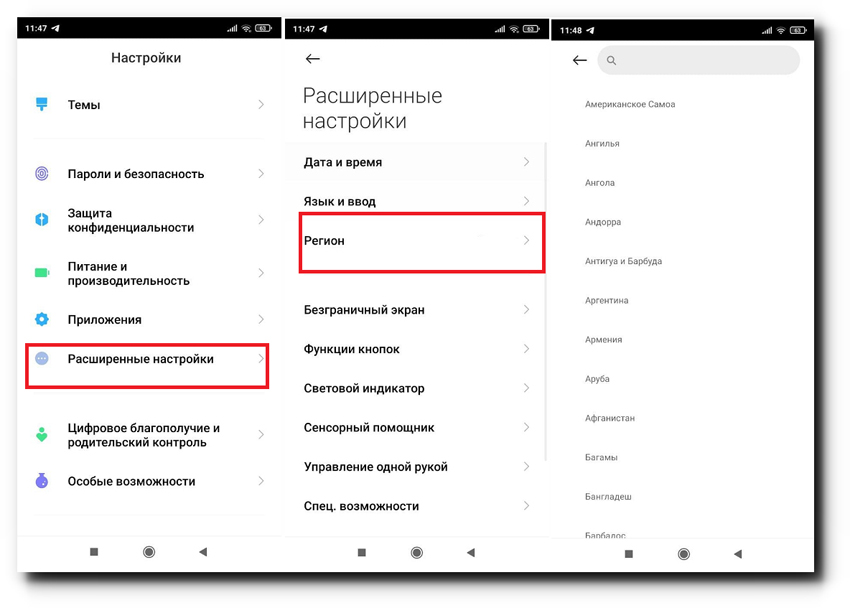
Выбирайте любую страну вручную или в поисковой строке
Чтобы сменить регион через Google, откройте приложение Play Market, затем нажмите на круглый значок профиля в правом верхнем углу. После этого перейдите в Настройки/Общие/Настройки аккаунта и устройства и укажите новую страну.
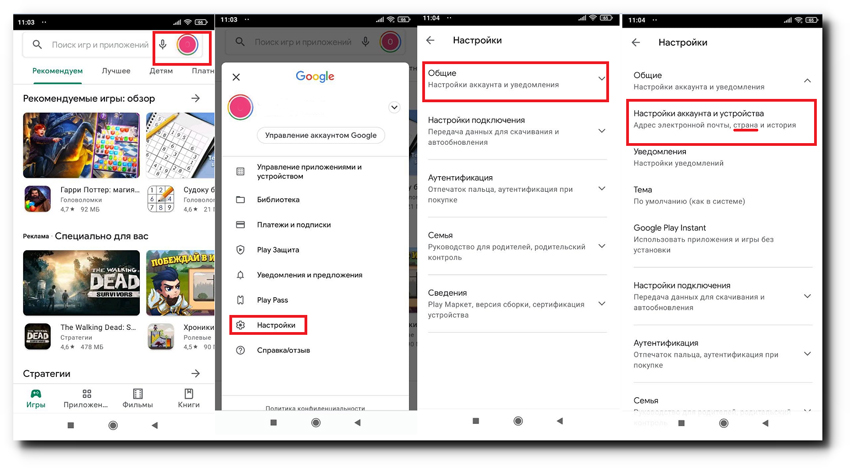
В течение 48 часов изменения вступят в силу
Однако у последнего способа есть недостатки. Например, менять страну таким образом можно только один раз в год. Также для подтверждения придется ввести новые платежные данные, а некоторые подписки могут стать недоступными.
2. VPN
Простой способ сменить IP-адрес — использование виртуальных частных сетей. Кстати, с их помощью можно даже изменить свой IP-адрес на IP-адрес определенной страны. Это удобно, если вам нужен новый IP для доступа к контенту из определенного региона.
Общая инструкция по применению VPN очень проста:
- Найдите приложение VPN в магазине Google Play
- Скачайте его и авторизуйтесь
- Нажмите Подключить
Готово, Вы изменили свой IP.

Использование VPN — самый простой способ изменить свой IP-адрес
Еще больше о плюсах использования VPN читайте здесь.
3. Браузер Tor
Если вы хотите знать, как изменить свой IP-адрес на Android исключительно для маскировки вашего фактического местоположения, почему бы не использовать Tor? Это будет работать только для браузера, а не для приложений, но ваш IP-адрес будет изменен, а при длительном сеансе просмотра даже несколько раз.
- Найдите браузер Tor в магазине Play Market
- Скачайте и установите приложение
- Используйте для веб-серфинга новый браузер
Каждый раз, когда вы выходите в интернет через браузер Tor, у вас будет другой IP-адрес.
Когда Zoom тормозит, лагает, виснет и т.п. — как с этим бороться
Сервис Zoom — штука для онлайн общения очень удобная (в большинстве случаев по-прежнему проще и удобнее, чем Meet и Teams), но только пока работает нормально. Однако частенько и Zoom тормозит, лагает и виснет..
И что характерно, происходит такое, что называется, на ровном месте, то есть, вообще без видимых на то причин. Вроде как…
А с учетом того, что разные «непонятки» с производительностью относятся к категории если не самых «популярных» проблем Zoom, то где-то около того, считаем не лишним рассказать вкратце о том, как с ними бороться.
В общем, если Zoom почему-то не хочет работать должным образом, явно подтормаживает, а то и просто завис, радикально затрудняя процесс общения, для начала:
- проверяем состояние подключения (для профилактики перезагружаем комп и роутер, если есть такая возможность);
- перезапускаем приложение Zoom;
- проверяем текущий статус серверов Zoom — [ССЫЛКА] — на предмет наличия проблем с той стороны.
Если с подключением и с серверами сервиса всё ОК, но Zoom все равно сильно тормозит, то идем дальше и действуем следующим порядком:
#1 — отключаем фон и фильтры в Zoom
Виртуальный фон, встроенные фильтры, зеркальное отображение в Zoom — фичи, безусловно, очень удобные. А в целом ряде ситуаций без них вообще никак (ну не будешь же общаться с людьми из неубранной спальни).
Но к сожалению, и фон, и фильтры не только требуют стабильно качественного соединения, но и сами по себе потребляют просто уйму ресурсов компьютера. Поэтому, когда Zoom тормозит и надо с этим срочно что-то делать, то рекомендуется первым делом отключить виртуальный фон в конференции и убрать видеофильтры. Делается, напомним, следующим образом:
- открываем настройки Zoom (кликаем по аватарке в правом верхнем углу окна и в меню жмем «Настройки«);
- в окне настроек переходим в раздел «Фон и фильтры» (слева);
- поочередно открываем вкладки «Виртуальные фоны» и «Фильтры видео» и в каждой выделяем вариант «None«.
#2 — закрываем все не нужные на время конференции приложения
Лишние проги тоже потребляют и оперативку, и трафик. В том числе и те, которые как бы закрыты, но остались работать в фоновом режиме. Поэтому, во избежание лагов в Zoom лучше еще до начала конференции всё ненужное на компе просто закрыть.
Для этого жмем Ctrl+Shift+Esc и во вкладке «Процессы» Диспетчера задач Windows отключаем все ненужные программы (а если разбираемся и в процессах, то в разделе «Фоновые процессы» ниже точно так же вырубаем всё лишнее).
Плюс к этому, если Zoom работает через VPN и работает плохо, то пробуем переподключиться напрямую — приложение заработает значительно шустрее и без лагов.
#3 — уменьшаем разрешение видео в Zoom
Чем он выше, тем, опять же, больше ресурсов требуется приложению. Но хоть в высоком качестве картинка и выглядит гораздо круче, но Zoom от этого может серьёзно лагать.
Потому в качестве дополнительной к первым двум перечисленным выше (в особенности, когда проблему полностью устранить так и не удалось), пробуем просто отключить на время опцию HD-видео для конференций. А для этого:
- открываем настройки Zoom (кликаем по аватарке в правом верхнем углу окна и в меню жмем «Настройки«);
- в окне настроек переходим в раздел «Видео» (слева);
- и в подразделе камера отключаем опцию «Высокое разрешение» (снимаем флажок в чек-боксе).
Смотрим результат. Однако если в пониженном разрешении качество видео для работы неприемлемо, то тогда снова включаем «Высокое разрешение«.
- Как сделать, чтобы в Zoom микрофон и динамики работали нормально
- Виртуальный фон в Zoom: если не работает или работает плохо…
- Все комбинации клавиш в Zoom: для Windows, Mac и iPad (полный список)
#4 — микрофон и камеру в конференции включаем только по мере необходимости
Разумеется, в первую очередь это относится к тем конференциям, в которых ваше активное участие либо фрагментарное, либо вообще не требуется (лекции, уроки, выступления и пр).
Просто отключаем микрофон и камеру у себя, оставляя таким образом тогда Zoom больше свободных ресурсов на обработку других задач (воспроизведение видео и звука) с должным качеством и без лагов. Напоминаем.
- чтобы отключить/включить свой микрофон, кликаем по соответствующему значку «Выключить звук / Включить звук» на экране конференции (либо ALT+A с клавиатуры);
- чтобы отключить/включить свою камеру, там же жмем по значку камеры «Остановить видео / Включить видео» (либо ALT+V).
Попутно отметим также, что иногда Zoom может заметно лагать, когда увеличиваешь/снижаешь громкость. Это отдельная проблемка, но если коротко, то в данном случае надо проверить настройки динамиков (наушников) и микрофона (в т.ч. и внешнего), устранить это и обновить приложение Zoom (как это делается, см. ниже).
#5 — когда Zoom тормозит в браузере
Речь, само собой, не о клиенте, а именно о браузерной версии сервиса. Которая, как показывает практика, тоже может заметно лагать, мешая общению. В таком случае сначала закрываем все не нужные вкладки браузера.
А также, если браузеров открыто больше одного, то закрываем и не нужные на время конференции браузеры и прочие приложения. Лучше делать это через Диспетчер задач, чтобы ничего лишнего не осталось в фоновом режиме.
Кроме этого с помощью встроенного диспетчера задач браузера также можно вырубить и все лишние процессы на страницах открытых сайтов. В Chrome делается это следующим образом:
- открываем Диспетчер задач (Shift+Esc либо открываем меню браузера — 3 точки в правом верхнем углу экрана, кликаем «Дополнительные инструменты» и затем — «Диспетчер задач«);
- внимательно изучаем список субфреймов, на которые уходит больше всего оперативки (колонка «Объем потребляемой памяти» в табличке), выделяем ненужные и жмем кнопку «Завершить процесс».
Плюс к этому, также напомним, что перед конференцией в браузерной версии Zoom не рекомендуется скачивать ничего объемного из интернета, иначе загрузка будет отбирать трафик и приложение будет тормозить.
#6 — обновляем или переустанавливаем Zoom
Если Zoom не обновлять вовремя, то это в любом случае будет негативно сказываться на его производительности. Помимо этого апдейты также содержат исправления ранее выявленных проблем. Следовательно, когда Zoom тормозит, то в обязательном порядке надо проверить еще и наличие обновлений. Поэтому:
- запускаем клиент Zoom;
- кликаем по аватарке в правом верхнем углу окна;
- в открывшемся меню жмем «Проверить наличие обновлений«.
Если последняя версия Zoom уже установлена, то приложение выдаст соответствующую табличку. Или запустит процедуру загрузки апдейта и обновится в автоматическом режиме, так что надо будет просто подождать. Если же с установкой обновления возникают какие-то проблемы (и тем более, когда возникают они регулярно), то, вероятнее всего, Zoom придется переустановить полностью (удалить, а затем скачать и установить по-новой).