
Как вывести элемент матрицы в mathcad
2. Введите 1 4 2, нажимая клавиши Shift+»Пробел» после каждого числа.

3. Чтобы вставить строку, нажмите клавиши Shift+»Ввод» или установите указатель на последний элемент матрицы (2 в данном случае) и нажмите клавишу Tab.

Чтобы изменить матрицу, используя ленту, на вкладке Матрицы/таблицы (Matrices/Tables) в группе Строки и столбцы (Rows and Columns) выберите один из параметров.
4. Поместите курсор в крайний левый пустой местозаполнитель. Введите 5 6 2 7 9 1 8 5 4, нажимая клавишу Tab после каждого числа.

5. Введите B и затем вставьте оператор определения.

6. На вкладке Матрицы/таблицы (Matrices/Tables) в группе Матрицы и таблицы (Matrices and Tables) щелкните Вставить матрицу (Insert Matrix) . Чтобы вставить матрицу из 4 строк и 3 столбцов, перетащите указатель на матрицу 4 × 3.

7. Введите следующие числа в пустые местозаполнители:

8. Определите матрицу C . Назначьте этой переменной выражение, содержащее A и B .
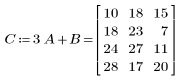
Добавляемые матрицы должны быть одинакового размера. Здесь обе матрицы A и B имеют размеры 4 × 3.
9. Вычислите элементы матрицы C .
◦ Чтобы вычислить первый элемент матрицы C , введите C, вставьте оператор «Индекс матрицы» (Matrix Index) и введите 0,0=

◦ Чтобы вычислить третий элемент первого столбца, введите C, вставьте оператор «Индекс матрицы» (Matrix Index) и введите 2,0=

◦ Чтобы вычислить второй элемент второго столбца, введите C, вставьте оператор «Индекс матрицы» (Matrix Index) и введите 1,1=

Отсчет индексов производится, начиная с верхнего левого элемента. Индексы первого элемента определяются системной переменной ORIGIN . Значение переменной ORIGIN можно изменить на вкладке Расчет (Calculation) или в самом документе. По умолчанию переменная ORIGIN имеет значение 0, поэтому первый элемент имеет индексы (0, 0).
10. Назначьте новые значения этим трем элементам. Для первого элемента введите C, вставьте оператор «Индекс матрицы» (Matrix Index) и введите 0,0:0
Mathcad Матрицы
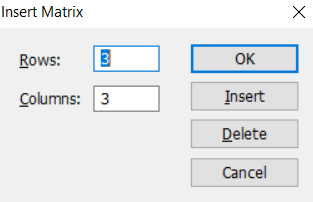
Указываем размерность матрицы, rows – количество строк, columns – количество столбцов. Жмем Ок.
Последний элемент матрицы равен (нумерация первого элемента начинается с нуля)
Найдем максимальное значение матрицы max(X)
Найдем минимальное значение матрицы min(X)
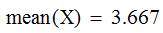
Среднее значение матрицы равно
Первая матрица-столбец равна
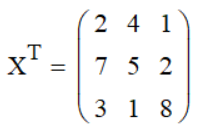
Транспонирование матрицы в Mathcad X T
Вычисление обратной матрицы
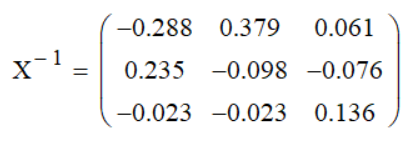
Вычисление определителя матрицы
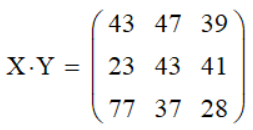
Умножение матрицы на матрицу
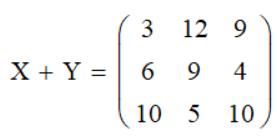
Сложение матриц — сумма элементов матрицы Mathcad
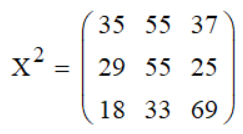
Возведение матрицы в степень
Далее, создадим две матрицы в виде векторов 3×1 и 1×3
Здесь A – матрица-столбец; B – матрица-строка
Первый элемент вектора A (нумерация начинается с нуля) равен
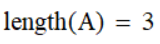
Количество элементов в матрице-столбце через функцию length(A) равно
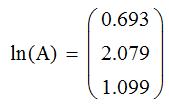
Найдем значения для функции ln x, подставив значения матрицы A
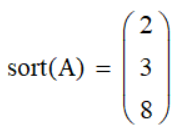
Сортировка вектора sort(А)
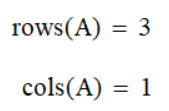
Количество элементов в векторе rows(A), cols(A)
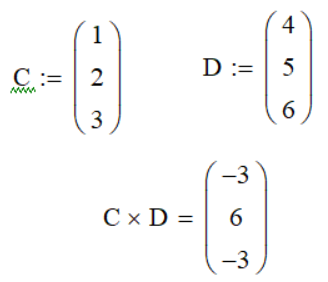
Векторное произведение в Mathcad

3332
Урок 21. Векторы и матрицы в Mathcad

С этими понятиями Вы могли сталкиваться, работая в Excel – столбец чисел называется вектор-столбцом, строка – вектор-строкой. Блок объектов является матрицей. Вычисления в Excel, по сути, являются операциями с векторами и матрицами. В этом уроке мы познакомимся с аналогичными вычислениями в Mathcad, и мы поймем, почему в Mathcad их проводить проще. Введение В предыдущих уроках наши векторы начинались с элемента с номером «0». В этом уроке для простоты сделаем номер первого элемента равным «1». Это можно сделать с помощью вкладки Расчет –> Параметры документа –> ORIGIN:  Это значение можно вывести прямо в документ, чтобы не забыть его и не запутаться:
  Теперь рассмотрим несколько матриц:
  Как видно, они могут включать в себя числа, символы и даже функции. Они также могут содержать текстовые элементы (строки). Элемент матрицы можно вывести, используя подстрочные индексы:
  Матрицы выше являются квадратными 2х2, но у них может быть любой размер по строкам и столбцам:
  Запомните: первое число – номер строки (или их количество), второе – столбца. Элементы, выделенные с помощью подстрочных индексов:
  Для вектор-столбца второй индекс можно опустить, но не для вектор-строки:
  Во вкладке Математика –> Операторы и символы –> Операторы –> Векторы и матрицы Вы найдете команды для выделения столбцов и строк:
 Многие операции для векторов и матриц аналогичны операциям для обычных чисел, переменных и функций: сложение, вычитание, некоторые виды умножения. Поиск обратной матрицы близко к операции деления. Вы можете записать эти операторы, используя имена векторов и матриц. В качестве примера рассмотрим векторное произведение матрицы и вектора:
  Мы рассмотрим эту операцию подробнее позже. Однако стоит заметить, что она требует девять операций умножения и девять – сложения. Расписывать их утомительно и чревато ошибками – для больших матриц сделать это очень трудно. Применение векторов очень широко. Вспомните пиксели на экране монитора – их могут быть миллионы. Они обрабатываются с помощью операций с матрицами. ВMathcad Для создания вектора или матрицы откройте вкладку Матрицы/таблицы. Когда курсор находится в пустой области щелкните по самой левой кнопке «Вставить матрицу». Появится сетка с маленькими квадратами:
  Перемести указатель на сетку, выберите желаемый размер матрицы, затем щелкните левой кнопкой мыши. Появится пустая матрица: Матрице можно присвоить имя, щелкнув на левую скобку, нажав [:] для оператора присваивания и введя имя: Вставку и удаление строк и столбцов легко осуществлять с помощью команд из меню «Операторы с векторами/матрицами» на вкладке Матрицы и таблицы:
  Операции с матрицами Эффект от различных операций с матрицами и векторами будет проще понять, используя символы. Будем использовать две матрицы и два вектора:
  Транспонирование Оператор транспонирования находится на вкладке Математика –> Операторы –> Векторы и матрицы:
  Щелкните по правой границе матрицы и примените оператор. Он работает как для символьных, так и для числовых матриц:
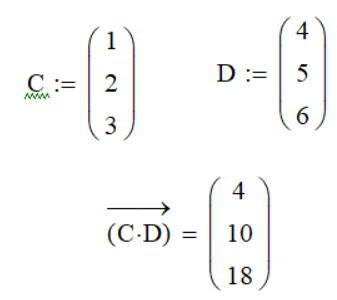
  Поэлементные операции Часто операции в векторами приходится совершать поэлементно. Для этого служит оператор векторизации. Операции в Excel зачастую являются поэлементными, они также важны и в Mathcad. Чтобы перемножить два вектора поэлементно, сначала введите простое умножение: Затем выберите все выражение и примените векторизацию: Вычислите, чтобы посмотреть результат: первый элемент умножается на первый, второй – на второй, и т.д.:
  Другие поэлементные операции:
  Поэлементные операции применимы только к массивам одного размера. Сложение и вычитание Сложение и вычитание выполняется поэлементно:
  Эта операция также применима лишь к массивам одного размера. С помощью оператора суммирования можно найти сумму всех элементов вектора (не матрицы):
  Скалярное произведение Умножение на константу работает так:
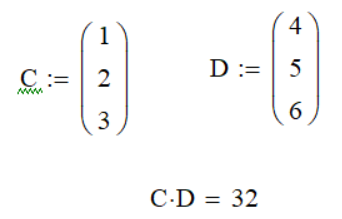
  При скалярном умножении матриц происходит умножение строк на столбцы. При этом используется тот же символ, что и при обычном умножении. Эта операция допустима только для тех матриц, в которых число строк в первой матрице равно числе столбцов во второй. Для наших матриц 2х2:
  Заметьте, что последовательность множителей играет роль:
  Скалярное произведение не коммутативно, за исключением особых случаев:
  Скалярное произведение двух векторов дает результат с комплексно-сопряженными числами (с чертой сверху). Для действительных чисел на это можно не обращать внимания:
  Векторное произведение Этот оператор применим только для двух вектор-столбцов, состоящих из трех элементов:
  Векторное произведение имеет широкое применение в механике, гидродинамике, электромагнетизме и в других областях. Обратная матрица Обратная матрица определяется только для квадратных матриц:
  Произведение матрицы и ее обратной матрицы является единичной матрицей:
  Произведение матрицы и единичной матрицы дает изначальную матрицу:
  Определитель
 Определитель можно найти только для квадратной матрицы. Его значение может быть равно нулю, даже если все элементы матрицы не равны нулю. Обратная матрица содержит дроби, в знаменателе которых находится определитель:
  Если определитель равен нулю, обратной матрицы не существует, а матрица является сингулярной. Вспомните деление на ноль в обычной алгебре. Mathcad сообщит, если матрица является сингулярной:
  Для скаляра определитель равен его модулю: Для вектора команда Определитель вычисляет длину вектора:
  Резюме В этом уроке мы рассмотрели векторы и матрицы (массивы).
- Элементы массива можно вывести с помощью подстрочного индекса – один индекс для вектор-столбца, два – для других массивов. Первое индекс – для строк, второй – для столбцов.
- Есть специальные команды для извлечения отдельных строк и столбцов.
- Векторы и матрицы создаются и редактируются с помощью команд со вкладки Матрицы/таблицы.
Операции над векторами и матрицами, которые мы рассмотрели:
- Транспонирование.
- Поэлементные операции.
- Сложение и вычитание.
- Скалярное произведение.
- Векторное произведение.
- Поиск обратной матрицы.
- Поиск определителя.
Как вывести элемент матрицы в mathcad
Часть матрицы выделяется одним из следующих способов:
1) для выделения одного элемента предназначен оператор нижнего индекса. Оператор вводится нажатием кнопки Subscript (Нижний индекс) со значком xn на панели Matrix (Матрица), либо нажатием клавиши [;
2) для выделения из матрицы столбца примените оператор выделения столбца нажатием кнопки Matrix Column (Столбец матрицы) с изображением угловых скобок <> на панели Matrix (Матрица), либо сочетанием клавиш Ctrl + 6. Этот оператор называют еще, по аналогии с предыдущим, оператором верхнего индекса;
3) чтобы выделить из матрицы строку, примените тот же оператор <> к транспонированной матрице;
4) для выделения подматрицы используйте встроенную функцию submatrix(A, ir, jr, ic, js), возвращающую часть матрицы A, находящуюся между строками ir, jr и столбцами ic, jc включительно.
Примечание: выделить из матрицы один столбец или одну строку можно и с помощью функции submatrix; нумерация строк и столбцов ведется в MathCAD с нуля.
14 Слияние матриц
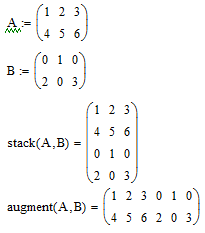
Для того, чтобы составить из двух и более матриц одну, в Mathcad предусмотрены две матричные функции:
1) augment(A, B, C, …) – матрица, сформированная слиянием матриц – аргументов слева направо;
2) stack(A, B, C, …) – матрица, сформированная слиянием матриц – аргументов сверху вниз, где A, B, C, … — векторы или матрицы соответствующего размера.
Задание: Составьте из двух матриц 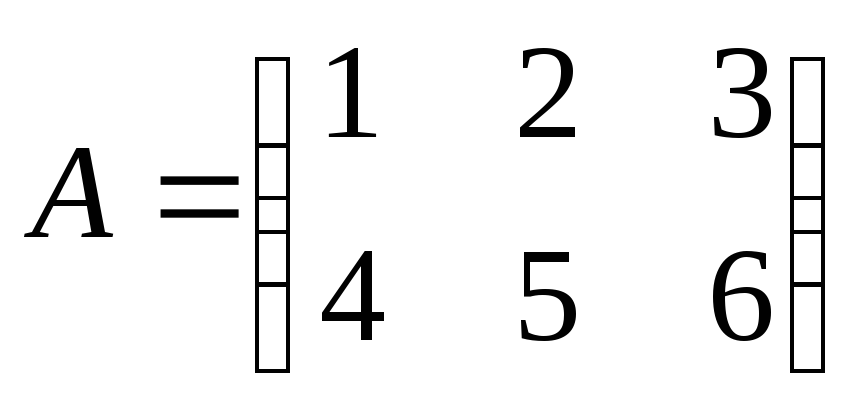 и
и 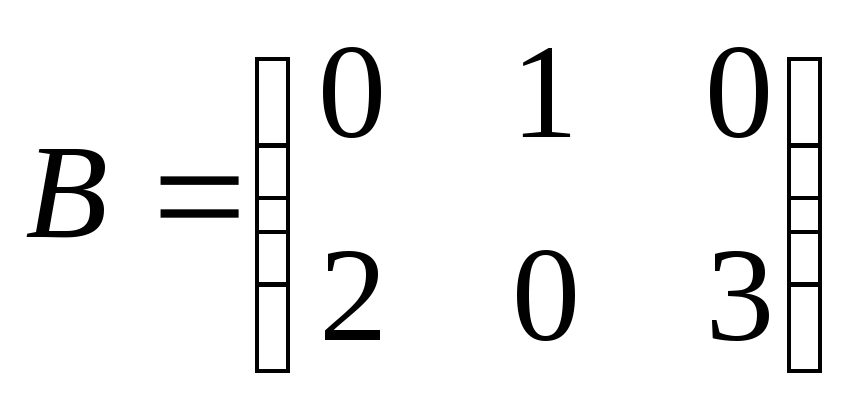 одну двумя способами.
15 Размер матрицы
Для получения сведений о характеристиках матриц или векторов предусмотрены следующие встроенные функции:
1) rows(A) – число строк;
2) cols(A) – число столбцов;
3) length(V) – число элементов вектора;
4) last(V) – индекс последнего элемента вектора, где A – матрица или вектор, V – вектор.
16 Сортировка матриц
Часто бывает нужно переставить элементы матрицы или вектора, расположив их в определенной строке или столбце в порядке возрастания или убывания. Для этого имеются несколько встроенных функций, которые позволяют гибко управлять сортировкой матриц:
1) sort(V) – сортировка элементов вектора в порядке возрастания;
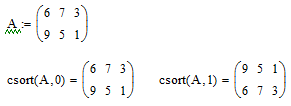
2) csort(A, i) – сортировка строк матрицы выстраиванием элементов i – го столбца в порядке возрастания;
3) rsort(A, i) – сортировка столбцов матрицы выстраиванием элементов i – ой строки в порядке возрастания;
4) reverse(V) – перестановка элементов вектора в обратном порядке, где V – вектор; A – матрица; i – индекс строки или столбца.
Если элементы матриц или векторов комплексные, то сортировка ведется по действительной части, а мнимая часть игнорируется.
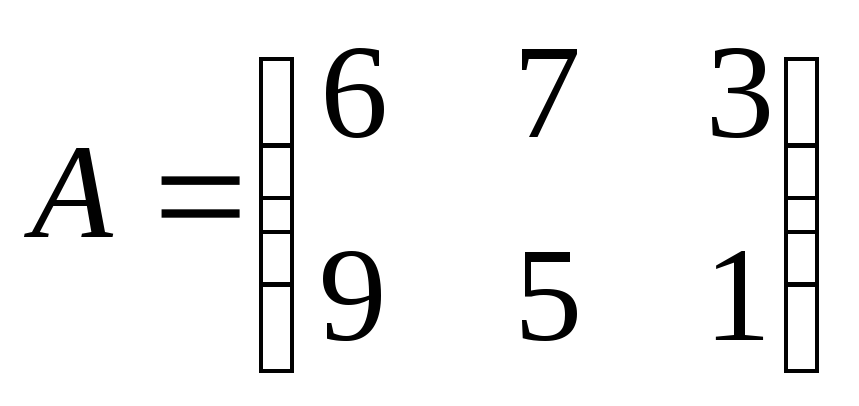
Задание: Для матрицы выполните сортировку элементов по первому и нулевому столбцу.
17 Системы линейных алгебраических уравнений
Центральным вопросом вычислительной линейной алгебры является решение СЛАУ, т.е. систем уравнений вида ai1*x1+ai2*x2+…+aiN*xN = bi.
В матричной форме СЛАУ записывается в эквивалентном виде: A*x = b, где A – матрица коэффициентов СЛАУ размером M×N; x – вектор неизвестных; b – вектор правых частей уравнений.
СЛАУ имеет единственное решение, если матрица A является невырожденной, т.е. ее определитель не равен нулю. С вычислительной точки зрения, решение СЛАУ с квадратной матрицей не представляет трудностей, если она не очень велика. В Mathcad СЛАУ можно решить как в более наглядной форме, так и в более удобной для записи форме. Для первого способа следует использовать вычислительный блок Given/Find , а для второго – встроенную функцию lsolve:
lsolve(A, b) – решение системы линейных уравнений, где A – матрица коэффициентов системы; b – вектор правых частей.
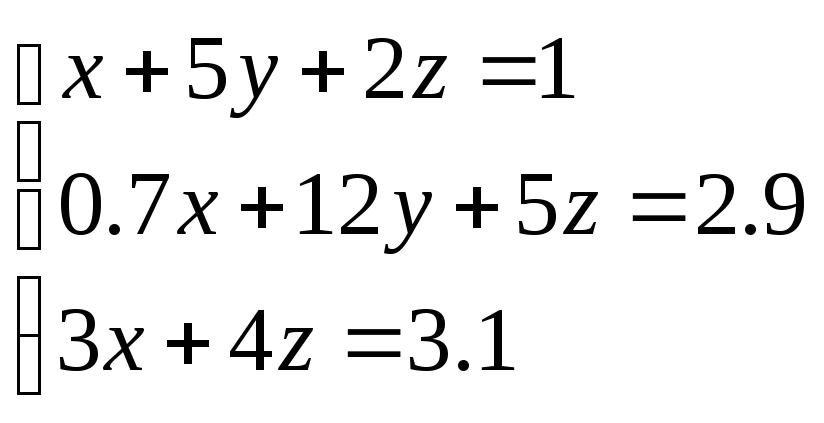
Задание: Решите систему линейных алгебраических уравнений .
Векторы и матрицы в MathСad
Вы уже наверняка не раз сталкивались с такими понятиями как векторы и матрицы. Вектор – это обыкновенный столбец с числами. Матрица представляет собой сборный блок с объектами. Именно на работе с этими элементами построен принцип функционирования программы Excel. В этом уроке мы расскажем о том, как работать с такими вычислениями в программе Маткад и акцентируем внимание на том, почему процесс работы в данном ПО куда проще и удобнее.
Мы уже рассказывали в своих уроках о том, что все наши векторы начинались с элемента с нулевым значением. Сейчас же мы поставим номером первого элемента цифру один, ведь так нам гораздо проще будет сориентироваться в учебном материале.

Данное значение можно внести прямо в рабочее поле.

Посмотрите на матрицы на рисунке ниже.

Как вы можете заметить, в них входят и числа, и функции. Помимо этого, сюда можно внести и текст. Чтобы вывести элемент матрицы, воспользуйтесь подстрочным индексом.

Матрицы, описанные на скрине повыше, относятся к квадратному типу. Тем не менее, пользователь может самостоятельно устанавливать их размерные рамки.

Примите во внимание, что первое число обозначает общую нумерацию строчки, а второе – номер столбика.

Для векторного столбца второй индекс можно удалить. Для строки же он является обязательным.

Нужные команды, для всевозможного выделения строчек или столбиков вы всегда сможете отыскать во вкладке «Математика».


Большинство операций для векторных и матричных конструкций вполне соответствуют работе со стандартными числами и функциями. Для того, чтобы отыскать обратную матрицу, потребуется действовать по аналогии с операциями деления. Пользователь может записать операторы, задав им наименования матриц и векторов. Например, это может выглядеть так:

Более подробно мы рассмотрим данный опционал немного погодя. Стоит отметить, что такая функция нуждается в девяти операциях умножения и в таком же количестве деления. Согласитесь, что расписывать все эти процессы достаточно скучно. К тому же, с большими матрицами такой подход нерациональный.
Методика применения векторов отличается значительным разнообразием. Чтобы разработать вектор или матрицу, понадобится открыть вкладку «Вставить матрицу». На экране появится сетка с изображением маленьких квадратиков.

Перемещаем указатель на эту сетку. Настраиваем курсор на нужные габариты матрицы. Кликаем дважды ЛКМ.
На экране появляется новая матрица.

Матрица может быть переименована, после того, как пользователь дважды кликнет по левой скобке.

Чтобы быстро вставить или удалить строчки да столбцы, можно вызвать контекстное меню «Операторы с векторами\матрицами» на одноименной вкладке.

Работа с матрицами
Эффекты от матриц или вектором гораздо проще сообразить, пользуясь специально разработанными символами. Обратите внимание на скрин ниже.

Оператор транспортировки вызывается посредством выполнения операции Математика –> Операторы –> Векторы и матрицы:

Кликаем по правой стороне матрицы и применяем оператор. Он подходит как для символьных, так и численных матриц.

Операции в векторах часто выполняются по одному элементу. В этой ситуации можно воспользоваться очень удобным оператором, который отвечает за разработку вектора. Чтобы перемножить два вектора, понадобится выполнить простой пример.

Теперь нам нужно выбрать нужные параметры и активировать векторизацию.

Вычисляем заданные параметры и смотрим на результат. Первый элемент приумножился на второй, и так далее.

Еще примеры таких опций.

Операции поэлементного типа могут применяться исключительно к массивам одинакового размера.
Добавление и вычитание
Данные операции относятся к поэлементному типу.

Она также применяется к массивам одинакового размерного типа.
Пользуясь оператором, предназначенным для суммирования, можно отыскать сумму всех векторных частей.

Скалярное произведение работает по представленному ниже принципу.

При таком типе умножения матриц, программа занимается умножением данных элементов по столбцам. Данная операция может применяться исключительно к тем матрицам, которые характеризуются равным количеством строчек и столбцов.

Обратите внимание, что немалая роль отводится поочередности множителей.

Только в редких случаях скалярное произведение может стать коммутативным.

Скаляр двух векторов показывает результат как на фотографии ниже.

Данная опция может использоваться исключительно для двух векторных столбов из трех элементов.

Векторное произведение часто используется для механики, гидродинамики и огромного количества подобных сфер деятельности.
Обратная матрица может быть применима для квадратных матриц:

В результате у нас получится матрица единичного типа

Если произвести матрицу и единичную матрицу, мы получим первоначальный вариант.


Определитель может быть разработан исключительно для матрицы квадратного типа. Он может быть нулевым в любых условиях. Обратная матрица имеет в своей структуре дроби, в состав которых входит определитель.

В ситуациях, когда определитель установлен на ноль, к нему нереально подобрать обратную матрицу. Сама матрица автоматически становится сингулярной. О таких изменениях пользователь узнает из оповещения программы.

В ситуациях со скалярами, определитель соответствует их модулям

Команда «определитель» помогает отыскать длину вектора .

Уважаемые пользователи, хотим Вас проинформировать о том, что некоторые антивирусные программы и браузеры ложно срабатывают на дистрибутив программы MediaGet, считая его зараженным. Данный софт не содержит никаких вредоносных программ и вирусов и многие из антивирусов просто Вас предупреждают, что это загрузчик (Downloader). Если хотите избежать подобных проблем, просто добавьте MediaGet в список доверенных программ Вашей антивирусной программы или браузера.

Выбрав нужную версию программы и кликнув ссылку, Вам на компьютер скачивается дистрибутив приложения MediaGet, который будет находиться в папке «Загрузки» для Вашего браузера. Находим этот файл с именем программы и запускаем его. И видим первый этап установки. Нажимаем унопку «Далее»

Далее Вам предлагается прочитать и одобрить лицензионное соглашение. Нажимаем кнопку «Принимаю»

В следующем окне Вам предлагается бесплатное полезное дополнительное программоное обеспечение, будь то антивирус или бразуер. Нажимаем кнопку «Принимаю». Также Вы можете отказаться от установки дополнительного ПО, нажав кнопку «Отклоняю»

Далее происходит процесс установки программы. Вам нужно выбрать папку, в которую будут скачиваться нужные Вам файлы.

Происходит завершение установки. Программа автоматически открывается и скачивает нужные Вам исходные файлы.
Обратите внимание, что предоставляемое программное обеспечение выкладывается исключительно для личного использования и ознакомления. Все файлы, доступные для скачивания, не содержат вирусов и вредоносных программ.
Векторы и матрицы в MathCAD
Нижняя граница индексации в MathCAD определена системной переменной ORIGIN. По умолчанию ORIGIN=0. Значение переменной можно переопределить. Например, ORIGIN=1.
Векторы и матрицы в MathCAD можно задавать путем ввода их элементов. Для ввода индекса элемента массива используется символ – [.
Поэлементный ввод массива Х
| Вводимые символы | Отображаемые символы |
| X [ 1 Shift+: 5 | X1:=5 |
| X [ 2 Shift+: 8 | X2:= 8 |
| X [ 3 Shift+: 10 | X3:= 10 |
Поэлементный ввод матрицы А
| Вводимые символы | Отображаемые символы |
| A [ 1,1 Shift+: 0.1 | A11 := 0.1 |
| A [ 1,2 Shift+: -2.5 | A12 := -2.5 |
| A [ 2,1 Shift+: -1.0 | A21 := -1.0 |
| A [ 2,2 Shift+: 5.2 | A22 := 5.2 |
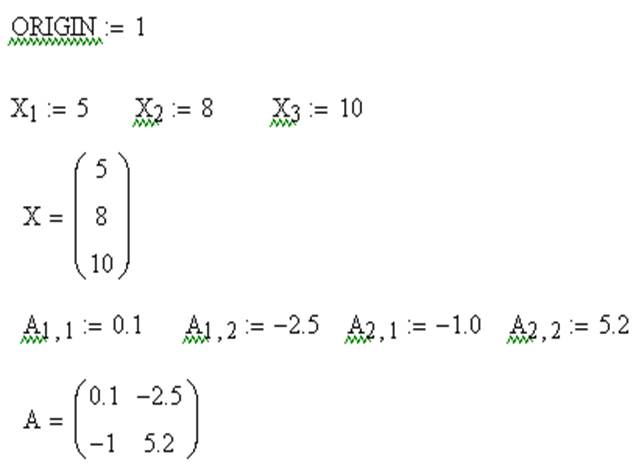

Для операций с матрицами и векторами предназначена панель Matrix, которая открывается щелчком по кнопке в панели математических инструментов.
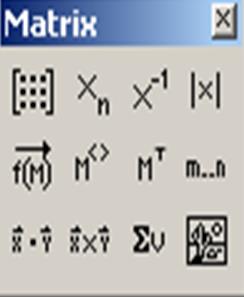
Панель Matrix содержит следующие кнопки:

– определение размеров матрицы;
 – ввод элемента массива
  ;
;
 – вычисление матрицы, обратной к данной
  ;
;
 – вычисление определителя матрицы
  ;
;
 – оператор векторизации (поэлементные операции с векторами и матрицами)
  ;
;
 – определение столбца матрицы
  ;
;
 – транспонирование матрицы
  ;
;

– определение ранжированной переменной;

– вычисление скалярного произведения векторов;

– вычисление векторного произведения векторов;

– вычисление суммы компонент вектора.

– визуализация цифровой информации.

Действия, которые необходимо выполнить, чтобы ввести матрицу в рабочий документ при помощи кнопки панели Matrix:
1. Ввести с клавиатуры имя матрицы и знак присваивания;

2. Щелчком по кнопке открыть окно диалога:
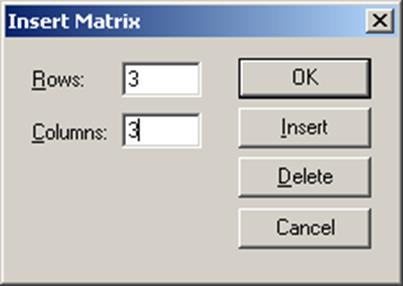
3. Определить число строк (Rows) и число столбцов (Columns) будущей матрицы;
4. Закрыть окно диалога, щелкнув по кнопке OK;
5. Ввести элементы матрицы, установив курсор в поле ввода, которое появится справа от знака присваивания:
Работа с матрицами в MathCad 15

Чтобы ввести матрицу в mathcad 15 нужно в свободном поле ввести с клавиатуры имя матрицы. Пусть это будет M. Затем на панели Matrix нужно нажать кнопку «Matrix or vector». В появившемся окне нужно ввести количество строк и столбцов и нажать OK
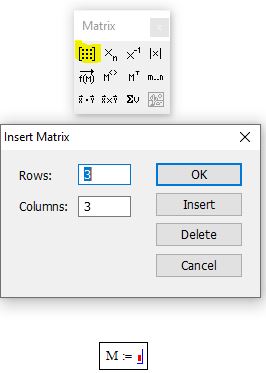
Рис. 1. Ввод матрицы
Затем появится заготовка матрицы с пустыми маркерами для ввода элементов вручную. См. рис. 2

Рис. 2. Заполнение матрицы
Перемножение матриц
Как известно, перемножение матриц осуществляется по правилу «строка на столбец». Введем 2 матрицы 3 х 3 с именами M и N. Перемножение матриц осуществляется с помощью стандартной операции умножения. На рис. 3 смотрите синтаксис записи
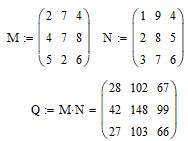
Рис. 3. Перемножение матриц
Транспонирование матриц
Как известно, при транспонировании матрицы ее строки становятся столбцами. В mathcad есть функция, которая позволяет выполнить транспонирование. Введите имя матрицы, которую хотите транспонировать, и на панели Matrix нажмите кнопку «Matrix transpose». На рис. 4 смотрите синтаксис для записи этой операции.
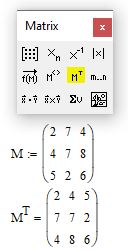
Рис. 4. Транспонирование матрицы
Обратные матрицы
Как известно, обратной матрицей M^-1 является такая матрица, при умножении которой на исходную матрицу M получается единичная матрица. Существует множество аналитических способов нахождения обратной матрицы. В mathcad есть стандартная операция по определению обратной матрицы. Введите исходную матрицу M. Затем снова введите имя матрицы M и на панели Matrix нажмите кнопку «Invers». на рисунке 5 можно посмотреть синтаксис записи и убедиться в правильности определения обратной матрицы
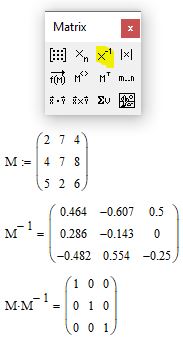
Рис. 5. Обратная матрица
Выделение столбца и строки из матрицы
Для того чтобы «вытащить» столбец из матрицы можно воспользоваться стандартной функцией mathcad из панели matrix. Введите произвольную матрицу M и затем ниже в рабочем поле mathcad выполните операцию, как показано на рис. 6. Обратите внимание, что по умолчанию номера столбцов и строк индексируются с «нуля»
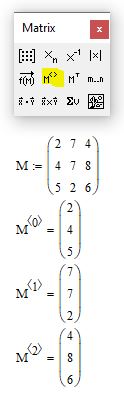
Рис. 6. Выделение столбца матрицы
Аналогичным способом можно выделить строку, но для этого матрицу предварительно нужно транспонировать. При этом строка будет отображена в виде столбца. Если вы хотите получить результат в виде строки, то операцию транспонирования нужно провести 2 раза. Синтаксис будет выглядеть как на рисунке 7
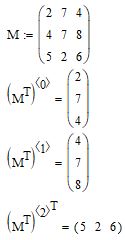
Рис. 7. Выделение строки матрицы
Обратите внимание, что если при перемножении матриц их размерность «не совпадает» то mathcad выдаст ошибку
Обратите внимание, что обратная матрица не всегда может существовать для исходной матрицы

Donec eget ex magna. Interdum et malesuada fames ac ante ipsum primis in faucibus. Pellentesque venenatis dolor imperdiet dolor mattis sagittis. Praesent rutrum sem diam, vitae egestas enim auctor sit amet. Pellentesque leo mauris, consectetur id ipsum sit amet, fergiat. Pellentesque in mi eu massa lacinia malesuada et a elit. Donec urna ex, lacinia in purus ac, pretium pulvinar mauris. Curabitur sapien risus, commodo eget turpis at, elementum convallis elit. Pellentesque enim turpis, hendrerit tristique.
Lorem ipsum dolor sit amet, consectetur adipiscing elit. Duis dapibus rutrum facilisis. Class aptent taciti sociosqu ad litora torquent per conubia nostra, per inceptos himenaeos. Etiam tristique libero eu nibh porttitor fermentum. Nullam venenatis erat id vehicula viverra. Nunc ultrices eros ut ultricies condimentum. Mauris risus lacus, blandit sit amet venenatis non, bibendum vitae dolor. Nunc lorem mauris, fringilla in aliquam at, euismod in lectus. Pellentesque habitant morbi tristique senectus et netus et malesuada fames ac turpis egestas. In non lorem sit amet elit placerat maximus. Pellentesque aliquam maximus risus, vel venenatis mauris vehicula hendrerit.
Interdum et malesuada fames ac ante ipsum primis in faucibus. Pellentesque venenatis dolor imperdiet dolor mattis sagittis. Praesent rutrum sem diam, vitae egestas enim auctor sit amet. Pellentesque leo mauris, consectetur id ipsum sit amet, fersapien risus, commodo eget turpis at, elementum convallis elit. Pellentesque enim turpis, hendrerit tristique lorem ipsum dolor.
Похожие публикации:
- Geomprops как установить в автокад
- This value must be a scalar mathcad как исправить
- Вес линий в автокаде как включить
- Как в mathcad на графике отметить точки