
Вход в Outlook в Интернете
Чтобы войти в Outlook в Интернете c помощью рабочей или учебной учетной записи в Microsoft 365, выполните указанные ниже действия.
- Перейдите на страницу для входов в Microsoft 365 или настраницу Outlook.com.
- Введите адрес электронной почты и пароль, связанные с учетной записью.
- Щелкните ссылку Вход.
Примечание: Чтобы войти в Microsoft 365 с помощью другой учетной записи, выберите пункт Войти в другую учетную запись при следующем входе в службу.
Если вы вход в Служба Office 365, предоставляемая 21Vianet (в Китае):
- Перейдите на страницу регистрации в службе Office 365, которая управляется компанией 21Vianet.
Если вы пытаетесь войти с помощью учетной записи электронной почты Outlook.com, Hotmail, Live или MSN, см. статью Вход на сайт Outlook.com и выход из него.
У вас возникают проблемы при входе или выходе?
Пароль забыт или недействителен
Я не знаю, как выполнить выход
Выход из Outlook в Интернете
- Выберите свой аватар в верхней части экрана. Если вы не видите свой аватар в верхней части экрана, проверьте, включена ли блокировка рекламы. Иногда аватар не отображается по этой причине.
- Выберите Выход.
Я не хочу входить в службу автоматически
Чтобы предотвратить автоматический вход в рабочую или учебную учетную запись Outlook в Интернете, при следующем входе в Microsoft 365 снимите флажок Запомнить меня.
Вход на сайт Outlook.com и выход из него
Если вы не можете войти в учетную запись электронной почты Outlook.com, Hotmail, Live или MSN либо не знаете, как это сделать, вот несколько решений.
Вход в Hotmail илиOutlook.com
Чтобы войти в Outlook.com или Hotmail, вам потребуется имя пользователя и пароль учетной записи Майкрософт.
Примечание: Установите флажок Больше не показывать, если хотите в следующий раз сразу перейти в Outlook.com (не рекомендуется для совместно используемых компьютеров).
Не удается войти в Hotmail илиOutlook.com ?
Корпорация Майкрософт всегда следит за необычной активностью аккаунта на тот случай, если кто-то другой пытается получить доступ в вашу учетную запись. Если вы путешествуете на новое место или пользуетесь новым устройством, мы можем предложить убедиться, что это действительно вы.
Если вам не удается войти, попробуйте указанное ниже средство по устранению неполадок.
Выход изHotmail илиOutlook.com
- Чтобы выйти, перейдите на сайт Outlook.com.
- Выберите инициалы учетной записи или изображение учетной записи в верхнем углу почтового ящика.
- Выберите Выйти.
- Если вы не видите свой аватар в верхней части экрана, проверьте, включена ли блокировка рекламы. Иногда аватар не отображается по этой причине.
- Если параметры Профиль или Учетная запись не отображаются, вы можете получить к ним доступ на сайте https://account.microsoft.com/.
- Если параметр Выйти отсутствует, вы также можете выполнить выход вручную. Не забудьте закрыть все окна браузера.
Я не хочу автоматически входить в службу
Если вход в службу Outlook.com выполняется автоматически, отключите эту функцию.
- В Outlook.com выберите свой аватар в верхней части экрана.
- Выберите Выход.
- Перейдите на страницу входа в Outlook.com и нажмите кнопку Войти.
- Введите свой номер телефона или электронный адрес и нажмите кнопку Далее.
- На странице ввода пароля снимите флажок Оставаться в системе.
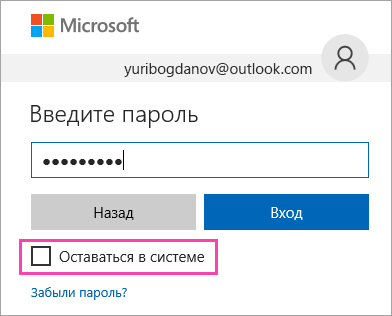
- Введите пароль и нажмите кнопку Вход.
Нужна дополнительная помощь?
Если у вас все равно возникают проблемы при входе в систему, см. статью Не удается войти в учетную запись Майкрософт.
См. также
Есть дополнительные вопросы?
Чтобы получить поддержку в Outlook.com, щелкните здесь или выберите Справка в строке меню, затем введите запрос. Если вам не удастся решить проблему самостоятельно, прокрутите страницу вниз до надписи Все еще нужна помощь? и выберите Да.
Чтобы связаться с нами в Outlook.com, необходимо войти в систему. Если не удается войти, щелкните здесь.
Дополнительные сведения об учетной записи Майкрософт и подписках см. в разделе Справка по учетной записи и выставлению счетов.

Чтобы получить справку и устранить неполадки с другими продуктами и службами Майкрософт, укажите свою проблему здесь.
Публикуйте вопросы, следите за обсуждениями и делитесь знаниями в сообществе Outlook.com.
Добавление учетной записи Outlook.com в другое почтовое приложение или на домашние устройства
В этой статье описано, как добавить учетную запись Outlook.com почты в другое почтовое приложение или на смарт-устройство.
Добавить учетную запись Outlook.com в другое почтовое приложение
В этой статье описано, как добавить учетную запись Outlook.com на iPhone, iPad или iPod Touch, устройство с Android или телефон с Windows. Если вы хотите добавить учетную запись Outlook.com на другое устройство или в другое приложение, вам нужны параметры POP, IMAP и SMTP дляOutlook.com.
Телефон с Windows Phone
На устройствах с Windows Phone вы можете установить приложения «Почта Outlook» и «Календарь Outlook» для работы с почтой, календарем и контактами.
- В списке приложений выберите элементы Параметры >Учетные записи >Адрес электронной почты; учетные записи приложения >Добавить учетную запись.
- Выберите Outlook.com.
- Введите адрес электронной почты и нажмите кнопку Далее.
- Введите пароль и нажмите кнопку Вход.
- Если для учетной записи включена двухфакторная проверка подлинности, утвердите запрос на вход.
- Если для входа на это устройство вы хотите использовать свою учетную запись Майкрософт, при появлении соответствующего запроса нажмите кнопку Далее.
- Нажмите кнопку Готово.
iPhone, iPad или iPod Touch
На устройствах с iOS можно скачать Outlook для iOS для доступа к электронной почте, календарю и контактам. Если вы не хотите использовать это приложение, вы можете добавить электронную почту в почтовое приложение iOS.

-
Откройте приложение Microsoft Outlook и выберите элементы Параметры>Добавить учетную запись >Добавить учетную запись электронной почты.
Примечание: Если вы используете приложение впервые, выберите элемент Начать работу.
Примечание: Если выбрать ответ Нет, приложению Microsoft Outlook не удастся настроить учетную запись.
Примечание: В этом приложении невозможно изменять контакты.
Приложение «Почта» в iOS
- Выберите элементы Параметры >Почта >Учетные записи >Добавить учетную запись.
- Выберите Outlook.com.
- Введите адрес электронной почты и пароль и нажмите кнопку Вход.
- Если для учетной записи включена двухфакторная проверка подлинности, утвердите запрос на вход.
- Ответьте Да на вопрос Дать приложению доступ к вашим данным? Вы можете в любой момент изменить эти разрешения в параметрах своей учетной записи.
Примечание: Если выбрать ответ Нет, приложению Microsoft Outlook не удастся настроить учетную запись.
Телефоны с Android
На устройствах с Android вы можете скачать приложение Microsoft Outlook для доступа к электронной почте, календарю и контактам. Если вы не хотите использовать это приложение, вы можете добавить электронную почту в почтовое приложение Android.
-
Откройте приложение Microsoft Outlook и выберите элементы Параметры>Добавить учетную запись >Добавить учетную запись электронной почты.
Примечание: Если вы используете приложение впервые, выберите элемент Начать работу.
Примечание: Если выбрать ответ Нет, приложению Microsoft Outlook не удастся настроить учетную запись.
Примечание: В этом приложении невозможно изменять контакты.
Приложение Gmail
- Потяните левый край экрана и выберите пункты Настройки >Добавить аккаунт.
- Выберите пункт Личный (IMAP или POP) и нажмите кнопку Далее.
- Введите адрес электронной почты и нажмите кнопку Далее.
- Введите пароль и нажмите кнопку Вход.
- Если для учетной записи включена двухфакторная проверка подлинности, утвердите запрос на вход.
- Ответьте Да на вопрос Дать приложению доступ к вашим данным? Вы можете в любой момент изменить эти разрешения в параметрах своей учетной записи.
Примечание: Если выбрать Нет, приложению Microsoft Outlook не удастся настроить учетную запись.
Outlook для Windows и Outlook для Mac
Вы можете добавить свою учетную запись Outlook.com в Outlook для Windows и Outlook для Mac.
Примечание: В Outlook для Windows нет возможности изменять общие календари Outlook.com.
Почта для Windows 10
Outlook.com — это один из встроенных типов учетных записей, которые можно добавить в Почта для Windows 10.

- В нижней части левой области навигации выберите Параметры>Управление учетными записями >Добавить учетную запись >Outlook.com.
- Введите свой адрес электронной почты и пароль для Outlook.com, а затем нажмите кнопку Войти.
- Если для учетной записи включена двухфакторная проверка подлинности, утвердите запрос на вход.
- После завершения настройки учетной записи нажмите кнопку Готово.
Добавление учетной Outlook.com на смарт-устройство
Если вы хотите добавить учетную запись Outlook.com на смарт-устройство, например на камеру безопасности дома, вам потребуется пароль приложения. Чтобы создать новый пароль приложения или устройства, с помощью следующих действий: Вы можете повторить эти действия, чтобы создать пароль приложения для нужного вам приложения или устройства.
- Перейдите на страницу «Основы безопасности» и войдите в свою учетную Outlook.com электронной почты и пароль.
- Выберите «Дополнительные параметры безопасности».
- В разделе Пароли приложений выберите Создать новый пароль приложения. На экране появится новый пароль приложения.
- Введите пароль приложения, в который нужно ввести обычный пароль.
Есть дополнительные вопросы?
Чтобы получить поддержку в Outlook.com, щелкните здесь или выберите Справка в строке меню, затем введите запрос. Если вам не удастся решить проблему самостоятельно, прокрутите страницу вниз до надписи Все еще нужна помощь? и выберите Да.
Чтобы связаться с нами в Outlook.com, необходимо войти в систему. Если не удается войти, щелкните здесь.
Дополнительные сведения об учетной записи Майкрософт и подписках см. в разделе Справка по учетной записи и выставлению счетов.
Чтобы получить справку и устранить неполадки с другими продуктами и службами Майкрософт, укажите свою проблему здесь.
Публикуйте вопросы, следите за обсуждениями и делитесь знаниями в сообществе Outlook.com.
Добавление учетной записи Outlook.com в Outlook для Windows
Outlook обеспечивает централизованный доступ к разным типам учетных записей электронной почты. Если у вас есть учетная запись электронной почты Майкрософт, которая заканчивается на @outlook.com, @live.com, @hotmail.com или @msn.com, выполните соответствующую процедуру, чтобы добавить ее в Outlook 2016 и Outlook 2013 или Outlook 2010 и Outlook 2007
Быстрое добавление учетной записи электронной почты Outlook.com

Вы можете добавить учетную запись Outlook.com в классическое приложение Outlook с помощью автоматической настройки Outlook. Эту процедуру можно применять для добавления как первой учетной записи, так и всех дополнительных.
Примечание. Именем пользователя является полный адрес электронной почты Outlook.com.
-
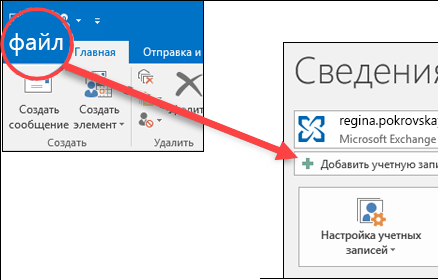
Откройте Outlook, перейдите на вкладку Файл и нажмите кнопку Добавить учетную запись.
Примечание: В Outlook 2007 выберите Сервис > Настройка учетных записей. На вкладке Электронная почта нажмите кнопку Создать.
Примечание: Если Outlook не принимает пароль, возможно, включена двухфакторная проверка подлинности для вашей учетной записи Outlook.com. Инструкции по созданию пароля приложения для Outlook.com см. в следующем разделе.
Добавление учетной записи Outlook.com при использовании двухфакторной проверки подлинности
Двухфакторную проверку подлинности можно использовать с учетной записью Outlook.com в качестве дополнительной меры безопасности. Использование двухфакторной проверки подлинности требует применения пароля приложения с учетной записью Outlook.com или приложения для проверки подлинности при добавлении учетной записи в другую программу, например Microsoft Outlook.
Как узнать, есть ли у меня двухфакторная проверка подлинности?
Если при попытке добавить учетную запись Outlook.com в Outlook заведомо правильный пароль несколько раз не принимается, возможно, включена двухфакторная проверка подлинности.
- Откройте страницу https://outlook.com, щелкните ваши инициалы в правом верхнем углу, а затем выберите пункт Просмотр учетной записи.
- В разделе Безопасность выберите пункт Обновить.
- В разделе Дополнительные параметры безопасности выберите пункт Просмотр.
- В разделе Двухэтапная проверка подлинности появится уведомление о том, используется ли двухфакторная проверка подлинности,.
Создание пароля приложения для Outlook.com
- Откройте страницу https://outlook.com, щелкните ваши инициалы в правом верхнем углу, а затем выберите пункт Просмотр учетной записи.
- В разделе Безопасность выберите пункт Обновить.
- В разделе Дополнительные параметры безопасности выберите пункт Просмотр.
- Прокрутите страницу до раздела паролей приложения и выберите пункт Создать новый пароль приложения.
- Пароль приложения будет показан на следующем экране. Запишите этот пароль — он понадобится вам при добавлении учетной записи в Outlook.
- Чтобы добавить учетную запись в Outlook, воспользуйтесь инструкциями, приведенными в начале этой статьи, но когда Outlook запросит пароль, введите пароль приложения.
Учетную запись Outlook.com (прежнее название — Hotmail) можно использовать вместе с учетной записью Outlook 2010 или Outlook 2007.
Несмотря на то что в настоящее время корпорация Майкрософт поддерживает только Outlook 2007 12.0.6680.5000 и более поздней версии, для доступа к учетной записи электронной почты можно использовать как поддерживаемую, так и неподдерживаемую версию. Поддерживаемая версия обеспечивает полный доступ к личной учетной записи Майкрософт, включая доступ к электронной почте, календарю и контактам. С помощью неподдерживаемой версии вы сможете получать доступ к электронной почте в своей учетной записи, но не к календарю, контактам или задачам.
Шаг 1. Определение используемой версии Outlook 2007
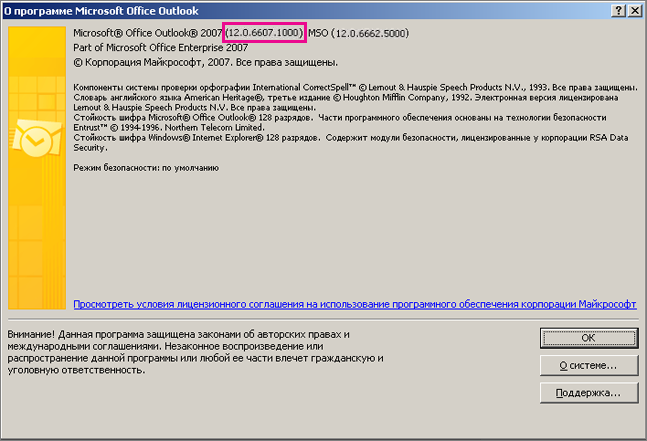
- В Outlook 2007 выберите меню Справка и пункт О программе.
- В диалоговом окне О программе номер версии Outlook 2007, который вас интересует, указан в первой строке сразу же после слов Microsoft Office Outlook 2007. Если в конце первой строки диалогового окна указан другой номер версии, не обращайте на него внимание. На снимке экрана ниже показано расположение номера версии Outlook 2007 в первой строке диалогового окна.
- Выполните одно из действий ниже в зависимости от того, поддерживается ли ваша версия Outlook 2007:
- Если у вас установлена поддерживаемая версия (12.0.6680.5000 или более поздняя), перейдите к разделу Шаг 3. Запуск настройки новой учетной записи. Этот процесс обеспечит полный доступ к учетной записи электронной почты.
- Если у вас неподдерживаемая версия (более ранняя, чем 12.0.6680.5000), выполните одно из следующих действий:
- Если возможно, обновите Outlook 2007 до поддерживаемой версии. Для этого перейдите к разделу Шаг 2. Обновление Outlook 2007 (если текущая версия не поддерживается). Если текущая версия не поддерживается, это оптимальное решение, так как оно позволяет получить полный доступ к учетной записи электронной почты.
- Если невозможно обновить Outlook 2007 до поддерживаемой версии (например, из-за того что политика организации не разрешает это), перейдите к разделу Шаг 3. Запуск настройки новой учетной записи. Это позволит вам получить доступ к своей электронной почте, но вы не сможете воспользоваться календарем, контактами и задачами.
Шаг 2. Запуск настройки новой учетной записи
Чтобы запустить настройку новой учетной записи, добавьте новый профиль, если вы уже имеете учетную запись электронной почты в Outlook 2007; в противном случае продолжайте настройку без добавления нового профиля.
Добавление нового профиля
- Откройте панель управления.
- Выберите Почта. Откроется диалоговое окно Настройка почты — Outlook .
- В разделе Конфигурации выберите Показать. Откроется диалоговое окно Почта.
- В разделе При запуске Microsoft Outlook использовать этот профиль установите флажок запрашивать конфигурацию.
- Нажмите кнопку Добавить, а затем укажите имя для нового профиля.
- Нажмите кнопку ОК. Откроется диалоговое окно Добавление новой учетной записи электронной почты — Автоматическая настройка учетной записи
- Перейдите к разделу Шаг 3. Завершение настройки новой учетной записи. (Не выполняйте следующую процедуру: “Продолжение настройки без добавления нового профиля”.)
Продолжение настройки без добавления нового профиля
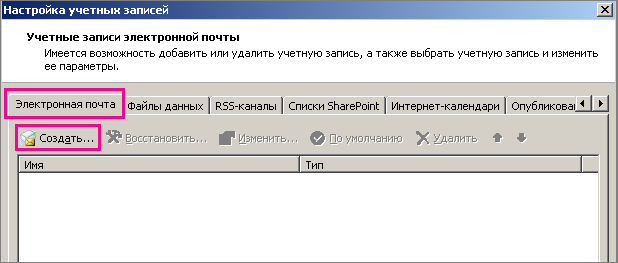
- В Outlook 2007 в меню Сервис выберите пункт Настройка учетных записей.
- В диалоговом окне Настройка учетных записей— Учетные записи электронной почты на вкладке Электронная почта нажмите кнопку Создать.
- В диалоговом окне Добавление новой учетной записи электронной почты выберите Microsoft Exchange, POP3, IMAP или HTTP, а затем нажмите кнопку Далее. Откроется диалоговое окно Добавление новой учетной записи электронной почты — Автоматическая настройка учетной записи.
- Перейдите к разделу Шаг 3. Завершение настройки новой учетной записи.
Шаг 3. Завершение настройки новой учетной записи
Чтобы завершить настройку новой учетной записи, выполните одну из следующих процедур в зависимости от того, используете ли вы поддерживаемую или неподдерживаемую версию Outlook 2007.
Добавление новой учетной записи в поддерживаемую версию Outlook 2007
- В диалоговом окне Добавление новой учетной записи электронной почты — Автоматическая настройка учетной записи в поле Имя введите свое имя, понятное имя или псевдоним. Это имя отправителя, которое будет видно получателям сообщений электронной почты.
- В текстовом поле Адрес электронной почты введите адрес электронной почты учетной записи, которую вы хотите добавить в Outlook 2007.
- В текстовом поле Пароль введите пароль учетной записи, которую вы хотите добавить в Outlook 2007.
- В текстовом поле Подтверждение введите пароль еще раз.
- Нажмите кнопку Далее. Outlook 2007 добавит новую учетную запись электронной почты и подключится к ней.
Важно: Готово! Вы выполнили все процедуры, необходимые для настройки Outlook 2007 для доступа к вашей личной учетной записи электронной почты Майкрософт. Не выполняйте следующую процедуру «Добавление новой учетной записи в неподдерживаемую версию Outlook 2007».
Добавление новой учетной записи в неподдерживаемую версию Outlook 2007
- В диалоговом окне Добавление новой учетной записи электронной почты — Автоматическая настройка учетной записи выберите Настроить вручную параметры сервера или дополнительные типы серверов, а затем нажмите кнопку Далее.
- В диалоговом окне Добавление новой учетной записи электронной почты — Выбор службы электронной почты выберите Электронная почта Интернета, а затем нажмите кнопку Далее.
- В диалоговом окне Добавление новой учетной записи электронной почты — Параметры электронной почты Интернета сделайте следующее:
- В разделе Сведения о пользователе введите свое имя и адрес электронной почты учетной записи, которую вы добавляете в Outlook 2007.
- В разделе Сведения о сервере сделайте следующее:
- Для параметра Тип учетной записи выберите значение IMAP.
- В поле Сервер входящей почты введите текст, который отображается в поле «Адрес сервера» в параметрах IMAP4 личной учетной записи электронной почты Майкрософт. Там может быть указан такой адрес, как imap-mail.outlook.com .
- В поле Сервер исходящей почты введите smtp-mail.outlook.com .
- В разделе Вход в систему сделайте следующее:
- В текстовом поле Имя пользователя введите адрес электронной почты учетной записи, которую вы хотите добавить в Outlook 2007.
- В текстовом поле Пароль введите пароль учетной записи, которую вы хотите добавить в Outlook 2007.
- В правом нижнем углу диалогового окна нажмите кнопку Другие настройки.
- В диалоговом окне Параметры электронной почты Интернета на вкладке Сервер исходящей почты установите флажок SMTP-серверу требуется проверка подлинности, а затем выберите Аналогично серверу для входящей почты.
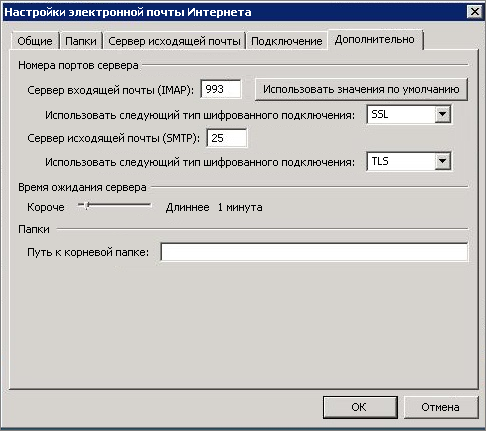
- В диалоговом окне Параметры электронной почты Интернета откройте вкладку Дополнительно.
- На вкладке Дополнительно выполните указанные ниже действия.
- В текстовом поле IMAP-сервер введите номер порта, который указан в параметрах IMAP4 для личной учетной записи электронной почты Майкрософт, (возможно, это 993) и выберите в раскрывающемся списке Использовать следующий тип шифрованного подключения выберите пункт SSL.
- В разделе Сервер исходящей почты (SMTP) введите число 25 в текстовое поле порта, а для параметра Использовать следующий тип шифрованного подключения выберите значение TLS.
- Перед тем как вводить значение 25 в текстовое поле Сервер исходящей почты (SMTP), рекомендуется проверить брандмауэр, чтобы убедиться, что этот порт доступен. Если окажется, что порт 25 недоступен, введите 587 в текстовое поле Сервер исходящей почты (SMTP).
- Если ввести недоступный номер порта, при попытке Outlook 2007 подключиться к учетной записи электронной почты может появиться сообщение об ошибке. В таком случае вернитесь на вкладку Дополнительно в диалоговом окне Настройка электронной почты Интернета и введите другой номер порта (25 или 587).
Важно: Готово! Настройка Outlook 2007 для доступа к личной учетной записи электронной почты Майкрософт завершена.