
Сбой загрузки в Whatsapp. Не удалось завершить загрузку. Пожалуйста повторите попытку позже.
Ошибка Сбой загрузки в Whatsapp. Не удалось завершить загрузку. Пожалуйста повторите попытку позже. появляется в приложении при попытке скачать отправленный файл.
Суть проблемы в отсутствия файла, который вам отправили, либо на вашем устройстве нестабильный интернет. Рекомендуем в самом начале убедиться в устойчивости интернет сигнала.
Если файл был передан вам только что, вероятно загрузка файла у отправителя произошла не полностью. Попросите отправить файл повторно. Это случается в основном при слабом интернет сигнале.
Если файл был отправлен вам давно, дождитесь, когда отправитель файла будет онлайн. В момент появления отправителя в сети повторите загрузку. Зпрашиваемый файл повторно запросится с устройства отправителя.
Если отправитель в сети, но у вас все равно не загужается файл, значит истекло время хранения файла и дальнейшая его загрузка будет невозможна. Советуем вам всегда скачивать важные файлы сразу после их получения и сохранять данные на телефон. Это единственный вариант, гарантирующий сохранение данных полностью.
Ошибка загрузки WhatsApp

Случается, что пользователи популярного мессенджера сталкиваются с неисправностью, суть которой выражается короткой фразой: сбой загрузки в Whatsapp. Разновидности сбойных ситуаций, причины и способы устранения рассмотри далее.
Проблемы с загрузкой WhatsApp
| Варианты сбоя | Ошибка может возникать во время установки или при обновлении софта из магазина приложений. |
| При загрузке в приложение медийной информации |
Диагностика проблемы
Важно!
Решение возникшей проблемы следует начинать с определения причины.
Самыми распространенными вариантами, когда приложению не удается завершить загрузку, являются следующие причины:
- недостаточно свободного места в памяти гаджета;
- отсутствие или плохое качество интернет-соединения;
- в настройках мессенджера отсутствуют нужные для корректной работы разрешения;
- версия операционной системы/мессенджера устаревшая;
- на серверах компании ведутся технические работы.
Устранение ошибок скачивания софта
Проблемы с загрузкой Ватсап при установке не так часто случаются. Чтобы разобраться в возникшей неполадке, выполните следующие шаги:
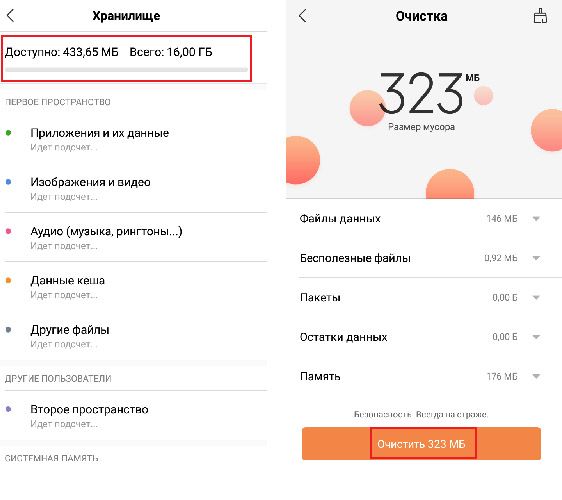
- Проверьте наличие свободного места на устройстве. Для установки мессенджера требуется 250 — 300 Мб. Выполняется проверка через набор системных инструментов гаджета «Настройки», который на рабочем столе отражается ярлычком в виде шестеренки. Открыв меню сервиса «Настройки», следует перейти на пункт «Хранилище» (на Айфоне) или «Память» (на Андроид-смартфоне). Вверху окна показывается доступный объем памяти. Если свободного пространства нет, подготовьте место. Удалите ненужные фото и видео, неиспользуемые программы, почистите кэш Вацапа. Перезагрузите устройство.
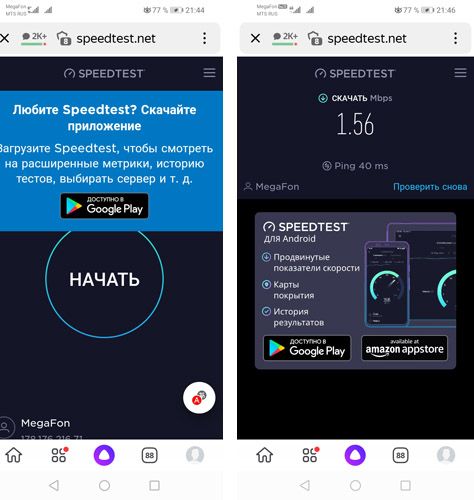
Иногда установиться приложению мешает системный сбой, и достаточно просто перезагрузить гаджет, чтобы устранить источник проблемы. Влиять на корректность скачивания приложения может нестабильно работающий интернет. Проверить скорость соединения можно через онлайн-сервис https://www.speedtest.net/ru. Если при тестировании получаемый результат меньше 1.2 Мбит/сек, проблемы со скачиванием приложения не исключены.
На заметку:
Используйте для установки программы соединение Wi-Fi. Скачивание и установка мессенджера ускорится, и мобильный трафик не будет расходоваться.
Если нет поблизости точки Wi-Fi, уточните состояние счета, при необходимости приобретите пакет с мегабайтами, если количество доступного трафика близко к 0. Свяжитесь с оператором, по поводу качества предоставления услуги.

Читайте также:
Почему не устанавливается Ватсап на компьютер
Исправление неполадок с загрузкой медийных файлов
Гораздо чаще пользователи Вацапа сталкиваются с ошибками загрузки при попытке посмотреть входящее фото или видео. При этом сервис сообщает: «Не удалось загрузить изображение повторите попытку позже». Источник проблемы может быть как на девайсе пользователя, так на стороне сервиса WhatsApp. Если перезагрузкой гаджета проблема не устранилась, действуйте в следующем порядке.
Прежде всего нужно проверить актуальность версий системного программного обеспечения. При наличии обновлений системы, нужно выполнить поднятие версии ПО, действуя согласно инструкции к модели устройства.
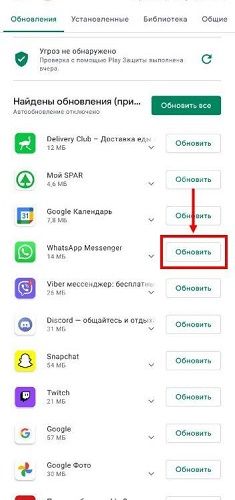
Функциональная стабильность любого софта зависит от используемой версии мессенджера. Разработчики WhatsApp рекомендуют использовать последние доступные обновления. Устанавливаются обновления программы из Google Play Маркет или App Store:
- Откройте соответствующий используемому устройству магазин приложений.
- В перечне установленных программ найдите WhatsApp.
- Если напротив софта отражается кнопка «Обновить», то следует нажать на нее и установить актуальную сборку мессенджера.
Последующие шаги по устранению неполадки на девайсе следующие:
- Проверка доступной памяти на устройстве. Если места мало — выполните очистку памяти.
- Проверка качества интернет-связи. Лучше переключиться на Wi-Fi при имеющейся возможности.
- Медиафайлы могут не загружаться из-за некорректных настроек программы. Нужно проверить этот момент.
На Айфоне
Внизу окна мессенджера справа на «яблочном» устройстве кликните по ярлычку шестеренки. В меню откройте раздел «Данные и хранилище». Далее для каждого вида входящего контента «Фото», «Аудио», «Видео» и «Документы» определите вариант загрузки, отличный от «Никогда», чтобы получать входящий контент без сбоев. При выборе варианта Wi-Fi мессенджер автоматически загружает медиафайлы только при подключении к этой сети. Вариант Wi-Fi и сотовая связь включает автозагрузку всегда, когда есть доступ в интернет.
На Андроиде
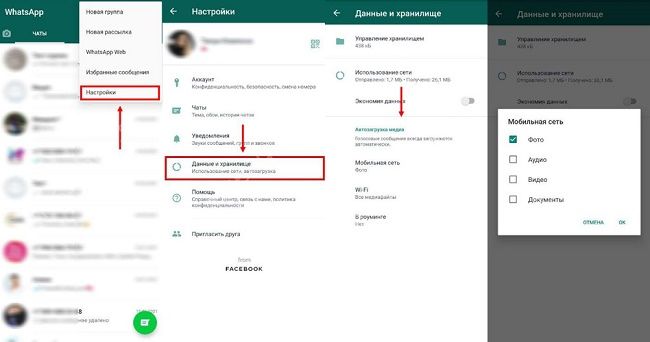
В мессенджере на Андроид-смартфоне, чтобы попасть в меню «Настройки», нужно кликнуть по кнопке в виде трех точек справа вверху экрана. Далее последовательно перейдите по пунктам «Данные и хранилище» →»Автозагрузка медиа». В этом блоке для каждой вкладки Wi-Fi, «Мобильные сети» и «Роуминг» настройте разрешение на загрузку фото, видео, аудио и документов.
На заметку:
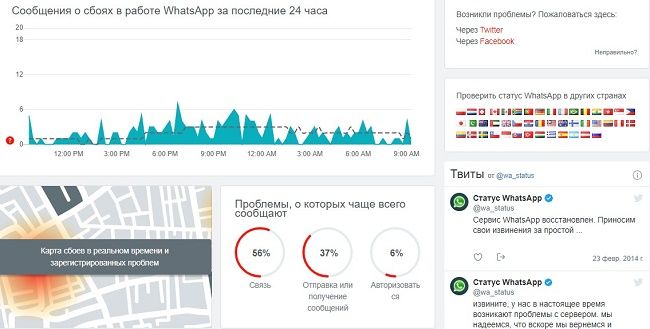
Прежде чем предпринимать определенные меры по устранению проблемы устройстве, следует убедиться, что сервера сервиса доступны и работают в штатном режиме.
Можно воспользоваться ресурсом https://downdetector.com/status/whatsapp/ . Здесь наглядно в графике отражаются сбои системы за последние 24 часа.
Если самостоятельно не удается справиться с неполадками автозагрузки, можно обратиться в службу поддержки. Обращение можно написать в свободной форме на русском языке, и отправить через форму обратной связи в приложении или на официальном сайте разработчиков.
Текст обращения должно быть лаконичным и понятным, содержать номер телефона, на который зарегистрирован аккаунт. Нужно описать, какие действия вами предпринимались, прикрепить скриншот с ошибкой. Обязательно нужно указать версию используемой операционной системы и модель мобильного телефона. Обращение можно направлять в любое время.
Полезные советы
Совет №1
При проблемах с загрузкой или обновлением WhatsApp рекомендуется обратиться к информации справочного центра системы (https://faq.whatsapp.com/). Здесь можно поискать расшифровку кода возникшей ошибки и рекомендации, как устранить неисправность.
Совет №2
Сервер сервиса не обрабатывает информацию, когда время ее отправки указано некорректно. Поэтому следует уделить внимание проверке настроек даты и времени на устройстве на предмет корректности значений. И если что-то не так, установите правильные параметры вручную или активируйте автоматическую настройку даты и времени.
Совет №3
Причиной сбоя загрузки Ватсап может быть отсутствие разрешения на доступ к памяти. Приложение обращается к галерее мобильника для сохранения и отправки медийного контента. Если при установке мессенджера запрос на доступ был проигнорирован, то, дав нужное разрешение, вы решите проблему с загрузкой файлов.
Частые вопросы
У меня проблема с загрузкой фото и видео в WhatsApp Web. Как исправить?
Часто такая ошибка возникает из-за сбоя обозревателя или системы компьютера. Начинайте с простого действия — перезапустите браузер (закройте и снова откройте) или перезагрузите устройство. Если медиаконтент не грузится, следующие действия позволят устранить неисправность:
- проверьте качество интернет-соединения, перезагрузите роутер;
- загляните в настройки даты и времени, если параметры сбились, выставите корректные значения;
- выйдите из WhatsApp Web, и потом повторно синхронизируйтесь посредством сканирования QR-кода;
- очистите на компьютере кэш браузера и файлы cookie.
При установке WhatsApp на смартфон выскочила странная ошибка Error 101. Что делать?
Этот код сигнализирует о недостатке памяти на устройстве, куда вы устанавливаете мессенджер. Вам нужно провести очистку памяти смартфона от неиспользуемых программ, временных файлов.
Блог
Приложение Вотсап помогает пользователям разнообразить общение в сети, обмениваясь как текстовыми месседжами, так и мультимедийными данными. Отправка и получение фотографий, клипов, музыкальных композиций – важный элемент процесса общения, поэтому каждый пользователь должен уметь решать проблемы, приводящие к блокировке мультимедийного контента.
Необходимо обновление
При установлении причин, по которым происходит сбой передачи мультимедийных данных, прежде всего следует проверить версию используемой операционки. Разработчики мессенджера рекомендуют регулярно обновлять операционную систему гаджета для правильной работы программы.
Проверить текущий вариант ОС можно в параметрах устройства. Если найдется свежая версия, для обновления достаточно тапнуть по символу загрузки. Особенно важно следовать этому совету для пользователей, склонных пренебрегать обновлением системы.
Аналогичные действия следует выполнить по отношению к обновлению Ватсап. Часто именно использование устаревшего варианта программы является ответственным за сбои при отправке файлов.
Все сказанное выше относится к любым мобильным приложениям. Обновляя программу, пользователь повышает уровень защиты персональных данных и получает доступ к функционалу приложения во всей полноте. Кроме этого, свежий вариант утилиты очищен от ошибок, содержащихся в устаревших версиях.
Алгоритм обновления WhatsApp:
- Зайти в маркет приложений.
- Набрать название утилиты в поисковой строке, либо открыть вкладку с загруженными программами.
- При наличии символа обновления рядом с именем приложения достаточно нажать на значок, чтобы обновить программу.
Разработчики Вотсап предупреждают: программа, установленная на взломанном либо деблокированном гаджете, может работать с нарушениями. Команда Вотсап не запрещает использовать модифицированную операционку, однако не считает себя ответственной за сбои в работе ОС.
Проблемы с соединением
Для проверки качества соединения достаточно проверить доступ к сети через браузер либо любой другой сервис. При сохранении проблем следует выполнить проверку по следующим пунктам:
- Удостовериться, что пользователю доступно достаточное количество сетевого трафика. При превышении лимита доступ к интернету может быть заблокирован провайдером.
- Проверить работоспособность карты SIM.
- Выполнить перезагрузку гаджета либо на 2-3 секунды отключить интернет, перейдя в «режим полета».
- Изменить способ подключения к сети (от мобильной сети к WiFi и обратно).
Если диагностика подключения покажет отсутствие сигнала связи с сетью, следует подождать, пока технические условия придут в норму. Разрыв связи может спровоцировать непогода или технический сбой на вышке-ретрансляторе. Чтобы выяснить причину отсутствия сигнала, следует связаться с провайдером интернет-услуг или с оператором мобильной связи. Со своей стороны, пользователь должен регулярно пополнять баланс лицевого счета и следить за доступным интернет-трафиком, своевременно активируя пакеты дополнительного интернета.
Ошибка в настройке параметров WhatsApp
Сбой при пересылке файлов Вотсап зачастую связан с неправильной настройкой параметров мессенджера. В частности, выключение опции автозагрузки автоматически приведет к блокировке получения фотографий, музыки и клипов.
Чтобы правильно настроить параметры Вотсап, следует выполнить следующие действия:
Для iPhone
- Зайти в WhatsApp.
- Нажать клавишу настроек внизу справа.
- Выбрать пункт «Данные и хранилище».
- Для каждой из открывшихся вкладок выбрать тип загрузки данных (исключительно через беспроводную связь, либо WiFi плюс мобильный оператор).
Проблемы с загрузкой мультимедийных файлов возникают при отсутствии функции автоматической загрузки. Чтобы пересылать фото и видео, необходимо выбрать любую категорию, кроме «Никогда».
Для Android
- Открыть мессенджер.
- Перейти к меню, нажав символ с тремя точками справа вверху страницы.
- Внутри блока «Автоматическая загрузка» определить тип соединения с интернетом, при помощи которого будут загружаться различные виды данных (фотографии, ролики, музыка, документы).
При настройке параметров загрузки следует избегать пункта «Нет», означающего запрет на пересылку мультимедийных материалов данного типа.
Недостаточно свободной памяти
При получении сообщения о сбое при загрузке мультимедийных файлов необходимо удостовериться, что во внутренней памяти гаджета хватает свободного места для записи информации. Иногда пользователи не следят за объемом памяти устройства, поэтому отсутствие свободного места может стать для подобных юзеров неприятным сюрпризом.
Чтобы получить достоверные сведения о состоянии памяти устройства, следует обратиться к параметрам смартфона, открыв вкладку «Хранилище» или «Мои файлы» (название зависит от модели гаджета). Почистить память гаджета можно путем удаления ненужных утилит или файлов.
Для очистки памяти WhatsApp пригодится следующий пошаговый алгоритм:
- Открыть приложение.

- Перейти к меню настроек.

- Зайти в блок «Хранилище» и активировать опцию «Управление».


- Использовать функцию «Просмотр и удаление».

- Отмечать «птичками» и удалять неактуальную информацию для каждой выбранной беседы.

Очистка кэша через телефон:


Заключение
Даны ответы на вопросы пользователей: почему невозможно загрузить данные, произошла ошибка при скачивании, произошел сбой загрузки медиафайлов в вацап и не возможно скачать файл на телефоне андроид и айфон, компьютере; почему пишет, к сожалению, данный медиафайл отсутствует, пожалуйста повторите попытку, повторите попытку позже.
Определив причины сбоя загрузки мультимедийных файлов через Ватсап, каждый пользователь сможет решить проблему оптимальным образом, чтобы использовать мессенджер в полноценном режиме. Пересылка данных мультимедийного формата составляет важную часть общения в приложении.
Что делать, если в WhatsApp не открываются фото
Приложение WhatsApp предоставляет своим пользователям широкий диапазон форматов для общения. Адресаты могут обмениваться не только текстовыми сообщениями, но и картинками, фото, видео, голосовыми сообщениями. Однако порой у пользователей возникают сложности с загрузкой файлов, происходит ошибка загрузки. В этой статье расскажем, почему в WhatsApp не отрываются фото и что делать с ошибкой загрузки.

В мессенджере WhatsApp не открываются фото: возможные причины
Самое первое, что может случиться и что легко проверить, есть у Ватсапа доступ к вашим фото, медиафайлам и файлам. Если нет, дайте его. Для этого:
- Откройте настройки приватности на вашем устройстве;
- Выберите «Фотографии»;
- Если напротив иконки Ватсапа переключатель выключен, включите его.

Ошибка загрузки может случиться по разным причинам. Среди основных факторов, которые влияют на загрузку фото:
- Плохой интернет. Если сетевой сигнал не стабилен или вовсе отсутствует, обмен фото между адресатами также будет затруднен;
- Нехватка памяти на устройстве;
- Сбой времени и даты на вашем устройстве;
- Проблемы с картой памяти;
- Сбой в работе приложения.
Если поломка произошла по одной из причин, файлы тоже не будут загружены, а значит, будут недоступны для просмотра. Чтобы узнать, какая именно сложность у вас возникла, следует по порядку проверять работоспособность телефона и приложения по перечисленным пунктам.

Что нужно проверить при ошибке загрузки фото в Ватсапе
Первое, что надо сделать, убедиться в том, что параметры вашего устройства соответствуют требованиям приложения. Для разных ОС они разные:
- ОС Андроид должна быть как минимум версия 2.3.3;
- ОС iOS должна быть версия 9 или выше;
- На платформе Windows Phone — от 8.1.

Если смартфон соответствует требования, продолжайте проверку:
- Проверьте скорость интернет-соединения. Убедитесь, что на вашей SIM-карте нет ограничение на обмен месседжами вне wi-fi. Это также может препятствовать загрузке фото в Ватсапе;
- Убедитесь, что ваше приложение своевременно обновилось. Для того, чтобы проверить наличие новых версий Ватсапа, зайдите в ваш магазин приложений. Найдите Ватсап. Если вы видите активную кнопку «Обновить», нажмите ее. Когда приложение обновится, заново запустите загрузку фото;
- Проверьте правильность даты и времени на смартфоне. Если они сбились, ваш телефон не сможет подключиться к серверам приложения. Зайдите в настройки телефона в раздел «Время и дата» и отредактируйте параметры вручную или выберите автоматическую корректировку;
- Проблемы с картой памяти чаще возникают у устройств на базе Андроид. Проверьте, сколько свободной памяти на карте, а также выключите режим «Только чтение»;
- При глобальных сбоях приложения дождитесь их устранения.
Частые вопросы:
- Что делать, если WhatsApp не грузит видео и пишет «ошибка»
- Что делать, если WhatsApp при обновлении выдает ошибку
- WhatsApp скачать на компьютер и телефон
- Установить WhatsApp на ноутбук — пошаговая инструкция