
Почему на айфоне пишет сбой загрузки фото?
Фотографии могут не загружаться в галерею из-за настроек iCloud. Так если в настройках айфона активирована функция загрузка фотографий в iCloud, без сохранения на устройстве, то в галерее фотографии отображаться не будут.
Почему не грузятся Фото с Айклауд?
Убедитесь, что Wi-Fi включен и есть подключение к Интернету. Нажмите «Настройки» > [ваше имя] > iCloud > «Фото». Убедитесь, что параметр «Выгрузка в Мой фотопоток» включен. Если этот параметр не отображается, включите функцию «Фото iCloud», чтобы хранить фотографии и видео в iCloud.
Что будет если отключить Фото iCloud?
Итак, что произойдет, если вы нажмете кнопку выключения? Это зависит от того, работает ли iCloud Photos только на вашем iPhone. Если это так, то все, что вы не загрузили или не передали другому сервису, может быть потеряно. Apple будет хранить их на серверах iCloud в течение 30 дней, но после этого они будут удалены.
Как из Айклауда перенести Фото на телефон?
- На сайте iCloud.com нажмите «Фото».
- Нажмите «Выбрать» и выберите фотографию или видео. Можно выбрать несколько фотографий или видео. .
- Нажмите кнопку дополнительных параметров .
- Выберите «Загрузить», а затем нажмите «Загрузить» для подтверждения.
Как убрать восклицательный знак на айфоне в сообщениях?
- Удалить текст, кликнув на иконку восклицательного знака.
- Попытаться отправить сообщение повторно.
Что делать если фото в галерее не загружается?
- Проверьте настройки автозагрузки
- Проверьте размер и тип файла
- Проверьте, какие фотографии уже загружены
- Вы пытаетесь загрузить объекты из папки?
- Очистите данные приложения
- Подключитесь к зарядному устройству
Как восстановить фото из iCloud на iPhone?
Откройте раздел «Настройки» на сайте iCloud.com и выберите «Восстановить файлы» в разделе «Дополнительные». Выберите поочередно файлы, которые нужно восстановить, или нажмите «Выбрать все». Нажмите «Восстановить».
Как вернуть фото с восклицательным знаком?
Восклицательный знак в правом нижнем углу фотографии связан с синхронизацией фото в iCloud. Он означает, что фото и видео будут заменены на их копии худшего качества. Если хотите избавиться от восклицательного знака, следует сделать следующее: откройте «Настройки — Фото и камера» и выберите «Сохранение оригиналов».
Почему не загружаются фото с iCloud на компьютер?
Убедитесь, что вход выполнен с тем же Apple ID, который используется в iCloud для Windows. Откройте iCloud для Windows и нажмите кнопку «Параметры» рядом с элементом «Фотографии». Включите функцию «Мой фотопоток». Закройте и снова откройте iCloud для Windows.
Как отключить фото iCloud без потери фото?
Настройки — ваше имя — iCloud — «Фото» — отключите «Фото iCloud». Это не приведет к удалению фотографий из облака, но есть важный момент . Отключайте синхронизацию, только если галочка стояла напротив пункта «Сохранение оригинала». В этом случае фотографии хранятся и на телефоне, и в облаке.
Как удалить фото с iCloud но оставить в айфоне?
Делается это так: Переходите в “Настройки” → Apple ID (ваши имя и фамилия) → “iCloud”. Ниже загрузится список, в котором отключаете ползунок на разделе ФОТО (или Медиатека). После этого вам предупредят об удалении этих данных из айклауд — нужно согласиться.
Что делать если айфон пишет сбой загрузки фото?
Фотографии могут не загружаться в галерею из-за настроек iCloud. Так если в настройках айфона активирована функция загрузка фотографий в iCloud, без сохранения на устройстве, то в галерее фотографии отображаться не будут.
Что будет если отключить Фото iCloud?
Итак, что произойдет, если вы нажмете кнопку выключения? Это зависит от того, работает ли iCloud Photos только на вашем iPhone. Если это так, то все, что вы не загрузили или не передали другому сервису, может быть потеряно. Apple будет хранить их на серверах iCloud в течение 30 дней, но после этого они будут удалены.
Почему не грузятся Фото с Айклауд?
Убедитесь, что Wi-Fi включен и есть подключение к Интернету. Нажмите «Настройки» > [ваше имя] > iCloud > «Фото». Убедитесь, что параметр «Выгрузка в Мой фотопоток» включен. Если этот параметр не отображается, включите функцию «Фото iCloud», чтобы хранить фотографии и видео в iCloud.
Что делать если пишет при загрузке высококачественной версии?
- 1.1 Способ 1: проверка технической ошибки
- 1.2 Способ 2: перезагрузка смартфона
- 1.3 Способ 3: проверка подключения к интернету
- 1.4 Способ 4: проверка обновлений
- 1.5 Способ 5: временное удаление фотографий
Как скачать все фото из iCloud?
Для этого надо открыть «Настройки» → «Фото» и выбрать «Оптимизация хранилища». После включения этой опции, фотографии и видео в полном разрешении будут выгружены в iCloud, а на устройстве останутся файлы в более мелком разрешении.
Что делать если фото в галерее не загружается?
- Проверьте настройки автозагрузки
- Проверьте размер и тип файла
- Проверьте, какие фотографии уже загружены
- Вы пытаетесь загрузить объекты из папки?
- Очистите данные приложения
- Подключитесь к зарядному устройству
Как выгрузить фото из iCloud на айфон?
- На сайте iCloud.com нажмите «Фото».
- Нажмите «Выбрать» и выберите фотографию или видео. Можно выбрать несколько фотографий или видео. .
- Нажмите кнопку дополнительных параметров .
- Выберите «Загрузить», а затем нажмите «Загрузить» для подтверждения.
Почему мутные фотографии на iPhone?
Топ-5 причин мутных фото на iPhone. На первом месте самая безобидная и “банальная” причина — загрязнение внешнего защитного стекла или попадание мусора под него. Если речь идет о внешнем загрязнении, проблема решается при помощи специализированного спиртосодержащего средства и мягкой тряпочки.
Как отключить iCloud без потери фото?
Настройки — ваше имя — iCloud — «Фото» — отключите «Фото iCloud». Это не приведет к удалению фотографий из облака, но есть важный момент . Отключайте синхронизацию, только если галочка стояла напротив пункта «Сохранение оригинала». В этом случае фотографии хранятся и на телефоне, и в облаке.
Как удалить фото с iCloud но оставить в айфоне?
Делается это так: Переходите в “Настройки” → Apple ID (ваши имя и фамилия) → “iCloud”. Ниже загрузится список, в котором отключаете ползунок на разделе ФОТО (или Медиатека). После этого вам предупредят об удалении этих данных из айклауд — нужно согласиться.
Что будет если отключить Айклауд драйв?
Полное отключение iCloud
Примечание: В случае удаления учетной записи iCloud больше не будет данных устройства с iOS. Резервное копирование данных устройства можно будет выполнить в iTunes.
Как скачать Фотографии с iCloud?
Чтобы загрузить свои фотографии и видеозаписи на устройство iOS, выберите «Настройки» > [Ваше имя] > iCloud > «Фотографии» и выберите «Сохранение оригиналов». На компьютере Mac откройте приложение «Фото», выберите «Фото» > «Настройки», щелкните iCloud, а затем выберите «Загрузить оригиналы на этот компьютер Mac».
Как восстановить фото из iCloud на iPhone?
Откройте раздел «Настройки» на сайте iCloud.com и выберите «Восстановить файлы» в разделе «Дополнительные». Выберите поочередно файлы, которые нужно восстановить, или нажмите «Выбрать все». Нажмите «Восстановить».
Почему не загружаются фото с iCloud на компьютер?
Убедитесь, что вход выполнен с тем же Apple ID, который используется в iCloud для Windows. Откройте iCloud для Windows и нажмите кнопку «Параметры» рядом с элементом «Фотографии». Включите функцию «Мой фотопоток». Закройте и снова откройте iCloud для Windows.
Как исправить ошибку «Сбой загрузки фото» на iPhone
В закладки

Владельцы iPhone, которые используют опцию Фото iCloud, иногда сталкиваются с ошибкой при загрузке данных на своем устройстве. Иногда гаджет не позволяет просматривать оригиналы снимков в хорошем качестве, а иногда и вовсе не позволяет открыть некоторые данные в галерее.
Ниже мы собрали все способы решения данной проблемы.
�� Спасибо re:Store за полезную информацию. ��
1. Проверьте работоспособность сервисов Apple
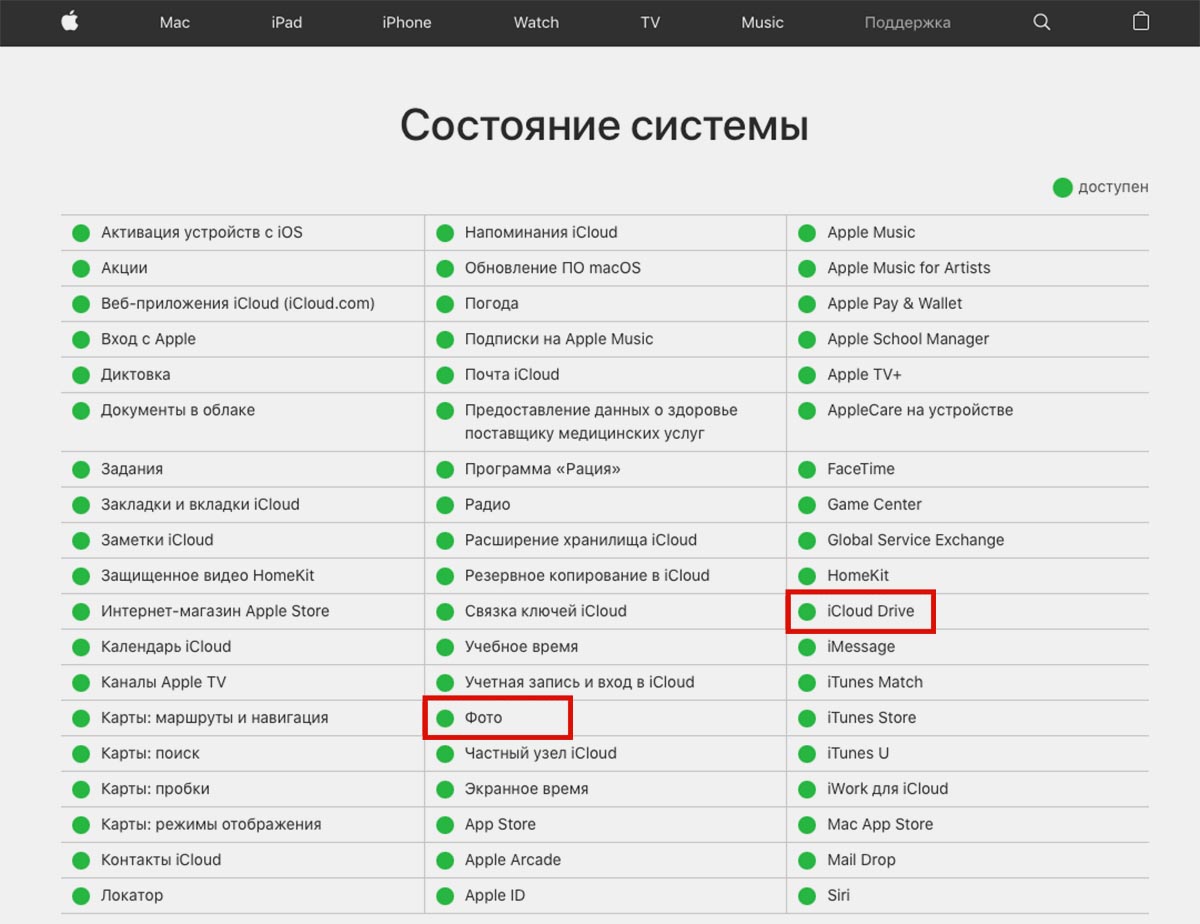
В редких случаях некоторые сервисы Apple могут быть недоступны. Это происходит из-за технического сбоя или плановых работ. В любом случае лучше сразу удостовериться, что на стороне купертиновцев всё работает исправно.
К счастью, на специальной странице публикуется официальная информация о работе всех сетевых сервисов компании.
Просто заходим на этот сайт и убеждаемся, что сервисы Фото и iCloud Drive доступны.
2. Перезапустите приложение Фото
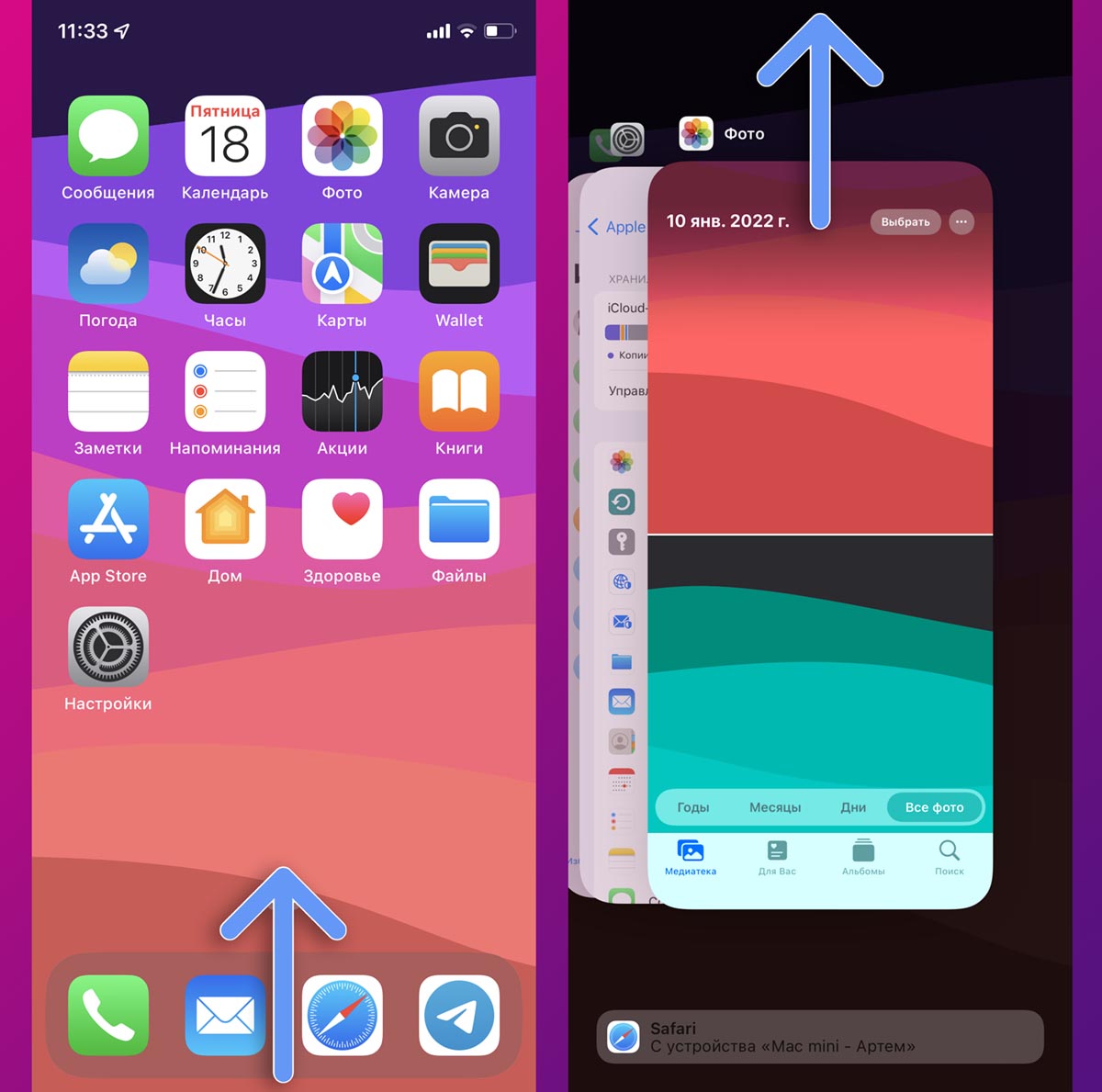
Возможно, проблема решится, если полностью закрыть галерею устройства и заново открыть приложение.
Для этого нужно открыть панель многозадачности свайпом от нижней границы экрана (на iPhone с Face ID) или двойным нажатием кнопки Домой (на iPhone с Touch ID) и “выкинуть” вверх карточку приложения Фото.
После этого снова откройте программу и проверьте её работоспособность.
3. Перезагрузите свой iPhone
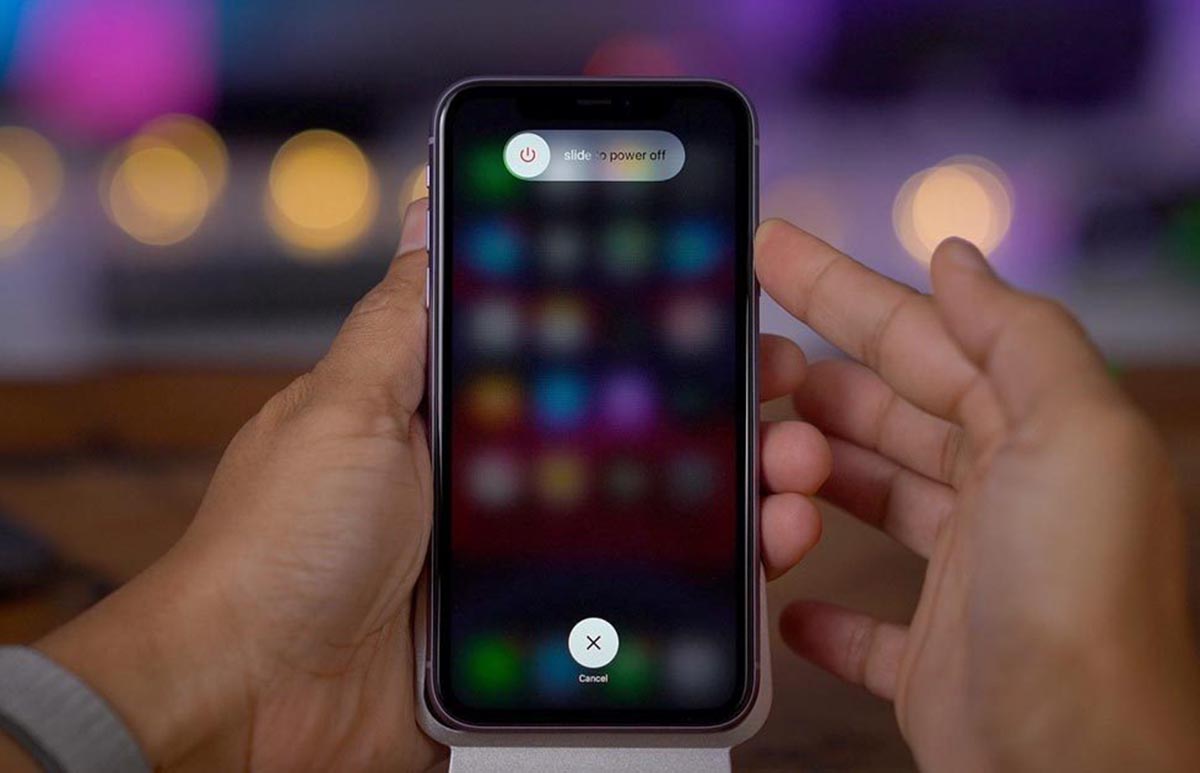
Следующим действием по очереди является перезагрузка смартфона или планшета, на котором наблюдается проблема с открытием фото в оригинальном качестве.
Иногда оказывается достаточно простого выключения и включения iPhone. Это помогает решить некоторые программные проблемы или сбои.
Вот так можно перезагрузить любую модель смартфона Apple.
4. Проверьте доступное место на смартфоне
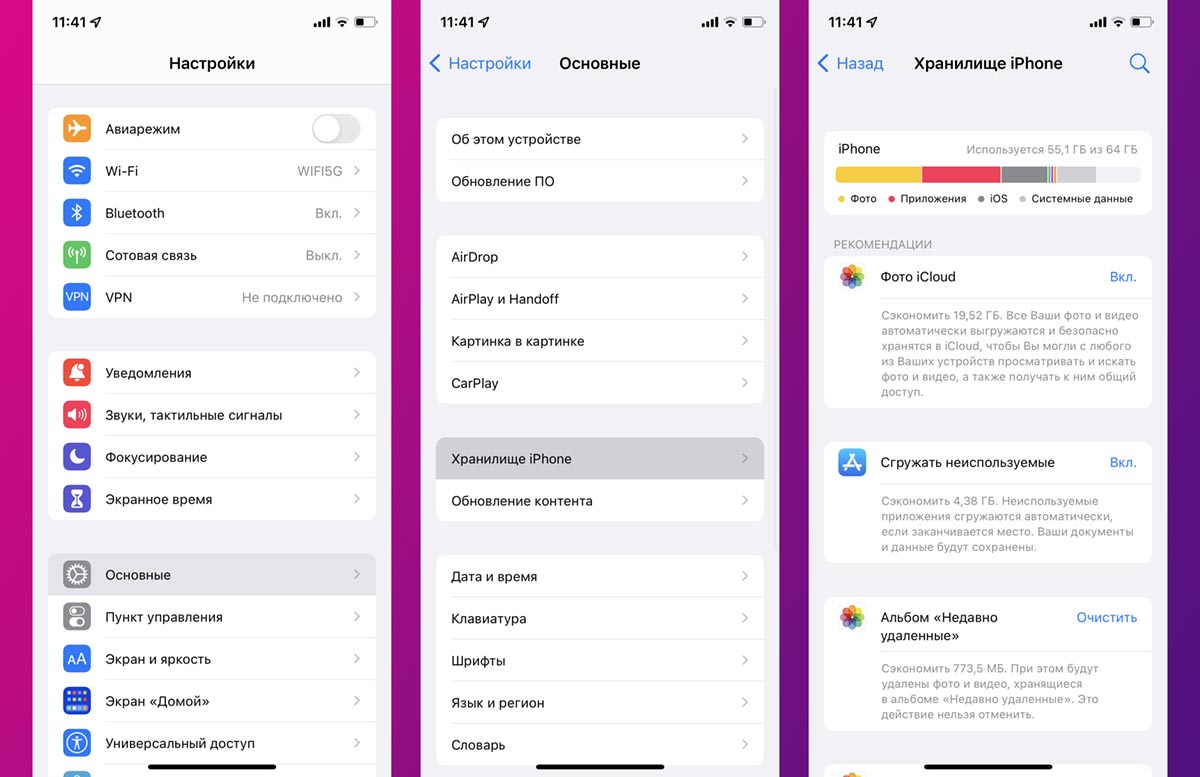
Иногда подобные проблемы возникают при нехватке места на устройстве. В таком случае приложение не может загрузить изображение из-за банальной нехватки место на накопителе.
Проверить доступную память можно по пути Настройки – Основные – Хранилище iPhone.
Если нужно быстро очистить память смартфона, воспользуйтесь нашими советами.
5. Убедитесь, что есть доступное место в облаке
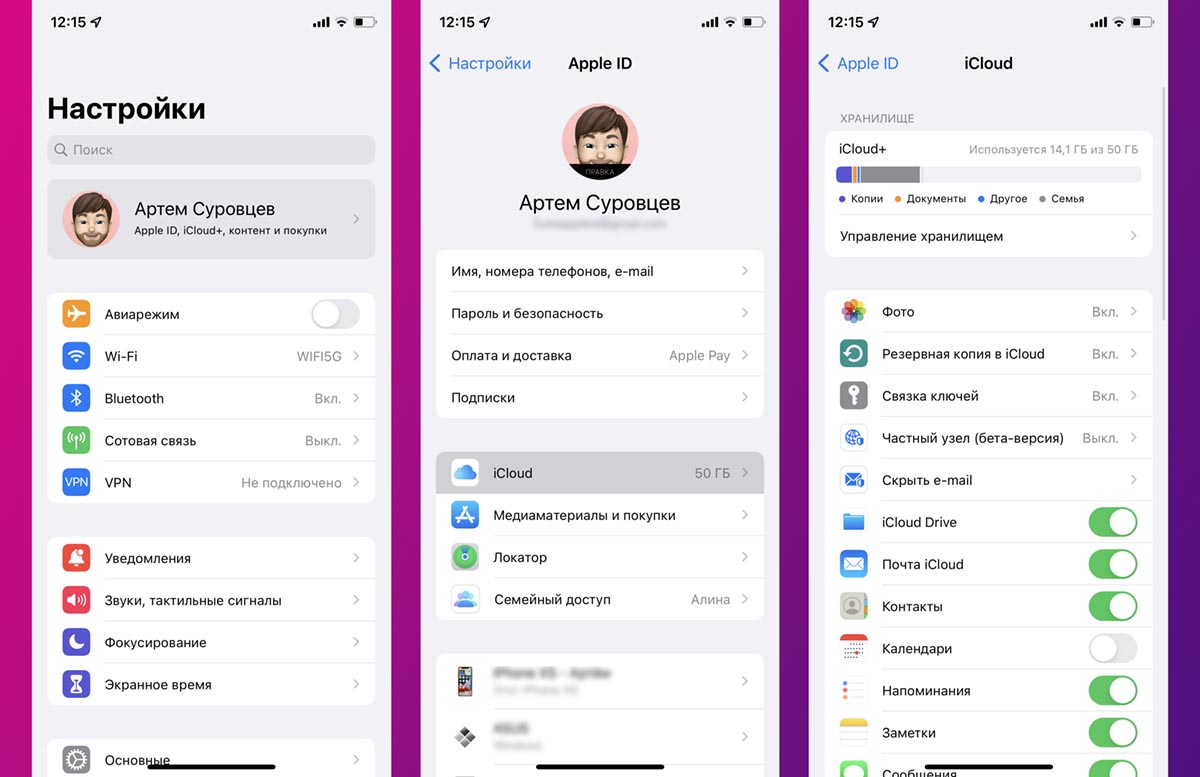
Есть вероятность, что ошибка вызвана нехваткой места не на смартфоне, а в облачном сервисе Apple. Такой может произойти если вы сгрузили в iCloud слишком много данных либо забыли оплатить подписку за расширение места в облаке.
В таком случае все данные можно будет скачать из iCloud, но загрузить туда новые файлы уже не получится. Однако, подобная проблема может вызвать ошибку загрузки фотографий.
Для проверки места в облаке следует перейти в раздел Настройки – Учетная запись Apple ID – iCloud. При нехватке свободного места придется удалить что-то ненужное из облака или банально оплатить подписку.
6. Отключите режим экономии данных
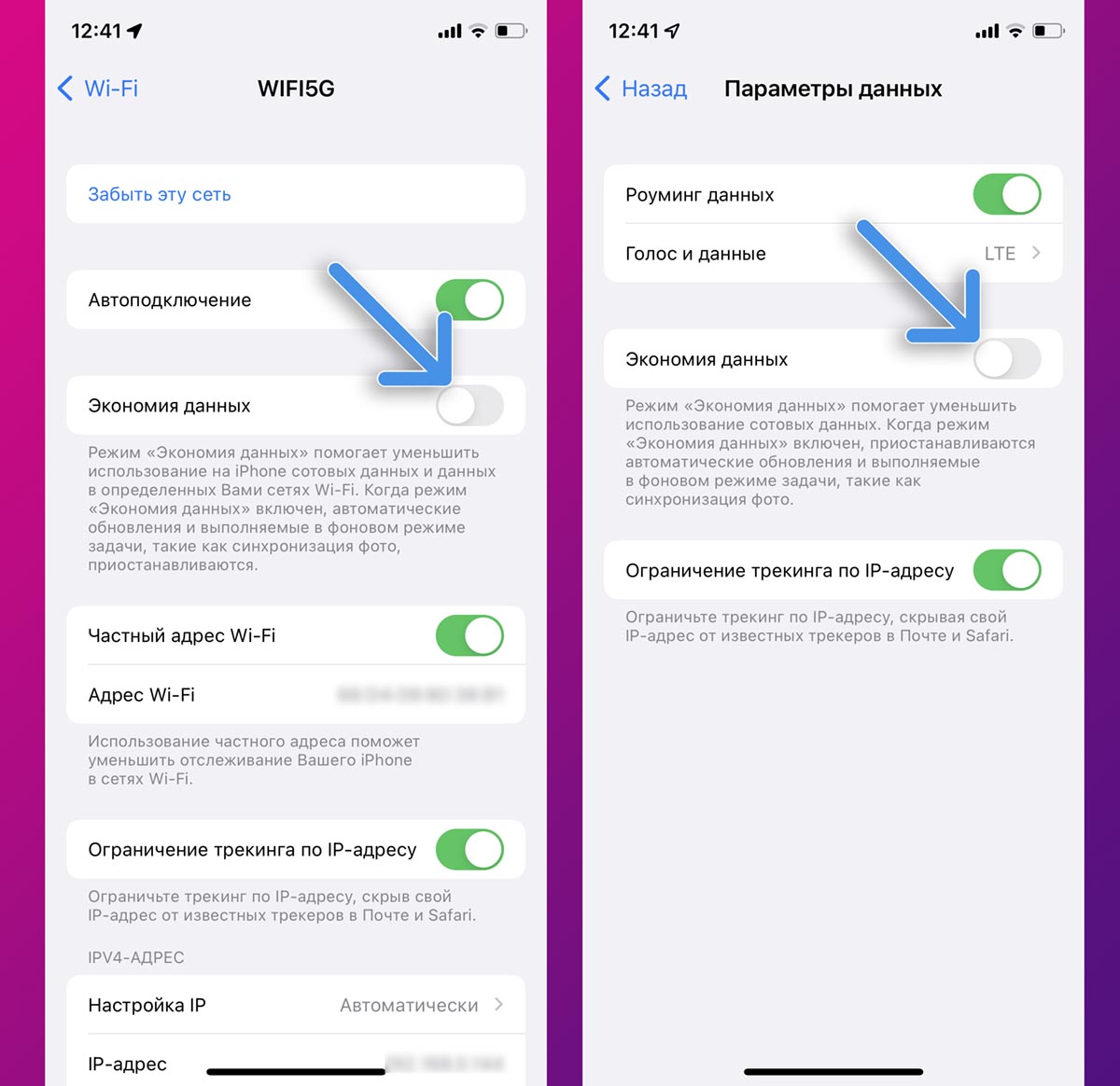
В iOS предусмотрено сразу две фишки для снижения передаваемого по сети трафика. С одной стороны это необходимо для экономии при лимитированном мобильном тарифе, а с другой для повышения автономности гаджета.
Подобные опции могут вызывать проблемы с загрузкой фото и приводить к описанной выше ошибке.
Для отключения опции нужно перейти в Настройки – Сотовая связь – Параметры данных и отключить тумблер Экономия данных. Кроме этого следует перейти в параметры активной Wi-Fi сети и выключить аналогичную опцию.
7. Отключите режим энергосбережения
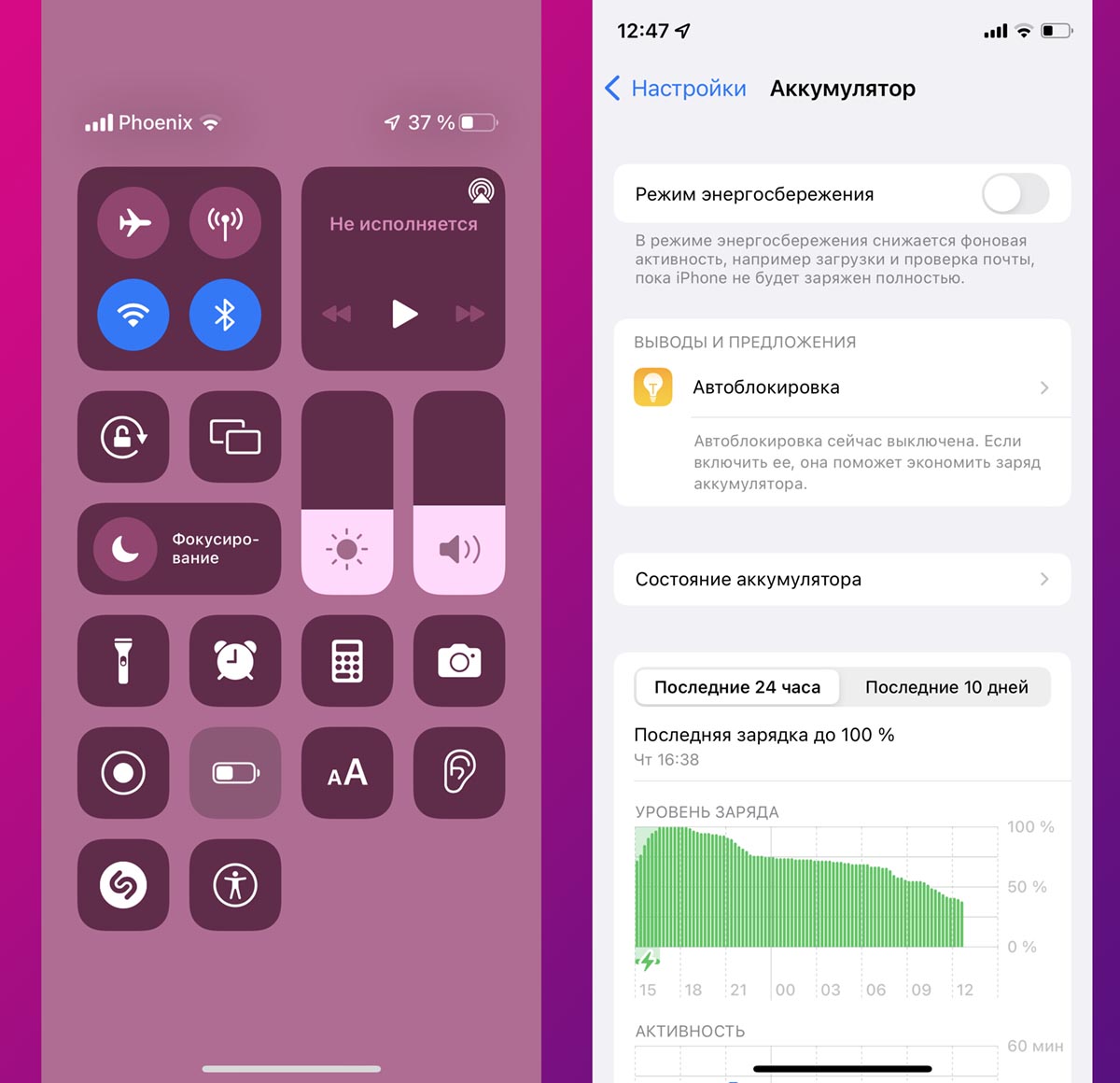
Некоторые фоновые процессы и синхронизация данных с iCloud приостанавливаются во время активации режима экономии энергии.
Достаточно просто отключить “желтую батарейку” из Пункта управления или по пути Настройки – Аккумулятор – Режим энергосбережения.
8. Разрешите неограниченные обновления для Фото
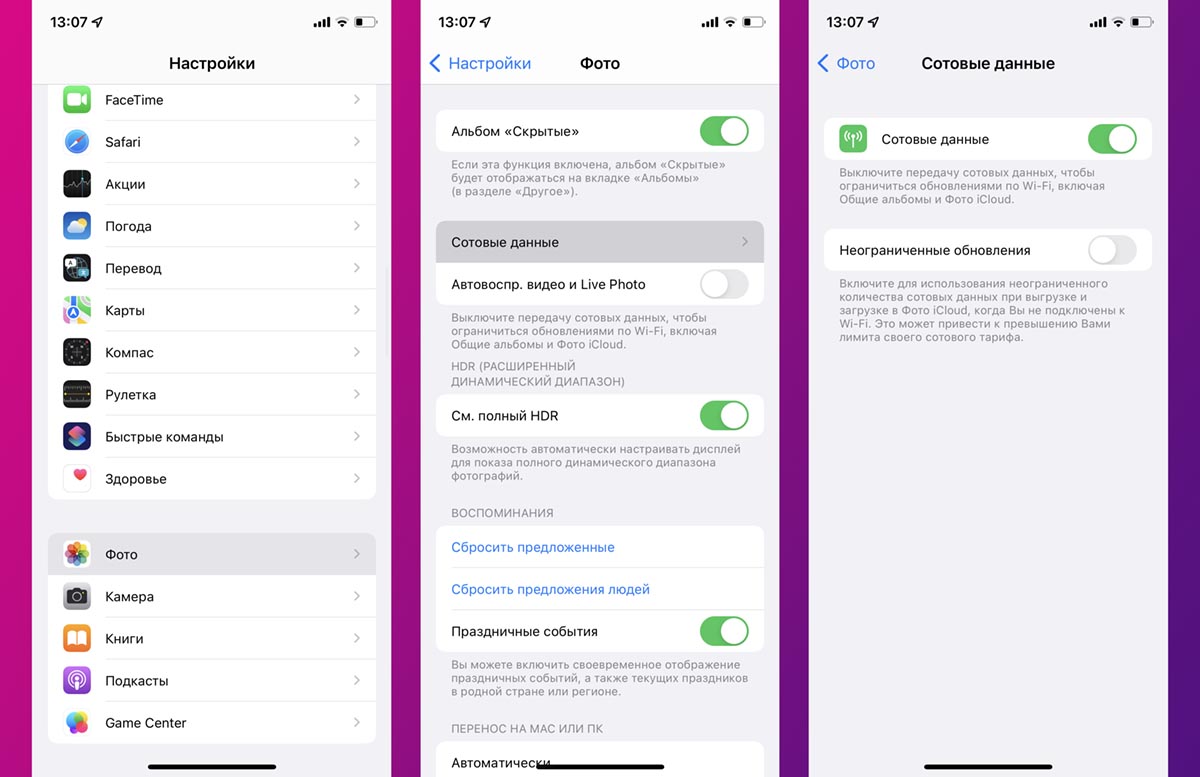
Отдельная опция в iOS отвечает за ограничение передаваемых по остовой сети данных для приложения Фото. После её активации система может самостоятельно блокировать синхронизацию снимков через мобильное подключение.
Находится тумблер по пути Настройки – Фото – Сотовые данные. Следует отключить параметр, пока не разберетесь с проблемой загрузки фото.
9. Удалите и восстановите проблемный снимок
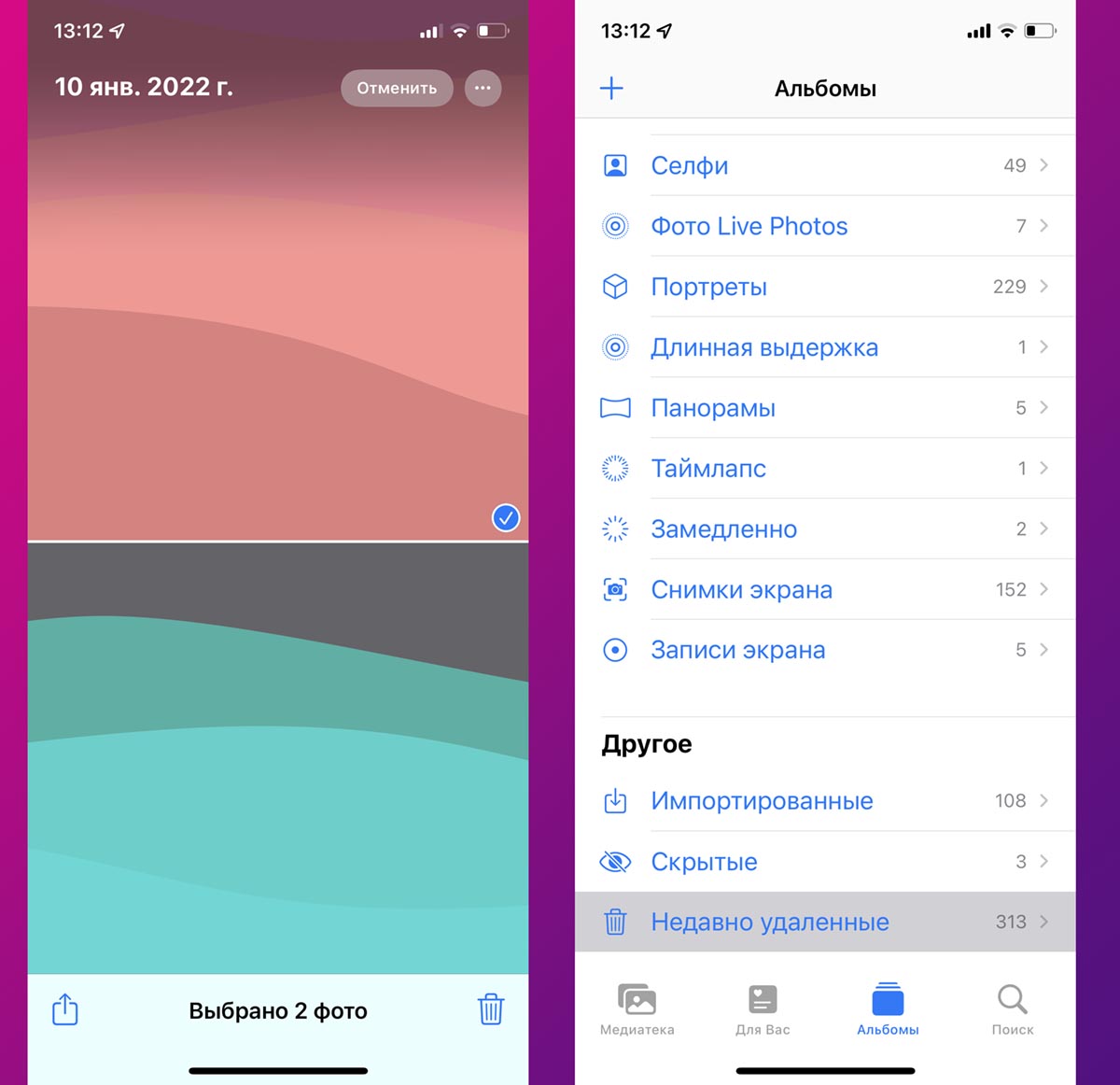
Иногда файлы фотографий могут быть некорректно записанный в файловой системе устройства, что может мешать нормальной загрузке полноразмерного снимка.
В таком случае проблема с описанной выше ошибкой возникает лишь с некоторыми фотографиями в галерее. Рекомендуется удалить снимки вручную, а затем перейти в раздел Альбомы – Недавно удаленные и восстановить его назад.
10. Отключите оптимизацию хранилища для Фото
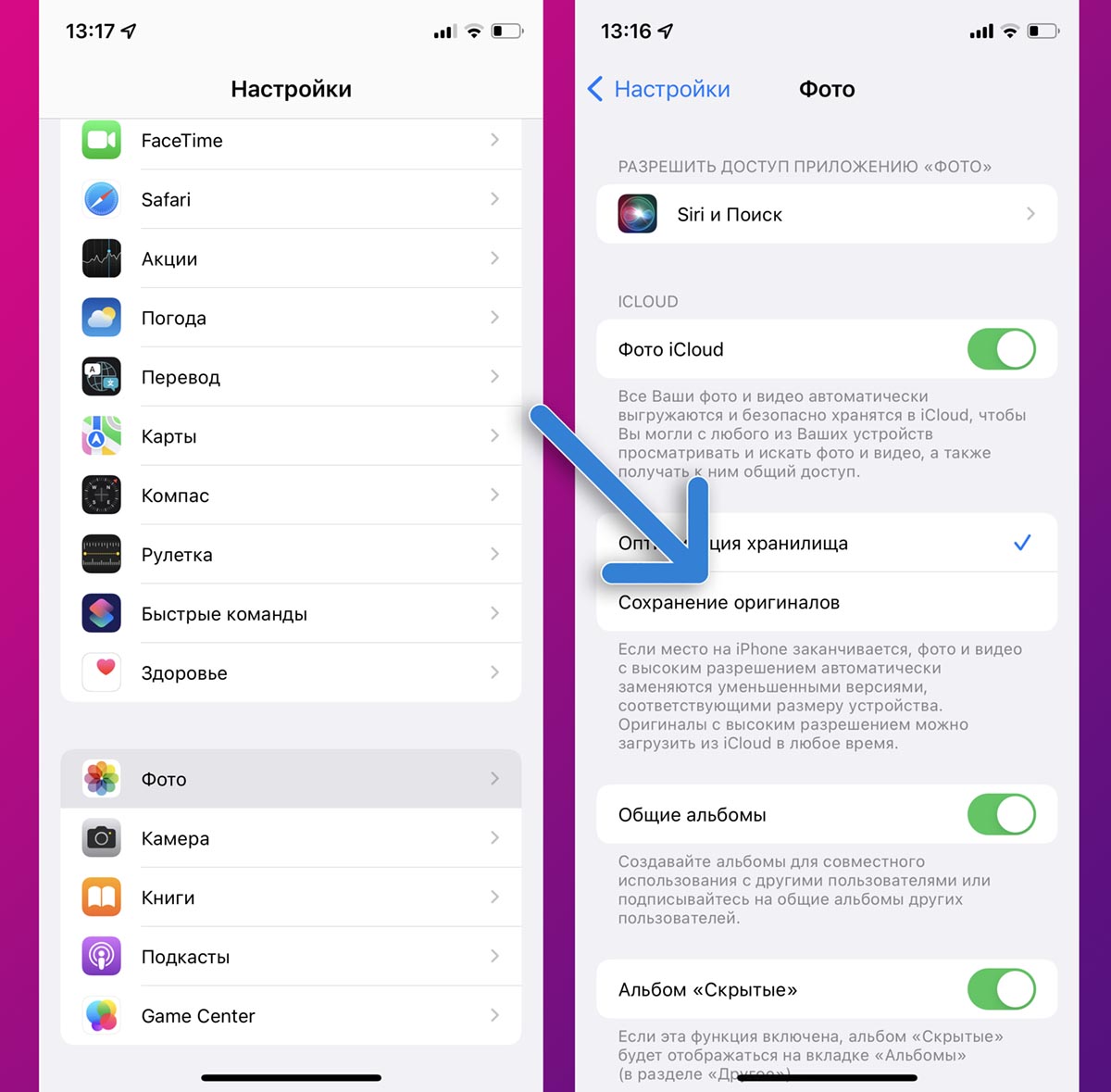
Эта фишка отвечает за освобождение место на смартфоне за счет выгрузки снимков в оригинальном качестве в облако iCloud. После этого на смартфоне остаются сжатые копии фото.
Отключение опции приведет к полной синхронизации снимков на iPhone и в iCloud. На ваш девайс будут загружены файлы в оригинальном качестве, позаботьтесь, чтобы для этого хватило памяти.
После всех проделанных манипуляций вы больше не будете сталкиваться с проблемами при просмотре своих данных и ошибкой «Сбой загрузки фото».
Произошла ошибка при загрузке фото на iPhone: как исправить
Почему возникает ошибка загрузки высококачественного фото на айфон

«Произошла ошибка при загрузке этого фото из Медиатеки iCloud» – такое сообщение видят владельцы iPhone, которые пользуются облачным хранилищем. Ошибку можно устранить самостоятельно: не нужно ехать в сервисный центр и платить деньги. Это займет 10–15 минут.
В статье мы расскажем о причинах, по которым происходит сбой айфона при загрузке фото, приведем различные варианты для исправления ошибок с загрузкой на iPhone фотографий высокого качества, подскажем, как избежать проблем в дальнейшем.
Если на экране появилось сообщение об ошибке, не нужно паниковать. Проблему можно решить самостоятельно. Это займет не более 15 минут.
Как исправить ошибку загрузки фото:
- проверить сервисы Apple и скорость интернета;
- перезагрузить айфон;
- обновить ПО;
- освободить память в айфоне и хранилище;
- отключить оптимизацию в iCloud;
- удалить и восстановить фото.
Проверка серверов Apple и подключения интернета

Ошибки возникают из-за сбоев на серверах Apple. Это бывает редко – примерно раз в месяц. Неполадки устраняют в течение нескольких часов.
Если на экране появилось сообщение об ошибке, нужно проверить серверы. Это можно сделать на официальном сайте Apple. При проверке обращать внимание на раздел «Фото»: если возле него появился красный кружок, значит, сервер не работает. Придется подождать несколько часов, пока техподдержка устранит неполадки.
Еще нужно проверить, есть ли интернет. iCloud работает только при стабильном подключении к сети: если его не будет, фотографии перестанут загружаться.
Проверить интернет-подключение можно в любой социальной сети или поисковой системе. Достаточно ввести запрос в Safari или попробовать посмотреть историю в Instagram. Если ничего не загружается, нужно позвонить провайдеру и спросить, когда устранят проблемы. Если не хочется ждать, можно подключиться к другому Wi-Fi или мобильному интернету.
Перезагрузка айфона
Если айфон не перезагружали неделю или несколько дней, в системе может возникнуть ошибка. Проблема решается перезагрузкой. Чтобы перезагрузить айфон, нужно зажать кнопку включения: она находится на корпусе справа. Кнопку держат несколько секунд, пока айфон не отключится. Затем действия повторяют. Когда телефон включится, проблема исчезнет.
Обновление ПО
Фотографии могут загружаться неправильно из-за устаревшего ПО. Годы идут, телефон со старой прошивкой работает все хуже. Поэтому ПО нужно обновлять, чтобы избежать возникновения ошибок.
Как обновить ПО на айфоне:
- Подключить телефон к компьютеру по USB.
- Зайти в iTunes → «Проверка наличия обновлений».
- Обновить айфон.
Очистка памяти айфона и хранилища iCloud
Ошибки возникают, если на айфоне и хранилище iCloud недостаточно места. Память устройства переполнена, поэтому на него не могут загружаться новые фотографии.
Очистить память айфона можно прямо в галерее. Нужно удалить ненужные фото или видео. После этого надо зайти в iCloud и повторить действия. Когда в хранилище появится больше места, загрузка фото возобновится.
Отключение оптимизации в iCloud
Оптимизация iCloud – функция, из-за которой чаще всего не загружаются фото. Она экономит место на айфоне.
Оптимизация загружает оригиналы снимков в iCloud и оставляет их уменьшенные копии в галерее. Когда пользователь открывает снимок, он видит сообщение об ошибке.
Как отключить оптимизацию в iCloud:
- Зайти в настройки айфона.
- Перейти в раздел «Фото».
- Переключиться с «Оптимизации» на «Сохранение оригиналов».
Из-за отключения функции фотографии будут занимать больше памяти, зато исчезнет ошибка их загрузки.
Удаление и восстановление фото
Исправить ошибку можно удалением фото. Снимок не пропадет – его можно восстановить.
Фото удаляется прямо в галерее. Его нужно зажать и нажать на иконку корзины в правом верхнем углу. Чтобы восстановить фото, нужно перейти в раздел «Альбомы», спуститься вниз и выбрать «Недавно удаленные». В корзине найти нужный снимок и нажать «Восстановить».
Фото на айфоне тормозят: поможет изменение настроек
Из-за экономии данных и батареи на айфоне тормозят фото. Чтобы исправить это, нужно отключить функции, которые тормозят систему.
Как ускорить загрузку фото на айфоне:
- отключить экономию трафика;
- отключить энергосбережение;
- включить разрешение на обновления фото.
Отключение режима экономии данных
Режим экономии трафика замедляет загрузку фото на айфоне. Он экономит мобильный интернет и батарею.
Как отключить режим экономии данных:
- Зайти в настройки айфона.
- Перейти в разделы «Сотовая связь» → «Параметры данных» → «Экономия данных». Ее нужно отключить.
- Перейти в раздел «Wi-Fi» и тоже отключить экономию данных.
Отключение энергосбережения

Энергосбережение замедляет работу системы. Из-за этого могут не работать некоторые функции, например загрузка фото, что и приводит к ошибкам.
Чтобы отключить энергосбережение, нужно перейти в пункт управления (смахнуть нижнюю часть экрана) и нажать на желтую батарейку.
Еще экономию энергии можно отключить в настройках. Для этого надо перейти в раздел «Аккумулятор» → «Режим энергосбережения».
Разрешение на обновления фото
Разрешение на обновления фото ограничивают работу iCloud. Из-за них снимки загружаются медленно.
Как включить разрешение на обновления фото:
- Зайти в настройки на айфоне.
- Перейти в раздел «Фото» → «Сотовые данные».
- Отключить обновления, пока проблема не исчезнет.
Ошибка при загрузке фото на айфоне появляется из-за сбоев на сервере, низкой скорости интернета, отсутствия памяти на телефоне и в iCloud. Чтобы ее устранить, нужно перезагрузить устройство, освободить место, проверить сервисы, отключить ненужные функции – экономию трафика, энергии и оптимизацию. Чтобы не было проблем в дальнейшем, нужно не заполнять память айфона.