
Линейчатые диаграммы в отчете с разбивкой на страницы (построитель отчетов)
На линейчатой диаграмме в отчете с разбивкой на страницы ряд отображается в виде наборов горизонтальных линий. Простая линейчатая диаграмма очень напоминает гистограмму, на которой ряд отображается в виде наборов вертикальных линий, и линейчатую диаграмму диапазонов, на которой ряд отображается в виде наборов горизонтальных линий с разными начальными и конечными точками.
Линейчатая диаграмма представляет собой единственный тип диаграммы, на которой данные отображаются горизонтально. Поэтому линейчатые диаграммы часто применяются для представления данных, привязанных ко времени, при условии, что начальная и конечная даты относятся к конечному периоду. Кроме того, линейчатые диаграммы широко применяются для отображения категориальной информации, поскольку для демонстрации категорий может применяться горизонтальное расположение. Дополнительные сведения о добавлении данных в линейчатую диаграмму см. в разделе Диаграммы (построитель отчетов и службы SSRS).
Пример линейчатой диаграммы показан на следующей иллюстрации. Линейчатая диаграмма хорошо подходит для этих данных, поскольку во всех трех рядах совместно используется общий период времени, что позволяет проводить объективные сравнения.
Создать и изменить определение для отчета на страницу (RDL-файл) можно с помощью построителя отчетов (Майкрософт), построителя отчетов Power BI и конструктора отчетов в SQL Server Data Tools.
Варианты линейчатых диаграмм
- С накоплением. Линейчатая диаграмма, на которой несколько рядов наложены вертикально. Если в диаграмме только один ряд, то линейчатая диаграмма с накоплением выглядит точно так же, как обычная линейчатая диаграмма.
- Процент накопления. Линейчатая диаграмма, на которой несколько рядов наложены вертикально в целях подгонки к 100% области диаграммы. Если на диаграмме представлен только один ряд, то подгонка к 100% области диаграммы проводится применительно ко всем линейкам.
- Объемная кластеризация. Линейчатая диаграмма, на которой отдельные ряды показаны в отдельных строках в виде трехмерной диаграммы.
- Объемный цилиндр. Линейчатая диаграмма, на которой линейки представлены как цилиндрические столбики в виде трехмерной диаграммы.
Условия применения данных для линейчатых диаграмм
- В линейчатых диаграммах оси переставлены местами. Осью категорий является вертикальная ось (или «ось Y»), а осью значений — горизонтальная ось (или «ось X»). Это означает, что на линейчатой диаграмме имеется больше места для меток категорий, которые отображаются вдоль оси Y как список, предназначенный для чтения сверху вниз.
- Линейчатые диаграммы и гистограммы чаще всего используются для сравнения групп. Если на диаграмме представлено больше трех рядов, то лучше воспользоваться линейчатой диаграммой с накоплением или гистограммой. Можно также собрать линейчатые диаграммы с накоплением или гистограммы в несколько групп, если диаграмма содержит несколько рядов.
- На линейчатой диаграмме значения отображаются слева направо, что позволяет создавать диаграммы, в большей степени доступные для восприятия, если на них должны быть отображены данные, привязанные ко времени.
- Если требуется ввести линейные графические элементы в таблицу или матрицу в составе отчета, рассмотрите возможность использования линейного датчика вместо линейчатой диаграммы. Линейный датчик предназначен для представления одного значения вместо нескольких групп, поэтому допускает более гибкое использование в области данных списка или таблицы. Дополнительные сведения см. в разделе Датчики (построитель отчетов и службы SSRS).
- Можно применить специальные стили рисования к отдельным линейкам на линейчатой диаграмме для усиления визуального впечатления. Возможные стили рисования: клин, рельефный, цилиндрический и от светлого к темному. Эти эффекты призваны улучшить внешний вид двумерной диаграммы. Эти стили применимы и к трехмерной диаграмме, но эффект будет несколько другим. Дополнительные сведения о добавлении стиля рисования к линейчатой диаграмме см. в разделе Эффекты диаграммы: добавление багетной рамки, тиснения или текстуры (построитель отчетов и службы SSRS).
- В линейчатых диаграммах с накоплением ряды размещаются друг над другом, в результате чего создается один bar stack. Предусмотрена также возможность разделения линейчатой диаграммы с накоплением на несколько наборов стеков для каждой категории. Диаграммы групп с накоплением отображаются параллельно. Диаграмма может содержать любое число сгруппированных рядов с накоплением.
- Когда на линейчатой диаграмме отображаются метки для точек данных, эти метки располагаются за пределами каждой линии. В результате метки могут перекрываться, когда линии занимают все пространство, выделенное внутри области диаграммы. Положение меток для точек данных, отображаемых для каждой линии, можно изменить, установив свойство BarLabelStyle на панели «Свойства».
- Если в наборе данных имеется большое (относительно размеров самой диаграммы) число точек данных, то размеры столбцов или линий, а также расстояния между ними сокращаются. Чтобы вручную установить ширину столбцов диаграммы, нужно изменить их ширину в пикселях, указанную в свойстве PointWidth . По умолчанию это свойство имеет значение 0,8. С увеличением ширины столбцов или линий в диаграмме расстояние между отдельными столбцами или линиями уменьшается.
Линейчатая диаграмма
Линейчатую диаграмму можно использовать для сравнения нескольких значений. На оси измерения показаны элементы категории, подлежащие сравнению, а на оси меры показаны значения для каждого элемента категории.
На изображении значениями измерения являются различные регионы: Северные страны, США, Япония, Великобритания, Испания и Германия. Каждый регион представляет значение измерения и имеет соответствующую полосу. Высота полосы соответствует значению меры (продажи) для различных регионов.

Группировка или распределение полос по столбцам позволяют выполнять более сложные сравнения данных. Для этого необходимо использовать два измерения и одну меру. В двух диаграммах, приведенных в качестве примера, используются два общих измерения и одна общая мера.
Сгруппированные полосы Сгруппированные полосы позволяют выполнять сравнение двух и более элементов в одной категориальной группе.

Полосы, показанные стопкой Когда полосы показаны стопкой, легче сравнивать итоговое количество в разных месяцах. Полосы, показанные стопкой, сочетают полосы из разных групп, расположенные одна на другой, причем общая высота результирующей полосы представляет комбинированный результат.

Линейчатая диаграмма может отображаться горизонтально или вертикально, как показано в примере ниже.

Когда это следует использовать
Группировка и расположение полос стопкой облегчают визуализацию сгруппированных данных. Линейчатая диаграмма также полезна при одновременном сравнении значений, например продаж с прогнозом за различные годы, а также при вычислении мер (в данном случае продажи и прогноз) с помощью одной единицы.
Преимущества Линейчатую диаграмму удобно читать и воспринимать. Линейчатая диаграмма предоставляет возможность хорошего обзора значений.
Недостатки Линейчатая диаграмма работает не так хорошо со множеством значений измерений из-за ограничения длины оси. Если измерения не помещаются, можно использовать полосу прокрутки, но в таком случае не удастся получить обзор полной картины.
Ограничения отображения
Отображение большого количества значений измерений
Когда число значений измерения превышает ширину визуализации, отображается минидиаграмма с полосой прокрутки. Прокрутку можно выполнять с помощью полосы прокрутки в минидиаграмме или, в зависимости от используемого устройства, с помощью колеса прокрутки или проведением двумя пальцами. Если используется большое количество значений, в минидиаграмме больше не отображаются все значения. Вместо этого в сжатой версии минидиаграммы (элементы обозначены серым цветом) отображается обзор значений, но самое высокое и самое низкое значения видны.

Примечание к подсказке Можно заменить мини-диаграмму с помощью обычной полосы прокрутки или скрыть ее, используя свойство Scrollbar .
Отображение значений, выходящих за пределы диапазона
На панели свойств под элементом Вид можно выбрать ограничение для диапазона оси мер. Без ограничения диапазон будет автоматически включать самое высокое положительное значение и самое низкое отрицательное значение, но если задать ограничение, можно получить значения, превышающие это ограничение. Полоса, превышающая это ограничение, будет срезана по диагонали, чтобы показать, что значения выходят за пределы диапазона.
Если опорная линия выходит за пределы диапазона, стрелка отображается вместе с числом опорных линий, выходящих за пределы диапазона.
Отображение больших объемов данных в линейчатой диаграмме со значениями, представленными стопкой
Иногда при отображении больших объемов данных в виде линейчатой диаграммы со значениями, представленными стопкой, не все значения измерений в рамках полосы отображаются с нужным цветом и размером. Эти значения отображаются в виде серой области с полосами. Размер и общее значение полосы будут правильными, однако не все значения измерений в рамках полосы будут явными.

Для устранения серых областей можно либо сделать выборку, либо использовать параметр пределов измерений на панели свойств.
Общее количество полос, представленных стопкой, которые отображаются без появления серых областей, составляет приблизительно 5000 полос, если считать, что каждая полоса состоит из 10 внутренних значений измерений, а также одного значения измерения и одного значения меры для полосы в целом.
Объем первоначальной загрузки данных составляет 500 значений измерений или измерений, представленных стопкой. (Значение, равное 500, относится к внешним значениям измерений, а не к каждому значению измерения в стопке.) В ходе прокрутки списка из 500 значений выполняется инкрементальная загрузка: значения загружаются в зависимости от текущего вида или положения прокрутки.
Отображение больших объемов данных в линейчатой диаграмме с непрерывным масштабированием
Если для диаграммы используется непрерывное масштабирование, возможно отображение не более 2000 точек диаграммы. Фактическое максимальное количество точек в диаграмме зависит от распределения данных. Если количество точек диаграммы превышает данное значение, остальные точки не отображаются и не включаются в состав выборок на диаграмме. Кроме того, для второго измерения в диаграмме с двумя измерениями и непрерывным масштабированием отображается только двенадцать значений измерения.
Во избежание отображения ограниченных наборов данных можно либо сделать выборку, либо использовать параметр пределов измерений на панели свойств.
Подробнее
- Создание линейчатых диаграмм
- Как интерпретировать линейчатые диаграммы
2. Типы диаграмм в MS Excel
Microsoft Excel поддерживает различные типы диаграмм, позволяя представлять данные понятным для конкретной аудитории способом.
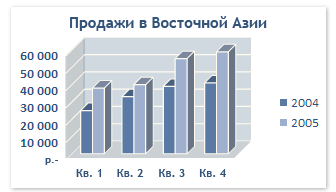
Гистограммы
Данные в столбцах или строках листа можно отобразить в виде гистограммы. Гистограммы полезны для представления изменений данных с течением времени и для наглядного сравнения различных величин. В гистограммах категории обычно формируются по горизонтальной оси, а значения — по вертикальной.
Данные, расположенные в столбцах или строках листа, можно представить в виде графика. Графики позволяют изображать непрерывное изменение данных с течением времени в едином масштабе и идеально подходят для представления тенденций изменения данных с равными интервалами.
На графиках данные категорий равномерно распределяются вдоль горизонтальной оси, а все значения равномерно распределяются вдоль вертикальной оси.
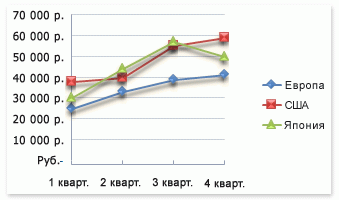
Графики можно использовать, если метки категорий являются текстовыми и представляют значения, разделённые равными интервалами, например месяцы, кварталы или финансовые годы. Это особенно важно при наличии нескольких рядов: для отображения одного ряда можно использовать точечную диаграмму. Также графики можно использовать при наличии нескольких разделённых равными интервалами числовых меток, в частности лет. Если числовых меток больше десяти, вместо графика лучше использовать точечную диаграмму.
Круговые диаграммы
Данные в одном столбце или строке листа можно представить в виде круговой диаграммы. Круговая диаграмма демонстрирует размер элементов одного ряда данных относительно суммы элементов. Точки данных на круговой диаграмме выводятся как проценты от всего круга.

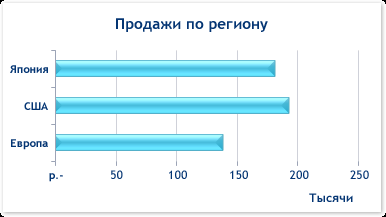
Линейчатые диаграммы
Данные в столбцах или строках листа можно представить в виде линейчатой диаграммы. Линейчатые диаграммы используют для сравнения отдельных элементов.
Диаграммы с областями
Данные в столбцах или строках листа можно представить в виде диаграммы с областями. Диаграммы с областями подчёркивают величину изменений с течением времени и могут использоваться для привлечения внимания к суммарному значению в соответствии с тенденцией. Например, данные, отражающие прибыль в зависимости от времени, можно отобразить на диаграмме с областями для привлечения внимания к общей прибыли.

Точечные диаграммы
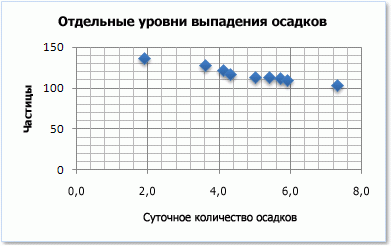
Данные в столбцах и строках листа можно представить в виде точечной диаграммы. Точечная диаграмма показывает отношения между численными значениями в нескольких рядах данных или отображает две группы чисел как один ряд координат x и y .
Точечная диаграмма имеет две оси значений, при этом одни числовые значения выводятся вдоль горизонтальной оси (оси X), а другие — вдоль вертикальной оси (оси Y). На точечной диаграмме эти значения объединяются в одну точку и выводятся через неравные интервалы или кластеры.
Точечные диаграммы обычно используются для иллюстрации и сравнения числовых значений, например научных, статистических или технических данных.
Биржевые диаграммы
Данные, расположенные в столбцах или строках листа в определённом порядке, можно представить в виде биржевой диаграммы.
Как следует из названия, биржевые диаграммы чаще всего используются для иллюстрации изменений цен на акции.
Однако их также можно использовать для вывода научных данных.
Например, с помощью биржевой диаграммы можно представить дневные или годичные колебания температуры.

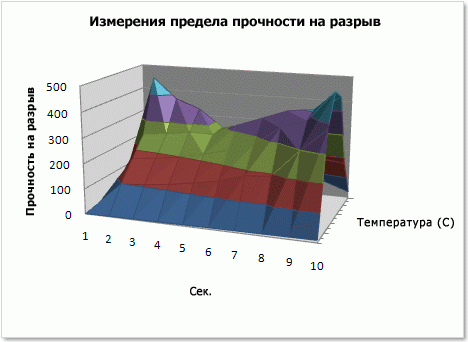
Поверхностные диаграммы
Данные в столбцах или строках листа можно представить в виде поверхностной диаграммы.
Поверхностная диаграмма полезна, если требуется найти оптимальные комбинации данных из двух наборов.
Как на топографической карте, области, относящиеся к одинаковым диапазонам, при этом выделяются цветами и штриховкой.
Поверхностные диаграммы можно использовать для иллюстрации категорий и наборов данных, представляющих собой числовые значения.
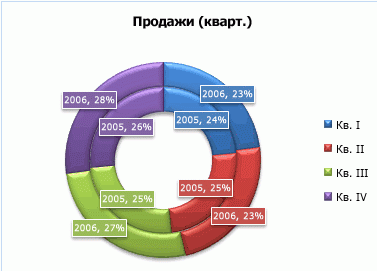
Кольцевые диаграммы
Данные, расположенные только в столбцах или строках листа, можно представить в виде кольцевой диаграммы. Как и круговая диаграмма, кольцевая диаграмма демонстрирует отношение частей к целому, но может содержать более одного ряда данных.
Пузырьковые диаграммы
На пузырьковой диаграмме можно отобразить данные столбцов листа, при этом значения по оси X выбираются из первого столбца данных, а соответствующие значения по оси Y и значения, определяющие размер пузырьков, выбираются из соседних столбцов.
Создание и использование линейчатой диаграммы

Линейчатую диаграмму образуют строковое поле по оси Y и числовое поле (или поле доля/отношение) по оси X. Длина каждой линейки соответствует значению определенной категории.
С помощью линейчатых диаграмм можно найти ответы на такие вопросы о данных: Как числовые значения распределены или суммированы по категориям? Как ранжируются данные?
Примеры
Страховая компания изучает типы полисов, которые она предлагает, чтобы сравнить свои предложения с результатами недавно завершенного исследования рынка страхования. Первый шаг обзора – определение общего значения полисов для каждого класса. Для показа суммы общих страховых стоимостей (TIV) для каждого класса полисов можно использовать линейчатую диаграмму.

Показанная выше линейчатая диаграмма содержит сумму значений TIV для каждой категории страховых полисов: страхования автомобилей, нетрудоспособности, собственности и жизни. Если диаграмму упорядочить по возрастанию, можно увидеть ее максимальные и минимальные значения.
Страховая компания особенно заинтересована в расширении своего бизнеса в пяти определенных городах. Поле Subgroup может использоваться для сравнения общей страховой стоимости TIV по каждому классу полисов в городах.

Группированная линейчатая диаграмма наверху отображает распределение подгрупп для каждой категории. Значения Policy Class (классы полисов страхования собственности, жизни, потери трудоспособности и автострахования) разбиты на подгруппы, которые отображаются в виде линеек разного цвета для каждого города, включенного в фильтр карточек.
Создание линейчатой диаграммы
Для создания линейчатой диаграммы выполните следующие шаги:
- Выберите один из следующих вариантов данных:
- Одно или два строковых поля

- Одно или два строковых поля плюс числовое
 или поле доля/отношение
- Одно или два строковых поля
Примечание:
Если не были выбраны поля доли/отношения, то данные будут агрегированы, а количество будет показано на экране.
Вы можете выполнять поиск по полям с помощью строки поиска в панели данных.
- Перетащите выбранные поля в новую карточку.
- Наведите курсор над областью размещения Диаграмма .
- Перенесите выбранные поля в Линейчатую диаграмму .
Подсказка:

Также можно построить диаграммы с помощью меню Диаграмма над панелью данных или кнопки Тип визуализации на существующей карточке. В меню Диаграммы будут доступны только диаграммы, которые применимы к имеющейся выборке данных. В меню Тип визуализации будут только подходящие варианты визуализаций (карты, диаграммы или таблицы).
Примечания по использованию

Кнопка Опции слоя открывает панель Опции слоя . Вы можете использовать панель Опции слоя для просмотра легенды, изменения опций диаграммы и обновления стиля диаграммы.
Вкладка Легенда используется для просмотра символов на графике. Всплывающая кнопка легенды  отобразит легенду как отдельную карточку на вашей странице. Вы можете использовать легенду для создания выборки на диаграмме, если применена подгруппа. Чтобы поменять цвет, связанный со значением, нажмите на символ и выберите на палитре нужный цвет, либо введите его шестизначный код.

Вкладка Символы используется для изменения Типа символа на Уникальный символ и включения или выключения надписей. Вкладка Символы недоступна, если для диаграммы указано поле подгруппы.
Надписи отображают числовые значения, связанные с диаграммой. Для надписей доступны следующие настройки:
- Десятичные знаки — вы можете выбрать число десятичных знаков для надписей от нуля до пяти, либо выбрать По умолчанию или Авто . По умолчанию будет сокращать большие числа, а Авто будет выбирать подходящую точность.
- Выравнивание надписей — для диаграмм доступны четыре варианта выравнивания: Горизонтально, снаружи , Горизонтально, внутри , Вертикально, снаружи и Вертикально, внутри .
- Контекстная надпись — к надписи могут быть добавлены символы, такие как значок или единица измерения. Контекстная надпись может быть размещена слева (по умолчанию) или справа от значения.

Вкладка Оформление используется для изменения цвета символа (только единый цвет) и изменения цвета контура диаграммы.
Вы можете отобразить значение каждой линейки как количество объектов в каждой категории по оси y или как значение числового поля или поля доли/отношения. Если используется поле, то значения линеек могут быть вычислены как сумма, минимум, максимум, среднее, процентиль или медиана значений поля для каждой из категорий.
Примечание:
Медиана и процентиль не доступны для некоторых удаленных векторных слоев. Если удаленный векторный слой не поддерживает медиану или процентиль, можно скопировать слой в рабочую книгу.
Дополнительно на оси y может быть выбрано поле Подгруппы . Поле Подгруппы должно быть строковым, и оно используется для разбиения категорий по оси y на подкатегории.
Подсказка:
Вы можете оформить связанные карты с использованием того же поля, которое использовали для группировки значений на линейчатной диаграмме. При работе с диаграммой или с картой вы можете одновременно видеть и категориальные, и пространственные характеристики.

Для отображения среднего, медианного, верхнего квартиля, нижнего квартиля или пользовательского значения используйте кнопку Статистика диаграммы .

Кнопка Сортировать используется для сортировки категорийных данных по числовой переменной либо в возрастающем, либо в убывающем порядке, по алфавиту или вручную. Если вы выбрали Сортировать вручную , вы можете щелкнуть и перетащить столбцы в новое положение на диаграмме. Нажмите Применить , чтобы применить изменения, или Отмена , чтобы вернуться к предыдущему порядку.
Примечание:
Диаграммы в опубликованном отчете будут по умолчанию использовать тот же стиль сортировки, который использовался при публикации отчета. Сортировка вручную будет называться Предопределенной , и сортировка вручную будет недоступна для читателей. Диаграммы, которые при публикации были отсортированы по возрастанию, убыванию или в алфавитном порядке, не будут иметь опции сортировки Предопределенная .
Кнопка Тип визуализации выполняет переключение между линейчатой диаграммой и другими типами визуализаций – суммарной таблицей, пузырьковой диаграммой или линейчатой диаграммой.
Используйте кнопку Перевернуть карточку  , чтобы посмотреть обратную сторону карточки. Вкладка Информация о карточке
  предоставляет информацию о данных на карточке, вкладка Экспорт изображения
  позволяет пользователям экспортировать изображение карточки, а вкладка Экспорт данных
  позволяет пользователям экспортировать данные с карточки.
При создании линейчатой диаграммы итоговый набор данных  с текстовыми и числовыми полями, которые были использованы при ее построении, добавляется на панель данных. Итоговый набор данных можно использовать для поиска ответов в ходе непространственного анализа, который запускается с помощью кнопки Действие
  .
.
В этом разделе
- Примеры
- Создание линейчатой диаграммы
- Примечания по использованию