
iPhone / iPad не загружает электронные письма? Исправить ошибку почты
Иногда вы можете обнаружить, что Mail на вашем iPhone или iPad не может загрузить или показать весь контент электронной почты, только отображая строку слов «.Это сообщение не было загружено с сервера«. Это распространенная ошибка, возникающая в приложении« Почта »на iPhone или iPad. Это означает, что отображение содержимого электронной почты было прервано при загрузке с почтового сервера. Иногда это также может быть вызвано ошибочным подключением. Когда вы столкнетесь с такой ошибкой почты, что вам делать? Давайте проверим эту статью и найдем полезное решение для исправления iPhone / iPad, которое не будет загружать электронные письма.
- Часть 1. 5 простых решений для исправления ошибки почты на iPhone
- Часть 2. Лучший очиститель iPhone для безопасного сброса iPhone / iPad
- Часть 3. Часто задаваемые вопросы по исправлению ошибки iPhone Mail
Часть 1. 5 простых решений для исправления ошибки почты на iPhone
1. Закройте Почту и снова запустите ее.
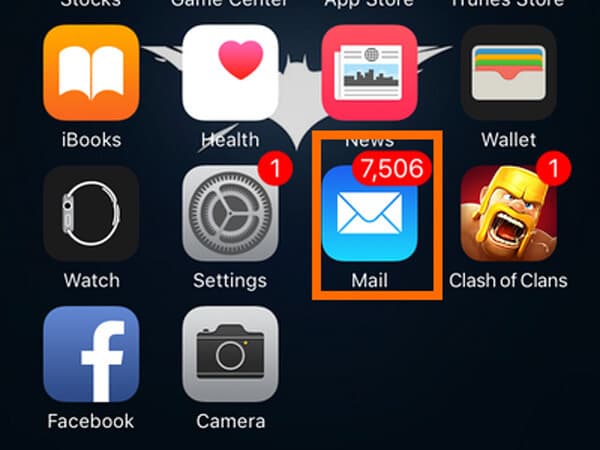
Когда вы сталкиваетесь с ошибкой почты, вы можете попытаться выйти из Почты с iPhone или iPad, а затем снова открыть ее. Дважды нажмите кнопку «Домой». Если на вашем iPhone нет кнопки «Домой», вы также можете провести пальцем по экрану снизу, чтобы открыть интерфейс многозадачности. Проведите вверх по экрану Почты, чтобы принудительно закрыть приложение. Вернитесь на главный экран, а затем снова запустите приложение Почта. Если вы все еще получаете сообщение об ошибке электронной почты, вам следует рассмотреть возможность сброса мобильного подключения для передачи данных.
2. Проверьте режим полета и Wi-Fi.
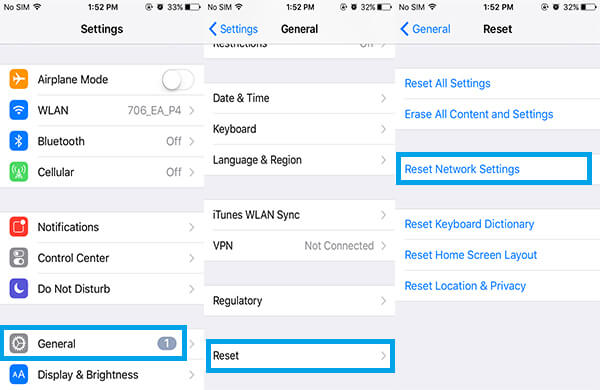
Обычно причина, по которой вы получаете сообщение «Это сообщение не было загружено с сервера», заключается в том, что вы не можете получить хорошее соединение для мобильной передачи данных. Чтобы сбросить его, вы можете разблокировать устройство и перейти в «Настройки», затем установить и установить для параметра «Режим полета» значение «Выкл.». Кроме того, вы можете проверить свое WLAN-соединение и убедиться, что ваш iPhone или iPad находится в хорошей сети Wi-Fi. Если iPhone не подключается к Wi-Fi, попробуйте сбросить настройки сети.
Перейдите в приложение iPhone «Настройки»> «Общие»> «Сброс»> «Сбросить настройки сети». Затем ваш iPhone обновит настройки сети. Переподключите Wi-Fi, чтобы проверить, работает он или нет.
3. Удалить почтовый аккаунт.
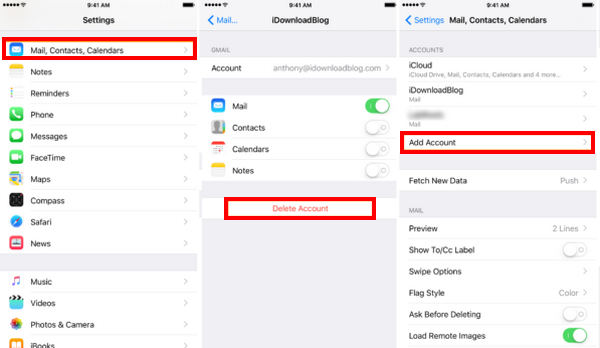
Возможно эта проблема может быть вызвана настройками Почты. Вам нужно удалить почтовую учетную запись, а затем снова настроить ее для попытки.
Перейдите в «Настройки»> «Почта»> «Учетные записи»> Нажмите на учетную запись электронной почты, с которой вы столкнулись с ошибкой> Выберите «Удалить учетную запись» и подтвердите ее> Добавить учетную запись электронной почты еще раз.
4. Обновите iPhone / iPad.
Ты способен на обновить программное обеспечение iPhone а затем получите исправление. Нажмите «Настройки»> «Общие»> «Обновление ПО» и проверьте, доступна ли новая версия iOS. Если да, просто обновите свое устройство прямо сейчас.
5. Перезагрузите или перезагрузите iPhone / iPad.
Вы можете перезагрузить iPhone или iPad и попробовать. Возможно, это сработает. Нажмите и удерживайте кнопку питания, пока не увидите сообщение «Сдвиньте, чтобы выключить», и выключите его. Если вы используете iPhone 15, 14, 13, 12, 11, XR, XS и X, вам нужно нажать и удерживать кнопку громкости, а затем боковую кнопку, чтобы открыть экран выключения. Подождите, пока он полностью выключится, затем нажмите кнопку питания, чтобы снова включить устройство.
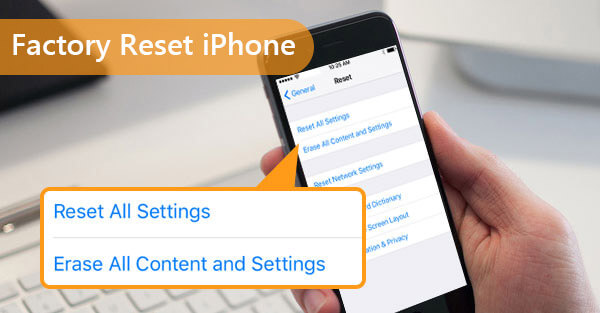
Все еще сталкиваетесь с проблемой «это сообщение не было загружено»? Тогда пришло время сбросить настройки iPhone или iPad. Разблокируйте iPhone или iPad, а затем перейдите в «Настройки» > «Основные» > «Сброс» > «Удалить все содержимое и настройки» > введите экранный пароль, чтобы подтвердить изменения, а затем перезагрузите устройство.
Часть 2. Лучший очиститель iPhone для безопасного сброса iPhone / iPad
Кроме того, вы можете положиться на авторитетную стороннюю программу, которая поможет вам легко перезагрузить iPhone или iPad. И тут, Очиститель iPhone Рекомендовано. Это может помочь вам полностью и безопасно стереть все данные на вашем устройстве iOS. И им очень легко управлять.
После загрузки и установки iPhone Cleaner подключите iPhone / iPad к ПК. Запустите программу на вашем компьютере. Возможно, вам сначала придется доверять этому компьютеру свое устройство iOS.

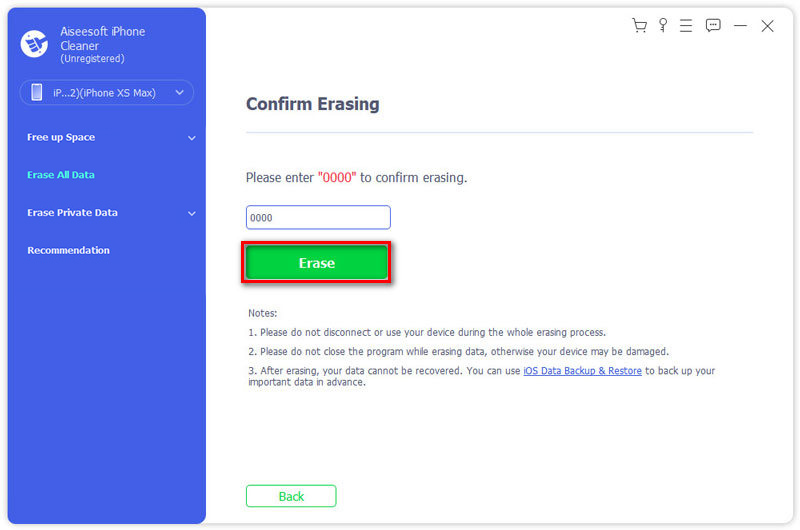
Нажмите «Стереть все данные» слева. Затем выберите уровень стирания из «Низкий», «Средний» и «Высокий». Нажмите «Пуск».

Для подтверждения стирания нужно ввести «0000» и нажать кнопку «Стереть». Тогда все данные и настройки вашего iPhone/iPad будут безвозвратно удалены.
Часть 3. Часто задаваемые вопросы по исправлению ошибки iPhone Mail
1. Какую почту следует использовать для iPhone: push или выборка?
Push должен быть лучшим выбором, что хорошо для батареи вашего iPhone. Но он работает только с некоторыми новыми протоколами электронной почты, такими как IMAP. Вы также можете реже проверять сервер с помощью Fetch.
2. Как изменить адрес электронной почты по умолчанию в iOS?
Откройте приложение «Настройки», нажмите «Почта», прокрутите вниз и найдите «Учетная запись по умолчанию». Затем выберите учетную запись, которую вы хотите использовать в качестве учетной записи электронной почты по умолчанию.
3. Безопасно ли почтовое приложение на iPhone?
Не так уж и безопасно, если честно. Приложение Apple iOS Mail содержит две серьезные уязвимости в системе безопасности. В случае эксплуатации вы можете столкнуться с риском потери данных.
Заключение
если ты не могу получать электронные письма на iPhone, вы должны прочитать пост, чтобы решить его.
Решения, представленные выше, должны исправить iPhone / iPad, который не будет загружать электронные письма, и вы больше не найдете «Это сообщение не было загружено с сервера». Вы можете оставить комментарии, если у вас есть лучший совет.
Что вы думаете об этом посте.
Рейтинг: 4.8 / 5 (на основе голосов 233) Подпишитесь на нас в
Более Чтение

Оставьте свой комментарий и присоединяйтесь к нашему обсуждению

Очиститель iPhone
iPhone Cleaner может выборочно очищать ненужные данные на вашем устройстве. Вы также можете использовать его, чтобы стереть личные данные и сделать ваш iPhone / iPad / iPod Touch быстрым и безопасным.
Не удается получить электронную почту на iPhone, iPad или iPod touch
Если вы не можете получить электронное письмо в приложении «Почта» на iPhone, iPad или iPod touch, попробуйте выполнить следующие действия.
Подготовка
- При выполнении резервного копирования iOS или iPadOS в iCloud или iTunes сохраняются настройки вашей почты, но не сами сообщения. Если вы удалите или измените настройки учетной записи электронной почты, ранее загруженные сообщения могут быть удалены с устройства.
- Убедитесь, что устройство подключено к Интернету.
- Узнайте у своего поставщика услуг электронной почты, не произошло ли сбоя в работе.
- Узнайте, что делать, если вы не можете получить доступ к своей электронной почте или вам не удается отправить и получить сообщение с использованием адреса @icloud.com.
Проверка адреса электронной почты и пароля
Если приложение «Почта» запрашивает пароль для учетной записи электронной почты, убедитесь, что он указан верно. Чтобы проверить адрес электронной почты и пароль, войдите в систему на веб-сайте поставщика услуг электронной почты.
Если сообщение о неверном имени пользователя или пароле появится снова, обратитесь к поставщику услуг электронной почты или системному администратору.
Проверка настроек загрузки почты и уведомлений
По умолчанию настройки в разделе «Новые данные» задаются на основе параметров вашей электронной почты. Если параметр Push недоступен, по умолчанию будет включен параметр «Выборка». От этого зависит, как ваше устройство будет принимать электронную почту. Чтобы изменить эти настройки, выполните следующие действия.
- Перейдите в раздел «Настройки» > «Почта», затем нажмите «Учетные записи».
- Нажмите «Новые данные».
- Выберите параметр (например, «Автоматически» или «Вручную») или установите график загрузки данных в приложении «Почта».
В iOS 11 и более поздних версиях, а также в iPadOS по умолчанию установлен параметр «Автоматически». Ваше устройство будет загружать данные в фоновом режиме только в процессе зарядки и при наличии подключения к сети Wi-Fi.
Проверьте правильность настроек уведомлений для приложения «Почта».
- Перейдите в раздел «Настройки» > «Уведомления».
- Нажмите «Почта», затем выберите учетную запись электронной почты.
- Настройте параметры «Предупреждения», «Звуки» и «Наклейки».
Обращение к поставщику услуг электронной почты или системному администратору
- Обратитесь к поставщику услуг электронной почты или перейдите на веб-страницу состояния его системы, чтобы проверить, работает ли служба электронной почты.
- Узнайте у поставщика услуг электронной почты или системного администратора, включены ли для вашей учетной записи электронной почты функции безопасности или ограничения, например двухэтапная проверка. Чтобы можно было отправлять и получать электронные письма на вашем устройстве, может потребоваться специальный пароль или запрос авторизации у поставщика услуг электронной почты.
- Проверьте правильность настроек учетной записи электронной почты, обратившись к поставщику услуг электронной почты или системному администратору.
Удаление учетной записи электронной почты и повторная настройка
- На своем компьютере выполните вход на веб-сайт поставщика услуг электронной почты. Убедитесь, что там отображаются все ваши сообщения электронной почты или что они сохранены не только на вашем устройстве.
- На устройстве перейдите в раздел «Настройки» > «Почта», затем нажмите «Учетные записи».
- Нажмите учетную запись электронной почты, которую необходимо удалить.
- Нажмите «Удалить учетную запись».
- Добавьте учетную запись еще раз.
Если эти рекомендации не помогают, обратитесь к поставщику услуг электронной почты для получения дополнительной информации.
Данное сообщение не было загружено с сервера на айфоне почта что делать
Вот что происходило в промежутке:
1) отправлял и получал е-мейлы с фотографиями; они не маленькие, но и ничего сверхъестественного;
2) сделал обновление с iOS 9 до 9.0.2.
Знает кто, в чем дело и как исправить?
Ещё как вариант можно попробовать сбросить настройки сети, а потом вручную их указать (для 3G)
Powered by phpBB © 2001, 2005 phpBB Group
МЦ Магазин Apple
ООО «МК-Центр», ИНН 7709480342
- +7 (495) 956-6888
- пн-пт 10:00-18:00
- Москва, ул. Школьная, д. 47 (м. Римская)
- схема проезда
- shop@mccentre.ru
- mccentre.ru
- О магазине MacCentre.ru
- Оплата товара
- Доставка товара
- Личный Кабинет
- Политика конфиденциальности
Сервис Apple
ИП Костыгов Ю.В.
- +7 (495) 600-0075
- пн-пт 10:00-20:00
- Москва, ул. Школьная, д. 47 (м. Римская)
- схема проезда
- service@яблочный-сервис.москва
- яблочный-сервис.москва
- Ремонт и сервис MacBook
- Ремонт и сервис iPhone
- Ремонт и сервис iPad
- Ремонт и сервис iMac
МЦ Полиграфия
ООО «Компания МакЦентр», ИНН 7709450468
- +7 (495) 956-3211
- пн-пт 10:00-18:00
- Москва, Холодильный пер., д.3, стр. 1, офис 3247
- схема проезда
- ofset@maccentre.ru
- maccentre.ru
- mcoffset.ru
- Полиграфические материалы
- Офсетные пластины
- Фототехническая пленка
- Химические растворы
Данный интернет-сайт носит исключительно информационный характер и ни при каких условиях не является публичной офертой, определяемой положениями Статьи 437 (2) Гражданского кодекса РФ.
MacCentre.ru © 1991-2017. ООО «Компания МакЦентр», ИНН 7709450468, Холодильный пер., д.3, стр. 1, офис 3247.
Другие проекты компании МакЦентр
- Airwheel: городской экотранспорт — электросамокаты, моноколёса, гироскутеры, электроскейтборды
- PalmStore: интернет-магазин электроники: смартфоны, планшеты, электронные книги, автоэлектроника
- Электронные книги Onyx BOOX
- HPC.ru — все о смартфонах, информационный проект
Если не получается отправить электронную почту на iPhone или iPad
Если вы не можете отправить электронное письмо из приложения «Почта» на iPhone или iPad, попробуйте выполнить следующие действия.
Подготовка
- При выполнении резервного копирования iOS или iPadOS в iCloud или iTunes сохраняются настройки вашей почты, но не сами сообщения. При удалении или изменении настроек учетной записи электронной почты на устройстве ранее загруженные сообщения могут быть удалены.
- Убедитесь, что устройство подключено к Интернету.
- Узнайте у своего поставщика услуг электронной почты, не произошло ли сбоя в работе.
- Поищите кнопку «Отменить отправку» в папке «Входящие» или в списке почтовых ящиков. Если кнопка «Отменить отправку» доступна, сообщение не было отправлено.
- Узнайте, что делать, если вы не можете получить доступ к Почте iCloud или не можете отправлять и получать сообщения с вашим адресом электронной почты @icloud.com.
Проверка неотправленных сообщений электронной почты в папке «Исходящие»
Уведомление о том, что сообщение электронной почты не отправлено, означает, что это сообщение помещено в папку «Исходящие». Проверьте папку «Исходящие» и попробуйте отправить письмо еще раз, выполнив следующие действия.
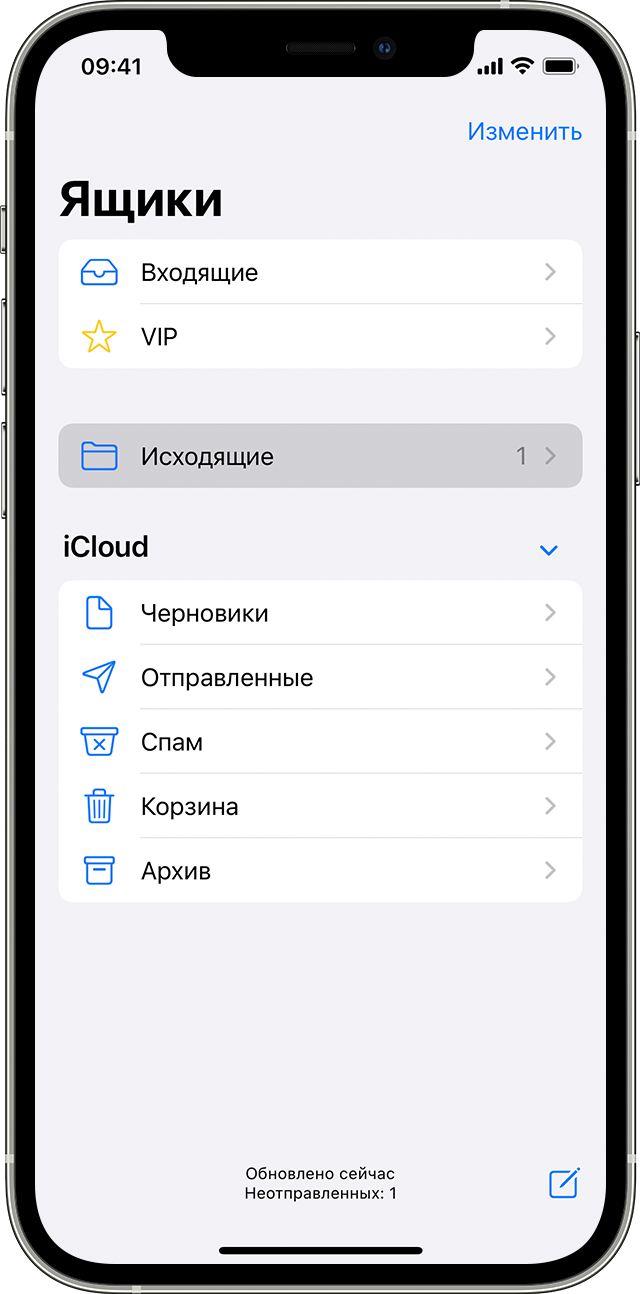
- В приложении «Почта» перейдите к списку почтовых ящиков.
- Нажмите «Исходящие». Если папка «Исходящие» отсутствует, значит, сообщение электронной почты отправлено.
- Нажмите нужное сообщение электронной почты в папке «Исходящие». Убедитесь, что адрес электронной почты получателя указан верно.
- Нажмите «Отправить».
Проверка адреса электронной почты и пароля
Если приложение «Почта» запрашивает пароль для учетной записи электронной почты, убедитесь, что он указан верно. Чтобы проверить адрес электронной почты и пароль, войдите в систему на веб-сайте поставщика услуг электронной почты.
Если сообщение о неверном имени пользователя или пароле появится снова, обратитесь к поставщику услуг электронной почты или системному администратору.
Обращение к поставщику услуг электронной почты или системному администратору
- Обратитесь к поставщику услуг электронной почты или перейдите на веб-страницу состояния его системы, чтобы проверить, работает ли служба электронной почты.
- Узнайте у поставщика услуг электронной почты или системного администратора, включены ли для вашей учетной записи электронной почты функции безопасности или ограничения, например двухэтапная проверка. Чтобы можно было отправлять и получать сообщения электронной почты на вашем устройстве, может потребоваться специальный пароль или запрос авторизации у поставщика услуг электронной почты.
- Проверьте правильность настроек учетной записи электронной почты, обратившись к поставщику услуг электронной почты или системному администратору.
Удаление учетной записи электронной почты и повторная настройка
- На своем компьютере выполните вход на веб-сайт поставщика услуг электронной почты. Убедитесь, что там отображаются все ваши сообщения электронной почты или что они сохранены не только на вашем устройстве iOS или iPadOS.
- На устройстве перейдите в меню «Настройки» > «Почта», а затем нажмите «Учетные записи».
- Нажмите учетную запись электронной почты, которую необходимо удалить.
- Нажмите «Удалить учетную запись».
- Добавьте учетную запись еще раз.
Если действия, описанные в этой статье, не помогут, обратитесь за дополнительной информацией к поставщику услуг электронной почты.