
Удаление обычной или концевой сноски либо разделителя
Добавить сноски в Word совсем не сложно. Удалить один, некоторые или даже все еще проще. Вы также можете удалить линию, которая отделяет обычные и концевые сноски от основного текста.
Важно: Удалять нужно не содержимое сноски, а ее номер или знак (в основном тексте). При этом Word автоматически обновит нумерацию остальных сносок.
Удаление сноски
Вот пример сноски, которая находится внизу страницы:
Чтобы удалить обычную сноску (в нижней части страницы), удалите число 1 в тексте. После этого сноска исчезнет. Эту задачу можно выполнить и другим способом: щелкните внизу страницы сноску, которую хотите удалить, правой кнопкой мыши, выберите команду Перейти к концевой сноске и удалите ее номер.
Удаление концевой сноски
Удаление концевых сносок выполняется так же, как и для обычных.
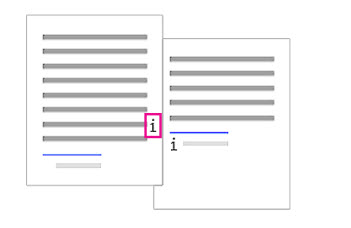
Чтобы удалить концевую сноску, удалите символ i в основном тексте (в розовой рамке на представленном выше рисунке). Кроме того, если вы нашли концевую сноску, вы можете щелкнуть ее правой кнопкой мыши, выбрать Перейти к концевой сноске и удалить число.
Удаление всех обычных и концевых сносок из документа
Для поиска и удаления всех обычных и концевых сносок используйте функцию поиска и замены.
- Поместите курсор в верхней части документа и откройте диалоговое окно Расширенный поиск и замена.
- В Word 2013 или Word 2016 нажмите CTRL+H.
- В Word 2016 для Mac, в меню Правка выберите найти >расширенныйпоиск и замена .
- В диалоговом окне Найти и заменить откройте вкладку Заменить.
- В поле Найти введите ^f для обычной или ^e для концевой сноски. Чтобы ввести эти символы, также можно нажать Больше, чтобы развернуть диалоговое окно, щелкнуть Специальный и выбрать в списке вариант Знак концевой сноски или Знак сноски. В Word 2016 для Mac щелкните стрелку в нижней части диалогового окна Поиск и замена, чтобы отобразить все параметры.
- Убедитесь, что поле Заменить на пустое, а затем нажмите кнопку Заменить все.
Удаление или изменение разделителя обычной или концевой сноски
Вы можете удалить или изменить линию, которая отделяет обычные и концевые сноски от основного текста.
- Откройте вкладку Вид и в группе Представления выберите вариант Черновик.
- Дважды щелкните любую обычную или концевую сноску в основном тексте. Внизу документа появится область Сноски.
- Вы можете изменить цвет или стиль разметки, выбрав параметры на вкладке Главная. Чтобы удалить их, в списке Сноски выберите в списке Сноски кнопку «Сноска», а затем выберите и удалите линию. С помощью вкладки Вид вернитесь в режим чтения, разметки или веб-документа.
СПИСОК ЛИТЕРАТУРЫ ОНЛАЙН
В процессе написания курсовых и контрольных работ иногда приходится удалить сноску в Word, поэтому вопрос о том, как убрать сноски является очень актуальным.
Помощь со сносками ОНЛАЙН ЗДЕСЬ
Удаление сносок в Word осуществляется по следующему алгоритму: следует выделить знак сноски в ворде в тексте работы (но не ее текст в области сносок) и нажать клавишу Delete, как показано на рисунке ниже.
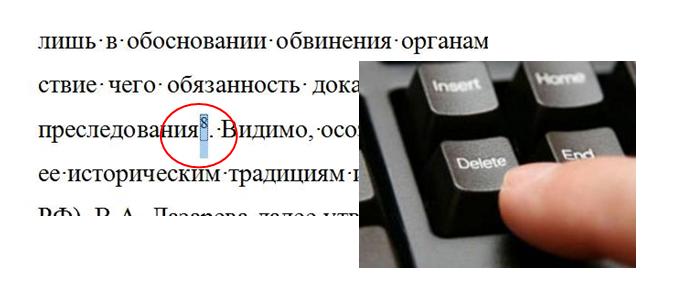
Еще один способ удаление сносок в Word – это поставить курсор после знака сноски, но перед точкой и нажать клавишу Backspace. Также удалить сноски в ворде можно поставив курсор перед знаком сноски и нажать клавишу Delete.
В результате удаления знака одной сноски оставшиеся будут автоматически перенумерованы.
С помощью приведенных способов следует удалить каждую сноску. Если же нужно убрать все сноски, то операцию удаление сносок нужно повторить с каждой сноской.
Внимание! При удалении текста сноски в области сносок ее символ в основном тексте не удаляется.
4 смешные функции офисных редакторов

Среди возможностей редакторов «Р7» есть очень простые функции, которые никогда не дождутся отдельного поста. Тратить на каждую из них целую веб-страницу было бы смешно. Даже в ожидании первого апреля, которое настанет на выходных. Во всем остальном функции очень серьезные и полезные. Так, что определение «смешные» нужно взять в кавычки.
Мы не можем повеселить тех, кто ждал «шутки за двести». Порадуемся с теми, кто ждал что-то полезное.
Удаление сносок: а что так можно было?
Если вы откроете известный американский текстовый редактор, то увидите одну интересную вещь: непонятно как удалять сноски, конечно, не считая ручного варианта – жать Delete, выделяя одну за одной. Это еще ничего, если сносок мало. А что делать, если их много, например в научной работе, и занимают они этак четверть объема. А вы хотите выслать вариант текста коллеге почитать и сноски в данном случае не важны, потому что источники он проверять не будет. Как их удалить разом? Выделить все и нажать Delete не получится – вы получите уведомление о том, что данная операция неприменима к сноскам.
То ли дело текстовый редактор «Р7».
Открываем вкладку «Ссылки», нажимаем кнопку «Сноска». Открывается выпадающее меню, выбираем пункт «Удалить все сноски». Вжух!
Вы всё еще кипятите? Нет, выбираем из списка
Представьте, что мы работаем с таблицей, заносим данные, у нас есть столбец с ячейками в текстовом формате, в который мы вводим одни и те же названия, допустим, поставщиков. Их у нас два-три десятка. Каждый раз вводить название полностью неудобно. Подсказка по первым буквам не помогает, потому что половина начинается с ЗАО, а вторая с – ООО. Как быть?
В редакторе электронных таблиц «Р7-Офис» есть отличная «смешная» функция. Выделяем ячейку в нужном нам столбце, правой кнопкой мыши вызываем контекстное меню, находим пункт «Выбрать из списка». По клику откроется список доступных вариантов, использованных в этом столбце ранее. Выбирайте любой.
Выделяй и властвуй
Еще одна скромная, но сильная кнопка — «Выделить все». Она есть во всех приложениях, но для разнообразия проиллюстрируем ее на примере редактора презентаций. Здесь в отличие от текста и электронных таблиц выделяются не документ и листы, а все объекты на текущем слайде.
Кнопка находится на вкладке «Главная», в левой части, вместе со значками вырезания, копирования и вставки.
Вы, конечно, можете выделить все горячими клавишами Ctrl+А или другими способами. Но проще это сделать одним касанием. Нажали – и выделили все объекты. Теперь их можно удалить, скопировать, передвинуть и т.д.
Незаметная суперспособность
Во время различных действий периодически всплывают системные сообщения. Они выглядят как текст на полупрозрачном фоне. Например, вы хотите предоставить доступ внешнему пользователю, копируете линк и видите сообщение «Ссылка скопирована в буфер обмена» на зеленом фоне. Если вам хочется его поскорее убрать с экрана, не ищите привычный крестик в углу. Это не окно, а именно уведомление. Кликните прямо по нему и плашка пропадет.
Примерно также работает функция «пометить прочтенным». После того, как вы отправили ссылку на документ и другой человек внес правку, у вас на портале загорелся значок, свидетельствующий о внесении правок: цифра на синем фоне над папкой и плашка «новое» рядом с названием файла. Если вам нужно пометить документ прочтенным, не открывая, просто коснитесь плашки.
Давайте работать, смеясь! Ну или хотя бы радуясь.
как убрать сноску? ( постоянно выходит «данная операция неприменима к сноскам»
Удалять нужно не текст самой сноски, а именно саму сноску в виде надстрочного символа везде по тексту документа. После удаления последней сноски ее текст пропадет.
NazkaЗнаток (254) 8 лет назад

не удаляется ((
КАПИТАН Оракул (50467) Так сказал-же — не текст сноски удалять! Ищи по тексту саму СНОСКУ в виде цифры 1, 2 и т. д. , выделяй ее и удаляй.
Похожие вопросы