
Поиск потерянного устройства iPhone или iPad с помощью приложения «Локатор»
Найдите потерянное устройство iPhone или iPad с помощью приложения «Локатор». Если вы не можете найти устройство или считаете, что его украли, заблокируйте его, чтобы не дать никому возможности его использовать и защитить свои данные.
Поиск iPhone или iPad с помощью приложения «Локатор»
В приложении «Локатор» или на веб-сайте iCloud.com/find можно найти телефон на карте, воспроизвести на нем сигнал, если он находится поблизости, или отметить это устройство как пропавшее, чтобы заблокировать с помощью код-пароля, пока вы его не найдете.

Использование Apple Watch Думаете, что iPhone рядом? Если у вас есть часы Apple Watch, откройте Пункт управления и нажмите кнопку «Ping-тест iPhone». Если у вас есть часы Apple Watch Series 9 или Apple Watch Ultra 2, вы даже можете узнать, в каком направлении двигаться, чтобы найти телефон*.

Использование веб-сайта iCloud.com в браузере При входе в систему может потребоваться ввести код, отправленный на доверенное устройство. Если вы потеряли доверенное устройство или не можете получить код по другим причинам, нажмите кнопку «Найти устройства». Войдите в систему на веб-сайте iCloud.com/find


Использование приложения «Локатор» на другом устройстве Если у вас есть другое устройство Apple, на котором выполнен вход в систему с помощью вашего идентификатора Apple ID, используйте приложение «Локатор» на этом устройстве, чтобы найти iPhone или iPad. Воспользуйтесь приложением «Локатор» на другом устройстве Apple

Использование устройства члена семьи Если вы являетесь участником группы семейного доступа, ваши устройства могут отображаться в приложении «Локатор» на устройствах членов семьи. Воспользуйтесь устройством iPhone члена семьи
* Если часы Apple Watch находятся в режиме энергосбережения, вы не сможете использовать функцию «Точное местонахождение» для поиска устройства iPhone с помощью кнопки «Ping-тест iPhone».
Если не удается найти iPhone или iPad
Если функция «Локатор» не была включена на устройстве, прежде чем вы его потеряли, оно не будет отображаться в приложении «Локатор» или на веб-сайте iCloud.com/find и его не получится перевести в режим пропажи. Для защиты личной информации необходимо немедленно изменить пароль идентификатора Apple ID. Возможно, следует также изменить пароли для других учетных записей.
Обозначение устройства как пропавшего
- Отметка устройства iPhone как пропавшего на веб-сайте iCloud.com/find
- Отметка устройства iPhone как пропавшего в приложении «Локатор»
Если устройство iPhone или iPad утеряно навсегда или украдено
- Измените пароль идентификатора Apple ID: войдите в систему на странице appleid.apple.com, а затем нажмите «Вход в учетную запись и безопасность» на боковой панели. Нажмите «Пароль» и следуйте инструкциям.
- Удаленно сотрите данные на устройстве iPhone или iPad: если у вас есть доступ к доверенному устройству или устройству члена семьи, сотрите данные на устройстве в приложении «Локатор». Или воспользуйтесь для этого веб-сайтом iCloud.com/find.
- Если на iPhone распространяется действие программы AppleCare+ с покрытием кражи и потери, подайте заявку на замену устройства iPhone. Не удаляйте iPhone из приложения «Локатор» или учетной записи Apple ID, пока ваша заявка не будет окончательно одобрена.
- Сообщите о потере в местные правоохранительные органы. Они могут попросить предоставить серийный номер вашего устройства iPhone или iPad. Его можно найти, даже если у вас нет устройства. Узнайте, как найти серийный номер устройства.
- Обратитесь к своему оператору сотовой связи и сообщите об утере устройства iPhone. Попросите его отключить вашу учетную запись и подайте заявку, если устройство iPhone защищено по программе оператора сотовой связи.
- Удалите свое устройство iPhone или iPad из доверенного устройства: войдите в систему на странице appleid.apple.com, а затем нажмите «Устройства» на боковой панели. Выберите свое устройство, прокрутите вниз и нажмите «Удалить из учетной записи». Если вы подали заявку о краже или потере устройства iPhone, не удаляйте его из списка доверенных устройств, пока заявка не будет окончательно одобрена.
Соглашение AppleCare+ с покрытием кражи и потери доступно не во всех странах и регионах.
Информация о продуктах, произведенных не компанией Apple, или о независимых веб-сайтах, неподконтрольных и не тестируемых компанией Apple, не носит рекомендательного или одобрительного характера. Компания Apple не несет никакой ответственности за выбор, функциональность и использование веб-сайтов или продукции сторонних производителей. Компания Apple также не несет ответственности за точность или достоверность данных, размещенных на веб-сайтах сторонних производителей. Обратитесь к поставщику за дополнительной информацией.
Как найти выключенный (разряженный) iPhone
В этом материале мы дадим несколько простых, но очень важных советов, благодаря которым вы сможете повысить уровень безопасности iPhone и без особых проблем отыскать его в критической ситуации. Что делать, если iPhone утерян и в нём разрядился аккумулятор?
Раньше простую звонилку можно было вернуть двумя способами: собственно позвонить на утерянный телефон и попросить нового владельца вернуть имущество или обратиться в правоохранительные органы, где по номеру IMEI через мобильного оператора возможно отследить трубку (мой хороший знакомый как раз так и вернул смартфон, правда без флешки и в очень убитом состоянии).
Сейчас же уровень безопасности смартфонов существенно повысился. Пароли, сканеры отпечатков пальцев и сетчатки глаз и целая куча софта по дистанционному отслеживанию и блокировке высокотехнологичного гаджета. iPhone, конечно, в этом плане впереди планеты всей, потому как просто найти на улице, перепрошить его и пользоваться не получится. Разумеется, если владелец всё грамотно настроил.
Для начала проверьте активацию функции «Найти iPhone», для чего:
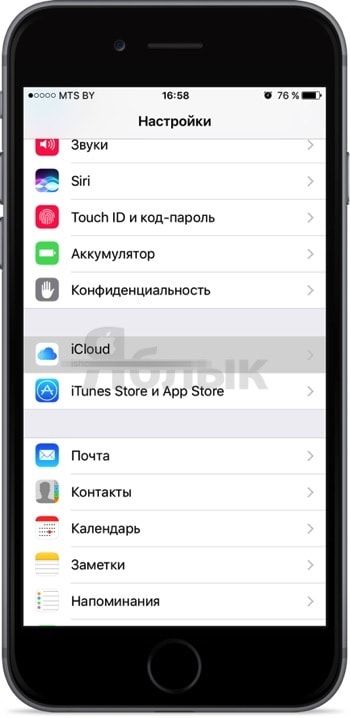
2. Убедитесь, что вы авторизованы в своей учётной записи Apple ID.
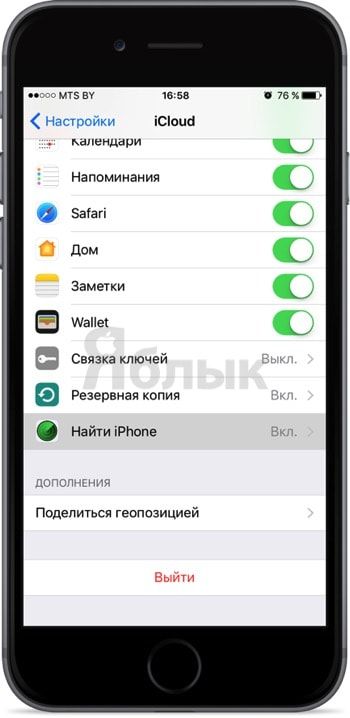
3. В разделе «Найти iPhone» функция должна быть включена.
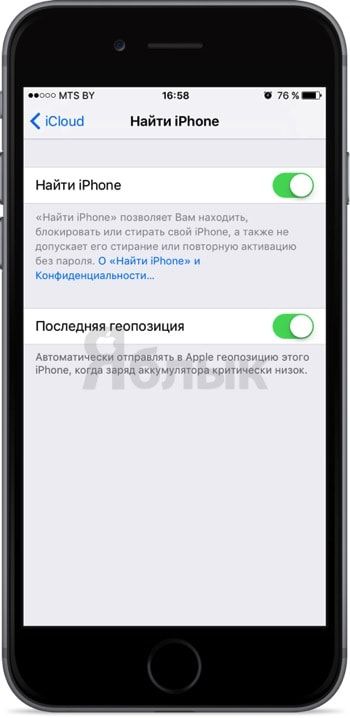
Тут же убедитесь в том, что функция «Последняя геопозиция» активна (присутствует в iOS 8 и более свежих версиях системы). Именно она станет последней надеждой в случае, если аккумулятор разрядится. После разрядки устройство отправит на сервер Apple своё месторасположение.
Разумеется, для того, чтобы отследить месторасположение гаджета, необходимо постоянное наличие активного интернет-соединения. Есть один важный нюанс — Пункт управления без проблем открывается на заблокированном экране iPhone, а благодаря этому злоумышленник может активировать «Авиарежим» и, к примеру, отправить смартфон на донорство. В таком случае месторасположение также не будет определено. Чтобы этого не произошло, пройдите в Настройки → Пункт управления и деактивируйте переключатель напротив пункта «На заблокированном экране».
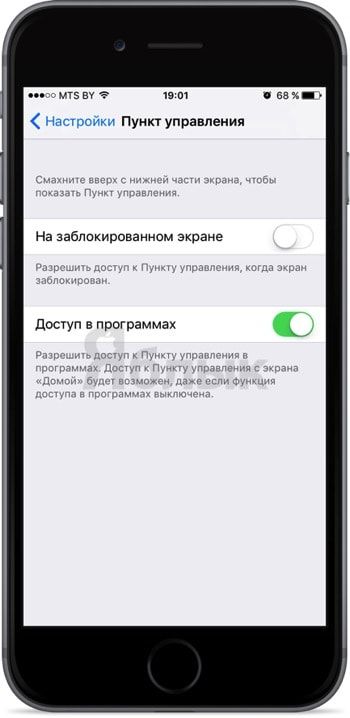
Если учесть все эти нюансы, то отыскать смартфон будет намного проще. Для обнаружения утерянного iPhone:
1. Пройдите в веб-версию iCloud.com на компьютере.
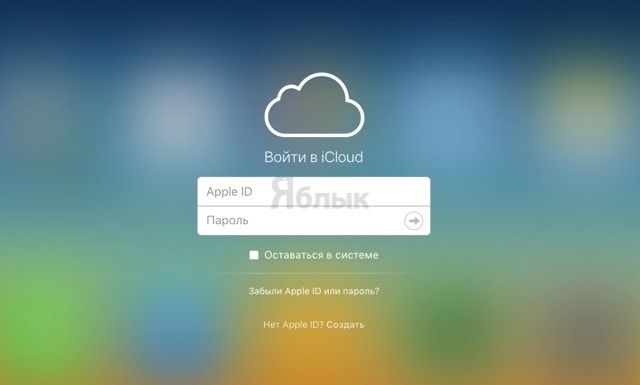
2. Введите данные Apple ID.
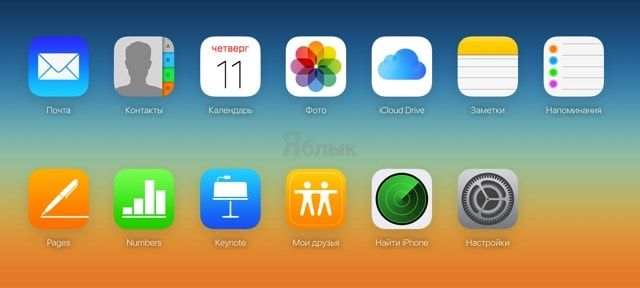
4. В верхней части дисплея выберите устройство.

После этого оно отобразится на карте. Обратите внимание на то, что тут же отображается время, когда данные последний раз отправлялись на сервер. Если отображается статус «Меньше минуты назад», то вам очень повезло и найти iPhone можно будет по горячим следам.
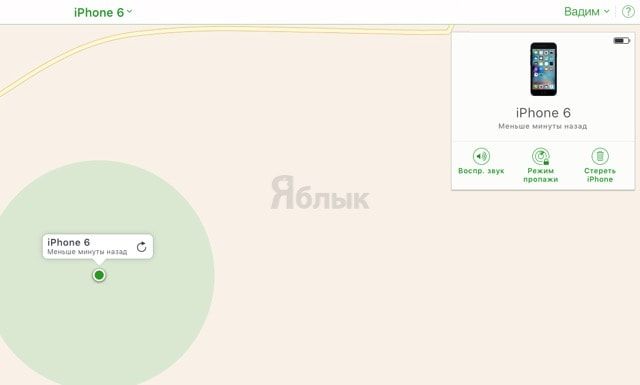
Apple Maps не очень информативны на территории постсоветского пространства, так что не забудьте в правом нижнем углу странички iCloud выбрать вместо стандартного вида «Спутник» или «Гибрид». Тогда на помощь подключатся снимки со спутников Google.

Если iPhone разрядился, то единственным способом ограничить работу iPhone станет «Режим пропажи». После его активации вам останется ввести номер телефона по которому с вами сможет связаться новый хозяин и сообщение.
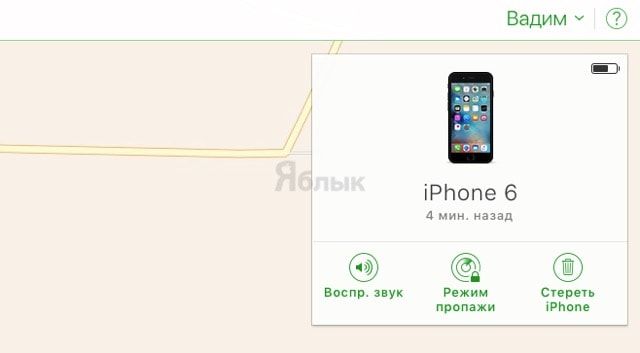
После того, как iPhone будет подключён к сети, на заблокированном дисплее отобразится ваше сообщение.
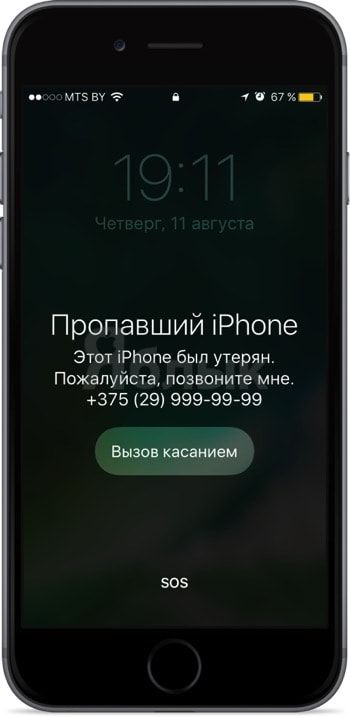
Если же всё-таки смартфон не удастся вернуть, то обязательно выполните следующий перечень действий:
- заблокируйте SIM через своего мобильного оператора;
- измените пароль от учётной записи Apple ID и прочих сервисов, в которых вы были авторизованы со своего iPhone;
- пройдите в iCloud.com → Найти iPhone, затем выберите своё устройство и нажмите «Стереть iPhone».
- обязательно сообщите о пропаже своим родным и близким, дабы не было случаев вымогательств и прочих афер.
- Как узнать (посмотреть), какие iPhone, iPad, Mac привязаны к Apple ID.
- Как загружать фото и видео в облако с iPhone или iPad, чтобы освободить место.
- Как отключить автосохранение Фото и Видео в Viber и WhatsApp на iPhone.
Ищем выключенный потерянный айфон: способы, которые точно помогут
Классический портрет владельца «яблока» — успешный, достаточно обеспеченный, позволяющий себе больше, чем среднестатистический россиянин. Неудивительно, что такие люди используют смартфон не только для лайков в инсте или для того, чтобы часами смотреть, как индусы строят из глины следующий Тадж-Махал. Они чаще других пользователей сталкиваются с жестким стрессом из-за потери смартфона, потому что это не просто канувшая в небытие дорогущая игрушка. Это потеря нужных контактов, доступа к финансовым операциям, банковским картам и деловым селфи в лифте. Производитель предусмотрел возможность потери и оснастил iPhone функцией «Режим пропажи», вот только она не работает, если смартфон отключен. И преступники, специализирующиеся на сбыте найденных потерянных айфонов, об этом знают. Но не стоит отчаиваться и вспоминать уроки Даши-путешественницы. «Яблоко» все равно можно найти, нужно только знать, как…

Если айфон выключен, что делать?
- Ехали в такси, телефон выпал из кармана и завалился под сиденье.
- Пришли домой, выложили из брюк или сумки, сунули в непривычное место, а из памяти этот момент стерся.
- Устали после работы, отправились на кухню перекусить и… кинули айфон в морозилку или холодильник, закрыли дверцу и забыли.
- Потеряли по ходу следования на работу, с работы или по делам. Это худший из вариантов. Хотя для кого-то этот день обернётся небывалым счастьем. «Яблоко» — девайс, которым хотел бы обладать каждый, а уж если он просто так «плывет в руки», то не грех найти специалиста, который знает способы разблокировки потеряшек.
При любом раскладе стоит отложить панику, глубоко подышать и сделать следующее:
- Позвонить на потерянный телефон — на случай, если он вдруг включен. Ответившему объяснить ситуацию и пообещать вознаграждение за возврат.
- Написать СМС на потерянный телефон. На случай если нашедший сможет его включить и разблокировать. В СМС нужно коротко объяснить ситуацию и тоже пообещать вознаграждение за возврат.
- Заблокировать сим-карту. Это усложнит жизнь нашедшему телефон, если он вдруг решит воспользоваться вашими банковскими картами или электронными кошельками. Для этого нужно позвонить своему мобильному оператору. Услуга блокировки и разблокировки сим-карт бесплатна.
- Поменять пароли в соцсетях и банковских приложениях через стационарный компьютер.
- Если вспомнили, что ездили в такси, связаться с водителем и попросить поискать девайс в машине.
- Если в день исчезновения смартфона были у кого-то в гостях, позвонить туда. Возможно, смартфон лежит в неприметном месте.
- Заглянуть в коробки с игрушками (актуально для тех, у кого есть дети).
- Обшарить диваны в квартире или доме. Чаще всего смартфоны соскальзывают в складки и тихонько лежат там, никем не замеченные.
- Заглянуть в дальние уголки жилого помещения, конечно, подсветив их ярким фонариком.
- Дождаться будильника. Рекомендация для тех, кто точно уверен, что его устанавливал. Даже если аккумулятор айфона едва жив, будильник все равно сработает. Останется пойти в сторону звука и обнаружить пропажу.
Программа «Найти айфон» поможет найти смартфон
«Найти айфон» — это весьма полезная утилита для поиска вашего гаджета.
Найдёт всё, кроме оригинальности песен Инстасамки.
Работает при условии, что на потерянном девайсе включено геопозиционирование и работает интернет. В противном случае она бесполезна. Однако разработчики Apple предусмотрели и такой вариант развития событий. Чтобы воспользоваться утилитой «Найти айфон» и обнаружить выключенный телефон, нужно:
- На сайте iCloud.com войти в свою учетную запись Apple.
- Зайти в «Устройства», найти своего потеряшку и нажать на его иконку.
- Теперь перейти в «Найти iPhone» и найти его местоположение на карте.

Даже если смартфон отключился в момент потери, например при падении на землю из кармана, вы получите примерное его местонахождение в последний момент перед выключением, что сузит круг поисков.
База потерянных смартфонов — не попадитесь в лапы мошенников
Как правило, подобные сайты «собраны на коленке». На них выкладывается информация, которая бы помогла найти потерянный девайс — IMEI, серийный номер, описание внешнего вида и характерных особенностей.
Сама по себе задумка хороша. Но ей быстро воспользовались мошенники, так что сейчас все подобные ресурсы — это способ нажиться на горе владельца, потерявшего айфон, потому что:
- указанные параметры можно использовать в мошеннических целях;
- мошенники всегда требуют предоплату (вознаграждение) за якобы найденный телефон, после получения которой исчезают и больше не выходят на связь;
- зачастую информация на таких сайтах недостоверная.

Если смартфон украли…
Действуйте следующим образом:
- Позвоните оператору связи и заблокируйте сим-карту.
- Зайдите через компьютер в соцсети и банковские приложения, которыми пользовались с айфона, и смените пароли.
- Напишите заявление в полицию. Но шансы, что именно ваш смартфон будут искать, стремятся к нулю. Пользователи ежедневно теряют свои девайсы. У полиции просто нет возможности искать каждый телефон, хотя это и возможно — по IMEI. Кроме того, жулики давно научились менять серийные номера и идентификаторы мобильного оборудования.
Также можем порекомендовать эффективный способ на случай, если iPhone не выключен — вот он:
- Воспользуйтесь айфоном друга или родственника, чтобы найти пропажу. Для этого запустите на нем приложение «Найти мой айфон» (Find my iPhone). Если оно не установлено на телефоне, скачайте из AppStore и установите.
- Авторизуйтесь в приложении через аккаунт потерянного телефона.
- Зайдите в список подключенных устройств, нажмите на значок потеряшки — так вы откроете карту, где будет указана точка геопозиции.
- Пройдитесь по последней локации с ярким фонариком и найдите пропажу.
Этот способ не работает, если потерянный телефон не в сети, т. е. выключен.
Владельцы «яблок» признают этот вариант одним из самых действенных в случае, если смартфон действительно потерян и остался включенным.
Рекомендации для тех, кто пока еще ни разу не терял iPhone
- Носите девайс ближе к телу. Карманы брюк и пиджака — не самый удачный вариант, а портфель или сумка куда надежнее.
- Держите смартфон в заряженном состоянии и всегда оставляет включенной функцию «Найти айфон».
- Заблокируйте главный экран.
Важную информацию храните в облаке и не отказывайтесь от резервного копирования — если смартфон все же потеряется, вы будете иметь доступ к контактам и рабочим файлам.
Как найти iPhone, если он выключился или разрядился
Два года назад Apple перевыпустила приложение «Найти iPhone», дав ему новое название и снабдив дополнительными возможностями. Оно научилось искать не только iPhone, но и другие устройства, в том числе те, которые выпустила не Apple. С его помощью стало возможно найти даже потерянные наушники, велосипед и много чего ещё. iPhone, например, даже не требовалось обладать активным подключением к Сети, чтобы его нашли. Было достаточно ввести его в режим пропажи удалённо, как он связывался со смартфонами проходящих мимо людей, отправляя через них своё местоположение владельцу. Придумано и впрямь гениально. А теперь для поиска пропавшего iPhone он даже необязательно должен быть заряжен.
Теперь найти iPhone можно, даже если он выключен или разряжен
В iOS 15.2 появился специальный механизм под названием Power Reserve, который позволяет iPhone ещё в течение нескольких часов после полной разрядки подавать сигнал бедствия. Для этого смартфон резервирует небольшой запас энергии, чтобы его хватило на раздачу сигнала бедствия, надеясь, что кто-то пройдёт мимо и примет его.
Это настолько ничтожный объём, что вы даже не заметите его исчезновения. Apple не объясняла, сколько именно энергии резервирует iPhone, однако это явно меньше, чем 1%. Тем не менее, этого будет достаточно, чтобы целых 5 часов транслировать сигнал устройствам проходящих мимо пользователей по Bluetooth Low Energy.
Как включить Найти iPhone
Для удобства пользователей Apple не стала требовать включать Power Reserve принудительно. Он включится сам, как только вы обновите свой iPhone до iOS 15.2. Нововведение входит в состав именно этой версии ОС. Если вы откажетесь от обновления, новая фишка не появится.
- Перейдите в «Настройки» — «Обновление ПО»;
- Выполните поиск обновлений и дождитесь iOS 15.2;
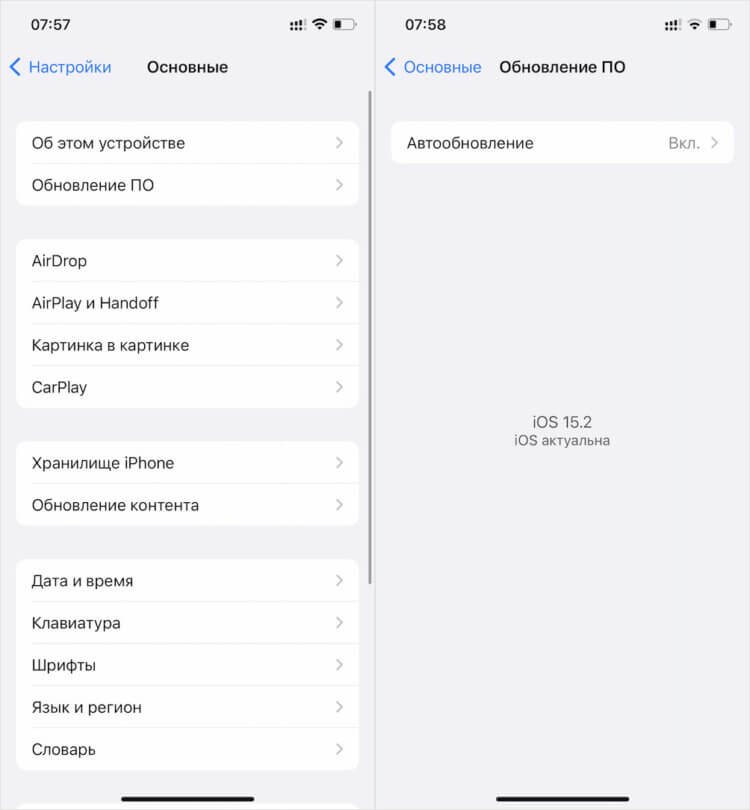
Без установки iOS 15.2 ничего не получится
- Когда апдейт появится, нажмите «Загрузить и установить»;
- Подтвердите установку, если потребуется, и дождитесь обновления.
После установки обновления режим поиска при полной разрядке включится автоматически. Он будет работать независимо от того, хотите вы этого или нет. Другое дело, что для того, чтобы поиск в принципе был возможен, потребуется включить ещё и механизм «Найти iPhone», который подключает iPhone к поисковой инфраструктуре.
- Перейдите в «Настройки» и откройте свой профиль;
- В открывшемся окне выберите раздел «Локатор»;
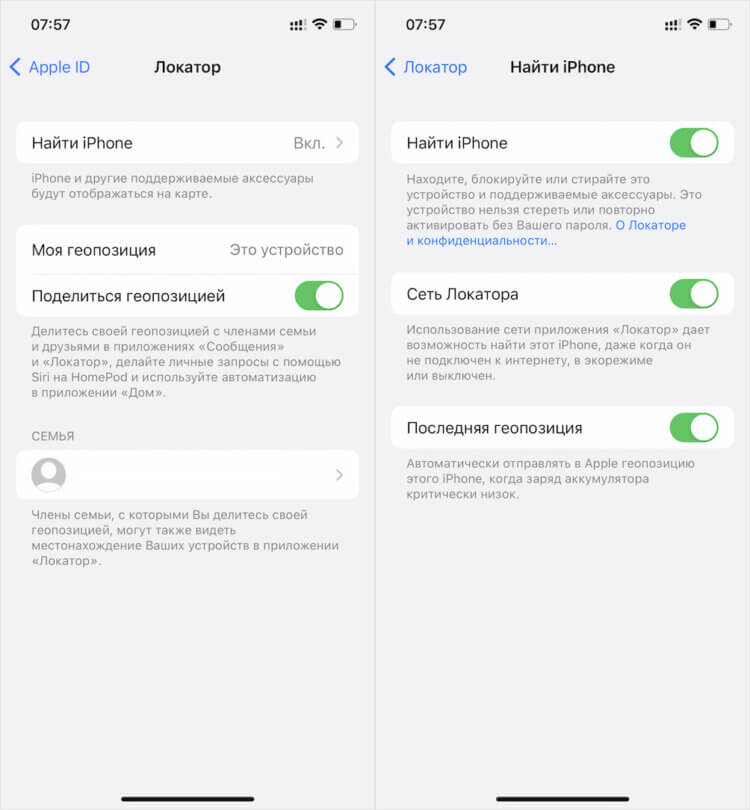
Поиск iPhone будет возможен только в случае включения функции «Найти iPhone»
- Здесь на самом верху откройте вкладку «Найти iPhone»;
- Включите пункты «Найти iPhone» и «Сеть Локатора».
Как найти iPhone, если он выключен
Учитывайте, что механизм Power Reserve, позволяющий iPhone подавать сигнал бедствия при утере, включается принудительно не только в случае, если смартфон разрядился самостоятельно. Он запустится, даже если вы отключили аппарат принудительно, и в этом случае найти его будет можно без принудительного включения.
Чтобы найти потерянный iPhone, если он обновлён до iOS 15.2 и использует механизм Power Reserve, можно точно так же, как обычно:
- Запустите «Локатор» на любом устройстве Apple;
- Откройте вкладку «Мои устройства» слева;
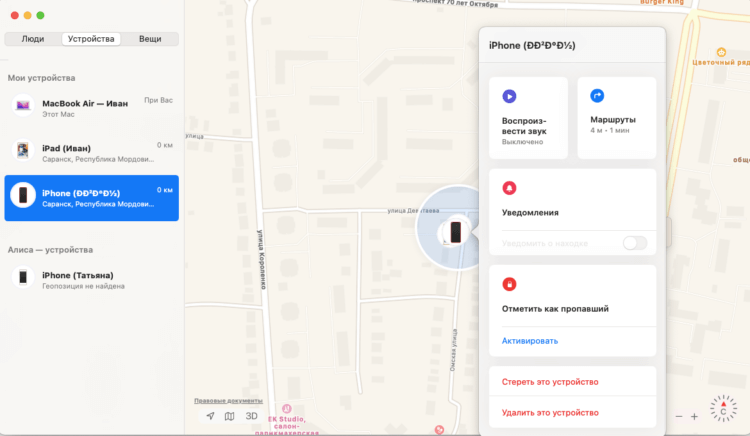
Найти iPhone можно через Локатор или сервис iCloud
- Выберите потерянный iPhone и дождитесь загрузки;
- Отметьте его как пропавший и ждите информации о нём.
Если потерянный iPhone был вашим единственным устройством, поиск выполняется через iCloud.com. Вам потребуется авторизоваться и проделать все те же действия, что и в «Локаторе». Если вам повезёт, и кто-то пройдёт мимо вашего смартфона, он подаст сигнал бедствия, устройства прохожих определят его местоположение и отправят вам.
Всё, что вам останется, выдвинуться на предполагаемое место утери и забрать iPhone, если он всё ещё будет там. Главное успеть сделать это за 5 часов, в течение которых iPhone может транслировать сигнал о своём местоположении в реальном времени. Когда 5 часов истекут, всё, что у вас останется, это точка последнего места, где он был обнаружен.