
Определение MAC-адреса сетевого адаптера в Windows
Сетевой адаптер (также называется «сетевая карта» или «NIC») содержит уникальный идентификатор, известный как MAC-адрес. Прочтите эту статью, чтобы узнать, как определить MAC-адрес сетевой платы.
Сводка: Сетевой адаптер (также называется «сетевая карта» или «NIC») содержит уникальный идентификатор, известный как MAC-адрес. Прочтите эту статью, чтобы узнать, как определить MAC-адрес сетевой платы. . Показать больше Показать меньше
- Содержание статьи
- Свойства статьи
- Оцените эту статью
Возможно, эта статья была переведена автоматически. Если вы хотите поделиться своим мнением о ее качестве, используйте форму обратной связи в нижней части страницы.
Содержание статьи
Симптомы
В этой статье описано, как найти MAC-адрес сетевого адаптера в Windows.
Проблема 1. MAC-адрес
Сетевой адаптер (также называется «сетевая карта » или «NIC») содержит уникальный идентификатор, известный как MAC-адрес. Этот адрес может использоваться маршрутизаторами и коммутаторами для управления доступом к сети. Данный адрес может оказаться полезным для определения MAC-адреса сетевой карты в Windows. Инструкции в данной статье объясняют принцип выполнения этой процедуры.
Проблема 2. Поиск MAC-адреса сетевой карты в Windows
Чтобы найти MAC-адрес сетевой карты в Windows, выполните следующие действия.
- Откройте командную строку. (Нажмите «Пуск», «Выполнить» и введите «CMD», а затем нажмите правой кнопкой мыши пункт «CMD.EXE» в меню и выберите пункт «Запуск от имени администратора»)
- В открывшемся окне командной строки введите getmac /v: MAC-адрес с меткой «Физический адрес» отобразится в форме xx-xx-xx-xx-xx-xx.
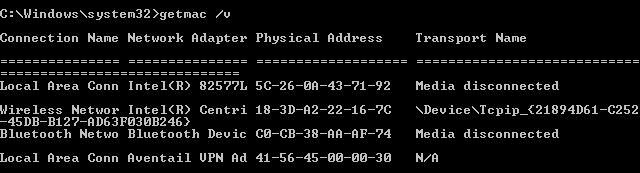
Также можно определить MAC-адрес NIC с помощью команды ipconfig /all, которая возвращает часть другой информации.
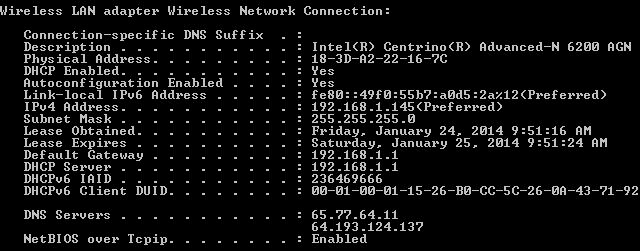
Примечание. Многие системы содержат как проводные, так и беспроводные сетевые интерфейсы, и каждый сетевой адаптер имеет уникальный MAC-адрес. Обязательно запишите адреса всех адаптеров в системе. Кроме того, MAC-адрес привязан к NIC, поэтому он меняется, если сетевой адаптер заменен.
Полезные ссылки
- Подробные инструкции о том, как использовать сайт поддержки Dell для определения и установки драйверов на ПК Dell
- Если описанные выше шаги не помогли устранить проблему, свяжитесь со службой технической поддержки Dell для получения помощи
Как узнать MAC-адрес сетевой карты на компьютере с Windows 10
Устройства Windows 10, телефон и почти всё, что подключается к сети, имеет уникальный идентификационный номер, известный как адрес управления доступом к среде (MAC), встроенный в физический сетевой адаптер (Ethernet, Wi-Fi и Bluetooth), – это необходимый компонент, наряду с IP-адресом, для обеспечения связи между устройствами внутри локальной сети.
Хотя по большей части вам никогда не придется беспокоиться об этой информации, иногда вам может понадобиться узнать MAC-адрес сетевого адаптера, например, чтобы идентифицировать устройство или настроить сетевые разрешения на маршрутизаторе.
Какой бы ни была причина, в Windows 10 есть несколько способов определения аппаратного адреса с помощью приложения «Настройки», PowerShell, командной строки, панели управления и даже с помощью сведений о системе.
В этом руководстве по Windows 10 мы расскажем вам о пяти разных способах определения MAC-адреса сетевых адаптеров, доступных на вашем устройстве.
Как найти MAC-адрес с помощью настроек
Чтобы найти MAC-адрес для сетевого адаптера через настройки, выполните следующие действия:
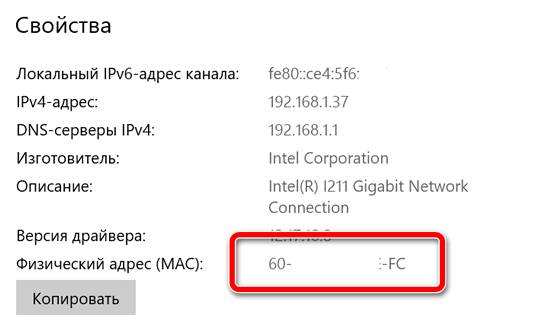
- Откройте Параметры (комбинация клавиш Win + I ).
- Нажмите на Сеть и Интернет.
- Нажмите на Ethernet или Wi-Fi в зависимости от вашего сетевого подключения.
- Выберите соединение.
- В разделе «Свойства» Вы увидите физический адрес (MAC) устройства.
Выполнив эти шаги, вы получите представление о MAC-адресе сетевого адаптера, установленного на вашем компьютере.
Как найти MAC-адрес с помощью панели управления
Чтобы определить физический адрес сетевой карты в Windows 10 с помощью панели управления, выполните следующие действия:
- Откройте Панель управления.
- Нажмите Сеть и Интернет.
- Нажмите на Центр управления сетями и общим доступом.
- Нажмите Изменить параметры адаптера на левой панели.
- Дважды щелкните адаптер Ethernet или Wi-Fi в зависимости от вашего подключения.
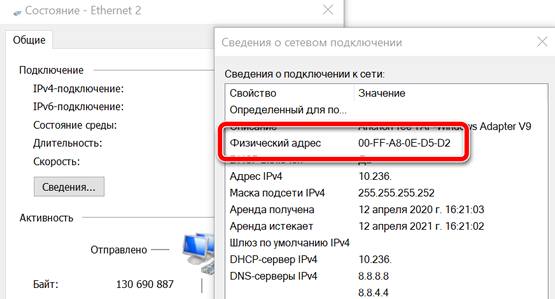
- Нажмите кнопку Сведения .
- В открывшемся окне будет отображен, среди прочего, MAC-адрес сетевого адаптера.
После выполнения этих шагов вы будете знать физический адрес сетевой карты, который вы можете использовать для фильтрации доступа в настройках сети или чтобы идентифицировать устройство на маршрутизаторе.
Как найти MAC-адрес, используя информацию о системе
Чтобы просмотреть MAC-адрес без командной строки, выполните следующие действия:
- Откройте Пуск.
- Выполните поиск Сведения о системе и щелкните по верхнему результату, чтобы открыть приложение.
- Разверните ветку Компоненты.
- Разверните ветку Сеть.
- Выберите опцию Адаптер .
- Прокрутите вниз до нужного сетевого адаптера.
- Там Вы найдёте запись MAC-адрес.
Выполнив эти шаги, вы сможете определить адрес управления доступом к среде сетевого адаптера.
Как найти MAC-адрес с помощью командной строки
Чтобы найти MAC-адрес с помощью командной строки в Windows 10, выполните следующие действия.
- Откройте командную строку.
- Введите следующую команду, чтобы определить MAC-адрес сетевого подключения вашего компьютера, и нажмите Enter : ipconfig /all
- MAC будет указан в поле «Физический адрес».
- (Необязательно) Введите следующую команду, чтобы проверить MAC-адрес активных сетевых адаптеров, и нажмите Enter : getmac /v
После выполнения этих действий в командной строке отобразится аппаратный адрес всех сетевых адаптеров, установленных в Windows 10.
Как найти MAC-адрес с помощью PowerShell
Чтобы найти MAC-адрес с помощью PowerShell, выполните следующие действия.
- Откройте PowerShell.
- Введите следующую команду и нажмите Enter : Get-NetAdapter
- Найдите указание MAC-адреса адаптера, установленного в Windows 10.
После выполнения этих действий PowerShell перечислит MAC-адрес для каждого сетевого адаптера, настроенного на вашем устройстве Windows 10.
Как узнать MAC-адрес сетевой карты в Windows 7, 8, 10

Не редки случаи, когда нужно узнать Мак-адрес сетевой карты. И вариантов сделать это — большое множество. В этой заметке будут рассмотрены самые простые из них.
Но, для начала, немного ликбеза. MAC адрес — это уникальный идентификатор устройства (обычно сетевого). Такой адрес устанавливают во время производства: сетевой карты, Wi-Fi адаптера, маршрутизатора или другого роутера. Говорить «Мак-адрес компьютера» не совсем правильно: так говорится лишь для удобства. Компьютер не имеет такого адреса; такой адрес имеют только сетевые и прочие устройства, которые находятся в компьютере. Устройств с Мак-адресом может быть несколько.
Заметка: цифры-буквы в Мак-адресе могут разделяться чем угодно: пробелом, тире, двоеточием, точкой. Разделители не важны — важны именно цифро-буквенные сочетания.
- Вариант 1: определение Mac адреса через командную строку
- Вариант 2: определение Мак адреса через настройки сети
- Вариант 3: Мак-адрес через системную информацию компьютера
- Вариант 4: MAC-адрес через свойства сети
Вариант 1: определение Mac адреса через командную строку
Этот вариант первый, потому что он самый быстрый.
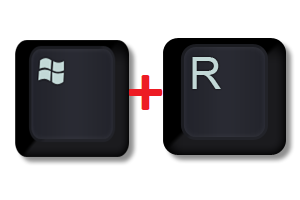
- Нажмите комбинацию клавиш Win+R, введите cmd и нажмите Ок. Откроется командная строка.
- Введите команду getmac и нажмите Enter.
- Вы увидите список всех сетевых устройств компьютера: Wi-Fi адаптер, сетевая карта. Словом, туда входят все реальные и виртуальные устройства. В колонке «Физический адрес» будет находится нужный Мак-адрес.

Теперь всё, что остается, это понять: Мак адрес какого устройства вам необходим.
Команды, аналогичные «getmac»
Вместо getmac можно ввести и другие команды, которые также выдают Мак-адрес, а заодно подробнее описывают устройства:
- ipconfig /all
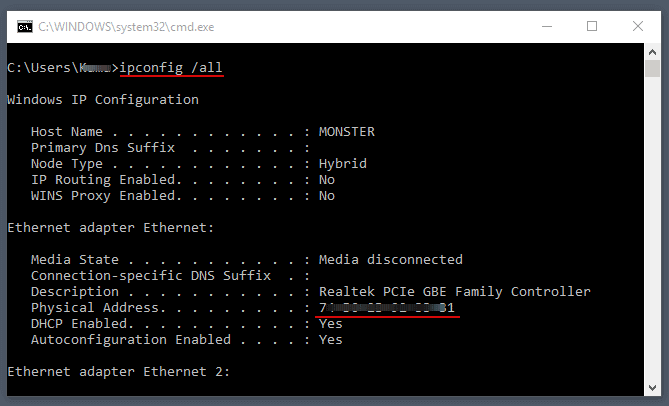
- getmac /v /fo list

вверх
Вариант 2: определение Мак адреса через настройки сети
В этом случае вы сможете узнать Мак-адрес того устройства, которое отвечает за выбранное сетевое соединение. Проще говоря: в этом случаем вы точно будите знать Мак-адрес какого устройства вы получите.
Второй вариант не сложнее, но кликать придется дольше. Нужно зайти в настройки интернет соединений:
- Пуск > Настройки > Сеть и интернет > Интернет > Изменить настройки адаптера.
- Далее, появится окно со списком сетевых подключений. Выбираем то подключение, Мак-адрес которого нужно получить, и жмём правую кнопку > свойства.
- Затем просто наводим на название подключения вверху окна и немного ждём, в результате увидим Mac-адрес.

Вариант 3: Мак-адрес через системную информацию компьютера
Этот вариант подойдет для всех видов Windows: 7, 8, 10. Он не сложнее предыдущего, а может даже проще. Так или иначе, это еще одна альтернатива, если предыдущие варианты показались вам сложными, или у вас что-то не получилось…
- Нажимаем Win+R и вводим команду msinfo32, жмем Enter или кликаем ОК.
- Появляется окно, в котором нужно пройти по ветке: Компоненты > Сеть > Адаптер.
- Ищем в правой части нужный нам адаптер и его Mac-адрес.

Вариант 4: MAC-адрес через свойства сети
Этот вариант очень похож на второй. Только тут мы «пойдем до конца» и увидим Mac-адрес в окошке. Он подойдет для старых версий Windows, где еще нет подсказки при наведении.
- Переходим в: Пуск > Панель управления > Сеть и интернет > Центр управления сетями и общим доступом.
- В появившемся списке интернет соединений, выбираем нужное нам соединение и жмем правую кнопку > Состояние.
- Далее, в новом окошке нажимаем кнопку Детали и видим еще одно окошко, где в списке свойств можно увидеть Мак-адрес (физический адрес устройства интернет соединения).

Вот и все, такими не замысловатыми способами можно получить Мак-адрес любого сетевого устройства.
Как узнать mac-адрес компьютера или сетевой карты, что это и какие функции выполняет, способы получения и пошаговая инструкция
Если вас интересуют вопросы, как узнать мак адрес компьютера, как его применить или сменить, но вы постоянно сталкиваетесь со сложностями, ознакомьтесь с данным материалом. Здесь вы получите теоретические знания и найдете практические советы. Далее — что такое мас адрес, как его посмотреть, все про идентификацию в сети, а также рассмотрение функционала и важных нюансов кода.
Теоретическая часть — основные понятия и определения
Идентификация “объектов” в интернете осуществляется посредством MAC-адресов (уникальных имен), присваиваемых оборудованию, имеющему сетевые карты. Как и в случае с IP двух одинаковых “подписей” попросту не бывает. Но в отличие от постоянного ай-пи, при смене активного устройства он сбрасывается и генерируется новый буквенно-числовой или просто числовой индекс.
MAC-адрес (Media Access Control, дословно “надзор доступа к среде”, Hardware Address или физический адрес) — является уникальным идентификатором для каждой активной единицы оборудования или некоторых интерфейсов в Ethernet.
Разница между двумя комбинациями IP и mac адреса компьютера существенная. Так IP представляет собой иерархический код третьего уровня, бывает статическим и динамическим . Т.е. в числовом значении заложен непосредственно сетевой адрес и идентификатор внутреннего хоста. Например, у роутера — 192.168.1.1, где последняя единица это хост маршрутизатора.

В свою очередь MAC — это линейный адрес второго уровня. Отдельные числа в нем не несут информационной нагрузки. Существуют индексы, по которым можно определить производителя оборудования, но в данном контексте подробно останавливаться на этом не имеет смысла. Это информация для общего развития.
Итак, mac-идентификатор компьютера, ноутбука, планшета, сервера и т.д. позволяет распознавать оборудование. Но при этом не дает возможности определить в одной ли сети они находятся или нет. Этот шифр необходим для получения доступа к устройствам, подключенным к единому хабу. МАК особенно актуален для создания, обмена данными, удаленного подключения и обслуживания корпоративных сетей.
Мак адрес компьютера как узнать свойства
В модели стека протоколов OSI MAC-адреса располагаются в канальном разделе взаимодействия открытых систем на одноименном подуровне. Он предназначен для управления доступом к среде, т.е. позволяет понять, с каким именно устройством создавать “мост сопряжения”.
MAC адрес компьютера, узла, устройств — основные позиции:
- • служат верификаторами сетевых интерфейсов — Ethernet и Wi-Fi;
- • регламентируются стандартом IEEE, распространяющимся на локальные подключения;
- • длина МАК составляет 6 байт или 48 бит;
- • прописываются в виде шести шестнадцатеричных чисел, разделенных “-” или “:”.
Классифицируются комбинации по назначению. Основных категорий МАК всего три:
- • индивидуальные (Unicast);
- • групповые (Multicast);
- • широковещательные (Broadcast).
При передаче данных через Unicast МАС-адрес всю информацию получает одно устройство. Соответственно через Multicast — группа, подключенная в схему. Но для этого необходимо указать, что этот МАК соответствует данной категории, т.е. прописать “первый бит старшего байта” (01). Broadcast состоит из всех битовых единиц.
Обычно анализируют и используют МАК-адреса системные администраторы при открытии или блокировке (ограничении) доступа определенного оборудования к сети (отдельного участка или интернета). Но сегодня у многих обычных пользователей возникает вопрос, как узнать свой MAC-адрес и его принадлежность. Стремление обусловлено опасениями взлома и получения несанкционированного удаленного доступа сторонними лицами.
Используя беспроводную связь посредством роутера, можно в его настройках указать перечень МАК-адресов для подключения. Это ограничит доступ к “Домашней сети”. Без разрешения администратора оборудование не сможет внедриться во внутреннюю схему, что минимизирует риски взлома. А также заблокирует выход в интернет.
Резюмируя все вышесказанное следует обозначить — IP имеет стратегическое значение. Он содержит данные о том, откуда пришел запрос и куда требуется направить ответ. В свою очередь физический адрес компьютера или портативного устройства несет в себе тактическое значение. Он указывает какому конкретному узлу в локальной сети направлена информация.
Как посмотреть мак адрес компьютера или портативных устройств — основной способ
Следует начать с того, что в одном сегменте сети МАК-идентификаторы повторяться не могут. В противном случае одно или все оборудование с идентичным кодом не сможет выходить в интернет. Назначается MAC-address двумя способами:
- 1. По умолчанию — централизованный. Присваивается индекс производителем. Все нормы и правила прописаны в стандарте IEEE.
- 2. Локальный. Может генерироваться администратором или провайдером. При этом обязательное условие уникальности сохраняется.
Идентифицируют физический адрес роутера последние цифры — “0” это централизованный, “1 и далее” — локальный.
Посмотреть “мой МАК адрес” с мобильного устройства можно в разделе “настройки сети”. У каждой версии ОС алгоритм несколько отличается.
В свою очередь, чтобы посмотреть mac-адрес компьютера, действуйте следующим образом:

Также, чтобы посмотреть mac-идентификатор можно из раздела “Центр управления сетями и общим доступом” перейти в блок “Соединения…” и далее “Сведения”. По аналогии можно узнать и IP .
Как узнать свой mac адрес — все возможные варианты
Перед тем, как посмотреть МАК адрес, определите версию ОС, установленную на вашем ПК. По сути, алгоритмы их схожи. Существуют лишь незначительные отличия в обозначениях разделов и комбинациях клавиш, которые можно посмотреть на официальном сайте разработчика.
Как узнать свой mac-адрес:
Заключение и итоговые рекомендации
Эксперты рекомендуют использовать стороннее ПО для аналитики компьютера и портативных устройств с осторожностью. При возникновении вопросов и сложностей обращайтесь к Allmaster. Здесь вы сможете найти профильных специалистов по различным критериям — специализация, рейтинг, гео-локация и т.д. На сервисе функционирует уникальный алгоритм оценки пользователей, базирующийся не на одном, а множестве критериев — активность, отзывы, количество закрытых заявок, стоимость услуг и т.д.
На сайте allmaster.com.ua организована удобная коммуникация, позволяющая проконсультироваться со специалистом. Если у вас остались вопросы, как узнать МАК-адрес компьютера оставляйте их в комментариях.