
Как определить mac адрес устройства
Узнаем мак-адрес компьютера через сведения сетевого подключения.
Для этого надо зайти в Сетевые подключения компьютера. Для этого нажимаем комбинацию клавиш WIN+R
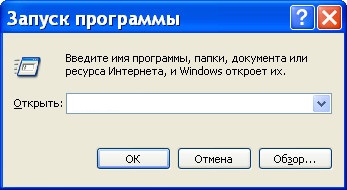
и в строку Открыть вводим команду ncpa.cpl
Нажимаем кнопку ОК и попадаем в Сетевые подключения Windows.
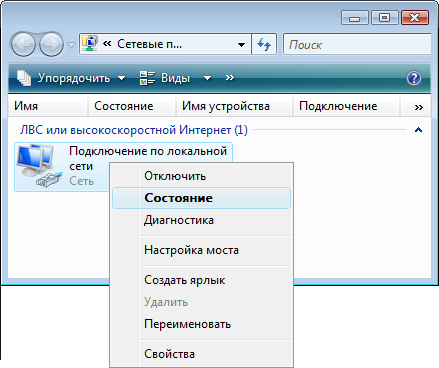
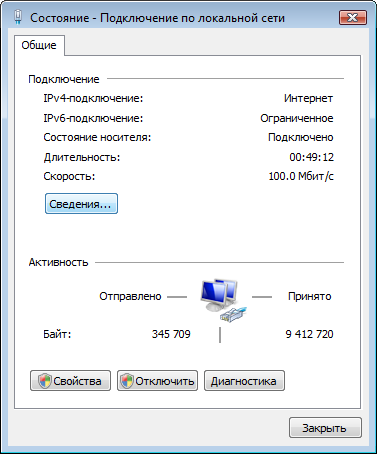
Нажмите правой кнопкой мыши на Подключении по локальной сети и в выпавшем списке выберите Состояние.
Нажмите кнопку Сведения.
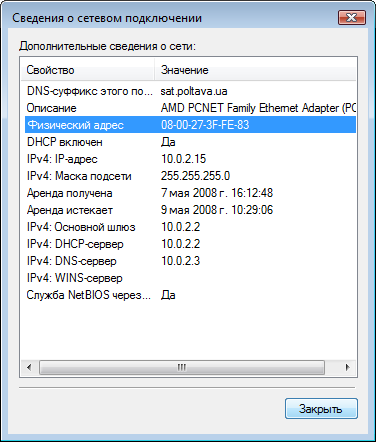
Найдите пункт Физический адрес, который и является MAC-адресом вашей сетевой платы.
ц
Узнаем мак-адрес сетевой карты через командную строку.
1. Нажимаем комбинацию клавиш WIN+R и в строку Открыть вводим команду cmd и нажимаем Enter.
В новом окне наберите текст getmac и нажмите Enter. Через пару секунд появится длинная строчка где будут выведены все МАС-адреса всех сетевых устройств компьютера.
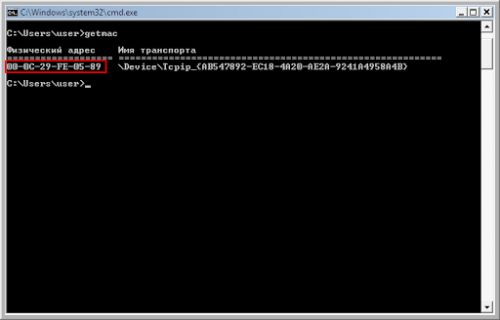
2. Нажимаем комбинацию клавиш WIN+R и в строку Открыть вводим команду cmd и нажимаем Enter.
В новом окне наберите текст ipconfig/all и нажмите Enter.
Как найти MAC-адрес
Как узнать MAC-адрес компьютера (сетевой карты)
Прежде всего о том, что такое MAC (МАК) адрес — это уникальный физический идентификатор сетевого устройства, записываемый в него еще на стадии производства. Любая сетевая карта, Wi-Fi адаптер и роутер и просто маршрутизатор — все они имеют MAC адрес, как правило, 48-разрядный. Инструкция поможет узнать MAC-адрес в Windows 10, 8, Windows 7 и XP несколькими способами. Для нужен MAC адрес? В общем случае — для правильно работы сети, а для обычного пользователя он может понадобиться, например, для того, чтобы настроить роутер.
- Через командную строку
- В интерфейсе Windows
- Ещё один способ
- MAC-адрес роутера
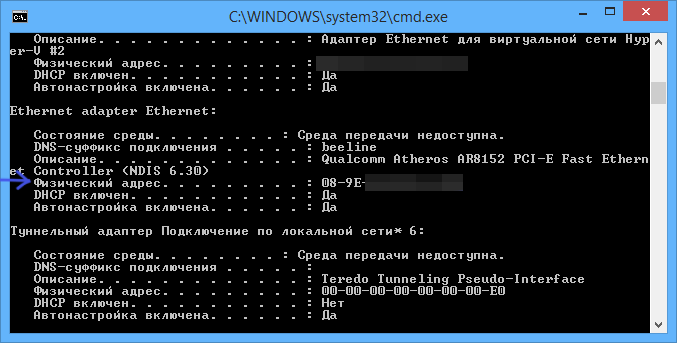
Как узнать MAC адрес в Windows через командную строку
1. Нажмите клавиши Win+R на клавиатуре (Windows XP, 7, 8 и 8.1) и введите команду cmd, откроется командная строка.
2. В командной строке введите ipconfig /all и нажмите Enter.
3. В результате отобразится список всех сетевых устройств вашего компьютера (не только реальных, но и виртуальных, таковые тоже могут наличествовать). В поле «Физический адрес» вы и увидите требуемый адрес (для каждого устройства свой — то есть для Wi-Fi адаптера он один, для сетевой карты компьютера — другой).
Вышеописанный способ — описан в любой статье на эту тему и даже в Википедии. А вот еще одна команда, которая работает во всех современных версиях операционной системы Windows, начиная с XP, почему-то не описана почти нигде, к тому же у некоторых не работает ipconfig /all.
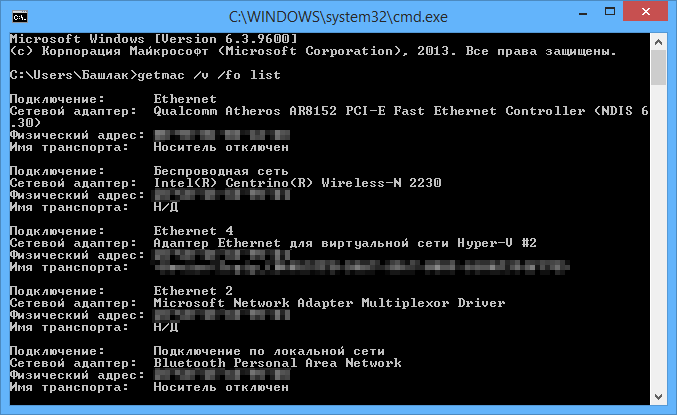
Быстрее и в более удобном представлении вы можете получить информацию о MAC-адресе с помощью команды:
getmac /v /fo list
Ее так же нужно будет ввести в командную строку, а результат будет выглядеть следующим образом:
Просмотр MAC-адреса в интерфейсе Windows
Возможно, данный способ узнать MAC-адрес ноутбука или компьютера (а точнее его сетевой карты или Wi-Fi адаптера) окажется даже проще, чем предыдущий для начинающих пользователей. Работает он для Windows 10, 8, 7 и Windows XP.
Потребуется выполнить три простых шага:
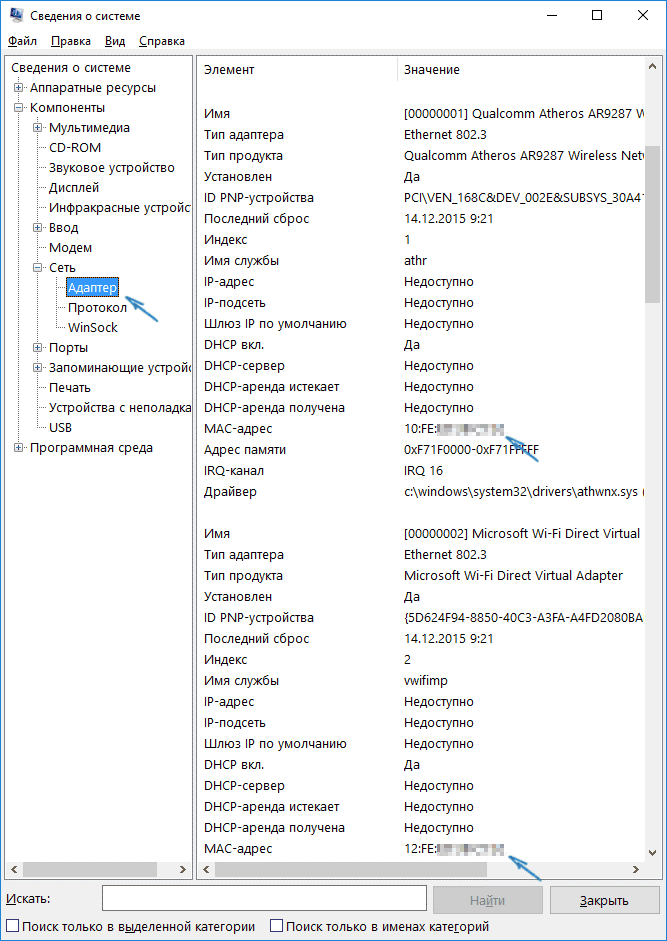
- Нажмите клавиши Win+R на клавиатуре и введите msinfo32 , намите Enter .
- В открывшемся окне «Сведения о системе» перейдите к пункту «Сеть» — «Адаптер».
- В правой части окна вы увидите сведения обо всех сетевых адаптерах компьютера, включая их MAC
Еще один способ
Еще один простой способ узнать MAC адрес компьютера или, точнее, его сетевой карты или Wi-Fi адаптера в Windows — зайти в список подключений, открыть свойства нужного и посмотреть. Вот как это можно сделать (один из вариантов, так как в список подключений можно попасть более привычными, но менее быстрыми путями).
- Нажмите клавиши Win+R и введите команду ncpa.cpl — это откроет список подключений компьютера.
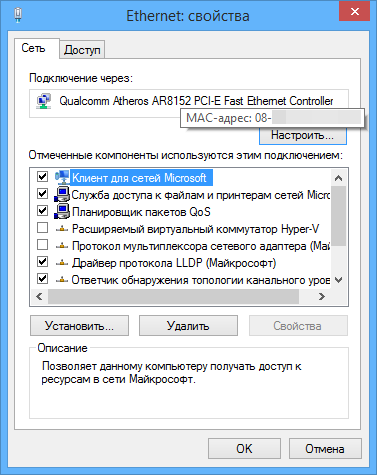
- Кликните правой клавишей мыши по нужному подключению (нужное — то, которое использует сетевой адаптер, MAC-адрес которого нужно узнать) и нажмите «Свойства».
- В верхней части окна свойств подключения имеется поле «Подключение через», в котором указано название сетевого адаптера. Если к нему подвести указатель мыши и задержать его на некоторое время, то появится всплывающее окно с MAC-адресом этого адаптера.
ПЕРВЫЙ СПОСОБ
На большинстве моделей он указан на нижней крышке корпуса. Это касается устройств от производителей TP-Link, D-Link, ASUS и многих других.
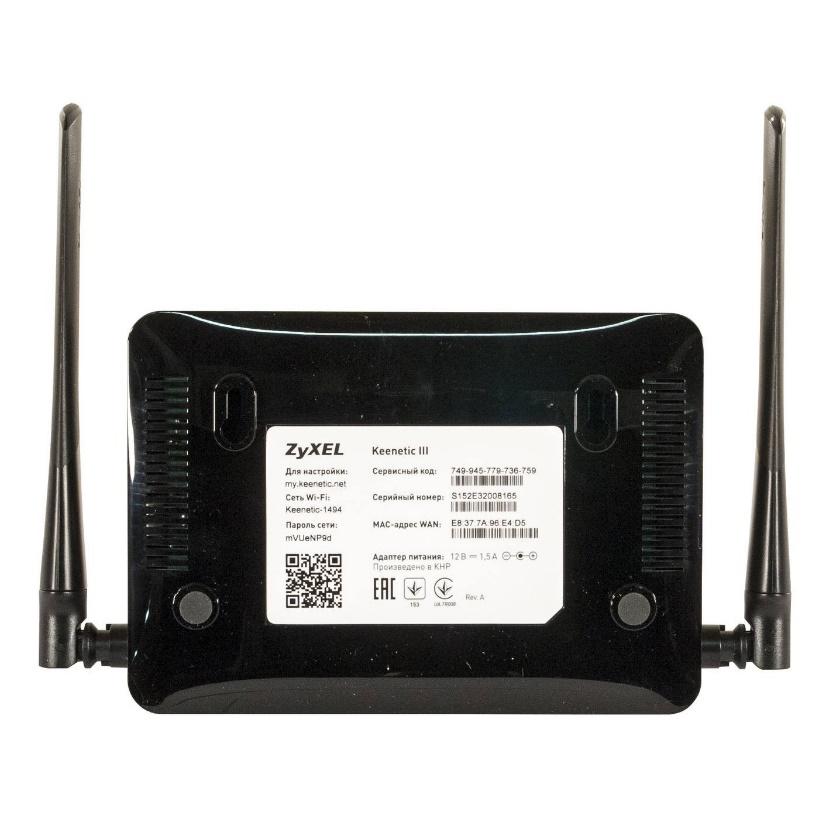
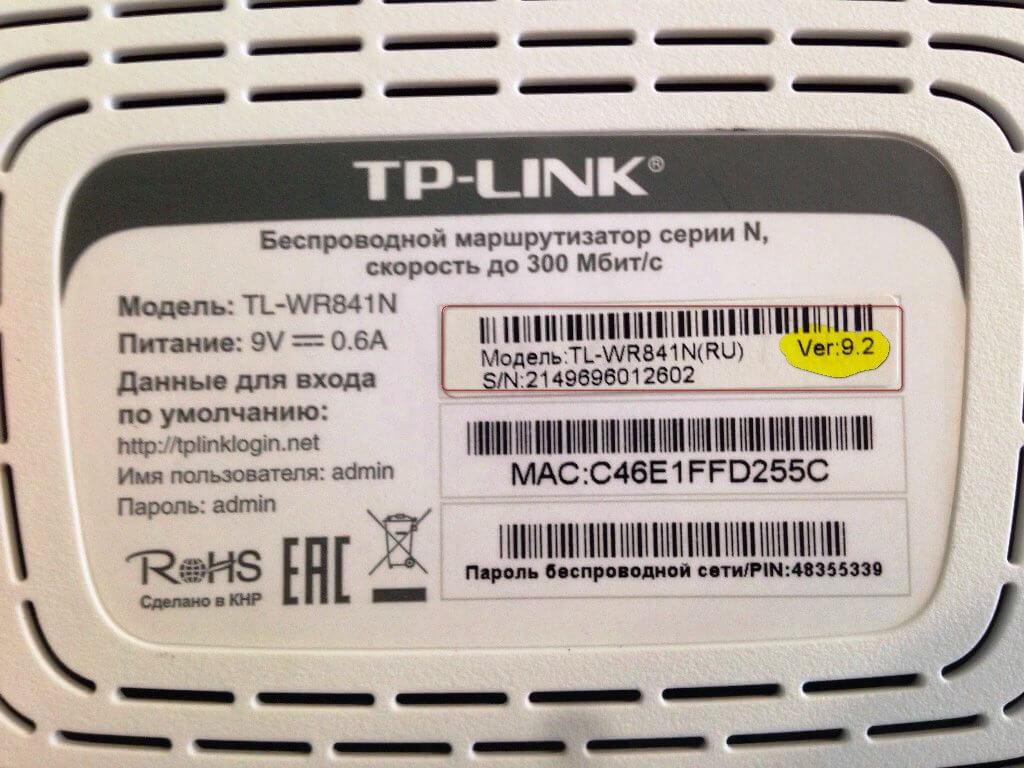
Тем не менее, наклейка или сам номер на ней может отсутствовать.
ВТОРОЙ СПОСОБ
Программный, подразумевает следующие действия и поможет определить МАК-адрес роутера:
1. Убедитесь, что роутер подключен к электросети (воткните в розетку).
2. Подключите своё устройство к роутеру кабелем (если это ноутбук или компьютер и переходите к следующим шагам) или по Wi-Fi (если это телефон, планшет и т.д.)
Данные от Wi-Fi указаны на той же наклейке на обратной стороне роутера
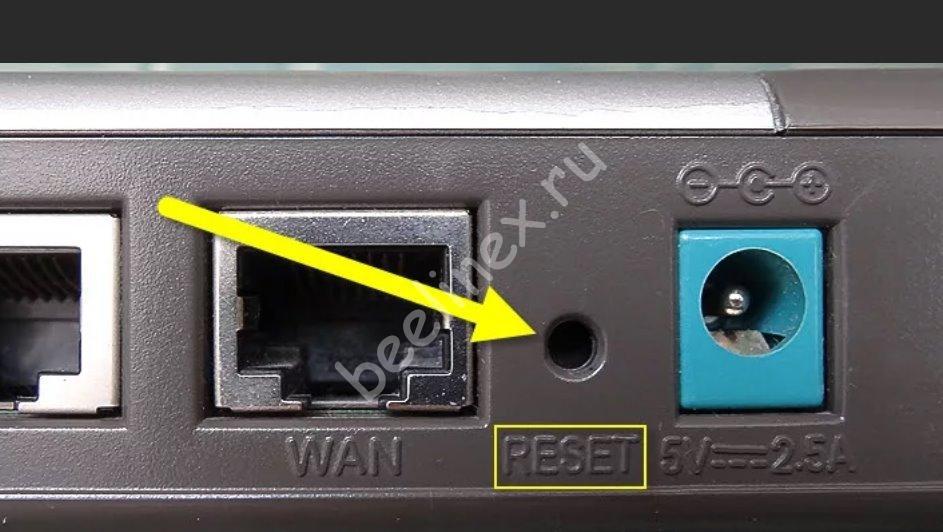
Если роутер не новый, и данные, указанные на нем, не актуальны, рекомендуется произвести сброс настроек к заводским путем зажатия кнопки Reset на 10-15 секунд, когда роутер подключен к розетке (это можно сделать иголкой, булавкой, зубочисткой и т.д.). Тогда данные снова станут актуальными.
Теперь, когда Вы подключили свое устройство к роутеру, приступим непосредственно к определению MAC – адреса. Для этого необходимо:
1. Нажать «Пуск» и открыть «Панель управления».
2. Перейти в «Сеть и интернет», где открыть «Центр управления сетями».
3. Нажать на пункт «Изменение параметров адаптера», где находится ярлык «Подключение по локальной сети» или «Беспроводная сеть».
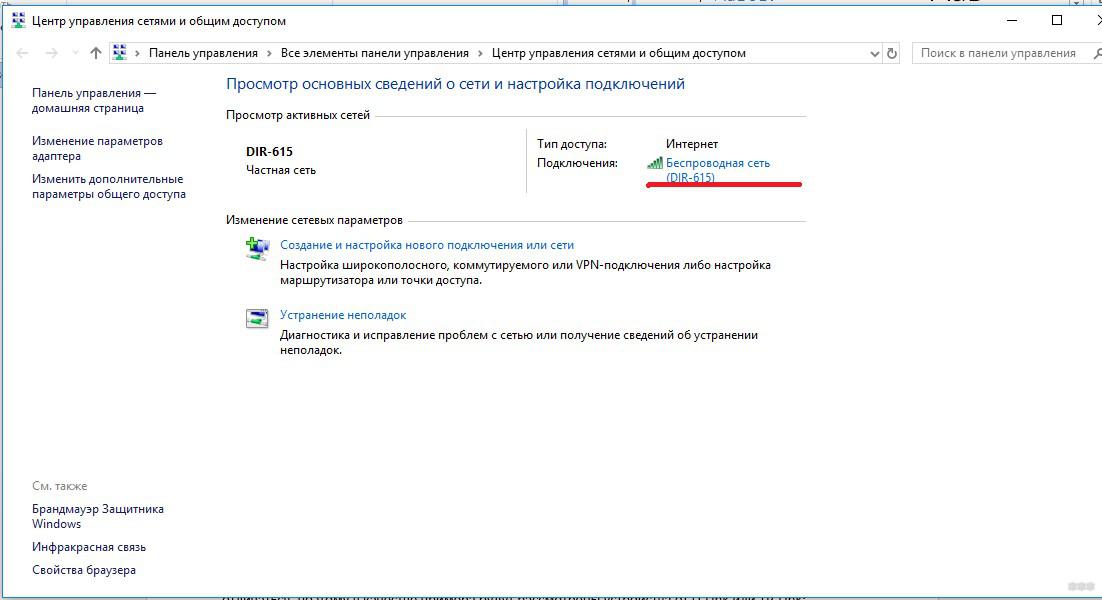
4. Нажать на последний два раза левую кнопку мышки. В новом окне открыть «Сведения» и возле «Шлюз IPv4» можно узнать нужный WAN адрес маршрутизатора.
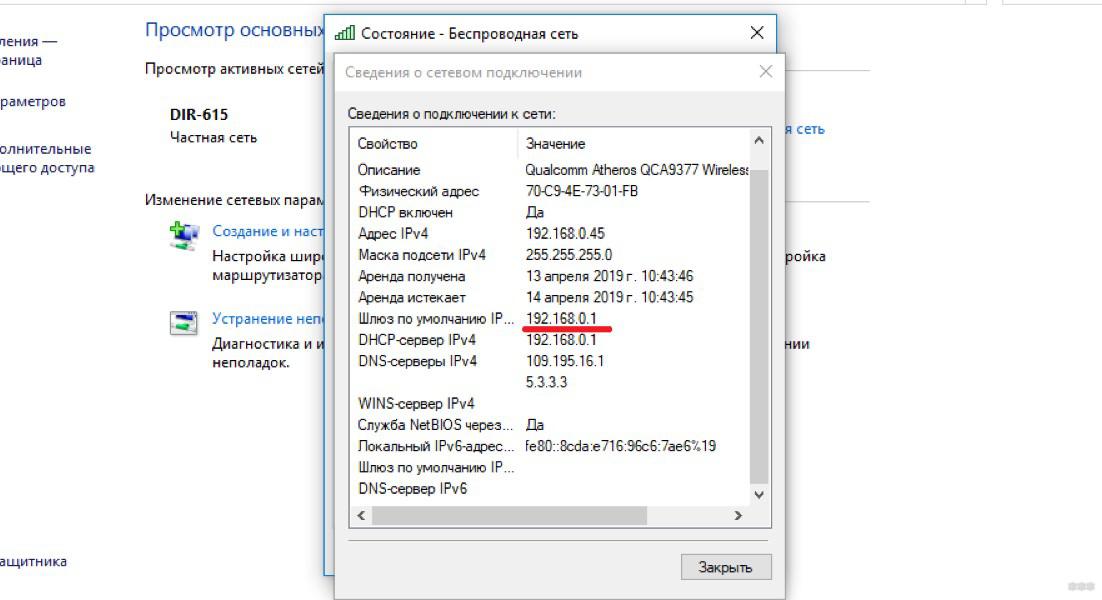
Эту комбинацию остается ввести в поле браузера для ввода адресов сайтов
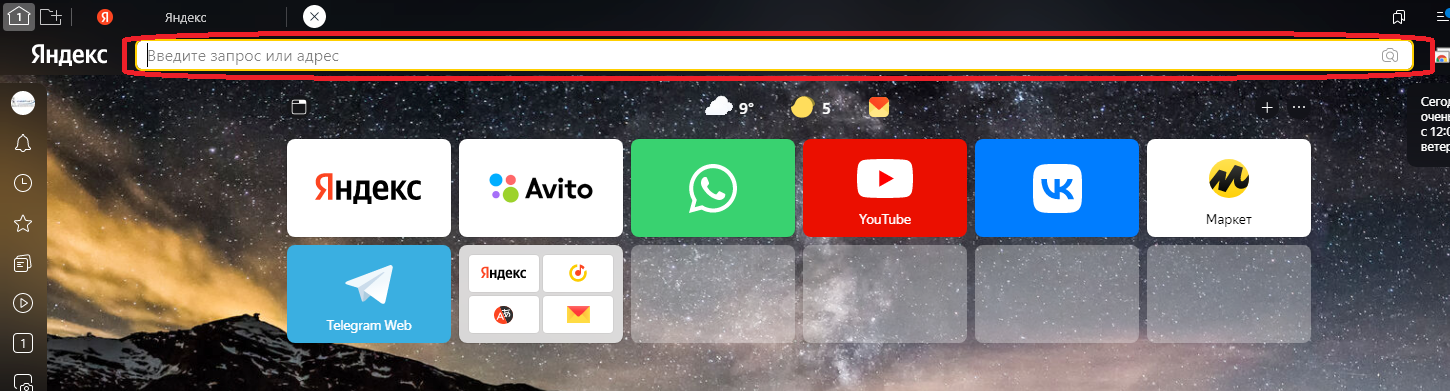
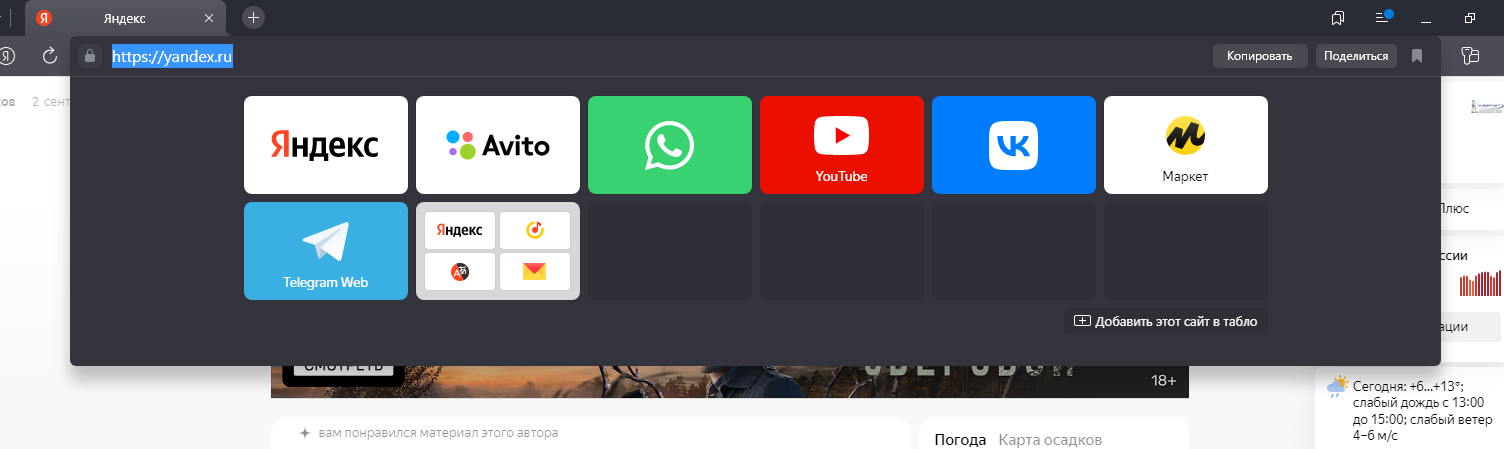
Далее откроется окно, где система запросит авторизоваться с помощью логина и пароля. Производители по умолчанию присваивают обоим параметрам значение admin (указаны на самом роутере, на наклейке сзади).
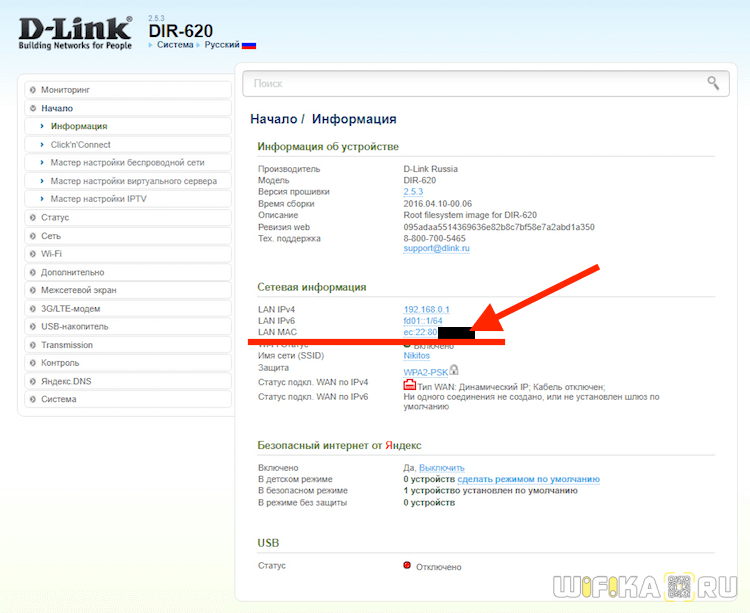
Остается только посмотреть МАК-адрес роутера. В разных моделях расположение раздела может отличаться, поэтому в качестве примера будут рассмотрены устройства от D-Link или TP-Link:
D-Link. Открыть Status и перейти по кнопке Internet.
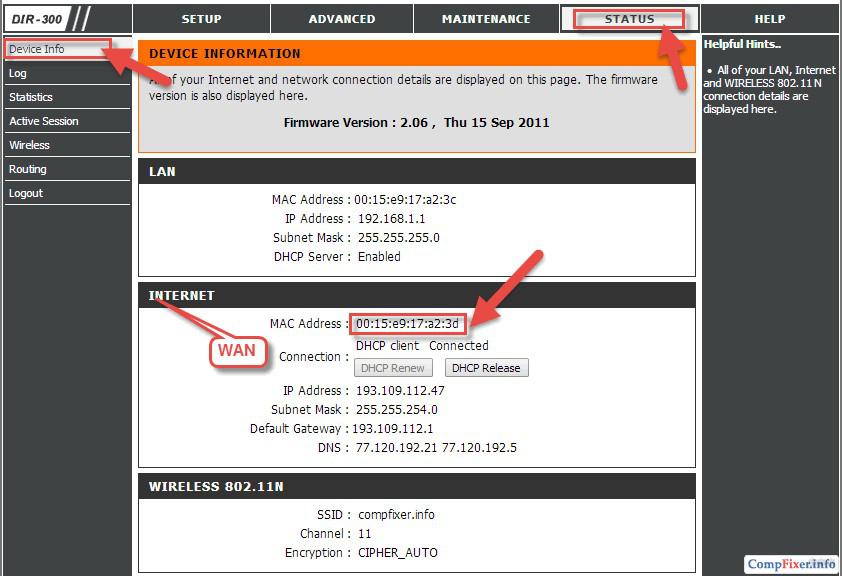
TP-Link. Как только логин и пароль будут введены, будет осуществлено перенаправление в Status. В категории WAN и находится нужное значение.
У роутеров Keenetic, как правило, MAC находится на главной странице:
Где посмотреть MAC адрес моего устройства?
Вам необходимо определить что является для Вас конечным оборудованием, другими словами проверьте к какому устройству подключен сетевой кабель (ноутбук, компьютер, роутер).
Посмотреть MAC адрес Вашего роутера возможно на самом устройстве, веб интерфейсе роутера либо на коробке. MAC адрес, состоит чаще всего из 12 символов (цифр и букв) записанных попарно.
В зависимости от операционной системы (при подключении напрямую).
В системном трее (правый нижний угол рабочего стола — возле часов) находятся индикаторы подключения к локальной сети (изображение мониторчиков левее от часов). Щелчком правой кнопкой мыши по значку индикатора подключения к сети всплывает меню в котором нужно выбрать пункт «Состояние».

В появившемся окне «Состояние Подключения по локальной сети», необходимо перейти на вкладку «Поддержка» и нажать кнопку «Подробности».

Появившееся окно «Детали сетевого подключения» позволит узнать MAC-адрес сетевой карты. MAC-адрес (он же Физический адрес), может выглядеть например следующим образом: 00-0C-29-7C-62-04

Windows XP: (Второй способ)
При отсутствии индикатора сетевого подключения в системном трее (возле часов), узнать MAC-адрес можно следующим способом:
Заходим в «Пуск» и выбираем пункт меню «Панель управления». В открывшемся окне Панели управления выбираем категорию «Сетевые подключения». Находим интересующее нас активное подключение, кликаем по нему правой кнопкой мышки и выбираем пункт «Состояние».
Далее попадаем в окошко «Состояние Подключения по локальной сети», переходим на вкладку «Поддержка», нажимаем кнопку «Подробности». В открывшемся окне «Детали сетевого подключения» сморим «Физический адрес» — это и есть MAC-адрес устройства.
Windows Vista, Windows 7, Windows 8, Windows 10:
Для определения MAC-адреса сетевой платы – в системном трее (правый нижний угол рабочего стола — возле часов) находится индикатор подключения к локальной сети (изображение мониторчика с кабелем либо лесенка сети Wi-Fi, левее от часов). Щелчком правой кнопкой мыши по значку индикатора подключения к сети всплывает меню, в котором нужно выбрать пункт «Центр управления сетями и общим доступом».

В Центре управления сетями и общим доступом выбрать пункт «Изменения параметров адаптера».

В появившемся окне необходимо нажать правой кнопкой мыши на «Подключение по локальной сети» и выбрать пункт «Состояние». Если у вас нет подключения «Подключение по локальной сети» — необходимо доустановить драйвера на сетевую плату. Драйвер обычно поставляется на дискете или компакт-диске с самой сетевой платой, или на компакт-диске, идущем с материнской платой, если сетевая плата интегрирована в материнскую плату.

Далее нажмите кнопку сведение.

Найдите пункт Физический адрес, который и является MAC-адресом вашей сетевой платы.

Либо через командную строку:
Для запуска командной строки заходим в меню «Пуск» -> «Все программы» -> «Стандартные» и выбираем «Командная строка».

Откроется черное окошко командной строки:

В этом окошке вводим команду, которая отобразит информацию о всех сетевых устройствах:
ipconfig /all
и жмем клавишу «Enter».

В полученном списке всех сетевых адаптеров находим тот, который нам нужен. «Подключение по локальной сети — Ethernet адаптер» (Сетевой провод «Витая пара»). Нас интересует пункт «Физический адрес»:
[Ноутбук] Как найти MAC адрес сетевой карты/ Wi-Fi на компьютере?
Отсканируйте QR-код, чтобы открыть эту страницу на вашем смартфоне.
- Найти MAC адрес через настройки Windows
- Найти MAC адрес через командную строку
- Нажмите на иконку [Пуск]
 в нижнем левом углу панели задач ① , затем выберите [Параметры]
 ② .
② . 
- Выберите [Сеть и Интернет] ③ .
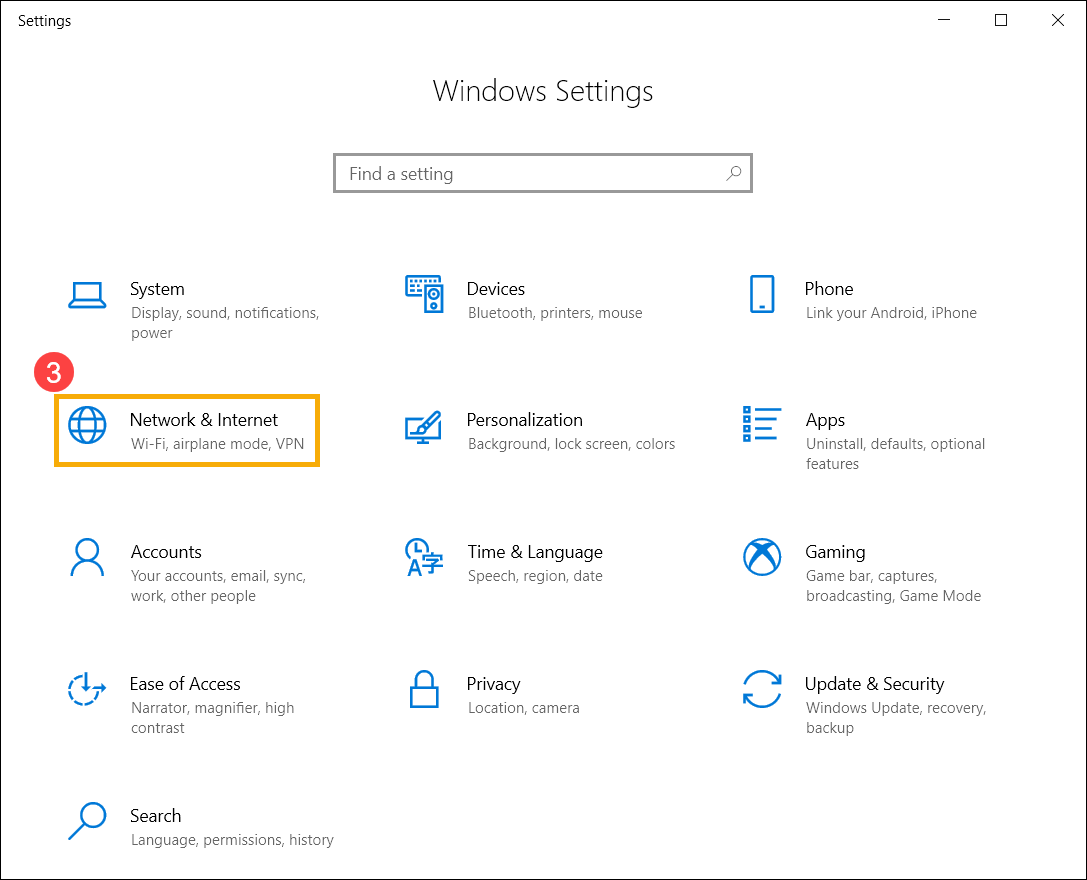
- Выберите [Просмотр свойств сети] ④ .
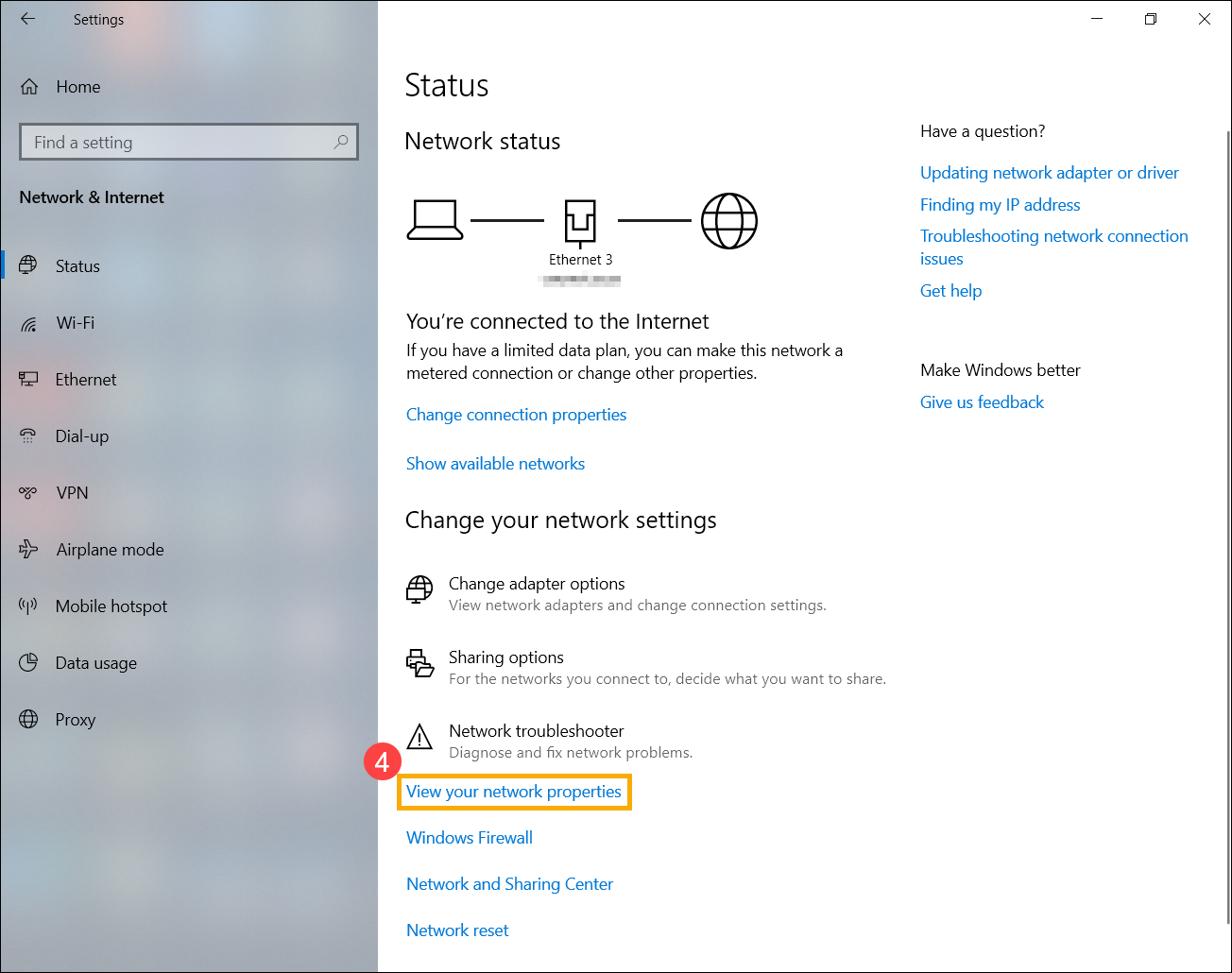
- После входа в «Просмотр свойств сети», вы сможете просмотреть физический адрес (MAC) для сетевой карты в разделе Ethernet.
※ Примечание: MAC адрес это 48-битовые (6-Byte, xx : xx : xx : xx : xx : xx) шестнадцатеричные числа.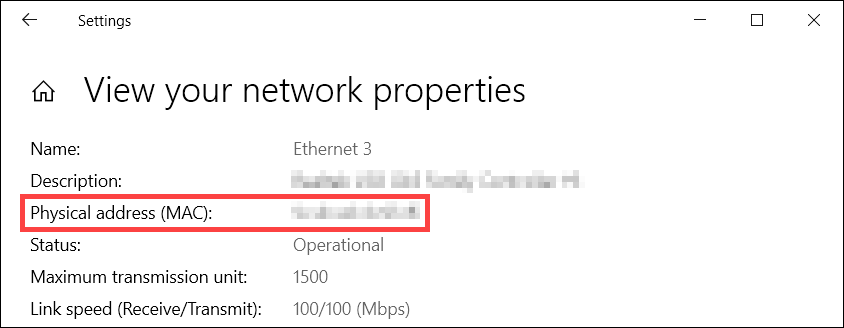
Или просмотрите физический адрес (MAC) Wi-Fi в разделе Wi-Fi.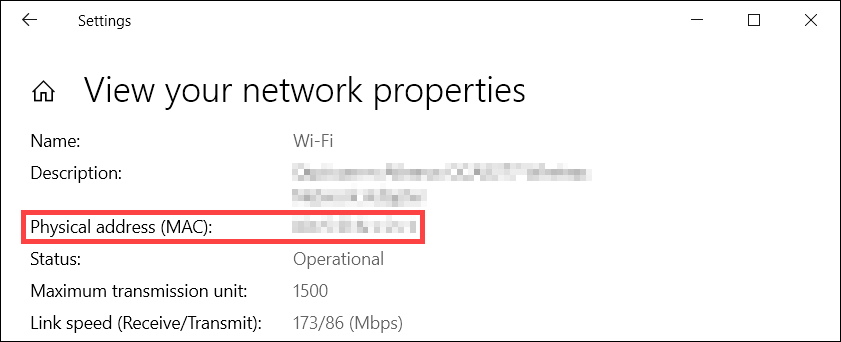
- Укажите в поисковой строке Windows [CMD] ① , затем нажмите [Открыть] ② .
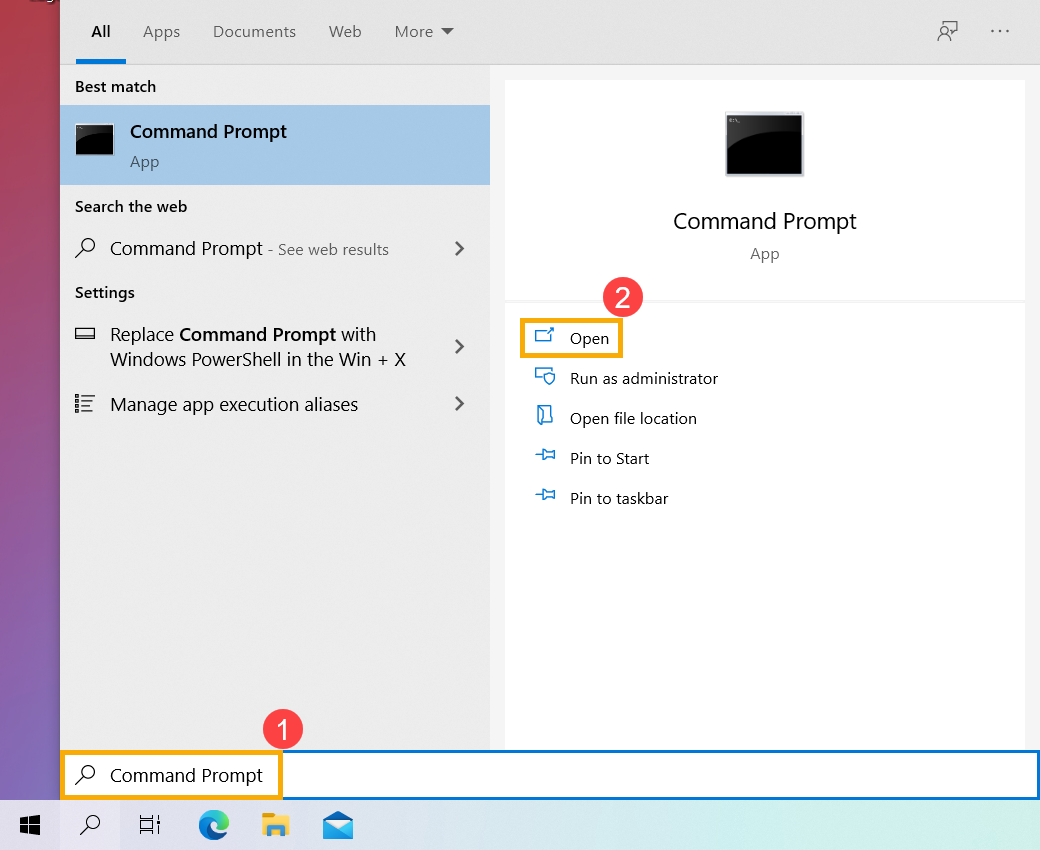
- Укажите команду [ipconfig/all], нажмите клавишу Enter на клавиатуре ③ .
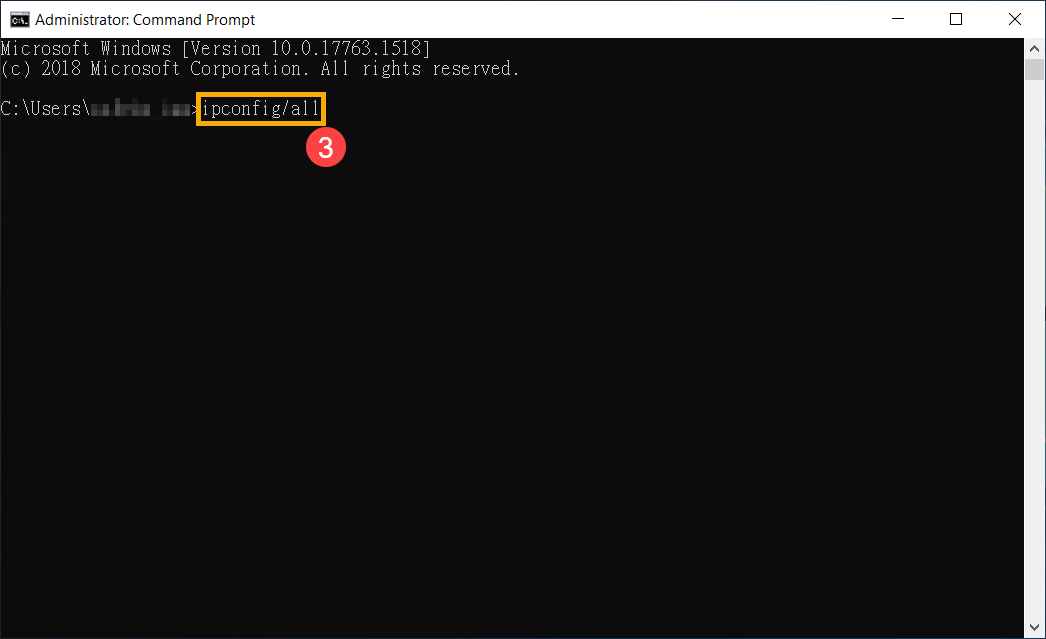
- После ввода команды, вы найдете информацию о физическом адресе (MAC) сетевой карты в Ethernet разделе.
※ Примечание: MAC адрес это 48-битовые (6-Byte, xx : xx : xx : xx : xx : xx) шестнадцатеричные числа.
Или физический адрес (MAC) Wi-Fi в разделе Wi-Fi.